


ขยายภาพ ai
บน Enhancer.video คุณจะขยายภาพได้ใหญ่แค่ไหน ขึ้นกับว่าภาพต้นฉบับยังเหลือรายละเอียดอยู่เท่าไร ไม่ใช่ที่ตัวเลขที่คุณอยากได้ และคุณเลือกเองได้ทุกขั้น

ขยายภาพ ai ได้ผลกับงานแบบไหน
ความ 'ไม่พอ' ของแต่ละภาพมาจากคนละสาเหตุ ผลที่ได้จึงต่างกันไป
ภาพเก่าที่ได้มาเป็นมือสอง
รูปเก่าหลายใบไม่ได้อยู่ในมือคุณเป็นต้นฉบับ แต่ถ่ายซ้ำหรือสแกนต่อกันมาหลายทอด สิ่งที่เหลือให้ขยายจึงขึ้นกับว่าเป็นไฟล์มือที่เท่าไร ไม่ใช่ว่าภาพเก่าแค่ไหน นำเข้ามาแล้วซ่อมรอยขีดข่วนและเพิ่มความละเอียดภาพถ่ายกลับคืน จนพอเก็บไว้ดูหรือพิมพ์ได้
โลโก้บิตแมปก่อนเอาไปขยาย
ก่อนขยายโลโก้ที่เป็นไฟล์บิตแมป ให้แยกก่อนว่าเป็นเส้นคมแต่ไฟล์เล็ก หรือถูกบีบและเคยถูกขยายมาแล้วรอบหนึ่ง อย่างหลังจะพาขอบปลอมจากรอบก่อนมาขยายซ้ำ เมื่อรู้ที่มา ก็ปรับรูปให้ชัด ai ได้ตรงจุด และคงเส้นกราฟิกให้เรียบคม
เฟรมที่คุณเซฟไว้จากคลิป
ภาพที่จะเอาไปทำปกหรือ thumbnail หลายครั้งไม่ได้ขาดที่ความละเอียด เพราะเฟรมเดียวก็มีหลายล้านพิกเซลอยู่แล้ว สิ่งที่ขาดคือความเบลอจากการเคลื่อนไหวและบล็อกจากบิตเรตตอนถ่าย นำเฟรมนั้นเข้ามาเป็นภาพนิ่ง แล้วทําภาพเบลอให้ชัด ai เท่าที่เนื้อภาพยังอ่านออก
ไฟล์ที่ติดป้ายว่าโหลดแบบ HD
ป้าย HD บอกแค่จำนวนช่องพิกเซล ไม่ได้บอกว่าข้างในบรรจุข้อมูลไว้มากแค่ไหน ไฟล์ที่ขยายมาจากรูปเล็กอีกที จึงมีเนื้อให้เติมได้จำกัด ลองขยายรูปภาพ ai ดูก่อน แล้วค่อยตัดสินว่าคุ้มจะเอาไปใช้ต่อไหม
หน้านี้เหมาะกับใคร
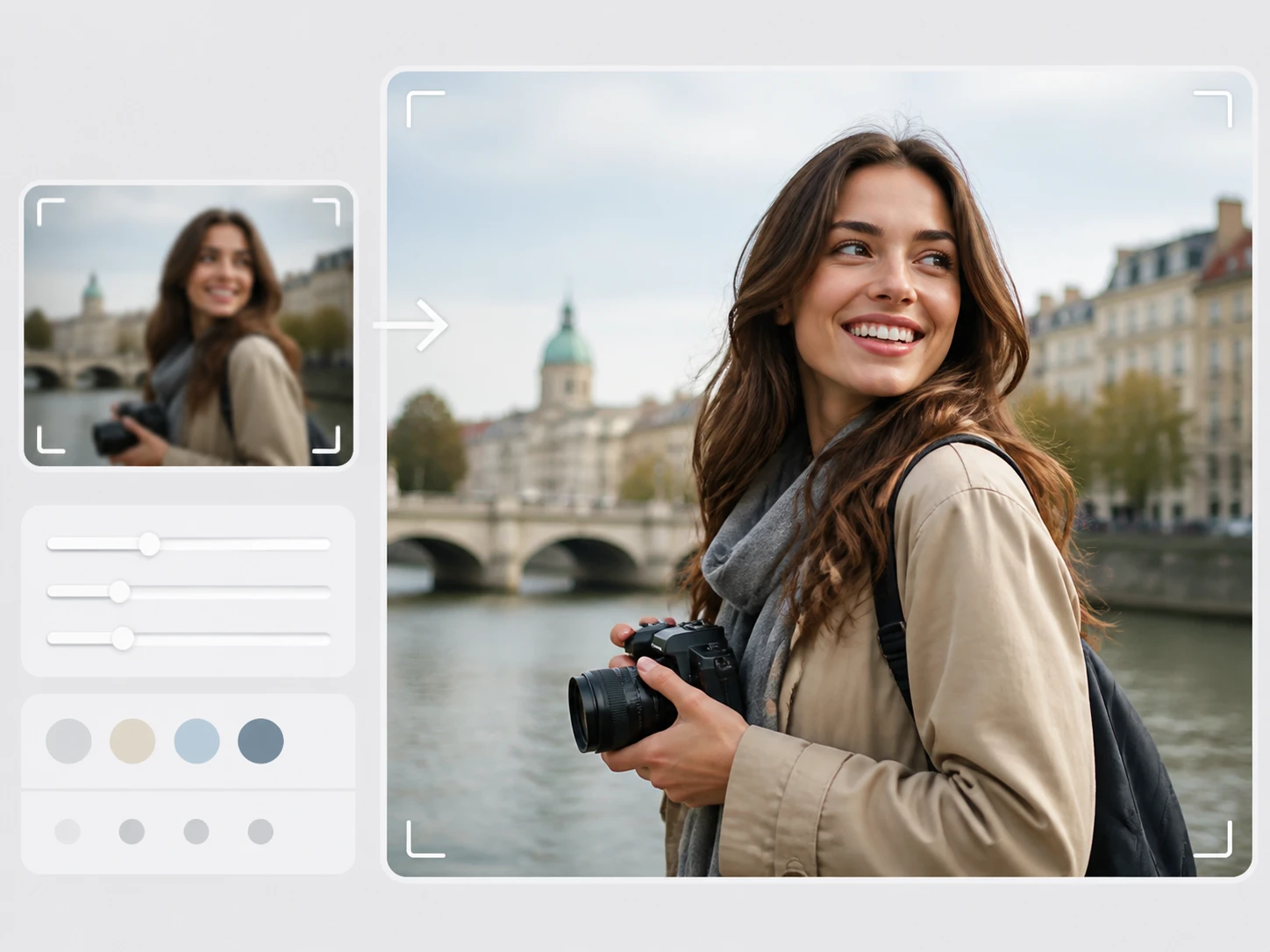
ดึงปกและ thumbnail จากคลิป
เพดานของเฟรมนั้นมาจากคลิปต้นทาง ถ้าคลิปเองเบลอหรือถูกบีบมาหนัก ภาพที่ได้จากเฟรมก็ขยายเท่าไรก็ไม่กลับมา สิ่งที่ช่วยได้คือคุณเห็นตั้งแต่ต้นว่าเนื้อยังพอไหม ก่อนตัดสินใจว่าจะดันขึ้นไปถึงไหน
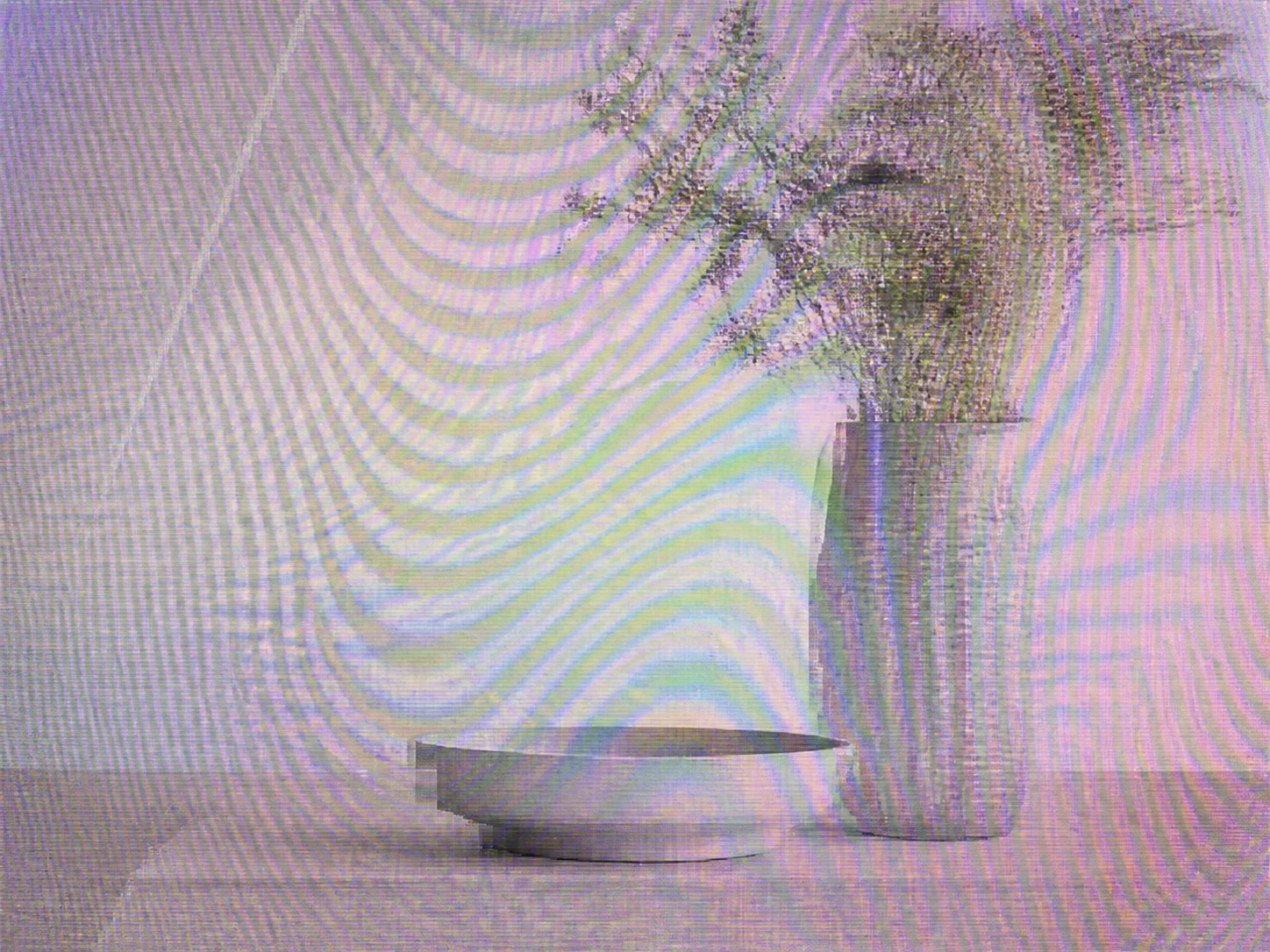
รูปที่ผ่านมือมาหลายทอด
ไฟล์ที่ถูกเซฟซ้ำ ถ่ายซ้ำ หรือเคยถูกขยายมาแล้วครั้งหนึ่ง ตำหนิที่เห็นตอนนี้ไม่ได้เกิดจากขั้นตอนเดียวกัน แยกให้ออกก่อนว่าเป็นอะไร แล้วค่อยเลือกว่าจะขยายรูปไม่ให้แตกได้แค่ไหนจากของที่เหลือ

ภาพแคปหน้าจอและคลิปหน้าจอ
พิกเซลของภาพแคปหน้าจอเป็นของจริงมาแต่ต้น ความเบลอมักมาจากการถูกย่อ ไม่ใช่จากตอนถ่าย จึงเป็นคนละชนิดกับรูปถ่าย เมื่อรู้ว่าเป็นแบบนี้ ก็เลือกทางที่ทําภาพให้คมชัด ai ได้ตรงกับที่มาของความเบลอ
ขยายภาพ ai ที่ดูจากไฟล์ต้นฉบับ
แต่ละสาเหตุมีเพดานของตัวเอง คุณจึงเลือกทางที่ตรงกับภาพตรงหน้าได้เอง
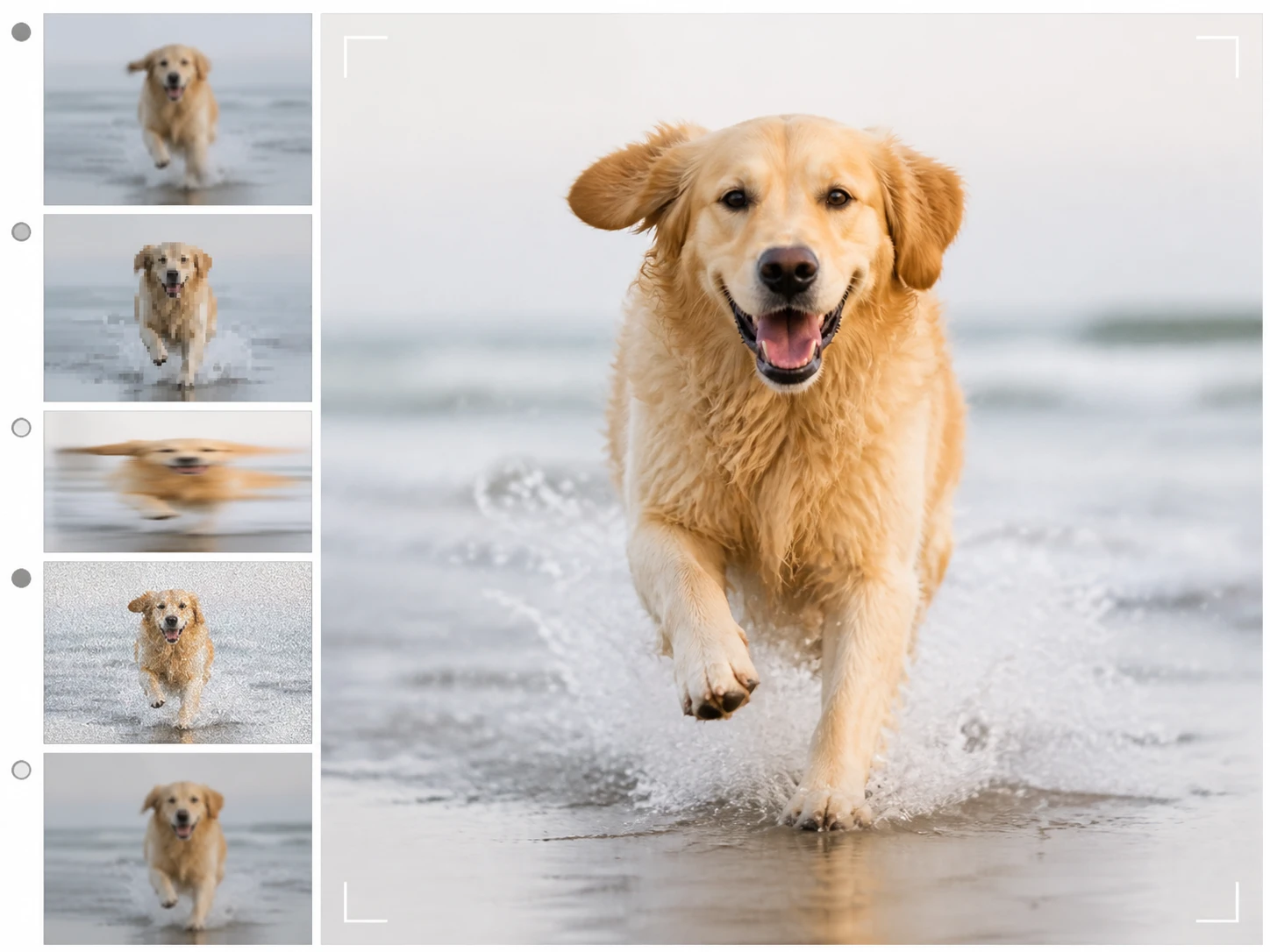
หลายชนิดต้นฉบับ หลายเพดาน
ภาพที่เล็กแต่สะอาด ภาพที่ถ่ายเบลอ ภาพที่อัดแน่นด้วยน็อยส์ในเงามืด ภาพที่ถูกบีบเป็น JPG มาหลายรอบ และภาพที่เคยถูกขยายมาแล้วครั้งหนึ่ง ห้าแบบนี้ไปคนละทางและดันขึ้นไปได้ไม่เท่ากัน การรู้ว่าภาพเป็นแบบไหนคือจุดเริ่มของการขยายภาพไม่แตก ai
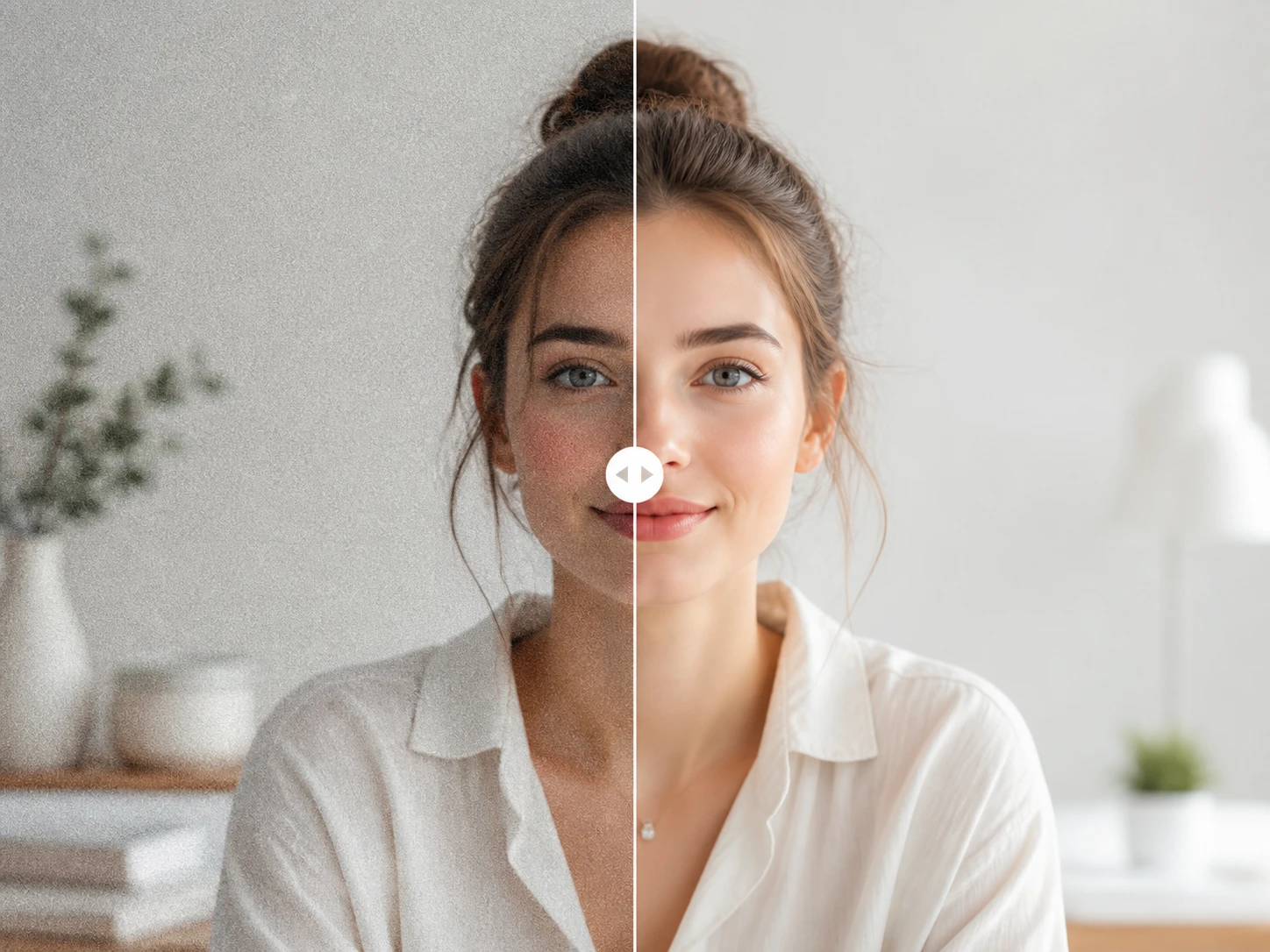
อยากได้ใหญ่ขึ้น หรือแค่สะอาด
ถ้าต้องการแค่ให้ภาพสะอาด ไม่จำเป็นต้องทำให้มันใหญ่ขึ้น ลดน็อยส์อย่างเดียวสามารถทำแยกได้ โดยขนาดภาพที่ออกมาเท่าเดิม เก็บไว้ให้คุณเลือกเองว่าจะเพิ่มความละเอียดต่อ หรือหยุดแค่ให้เนื้อภาพเนียนขึ้น
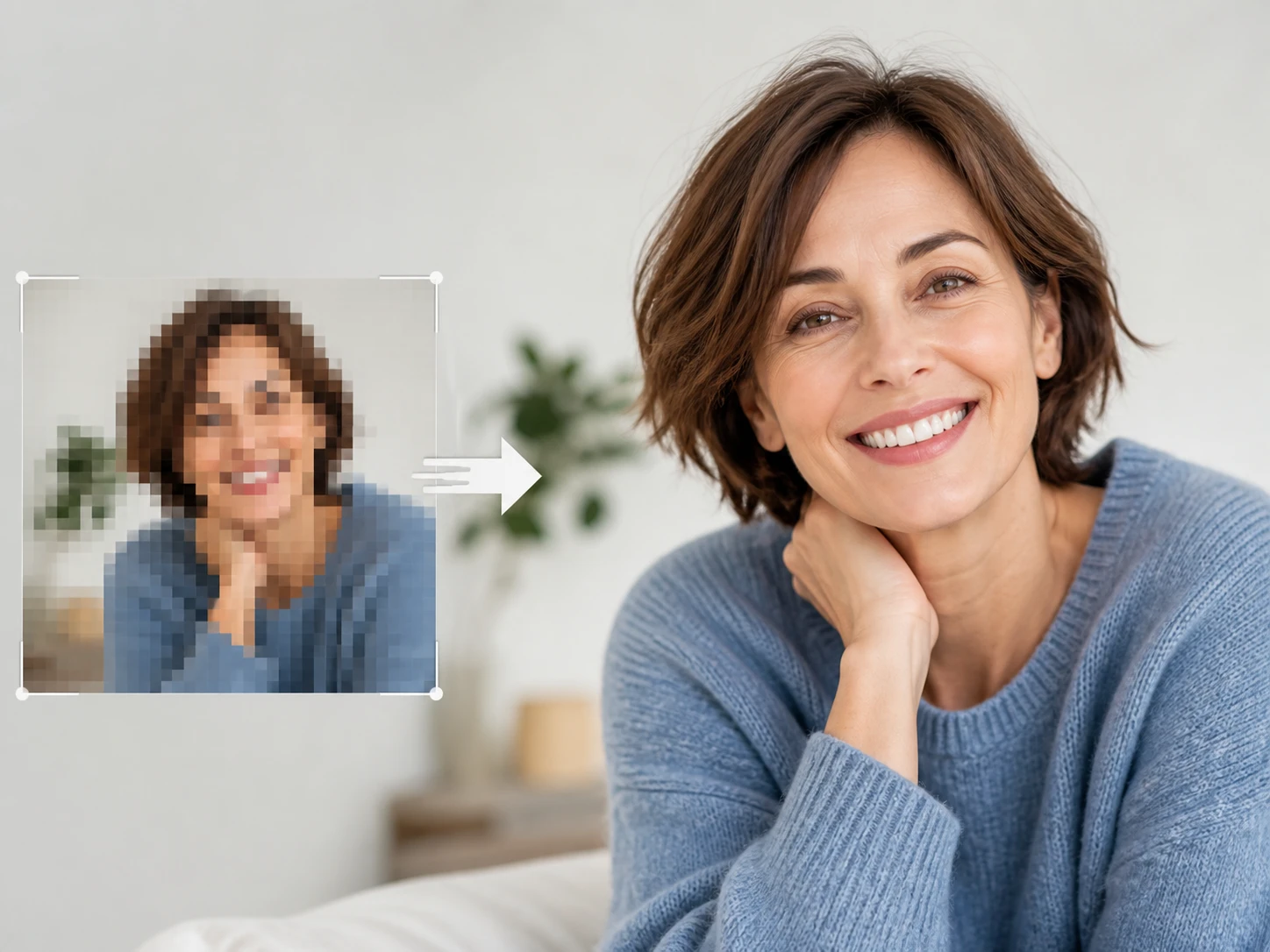
ลำดับที่กลับกันจะยิ่งขยายตำหนิ
ภาพที่ถูกบีบมาหลายรอบ ถ้าดันขยายทันที บล็อกสี่เหลี่ยมจะถูกขยายกลายเป็นลายซ้ำ ๆ ทางที่ได้ผลกว่าคือเก็บกวาดน็อยส์และรอยบีบอัดให้เรียบก่อน แล้วจึงขยายในเวิร์กโฟลว์เดียวกัน เพื่อให้เพิ่มความคมชัดรูปภาพ ai ได้โดยไม่พาตำหนิเก่าไปด้วย
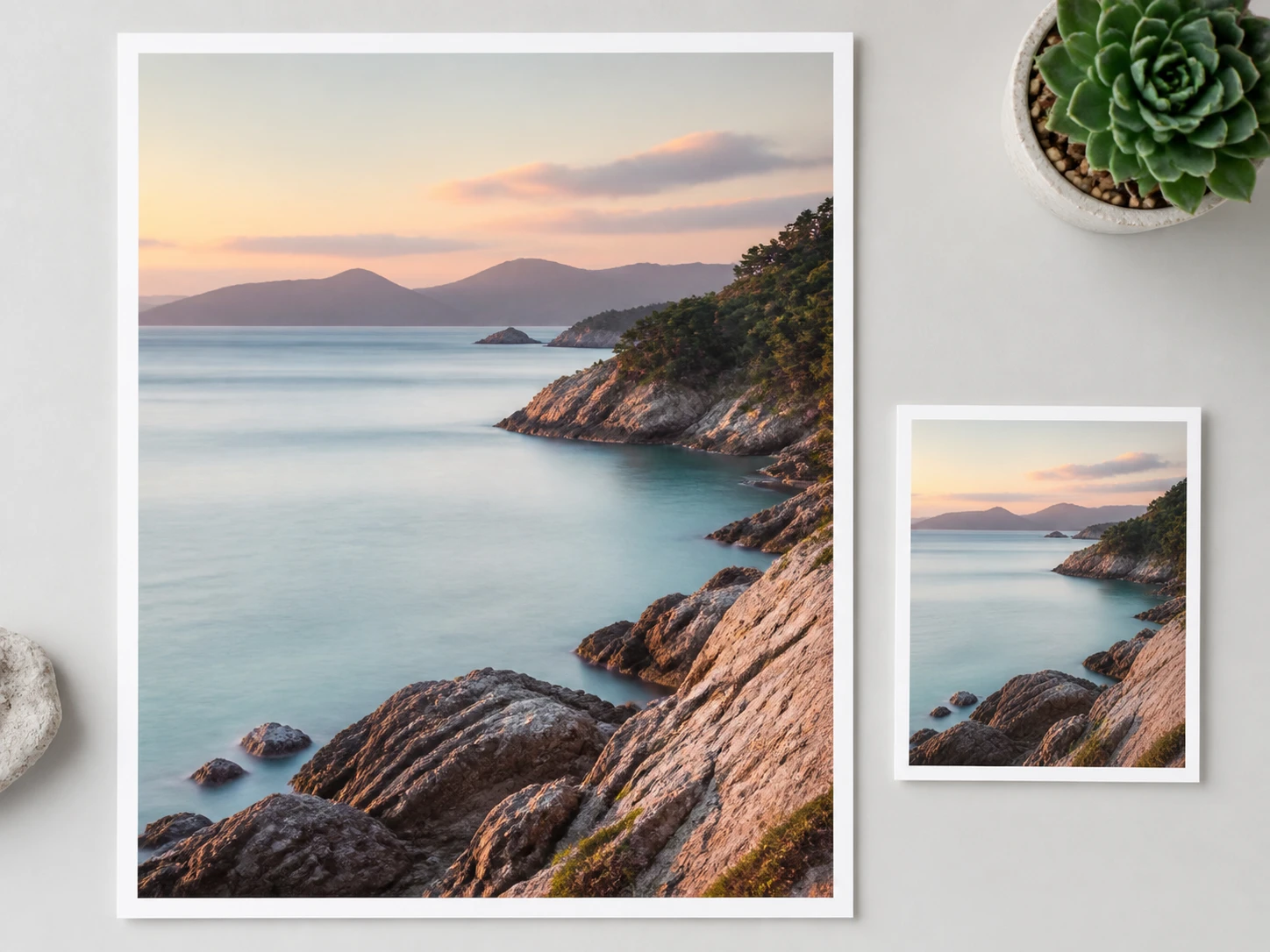
ขยายไปถึงขนาดที่งานพิมพ์ต้องใช้
รองรับการขยาย 2x ถึง 8x และไปได้สูงสุดถึงขยายภาพ 8k เพียงพอทั้งงานพิมพ์และงานเว็บ ตลอดการขยาย สีและโทนของภาพยังคงเป็นไปตามต้นฉบับ ทำได้ทั้งขยายภาพ 4k สำหรับหน้าจอ และไฟล์ใหญ่สำหรับพิมพ์ ทั้งหมดทำงานในเบราว์เซอร์บน Enhancer.video และไฟล์ที่ได้ไม่มีลายน้ำ
ขยายภาพให้คมชัดในสามขั้นตอน
จากการดูภาพของคุณเอง ไปจนถึงดาวน์โหลดไฟล์ที่ไม่มีลายน้ำ ทั้งกระบวนการ upscale ภาพ ai อยู่ในเบราว์เซอร์
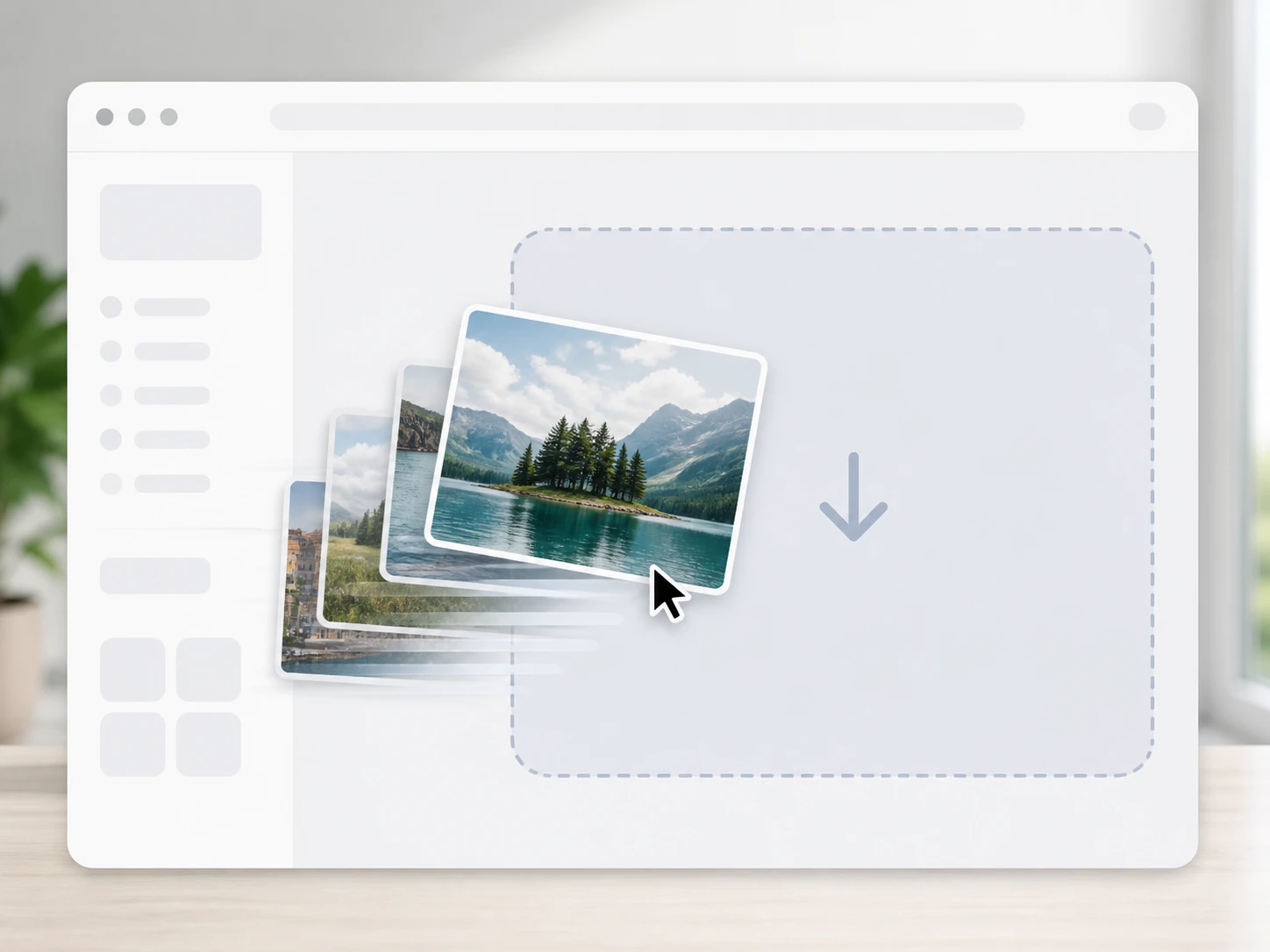
ดูก่อนว่าเป็นภาพแบบไหน แล้วลากเข้ามา
เริ่มจากมองภาพของคุณเองสักครั้งว่าอยู่ในกลุ่มไหน จากนั้นลากไฟล์เข้ามา รองรับ JPG, PNG และ WEBP ครั้งเดียวหลายไฟล์ได้ ทำงานในเบราว์เซอร์โดยไม่ต้องติดตั้งโปรแกรม
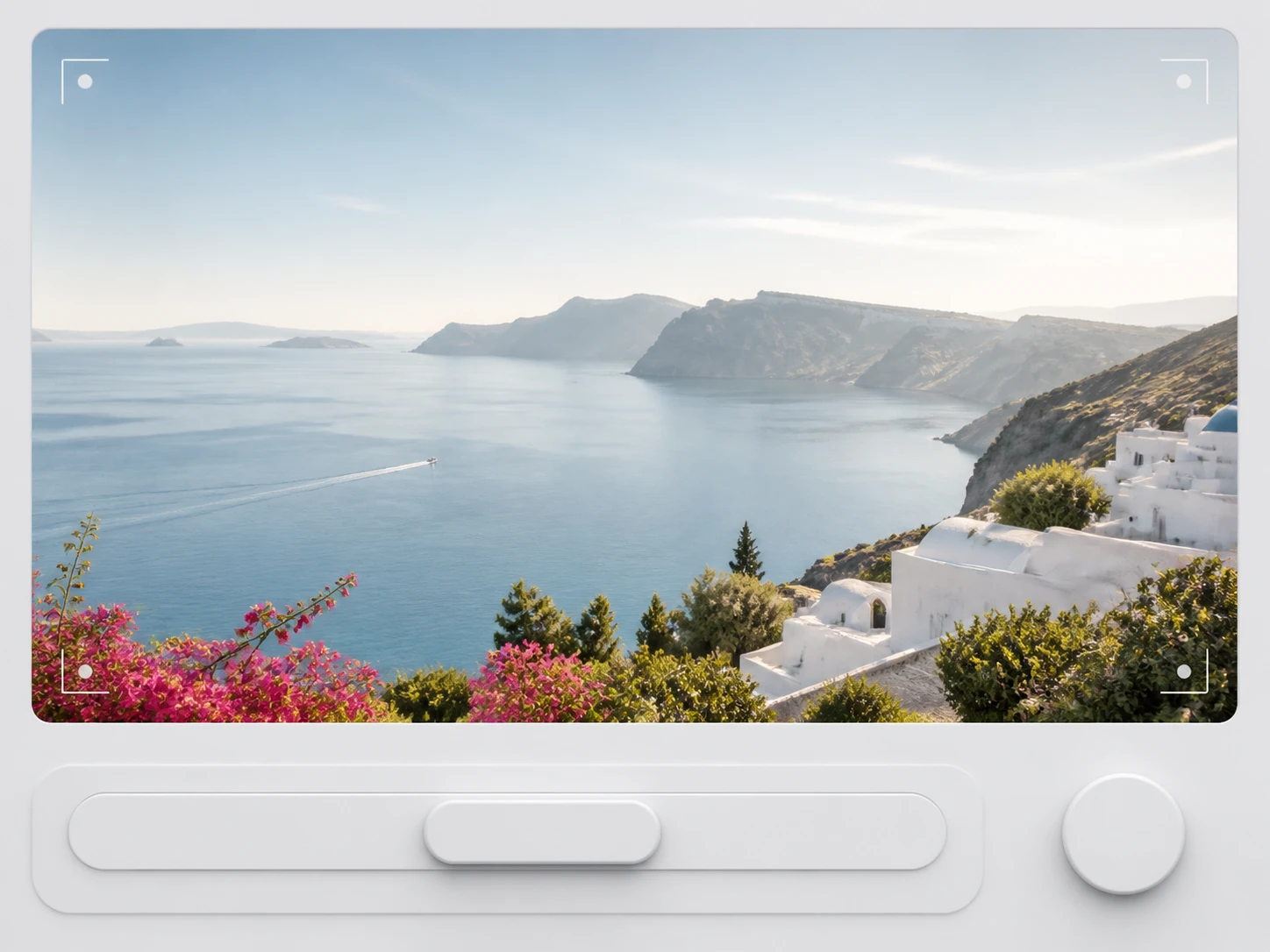
เลือกเฉพาะสิ่งที่ภาพนี้ต้องการ
ถ้าต้องการใหญ่ขึ้นก็เลือกอัตราขยาย ถ้าอยากได้แค่สะอาดก็ให้คงขนาดเดิมแล้วลดน็อยส์อย่างเดียว น็อยส์ รอยบีบอัด และบริเวณที่เนื้อภาพนิ่มแยกปรับกันได้ ค่าเริ่มต้นแบบอัตโนมัติจะเลือกโมเดลและตั้งค่าให้ตามชนิดไฟล์ และคุณปรับเองต่อได้
ดาวน์โหลดไฟล์ที่ไม่มีลายน้ำ
เมื่อพอใจก็ดาวน์โหลดผลลัพธ์ได้เลย ไฟล์ที่ได้ไม่มีลายน้ำ และยังเก็บอยู่ในพื้นที่บัญชีของคุณให้กลับมาเอาซ้ำได้ภายหลัง ถ้าตอนแรกดูชนิดภาพผิด ก็เปลี่ยนโมเดลหรือฉากแล้วรันใหม่อีกครั้งได้
ต้นฉบับเหลืออะไรให้ขยาย
ลองกับภาพที่ไม่แน่ใจที่สุด
หยิบภาพที่คุณคาดเดาผลได้ยากที่สุดมาลองเป็นใบแรกบน Enhancer.video เริ่มได้ด้วย free 10 credits และสมัครกับรับเครดิตโดยไม่ต้องใช้บัตรเครดิต