
Jelajahi lebih banyak fitur enhancer
Setiap kartu menangani satu jenis materi—dari video sampai foto dan grafis—dan menyebut tepat bagian mana yang perlu Anda perbesar untuk memeriksanya.

Cara Menjernihkan Video
Rekaman lawas beresolusi rendah dinaikkan hingga 4K dengan interpolasi ke 60fps dan peredaman noise, memakai model yang cocok dengan jenis sumbernya. Ambil satu frame paling lemah pada ukuran asli untuk melihat tepian dan bidang datar sebelum menyimpannya.

Memperjelas Gambar
Foto beresolusi rendah diperbesar hingga 8K sambil mengembalikan detail yang sesuai isi gambar. Perbesar ke 100% untuk mengecek tepian dan tekstur, lalu putuskan apakah hasil memperjelas gambar sudah cukup rapi.
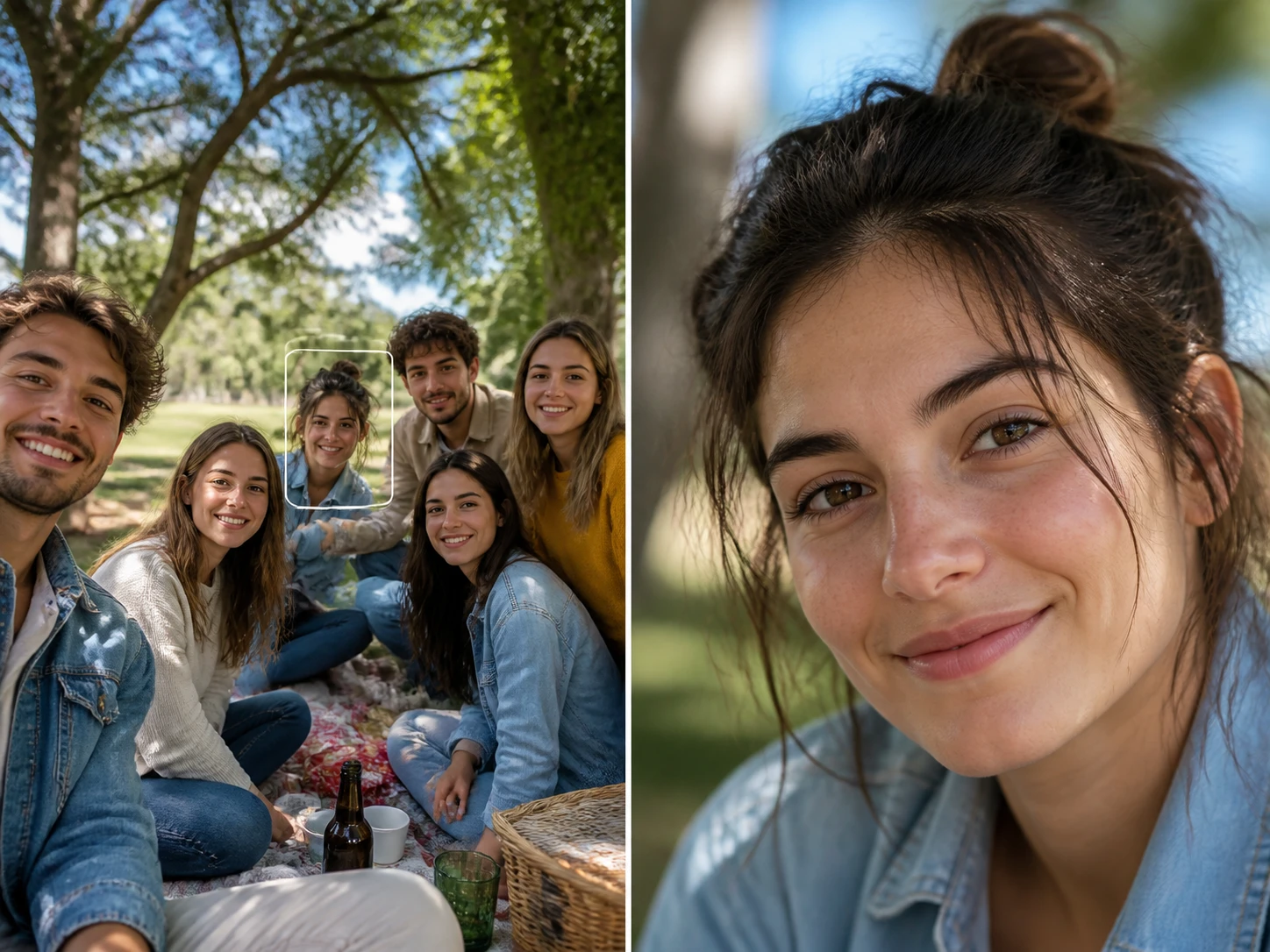
Perjelas Foto Wajah
Setiap wajah dalam bingkai memperoleh kembali detail rambut dan pori kulit. Yang dipulihkan hanya detailnya; wajah tidak ditukar dan tidak ada wajah baru yang dibuat. Perbesar untuk memastikan rambut dan kulit terlihat wajar.

Memperjelas Grafis
Logo, ilustrasi, dan frame anime dinaikkan ke resolusi cetak dengan garis dan tepian yang tetap tegas. Perbesar untuk melihat garis tetap bersih dan blok warna tidak pecah saat memperjelas grafis.
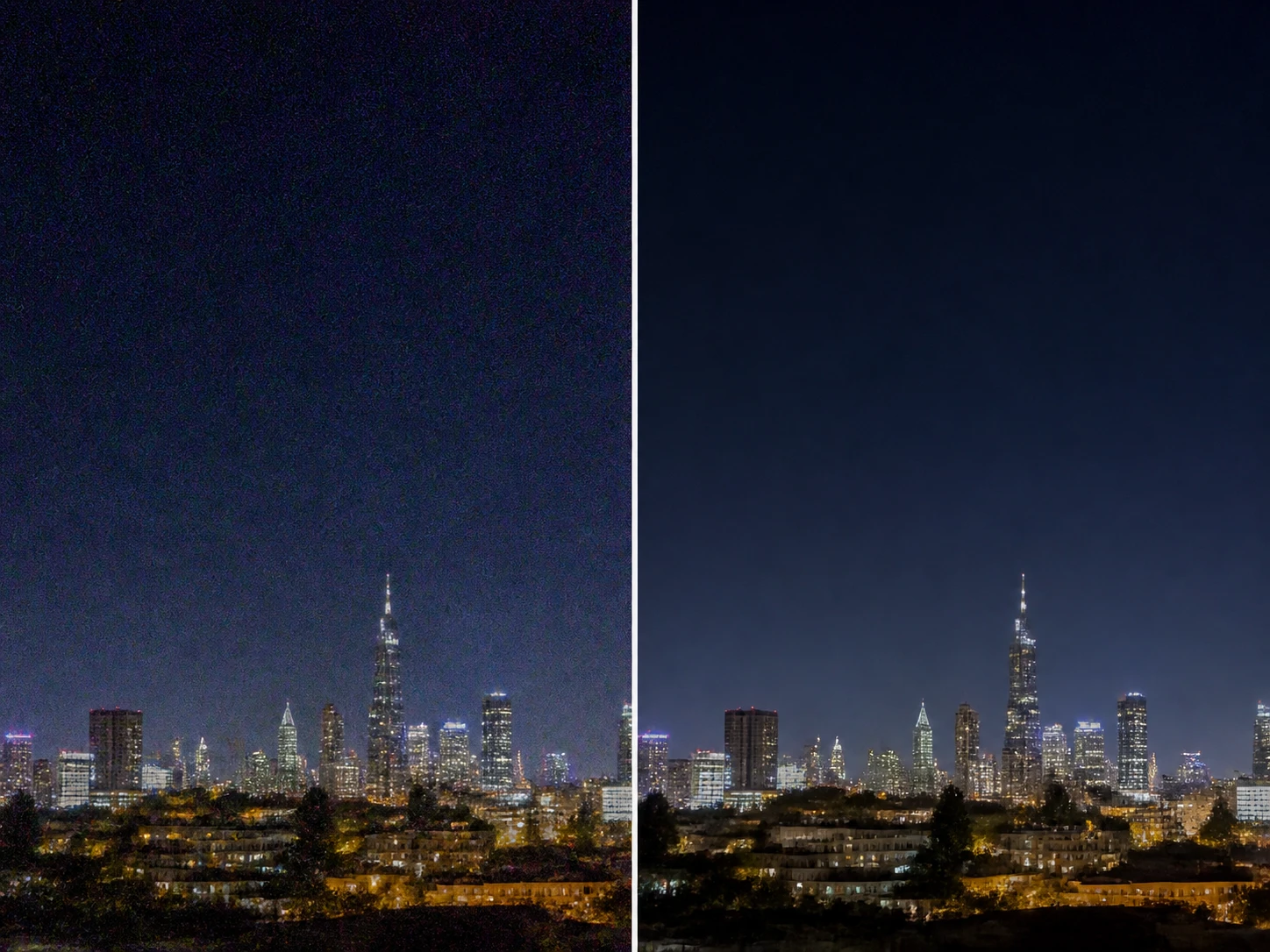
Penghilang Noise Foto
Bintik noise, hasil ISO tinggi, dan artefak kompresi dibersihkan, lalu foto bisa lanjut diperbesar dalam alur yang sama. Pilih bagian yang mulus untuk memastikan hasilnya bersih tanpa tampak seperti lilin.
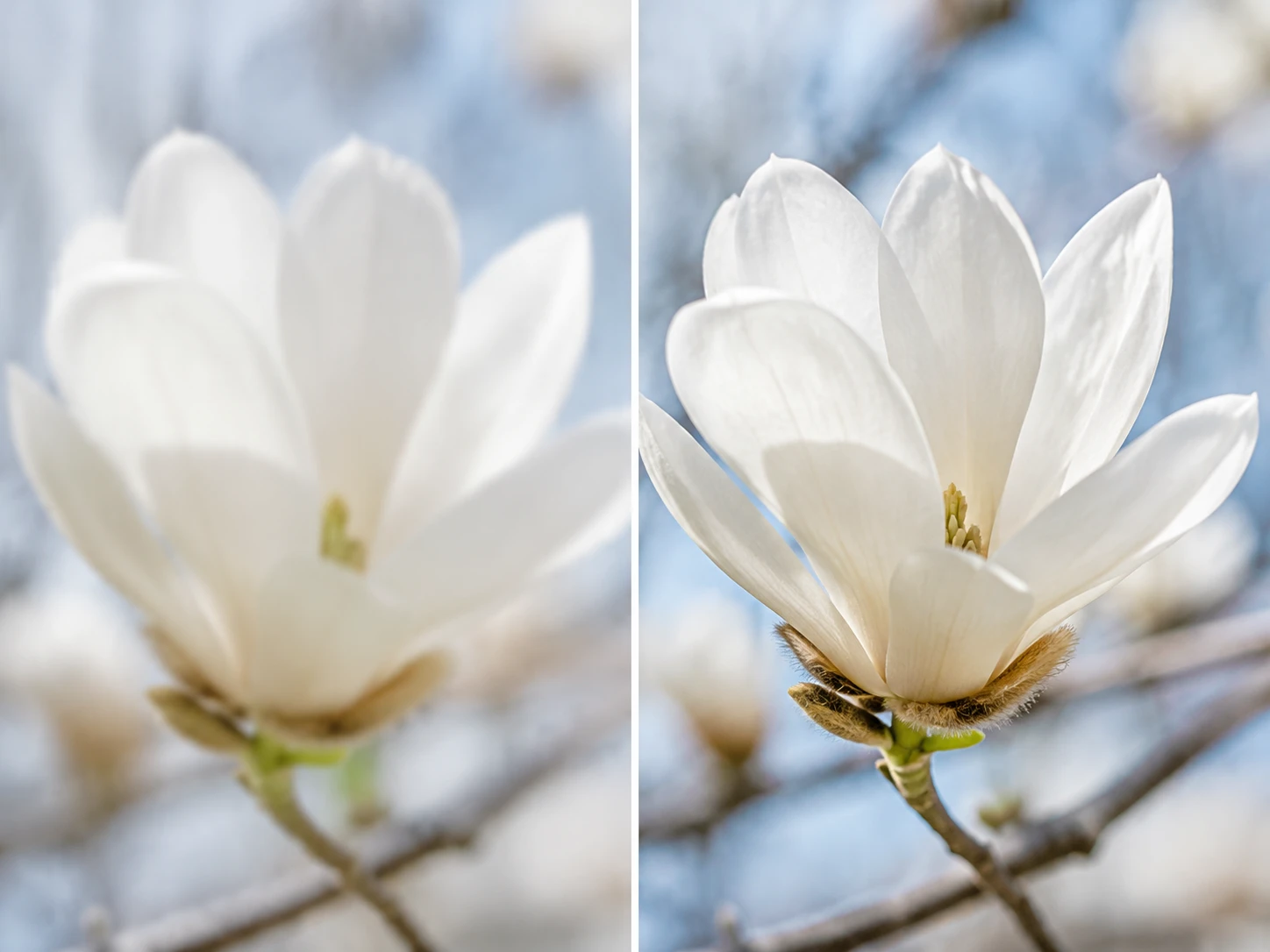
Mempertajam Foto
Foto yang sedikit lembut, meleset dari fokus, atau terkena sedikit motion blur dibangun ulang ketajamannya sesuai penyebabnya, hanya pada bagian yang melunak. Perbesar untuk melihat tepian terpisah tegas, bukan muncul halo.
Tiga Langkah dari Rusak ke Bersih
Alurnya berjalan di dalam browser, dari mengunggah rekaman sampai mengunduh hasil.
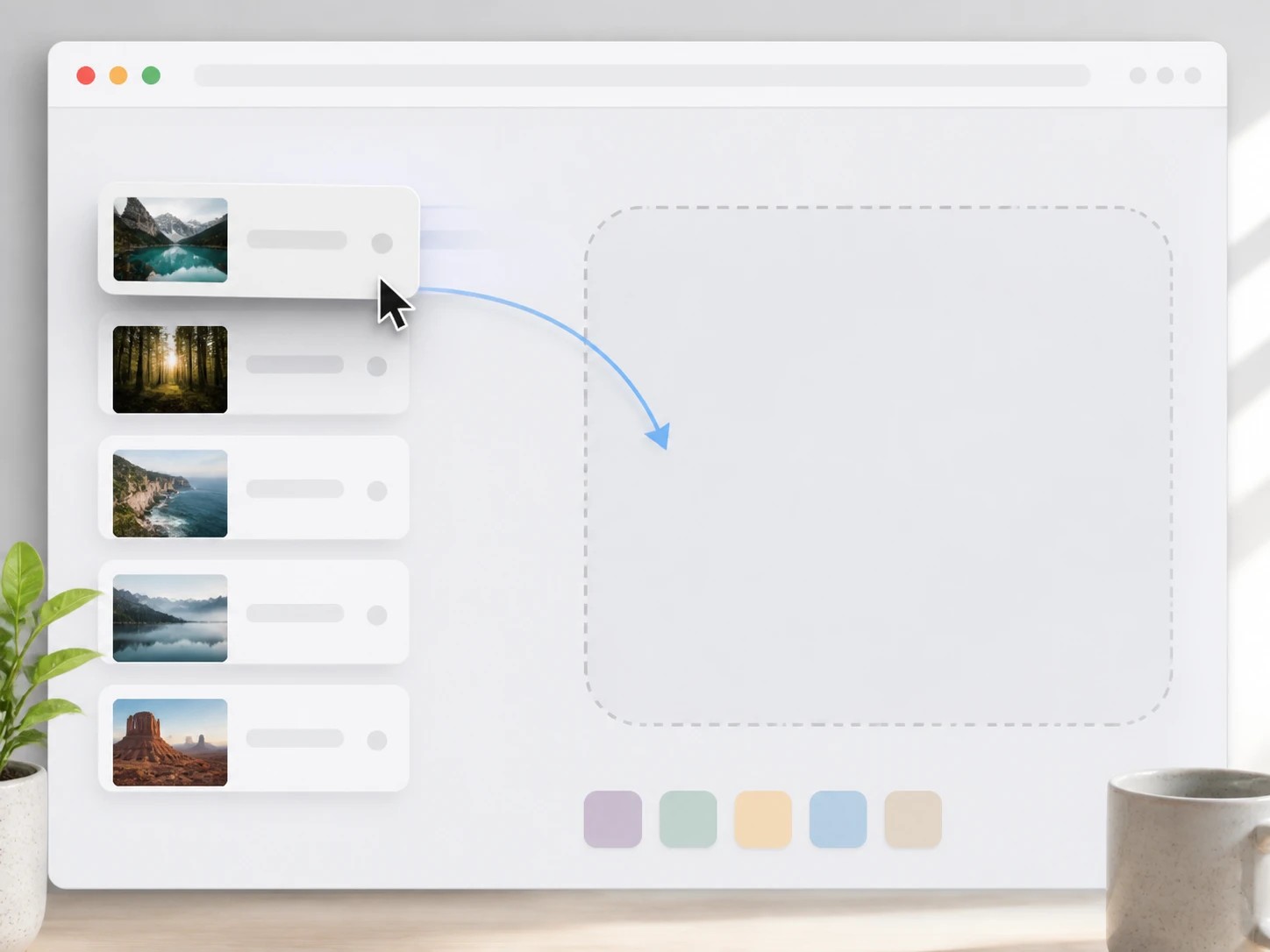
Lihat dulu, lalu seret masuk
Perhatikan sebentar klipmu rusak di bagian mana saja, lalu seret file MP4 atau MOV ke halaman, bisa beberapa sekaligus. Semuanya berjalan di dalam browser sebagai penjernih video blur online, jadi kamu tak perlu memasang aplikasi atau memikirkan kartu grafis.
Pilih yang mau kamu perbaiki
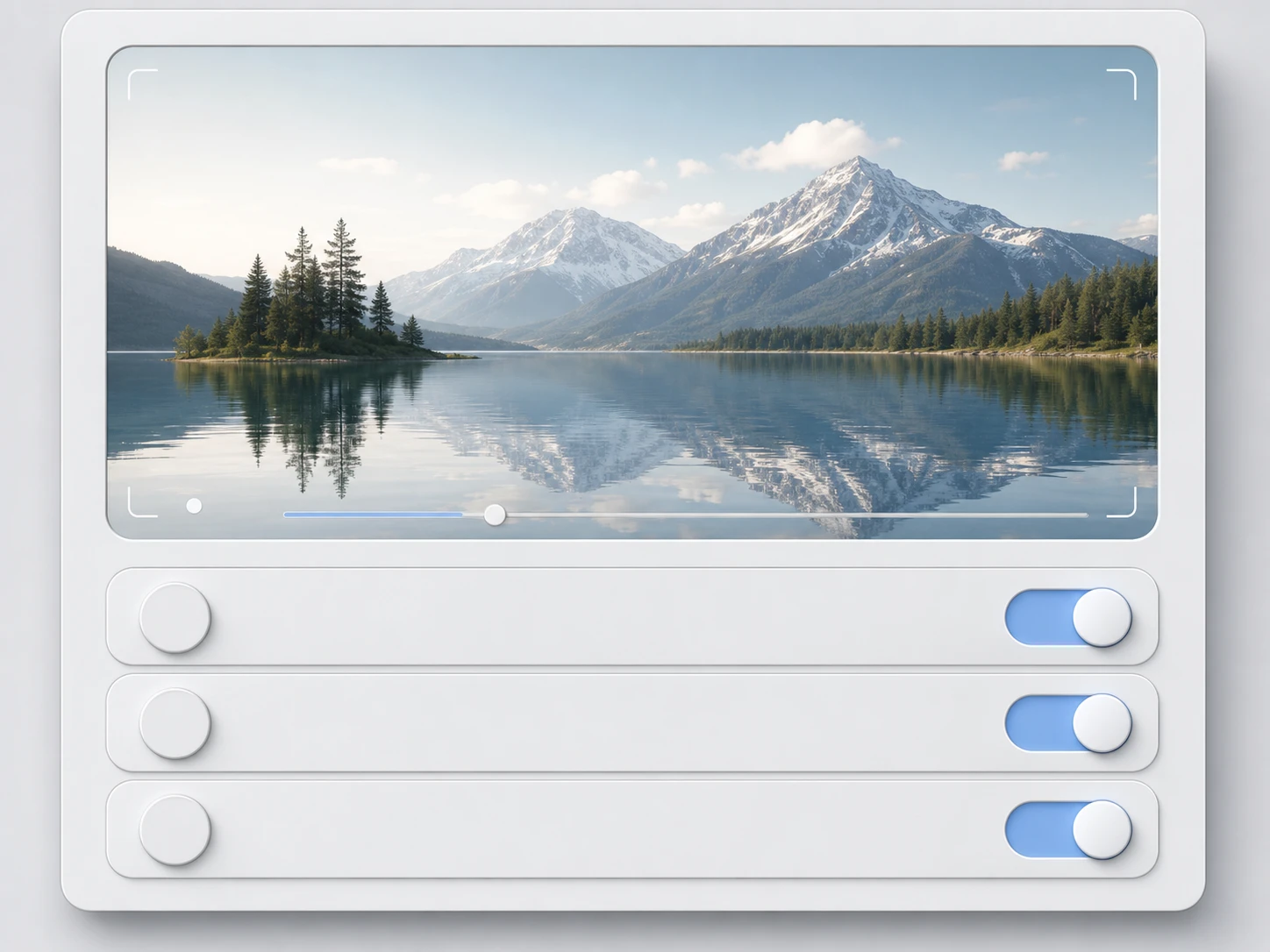
Tentukan mana yang mau diproses: resolusi, frame rate, noise, dan blok kompresi masing-masing berdiri sendiri, jadi kamu bisa hanya menjernihkan tanpa membesarkan bidang gambar. Kalau ragu, mode bawaan akan memilih model dan mengisi parameternya untukmu.
Ambil hasilnya, ulangi bila perlu
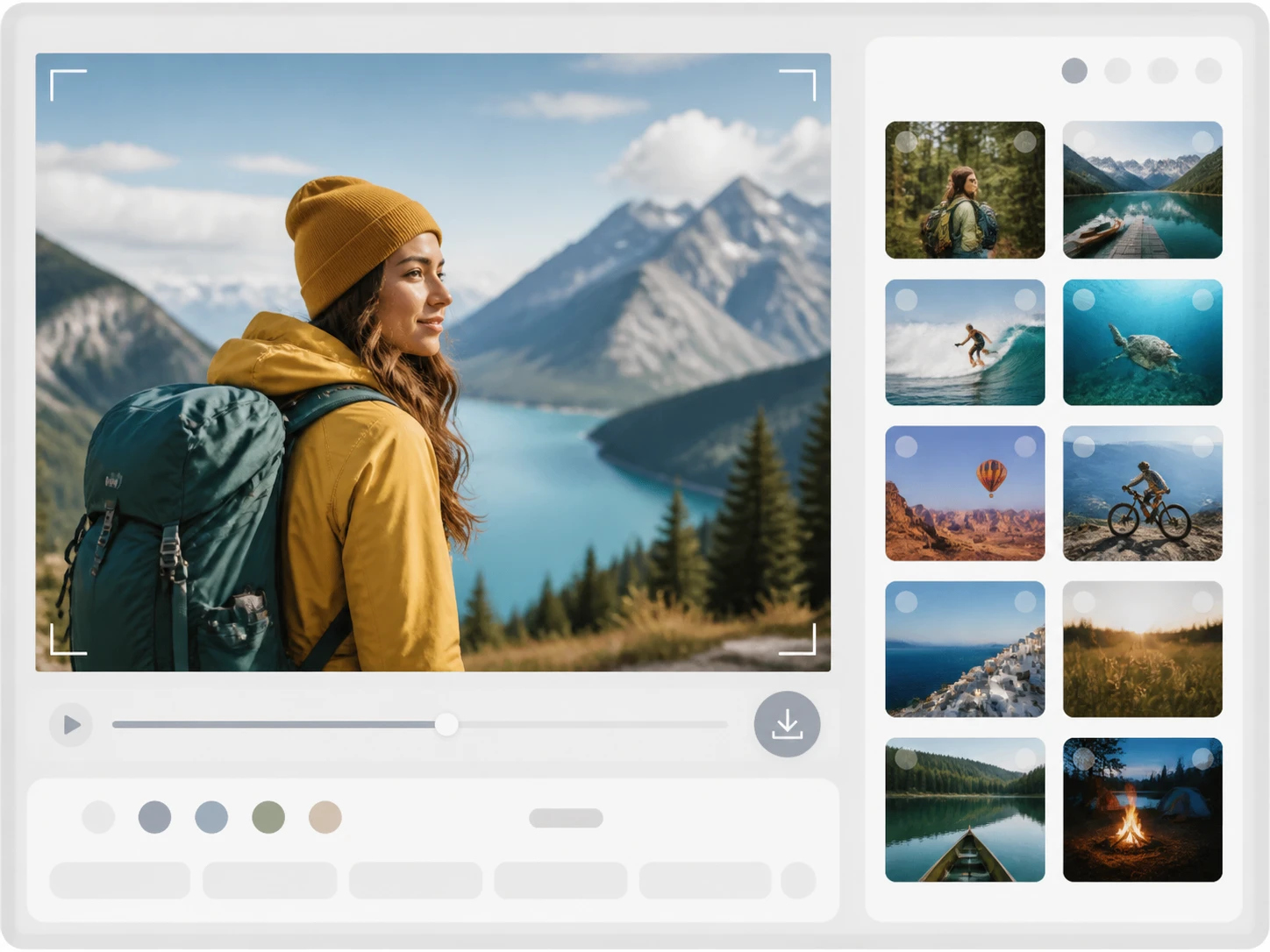
Setelah selesai, lihat hasilnya; kalau ternyata kamu memilih jenis masalah yang keliru, ganti skenario atau model lalu jalankan sekali lagi. Begitu cocok, unduh klipnya tanpa watermark dan biarkan tersimpan di akunmu untuk diambil kapan saja.
Buram yang Beda Butuh Jalan Beda
Setiap klip rusak dengan caranya sendiri, jadi mulailah dari sisa yang masih ada di rekamanmu.
Memperjelas Video Yang Blur
Klip wawancara yang goyang di tangan pada cahaya redup itu blur karena beberapa sebab, dan tiap sebab menyisakan ruang perbaikan yang berbeda. Kamu unggah rekamannya, pilih model yang cocok atau biarkan otomatis, lalu tepi wajah dan tulisan di layar kembali terbaca. Pilih kartu ini kalau yang mengganggu memang ketajaman, bukan bintik atau kotak.
Cara Bikin Video Buram Jadi Jernih
Rekaman acara keluarga yang terasa 'kotor' sering bukan soal fokus, melainkan noise di sudut gelap atau blok kompresi dari aplikasi obrolan. Sebelum apa pun, kenali dulu penyebabnya sendiri, lalu lewat Enhancer.video bintik dan kotak itu dibersihkan tanpa ikut menghapus tekstur asli. Hasilnya klip yang bersih untuk ditonton ulang, bukan sekadar dipertajam asal.
Klip yang Sudah Berpindah Banyak Tangan
Video promosi yang sudah diteruskan lewat beberapa grup biasanya tak jelas lagi langkah mana yang merusaknya. Unggah versi terakhir yang kamu punya, dan menghilangkan noise pada video sekaligus meratakan blok kompresi jadi satu alur, bukan tebak-tebakan. Cocok saat kamu hanya pegang salinan kesekian dan file aslinya sudah hilang.
Rekaman Berlabel HD yang Tak Sepadat Namanya
Kadang file bertuliskan HD ternyata menyimpan detail jauh lebih sedikit dari yang dijanjikan labelnya. Untuk itu meningkatkan resolusi video online membesarkan bidang gambar sampai 4K sambil model mengisi detail yang masuk akal. Ambil jalur ini kalau bidang gambar terasa kecil, bukan kalau warnanya yang berbintik.
Siapa yang Terbantu Alur Ini
Materi yang sudah transit banyak tangan
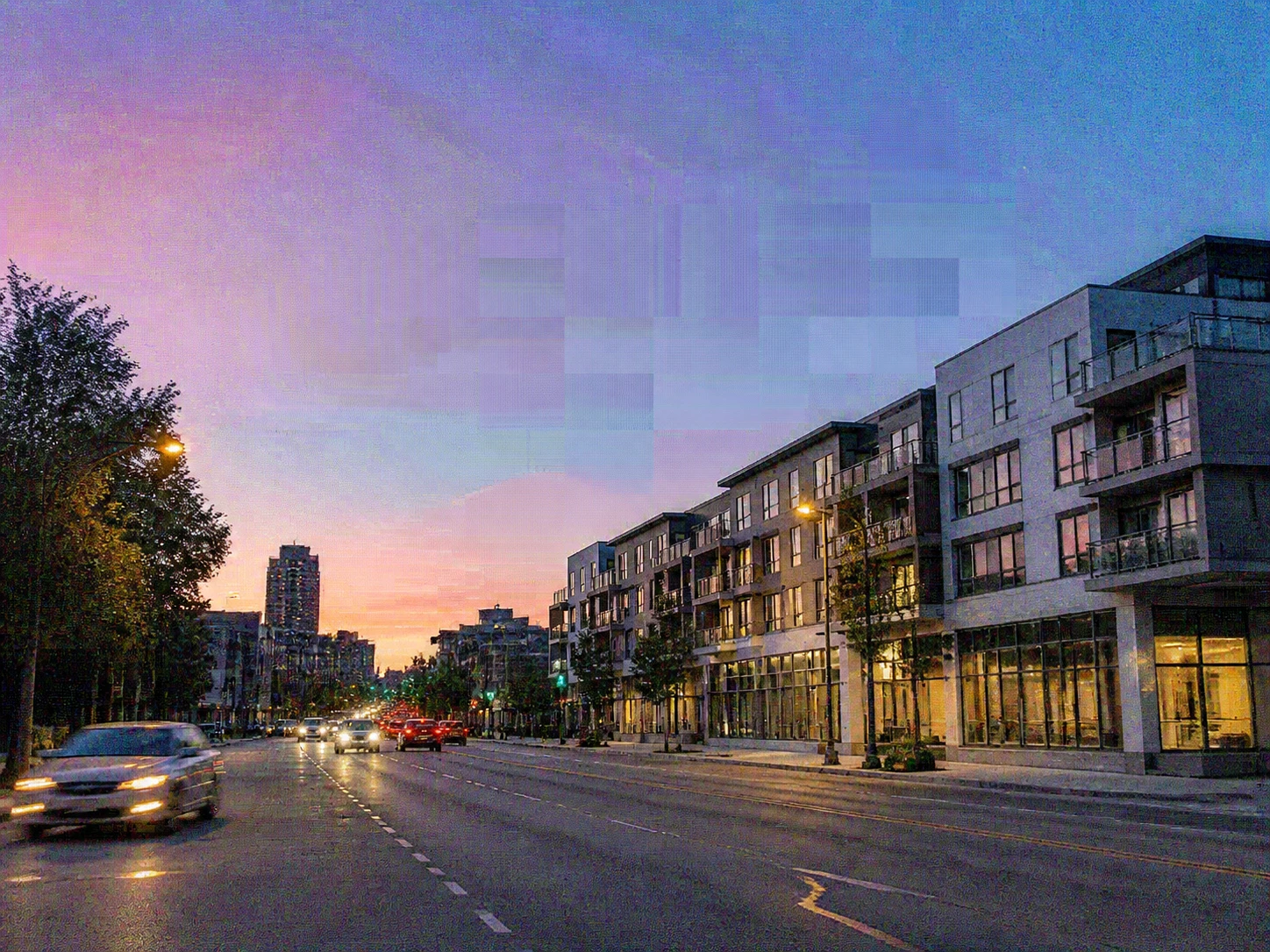
Kamu pegang klip yang sudah dipindah-simpan lewat beberapa grup, dan tiga jenis kerusakannya tak berasal dari satu langkah yang sama. Sebut mana yang paling mengganggu, lalu Enhancer.video menajamkan tepi yang melebur, membersihkan bintik gelap, dan meratakan kotak kompresi dalam satu proses, jadi kamu tinggal terima klip yang siap tayang tanpa watermark.
Bidang gambar cukup, bitrate-nya yang bocor
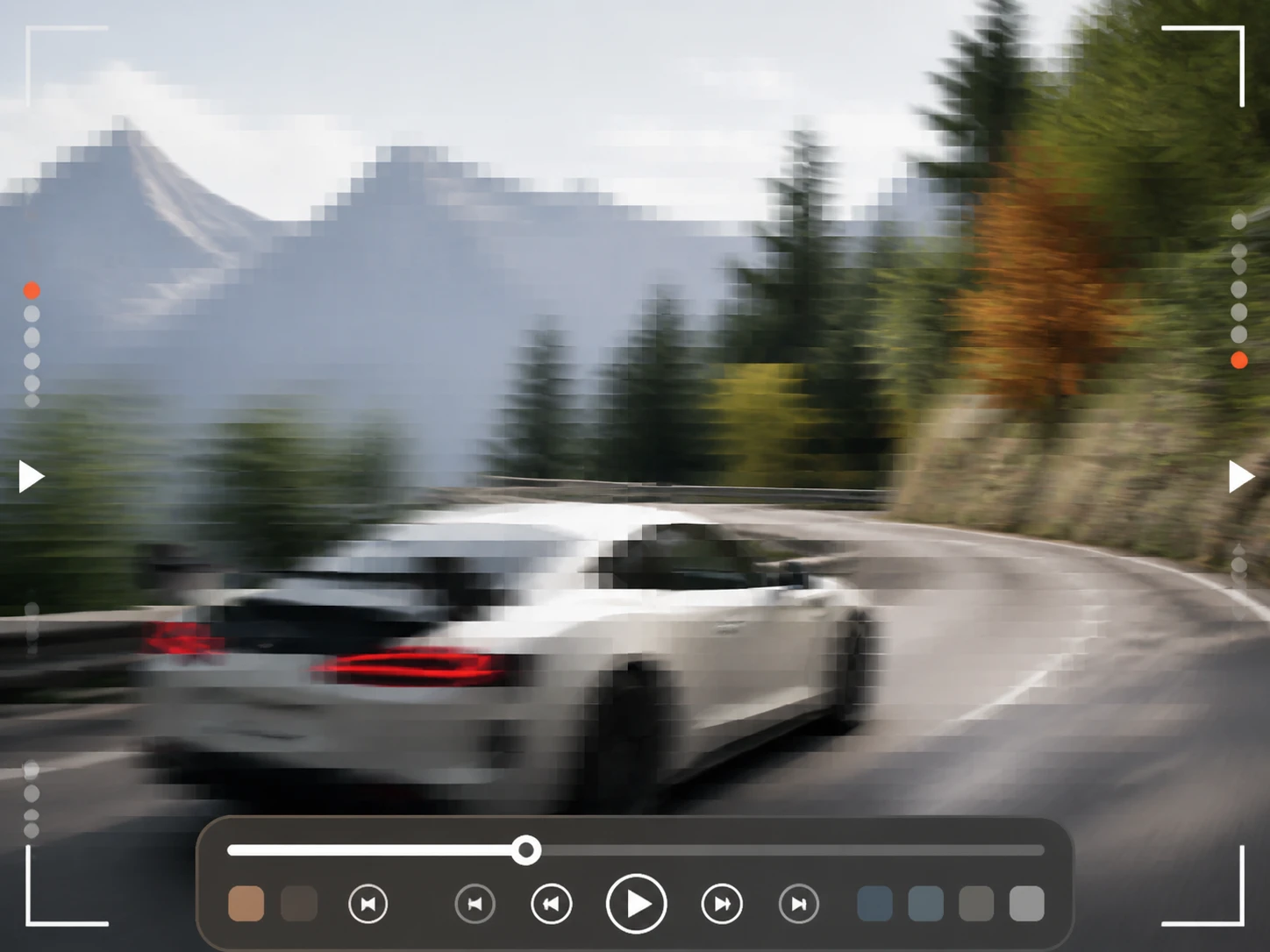
Untuk rekaman gameplay atau siaran ulang, resolusinya sebenarnya sudah besar; yang rusak adalah kotak dari bitrate rendah dan gerak cepat yang tersendat. Di sini penjernih video ai membersihkan blok kompresi dan menambah frame ke 60fps, sehingga aksi cepat terlihat mulus tanpa perlu menaikkan resolusi.
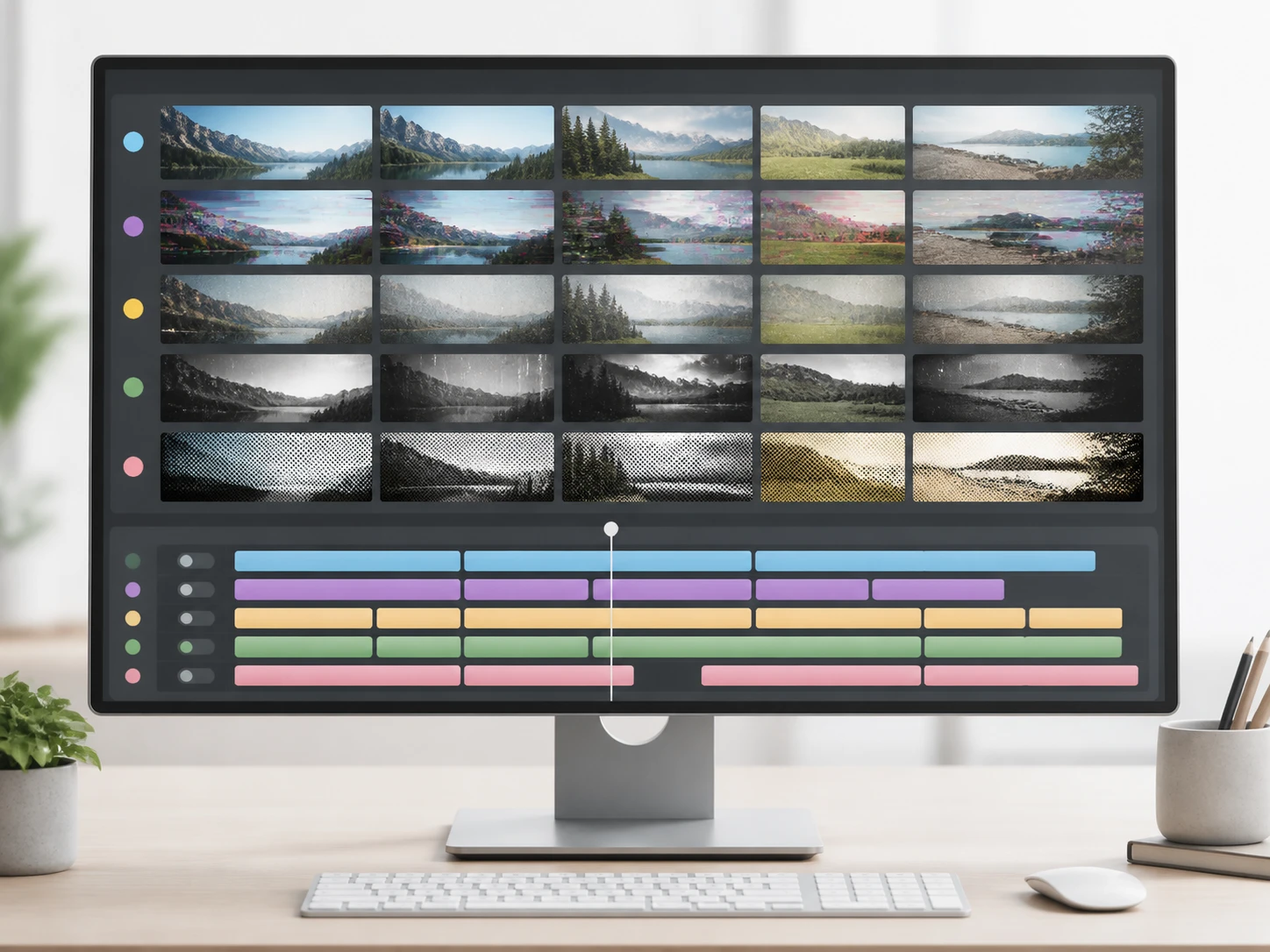
Pilah dulu sebelum masuk timeline
Klip dari kamera, ponsel, dan unduhan datang dengan masalah yang tak seragam, dan menaruhnya mentah di timeline hanya memindah kekacauan. Website penjernih video ini membiarkanmu memilah tiap klip menurut jenis kerusakannya lebih dulu, lalu memproses tumpukan yang sejenis dengan model yang sesuai.
Lima Masalah, Lima Jalan Perbaikan
Tiap kemampuan menyasar satu jenis kerusakan, jadi kamu bisa mengambil yang benar-benar kamu butuhkan.

Ada beberapa cara, bukan satu
Ketajaman tepi, ukuran bidang gambar, bintik di area gelap, kotak kompresi, dan frame rate itu lima hal terpisah dengan lima jalur berbeda. Masing-masing menyisakan tingkat perbaikan yang tak sama, maka penjernih video ai ini memberi jalur sendiri untuk tiap masalah alih-alih satu tombol ajaib.
Kamu tak perlu memutuskan lebih dulu
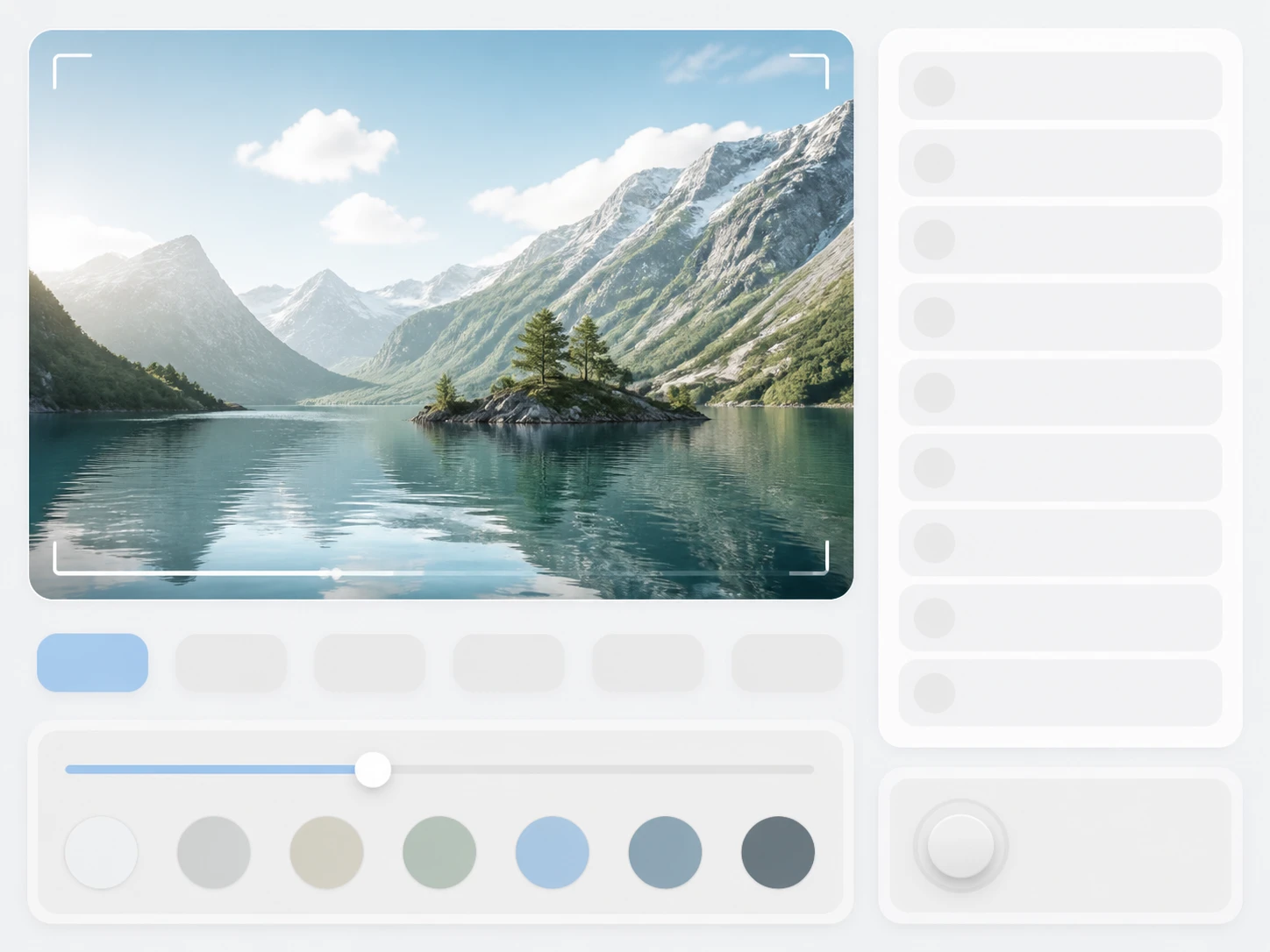
Secara bawaan model dipilih menurut rekamanmu dan parameternya diisi otomatis, jadi kamu tak harus tahu tombol mana yang harus dinyalakan. Kalau mau memegang kendali, website penjernih video ini membiarkanmu memilih model sendiri atau memilih satu skenario pemakaian, dan geser slider untuk penyetelan lebih lanjut.

Resolusi kurang bukan berarti detail kurang
Membesarkan bidang gambar dan menambah detail itu dua hal berbeda, dan meningkatkan resolusi video online mengurus keduanya sampai batas 4K. Kalau klipmu sebenarnya sudah cukup lebar, kamu bisa membiarkan resolusinya dan hanya mengejar tepi yang lebih tegas.

Noise, blok, dan buram itu bertiga
Bintik di sudut gelap, kotak rapi dari kompresi, dan tepi yang lembut punya sebab masing-masing, jadi menghilangkan noise pada video ditangani terpisah dari perataan blok dan penajaman. Penghilangan noise juga bisa jalan sendiri, dengan resolusi keluaran tetap sama seperti aslinya.
Pertanyaan Seputar Rekaman Kamu
Mulai dari Klip yang Kamu Pegang
Sebut dulu kerusakannya, unggah rekamanmu, dan lihat hasilnya kembali bersih dengan Enhancer.video.