
Memperlambat Video
Seberapa lambat sebuah klip bisa jadi sudah ditentukan sejak kamu menekan tombol rekam; di Enhancer.video kamu lihat dulu rekamanmu sendiri, baru putuskan seberapa jauh memperlambatnya.
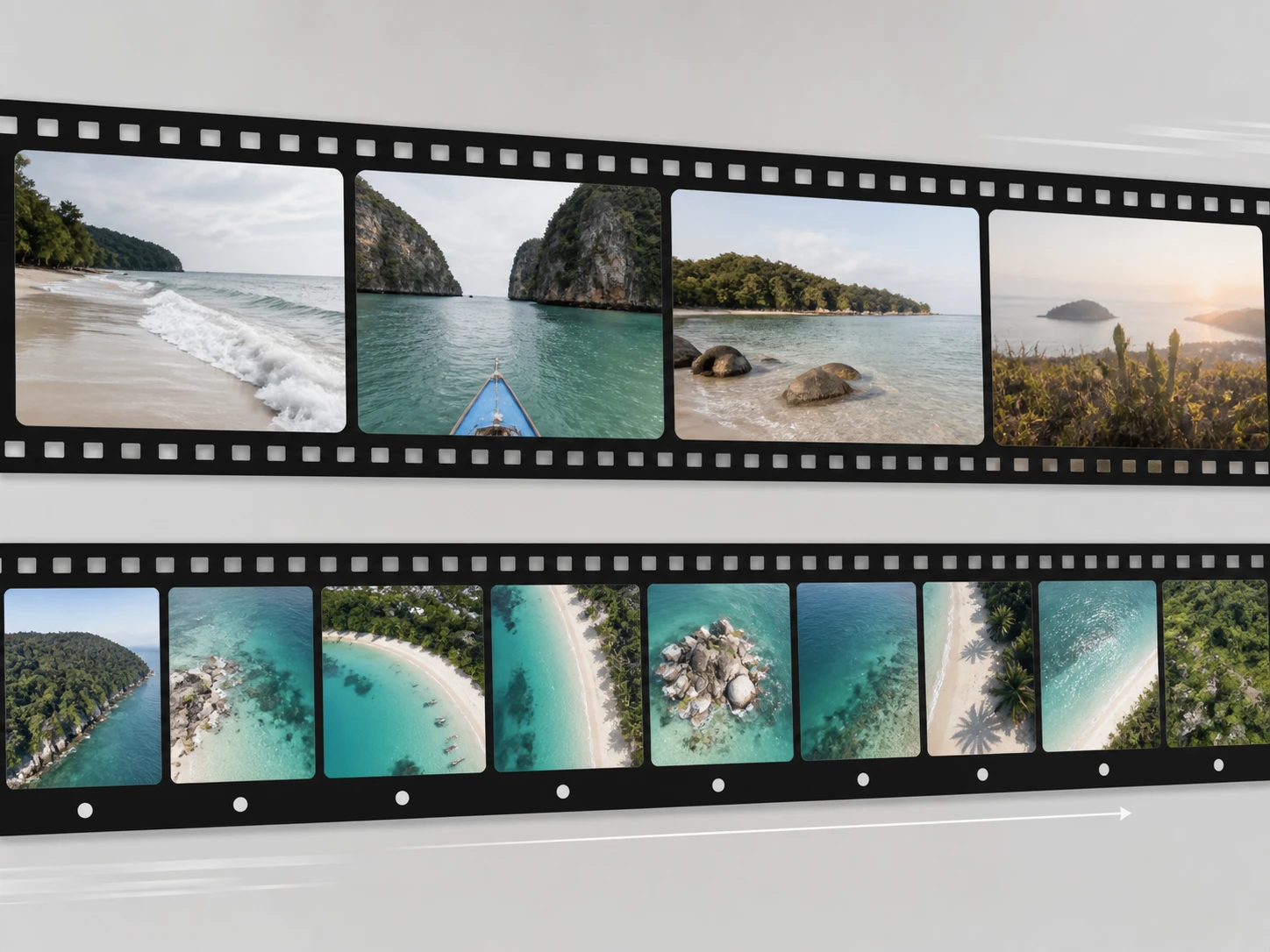
Siapa yang paling terbantu
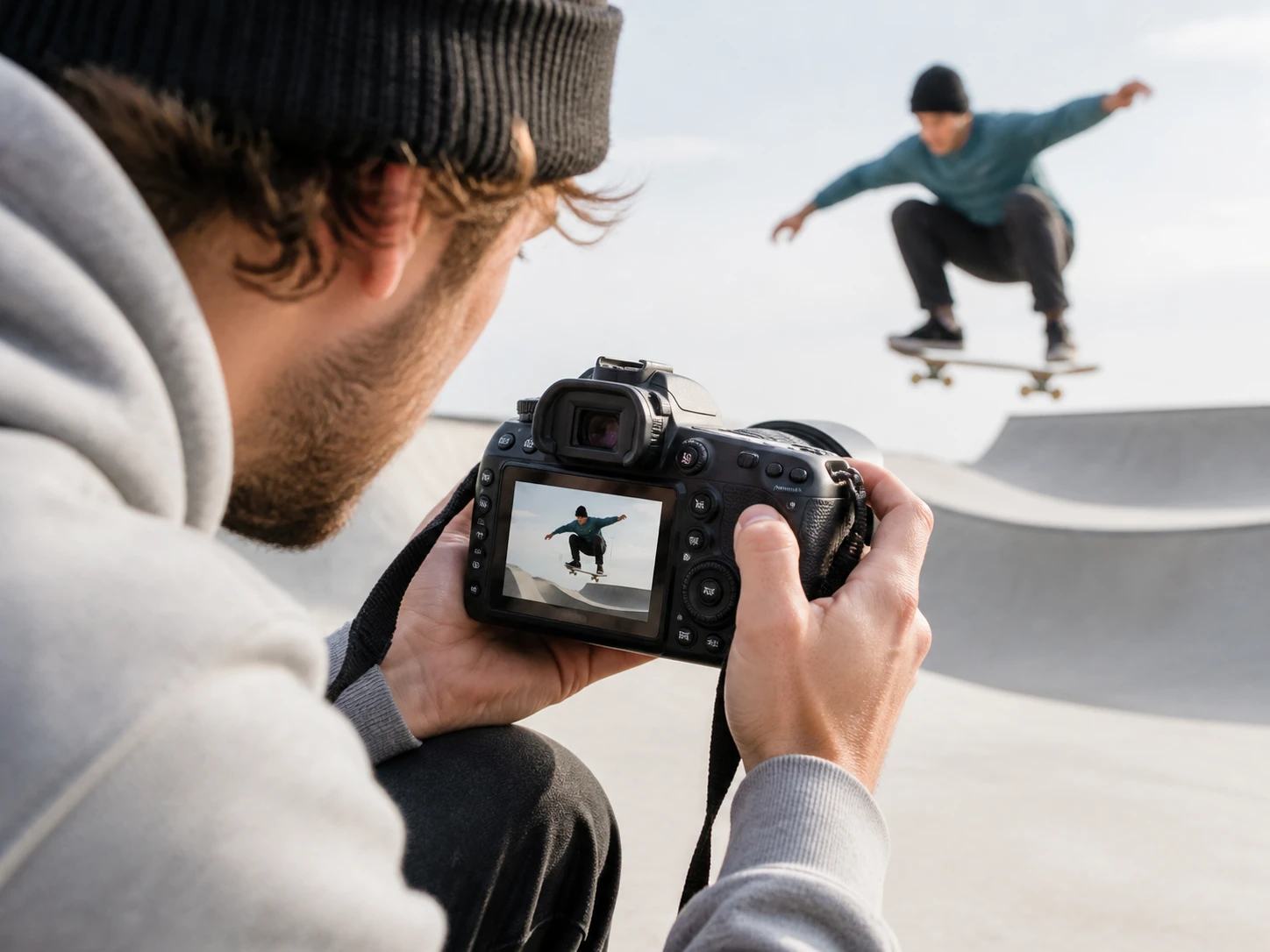
Klip harian dari ponsel
Yang ada di tanganmu kemungkinan besar klip berkecepatan normal dari ponsel. Melihat dulu berapa frame rate saat itu dan cukup-tidaknya cahaya lebih berguna daripada langsung memilih angka kelipatan. Dari situ kamu tahu sampai mana rekaman itu bisa diperlambat.
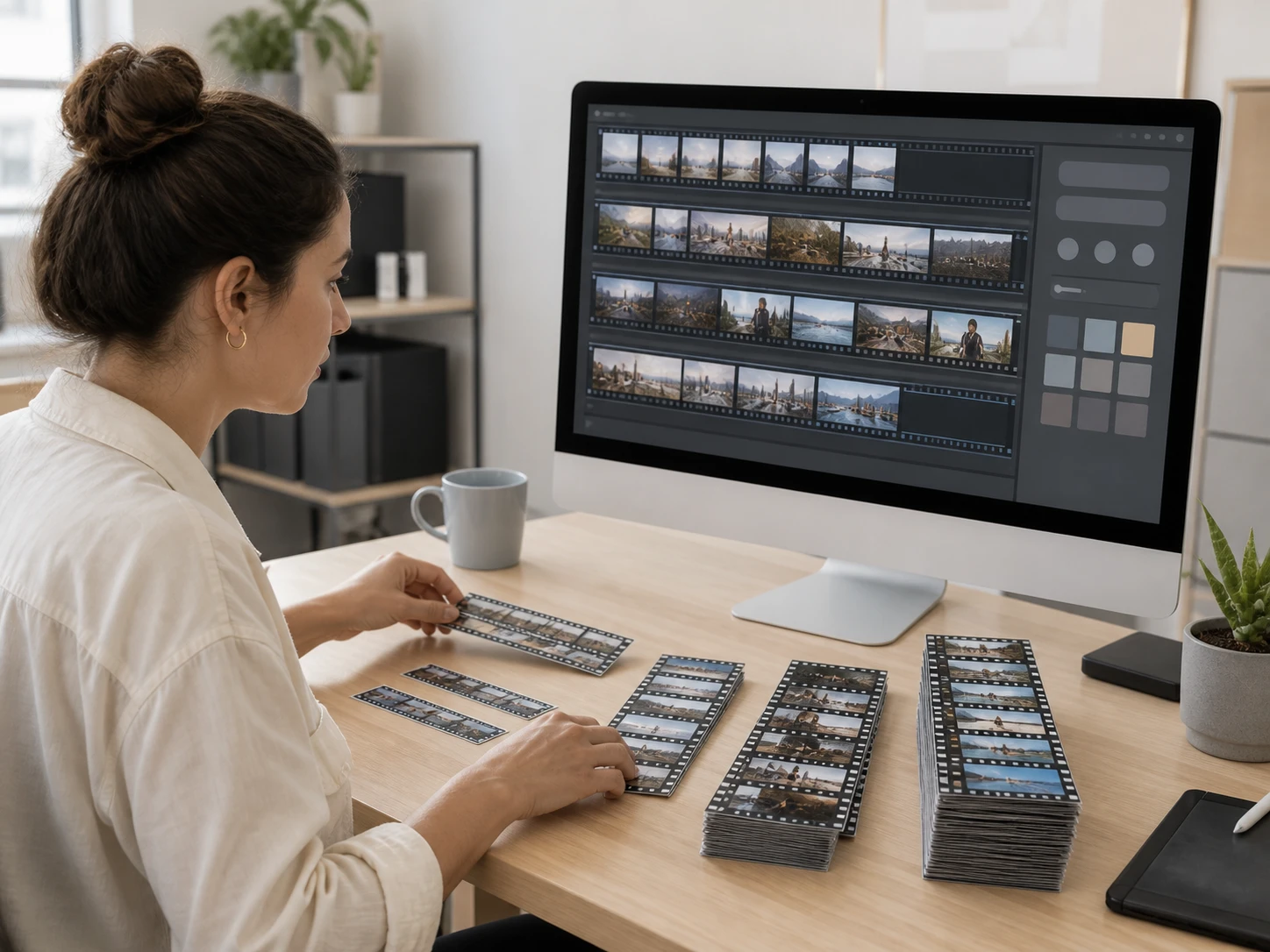
Aksi dan luar ruang
Untuk membekukan gerakan, kamu memang sudah memakai frame rate tinggi dan rana cepat—dan itu justru cara merekam yang menyisakan ruang paling besar untuk gerak lambat. Klip lari, lompatan, atau ombak biasanya jadi jenis bahan yang paling lega saat kamu menurunkan kecepatannya.
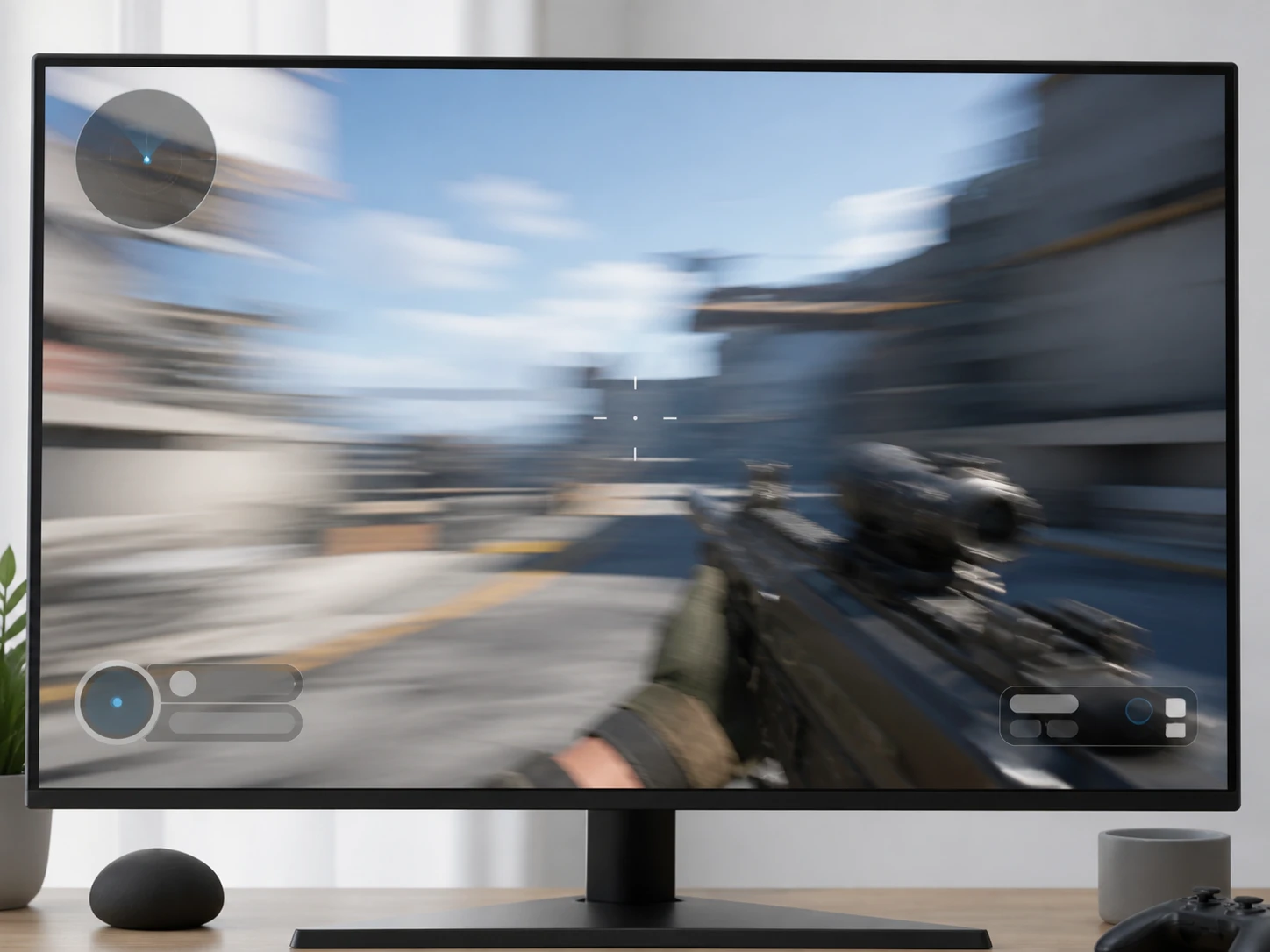
Rekaman layar dan siaran ulang
Rekaman layar berframe tinggi dan nyaris tanpa buram bawaan kamera, jadi termasuk yang paling lapang untuk diperlambat. Yang berat justru beberapa frame saat kamera disentak keras—bukan gambarnya jelek, tapi jarak antara dua frame terlalu jauh.
Apa yang menentukan hasil gerak lambat
Sebelum tingkat kelipatan, tiga sifat rekamanmu-lah yang menentukan seberapa jauh gerakannya bisa turun.

Berapa frame rate saat direkam
Makin banyak gambar yang tercatat tiap detik, makin sedikit frame yang harus dibuat di antara dua frame. Itulah kenapa memperlambat video online dari rekaman berframe tinggi menyisakan ruang lebih besar—tanpa menjanjikan angka kelipatan tertentu, sifat rekaman itu sendiri yang menentukan sampai mana.
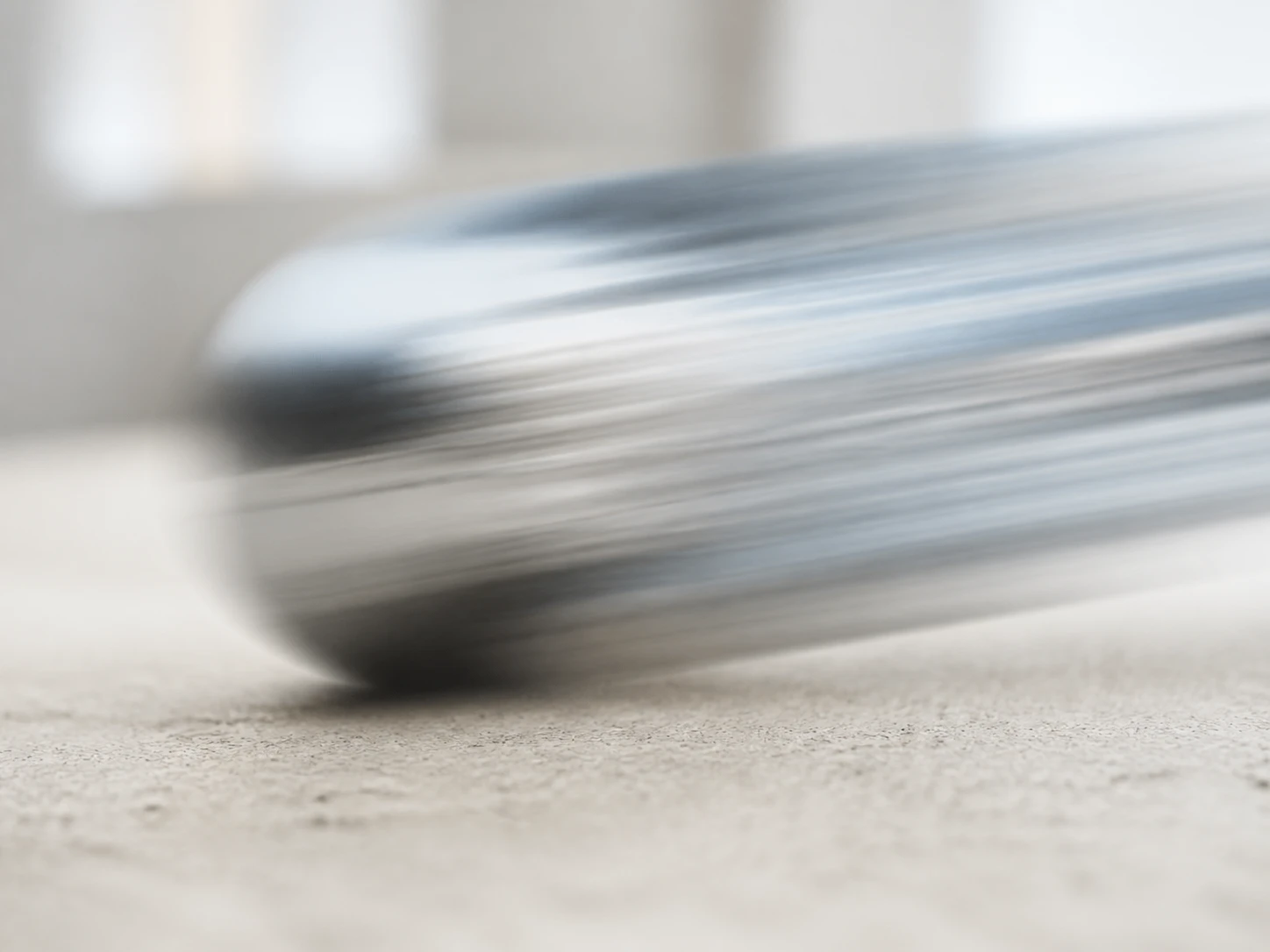
Buram gerak tidak bisa dicabut
Selama rana terbuka, benda yang bergerak terus berpindah, jadi di dalam satu frame ia sudah jadi satu sapuan—itu masuk saat direkam. Menambahkan frame perantara saat kamu edit video jadi slow motion tidak mengambilnya keluar, hanya membuatnya terlihat lebih lama.
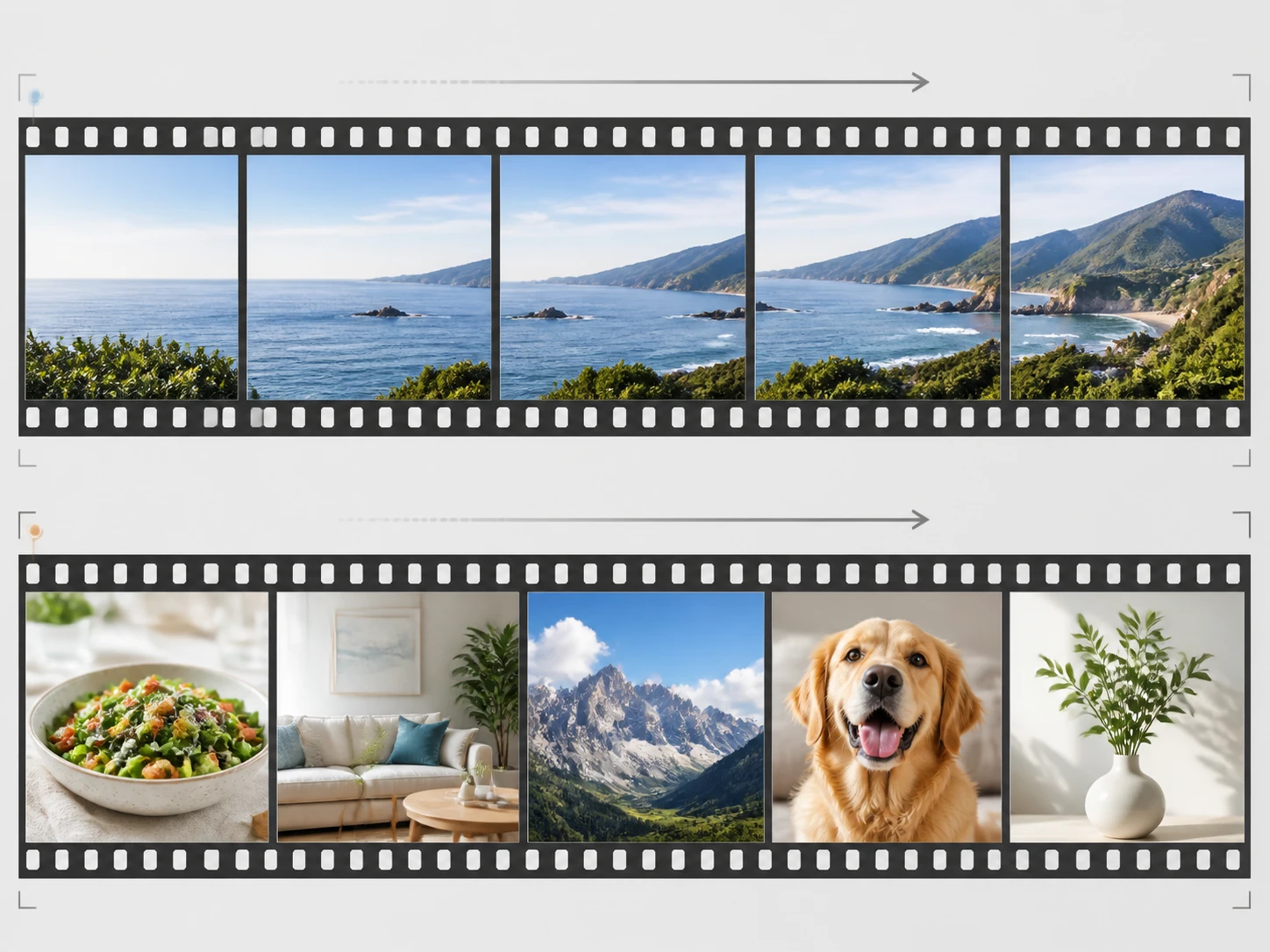
Ada yang mudah, ada yang sulit
Panning kamera, rekaman layar, dan gerakan olahraga yang stabil membuat dua frame berurutan mudah dicocokkan; tangan yang mengayun cepat, orang yang saling menutupi, benda tipis panjang, atau potongan mendadak memutus kecocokan itu. Perbedaan inilah yang menentukan hasil saat membuat video slow motion.
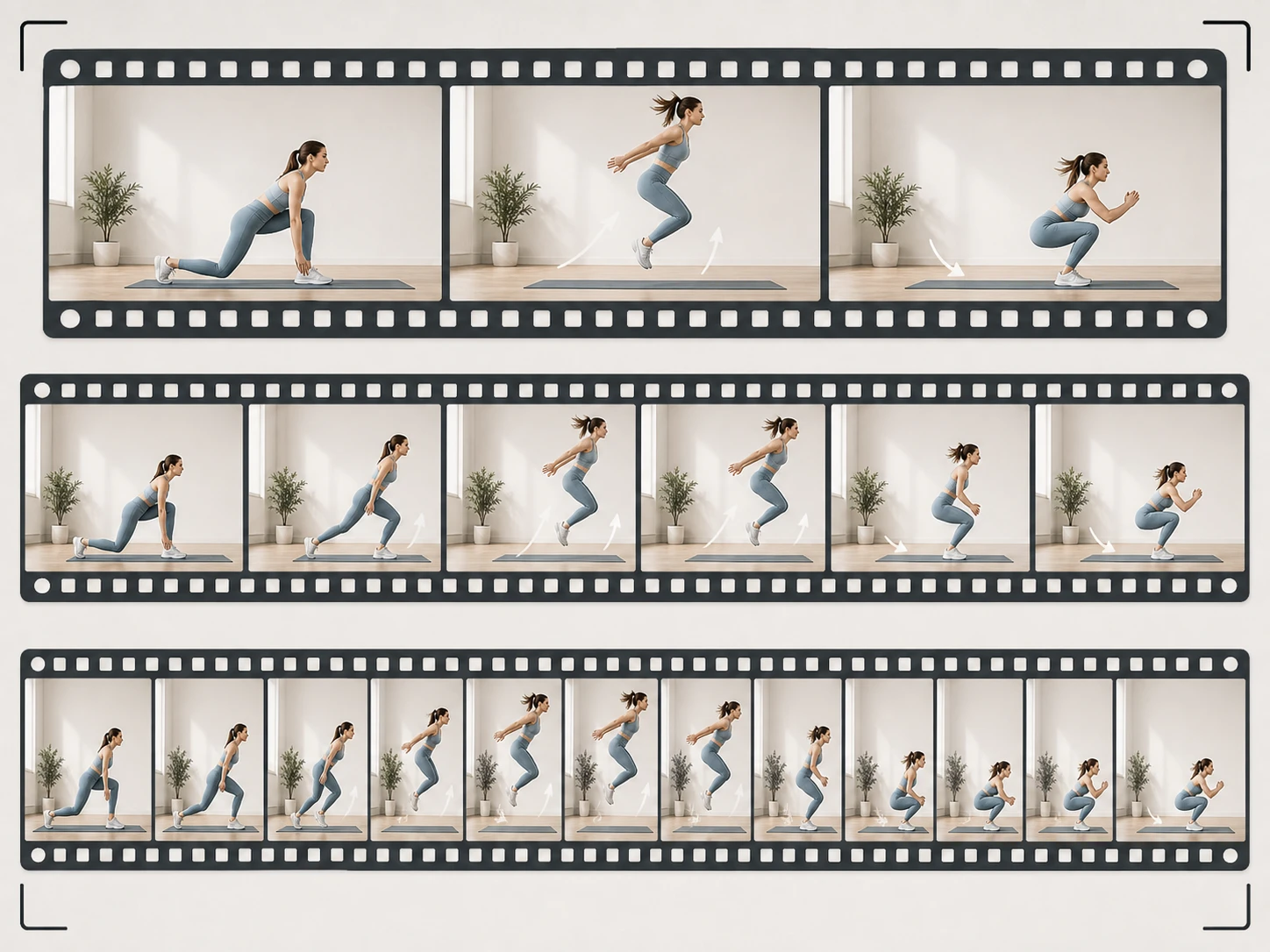
Satu tingkat untuk seluruh klip
Pilih 2x, 4x, atau 8x dan seluruh klip melambat pada tingkat yang sama tanpa perlu memotong dulu; trek suaranya ikut turun dengan nada lebih rendah, dan ekspor keluar tanpa watermark. Video gerak lambat di Enhancer.video berjalan di browser, tanpa memasang apa pun.
Cara memperlambat video dari sumbernya
Tiga hal di rekamanmu—frame rate, rana, dan sisa detail per frame—menentukan dari tingkat mana kamu bisa mulai.
Kenali dulu rekaman yang kamu punya
Sebelum apa pun, lihat dulu klip di tanganmu: berapa frame rate saat kamu merekam, secepat apa rananya, dan apakah bagian yang bergerak masih punya tepi yang jelas dalam satu frame. Tiga hal itu menentukan dari tingkat mana kamu bisa bicara. Setelah itu tarik file MP4 atau MOV ke jendela, beberapa klip sekaligus juga bisa, dan semuanya berjalan langsung di browser tanpa memasang apa pun.
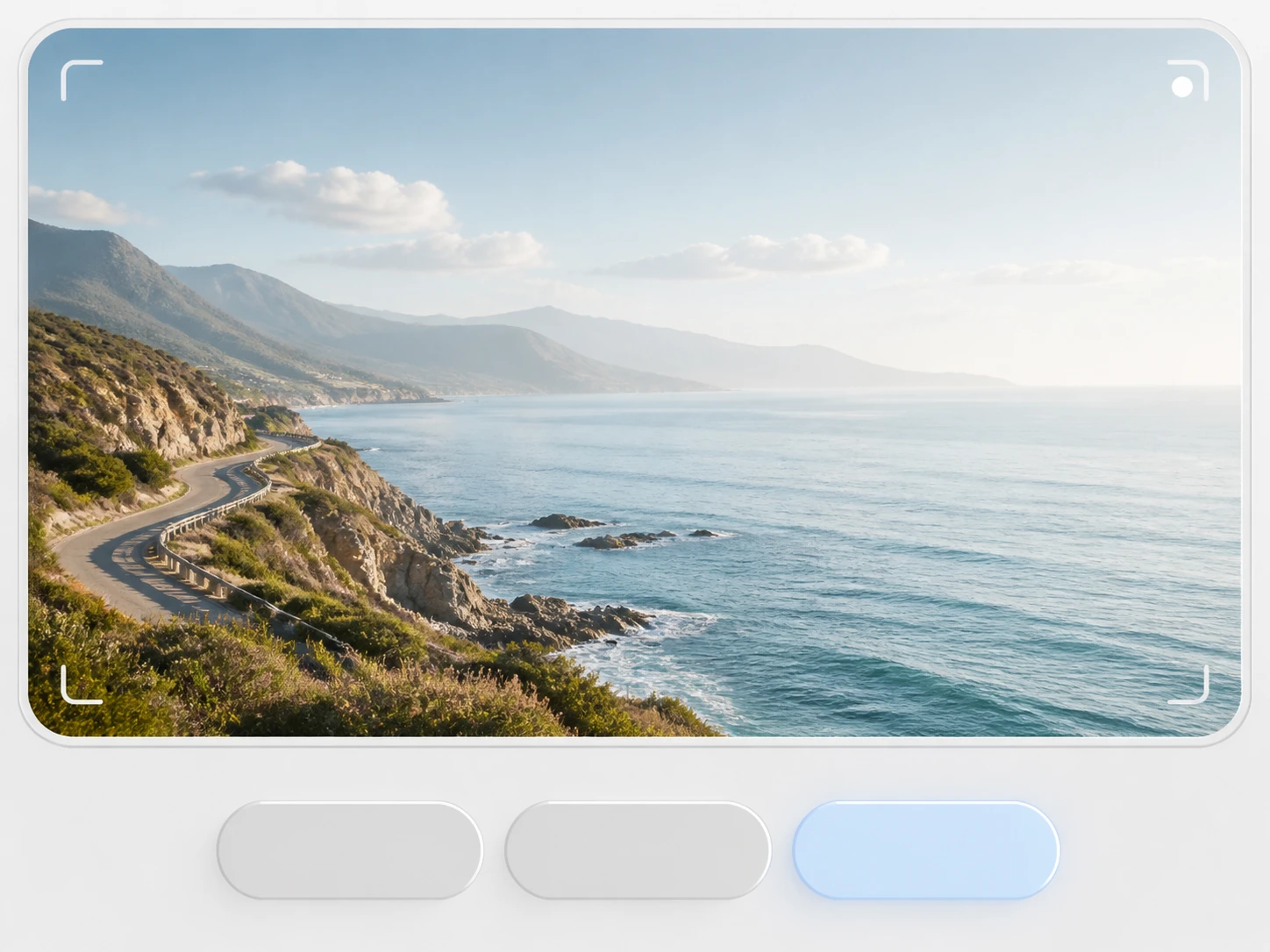
Pilih satu tingkat untuk seluruh klip
Pilih satu tingkat—2x, 4x, atau 8x—yang berlaku untuk seluruh klip, jadi kamu tidak perlu memotong atau memilih segmen dulu. Secara default Enhancer.video memilih model yang cocok dengan sumbermu dan menyetel parameternya; kalau mau memegang kendali, kamu bisa memilih model atau satu skenario pemakaian sendiri. Saat diproses, frame-frame perantara yang semula tidak ada akan dibuat, dan suaranya ikut melambat dengan nada yang sedikit lebih rendah.
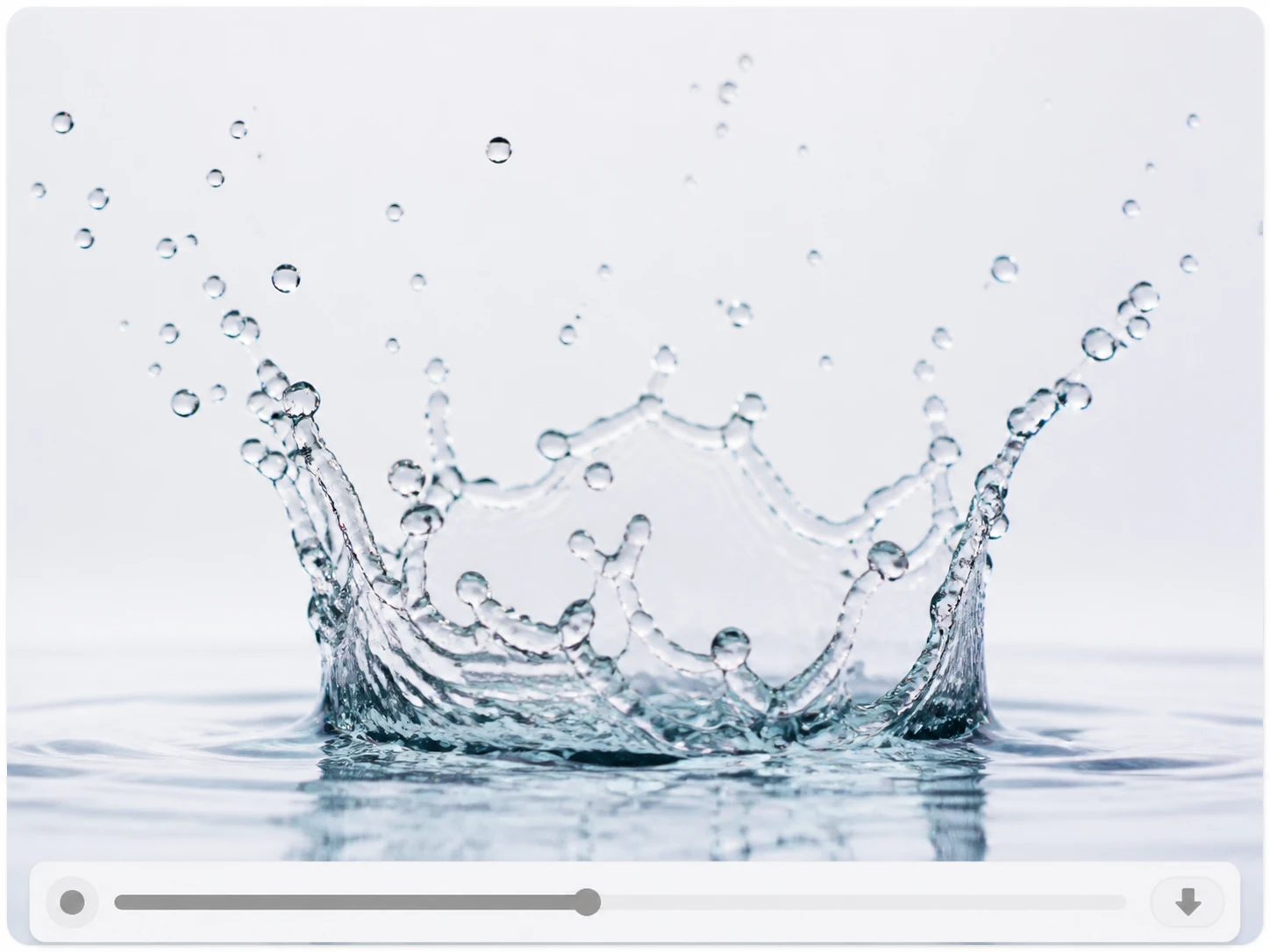
Ambil hasilnya, turun satu tingkat bila perlu
Kalau sudah pas, unduh hasilnya tanpa watermark; file tetap tersimpan di akunmu dan bisa kamu ambil lagi kapan saja. Kalau ternyata ruang klip ini lebih sedikit daripada kelihatannya—rananya lambat, bagian yang bergerak sudah menyatu jadi satu sapuan dalam satu frame—turun satu tingkat. Itu tanda kamu mengenali jenis rekamannya dengan benar, bukan kegagalan yang harus ditambal.
Rekaman yang paling siap diperlambat
Setiap jenis sumber menyisakan ruang yang berbeda; kenali dulu jenisnya sebelum menentukan seberapa lambat.
Beberapa detik dari action cam atau drone
Untuk membekukan gerakan cepat, rekaman seperti ini memang diambil dengan frame rate tinggi dan rana cepat. Tepi benda yang bergerak masih terpisah jelas di tiap frame, jadi bahannya punya lebih banyak acuan untuk membuat frame perantara. Di antara semua sumber, jenis inilah yang biasanya menyisakan ruang paling lega saat kamu menurunkan kecepatannya.
Mode slow motion ponsel masih kurang lambat
Kamu sudah menyalakan mode slow motion saat merekam, tapi saat diputar ulang momen itu tetap terasa terlalu cepat berlalu. File seperti ini frame rate-nya memang sudah tinggi dan buram per frame-nya ringan, jadi bisa diinterpolasi sekali lagi untuk diturunkan lebih jauh.
Satu gerakan di panggung atau ruang gelap
Cahayanya cuma segitu, jadi rananya terpaksa melambat—putaran badan, angkatan tangan, atau pendaratan sudah menyatu jadi satu sapuan di dalam satu frame. Timbang dulu baru tentukan seberapa lambat: buram itu masuk saat direkam, bukan muncul karena kamu memperlambat gerakannya.
Rekaman lama yang masuk ke proyek baru
Frame rate dan rana klip lama sudah ditentukan orang lain bertahun-tahun lalu, dan biasanya dua hal menumpuk: frame per detiknya memang sedikit, sementara tiap frame membawa buram dari eksposur panjang. Ini kombinasi dengan ruang paling sempit, jadi pisahkan dulu sebelum kamu memotongnya masuk.
Sebelum kamu unggah rekaman
Remaster rekamanmu jadi gerak lambat
Lihat dulu klip yang kamu punya, lalu turunkan kecepatannya sejauh yang disanggupi rekaman itu. Enhancer.video jalan di browser, dengan free 10 credits untuk memulai dan tanpa kartu kredit.