


Fotoğraf Netleştirme
Bir görseli ne kadar büyütebileceğiniz, o karede şu an ne kadar bilgi kaldığına bağlıdır; Enhancer.video ile büyütme oranını siz seçersiniz, renkler ve ton olduğu gibi kalır.
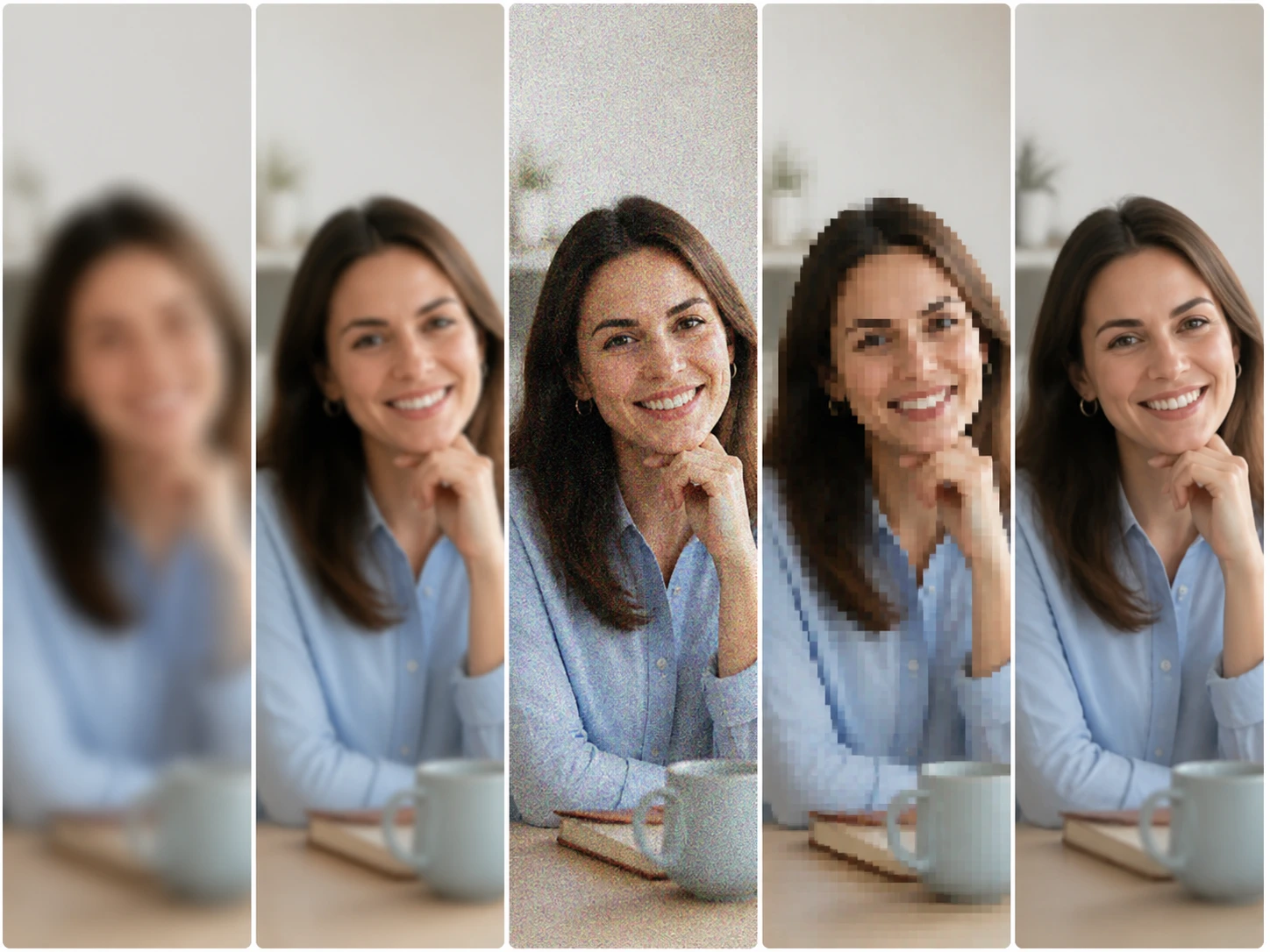
Fotoğraf netleştirme en çok nerede işe yarar
Elinizdeki görsel kaç el değişmiş, nasıl saklanmış — görsel büyütme sırasında kalan pay çoğu zaman bunlara bağlıdır.
Eski baskılar ve taramalar
Elinizde bir albümden yeniden çekilmiş ya da taranmış eski bir fotoğraf var. Onu hesabınıza yükleyip çizikleri giderir, isterseniz renklendirirsiniz. Buradaki pay fotoğrafın yaşına değil, elinizdeki kopyanın kaçıncı el olduğuna bağlıdır; ilk baskıya ne kadar yakınsanız görsel netleştirme o kadar ileri gider.
Küçük bitmap logolar
Kendi markanızın küçük bir logo dosyasını büyütmeniz gerekiyor. Önce ayırt edin: çizgiler net ama küçük mü, yoksa daha önce sıkıştırılıp bir kez büyütülmüş mü? İkincisinde önceki sahte kenarlar da birlikte büyür, o yüzden resim kalitesi bozmadan büyütme için mümkün olan en temiz sürümle başlarsınız.
Zaten kaydettiğiniz o kare
Bir kapak ya da küçük resim için elinizde daha önce sakladığınız tek bir kare var. Eksik olan çoğu zaman çözünürlük değildir — tek karede bile milyonlarca piksel bulunur — asıl sorun çekimdeki hareket bulanıklığı ve bit hızının bıraktığı bloklardır. Enhancer.video bunu bir görsel gibi alır ve içindeki gerçek ayrıntıyı toparlar.
'HD indir' etiketli görseller
Bir yerden 'yüksek çözünürlük' etiketiyle indirdiğiniz bir görsel elinize geçti. Etiket piksel kutucuklarının sayısını anlatır, içinde ne kadar bilgi taşındığını değil. Küçük bir görselden büyütülmüş olanlarda fotoğraf çözünürlüğü yükseltme için eklenebilecek pay sınırlıdır, bunu baştan bilmek işinizi kolaylaştırır.
Bu araç kimin işine yarar
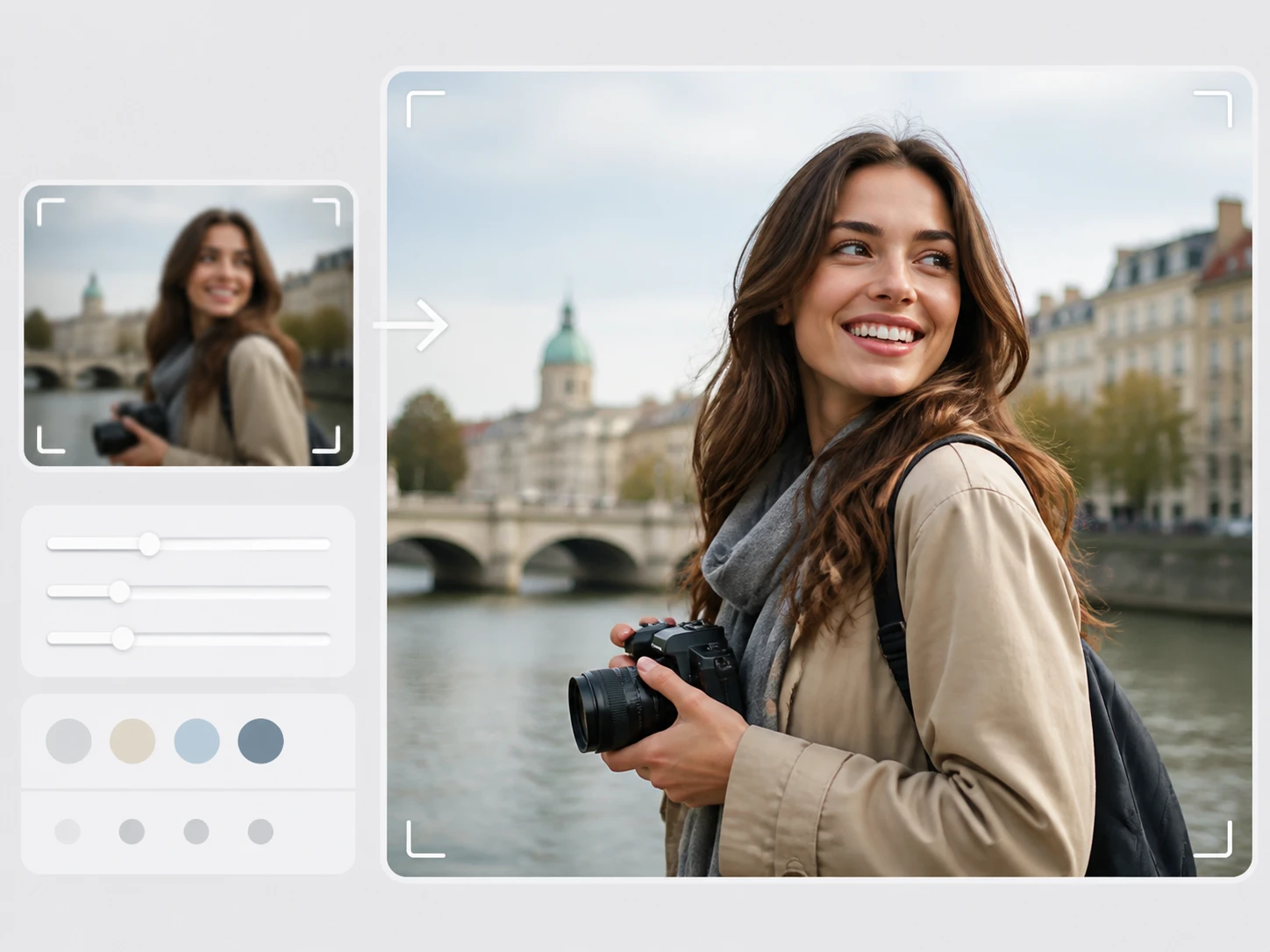
Karesinden kapak ve küçük resim yapanlar
O karenin tavanını kaynak belirler; kaynağın kendisi bulanık ya da ağır sıkıştırılmışsa, elinizdeki görsel ne kadar büyütülürse büyütülsün o bilgi geri gelmez. Bunu üretimden önce bilmek, hangi kareyle çalışacağınızı seçmenizi sağlar; resim çözünürlük arttırma da o seçimden sonra anlam kazanır.
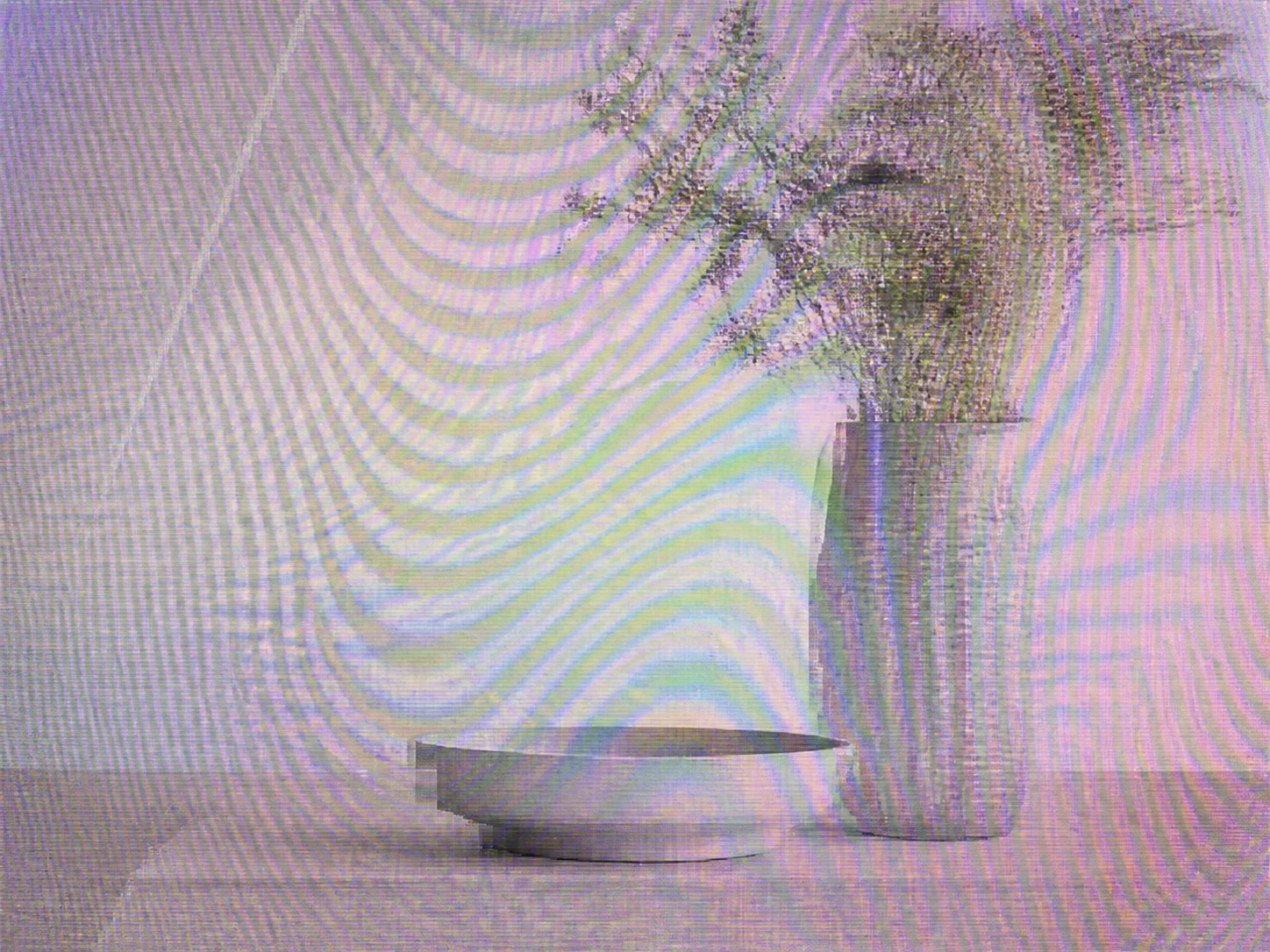
Elinde 'ikinci el' görsel olanlar
Yeniden kaydedilmiş, yeniden çekilmiş ya da başkası tarafından bir kez büyütülmüş görsellerle çalışıyorsanız, şu an gördüğünüz kusurların hepsi aynı adımdan gelmez. Her kusurun ayrı bir yolu vardır ve AI resim büyütme bu farkı gözeterek ilerler.

Ekran görüntüsü ve kaydı büyütenler
Ekran görüntüsünün pikselleri özgündür; bulanıklık genellikle çekimden değil, görüntünün ölçeklenmesinden gelir. Bu yüzden bir fotoğrafla aynı tür kaynak sayılmaz ve AI fotoğraf büyütme ile ele alınışı da farklıdır.
Fotoğraf netleştirme kaynağa göre çalışır
Her karta bir iş: hangi kaynak ne kadar kaldırır, ne zaman büyütmeyip yalnız temizlersiniz, sırayı nasıl kurarsınız.
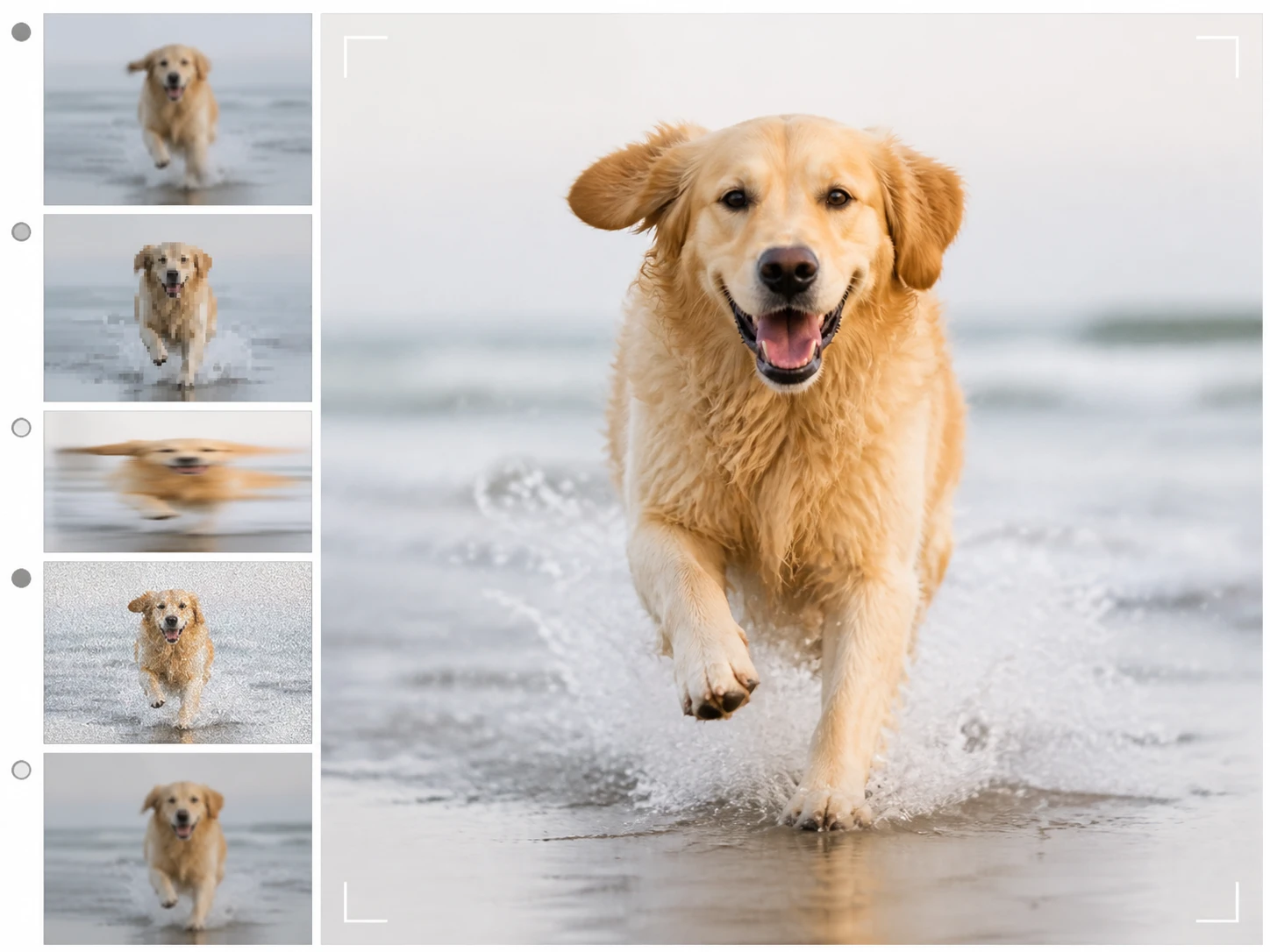
Birkaç kaynak türü, birkaç tavan
Aslında küçük ama temiz, çekimde bulanıklaşmış, karanlıkta gürültülü, üst üste sıkıştırılmış ya da daha önce bir kez büyütülmüş — her birinin nedeni farklı, izlediği yol farklı, büyütmede kazanacağı pay da farklıdır. Bu yüzden bulanık fotoğrafı netleştirme ile küçük ama temiz bir kareyi büyütmek aynı iş değildir.
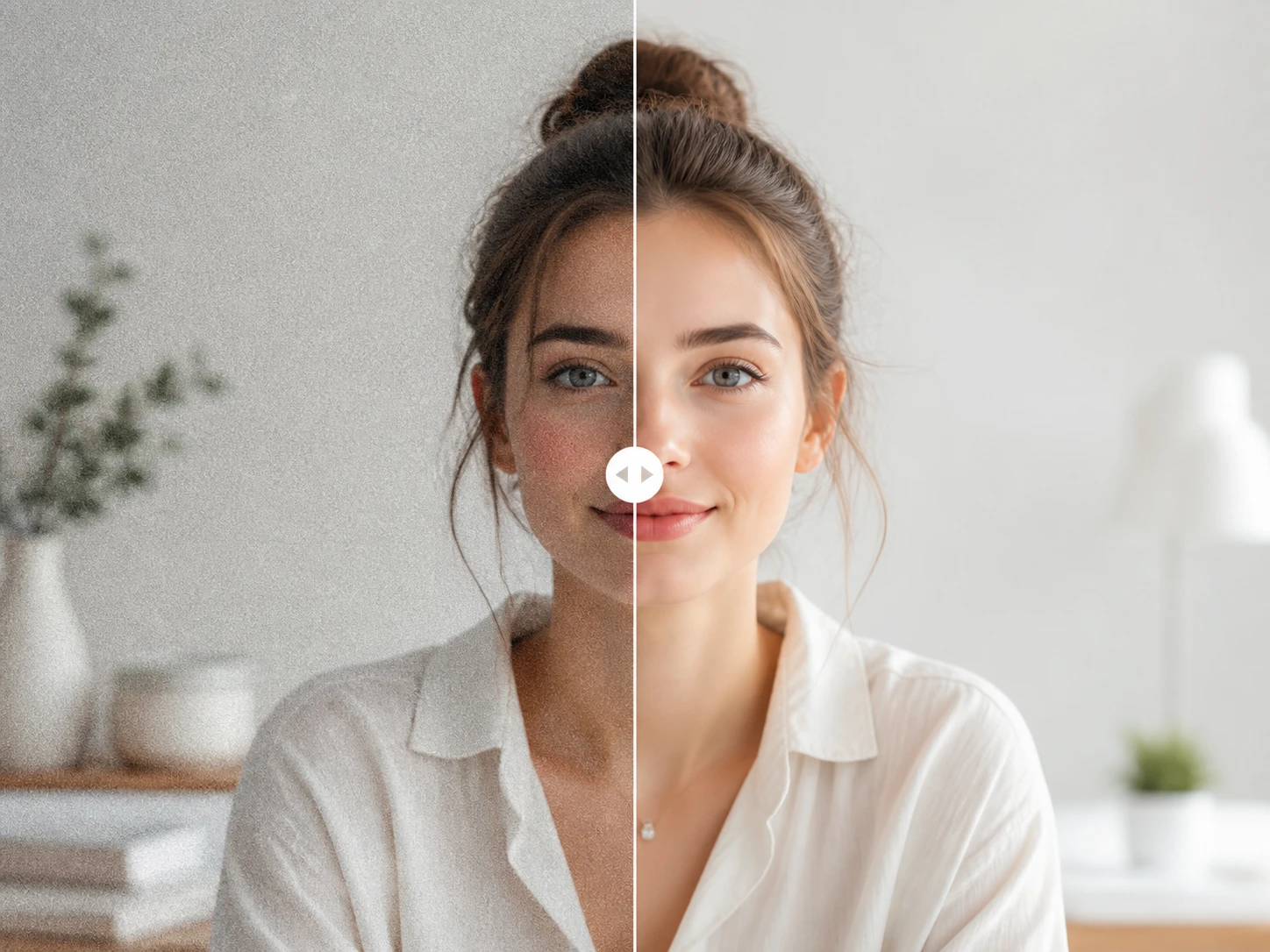
Büyütmek mi, görseli düzeltmek mi
Amacınız yalnızca temiz bir görüntüyse büyütmek zorunda değilsiniz — gürültü giderme tek başına çalışır ve çıktı boyutu değişmeden kalır. resim kalitesi bozmadan büyütme istediğinizde ise büyütme oranını ayrıca seçersiniz.
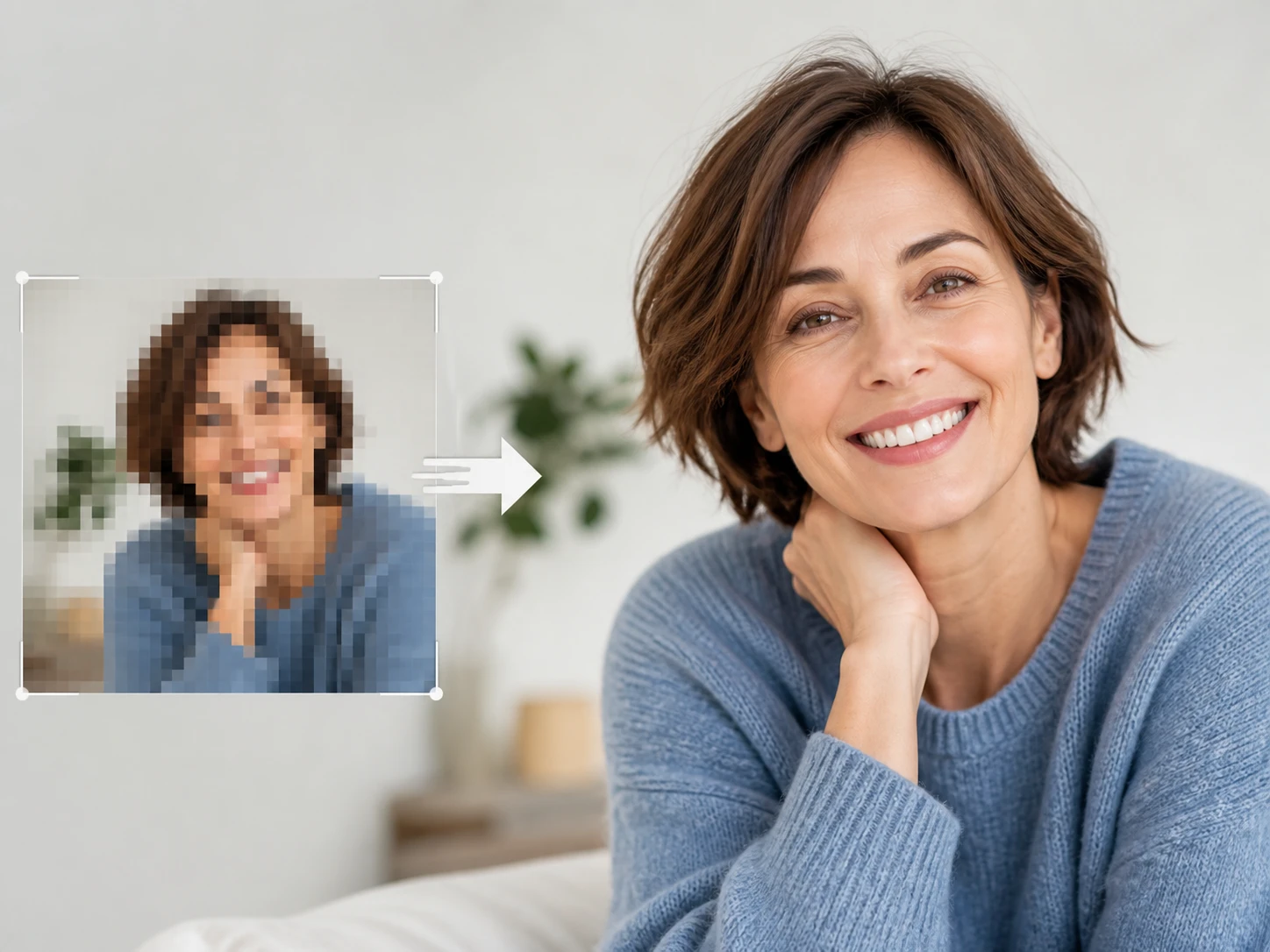
Sıra ters olursa kusurlar da büyür
Üst üste sıkıştırılmış bir görseli doğrudan büyütürseniz bloklar tekrar eden dokulara dönüşür. Önce gürültü ve sıkıştırma izlerini temizler, sonra aynı akış içinde büyütürsünüz; fotoğraf kalitesi yükseltme bu sırayla daha sağlam sonuç verir.
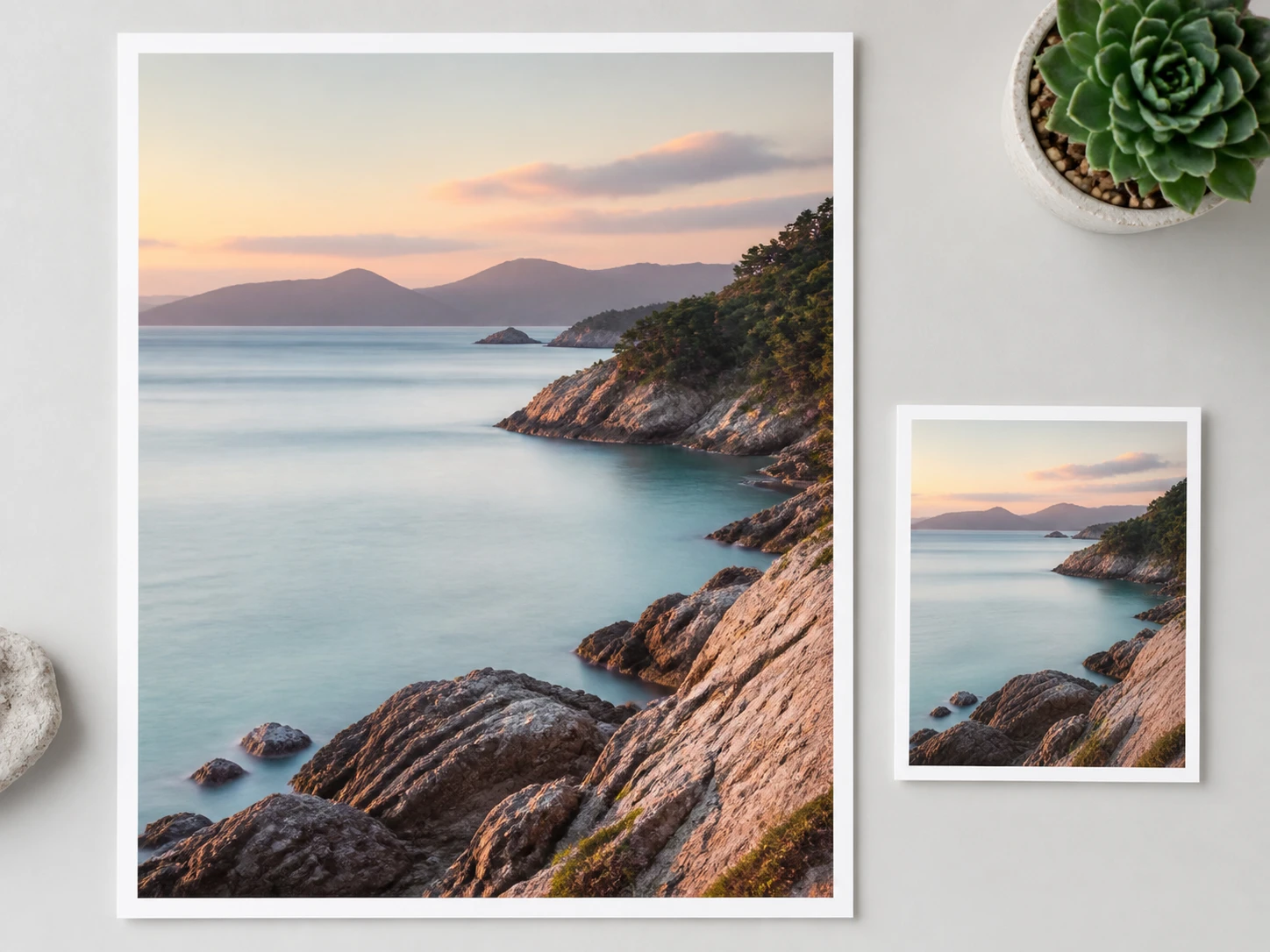
Baskı boyutuna kadar, renkler yerinde
2x ile 8x arası, 8K'ya kadar büyütürsünüz; hem baskı hem web için yeter. Yalnızca boyut ve ayrıntı yeniden kurulur, renk ve ton orijinaldeki gibi kalır. Toplu yükleyip bir arada işler, yüzlerdeki ayrıntıyı yüklediğiniz kişiyi koruyarak geri getirir ve sonucu Enhancer.video üzerinde filigransız indirirsiniz.
Tanıyın, ayarlayın, filigransız indirin
Aynı 'yetersiz' görüntünün altında çoğu zaman farklı sorunlar yatar; görsel kalitesini arttırma işine o kareyi tanıyarak başlarsınız.
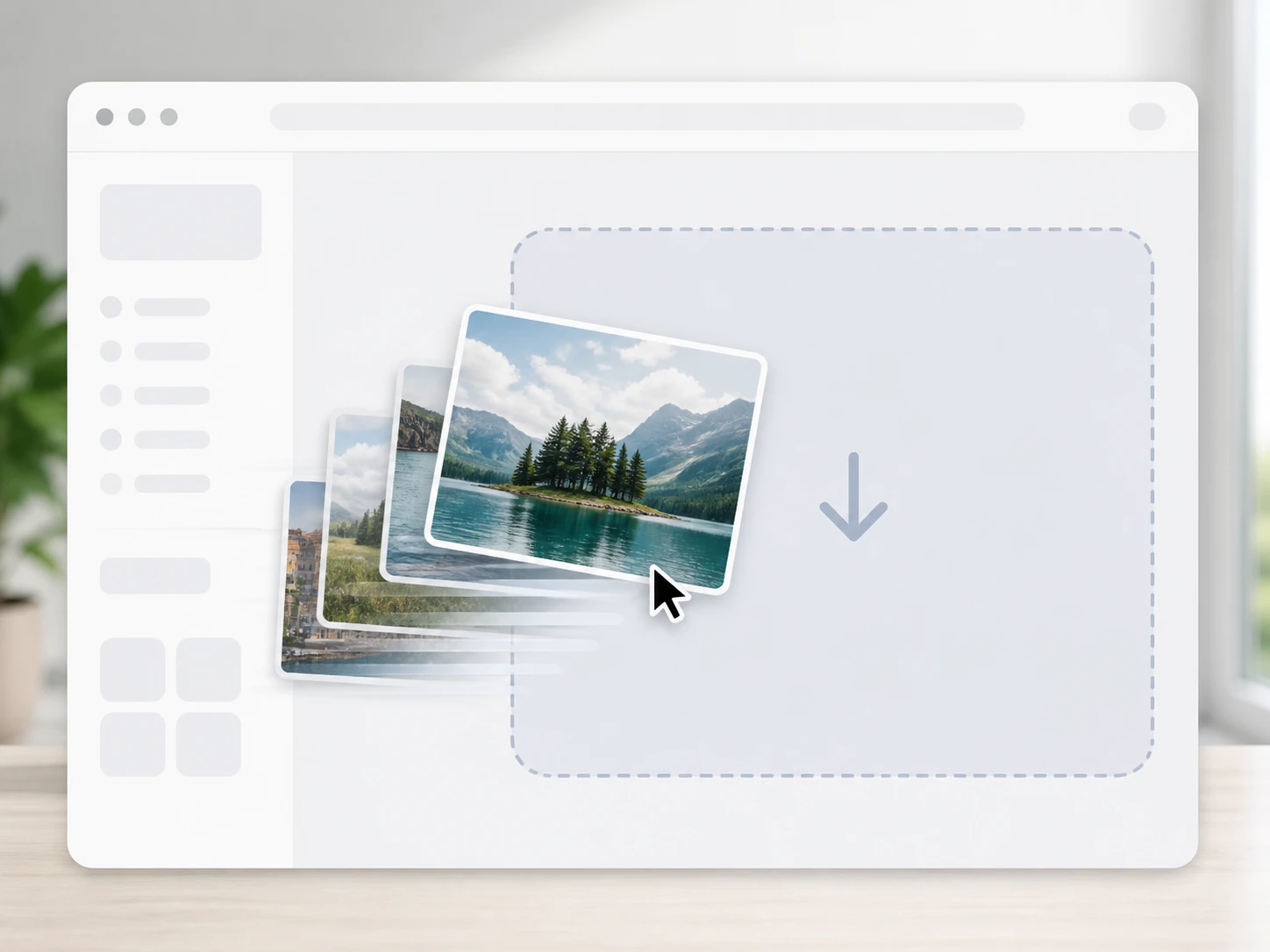
Önce bu kareyi tanıyın
Görseli JPG, PNG ya da WEBP olarak sürükleyip bırakın; bir seferde birden çok dosya yükleyebilir ve hepsini tarayıcıda, program kurmadan işleyebilirsiniz. Başlamadan kendi karenize bir bakın: küçük ama temiz mi, çekimde mi bulanıklaşmış, yoksa daha önce bir kez büyütülmüş mü?
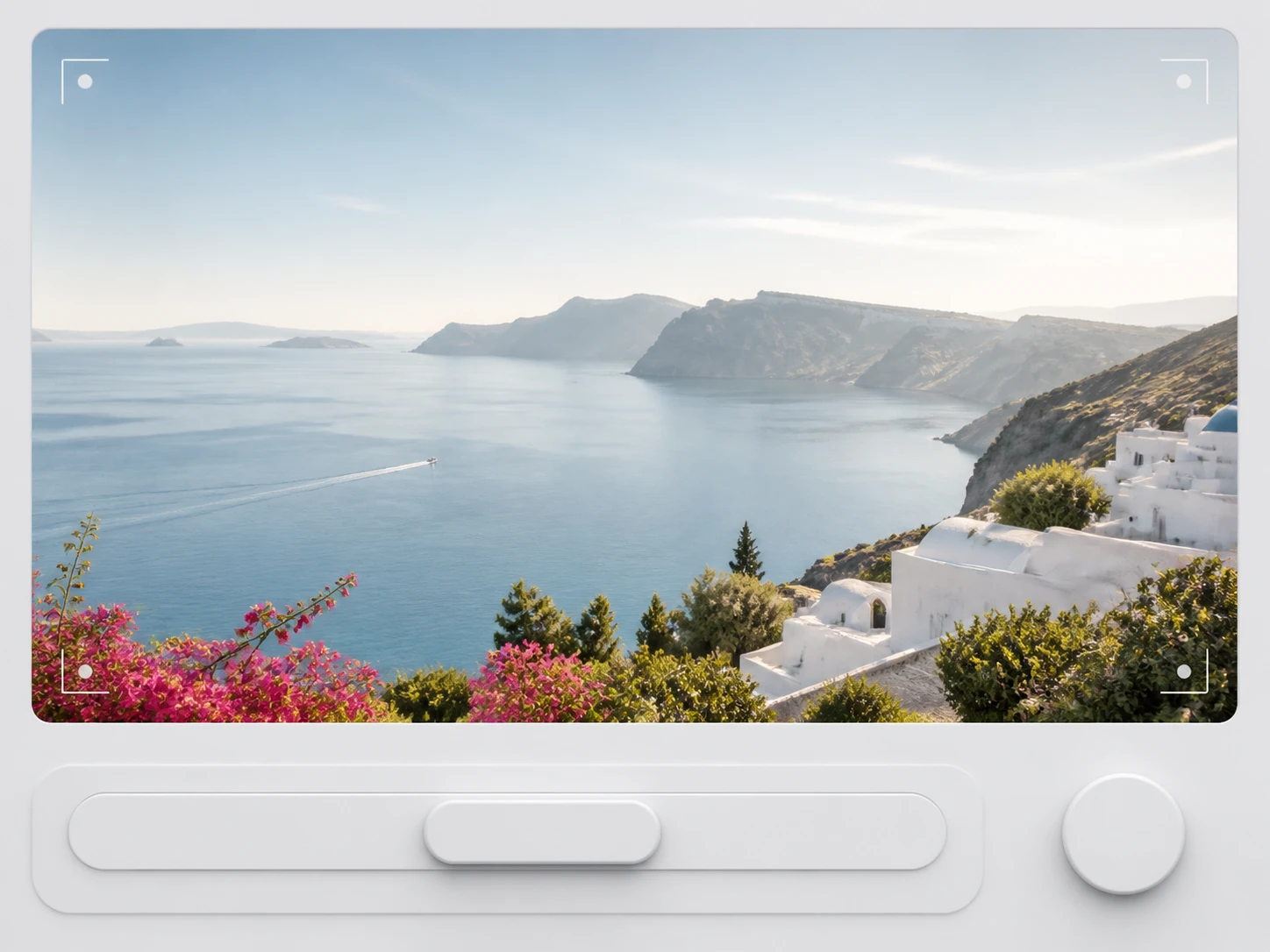
İstediğiniz işleri seçin
Daha büyük bir çıktı istiyorsanız 2x ile 8x arası bir oran seçin; yalnızca temiz bir görüntü istiyorsanız boyutu koruyup gürültü gidermeyi tek başına çalıştırın. Gürültü, sıkıştırma blokları ve yumuşak bölgeler ayrı işlerdir. Varsayılan olarak dosya türüne göre model ve ayarlar sizin için seçilir, dilerseniz elle devralırsınız.
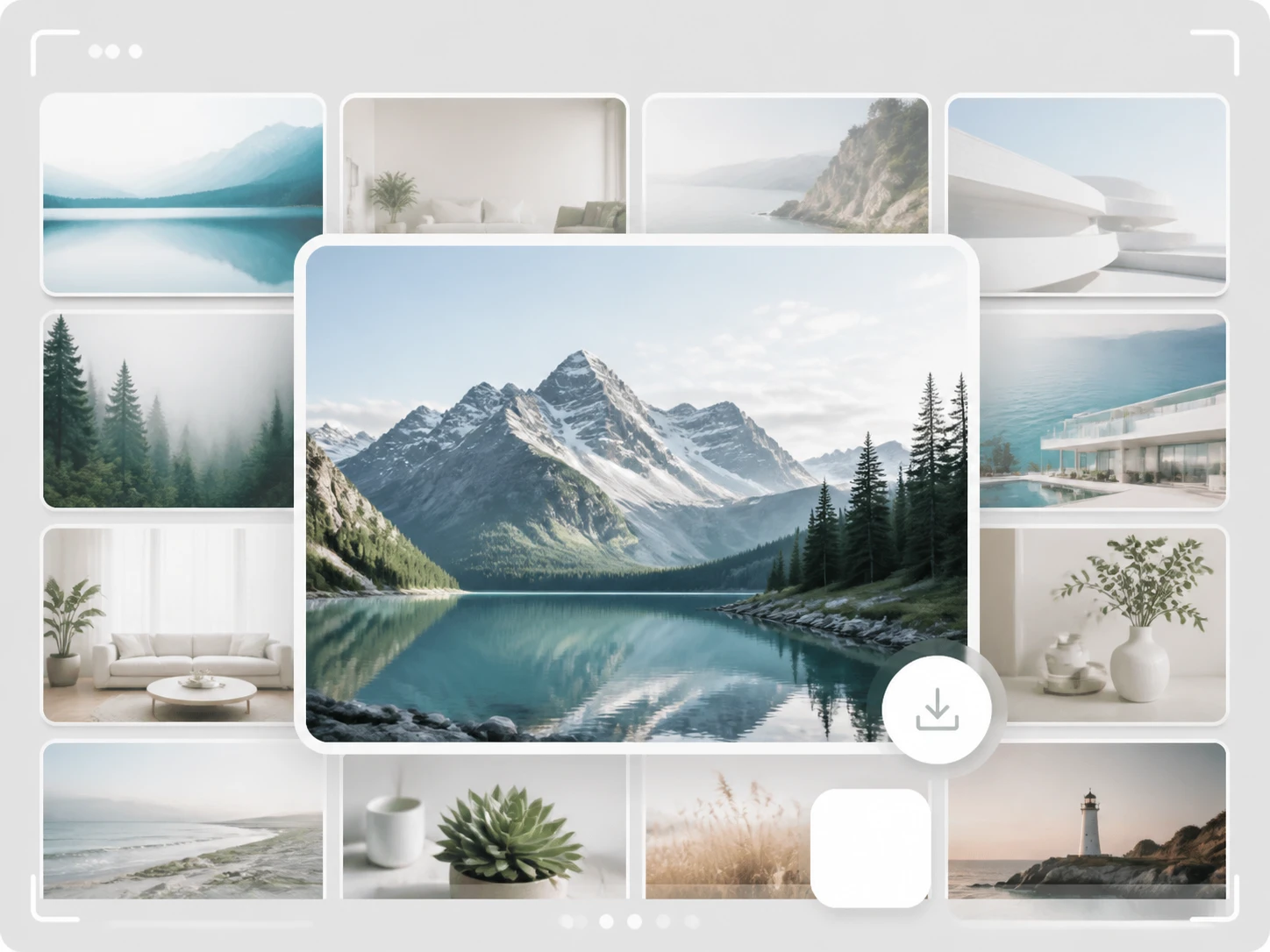
Sonucu filigransız alın
İşlem bitince sonuca bakıp beğenirseniz indirin; çıktı filigran taşımaz. Sınıfı baştan yanlış okuduysanız başka bir sahneyle yeniden çalıştırabilirsiniz. Dosyalarınız ve sonuçlarınız hesap alanınızda kalır, işlem geçmişinize dönüp istediğiniz zaman yeniden alabilirsiniz.
Netleştirmeden önce sık sorulanlar
En zor karenizle başlayın
Büyüyüp büyümeyeceğinden en emin olmadığınız kareyi yükleyin; ücretsiz 10 krediyle deneyin, kart bilgisi gerekmez.