
Ontdek meer enhancer-functies
Zes tools onder één account, elk met een eigen controle: je weet steeds waar je moet kijken om te zien wat er is veranderd.

Video kwaliteit verbeteren
Til clips met lage resolutie naar maximaal 4K, laat tussenframes voor soepele 60fps bijmaken en ruis wegwerken. Om te controleren pak je het slechtste fragment en zet je één frame op ware grootte, zodat je de randen en de rustige vlakken echt kunt beoordelen.
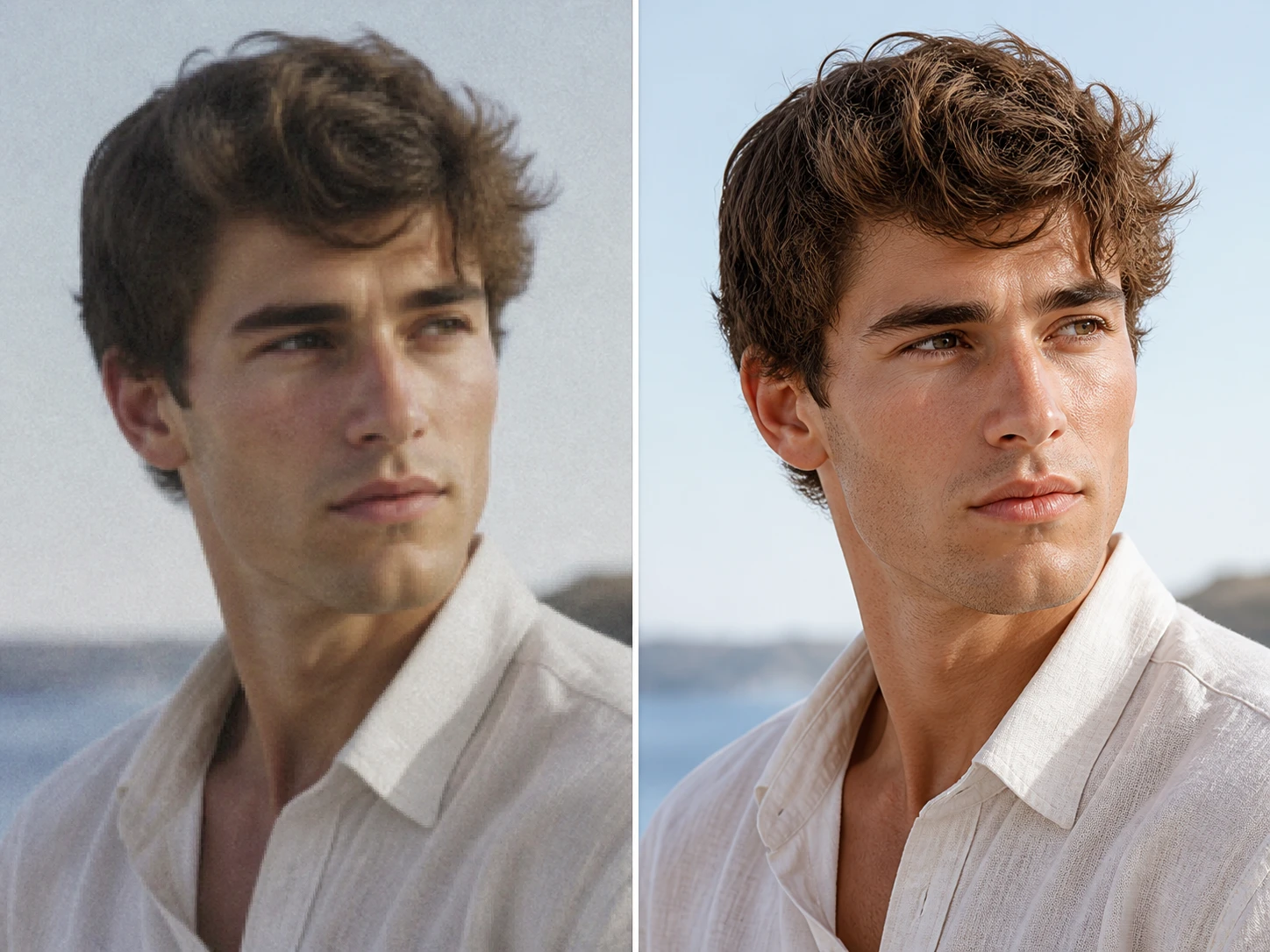
Afbeelding verbeteren tot 8K
Voor foto's schaal je het beeld op naar maximaal 8K en vul je detail bij dat past bij wat er al staat. Zoom daarna in tot 100 procent en kijk naar de randen en de textuur, zodat je ziet of het scherper is geworden en niet uitgesmeerd.
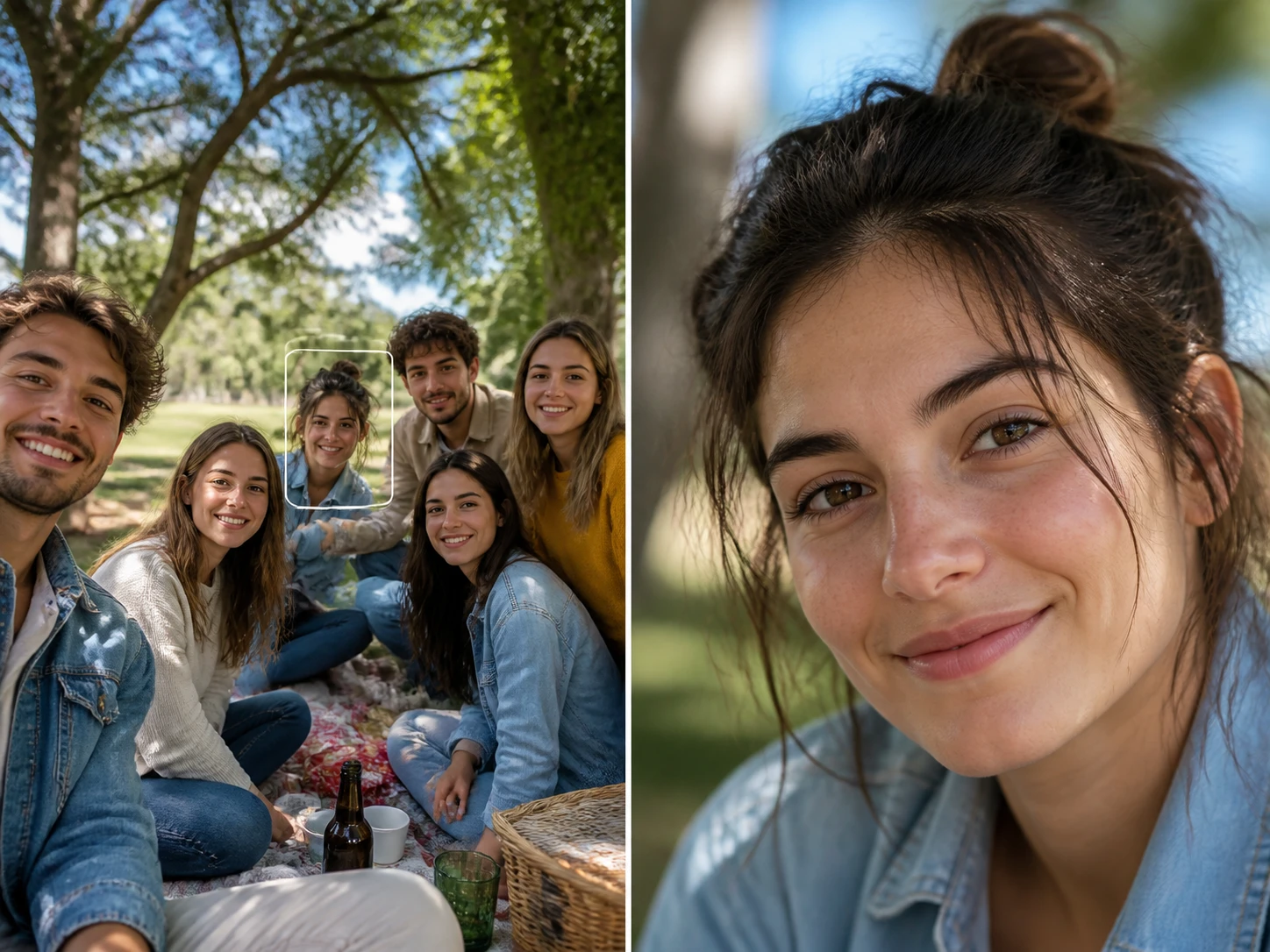
Een wazig gezicht scherper maken
Herstelt het detail van elk gezicht in beeld, van haren tot huid. Het herstelt alleen detail en verwisselt geen gezichten of maakt geen nieuwe gezichten aan. Zoom in en beoordeel of het haar en de huid natuurlijk ogen en niemand er anders uitziet.

Grafiek verbeteren voor druk
Voor logo's, illustraties en animeframes til je het beeld naar drukresolutie terwijl de lijnen strak blijven. Zoom in en kijk of de randlijnen schoon lopen en de kleurvlakken egaal blijven zonder te blokken.
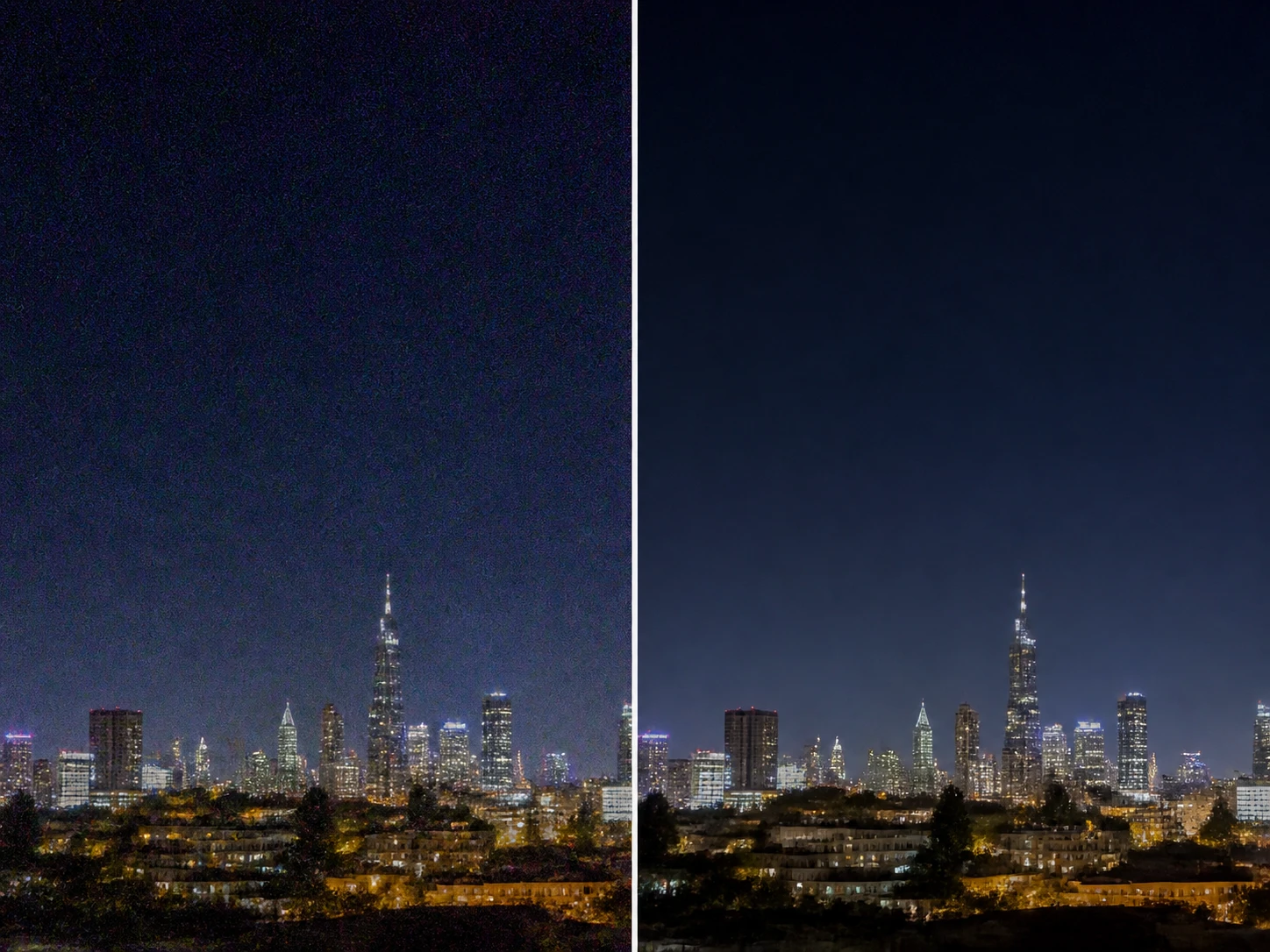
Ruis verwijderen foto
Haalt korrel, ruis van een hoge ISO en compressieartefacten uit een foto. Het opruimen kan in dezelfde verwerking overgaan in opschalen. Kies een egaal vlak, zoals een lucht of een muur, en kijk of het schoon blijft en niet wasachtig wordt.
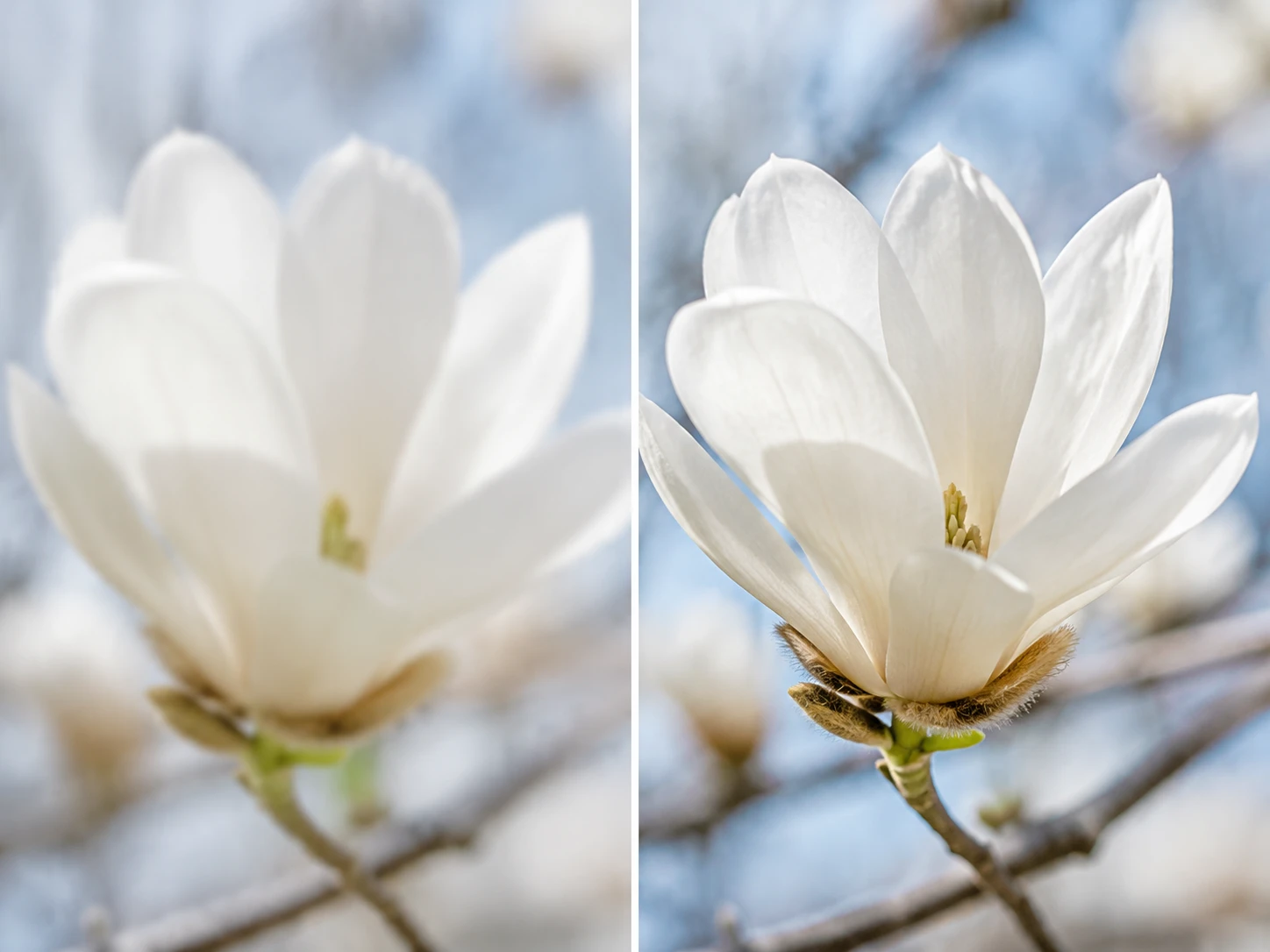
Foto scherper maken
Zachte of licht onscherpe foto's bouwt het model opnieuw op naar de oorzaak van de onscherpte, waarbij het alleen de zachte delen aanraakt. Zoom in en kijk of de randen los van elkaar komen zonder dat er lichte randen omheen ontstaan.
Waar video kwaliteit verbeteren echt helpt
Vier situaties waarin het bronbestand bepaalt wat mogelijk is.
Oude Video Verbeteren
In één oude familieclip zitten vaak drie of vier dingen tegelijk: een laag beeldformaat, ruis in de schaduwen en een lens die nooit echt scherp was. Je pakt ze stuk voor stuk aan, elk met zijn eigen marge, en houdt de beelden herkenbaar in plaats van gladgestreken.
Clips die vaak zijn doorgestuurd
Een video die een paar keer via chat is gedeeld, krijgt er bij elke ronde compressie een laag blokken bij. Hier begin je met die blokken opruimen voordat je iets vergroot, anders maak je de fouten alleen maar groter.
Opnames die pas in beweging stuklopen
Bij een stilstaand frame lijkt de opname prima, maar zodra de camera pant of iemand snel beweegt, gaat het haperen. Met tussenbeelden tot 60fps loopt de beweging vloeiend, terwijl de scherpte een aparte keuze blijft.
Bestanden met HD in de naam
De bestandsnaam belooft HD, maar die informatie zit er niet in — het beeld is ooit klein opgeslagen. Je tilt het formaat tot 4K en helpt tegelijk een grafiek in beeld te verbeteren zodat de tekst weer leesbaar wordt, en de details komen terug die de naam al beloofde.
Voor wie video kwaliteit verbeteren telt
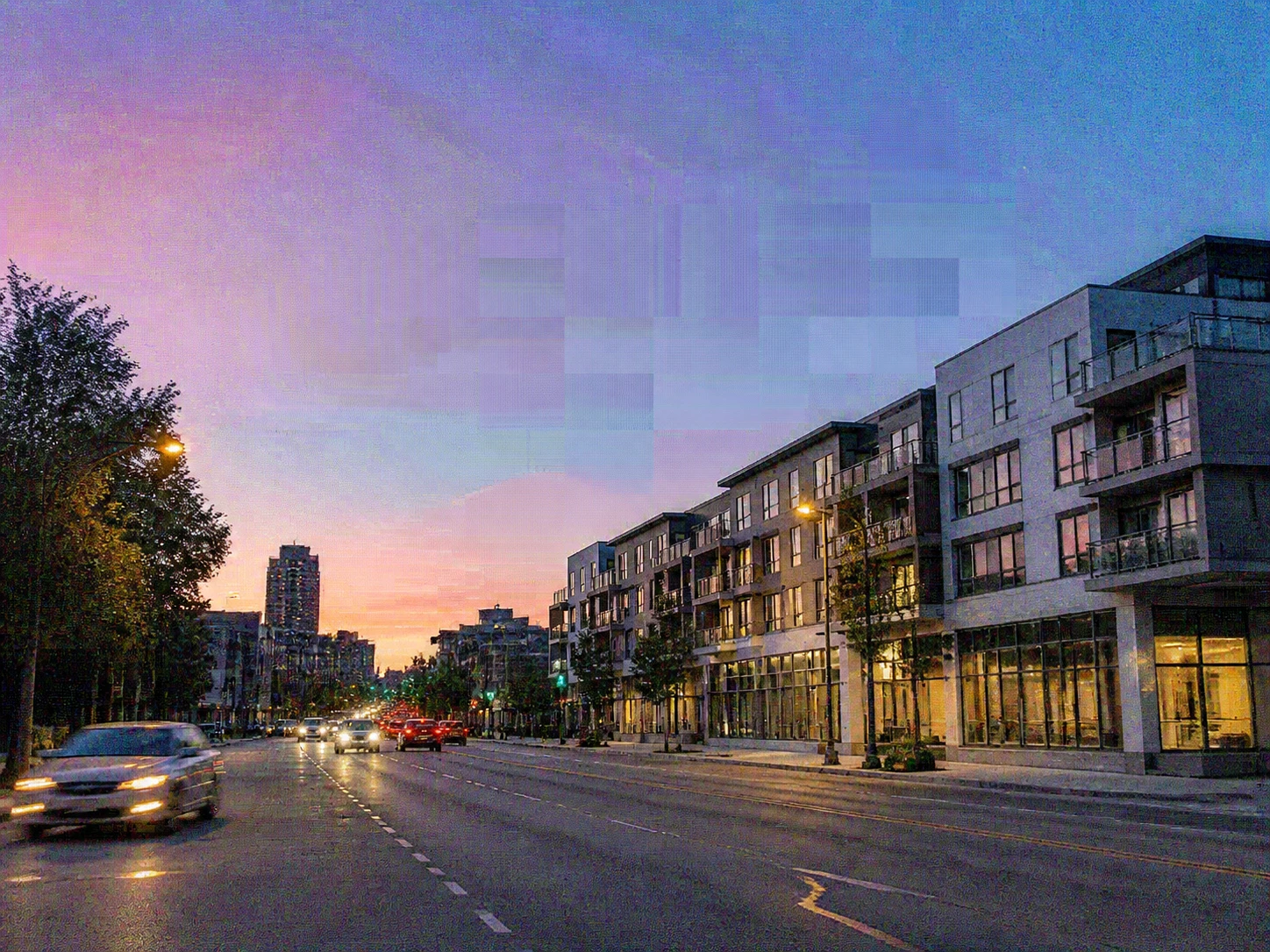
Beelden die vaak zijn gedeeld
Je clip is een paar keer via chat doorgestuurd en bij elke stap opnieuw ingepakt. De klachten in beeld komen dan niet uit dezelfde stap: de blokken van compressie zitten anders dan de ruis of de zachte randen. Sorteer eerst wat je ziet, dan pak je per probleem de juiste route.
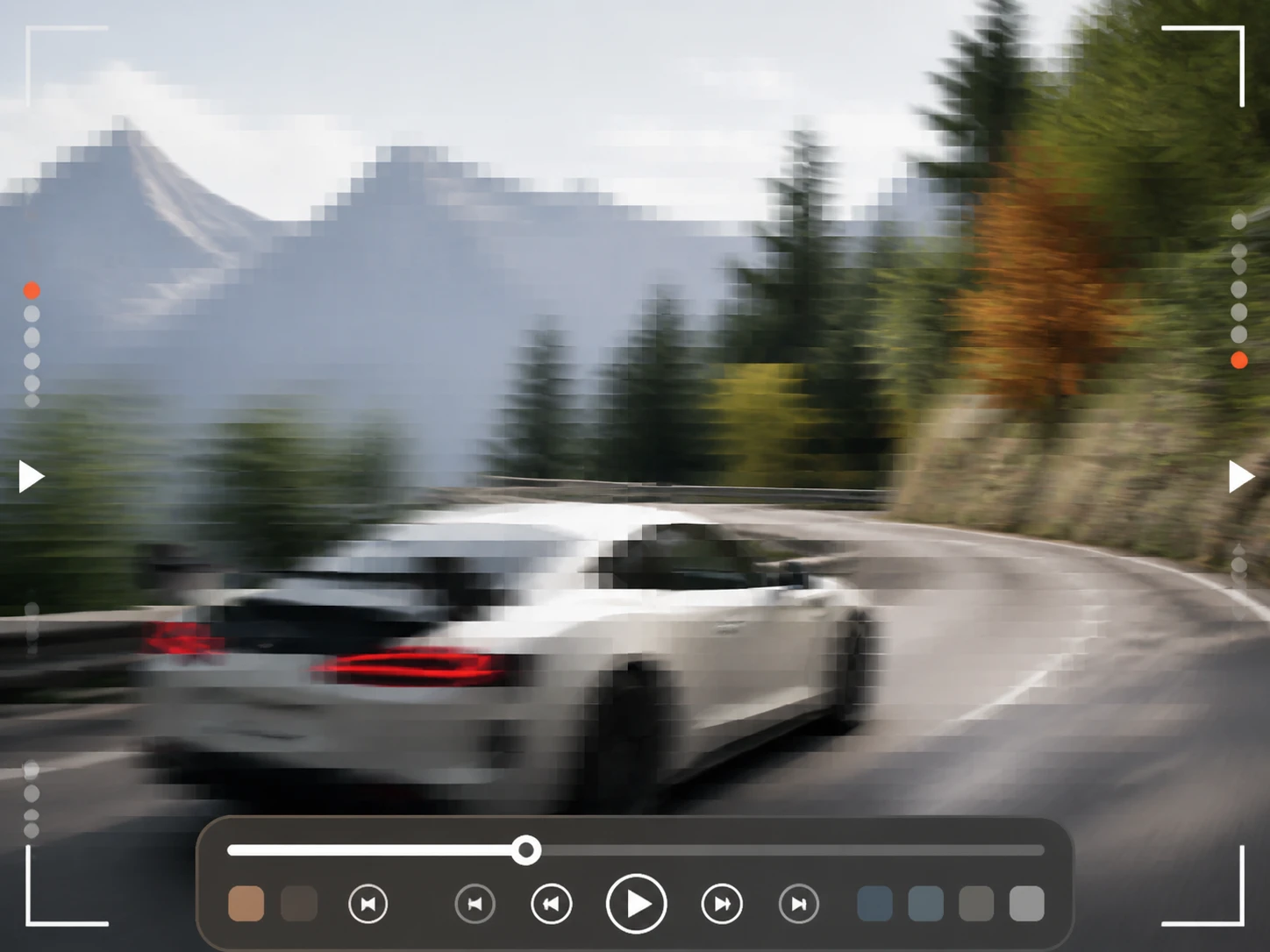
Streamers en game-opnames
Je beeldformaat is groot genoeg, maar de lage bitrate liet blokken achter en snelle pans gaan haperen. Hier draait het minder om resolutie en meer om die blokken opruimen en de beweging soepeler maken tot 60fps, zodat een herhaling er weer strak uitziet.
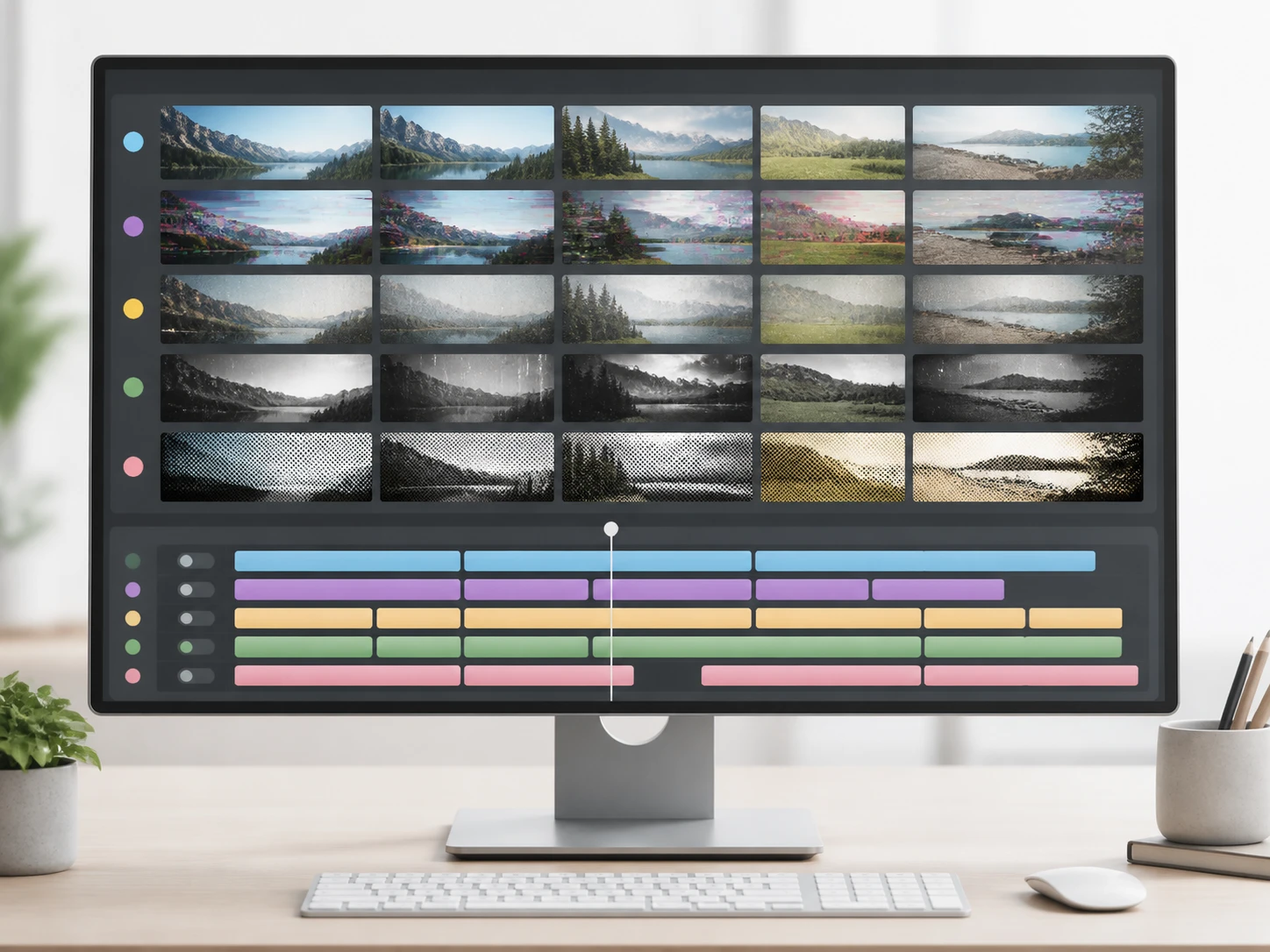
Monteurs met gemengd bronmateriaal
Op je tijdlijn staat materiaal uit verschillende camera's en jaren door elkaar. Je sorteert de clips op wat er precies mis is — ruis, formaat of onscherpte — en bepaalt daarna de volgorde, zodat het geheel gelijk oogt.
Wat je onder slechte kwaliteit vindt
Vijf problemen met vijf oorzaken, en elk daarvan heeft een eigen marge om te herstellen.
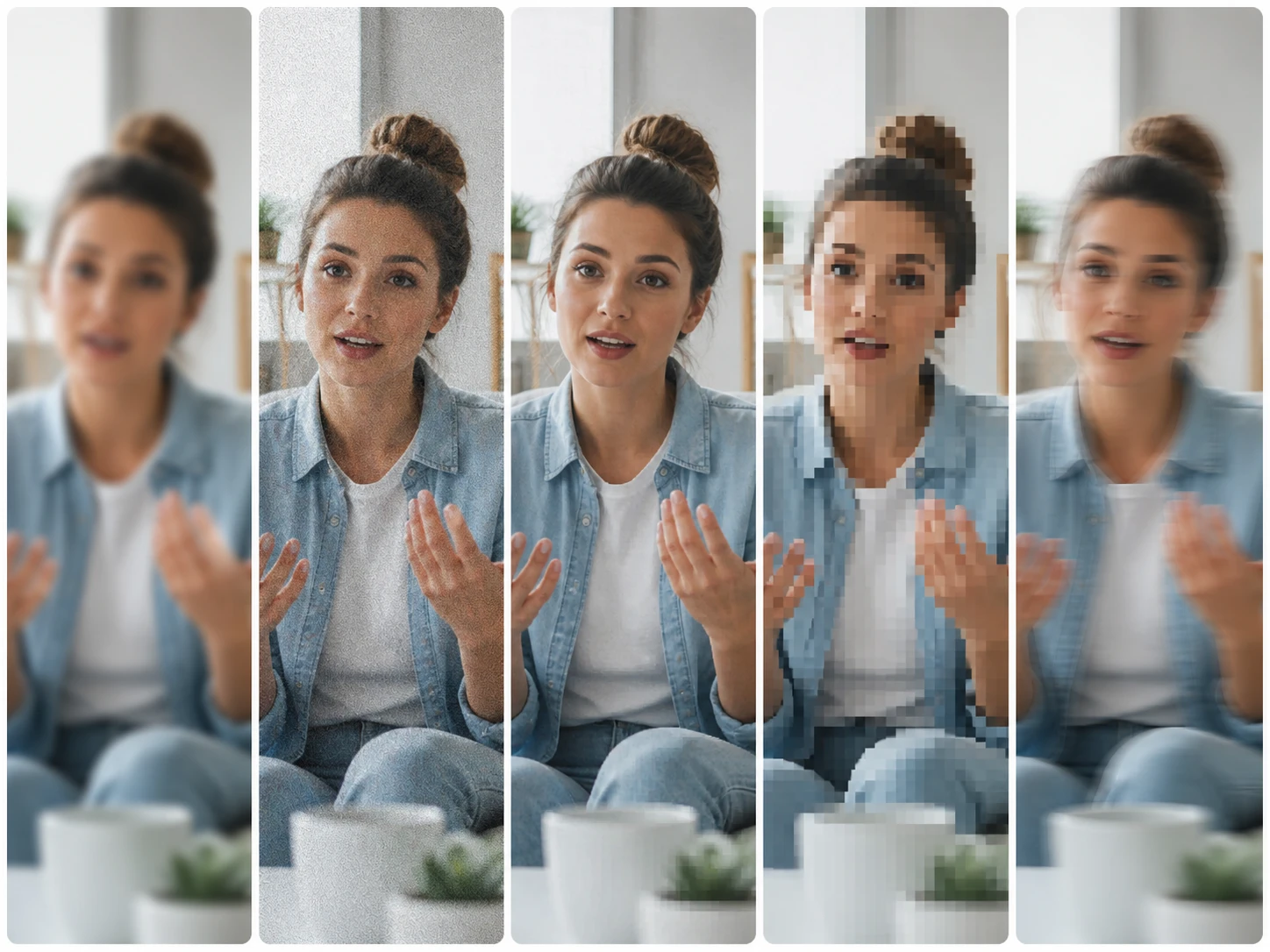
Zelden maar één ding tegelijk
Een oude clip draagt vaak lage resolutie, ruis, zachte randen én een extra compressieronde tegelijk. Elk daarvan heeft een eigen marge: je video scherper maken haalt de randen terug, maar het beeld groter tot 4K en de beweging soepeler tot 60fps zijn losse keuzes die je apart aanzet.
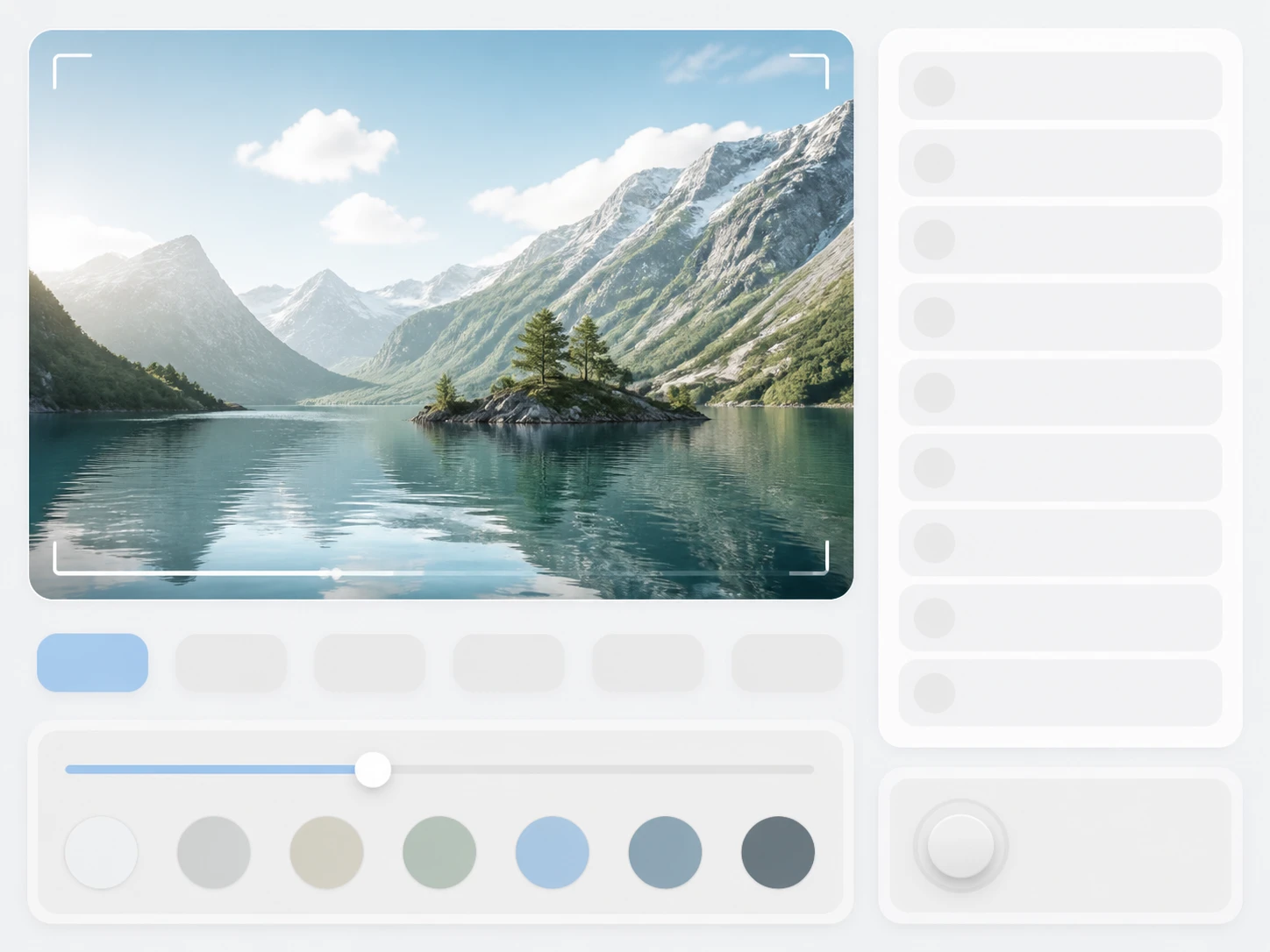
Vooraf hoef je niets in te stellen
Standaard kiest Enhancer.video het passende model bij je materiaal en zet de waarden alvast klaar, zodat je niet eerst hoeft te bedenken welke knop aan moet. Wil je zelf sturen, dan kies je een model of een situatie, of schuif je de waarden zelf bij.
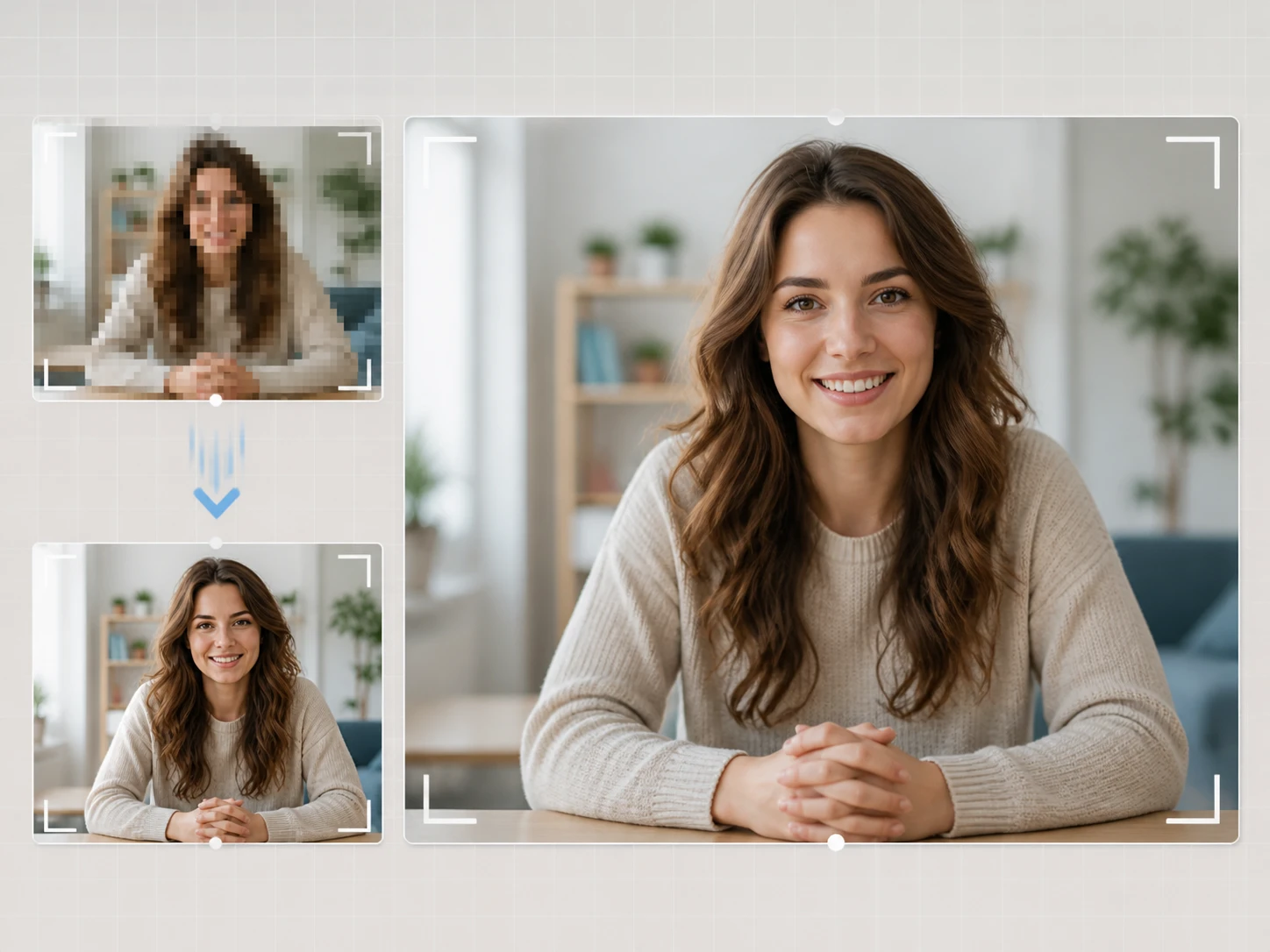
Ruis, blokken en onscherpte apart
Ruis uit weinig licht of een hoge ISO, de nette blokken van compressie en een zachte lens zijn drie verschillende dingen. Ze worden los van elkaar aangepakt, zodat zachte randen weer strakker worden en de korrel in de schaduwen rustiger oogt zonder dat het beeld vlak wordt.
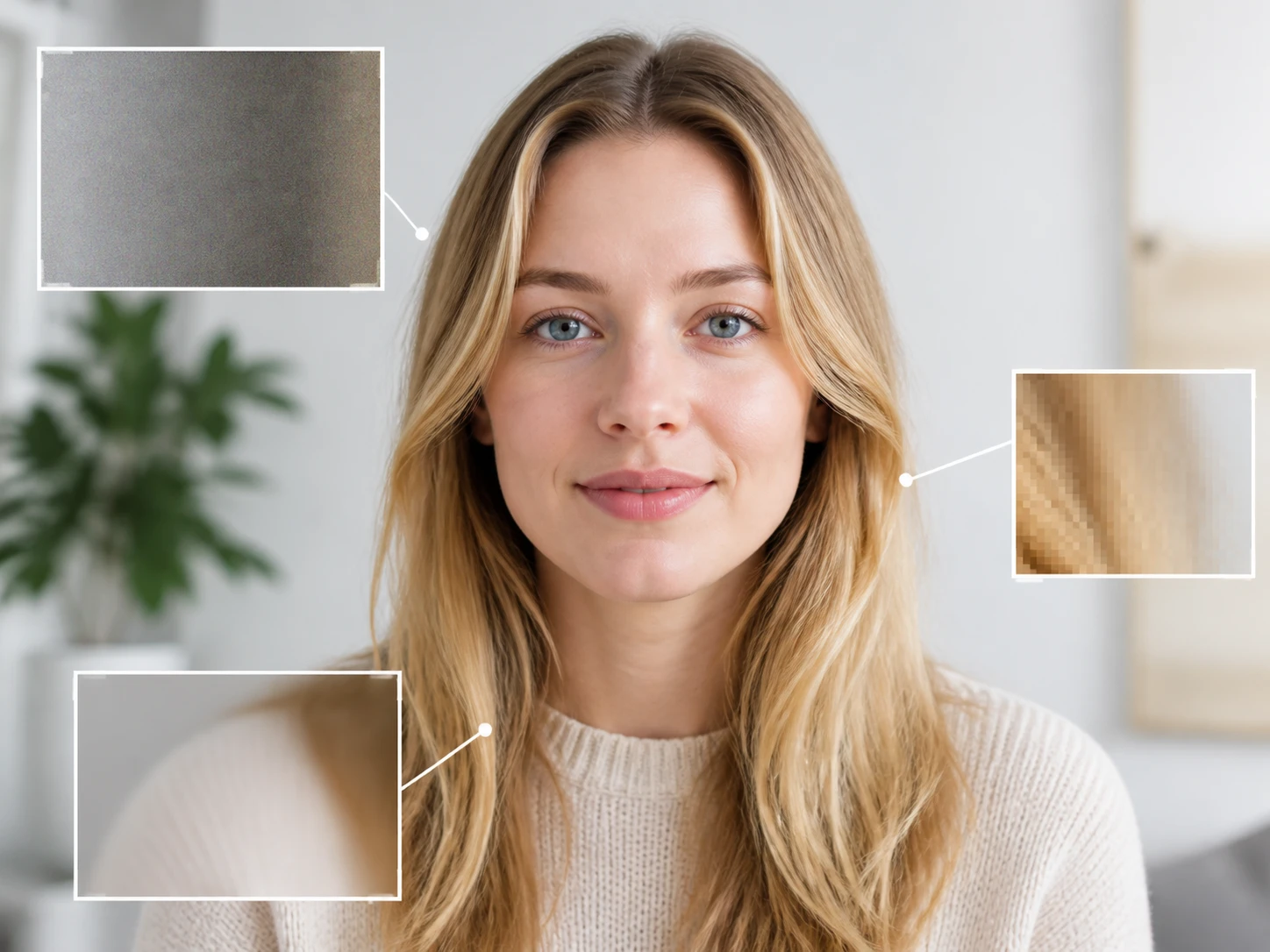
Het omslagbeeld als afbeelding
Een posterframe of thumbnail laad je als losse afbeelding in, en op die beeldzijde werk je tot 8K. Zo kun je een foto scherper maken, de ruis verwijderen uit een foto of een afbeelding verbeteren, en wordt een wazig gezicht op dat omslagbeeld weer duidelijk — helemaal los van de videobewerking.
Benoem het eerst, upload daarna
Van bronbestand tot afgewerkte clip, zonder iets te installeren.
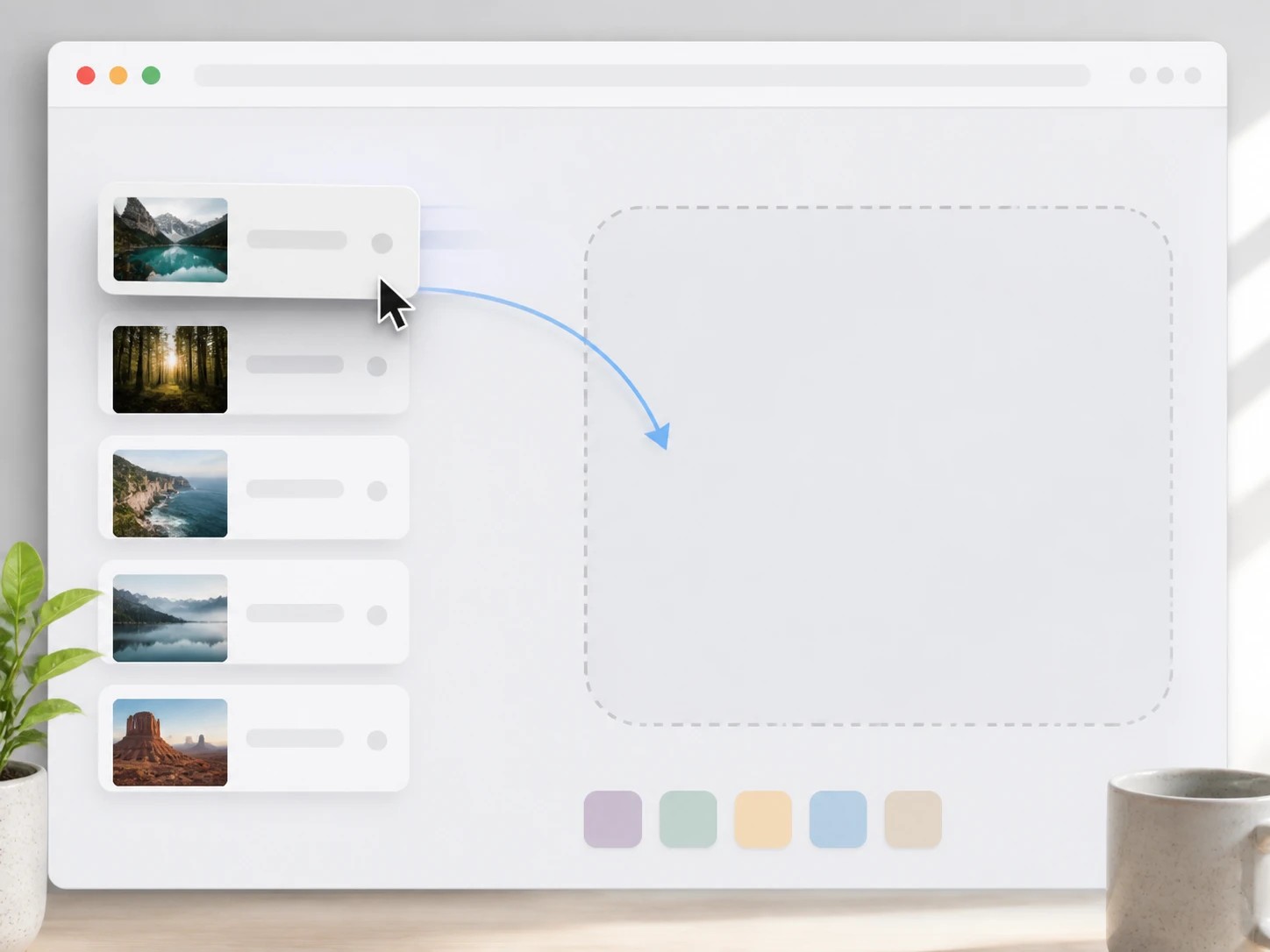
Kijk welke van de vijf je hebt
Bekijk je clip eerst en benoem wat je ziet: te klein, ruizig, blokkerig, zacht of haperend. Sleep daarna je MP4 of MOV erin — meerdere bestanden tegelijk kan, en alles draait in de browser.
Bepaal wat er mag veranderen
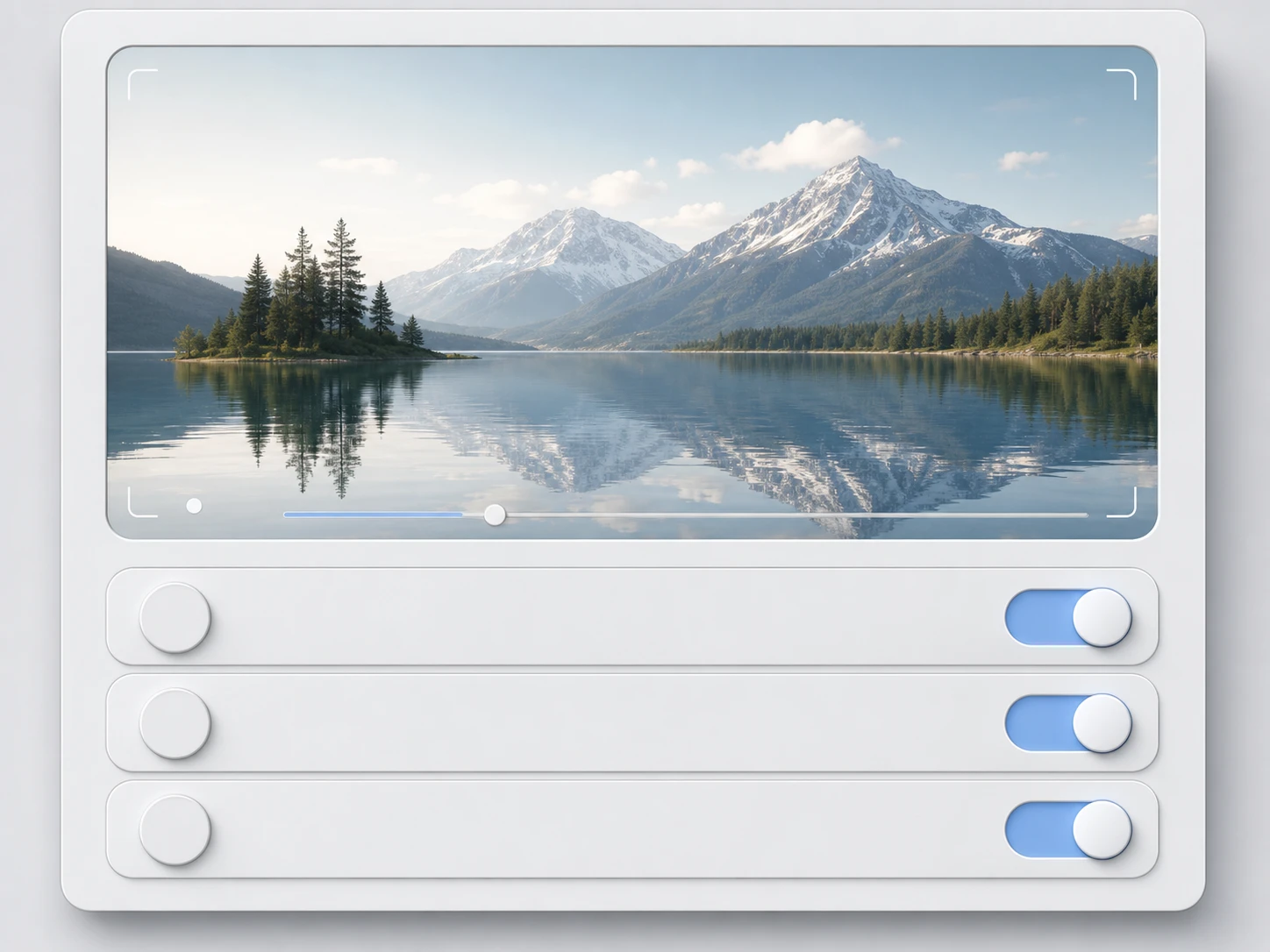
Resolutie, beeldsnelheid, ruis en blokken staan los van elkaar, dus je zet alleen aan wat jouw clip nodig heeft. Laat je het op automatisch staan, dan kiest Enhancer.video het model en de bijbehorende waarden voor je.
Haal je bestand op
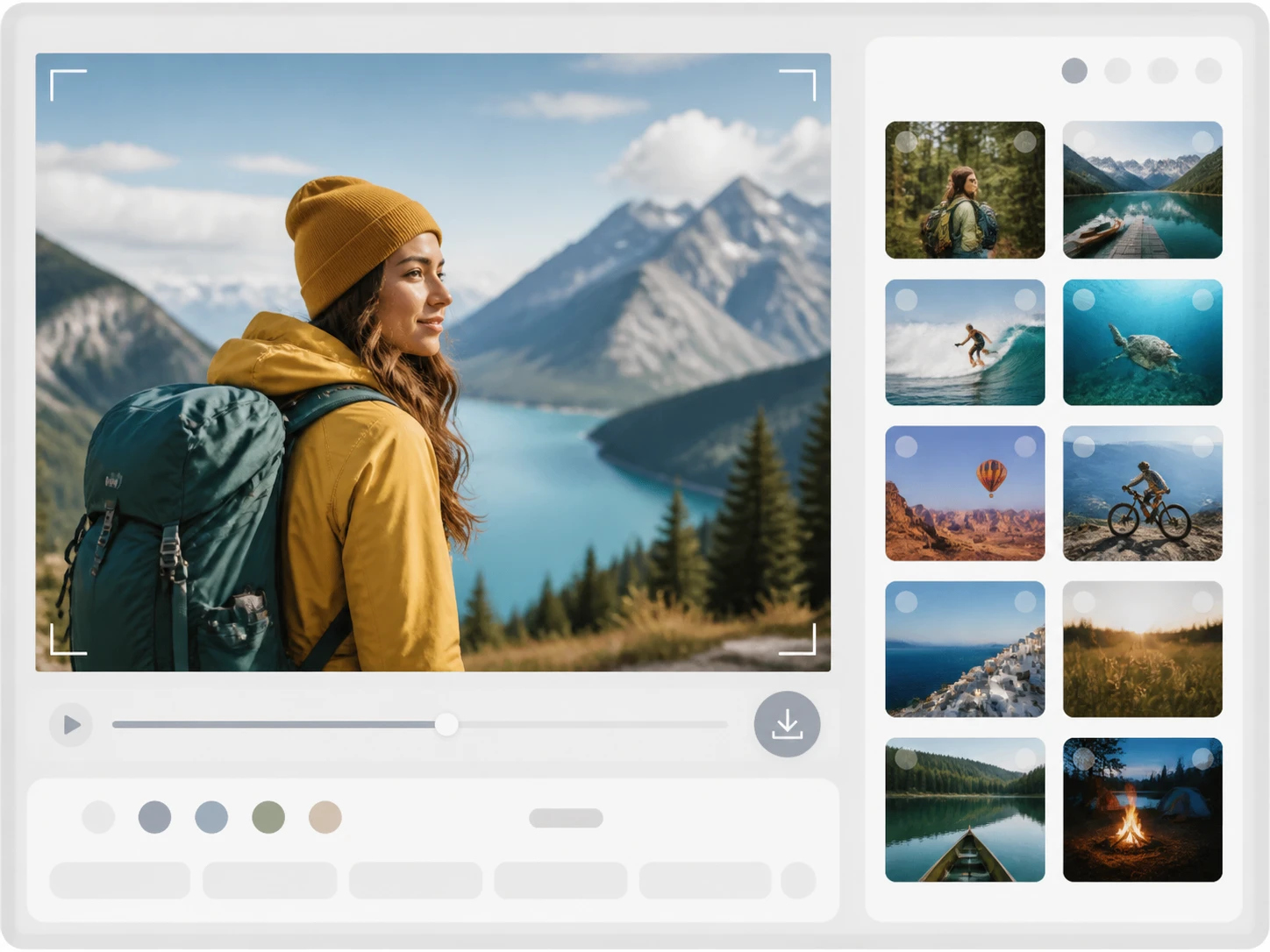
Als het resultaat klopt, download je de clip zonder watermerk. Klopt het nog niet, dan kies je een andere situatie of een ander model en draai je het opnieuw — een normale stap, geen noodgreep. Je bestanden blijven in je account bewaard.
Eén oude clip, meerdere problemen
Video kwaliteit verbeteren begint bij je clip
Benoem wat je clip mankeert, laad je MP4 of MOV in de browser en remaster het in één workflow met Enhancer.video.