


Foto Resolutie Verhogen
Hoe groot je deze foto kunt maken, bepaalt de foto zelf — jij kiest de aanpak en Enhancer.video bouwt het detail terug op, gewoon in de browser.
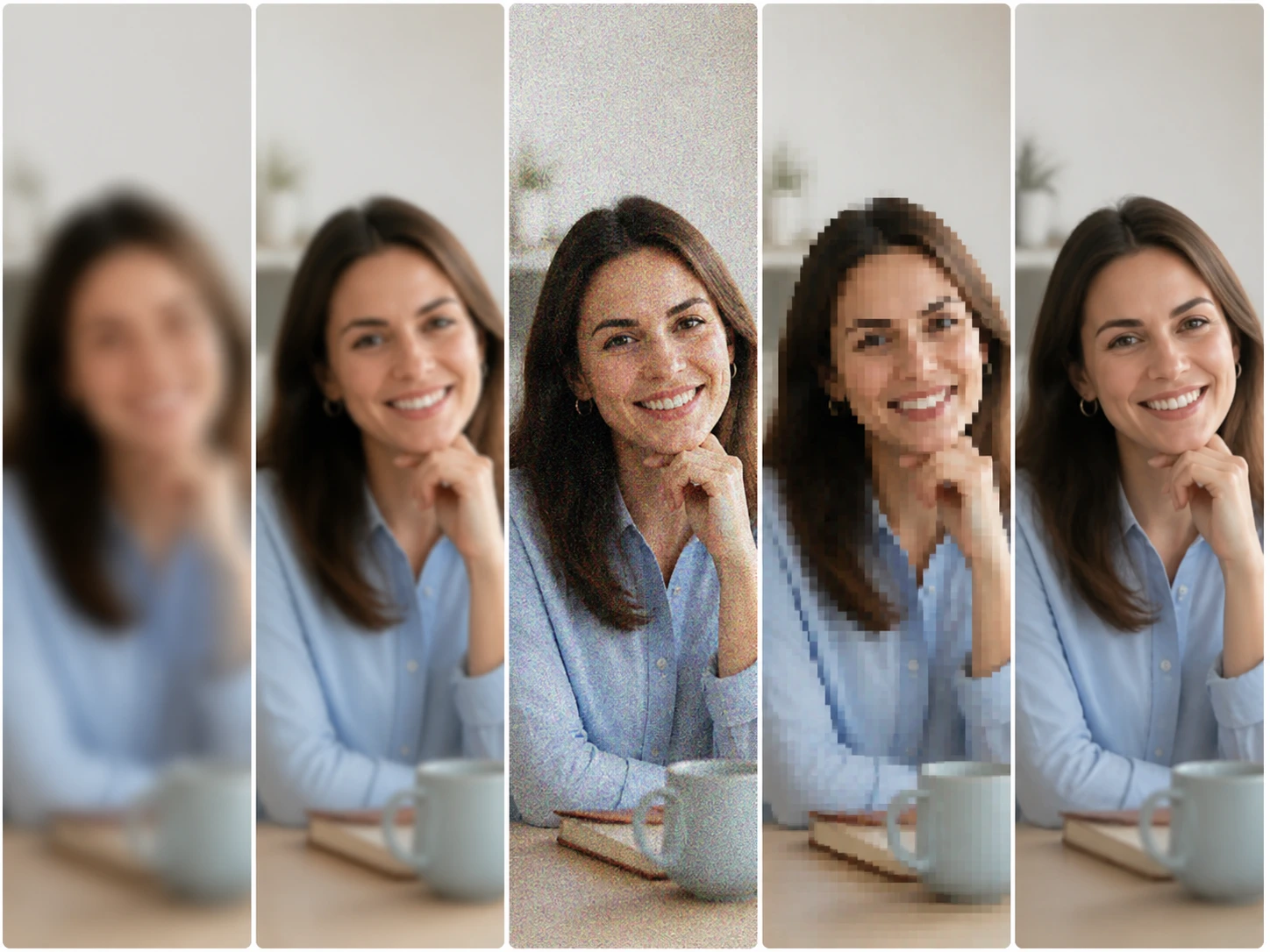
Waar het onderscheid echt telt
Kwaliteit en resolutie zijn niet hetzelfde: soms wil je de foto kwaliteit verbeteren, soms hem echt groter — en het soort bron bepaalt hoeveel eraan kan.
Nagefotografeerde en gescande prints
Een oude afdruk die je met je telefoon nafotografeert of inscant, is tweedehands informatie. Hoeveel detail er nog te halen valt, hangt niet af van hoe oud de foto is, maar van de hoeveelste kopie je in handen hebt. Enhancer.video haalt eruit wat er in deze versie nog leesbaar staat — precies wat je wilt als je oude foto's wilt herstellen.
Een bitmaplogo groter zetten
Voordat je een logo groter zet, kijk of het scherp maar klein is of al eens is opgeblazen. Dat laatste vergroot de valse randen van de vorige keer gewoon mee. Voor je eigen merkmateriaal blijven de lijnen strak zolang ze in de bron nog echt scherp zijn.
Dat ene frame dat je al bewaard had
De foto die je als cover of thumbnail gebruikt, mist meestal geen resolutie — één frame telt al ruim twee miljoen pixels. Wat ontbreekt is de bewegingsonscherpte en de blokken van de bitrate, en die haal je er niet uit door de foto groter te maken. Enhancer.video pakt aan wat er wél leesbaar in staat.
Als er 'HD' bij de download stond
Een label vertelt hoeveel pixelvakjes er zijn, niet hoeveel informatie erin zit. Een afbeelding groter maken draait om de pixels die er al in zitten, en bij een kleine afbeelding die van een miniatuur is opgeschaald, is dat weinig; je ziet meteen hoeveel er echt in de bron zat.
Voor wie dit het meest oplevert
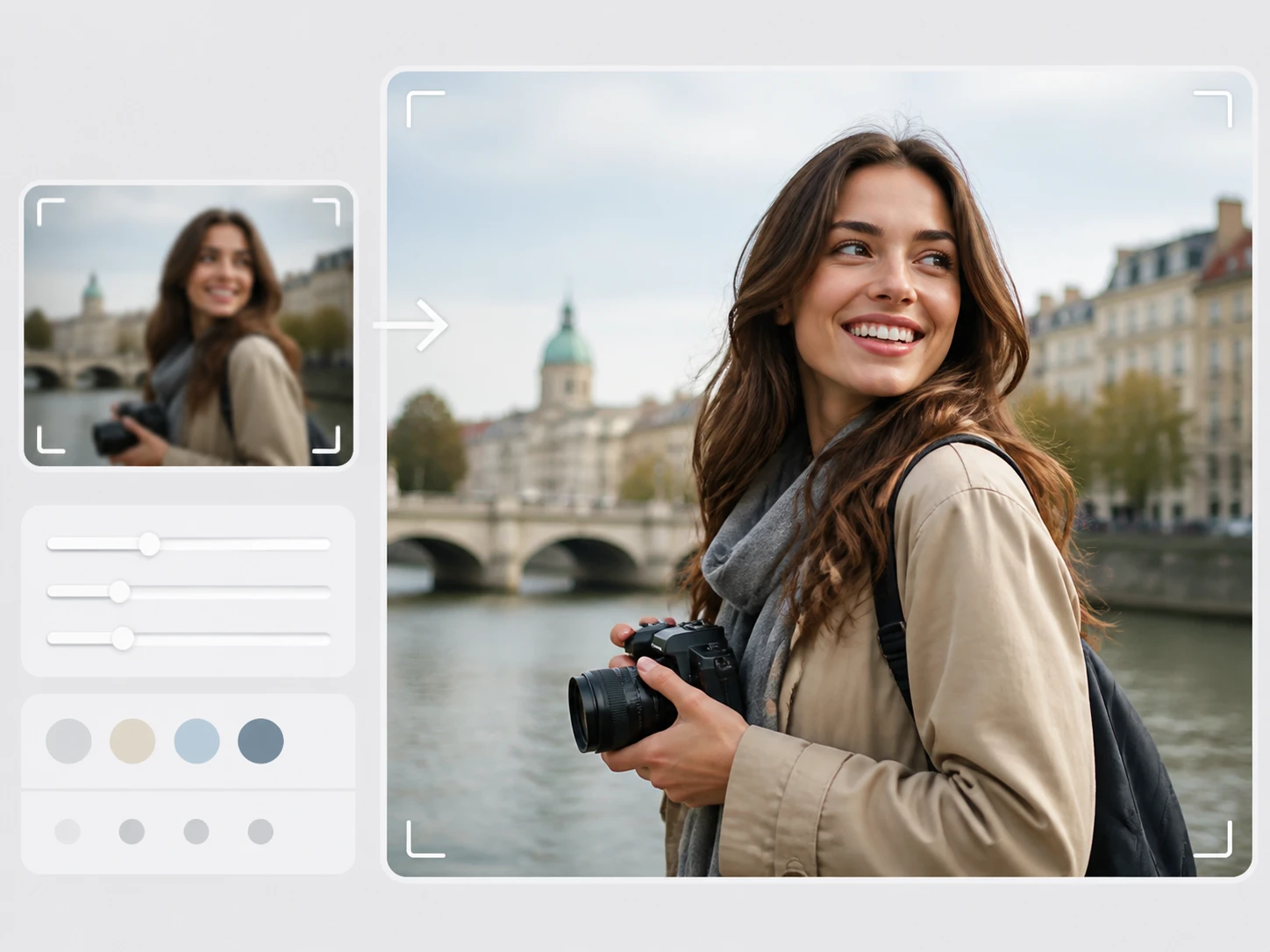
Je haalt covers uit eigen beeld
De bovengrens van dat ene frame komt van de bron. Is die zelf wazig of zwaar gecomprimeerd, dan komt dat er bij het vergroten niet meer bij. Zo weet je vooraf hoe ver je kunt gaan.
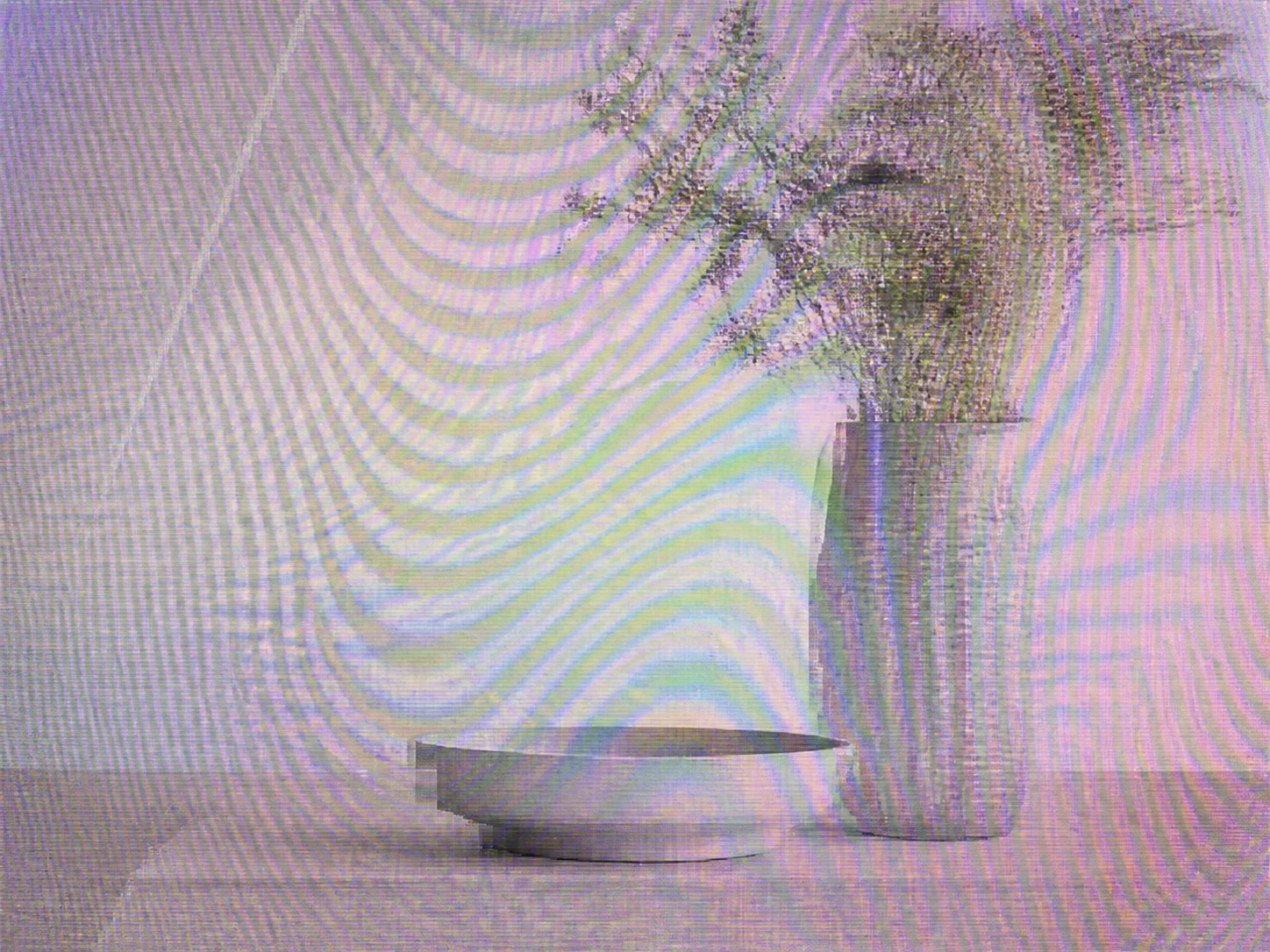
Je werkt met doorgegeven beeld
Doorgestuurd, nagefotografeerd of ooit al eens door iemand vergroot — de fouten die je nu ziet, komen niet allemaal uit dezelfde stap. Splits ze uit voordat je een afbeelding gaat upscalen; zo herstel je ook oude, beschadigde foto's een stuk gerichter.
Je beoordeelt vóór de druk
Voordat je iets naar de drukker stuurt, wil je weten of deze afbeelding het formaat aankan. Beoordeel eerst hoeveel er nog in de bron zit en of vergroten de moeite waard is — die keuze maak je vóór het op de pers gaat.
Foto resolutie verhogen met volle controle
Zie eerst wat elke bron toelaat, kies dan pas hoe groot en hoe schoon.
Elke bron, een andere grens
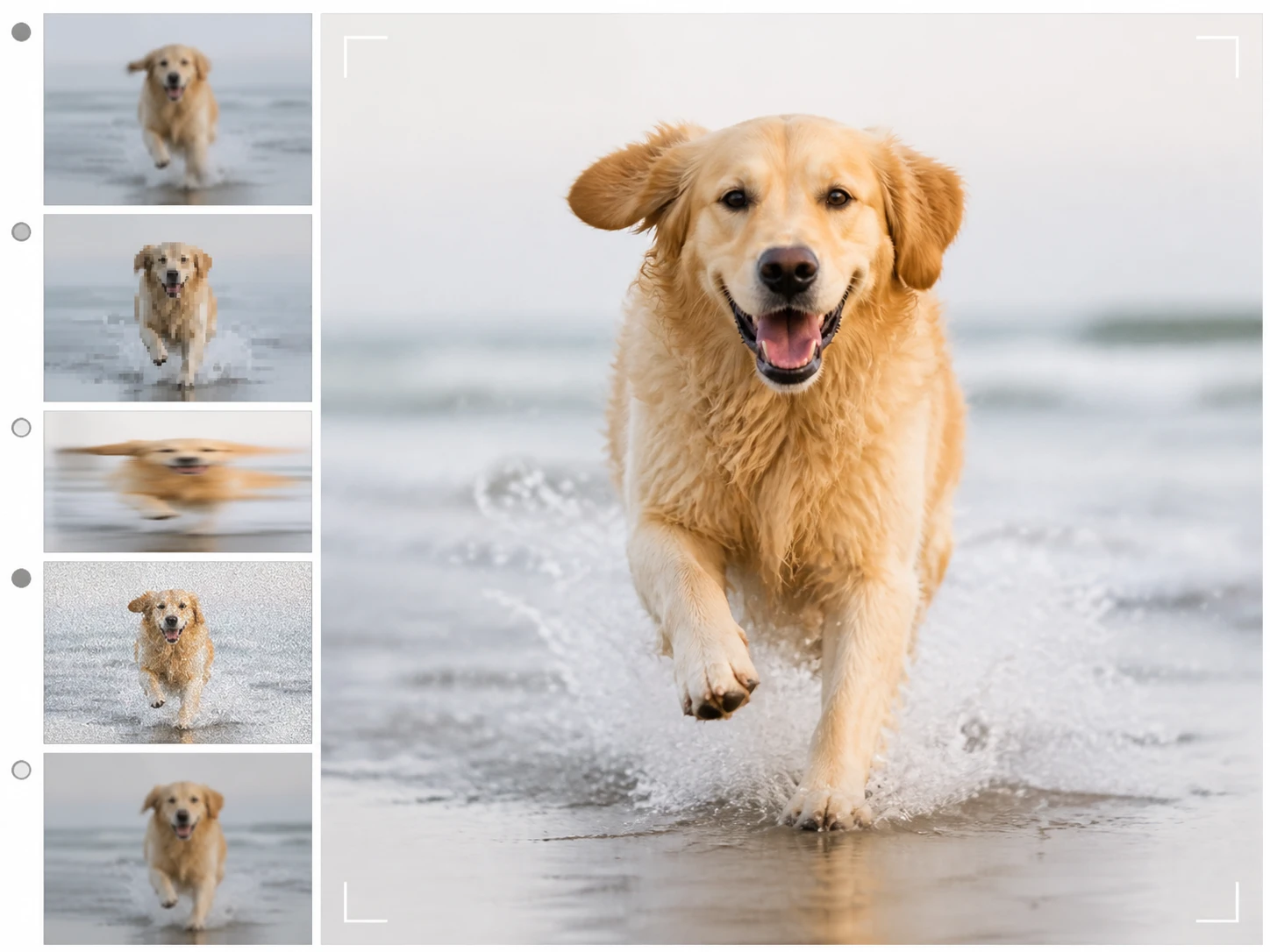
Klein maar schoon, wazig geschoten, ruis in de schaduwen, meermaals gecomprimeerd of al eens opgeblazen — de oorzaak verschilt, het pad verschilt en hoeveel je er bovenop kunt zetten verschilt ook. Daarom begint elke foto in Enhancer.video bij kijken naar wat er nog is.
Groter of gewoon schoner
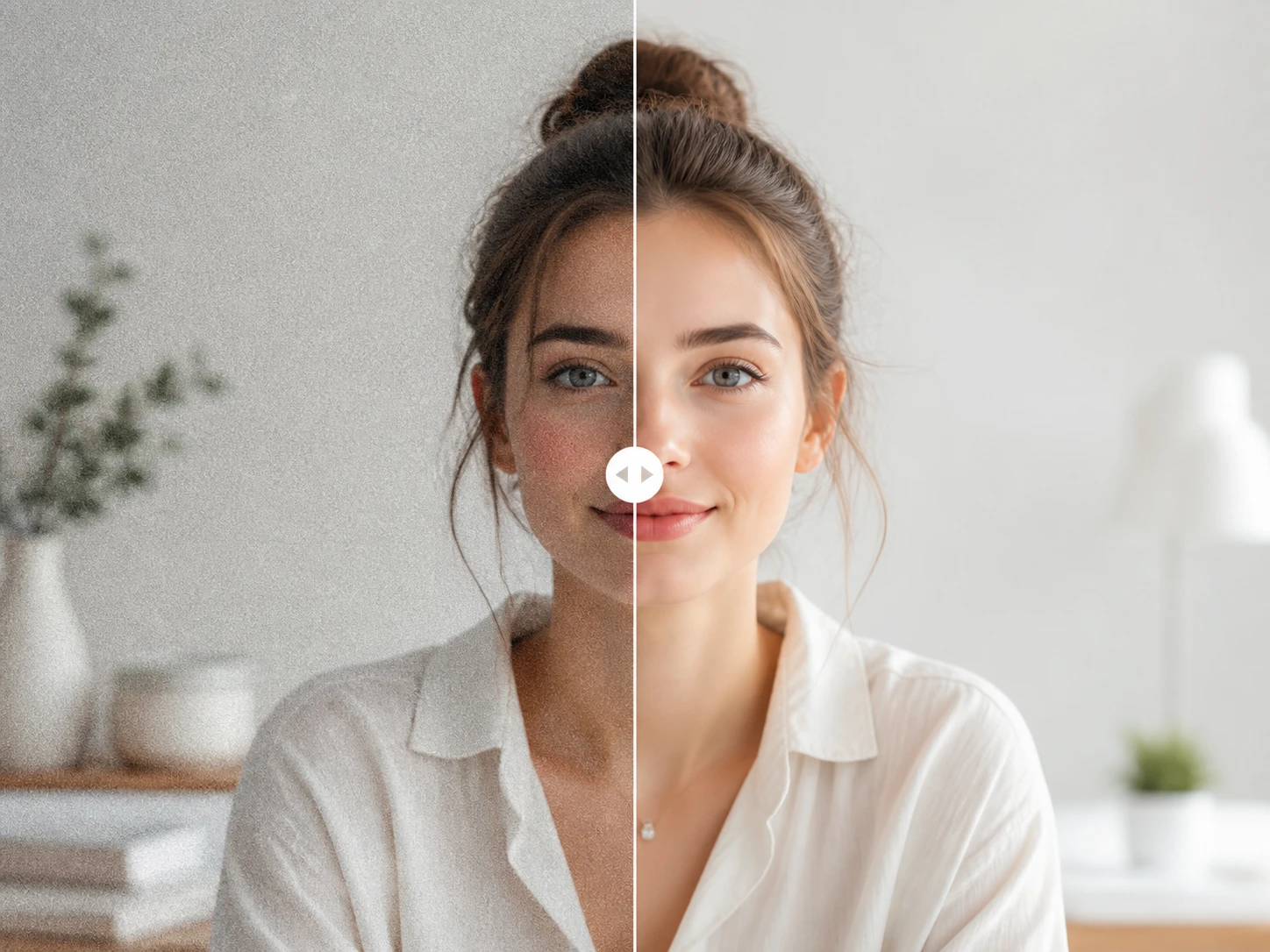
Soms wil je niet groter, alleen schoon. Dan hoeft het formaat niet te veranderen: de ruisonderdrukking draait los en het aantal pixels blijft gelijk. Wil je wél meer, dan kun je de foto upscalen in dezelfde stap.
Eerst schoon, dan groter
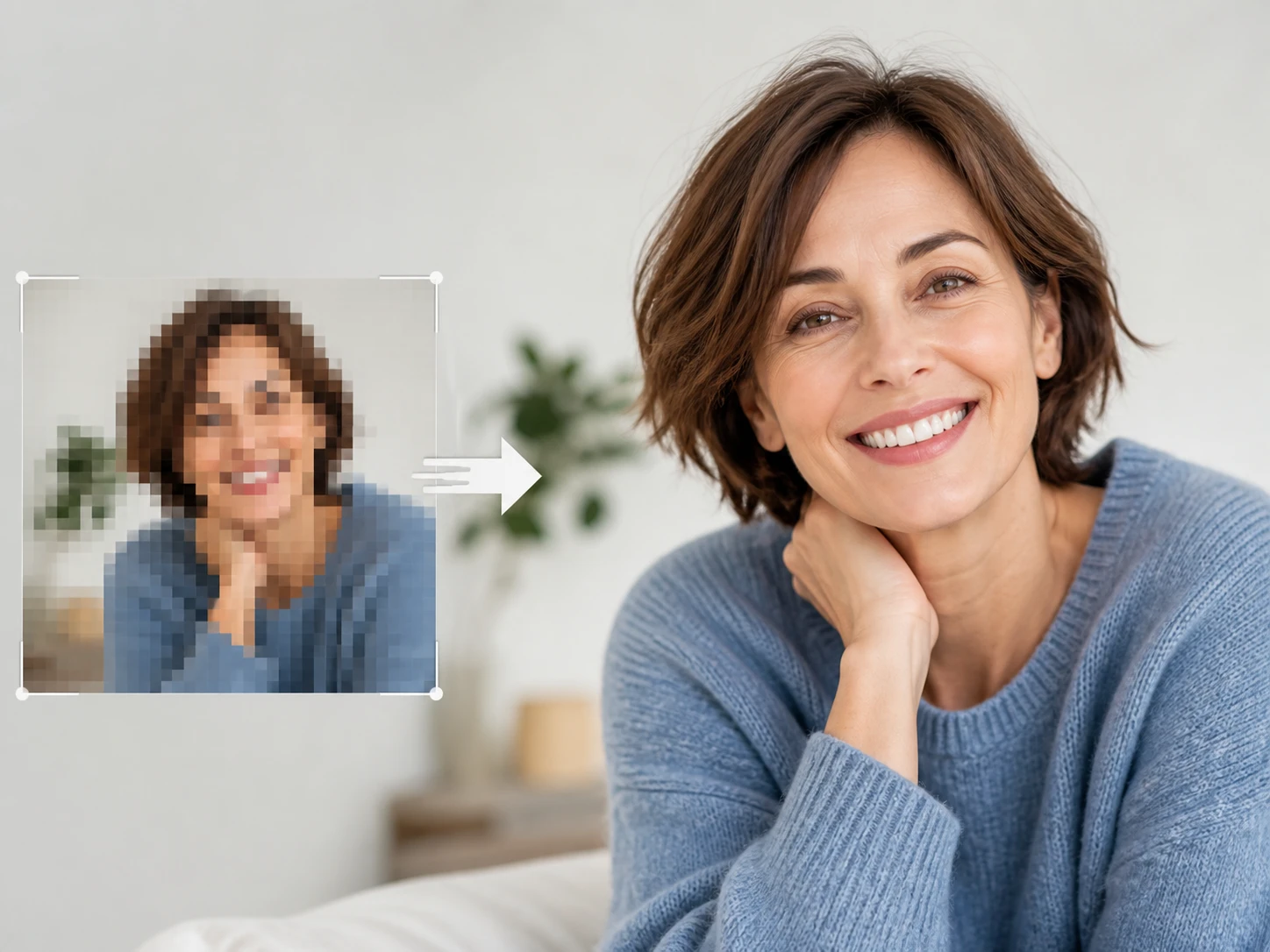
Een meermaals gecomprimeerde foto meteen vergroten blaast de blokken op tot een herhaald patroon. Daarom gaan ruis en compressieartefacten er eerst uit, en pas daarna vergroot je in dezelfde workflow. Zo stapel je de fouten niet op elkaar.
Op formaat voor druk en web
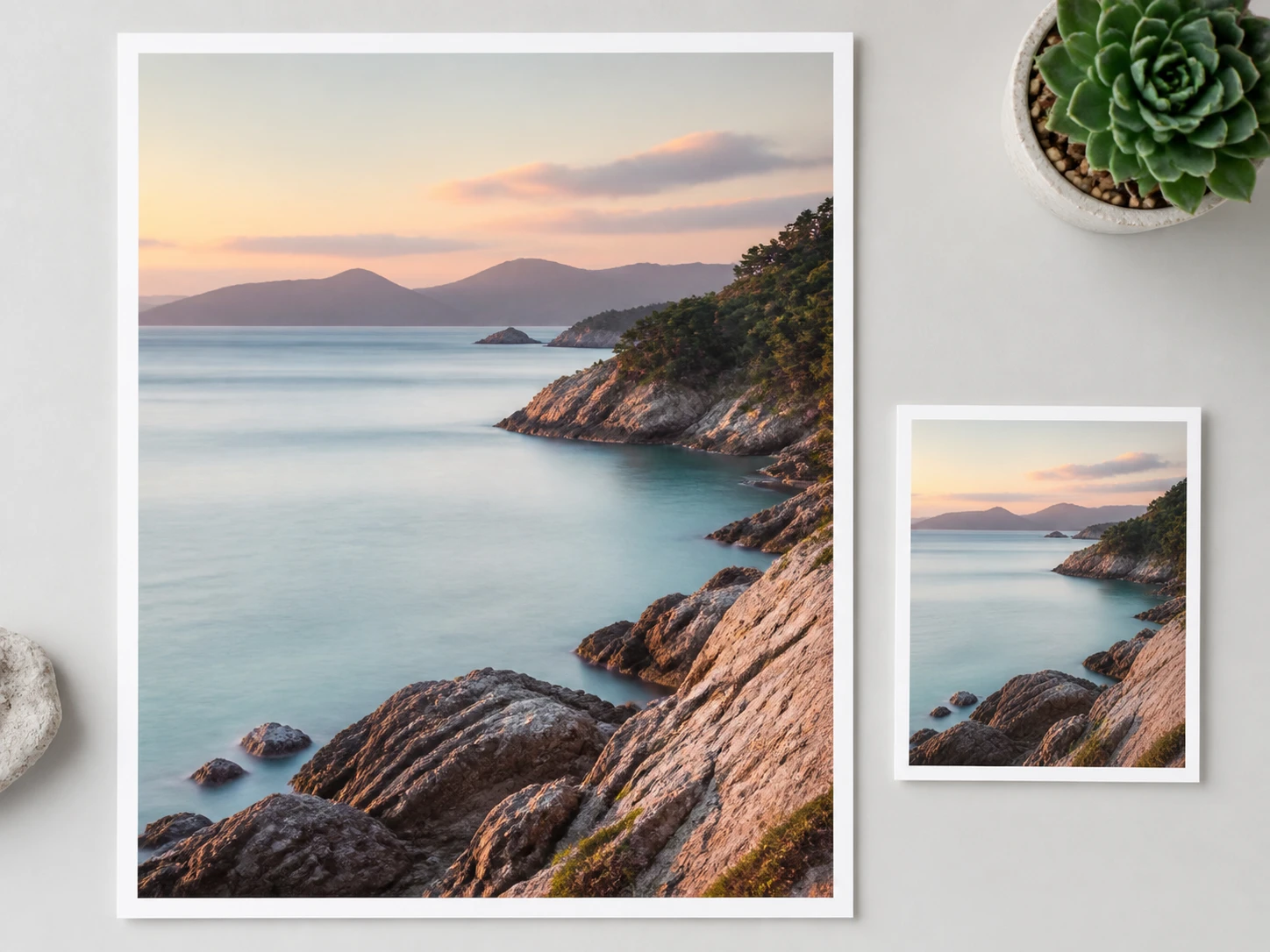
Van 2x tot 8x, ruim genoeg om een foto naar 4k te converteren voor de drukker of het web, terwijl kleur en toon blijven zoals in het origineel.
Eerst kijken, dan vergroten
Van de eerste blik op je bronbeeld tot een download zonder watermerk.
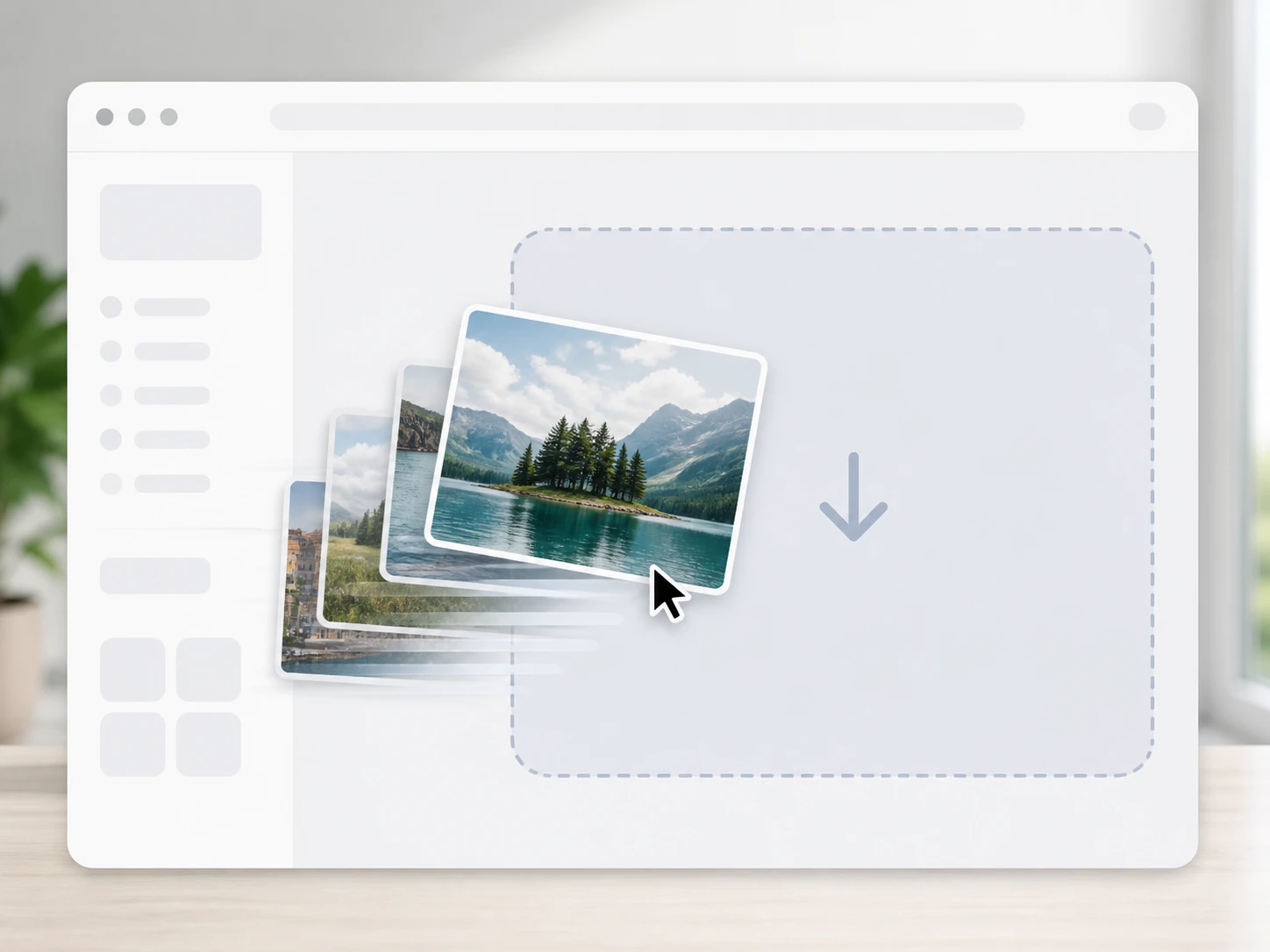
Kijk eerst naar je bron
Bekijk zelf welk soort beeld je hebt — klein maar scherp, wazig geschoten of al eens vergroot — en sleep het dan naar binnen. JPG, PNG en WEBP werken, meerdere tegelijk, gewoon in de browser.
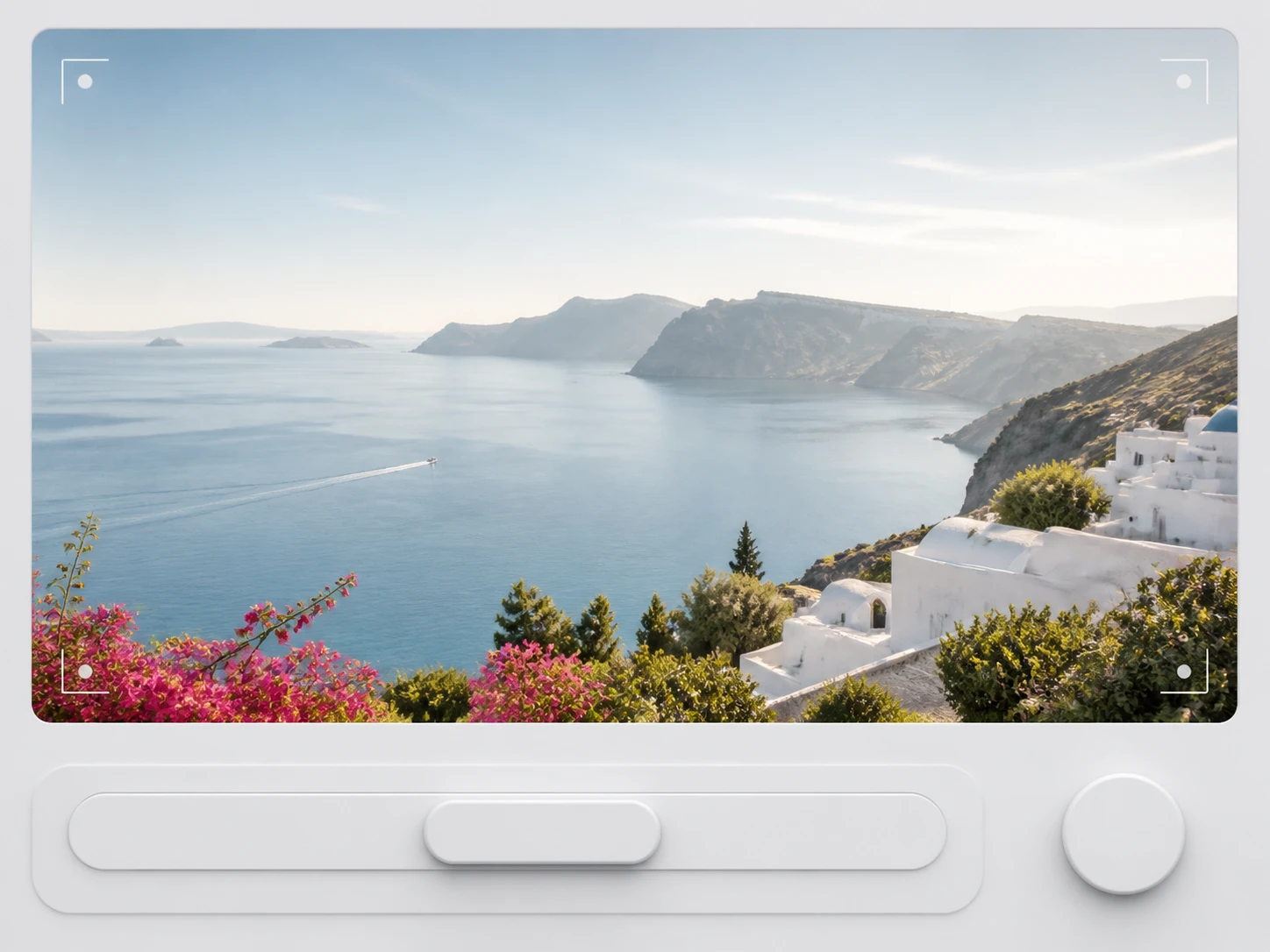
Kies wat deze foto nodig heeft
Wil je hem groter, kies dan de vergroting; wil je hem alleen schoner, laat het formaat staan en draai losse ruisonderdrukking. Standaard staat alles op automatisch, met model en instellingen al afgestemd op je bestandstype.
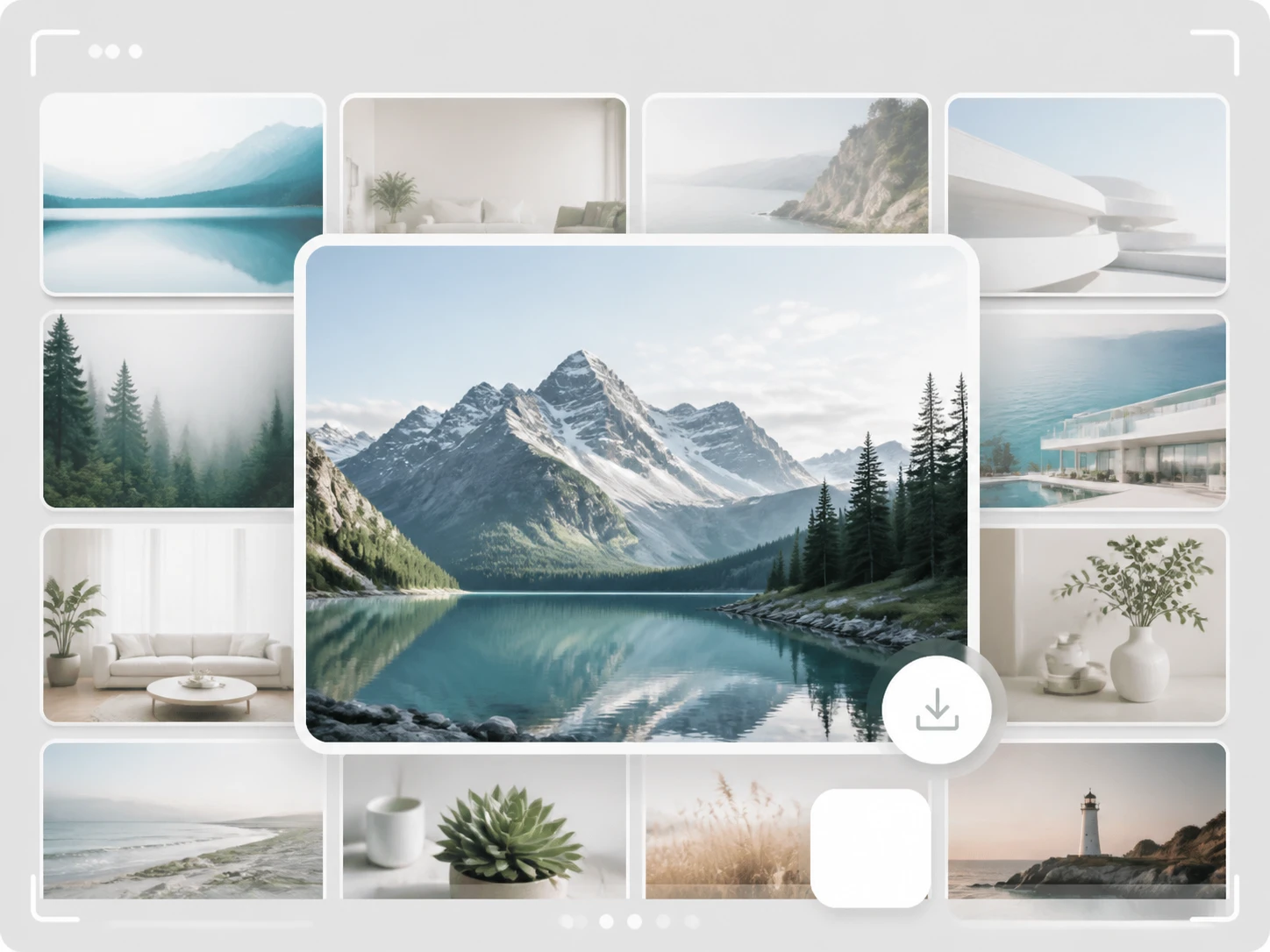
Haal je resultaat op
Download het zonder watermerk en vind het terug in je accountruimte wanneer je er later op terugkomt. Wil je zeker weten of het klopt, vergelijk het rustig met je origineel.
Wat je bestand nog overheeft
Klaar om je foto resolutie te verhogen?
Begin met de foto waarvan je het minst zeker weet of hij het aankan. Je start met 10 credits en een creditcard heb je niet nodig.