
Utforsk flere enhancer-funksjoner
Seks verktøy under samme tak. Hvert kort sier hva det tar tak i og hvor du ser etter når det er kjørt.

Video upscaler for klipp
Dette er verktøyet for video. Løft et lavoppløst klipp opp til 4K, legg til 60 fps og fjern støy i samme runde. Trekk deretter ut den svakeste ramma i full størrelse og se om kantene holder.
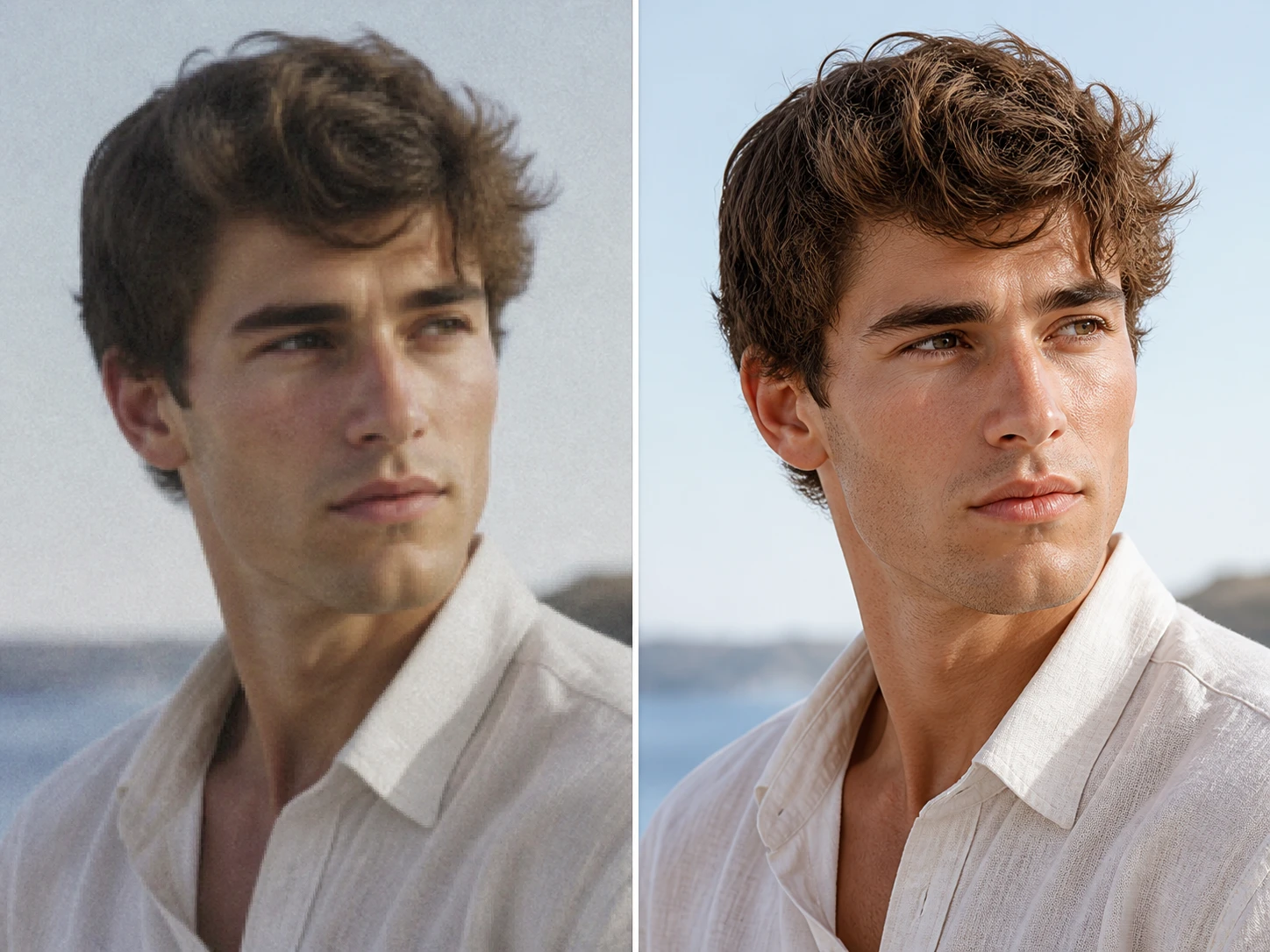
Forbedre bilde
Gjelder stillbilder. Et foto skaleres opp til 8K, og verktøyet fyller inn detaljer som passer motivet. Zoom til 100 % og kontroller kanter og tekstur før du bruker bildet.
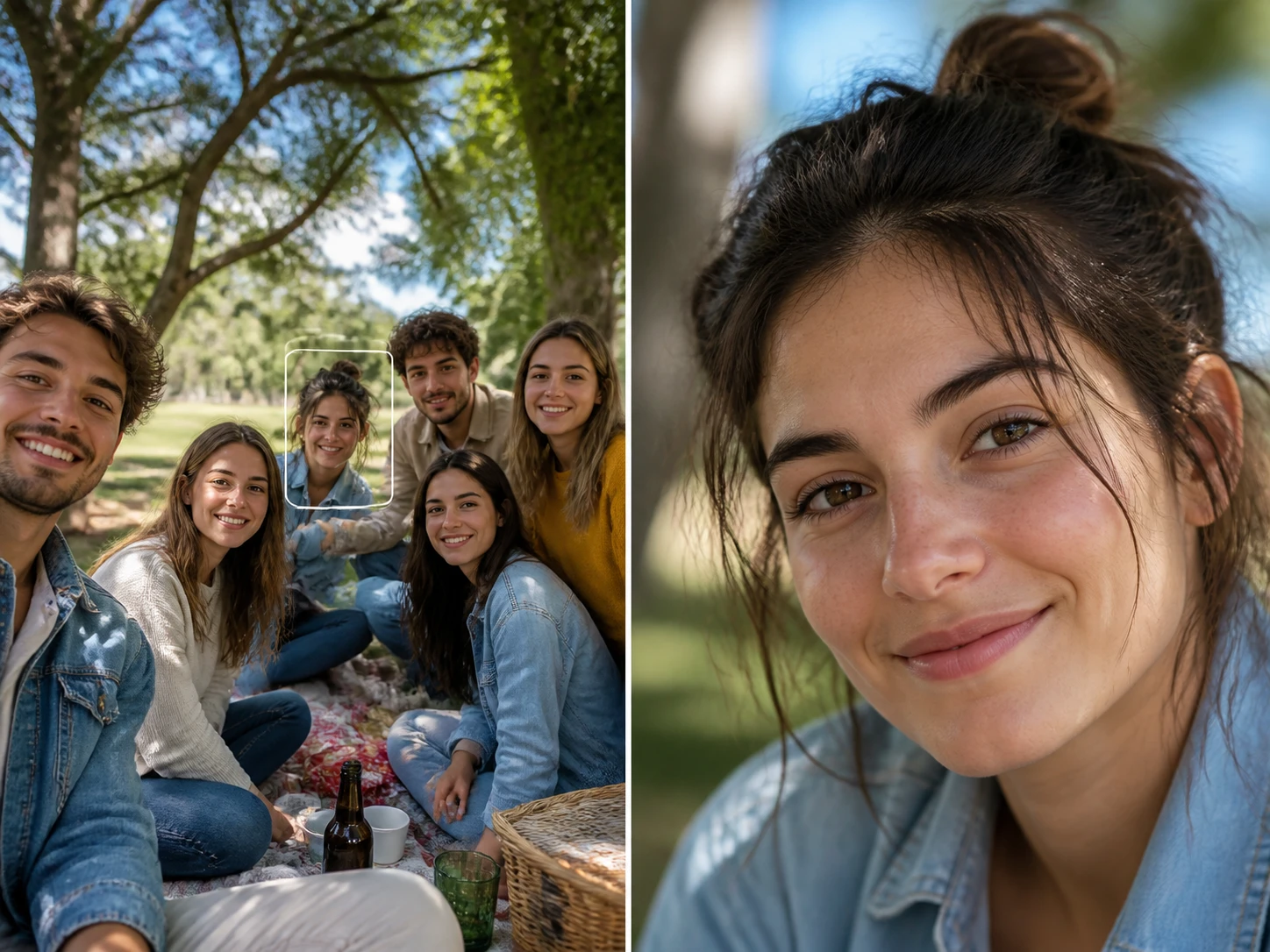
Forbedre ansikt
Henter tilbake detaljer i hvert ansikt i bildet. Verktøyet gjenoppretter bare detaljer. Det bytter aldri ansikt og lager ingen nye ansikter. Zoom inn og se om hår og hud virker naturlig.

Forbedre grafikk
For logoer, illustrasjoner og animasjonsruter. Løft dem til trykkoppløsning og hold kantlinjene rene. Zoom inn og se at linjene står skarpe og at fargeflatene ikke blir blokkete.
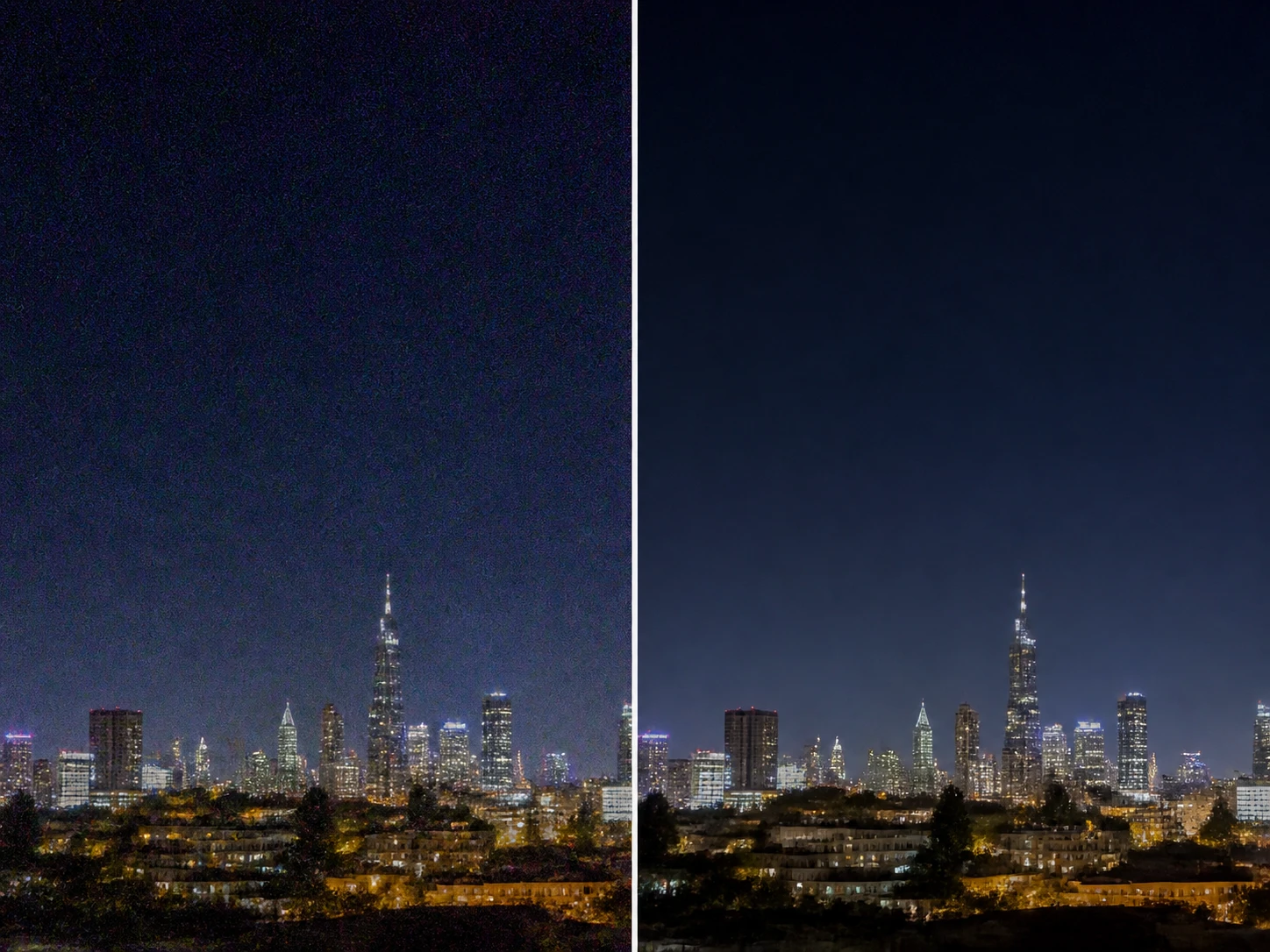
Fjern bildestøy
Fjerner korn, støy fra høy ISO og komprimeringsartefakter. Er bildet også lite, kan støyfjerningen gå rett videre til oppskalering i samme arbeidsflyt. Sjekk en flat flate og se at den blir ren, ikke voksaktig.
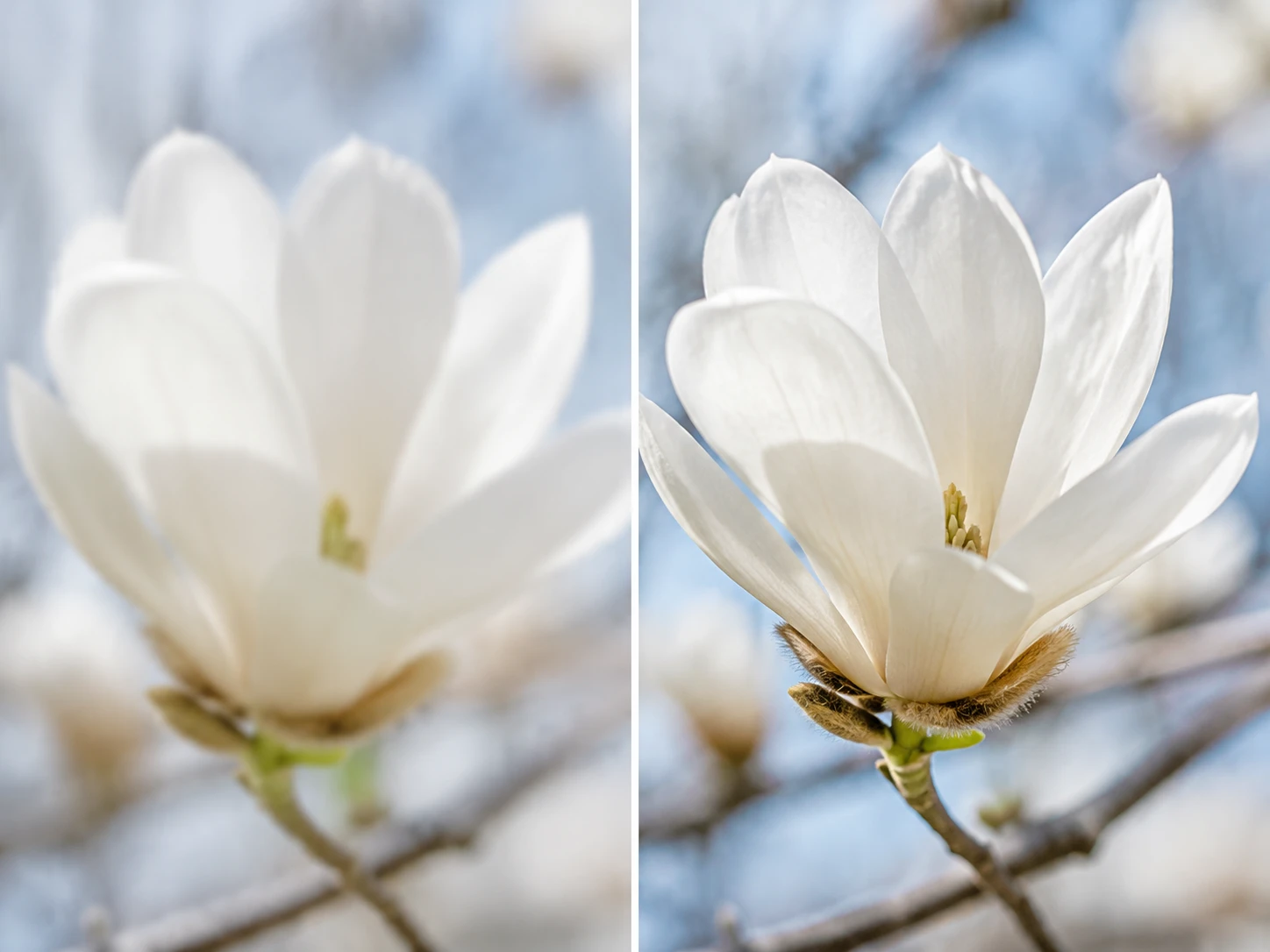
Forbedre bildekvalitet
Bygger opp skarpheten i myke eller lett ufokuserte bilder ut fra hva som gjorde dem uskarpe, og rører bare de myke partiene. Zoom inn og se at kantene skiller seg uten lysrand.
Når en video upscaler faktisk hjelper
Fire situasjoner der problemet sjelden er det du først tror.
Sendt videre for mange ganger
Klippet har vært gjennom flere apper og meldingstråder, og nå er det uklart hvilket steg som la på blokkene. Du laster det inn som det er, og lar modellen som passer materialet rydde opp i komprimeringen. Igjen står jevne flater uten de firkantede feltene.
Et gammelt opptak med tre feil
Lav oppløsning, farget bildestøy og myk optikk sitter i samme klipp, og hver av dem har ulikt spillerom. I stedet for tre verktøy kjører du oppløsning, støy og skarphet i én arbeidsflyt. Da kommer detaljene fram uten at støyen følger med opp.
Skarpt i ro, hakkete i fart
Bildestørrelsen er stor nok, men så snart kameraet panorerer, faller bevegelsen fra hverandre. Du legger på mellombilder opp til 60fps, uavhengig av alt det andre. Panoreringen blir jevn uten at du rører oppløsningen.
Merket HD, men tynt på info
Filen sier HD, men mye av informasjonen finnes rett og slett ikke i bildet. Du er ærlig om hva som er igjen, hever det som lar seg heve mot 4K-taket, og lar resten være. Du får et reelt løft framfor et falskt tall.
Laget for materiale som er sendt videre
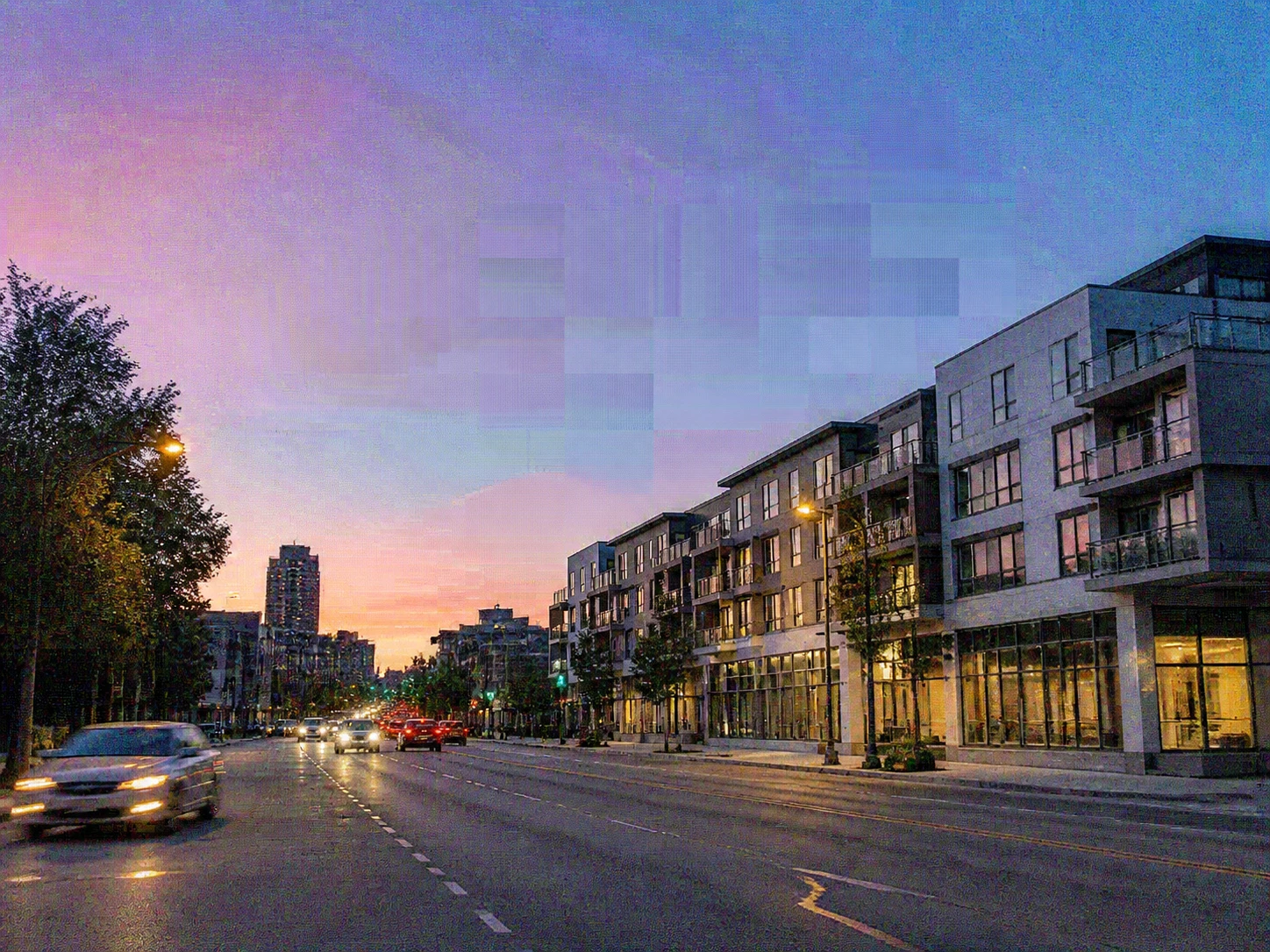
Redaktører for gjenbrukt opptak
Det som vises i bildet nå, oppsto ikke i samme steg — noe kom fra opptaket, noe fra hver runde med komprimering. Du sorterer skaden før tidslinjen og velger modellen som svarer på det du faktisk har. Enhancer.video holder de sporene fra hverandre.
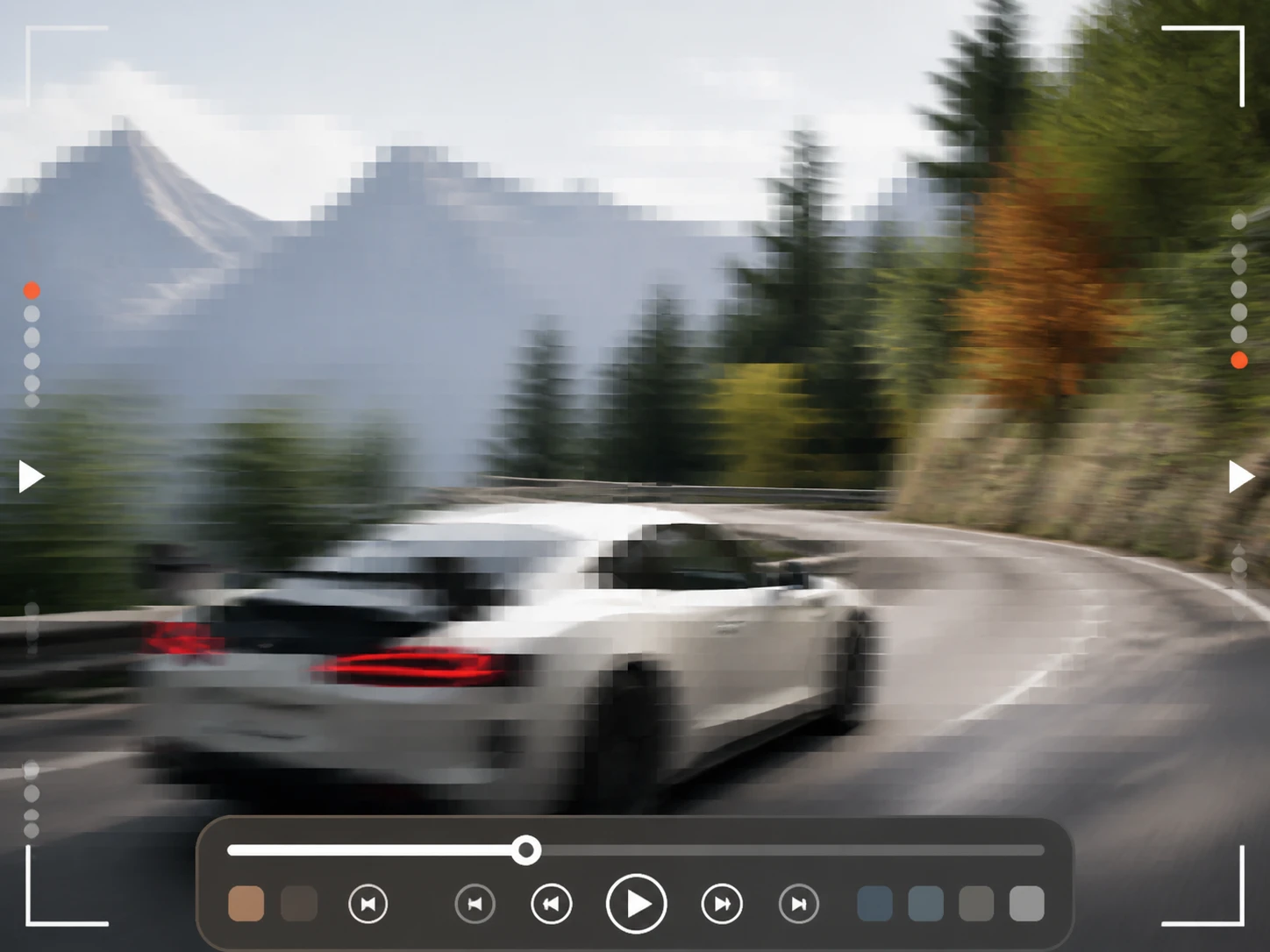
Skapere av spillklipp og strømmereprises
Bildestørrelsen på opptaket holder; det som er ødelagt, er blokkene fra for lav bitrate og hakkingen i raske panoreringer. Du fjerner blokkene og legger på mellombilder opp til 60fps. Klippet tåler en fullskjerm uten at komprimeringen synes.
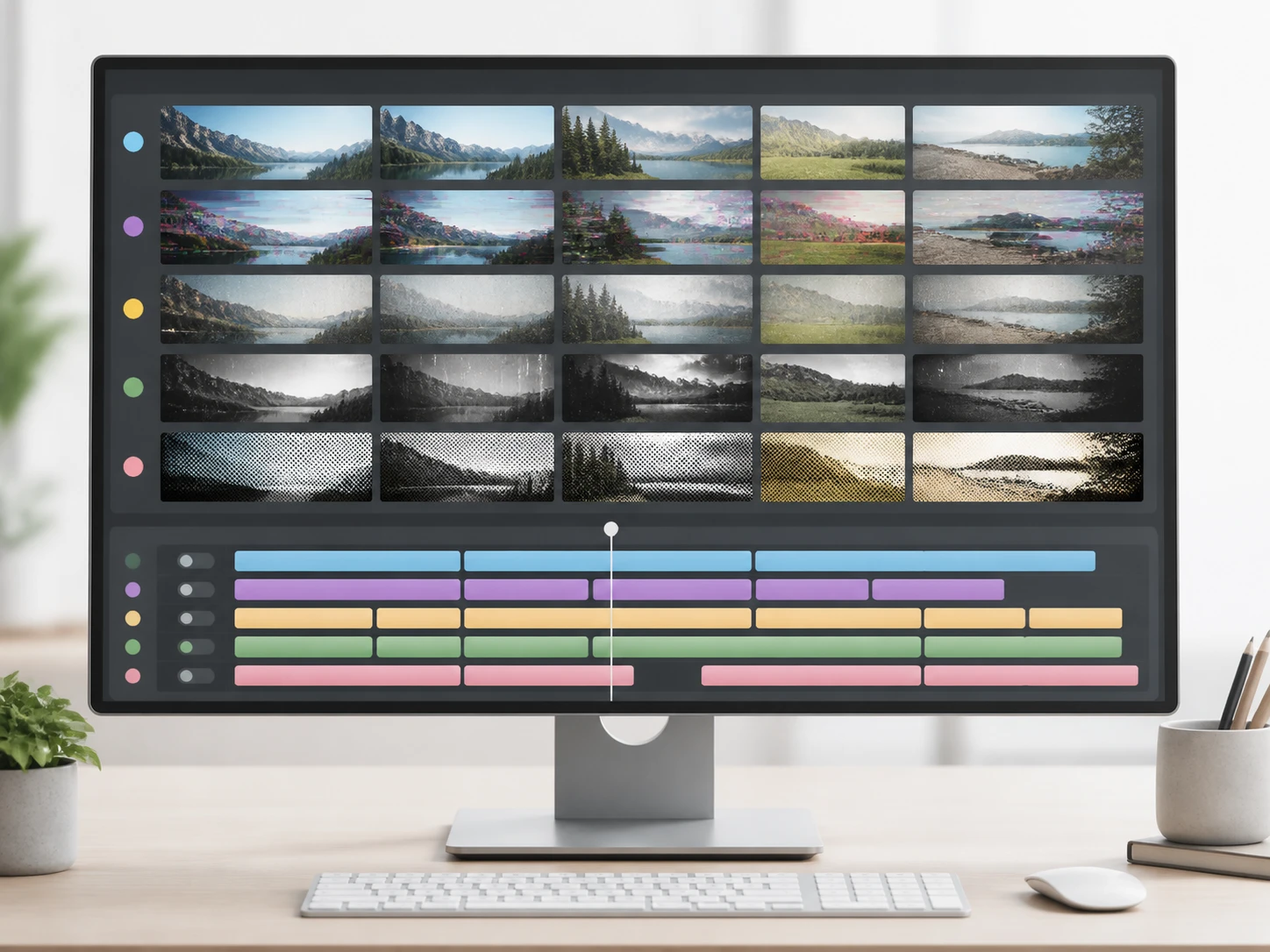
Klippere med materiale fra flere kilder
Når klippene kommer fra ulike kameraer og nedlastinger, har hver bit sin egen skade. Du sorterer etter hva som er galt før du legger dem på tidslinjen, og setter rekkefølgen etter det. Da matcher bildene hverandre bedre når de ligger side om side.
Hva en video upscaler gjør med opptaket
Fire ting «forbedre bildekvalitet» egentlig dekker.

«Bildekvalitet» er fem ting
Oppløsning, bildestøy, komprimeringsblokker, kanter og bildefrekvens er fem ulike problemer med hver sin årsak og ulikt spillerom. En ai video upscaler tar dem som separate spor i stedet for én knapp, så du ser hva som er å hente på hvert. Trenger du et forsidebilde fra klippet, kan du forbedre et enkelt bilde som stillbilde for seg, opptil 8K.
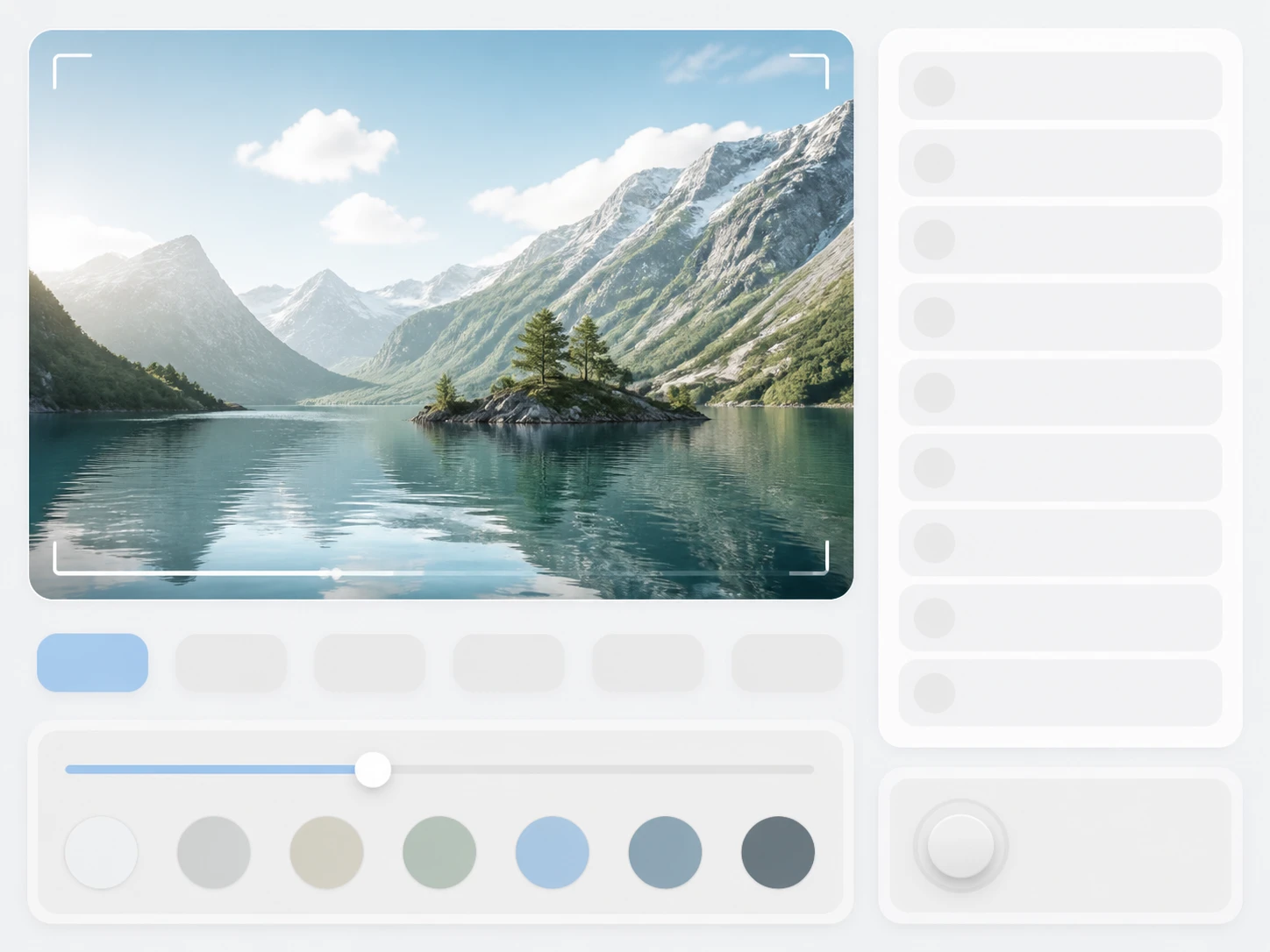
Du trenger ikke bestemme først
Som standard velges modellen som passer materialet, og verdiene er satt, så du slipper å vite hvilken bryter du skal skru på. Vil du styre selv, velger du modell eller en situasjon, og resten fylles inn – det er slik en ai upscaler video skal fungere. Enhancer.video lar deg veksle når som helst, uten å være i veien når du ikke trenger det.

Lav oppløsning er ikke lite info
Et bilde kan være lite fordi rammen er liten, eller fordi detaljene aldri ble tatt opp — det er to forskjellige ting. En video upscaler online hever rammen mot 4K-taket, men er ærlig om hvor lite som var der fra start. Du får et løft som holder, ikke et oppblåst tall.

Støy, blokker og uskarphet skiller lag
Farget bildestøy fra lite lys og høy ISO, de jevne blokkene etter komprimering og myke kanter er tre problemer, ikke ett. Hver får sin egen vei, og støyen skilles fra ekte tekstur så detaljene blir igjen. Skyggene blir rene uten at bildet ser plastaktig ut.
Fra fil til ferdig klipp
Tre steg, og standarden tar mesteparten for deg.
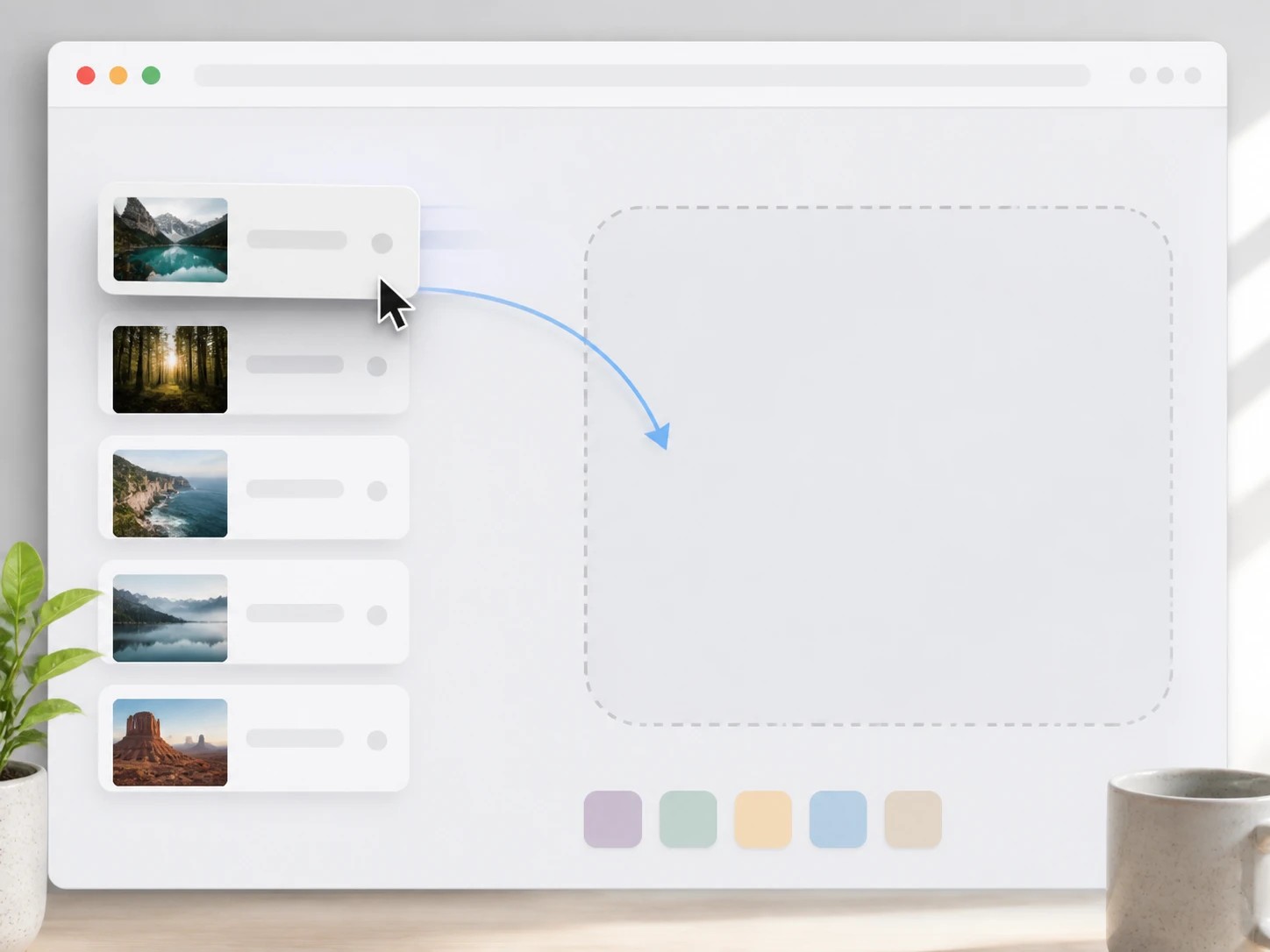
Se skaden, last inn filen
Se først hvilke av de fem problemene du faktisk sitter med, for det styrer valgene dine. Dra så inn MP4- eller MOV-filer — gjerne flere om gangen — rett i nettleseren, uten å installere noe. Enhancer.video kjører i fanen du allerede har åpen.
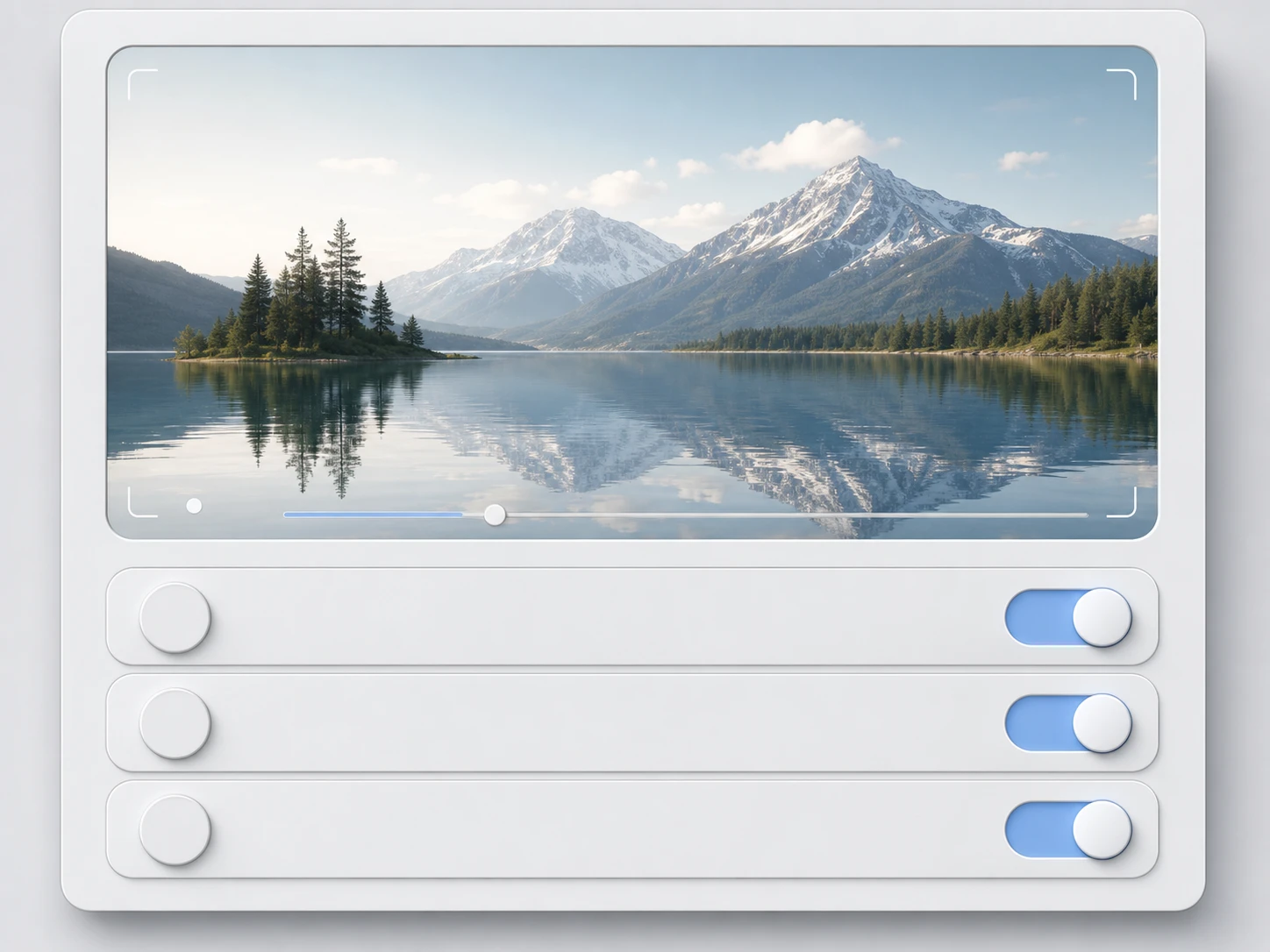
Bestem hva som skal endres
Oppløsning, bildefrekvens, støy og blokker er uavhengige valg, så du tar bare det klippet trenger. Lar du alt stå, kjøres det helautomatisk med modellen som passer; vil du styre, velger du modell, situasjon eller finjusterer selv.
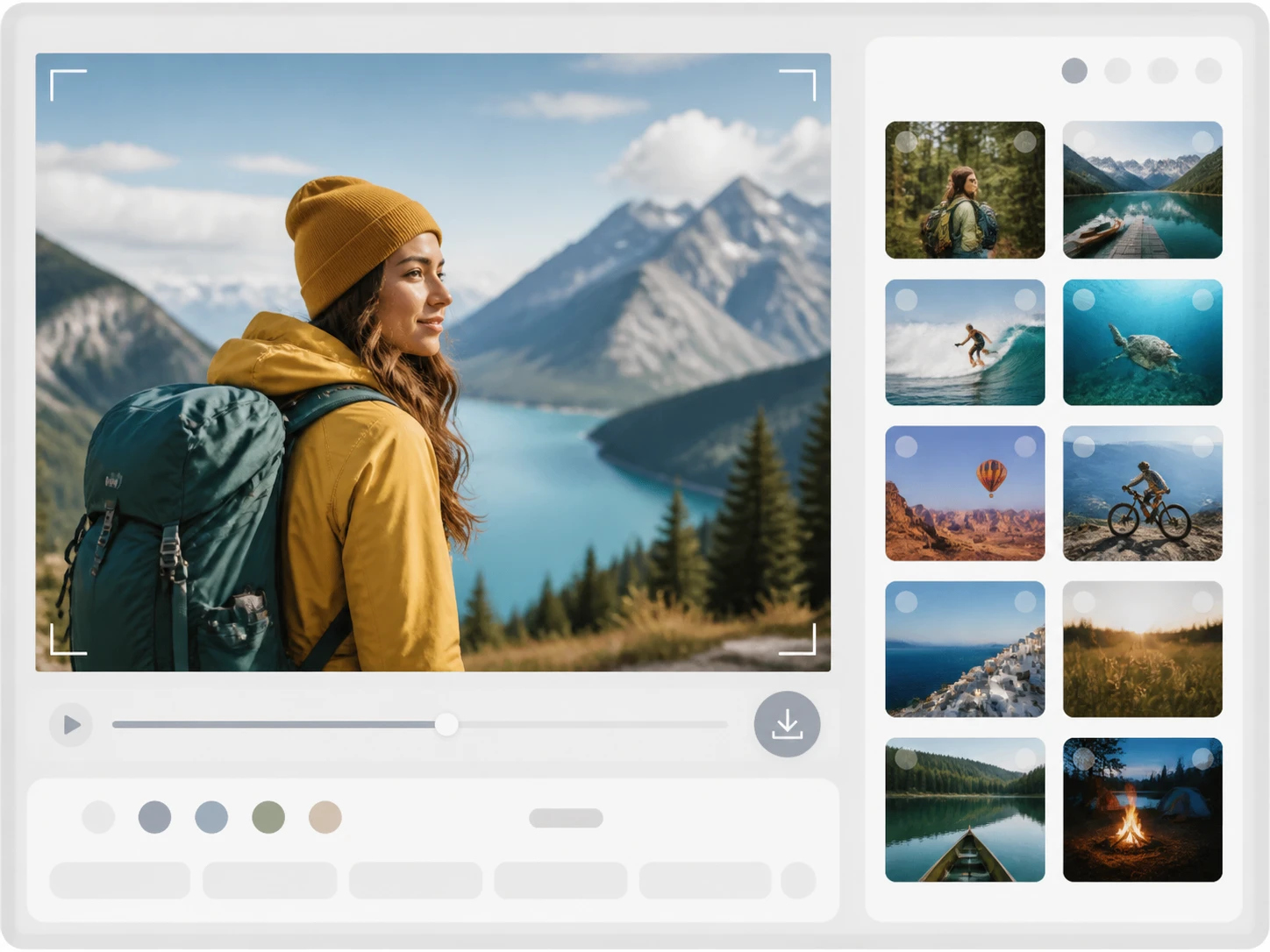
Hent den ferdige filen
Sammenlign med originalen, og traff du feil problem, bytter du situasjon og kjører på nytt — det er et vanlig steg, ikke en nødløsning. Er du fornøyd, laster du ned uten vannmerke, og filen blir liggende på kontoen din.
Vanlige spørsmål før du begynner
Remaster opptaket med en video upscaler
En online ai video upscaler som møter deg der klippet er ødelagt — start med skaden, ikke med et løfte.