


Bildestøy
Kornet fra mørket ligger oppå bildet, og motivet under er fortsatt der; du laster opp, Enhancer.video kjenner igjen hvilken type det er, og du styrer selv hvor kraftig behandlingen skal være.

Bildene som sjelden kommer rett fra kamera
Hvor mye som kommer tilbake, henger sammen med hvor bildet stammer fra – her er klassene med mest igjen.
Innendørs og om kvelden
Du fotograferte i dårlig lys og løftet ISO, og skyggene ble fulle av korn. Kornete bilder som dette har som regel mest igjen å gi, fordi motivet under kornet fortsatt er registrert. Enhancer.video plukker vekk kornet og lar de fine detaljene stå.
Kopien som er lagret om og om igjen
Bildet har vandret gjennom chat og nedlastinger og er lagret på nytt hver gang, så flatene har fått firkantede blokker og skitne kanter. Hvilken kopi du sitter med, avgjør hvor mye som kommer igjen; verktøyet jevner ut blokkene og henter tilbake rene overganger.
Et bilde fra en skanning
Et gammelt papirbilde du skannet, tok med seg et jevnt lag korn fra selve skanneren. Legg det inn, så skiller Enhancer.video det laget fra motivet og gir deg et renere trykk å jobbe videre med.
Et enkeltbilde hentet fra en video
Du hentet et stillbilde ut av et opptak, og det arvet hver svakhet fra materialet det kom fra. Kjør det gjennom, så ryddes støyen slik at det ene bildet holder å bruke alene.
Disse bildene kom aldri rett fra kamera

Du trekker et stillbilde ut av et opptak
Bildet du hentet ut, arver hver feil fra materialet det kom fra – kompresjon, dårlig lys og bevegelse på én gang. Enhancer.video leser hvilken type som dominerer og rydder den, så det ene bildet holder å bruke for seg selv.

Du får bilder som alt er lagret mange ganger
Når bildet kommer til deg etter fem-seks lagringer, er det blokkene, ikke kornet, som styrer. Hvilken kopi du har, avgjør hvor mye som lar seg hente tilbake, og verktøyet gjør det den kopien tillater uten å dikte inn detaljer.

Du jobber med bilder laget av en generator
Oppløsningen holder, men forstørret virker alt for jevnt, fordi bildet mangler den fine sensorteksturen et ekte opptak legger igjen. Her bygges tekstur tilbake i stedet for at det fjernes støy, så flatene får liv uten å se plastet ut.
Ulik støy, ulik margin å hente
Navnet på det som ligger over bildet, avgjør hvilken vei behandlingen går – og hvor mye som faktisk kommer tilbake.
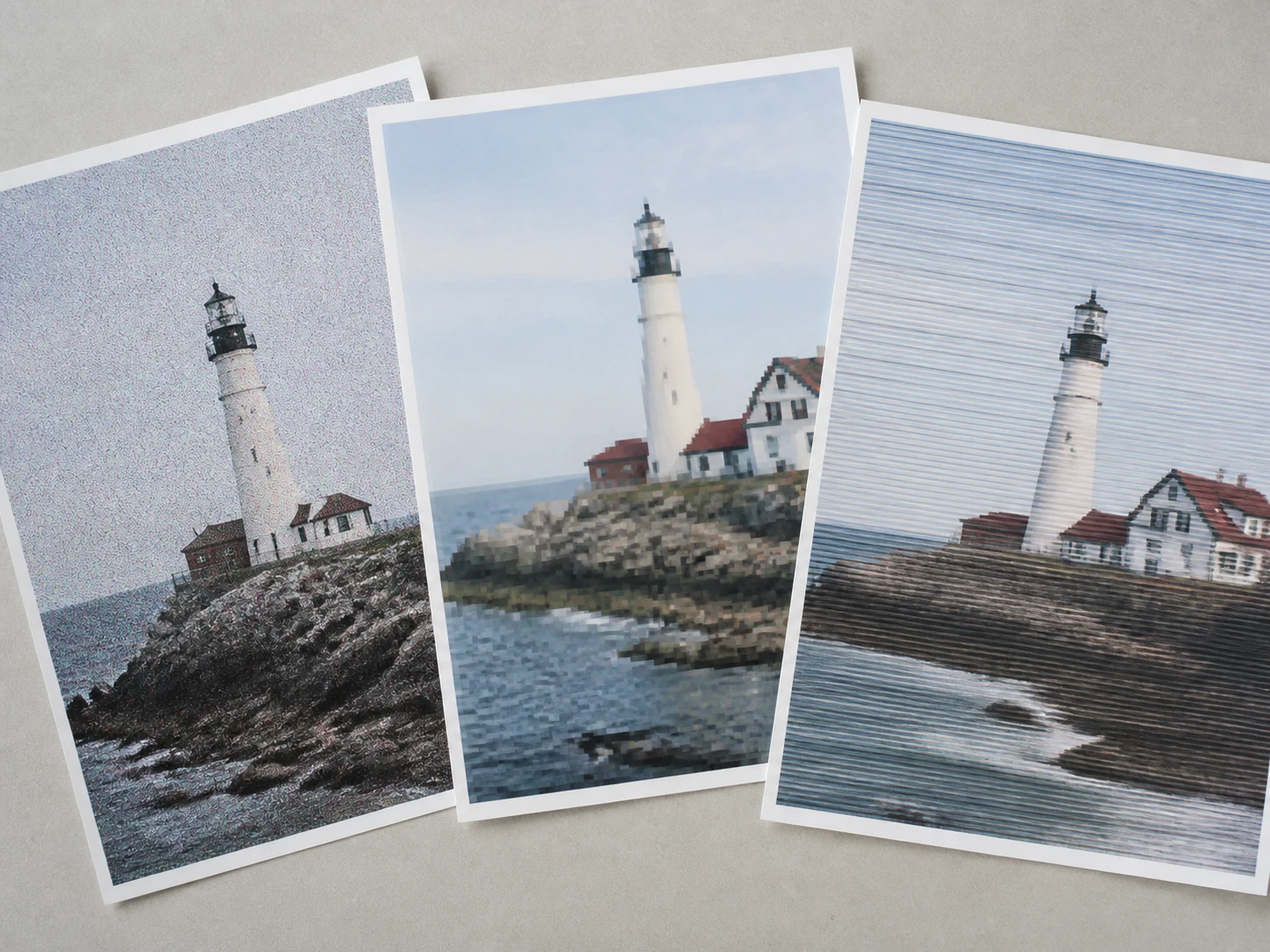
Gi den et navn først
Korn, blokker eller skannlag – navnet avgjør hvilken vei bildet går, og alt håndteres i samme kjøring. Du slipper å velge én feiltype av gangen; hvor mye som kommer tilbake, er ikke likt fra klasse til klasse, og det sier verktøyet deg ærlig.
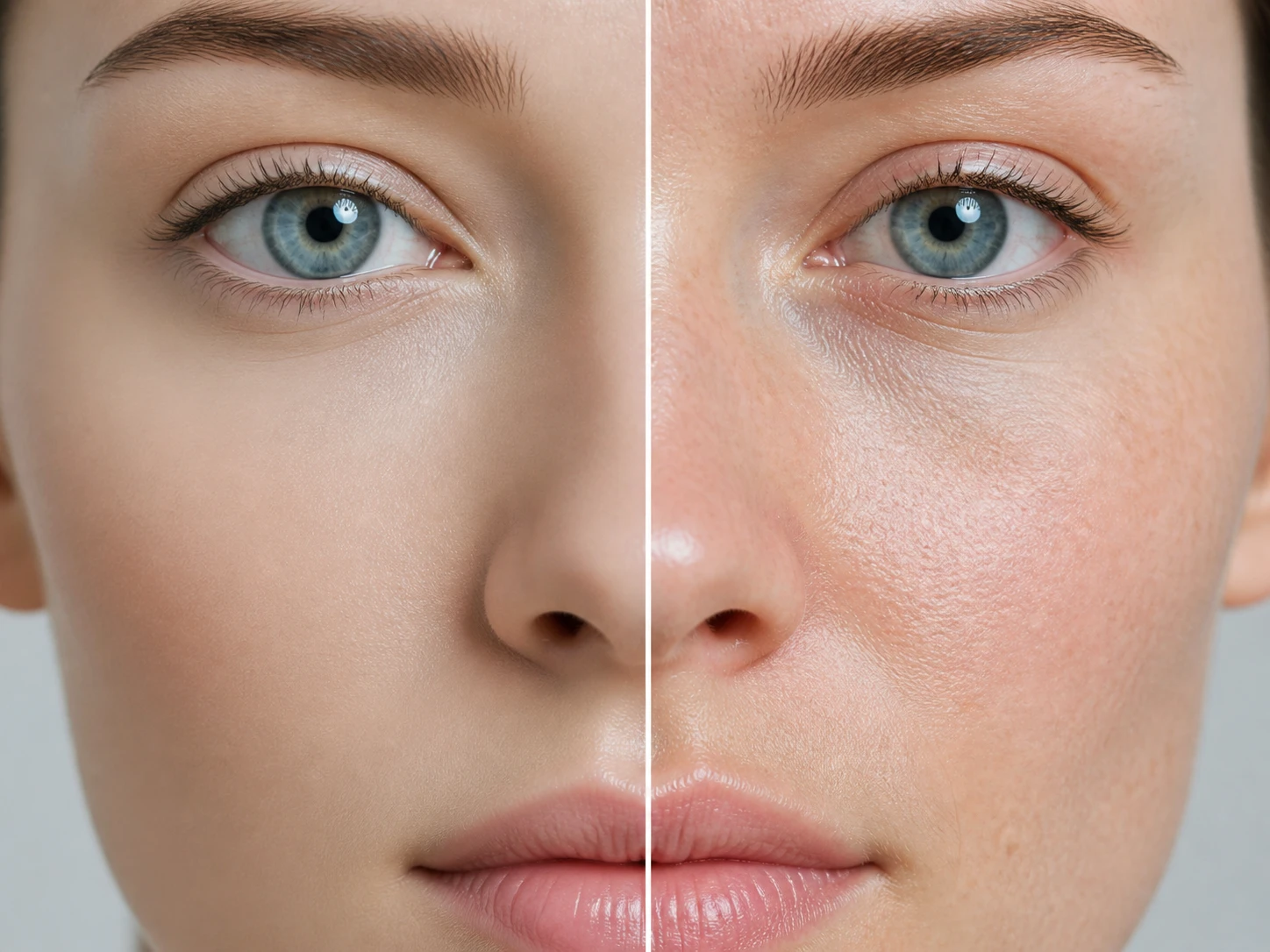
AI-bilder har for lite, ikke for mye
Et virkelig tatt bilde etterlater porer, stoffvev og en svært fin sensortekstur. Det genererte mangler nettopp det, og derfor virker det for jevnt når du forstørrer. Her bygges teksturen tilbake så flaten ser fotografert ut, det fjernes ikke støy.

Blokker er ikke korn
Hver ny lagring tar litt av de høye frekvensene, og da blir jevne flater firkantede i stedet for kornete. Støyreduksjon for kornete bilder gjør derfor lite mot blokker; verktøyet leser forskjellen og glatter ut de firkantede flatene for seg.
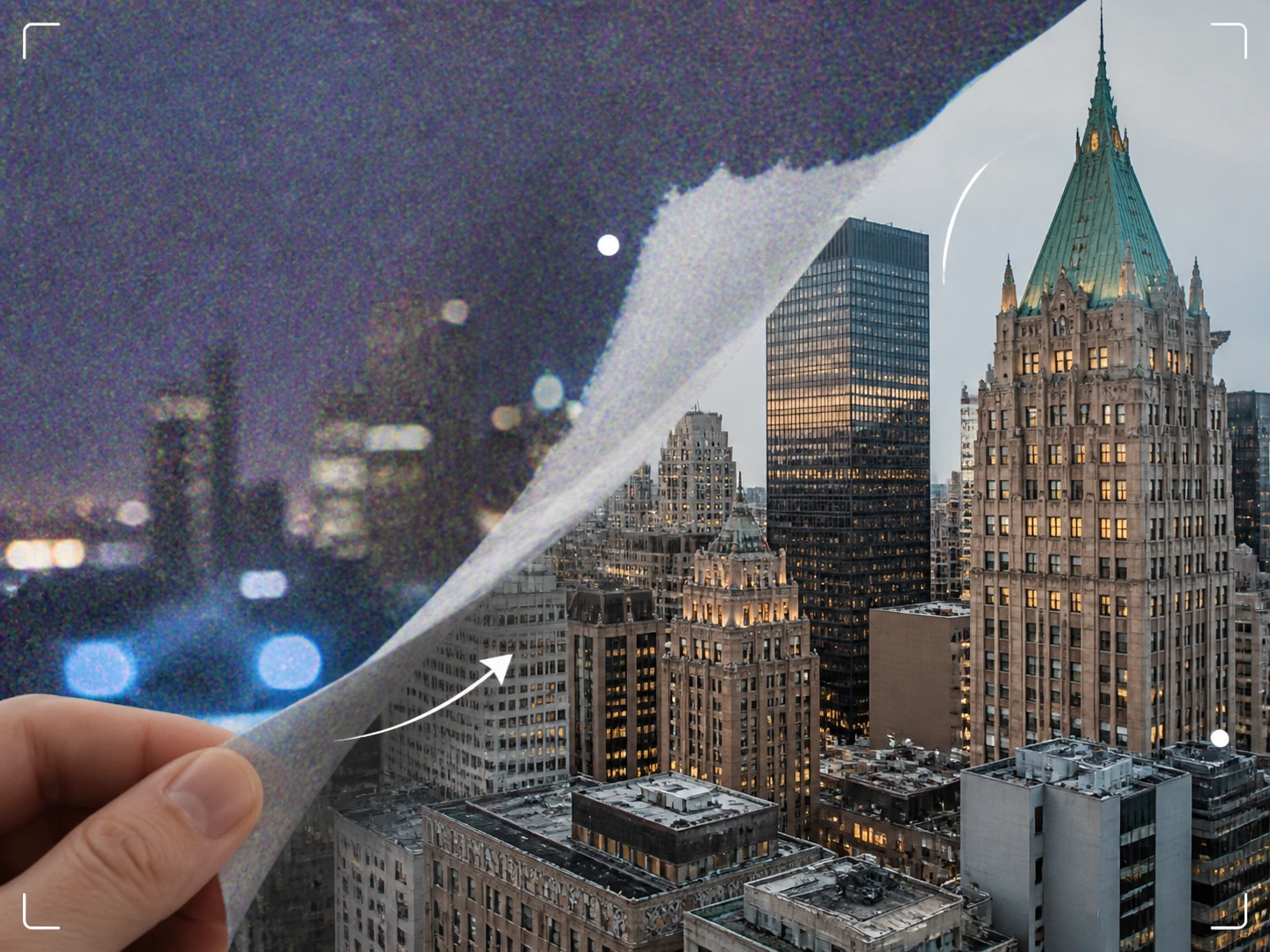
Størrelsen trenger du ikke røre
Vil du bare fjerne støy fra bilde, beholder du originalstørrelsen og laster ned. Trenger du det større, forstørrer du videre i samme arbeidsflyt, opp til 8K. Alt skjer i nettleseren, uten vannmerke, og bildet kan brukes kommersielt.
Fra opplasting til rent bilde
Tre steg som følger bildet fra den kopien du sitter med, til filen du laster ned – uten programvare å installere.

Legg inn det verste bildet
Dra inn bildet med mest korn, i JPG, PNG eller WEBP, og gjerne flere om gangen. Alt kjører rett i nettleseren, så du slipper å installere noe eller ha et bestemt grafikkort.
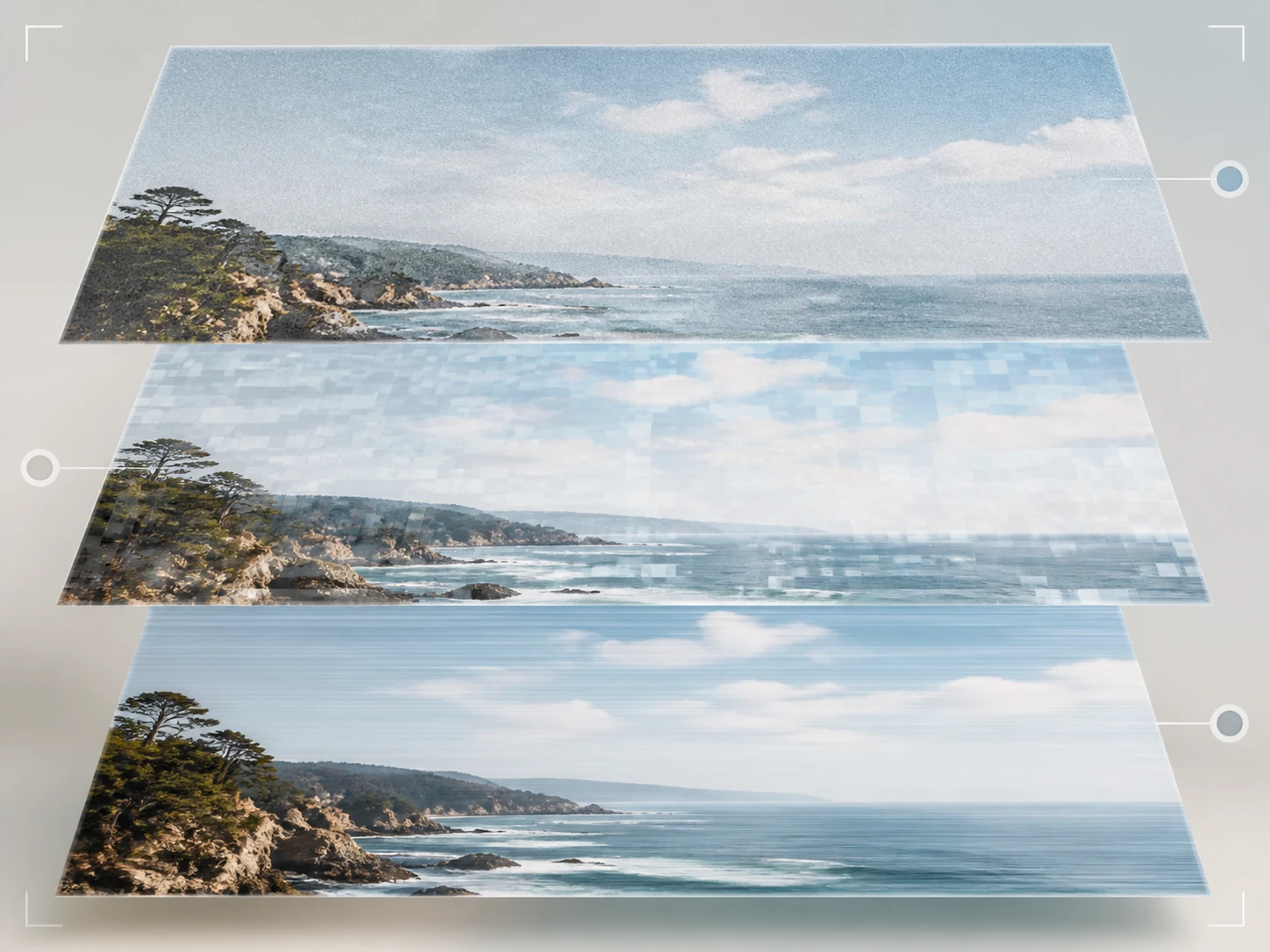
Den leser hvor støyen kom fra
Enhancer.video kjenner først igjen hvilken type det er og hvor den stammer fra, og velger veien deretter: kornet i skyggene, blokkene fra gjentatte lagringer og laget en skanning tok med ryddes i samme kjøring, mens ekte tekstur skilles fra støyen. AI-bilder går en egen vei der teksturen bygges tilbake. Vil du styre selv, velger du modell eller motiv og drar i styrke-glidebryteren; størrelsen er et eget valg.

Hent det ferdige bildet
Last ned resultatet uten vannmerke, i samme størrelse som originalen, og det blir liggende i kontoen din. Ble støytypen lest feil – for eksempel at bildet egentlig manglet tekstur i stedet for å ha for mye – bytter du motiv og kjører en gang til; det er et vanlig ledd i diagnosen, ikke en nødløsning.
Kort om støy, klasser og margin
Start med ditt mest kornete bilde
Legg inn bildet, la Enhancer.video kjenne igjen hvilken støy det bærer, og hent det renset i nettleseren. Du får 10 gratis credits til å begynne, og det trengs ikke kort for å registrere seg.