
Explore mais funções de melhoria
Um menu de reparos para vídeo e imagem, cada um com um ponto claro para você ampliar e inspecionar depois.

Melhorar Qualidade de Video
Vídeos de baixa resolução sobem até 4K com 60fps no mesmo fluxo que faz remover ruído de video online e o efeito De-AI; depois é só isolar o trecho mais fraco e olhar as bordas e as áreas planas em tamanho real.

Melhorar Imagem
Fotos ganham upsampling até 8K com detalhe coerente ao conteúdo; para melhorar imagem sem inventar textura, amplie a 100% e confira bordas e grão antes de usar o arquivo.

Melhorar Rosto
Cada rosto no quadro volta com o detalhe de pele e cabelo que a compressão apagou. A ferramenta só recupera o detalhe que já estava ali — não troca o rosto nem gera um rosto novo. Amplie para conferir fios e poros naturais antes de aprovar.

Melhorar Grafico
Logos, ilustrações e quadros de anime sobem à resolução de impressão mantendo as linhas de borda; dê zoom para conferir traço limpo e áreas de cor sem blocos ou serrilhado.
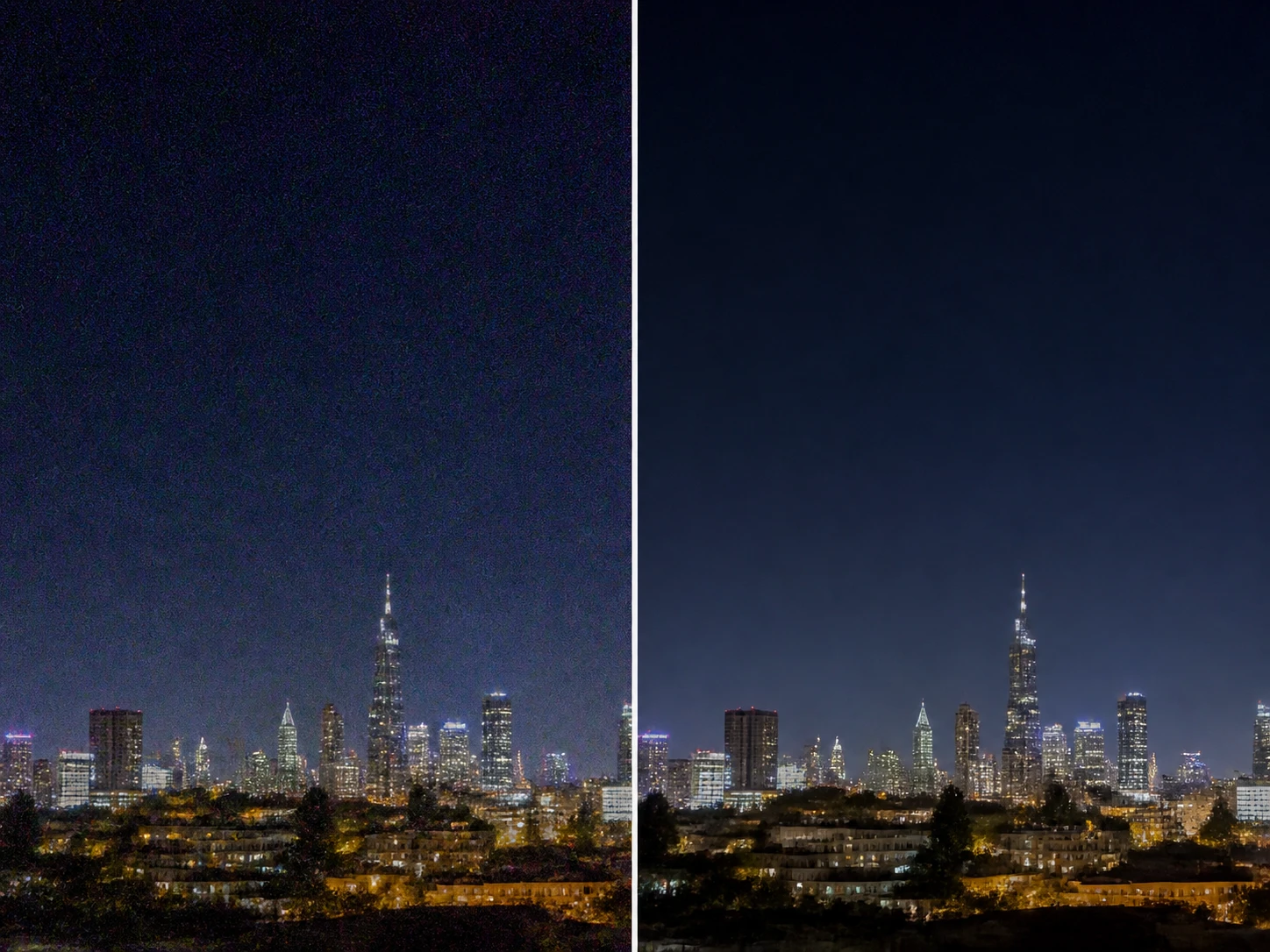
Remover Ruido de Foto
Granulado, ISO alto e artefatos de compressão saem da imagem, e o mesmo fluxo segue para a ampliação depois; escolha uma área plana e veja se ficou limpa, sem aquele aspecto de cera.

Melhorar Nitidez da Foto
Imagens moles, fora de foco ou com leve tremor de movimento têm a nitidez reconstruída pela causa, mexendo só onde está suave; amplie e veja as bordas se separarem, sem halo em volta.
Quem chega com esses clipes

Editor que recebe vídeo já compartilhado
No Brasil o material chega salvo de grupos e reenviado várias vezes, e aí os defeitos na tela não vêm todos do mesmo passo. Você separa o que é ruído do que é bloco de compressão antes de mexer, sobe o MP4 e trata cada parte no mesmo fluxo. O quadro sai mais limpo para postar de novo.
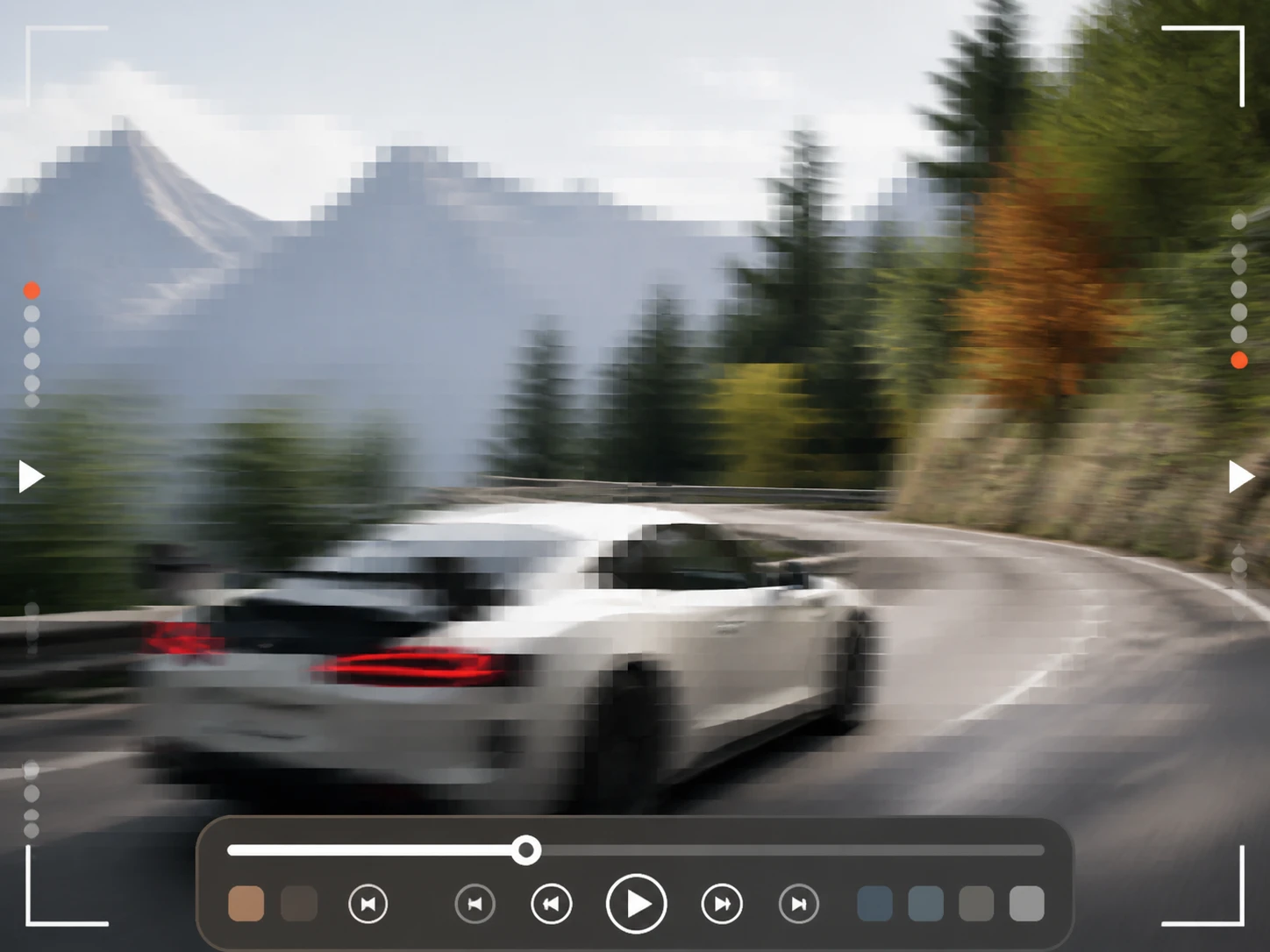
Quem edita gravação de aulas
A gravação de tela já tem quadro grande o bastante; o que está ruim é a taxa de bits e o movimento. Ampliar o quadro não é o que esse clipe pede — dá para completar para 60fps e limpar os blocos sem forçar mais pixels. O texto na tela e os slides ficam mais fáceis de ler.
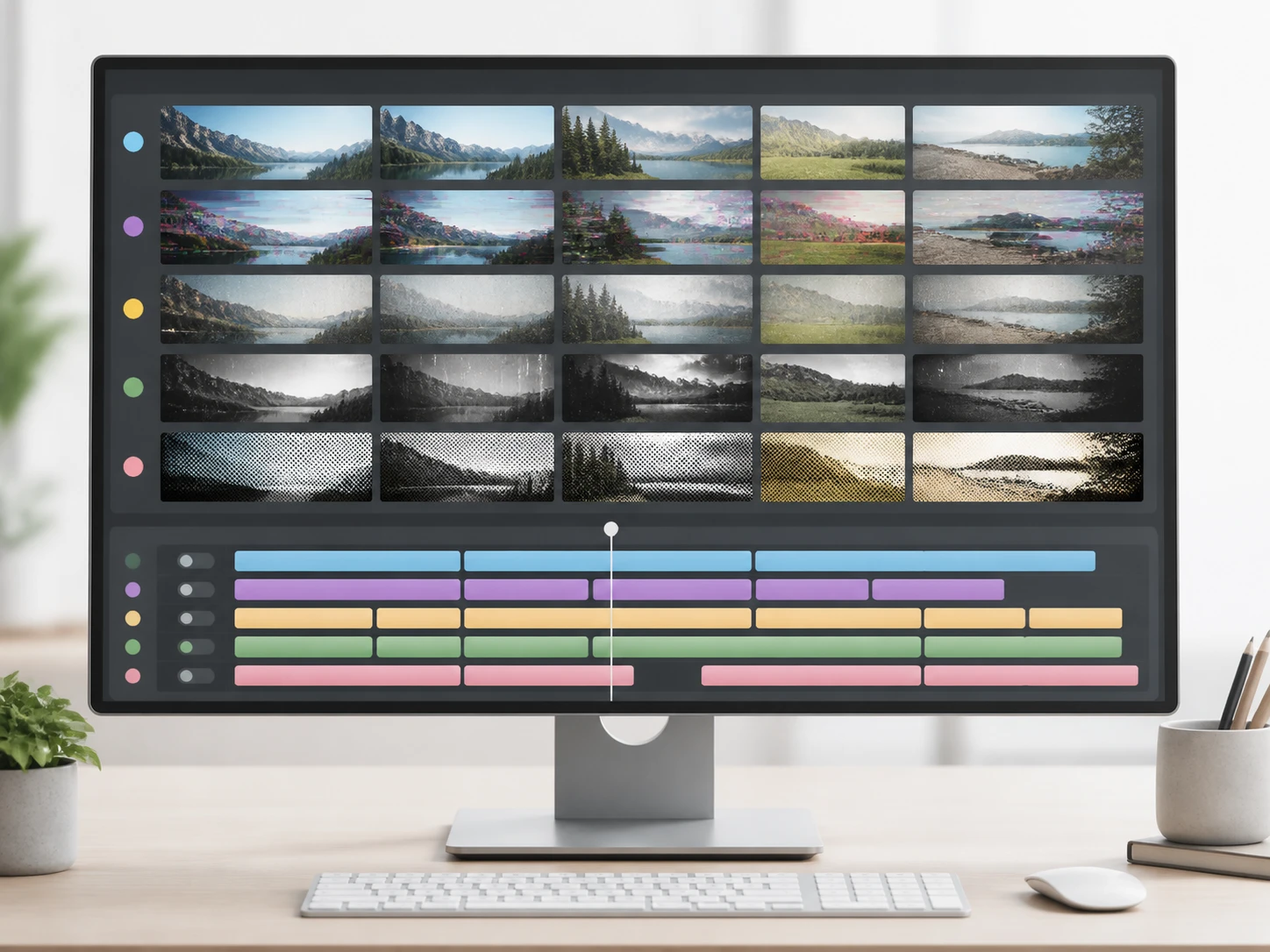
Freela com material de origens misturadas
Vários trechos de fontes diferentes entram na mesma linha do tempo, cada um estragado de um jeito. Antes de trabalhar, você separa por defeito: quais rodam bem e quais, mesmo depois de processados, dão só o que dá. Assim você sabe onde vale melhorar qualidade de video mp4 e onde não adianta insistir.
O que cada ajuste resolve
Cada defeito tem uma causa e um caminho próprio. Você escolhe quais tratar, e a ferramenta ajusta o modelo à sua fonte.

Cinco problemas sob uma palavra
Nitidez, ruído, compressão, resolução e travamento têm causas diferentes e se recuperam em graus diferentes. Ao melhorar qualidade de video online você trata cada um pelo seu caminho, em vez de passar um filtro só por cima. É por isso que este site para melhorar qualidade de video começa pela sua fonte, e não por um botão único.
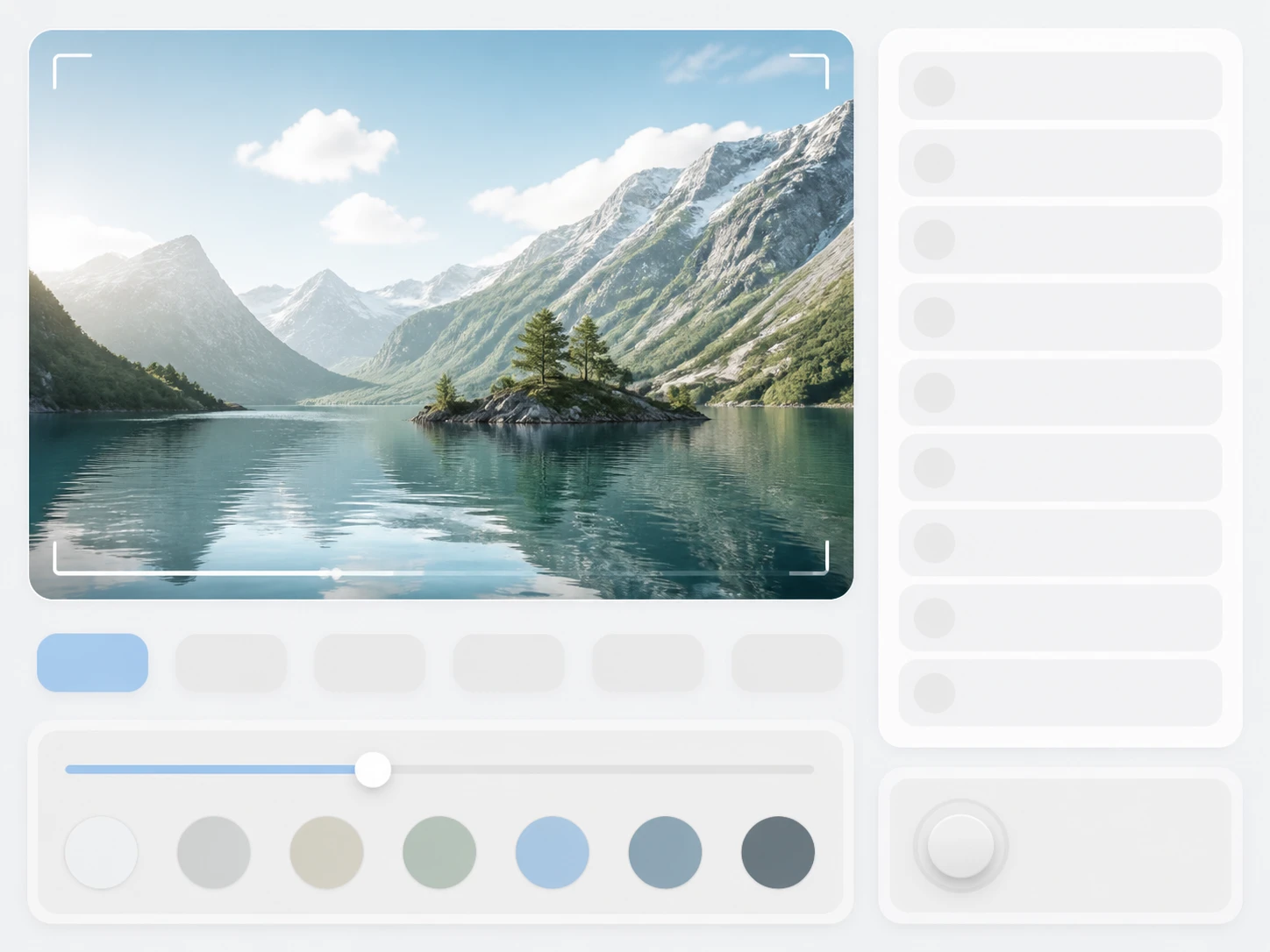
Sobe e já começa
Você não precisa decidir antes qual chave ligar: por padrão o modelo é escolhido pela sua fonte e os parâmetros já vêm ajustados. Se quiser assumir, escolhe o modelo ou uma cena de uso e afina no controle deslizante. O Enhancer.video deixa o automático como ponto de partida, não como caminho único.

Mais pixels não é mais informação
Aumentar resolucao de video resolve o tamanho do quadro: dá para levar até o teto de 4K. Mas o que a compressão levou embora não está nessa camada — os pixels a mais carregam a mesma informação de antes. Por isso o ganho ao melhorar imagem depende do que faltava na sua fonte.

Ruído, blocos e borda mole
Manchas de cor no escuro são ruído; quadrados certinhos e cor suja são compressão; borda que não separa é falta de nitidez. São três coisas, e os três caminhos rodam na mesma passagem, útil também para melhorar grafico de desenho antigo. Serve tanto para remover ruido de video online quanto para animação e desenho antigo.
Da sua fonte ao arquivo final
Três passos simples, sem instalar nada e direto no navegador.
Olhe o clipe e envie
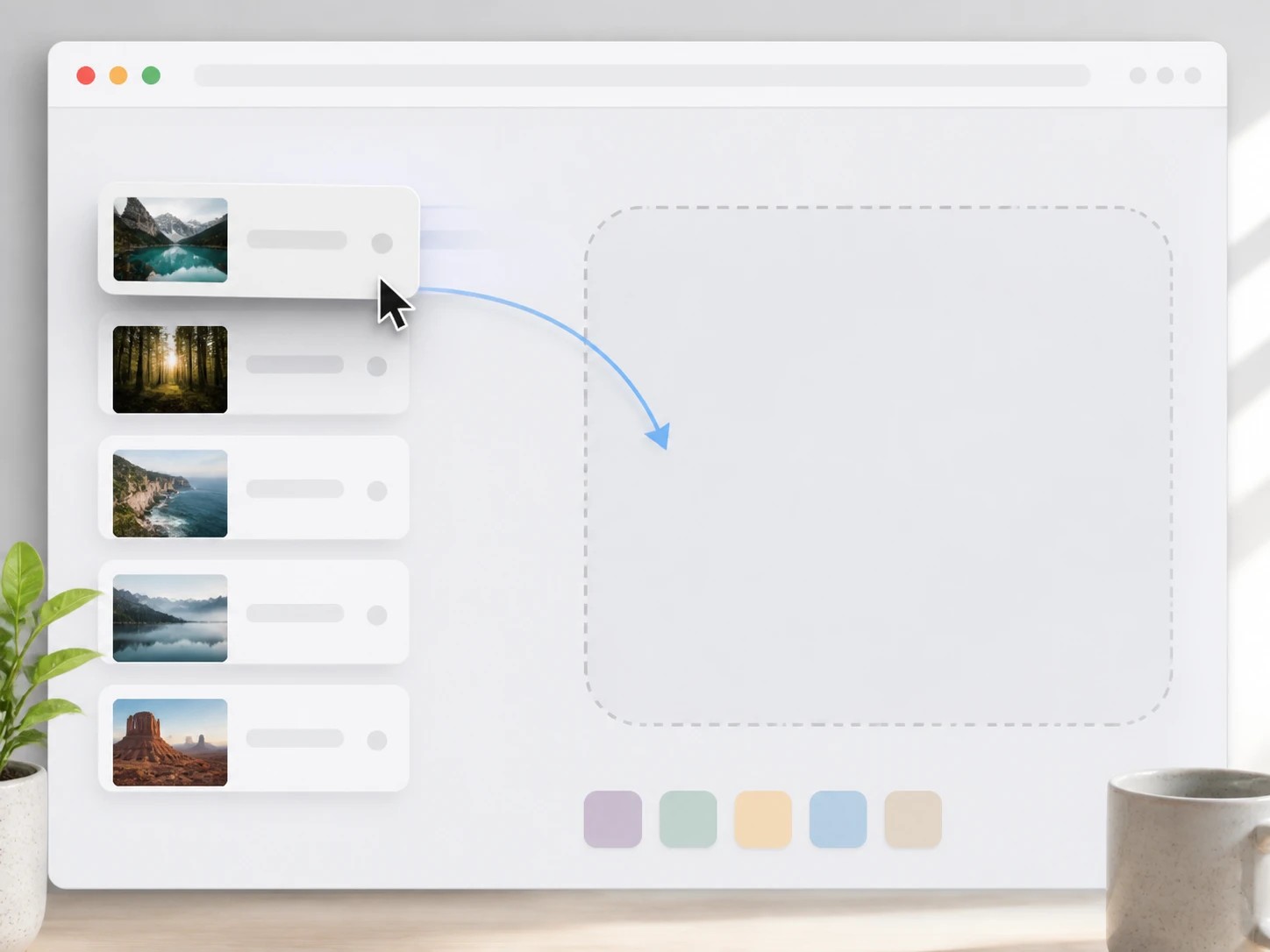
Primeiro veja no seu próprio vídeo quais dos cinco defeitos estão ali; costumam ser vários somados. Depois arraste o arquivo (MP4 ou MOV, pode ser mais de um por vez) — tudo roda no navegador, sem instalar programa e sem depender da placa de vídeo.
Escolha o que tratar
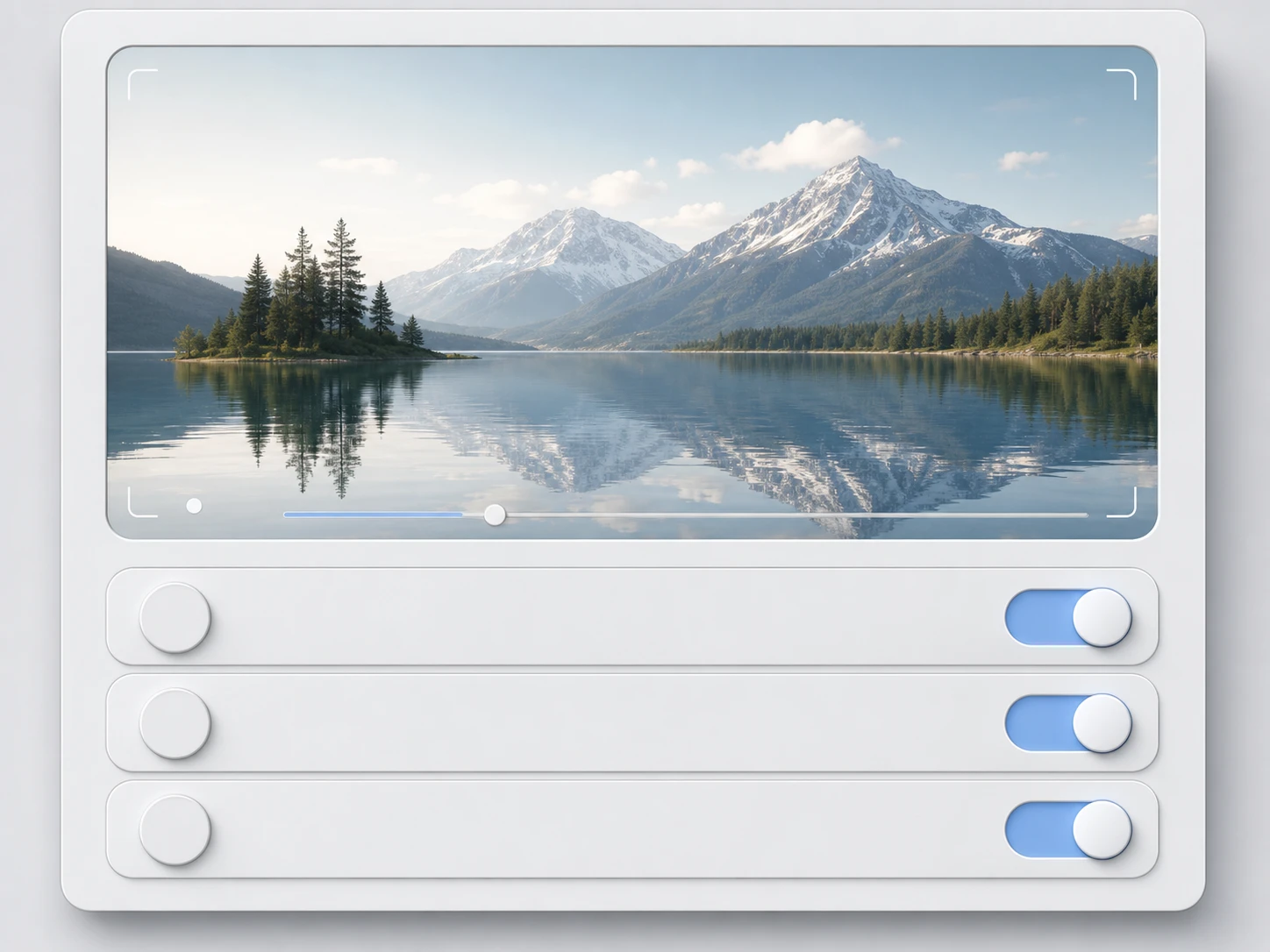
Marque só os ajustes que o seu clipe pede: o quadro mexe ou fica; completar para 60fps ou não; limpar ruído e blocos. Cada um é independente. No automático o modelo já vem escolhido e os parâmetros preenchidos, então você pode só enviar e deixar rodar.
Baixe o resultado
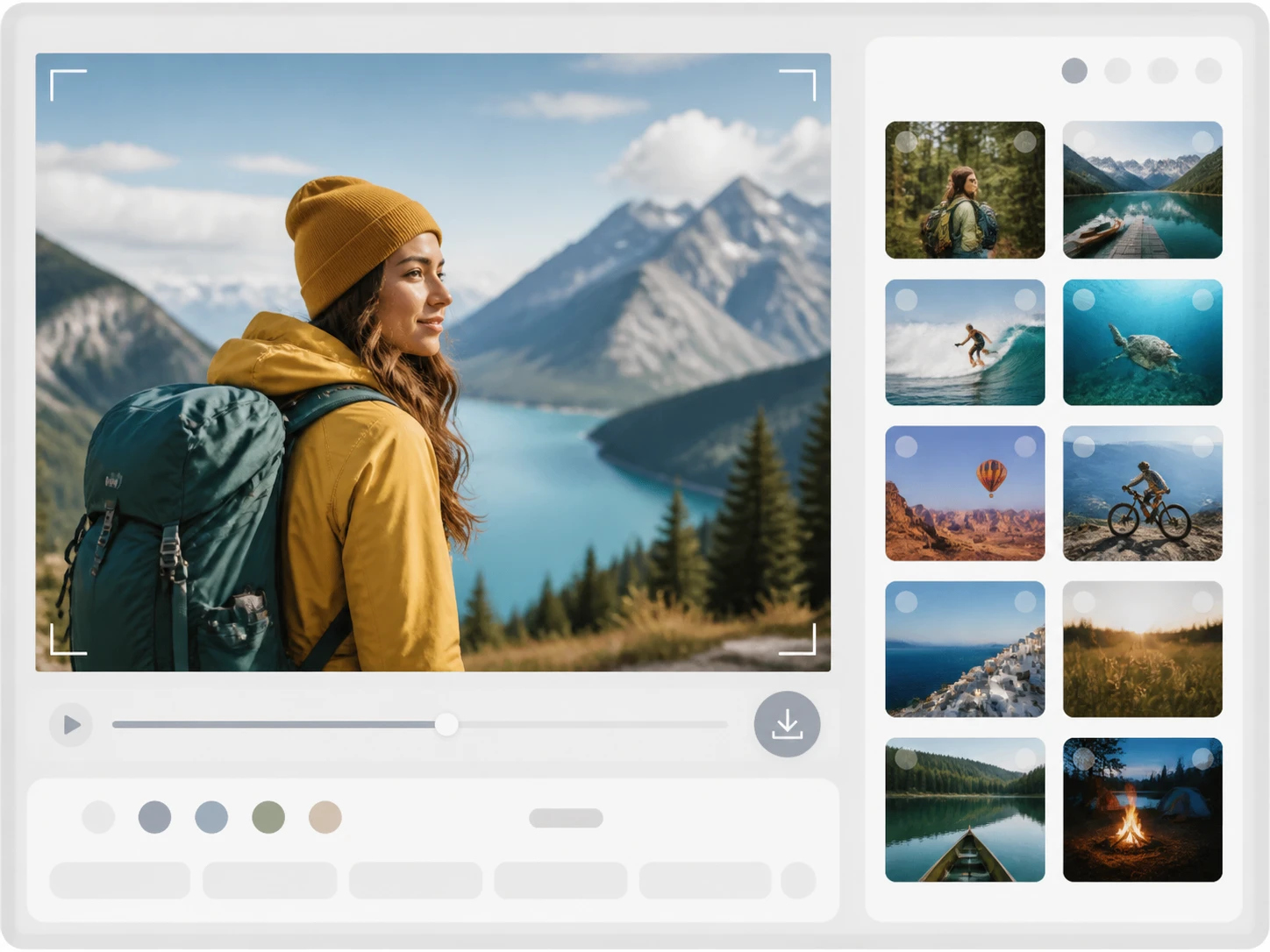
Baixe o arquivo pronto, sem marca d'água, e ele fica guardado na sua conta com o histórico de processamento para você voltar quando quiser.
Onde isso entra na prática
Situações reais em que separar o defeito muda o que dá para esperar.
Transformar Video Em 4K
Primeiro confirme se o que falta é mesmo quadro. Se for, dá para levar ao teto de 4K e ganhar tamanho de tela. Mas se aqueles quadrados vieram da compressão, os pixels a mais guardam a mesma informação de antes — o ganho está no formato, não no detalhe perdido.
Vídeo que passou de mão em mão
Aquele clipe que foi baixado, reenviado e baixado de novo até ninguém saber em que passo estragou. Você separa o que é ruído do que é bloco, trata os dois na mesma passagem e recupera o que ainda dava. Quanto mais mãos, menos sobra — e a página é honesta sobre isso.
Material antigo com defeitos empilhados
Uma fita antiga convertida em arquivo costuma ter três coisas juntas: quadro baixo, ruído e câmera mole. Em vez de um filtro só, você trata cada camada pelo seu caminho e completa o movimento para 60fps. O clipe fica mais firme sem virar plástico.
Arquivo marcado como HD que não é
O download veio com etiqueta de HD, mas na tela a informação é bem menos do que o número promete. Antes de ampliar, você vê se o problema é o quadro ou a compressão; se for compressão, aumentar a resolução não devolve o que não está lá. Você sai sabendo o que dá para esperar.
Perguntas antes de começar
Traga o clipe mais duvidoso
Comece pelo vídeo que você menos consegue explicar o que está errado — são 10 créditos para experimentar no Enhancer.video e o cadastro não pede cartão.