


Melhorar Qualidade Da Foto
No Enhancer.video, o quanto essa imagem aguenta crescer depende do que ainda resta nela, não do tamanho que você quer — e o controle de cada ajuste continua com você.

Quando dá para melhorar qualidade da foto
Aumentar a qualidade de imagem começa por entender por que ela parece insuficiente: a mesma falta de nitidez pode ter causas bem diferentes.
Cópias e digitalizações de fotos antigas
Aquela foto de família que você digitalizou já passou de mão em mão: é uma cópia de uma cópia. Ao restaurar fotos antigas aqui, o que conta não é a idade da imagem, e sim de que geração é a versão que sobrou com você. O resultado recupera o que ainda está legível no papel, sem prometer o que a cópia perdeu no caminho.
Logo em bitmap antes de ampliar
Antes de aumentar um logo salvo em PNG, vale separar dois casos: as linhas estão limpas, só pequenas, ou o arquivo já foi comprimido e ampliado uma vez? No segundo caso, ampliar de novo repete as bordas falsas da vez anterior. Saber disso antes decide se o upscale de imagem entrega traço limpo ou apenas dobra o defeito.
Aquele quadro que você já salvou
Você separou um quadro para virar capa ou miniatura e ele saiu mole. Quase sempre a falta não é de resolução — um único quadro já traz cerca de dois milhões de pixels — e sim o borrão de movimento e os blocos que o bitrate deixou. Traga esse arquivo como imagem: dá para reconstruir detalhe, mas o borrão de captura não é o que a ampliação resolve.
Imagem baixada marcada como HD
O arquivo veio com etiqueta de alta definição, mas o rótulo conta a quantidade de quadradinhos de pixel, não quanta informação existe dentro deles. Se ela nasceu de uma miniatura esticada, a margem para aumentar imagem sem perder qualidade é curta. Melhor medir o que há antes de decidir o tamanho final.
Para quem essa ferramenta foi pensada
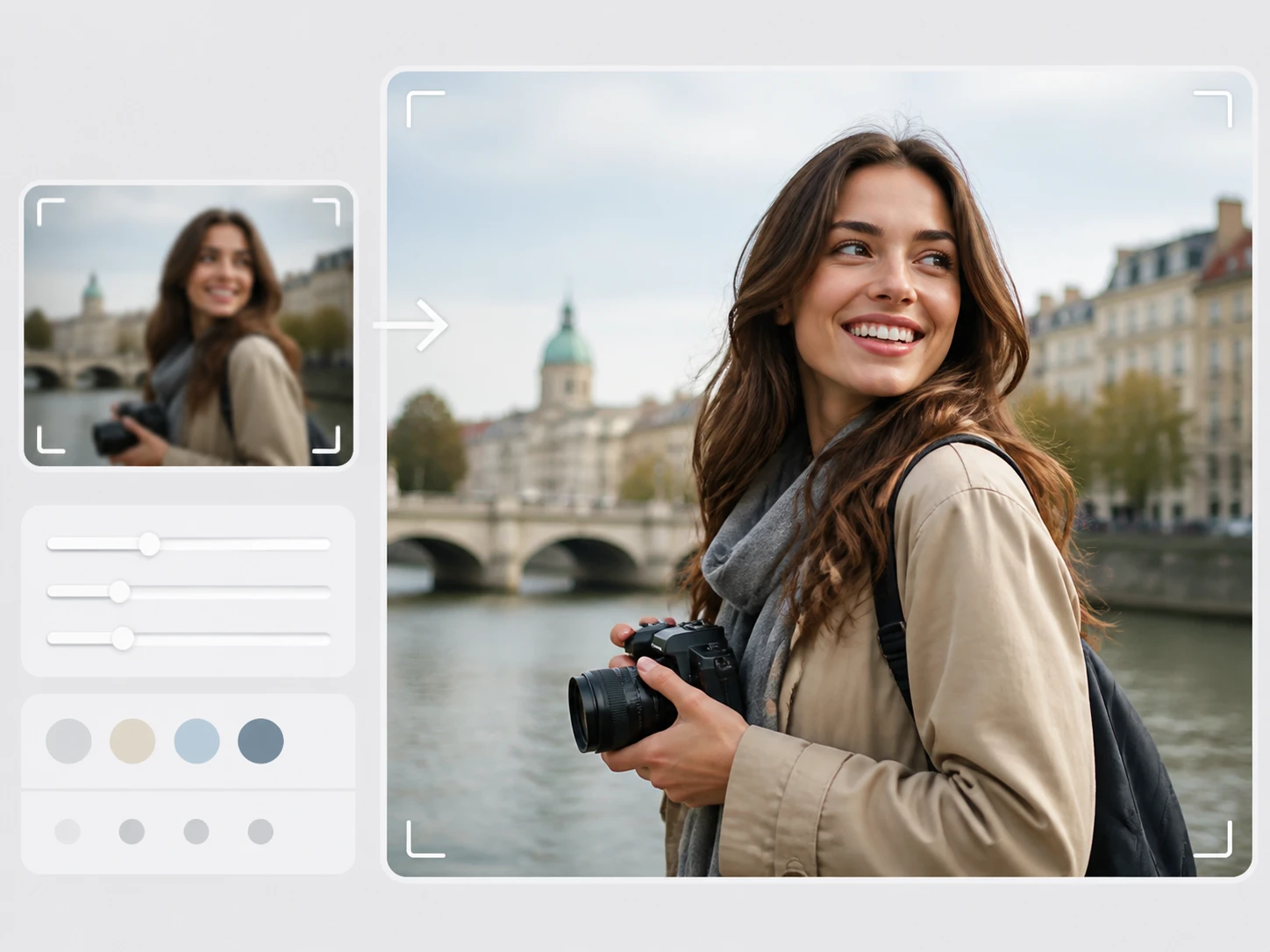
Quem tira capa de um quadro salvo
O teto daquele quadro é o que o arquivo de origem entregou: se ele já veio mole ou muito comprimido, a imagem tirada dali não cresce além disso por mais que você amplie. Aqui você vê logo até onde dá para ir ao melhorar a nitidez da imagem, em vez de descobrir tarde demais.
Quem só tem uma cópia da imagem
Reenviada por aplicativo, refotografada da tela ou já ampliada uma vez por outra pessoa: o defeito que você vê agora não nasceu todo no mesmo passo. Separar a causa é o que faz aumentar a resolução de imagem valer a pena, em vez de empilhar mais um problema sobre o anterior.

Quem amplia captura e gravação de tela
Numa captura, os pixels são nativos: o borrão costuma vir de ela ter sido reduzida e depois esticada, não da captação. É um tipo de origem diferente de uma foto, e tratá-la como tal faz o upscaler de imagem reconstruir o texto e as bordas com mais fidelidade ao que estava na tela.
Recursos que definem até onde ampliar
Cada recurso existe para melhorar a qualidade da imagem a partir da causa certa, não de uma receita única.
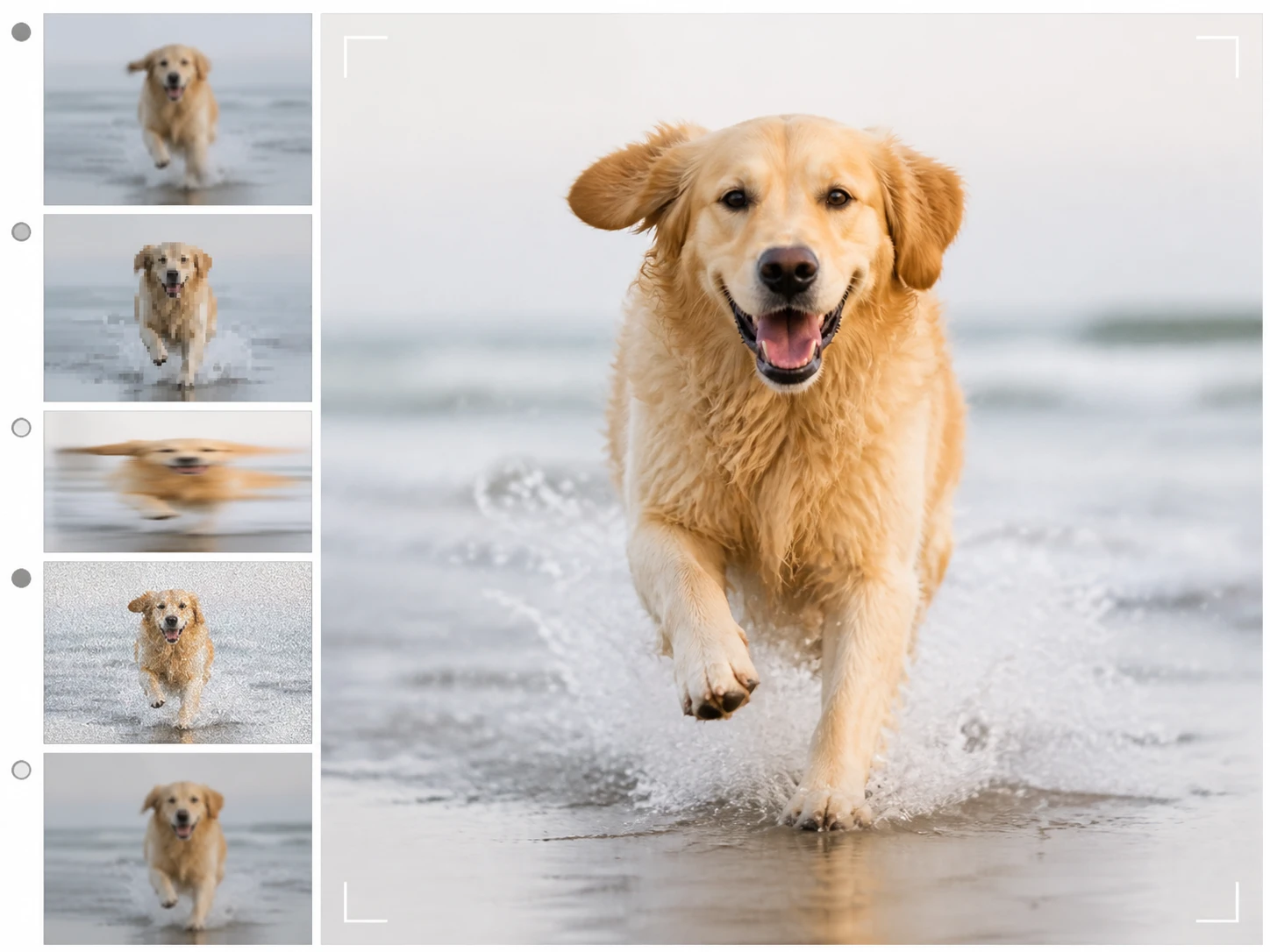
Cada origem tem um teto diferente
Pequena mas limpa, tremida na captura, com ruído no escuro, comprimida várias vezes ou já ampliada uma vez: cada causa segue um caminho próprio e chega a um limite próprio. O trabalho de melhorar imagem com ia parte daí, reconstruindo o detalhe que combina com o conteúdo em vez de aplicar a mesma receita a todas.
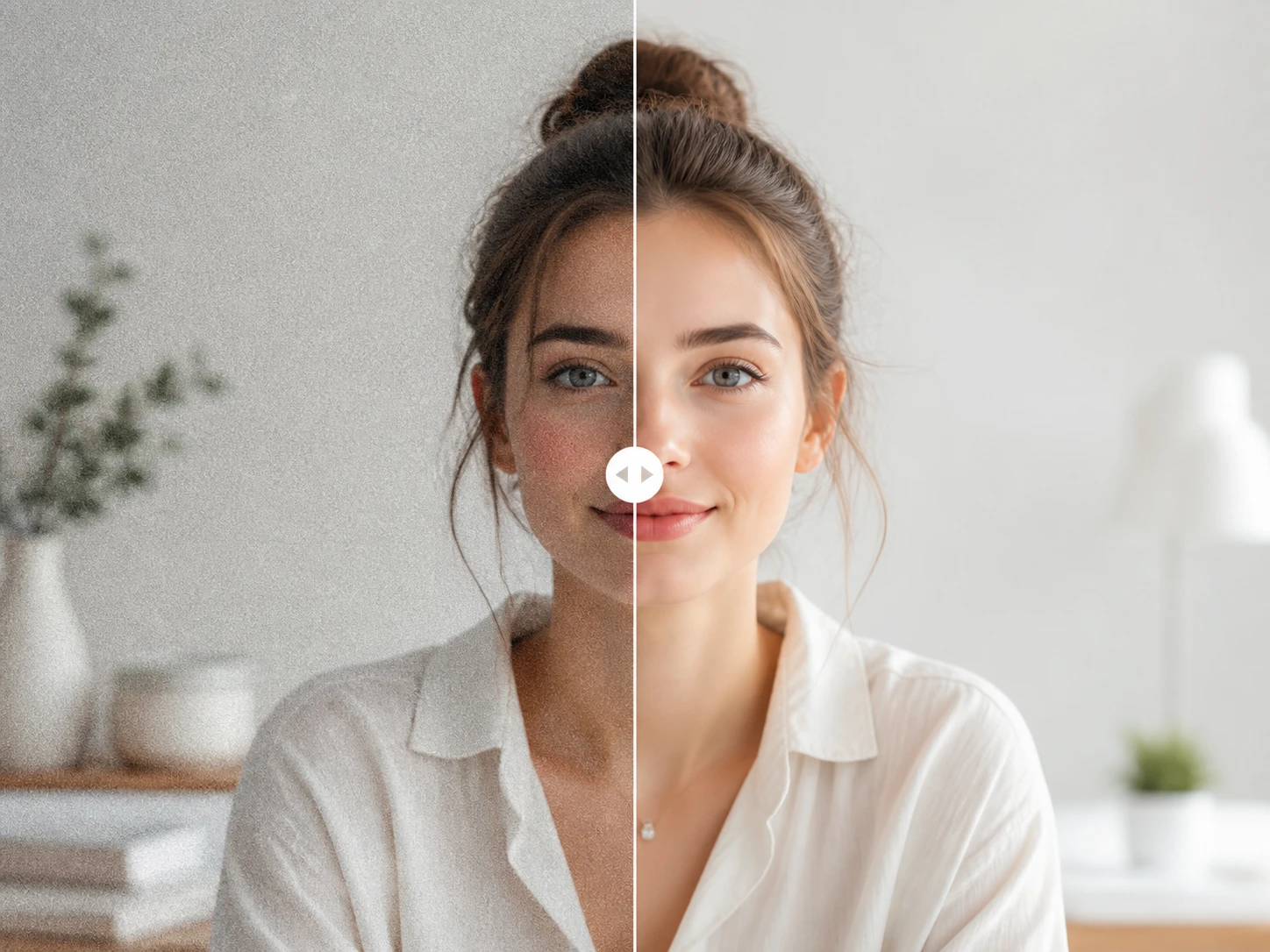
Só limpar, sem crescer
Nem todo arquivo precisa ficar maior. Quando o incômodo é só o ruído, a redução roda sozinha e o tamanho de saída continua o mesmo — você limpa a granulação sem esticar nada. É o passo certo quando a foto já tem resolução, mas não a nitidez que você esperava.

A ordem que evita dobrar o defeito
Uma foto comprimida várias vezes, se for ampliada direto, transforma os blocos em textura repetida. Por isso o ruído e as marcas de compressão são limpos primeiro e a ampliação vem depois, dentro do mesmo fluxo. Assim o upscale de foto trabalha sobre a imagem já limpa, não sobre o defeito.
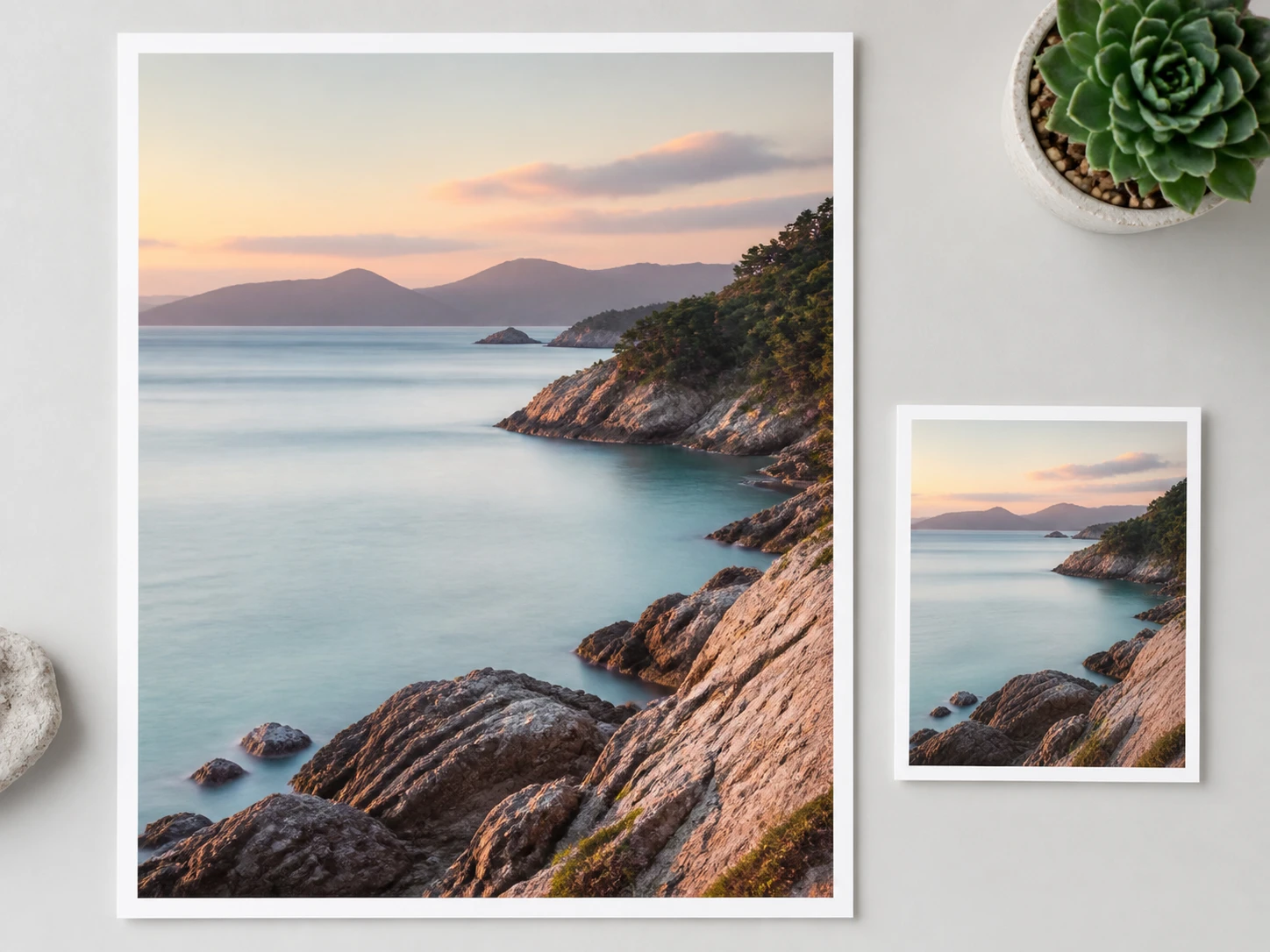
Do tamanho de tela ao de impressão
A ampliação vai de 2x a 8x, chegando até 8K, o suficiente tanto para a web quanto para imprimir. Quer transformar uma foto em 4K para um pôster ou aumentar a resolução de imagem para uma página nítida, o alcance cobre os dois — e a cor e o tom continuam fiéis ao original enquanto o tamanho cresce.
Melhorar qualidade da foto em 3 passos
Três passos no Enhancer.video para melhorar a resolução de foto, do reconhecimento da imagem ao download.
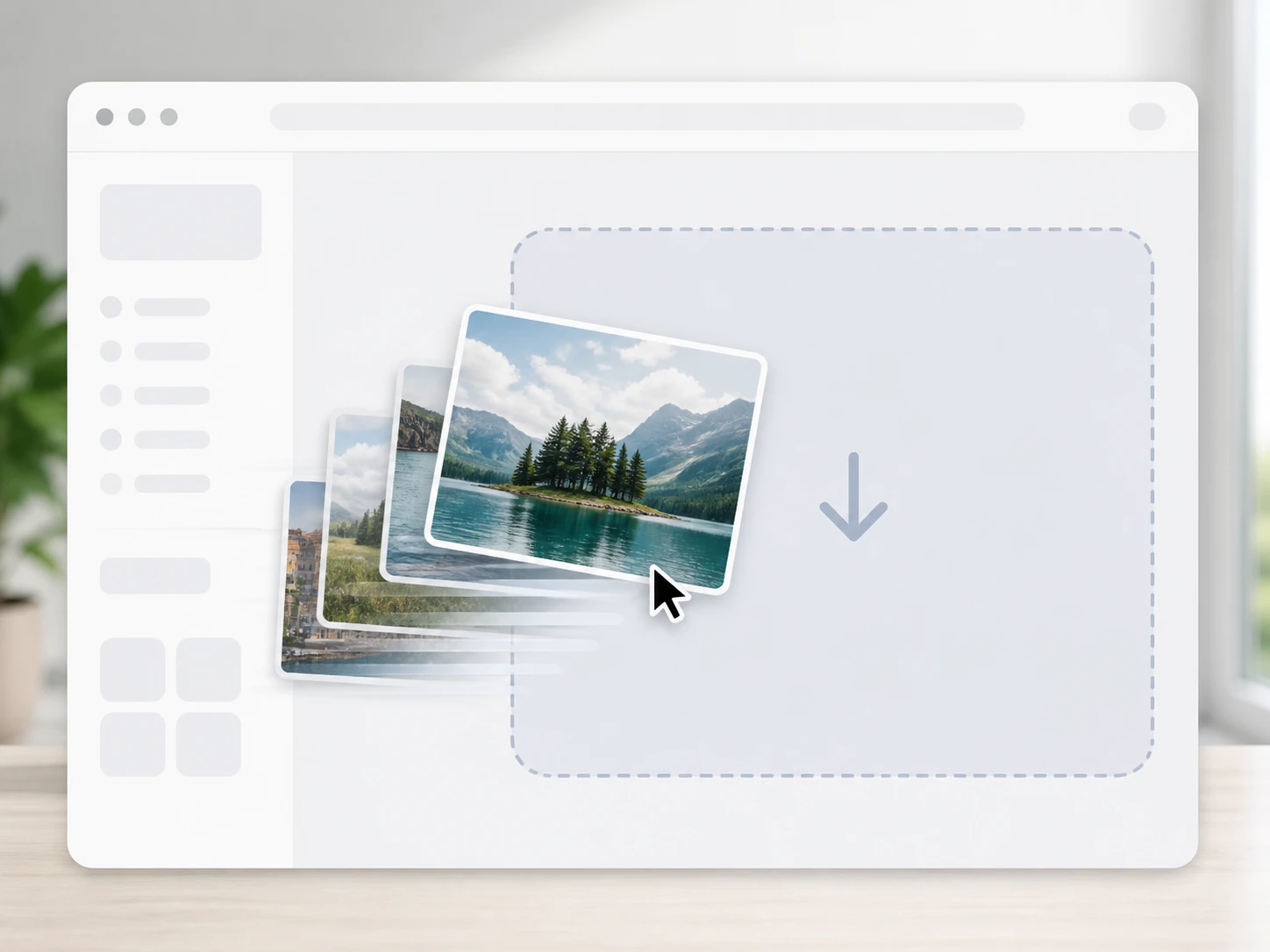
Reconheça e envie a imagem
Primeiro, olhe a sua foto e reconheça de que tipo ela é — pequena e limpa, tremida, com ruído ou comprimida. Depois arraste os arquivos JPG, PNG ou WEBP para a janela; dá para enviar vários de uma vez e tudo roda no navegador, sem instalar programa.
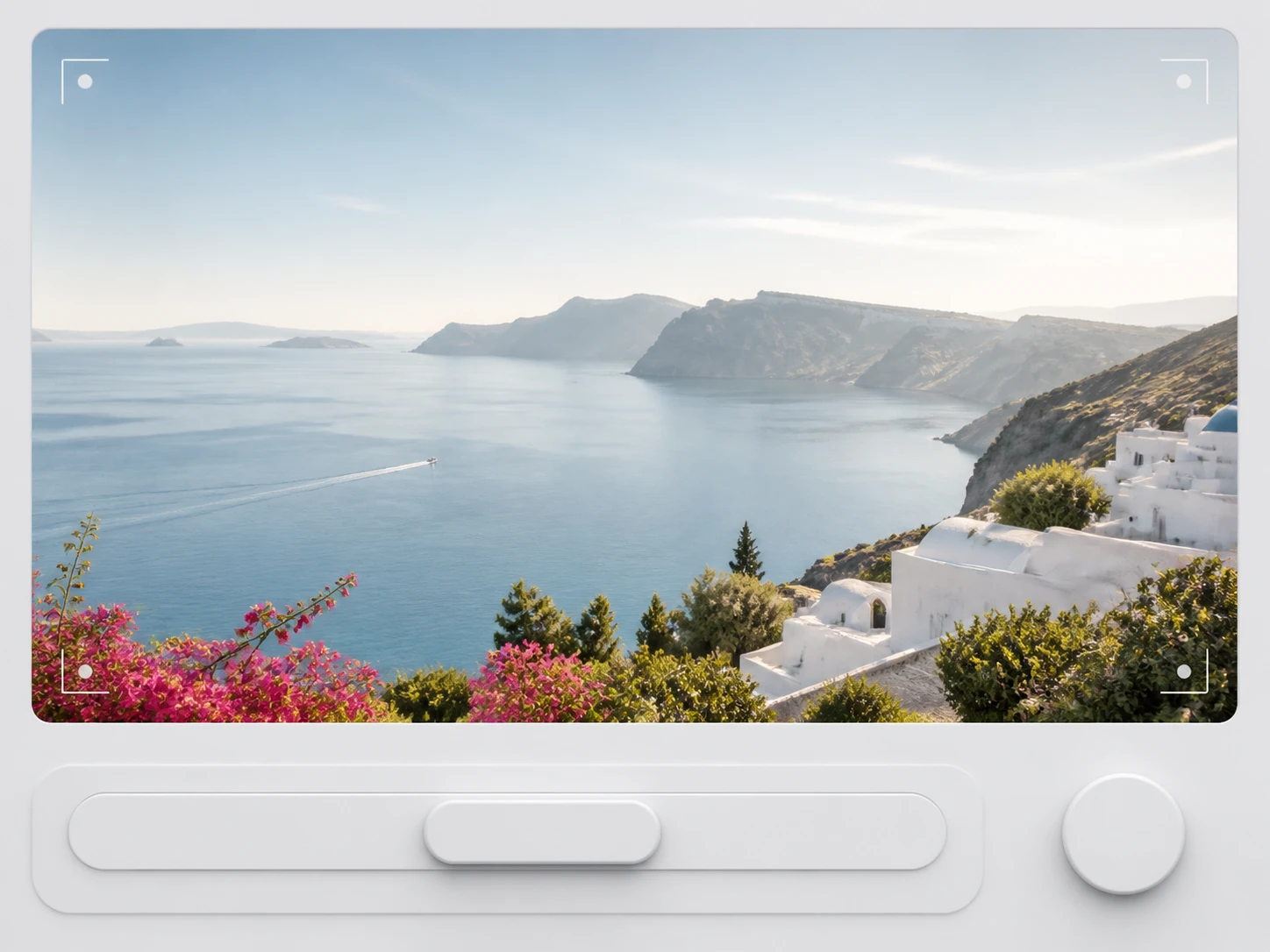
Escolha o que cada foto precisa
Marque só o que aquela imagem pede: para crescer, escolha o fator de ampliação; para apenas limpar, deixe no tamanho original e rode a redução de ruído sozinha. Ruído, blocos de compressão e áreas moles são ajustes independentes. No automático, os parâmetros e o modelo já vêm escolhidos por tipo de arquivo, e você assume o controle quando quiser.
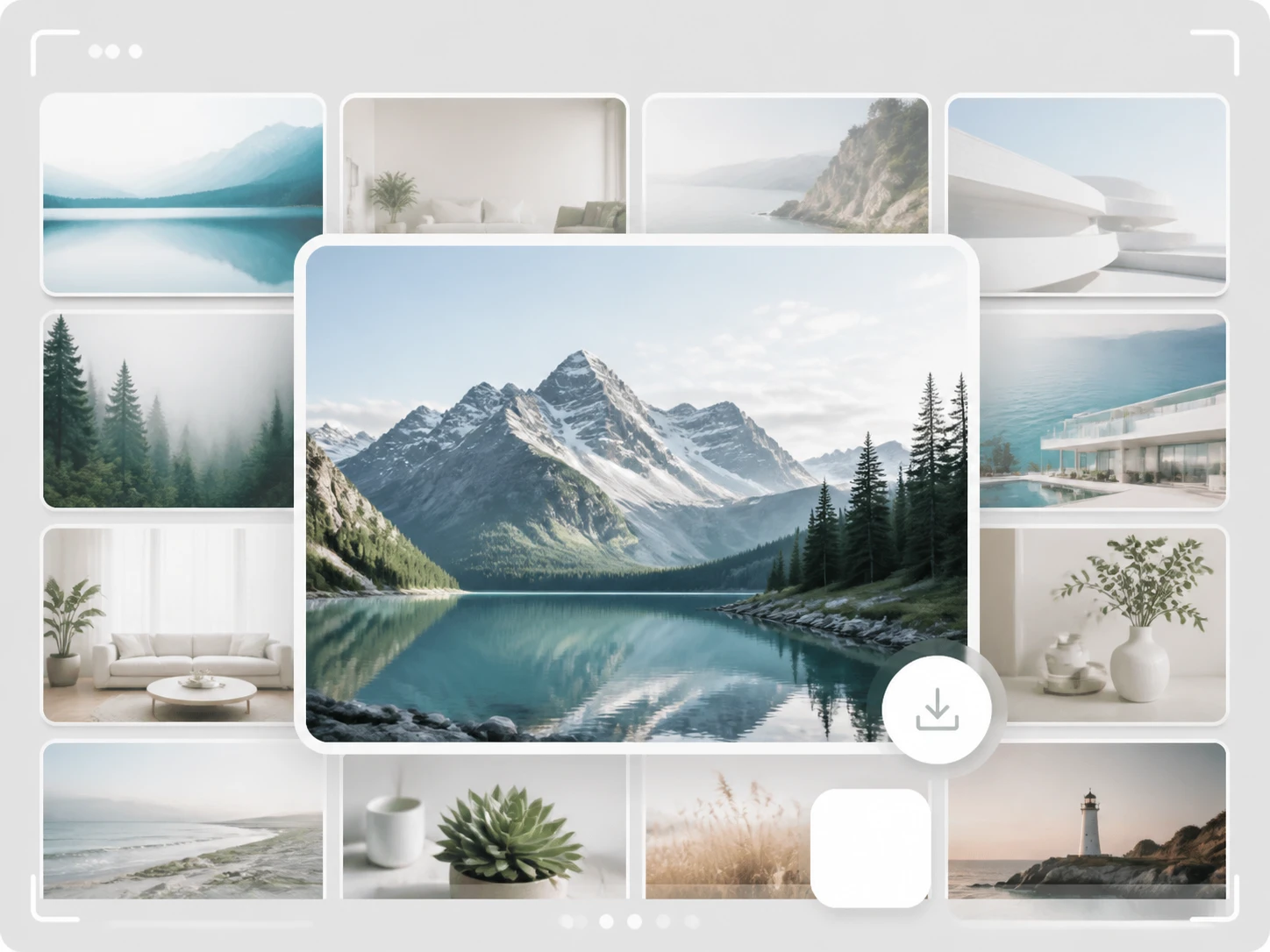
Baixe o resultado e guarde-o
Compare o resultado com a foto original e, se o tipo tiver sido lido errado no começo, troque de cenário e rode outra vez — faz parte do diagnóstico. Satisfeito, baixe a imagem sem marca-d'água; ela fica guardada no seu espaço para você voltar quando precisar.
O que ainda resta na sua foto
Comece pela foto mais difícil
Traga aquela imagem que você menos aposta que dá para crescer e veja até onde o Enhancer.video leva — são 10 créditos grátis no começo, sem cartão de crédito.