
Deixar Video Mais Nitido
Antes de corrigir um vídeo desfocado, descubra qual dos quatro motivos deixou o clipe mole e quanto dá para recuperar.

Para quem grava e digitaliza
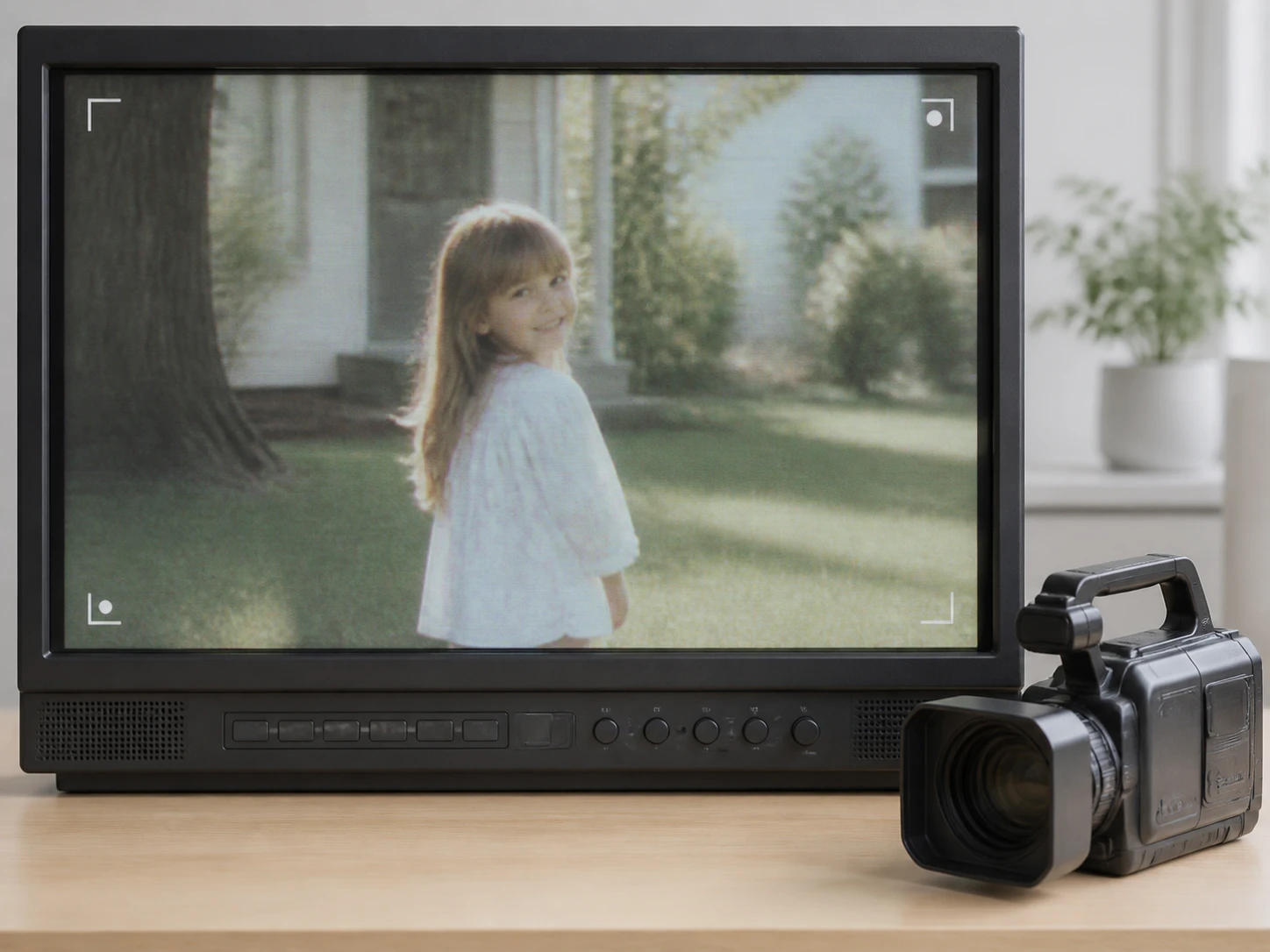
Fitas e gravações antigas
No arquivo que sai da fita, três problemas se somam: a resolução já era baixa, a fita carrega o próprio ruído e a lente era mole. Cada um deixa uma quantidade diferente para recuperar, então vale saber qual pesa mais antes de começar.

Repetições de partidas e lives
Com a cena parada a imagem fica limpa, e desmancha assim que a câmera gira. Não é a imagem que está mole: é o bitrate que não acompanha o movimento rápido, e esse é um caminho diferente do de um clipe realmente fora de foco.
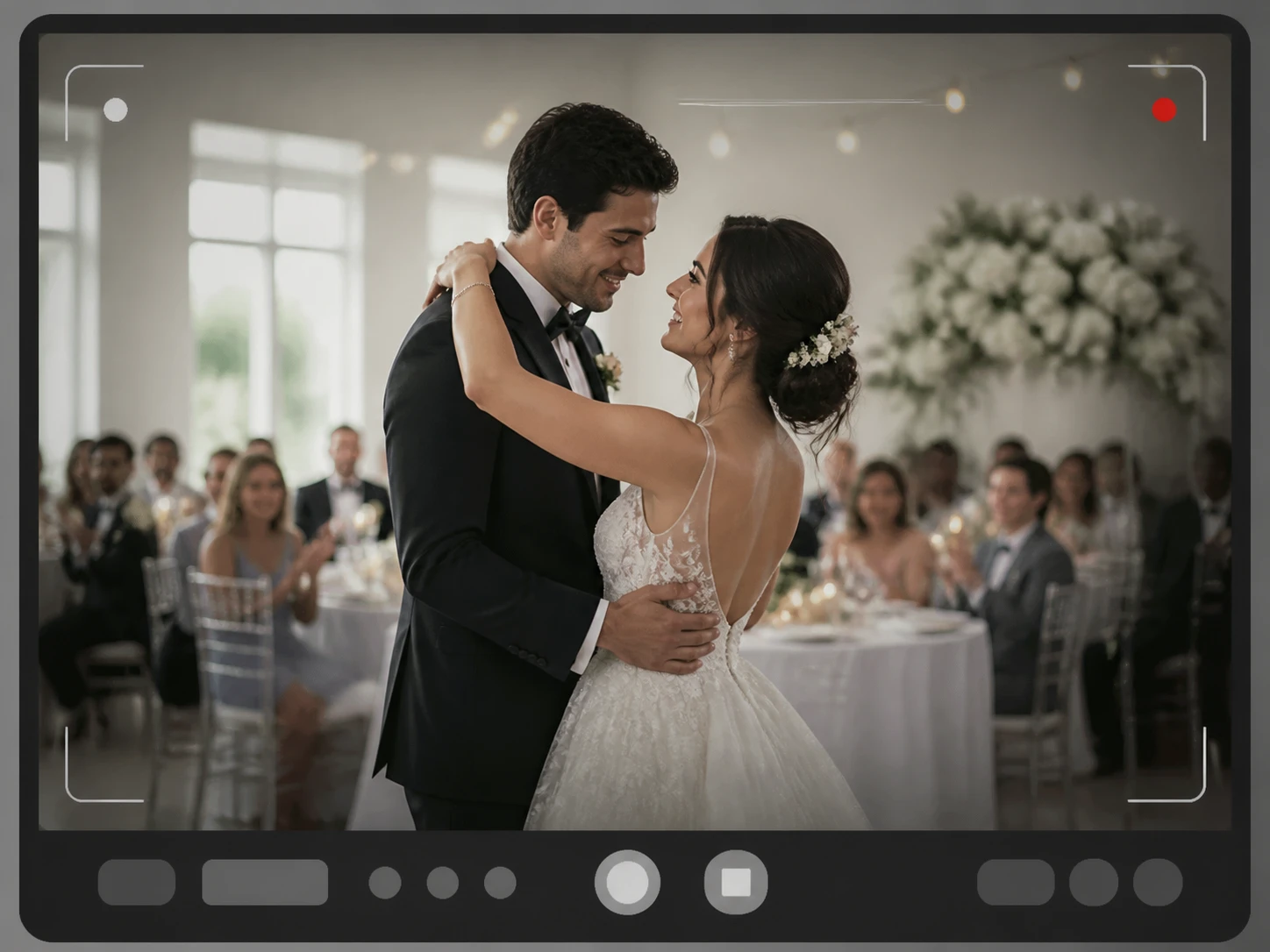
Festas e eventos à noite
O salão dá a luz que tem, e os pontinhos coloridos nos cantos escuros são ruído, não falta de nitidez. Reconhecer isso primeiro evita apontar a correção para o problema errado e deixar o ruído ainda mais visível.
Deixar o vídeo mais nítido por motivo
Cada tipo de moleza segue um caminho, e cada um deixa uma margem diferente — o Enhancer.video nomeia o dano antes de aplicar o reparo.

Quatro motivos, quatro margens
Tremor, foco errado, lente mole e compressão demais seguem caminhos diferentes, e cada um deixa uma quantidade diferente. Com a lente mole o detalhe continua ali e o que falta é contraste, a maior margem; o tremor espalha o detalhe por um traço curto; o foco errado nunca chegou a pousar o detalhe no sensor, a menor. É por isso que corrigir um vídeo desfocado começa por descobrir qual dos quatro você tem.

Só a região que ficou mole
Um clipe raramente está sem nitidez inteiro: o assunto escapa enquanto o fundo aguenta, ou só aqueles segundos da panorâmica ficaram moles. A região mole é localizada, e só ali as bordas e a textura são reconstruídas, sempre a partir do que já está no quadro; o que já está nítido não é tocado.
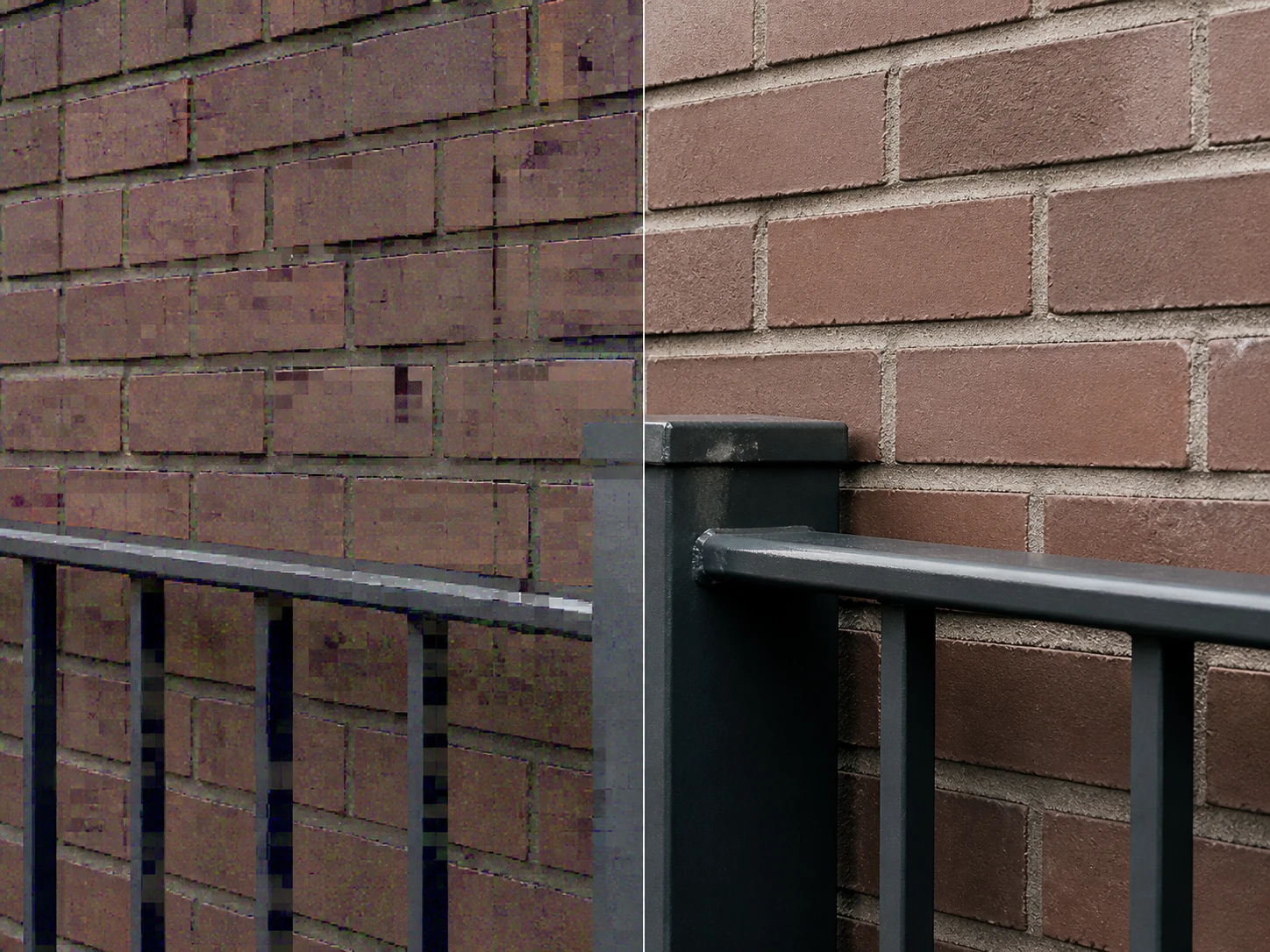
Aqueles pontinhos são ruído
Os pontos coloridos de pouca luz e ISO alto, e os blocos deixados por salvar o arquivo várias vezes, não são falta de nitidez. Apontar a correção para lá só deixa o ruído mais visível. No mesmo processamento saem o ruído e as marcas de compressão, separando a textura real do que é só ruído — parte do que dá para melhorar num vídeo desfocado sem forçar as bordas.

Pronto direto no navegador
Tudo roda no navegador, sem instalar nada e sem precisar de placa de vídeo forte. A resolução pode continuar a mesma quando você quer só mais nitidez de vídeo, clipes gerados por IA ganham detalhe real, e desenhos e animações antigas também entram. O resultado sai sem marca d'água, é seu e serve para uso comercial, e o Enhancer.video processa vários clipes de uma vez.
Como deixar o vídeo mais nítido
Três passos, do clipe mais mole ao arquivo pronto na sua conta.

Envie o clipe mais mole
Arraste um arquivo MP4 ou MOV, ou envie vários de uma vez. Tudo acontece no navegador, então não há nada para instalar antes de começar.

Deixe o motivo ser lido
Primeiro é lido onde e por que o clipe está mole, e então ele segue o caminho correspondente: a região mole pode ser reconstruída sozinha, e o ruído e os blocos de compressão saem no mesmo processamento. Se preferir decidir você, escolha um modelo ou uma cena e os ajustes se preenchem; a resolução continua sendo uma escolha à parte, com o Enhancer.video mantendo o tamanho da imagem ou levando até 4K.

Baixe o clipe pronto
Baixe o clipe pronto sem marca d'água: ele é seu, pode ser usado comercialmente e fica guardado na sua conta. Se a leitura errou — se na verdade era ruído e não falta de nitidez — escolha outra cena e rode de novo, um passo normal para chegar ao motivo certo.
Clipes que costumam sair moles
Quatro situações em que o motivo muda o que dá para recuperar.
Fitas e filmadoras digitalizadas
Quem passa fitas de casamento e festas de família para o digital recebe um arquivo com resolução baixa, ruído da fita e lente mole sobrepostos. Cada camada tem sua própria margem, e tratá-las na ordem certa devolve o rosto e os detalhes que a fita ainda guardava.
Repetições de partidas e lives
A gravação da partida fica limpa nos momentos parados e desmancha na virada rápida, porque o bitrate não acompanha. Reconstruir esses segundos moles devolve a leitura da jogada sem mexer no que já estava nítido.
Festas e eventos à noite
Numa festa filmada à noite, os pontinhos coloridos no escuro são ruído, não falta de nitidez, e precisam ser reconhecidos primeiro. Limpar o ruído e as marcas de compressão deixa a cena legível sem transformar cada ponto numa borda dura.
Clipes reenviados várias vezes
Um clipe que passou por vários reenvios perde um pouco a cada nova exportação. A geração que você tem em mãos decide o que ainda sobra: a primeira cópia guarda muito mais do que uma versão que já passou por três mãos.
Dúvidas sobre deixar o vídeo mais nítido
Comece pelo seu pior clipe
Envie o clipe mais mole e veja quanto o motivo dele ainda deixa recuperar no Enhancer.video, com 10 créditos e sem cartão de crédito.