


图形增强
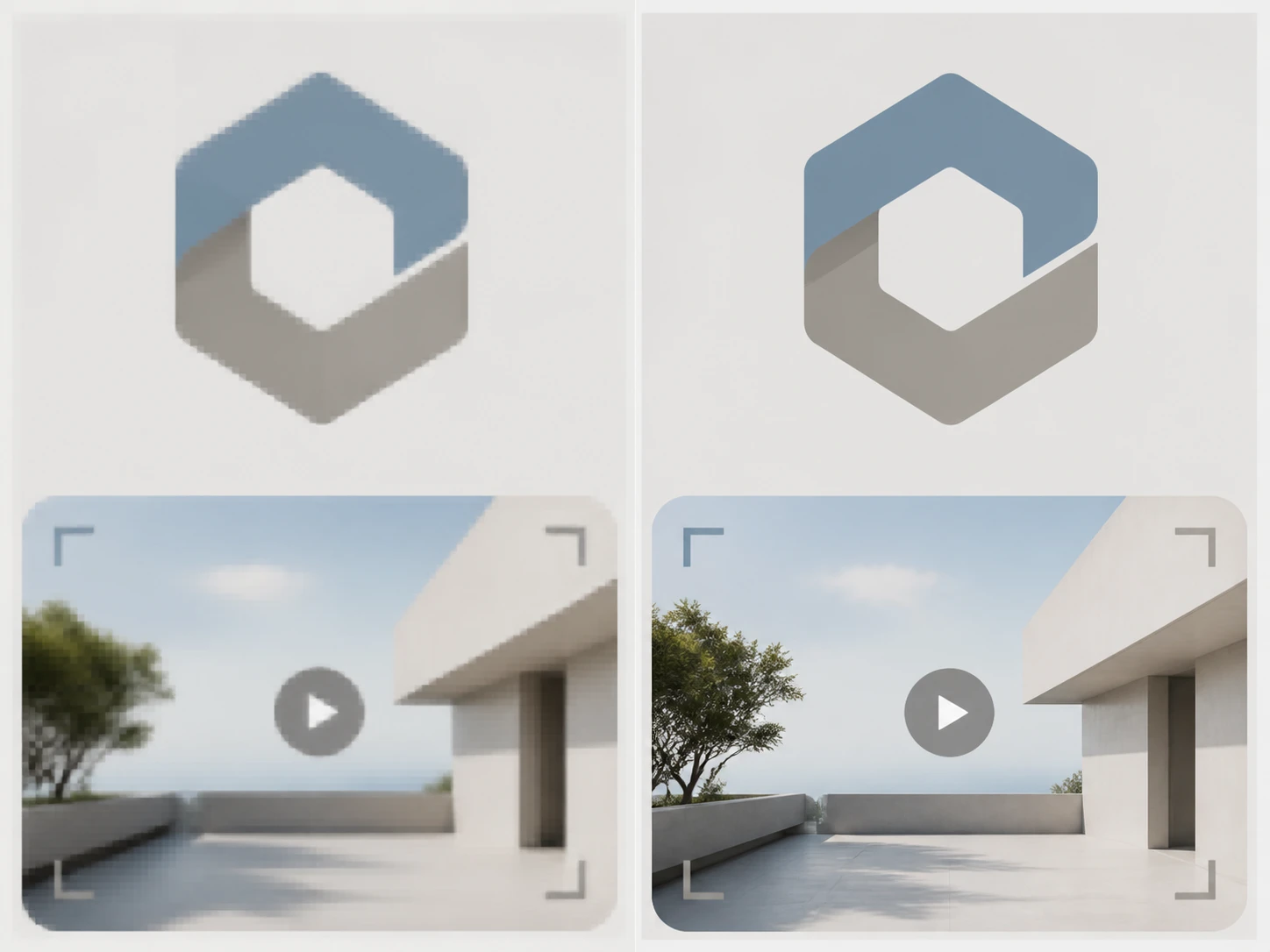
你手上这份多半不是设计交付的原件,而是另存、转发、截屏或扫描之后剩下的一版:硬边旁的脏边是转存时加上去的,笔画粗细是当年导出尺寸定下的。Enhancer.video 先认清它属于哪一类、还剩多少细节可给,再在同一个工作流里把它重建并放大到 8K。
谁最用得上它
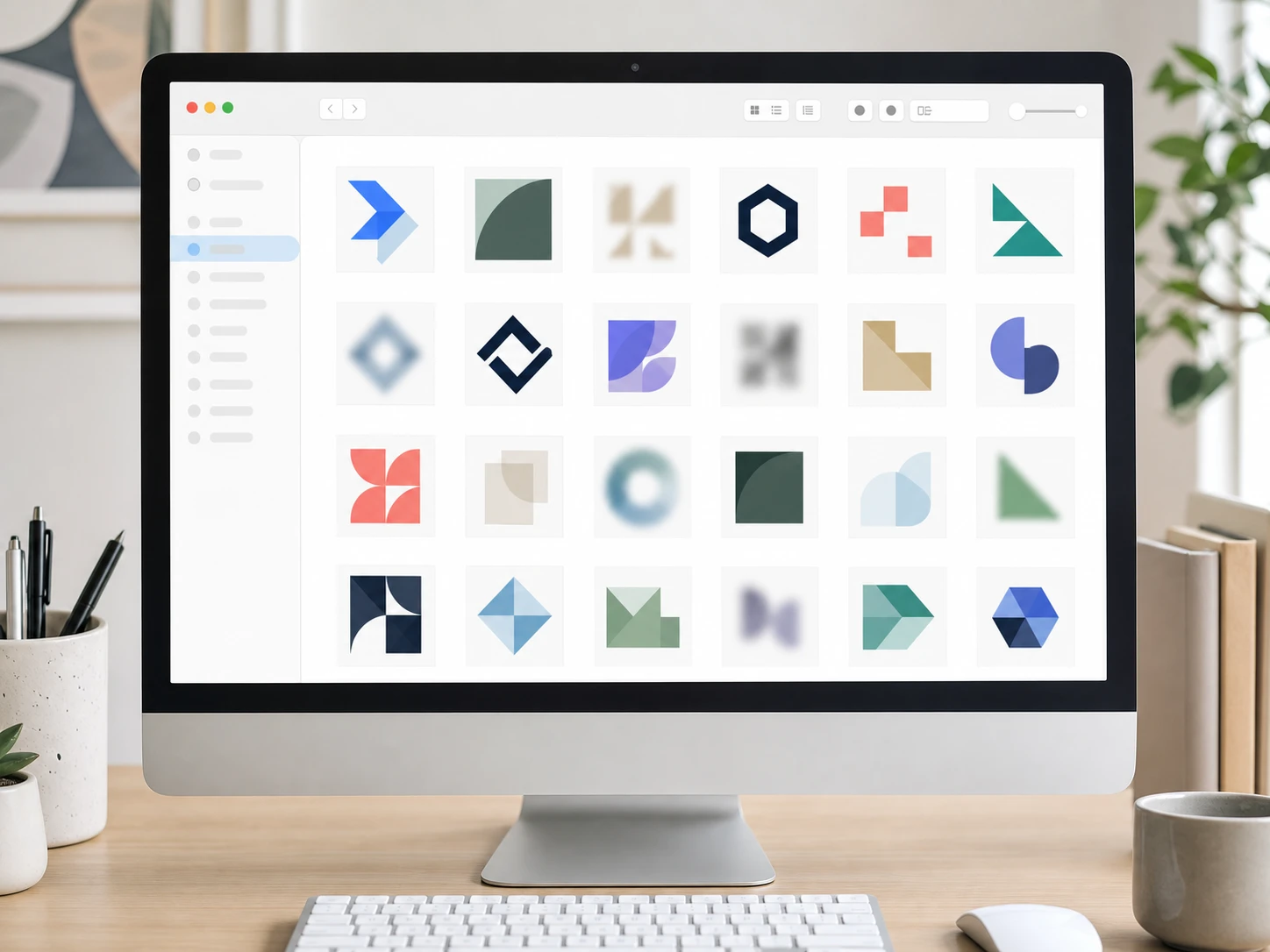
负责一整套品牌物料的人
你手上这套要交付的品牌物料,源文件早不在手边,只剩零散另存的几版。逐一重建它们的清晰度、统一放大到交付尺寸,边缘和品牌色都照原样撑住,让整套物料重新拿得出手。
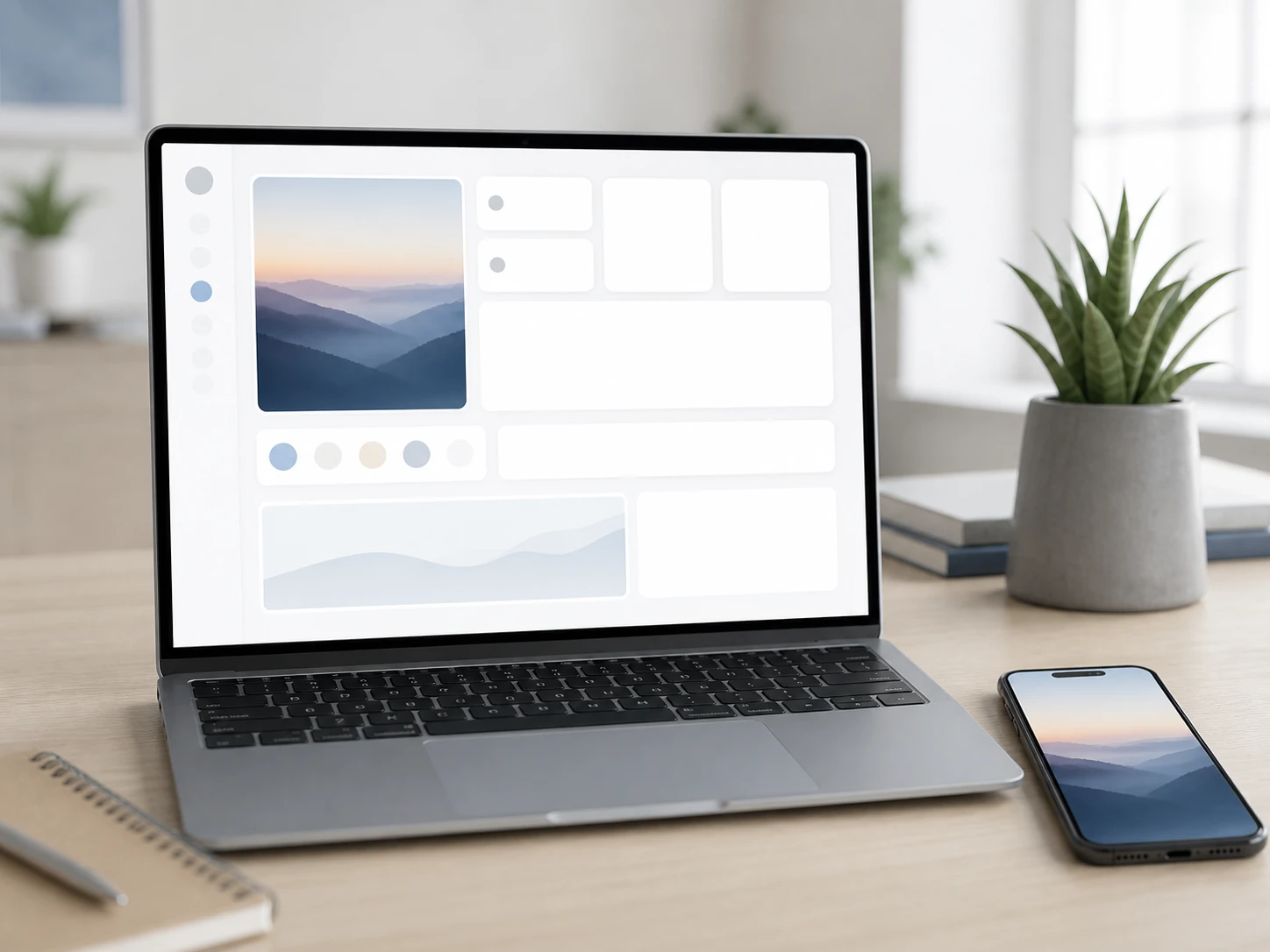
只能从后台把图拿回来的人
运营手上的封面和主图,往往只能从平台后台把转码压过的那版下回来。把这些图的压缩痕迹清掉再放大,就能重新投到需要更大尺寸的位置,不用回头找设计要源文件。
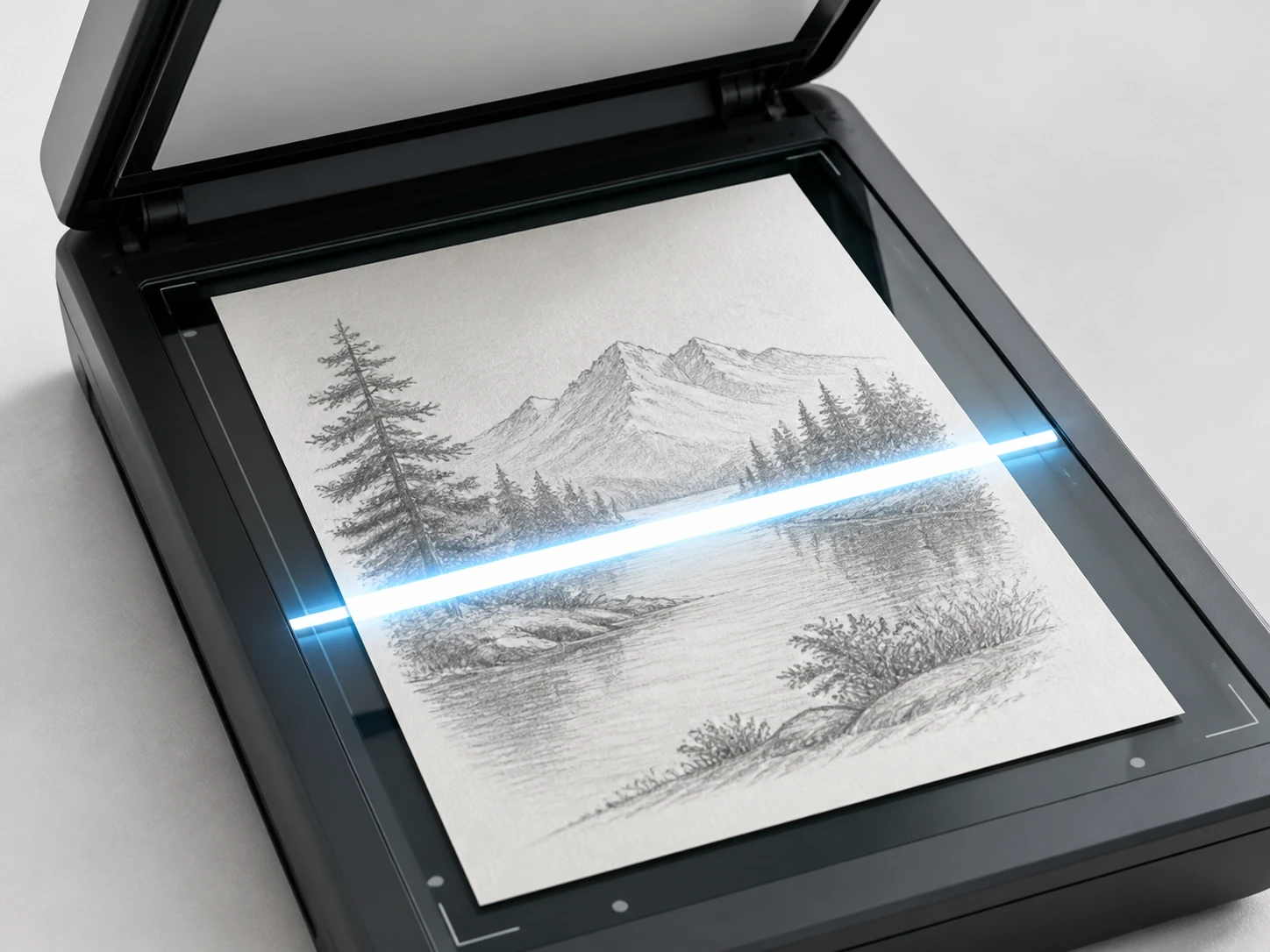
要把纸上的东西弄进电脑的人
画在纸上的草图、线稿和手写标识,扫描进来总带着纸纹和虚边。把纹理和线条判开、重建清晰的笔画之后,这些手绘就能干净地进到数字稿里接着改。
按素材的来历分开处理
四类常见的图形素材,各有各的糊法。Enhancer.video 先判断损伤属于哪一类,再决定重建哪里、留下哪里,图形放大与清理在同一个工作流完成。
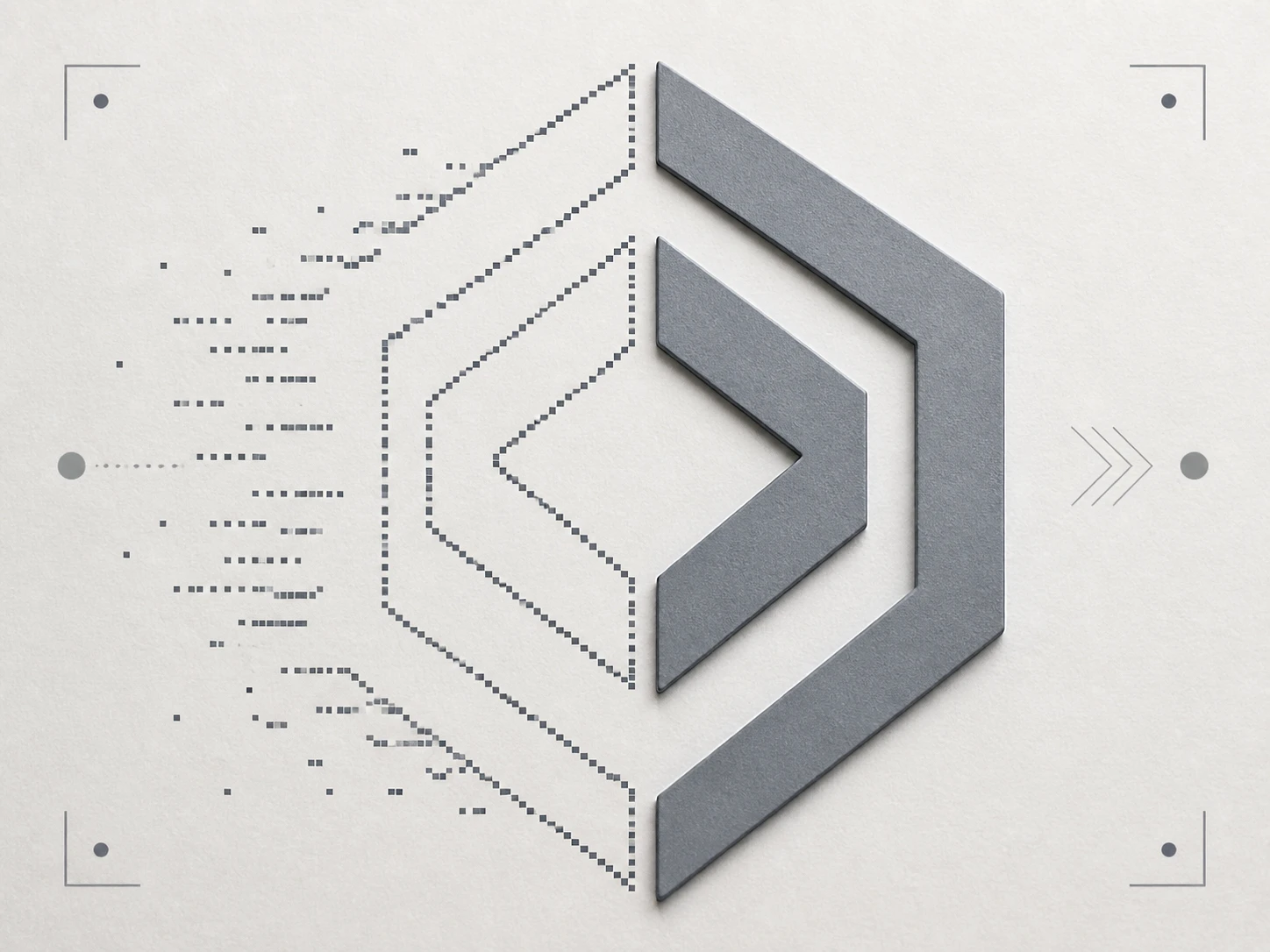
从没按大尺寸导出过
有些 logo 和插画从一开始就只生成过小尺寸,像素不是后来丢的,是当年根本没画出来。系统按图形素材的类型匹配模型,顺着原有的边缘走向补出合乎风格的细节,把字形和线条重建得能撑住大版面。
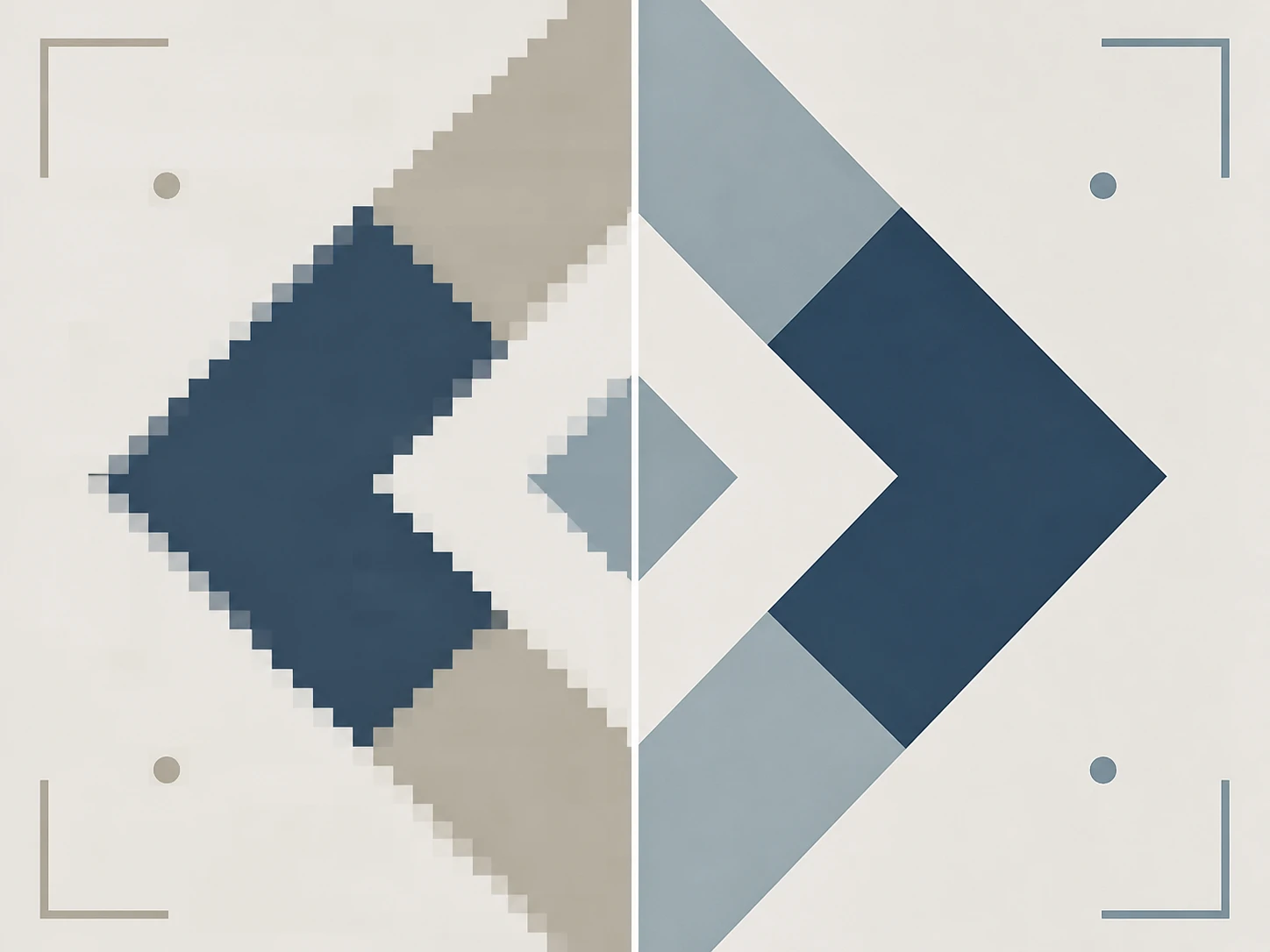
转发攒下来的脏边
一份素材在群里转过几轮,每次转存都再压一次,压缩伪影和色块噪点就贴在硬边旁边。图形高清化会先把这些伪影跟真正的线条分开,只清脏边、不动干净的色块,品牌色照旧不偏。
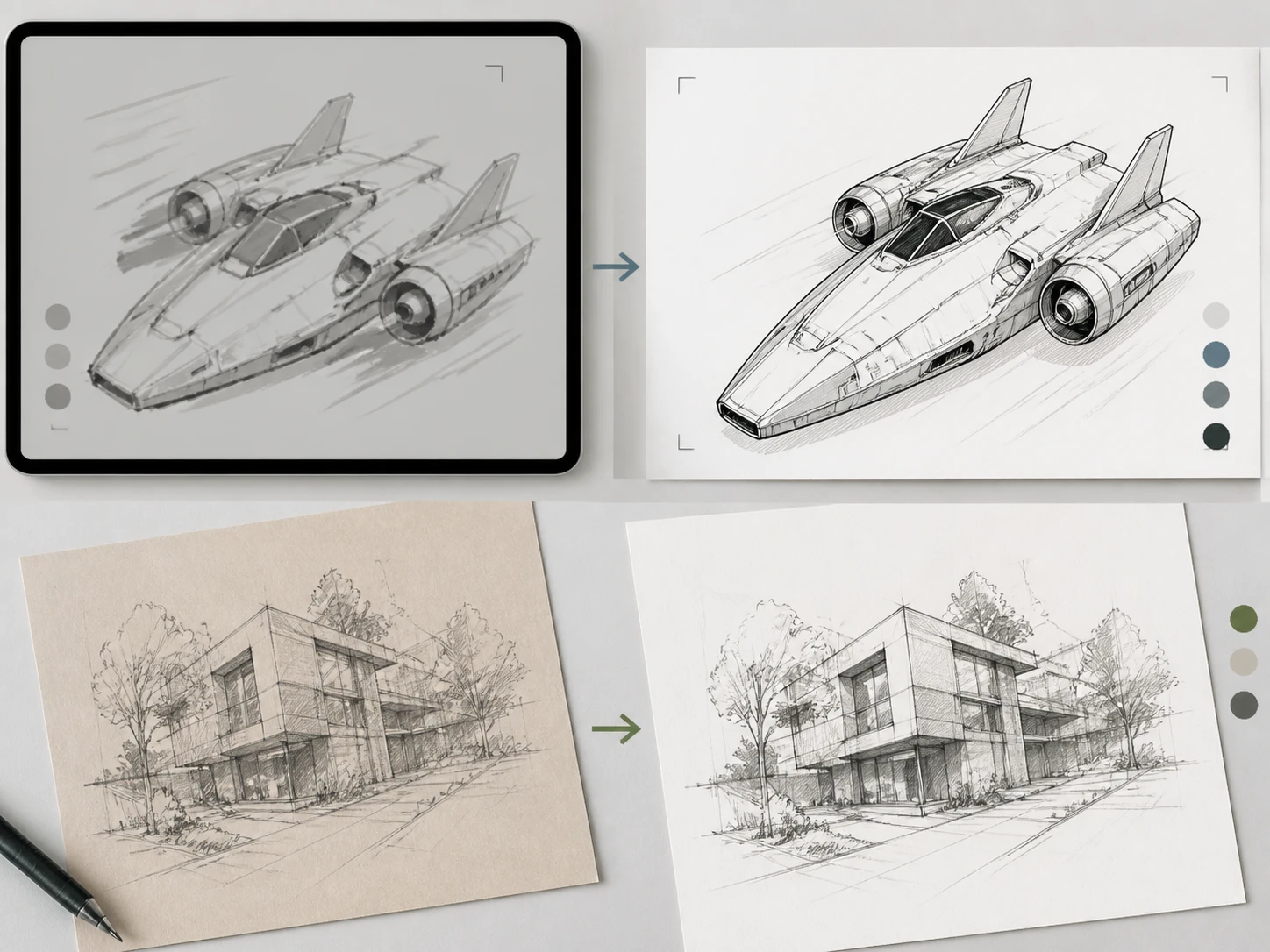
截屏和扫描下来的
从界面上截下来的图带着缩放重采样的糊感,翻拍或扫描的手绘稿则混着纸张纹理和手抖。工具把纹理和线条判开,只重建判定发虚的笔画,纸面的杂色不会被当成细节放大。
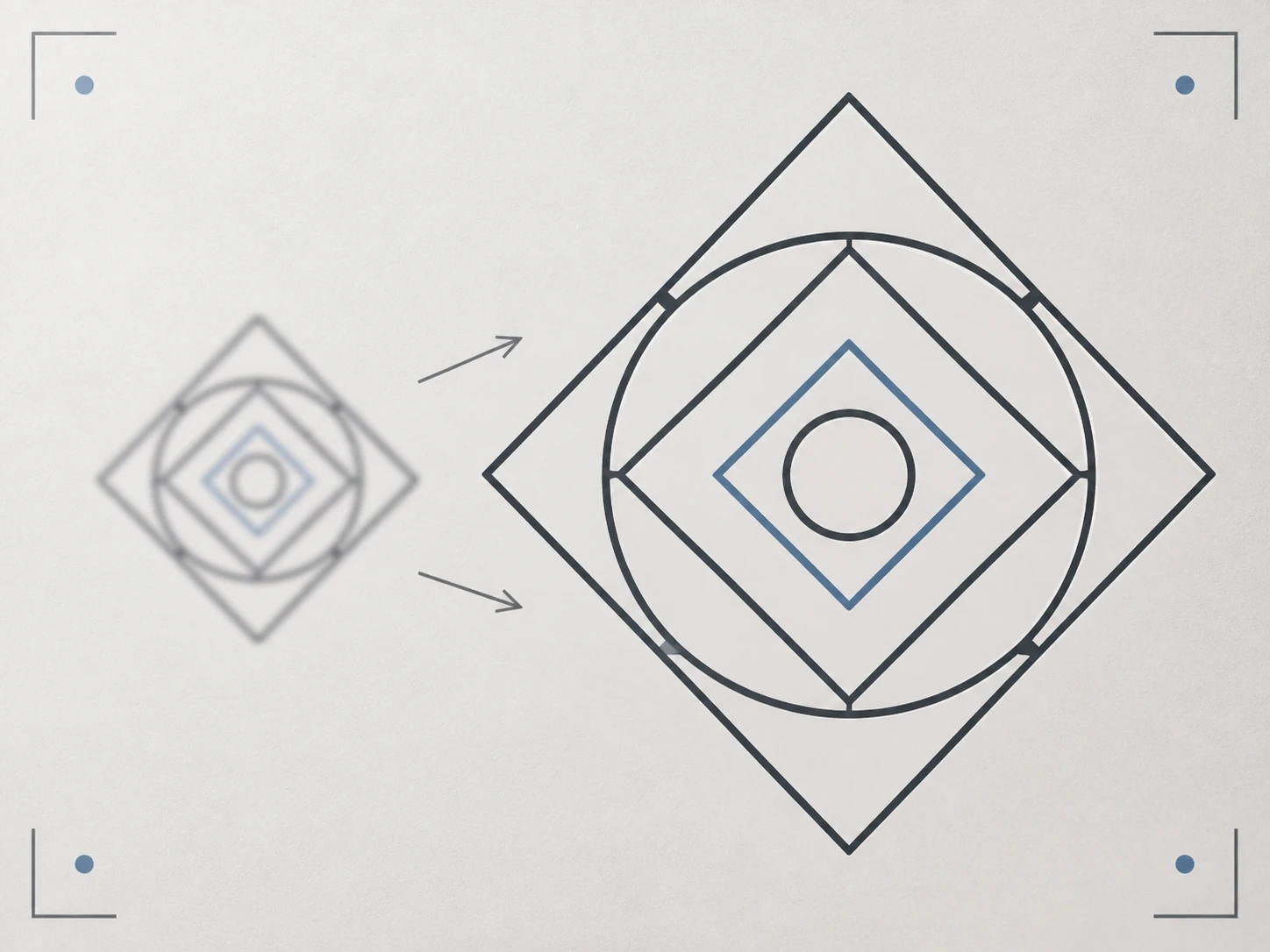
生成时就是软的
AI 出图和低清缩略图常常一出来边缘就发软。做 ai 图形增强时可以把当初的提示词一并粘进来,让重建顺着你要的风格走,把软塌的轮廓收紧成能放大的线条。
三步把这一版重制出来
从交出手上的素材到拿回可用的位图,整个过程在浏览器里完成,默认全自动,需要时你随时接管。
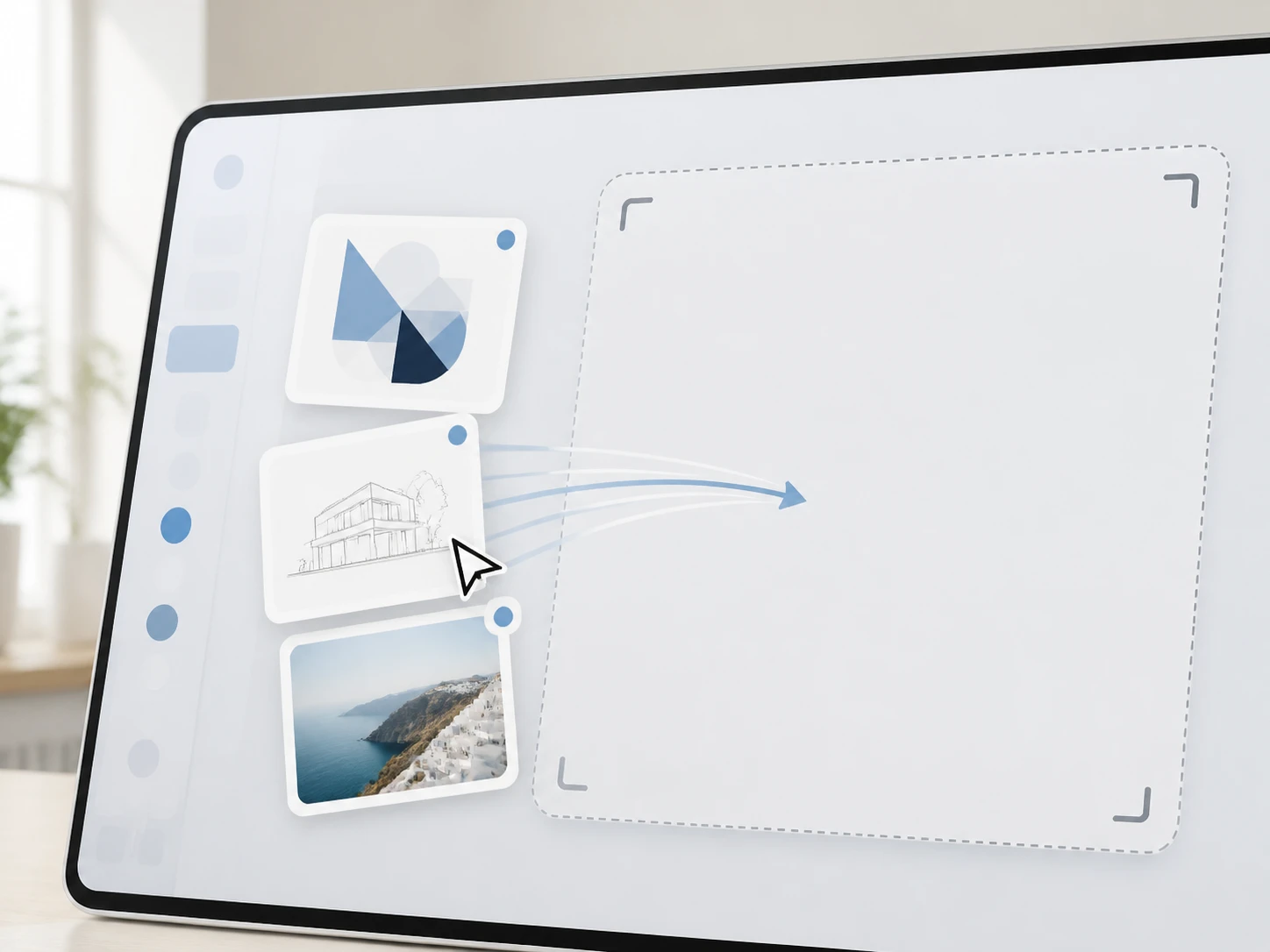
交出手上这一版
上传你现在能拿到的这份图形素材,JPG、PNG 或 WEBP 都行,可以一次放进一批。说清它是从哪来的——手册里另存的、后台下回来的还是扫描翻拍的,文件会存在你的账号空间里,之后随时能回来接着弄。
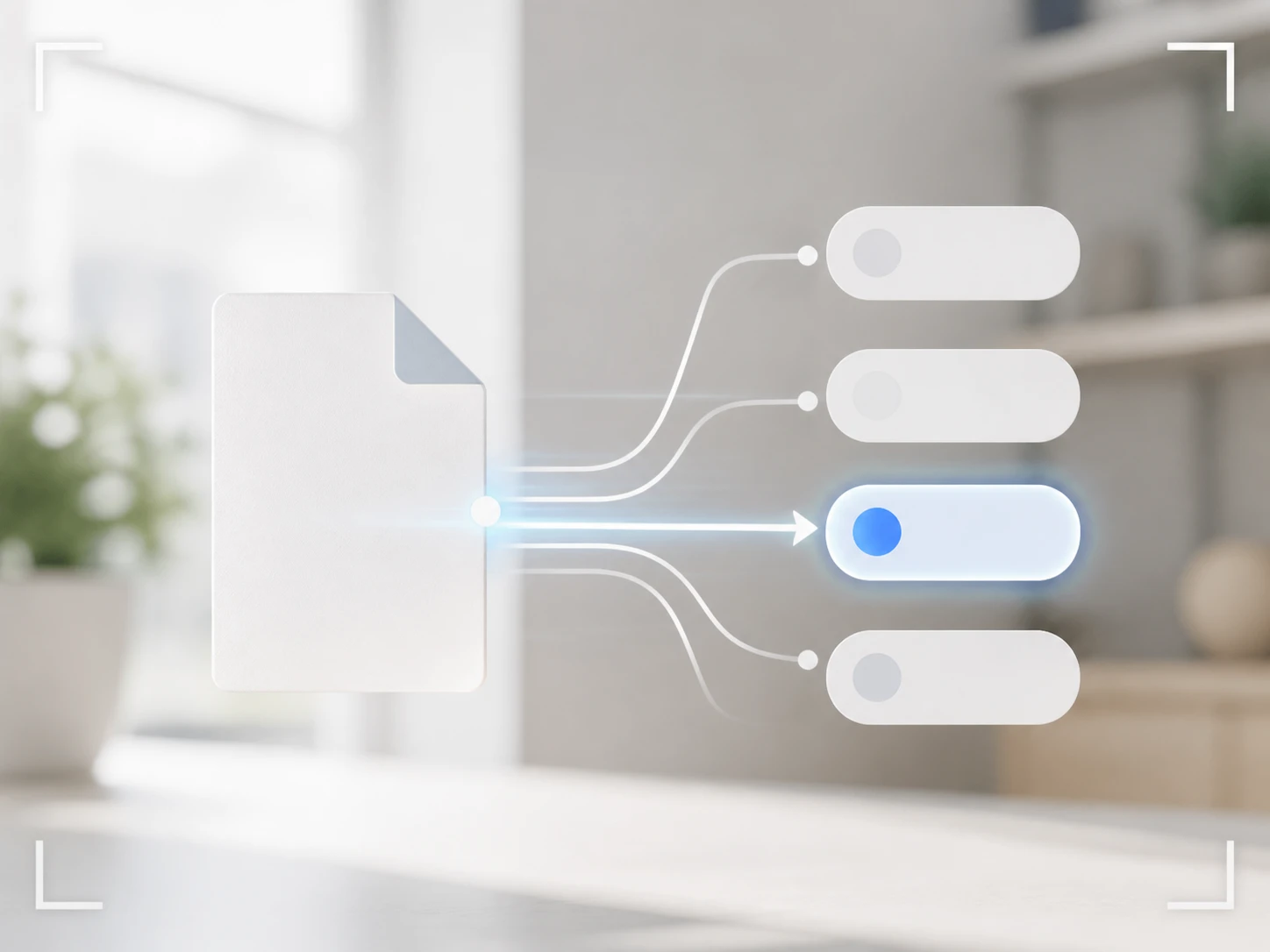
分开伪影再重建发虚处
系统先把转存伪影、纸张纹理跟真正的线条分开,只重建它判定发虚的边缘和字形,干净的色块和颜色原样不动。默认按类型自动选模型,你也可以自己挑模型或场景,线稿和 AI 出图那类还能粘提示词引导;转存噪点重的素材可以调降噪强度。
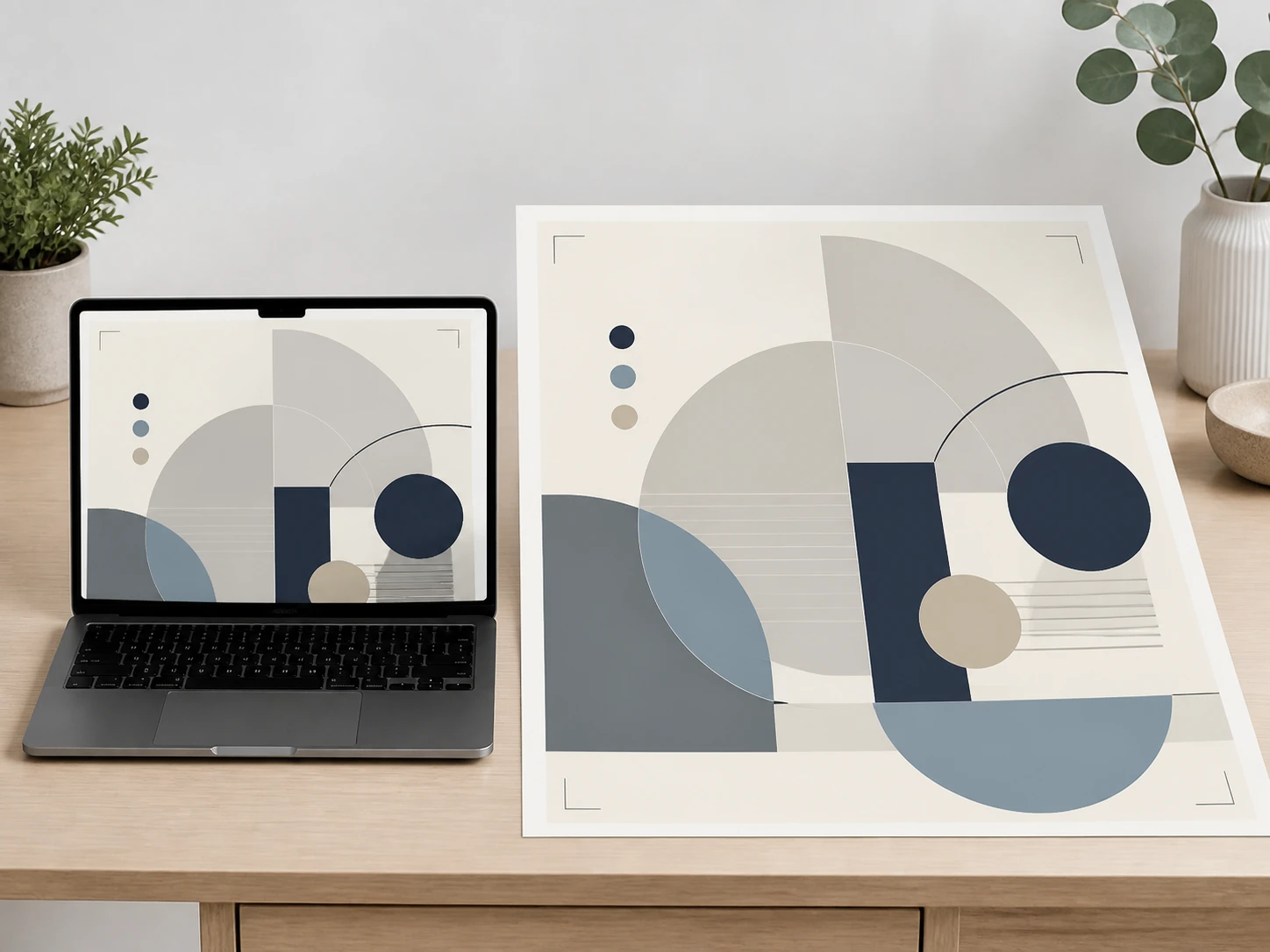
拿回位图并放大到 8K
重建完就能下载,导出不带水印。要是分型读错了、结果不对味,换个模型或场景重跑一次就行。需要印刷或铺大版面,就在同一个工作流接着放大,图最高到 8K,拿到的是高分辨率位图。
这些素材都能接手
手边只剩一版、又找不回原件的图形素材,最适合拿来重制。
手册里另存的 logo
要用在提案里的那枚 logo,只能从 PDF 手册或旧提案里另存下来,放大就发虚、硬边发毛。把它交给 Enhancer.video 重建边缘、放大到印刷够用的尺寸,字形和轮廓都收得住,品牌色不动。
后台下回来的封面
自家的视频封面或活动主图,只能从平台后台把转码过的那版下回来,边上全是压缩痕迹。工具把伪影跟画面分开清掉,再放大成能重新投放的尺寸,颜色照旧。
扫描翻拍的手绘稿
画在纸上的线稿或插画,扫描或翻拍进电脑后混着纸纹和手抖。把纹理压平、线条理清之后,这份图形素材就能进设计稿继续用,而不必照着重描一遍。
只剩预览尺寸的出图
一张满意的 AI 出图,手上却只剩预览大小的那版。粘回当初的提示词做一次 ai 图形增强,让重建顺着原来的风格补细节,把它撑到能实际用的尺寸。