


图片变清晰
你能把这张图放到多大,取决于它现在还剩多少:同样是「不够」,底下可能是本来就小但拍得干净、拍的时候就糊了、暗部一片噪、存成 JPG 压过好几道,或是已经被人放大过一次——各自能放上去的程度完全不一样,你自己挑路、Enhancer.video 来做。

这些图为什么放不大
看着都是「不够清楚」,底下常常是几件不同的事,先分清才知道还能加多少。
翻拍件与扫描件
老照片能救回多少,不取决于它多老,而取决于你手上这份是第几手。原件扫一遍、翻拍再转存的,信息一层层掉。把这类翻拍件传进来做老照片修复,能去掉划痕、按需要上色,把还留着的细节稳稳重建出来。
位图 logo 与图形
放大自家的位图 logo 前先分清:是「线条清楚只是尺寸小」,还是「已经被压过或放大过一次」。前者做图片无损放大能保住边缘;后者会把上一次的假边缘再放一遍,得先认出来。图形与动漫图片放大走的是保边缘线条的那条路。
从片子里存下的那一帧
你早就存好、准备当封面或缩略图的那张画面,缺的常常不是分辨率——一帧就有两百万像素——而是拍摄时的运动模糊和码率留下的块。这两样放大补不回来,所以先看清是哪种毛病,再决定值不值得放。
标着「高清」下回来的图
文件名写着高清,说的只是像素格子的数量,不是里面真装了多少信息。从一张小图放上去存成的那种,能加的余地很有限;把它传进来做低清图变高清,系统按画面内容重建,而不是硬把像素拉大。
谁最用得上这套判读
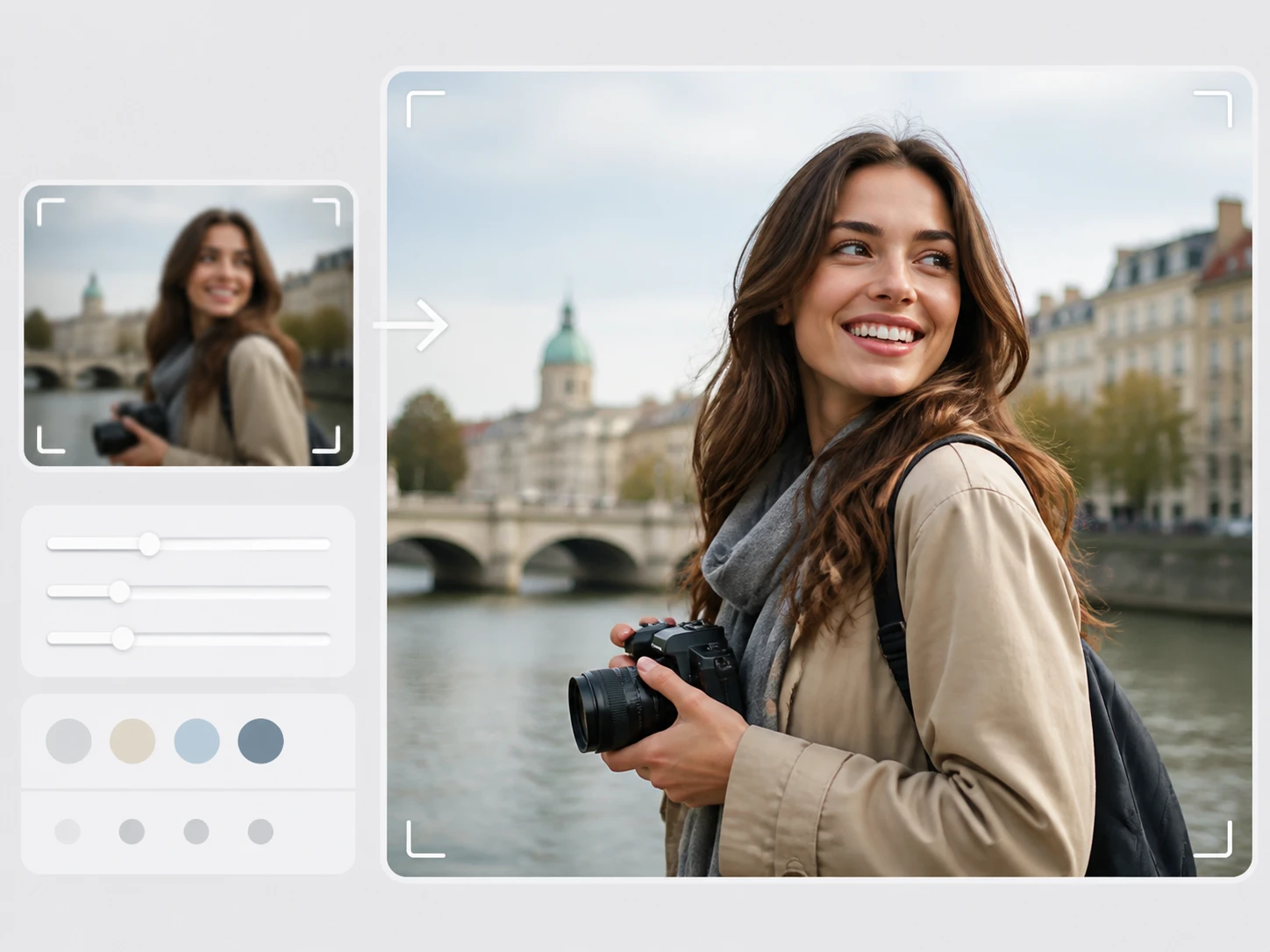
从片子里取封面的人
那一帧的上限是源片给的。源片本身糊、或码率压得狠,截出来的图放到多大都补不回拍摄时丢掉的东西。把已经存好的那一帧当图片传进来,先看清缺的是分辨率还是运动模糊,再决定怎么处理。
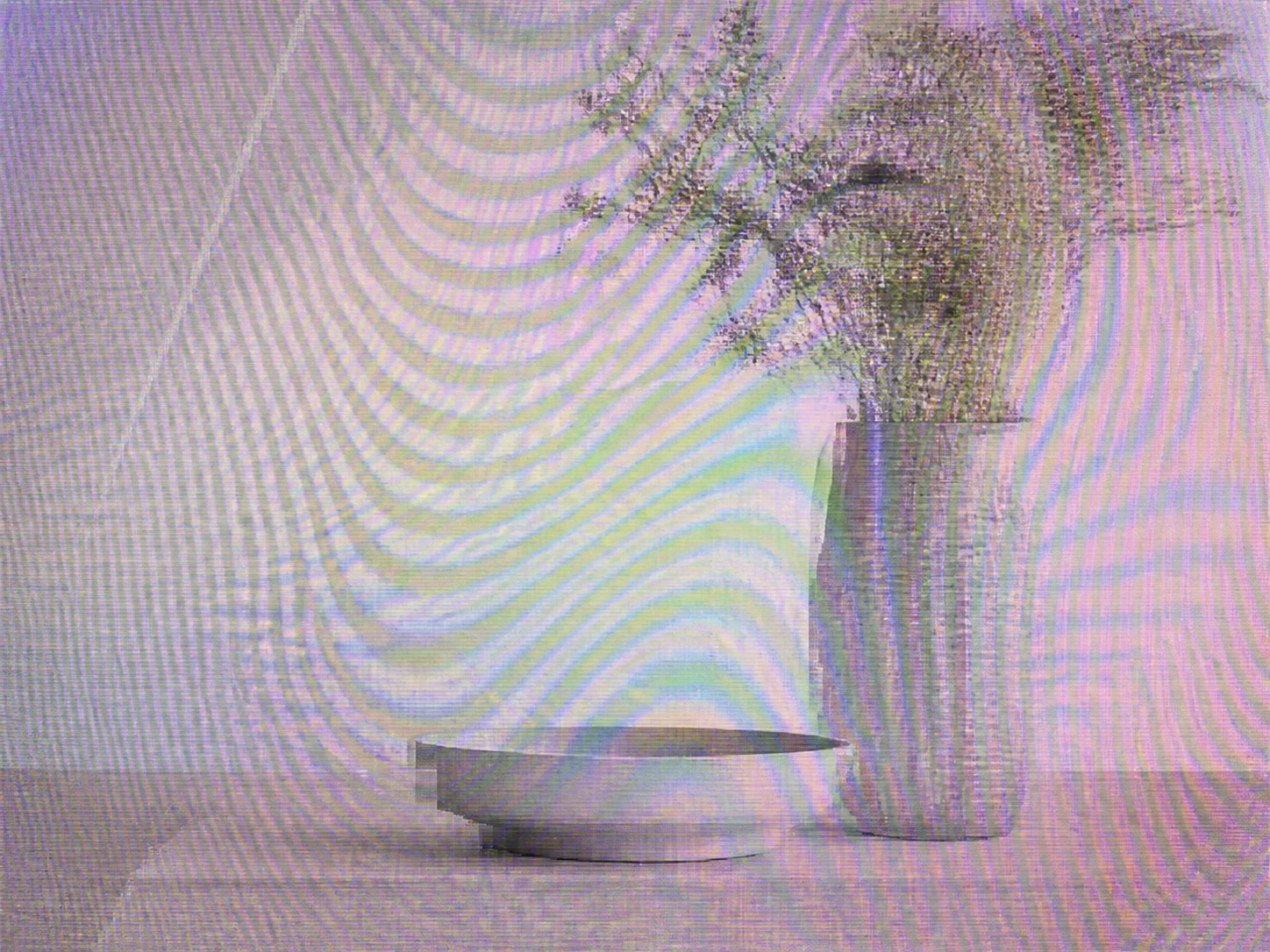
手上是「二手图」的人
转存过、翻拍过、或被别人放大过一次的图,现在看到的毛病往往不是同一步造成的。先分清是压缩块、还是上一次放大留下的假细节,再做图片高清修复对症处理,才不会把旧毛病又放大一遍。这类模糊图片变清晰的关键在认清来路。

要放大截图与录屏的人
截图的像素是原生的,糊通常来自它被缩放过,而不是拍摄本身,和照片不是一类源图。认清这一点,再用图片放大高清的路子处理,才不会把缩放糊当成拍摄糊来救。印前要判断「这张够不够上机」的,也在上机之前就能先掂量还剩多少、值不值得放。
放大之外,它还替你做什么
成因不同、路子不同,每一项都对着一类具体的毛病,而不是一键包治。
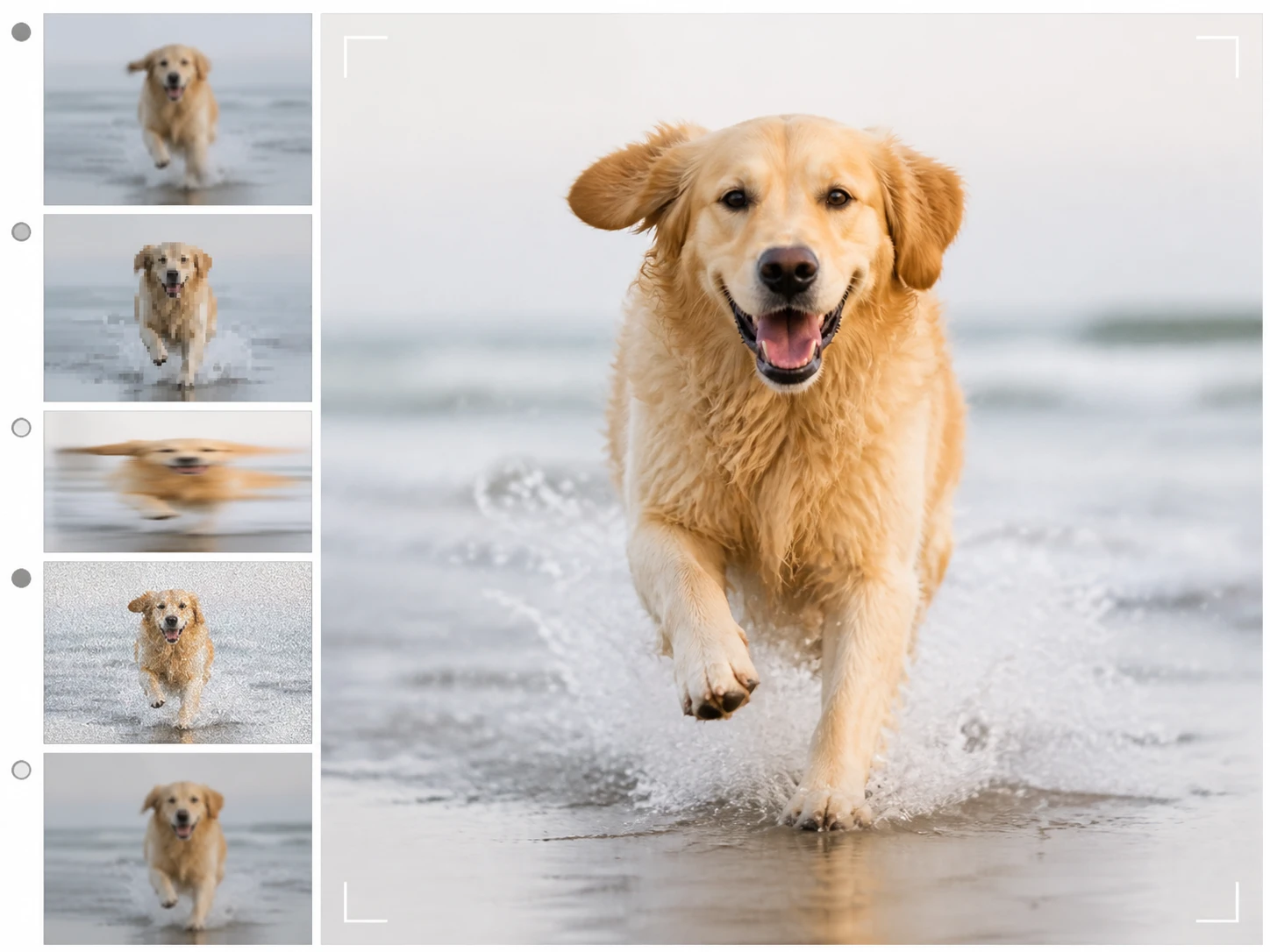
几类源图,几种上限
本来就小但干净、拍糊了、暗部噪、压过好几道、已经被放大过一次——五类源图成因不同,走的路不同,能放上去的程度也不同。先分清是哪一类,才知道这张 ai图片放大之后能到什么份上。
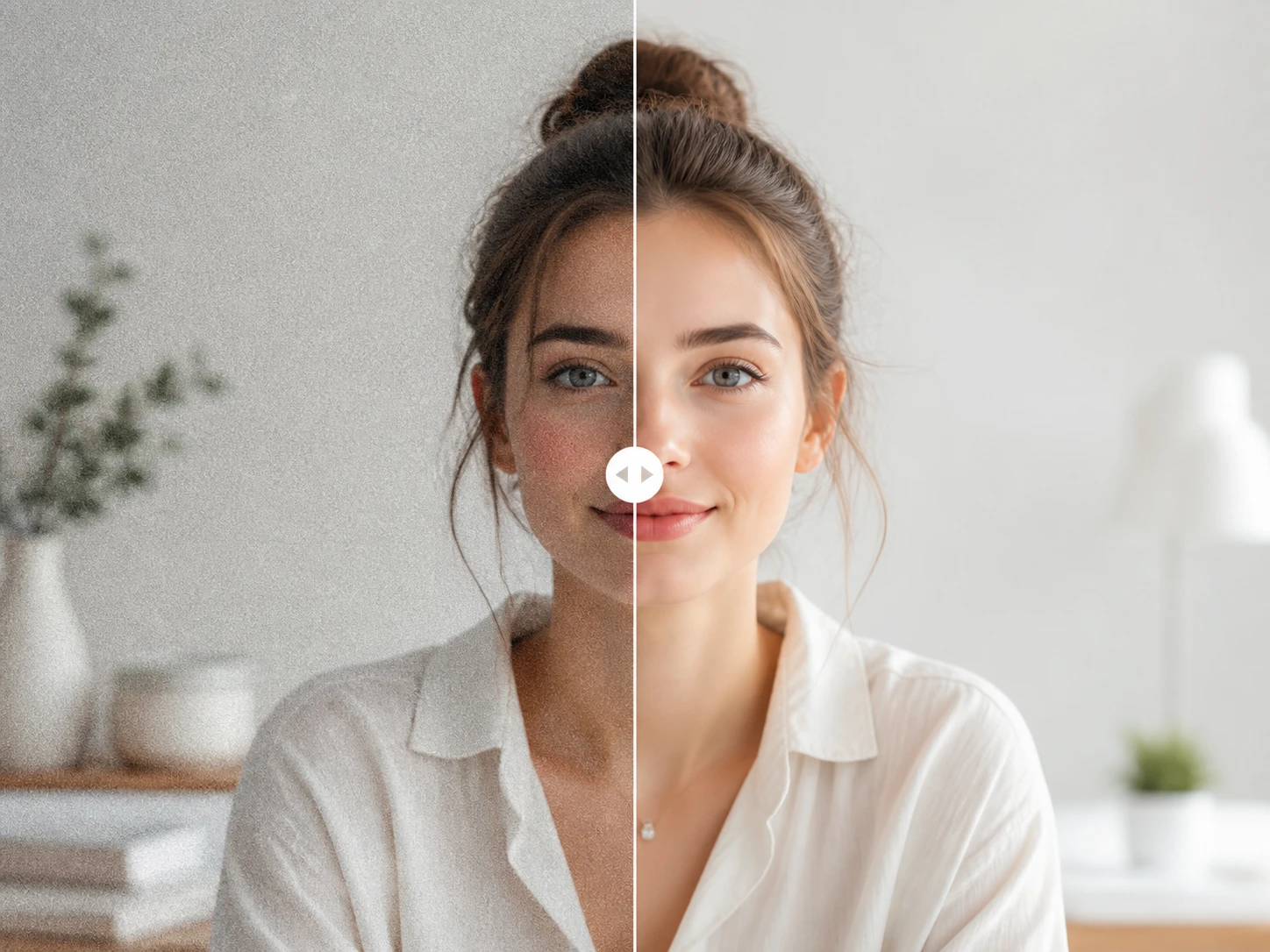
要变大,还是本身有问题
想清楚你缺的是尺寸,还是这张图本身的毛病,比如发软的边缘要的是图片锐化。只想让它干净、不想变大,纯降噪可以单跑,输出尺寸保持不变;确实要更大,再选放大倍率。图片去模糊和提高分辨率是两件事,分开做各归各。
顺序反了会连毛病一起放
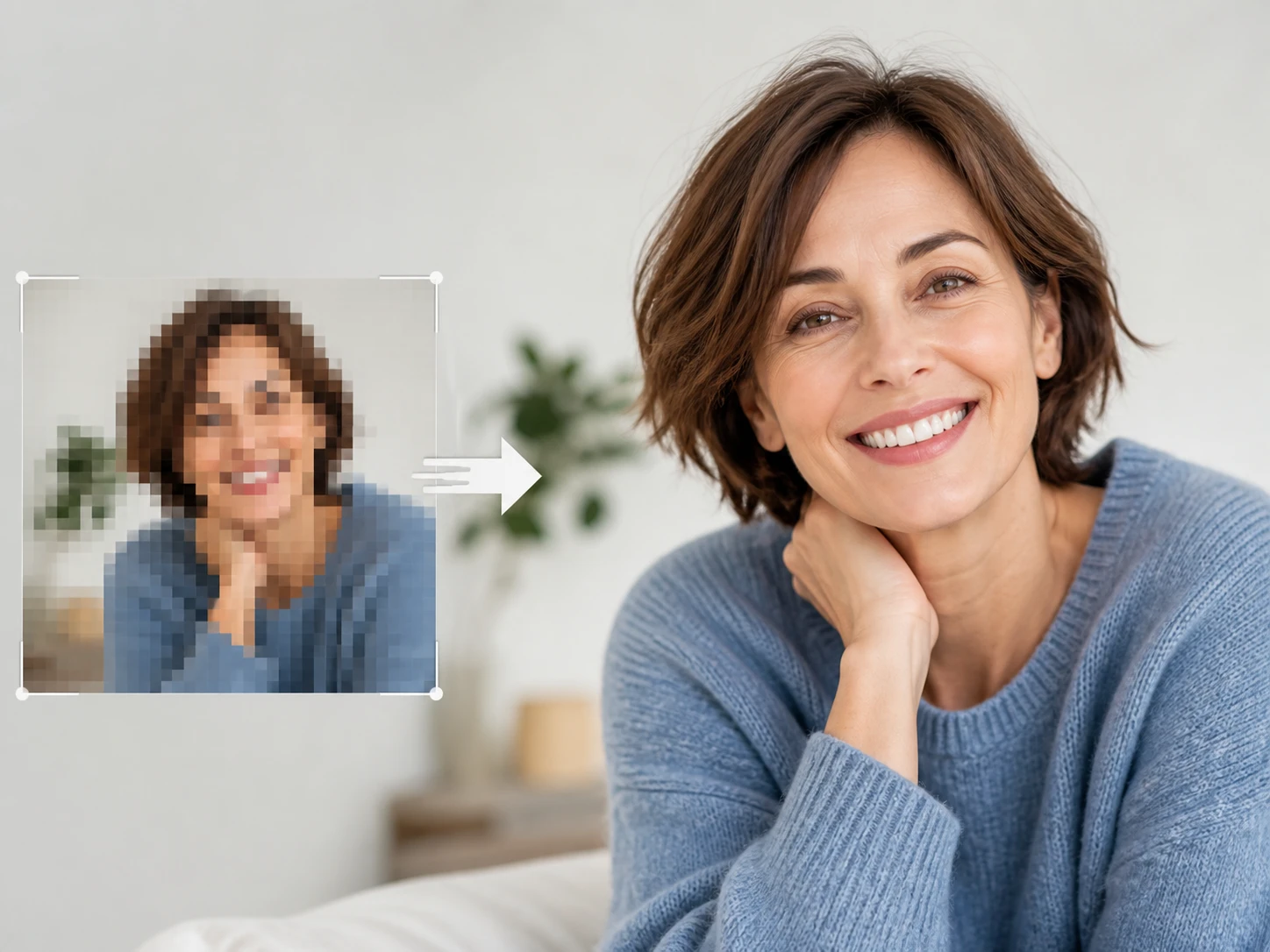
压过好几道的图直接放大,方块状的压缩块会被放成一片重复的纹理。正确的顺序是先清掉噪点和压缩伪影,再在同一个工作流里放大,让图片超分建立在干净的底子上,而不是把脏东西一起拉大。
放到印刷要的尺寸,颜色不动
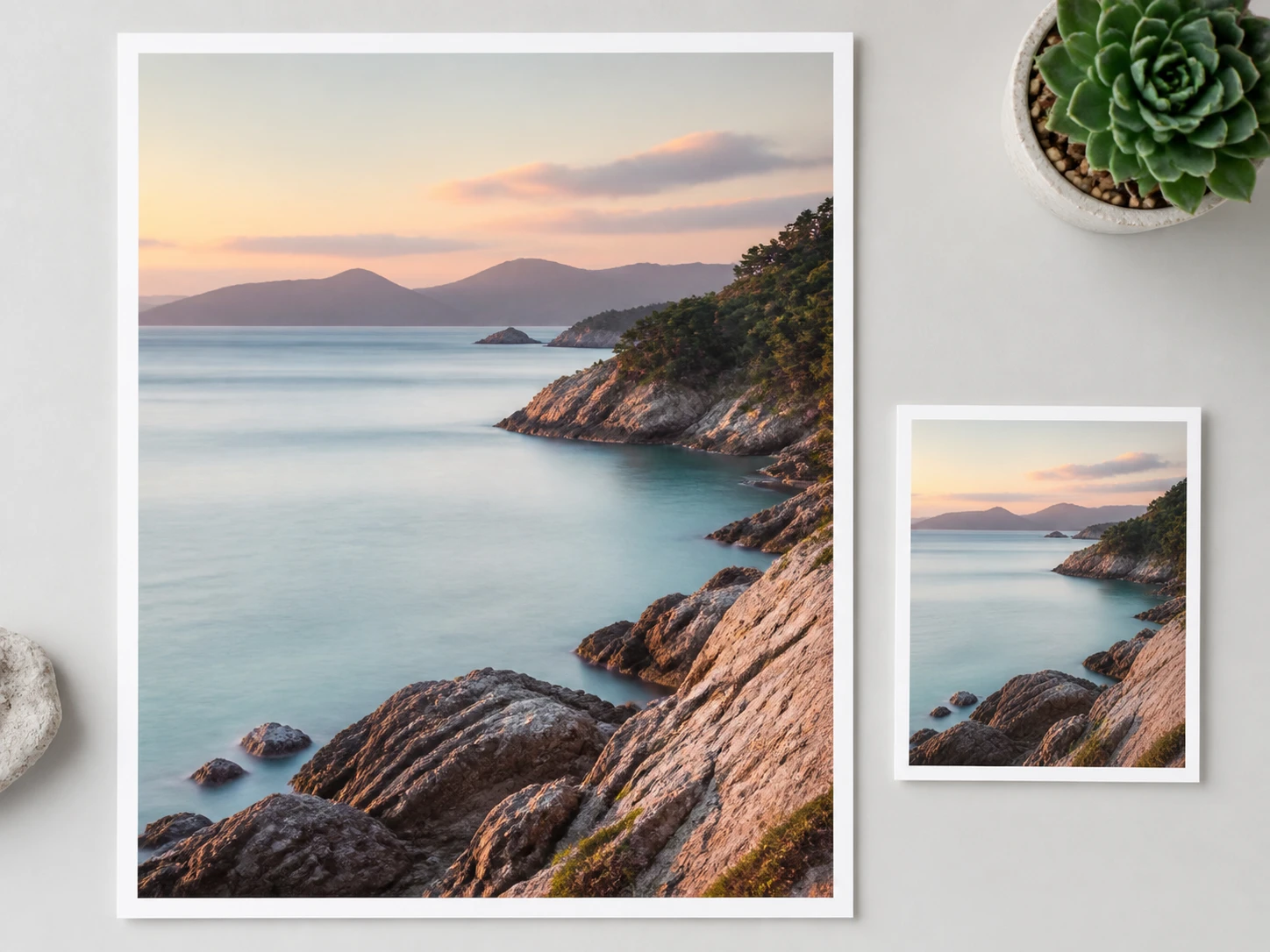
从 2x 到 8x、最高到 8K,印刷和网页要的尺寸都够用。放大过程只重建尺寸与细节,颜色和影调保持原图,不会替你调色(老照片可选上色是另一回事)。一批图可以一起放,人脸单独逐张恢复细节——还是你上传的那个人。导出不带水印,结果归你,可用于印刷与客户交付。
三步把手上的图重制好
从认清这张图是哪一类开始,到拿回不带水印的成品,整套都在 Enhancer.video 的浏览器里跑。
先认一眼,再拖进来
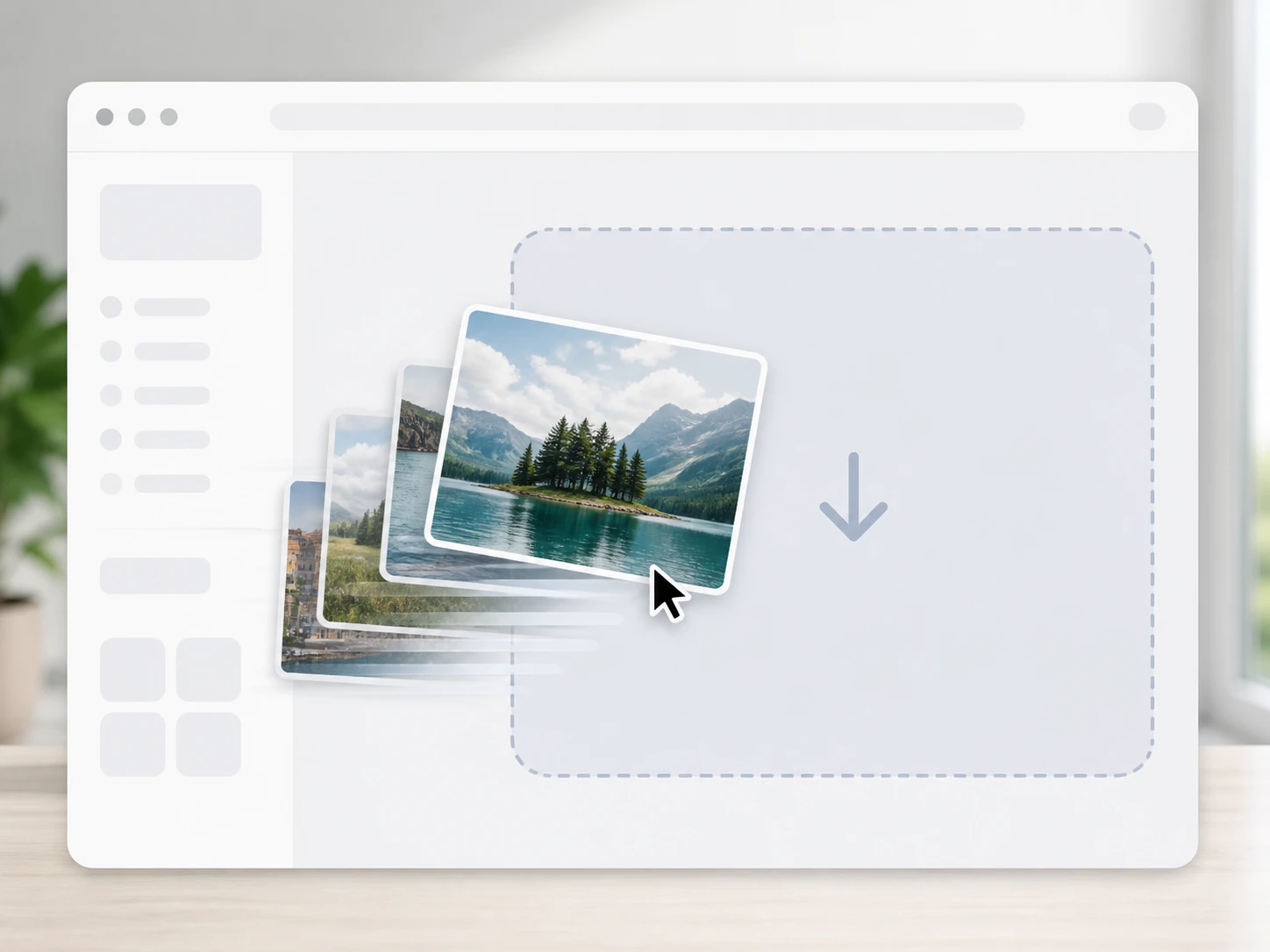
上传前自己先看这张图属于哪一类:是本来就小、拍糊了、暗部有噪,还是压过好几道。看清楚了就把 JPG、PNG 或 WEBP 拖进来,一次多张也行,全程在浏览器里跑,不装软件也不挑显卡。
按你要的那几项来
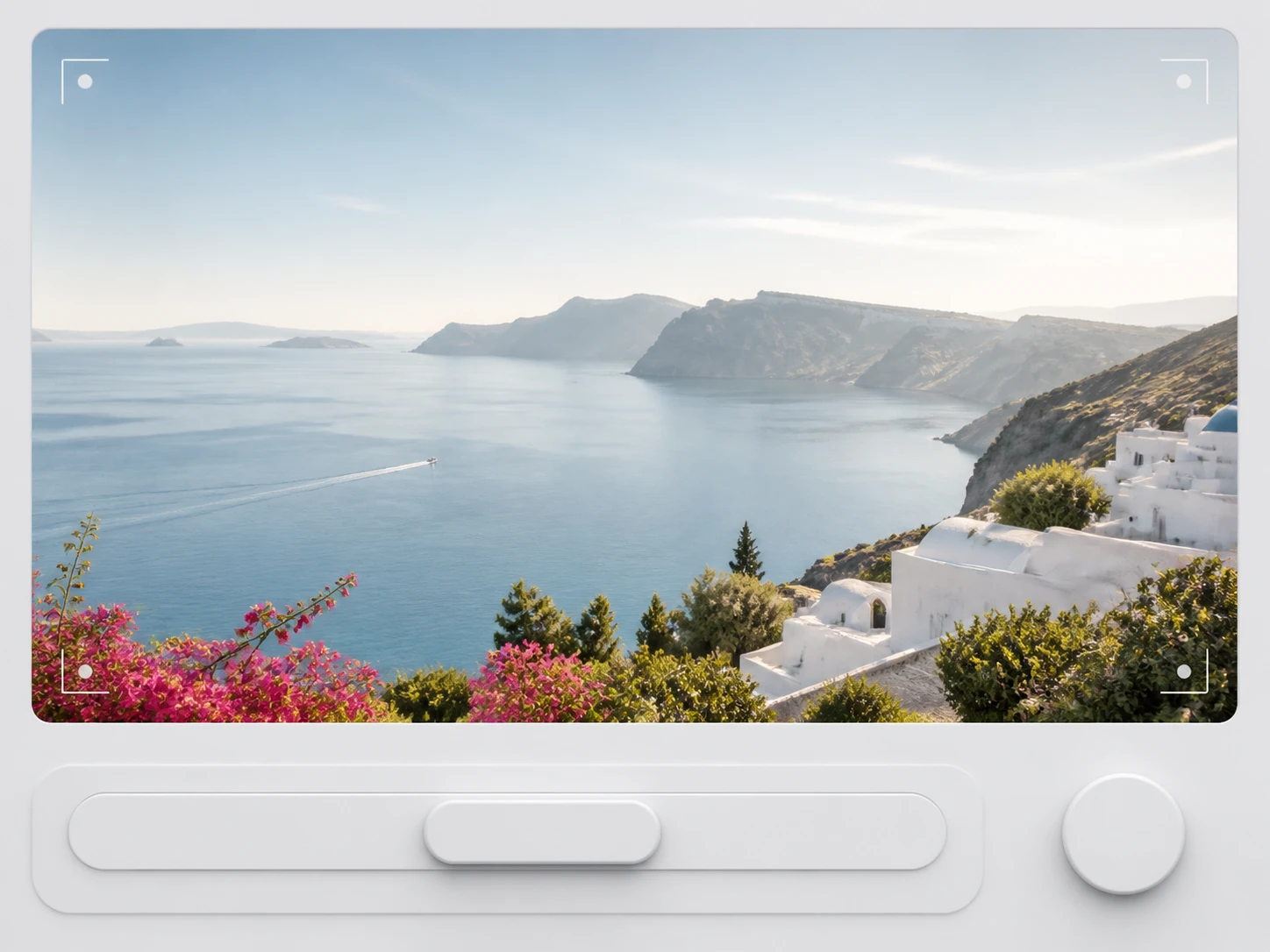
要更大就选放大倍率,2x 到 8x 之间挑;只想干净、不想变大,就让它保持原尺寸单跑降噪。噪点、压缩块、发软的局部区域各自是独立一项。默认全自动会按文件类型和场景把模型和参数配好,你不必先想清楚该开哪个开关,想接管随时手动选模型或调滑杆。
拿回成品,留在账号里
处理完可以和原图对照着看,认对了类别就下载,导出不带水印;要是一开始把类别认错了,换个场景或模型再跑一次就行。文件和结果都存在你的账号空间,处理历史随时回来取。