
Udforsk flere enhancer-funktioner
Seks værktøjer i samme familie. Hvert kort siger, hvad det retter, og hvor du selv kigger efter for at afgøre, om det holder.

Upscaler video til gamle klip
Det her er selve siden. Du kører et lavopløst klip op til 4K, får bevægelsen op på 60 fps og fjerner støj i samme kørsel. Vil du vide, om det holder, trækker du den dårligste frame op i fuld størrelse og ser på kanter og flader.
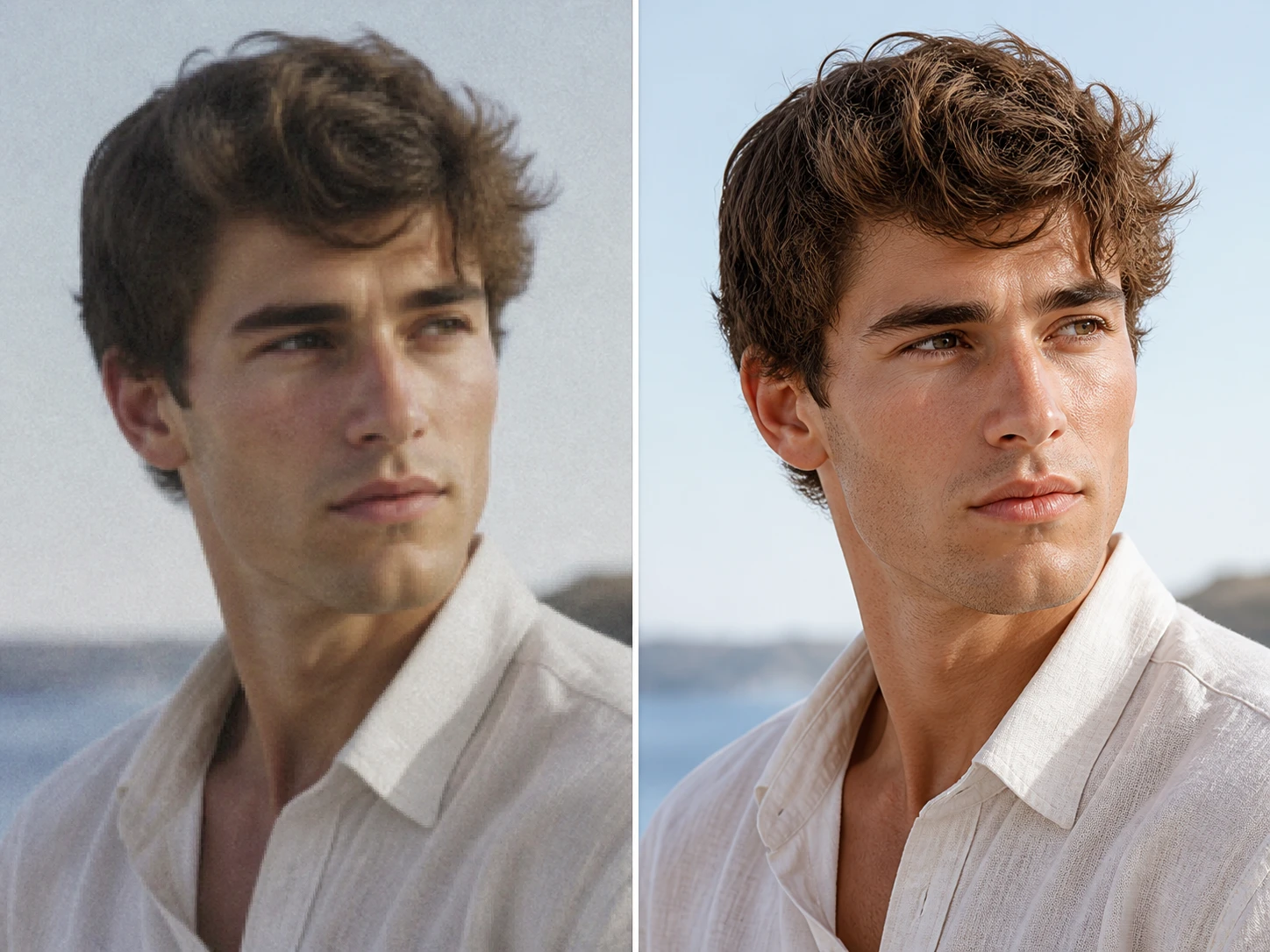
Forbedre billede op til 8K
Her løfter du et foto i stedet for et klip. Billedet opskaleres helt op til 8K, og der bygges detaljer, der passer til motivet. Zoom ind til 100 procent, og se efter, om kanter og tekstur holder i stedet for at blive bløde.
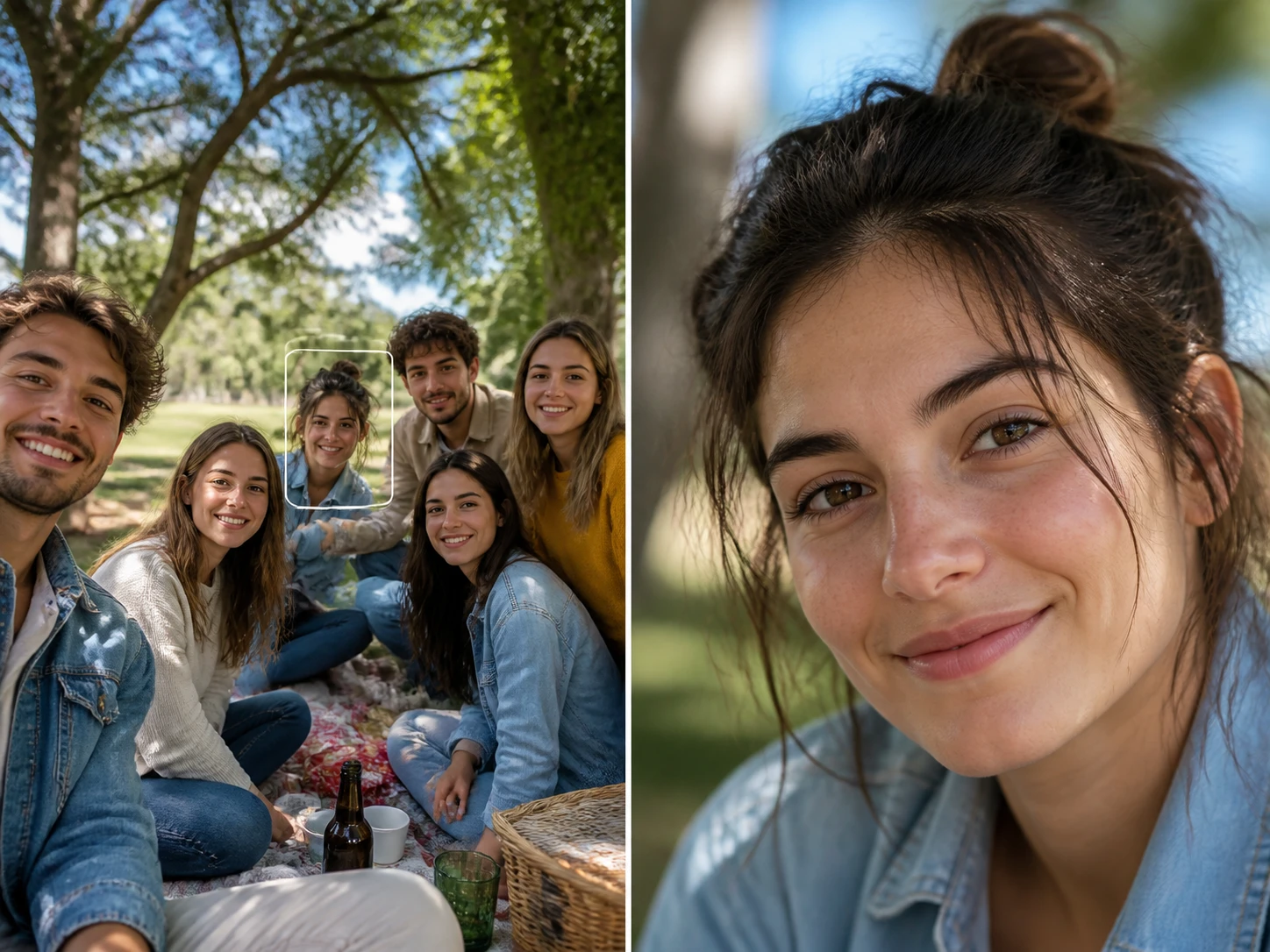
Sløret ansigt hentet tilbage
Er ansigterne blevet slørede, henter værktøjet detaljen tilbage i hvert enkelt ansigt i billedet. Det gør kun ansigtet skarpere igen. Det bytter ikke ansigter og laver ikke nye ansigter. Zoom ind, og se, om hår og hud virker naturligt.

Forbedre grafik til tryk
Logoer, illustrationer og animeframes løftes op i trykklar opløsning, så de rene streger bliver ved med at være rene. Zoom ind, og se, om linjerne står skarpt, og om farvefladerne ikke går i blokke.
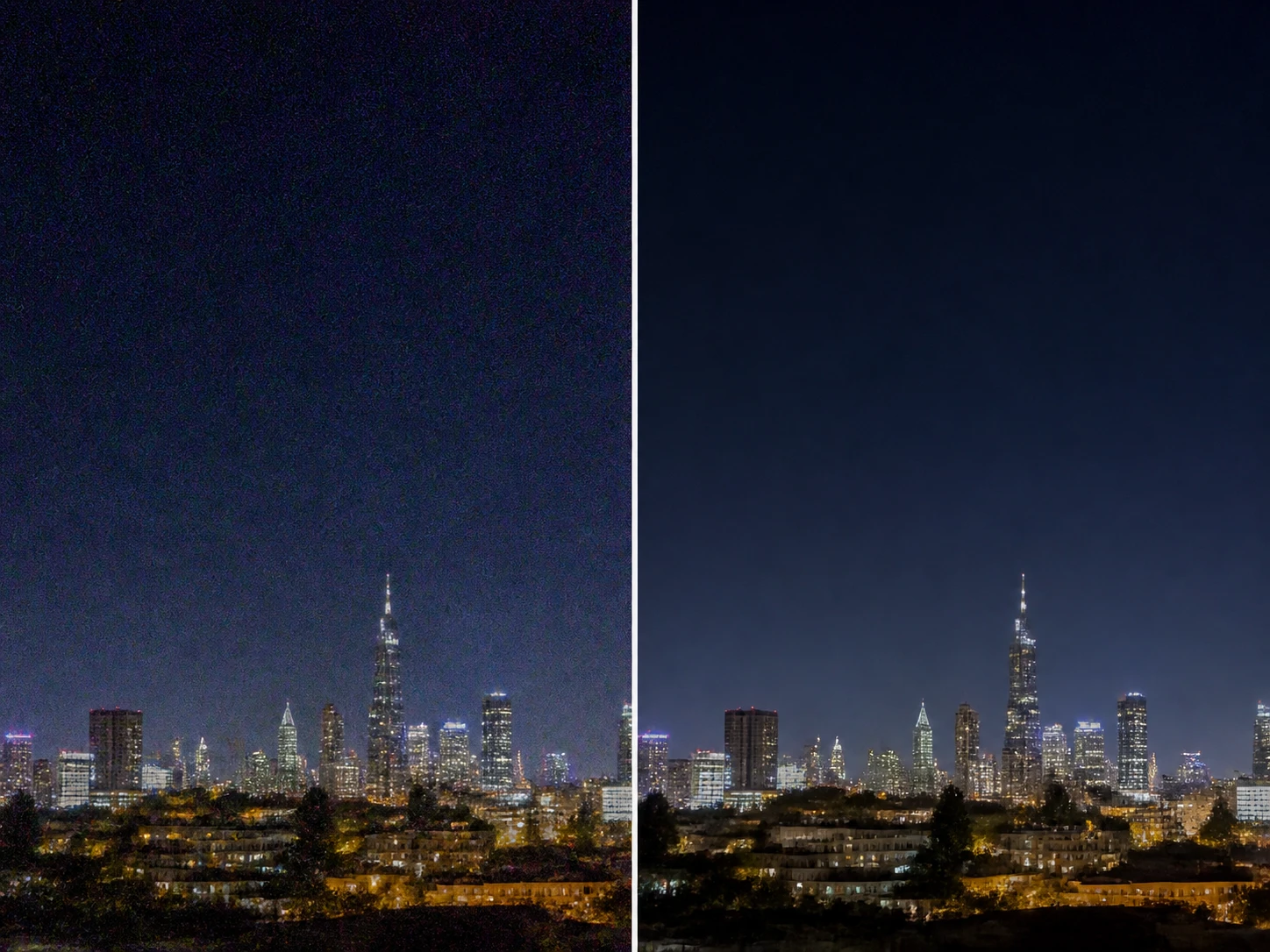
Støjreduktion uden vokset flade
Korn, høj ISO og komprimeringsartefakter bliver renset væk, og du kan lade støjreduktionen fortsætte direkte over i en opskalering i samme arbejdsgang. Vælg en flad flade, og se, at den bliver ren og ikke ser vokset ud.
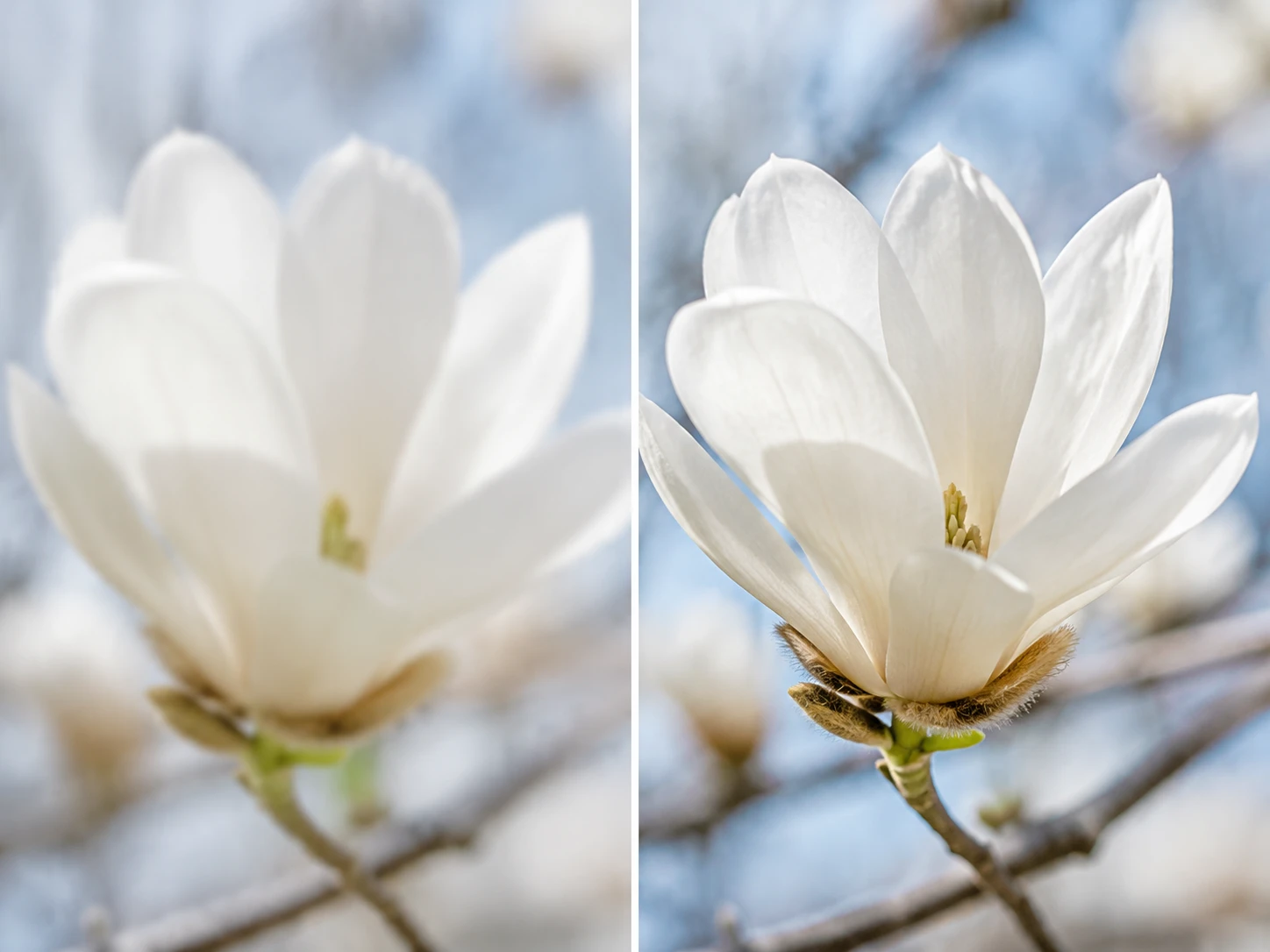
Gør billede skarpere efter årsag
Bløde eller let uskarpe billeder bliver bygget op igen ud fra det, der gjorde dem uskarpe, og kun de bløde områder bliver rørt. Zoom ind, og se, at kanterne skiller sig ad uden en lys rand omkring.
Optagelser, der er svære at redde
Fire situationer, hvor det hjælper at kende skaden først.
Materiale i flere led
Et klip er sendt videre så mange gange, at det ikke står klart, hvilket trin der ødelagde det. Du sorterer efter, hvad du ser, og lader hver skade følge sin egen vej, så billedet ender renere, end en enkelt indstilling ville give.
Den gamle familieoptagelse
I én gammel optagelse sidder lav opløsning, støj og en blød optik samtidig, og hver ting har sit eget spillerum. Ved at tage dem hver for sig kan du forbedre billedet uden at presse det længere, end der er dækning for.
Gameplay der knækker i bevægelse
Billedstørrelsen er rigelig, men klippet falder først fra hinanden, når panoreringen sætter i gang. Blokkene fra lav bitrate ryger, og mellembilleder op til 60fps gør de hurtige bevægelser jævne igen.
Filen der er mærket HD
Etiketten siger HD, men så meget af informationen er der bare ikke. Opskalering henter det frem, der faktisk findes, og på det punkt er der ærligt talt en grænse for, hvor meget der kan komme tilbage.
Tre slags materiale, tre slags råderum
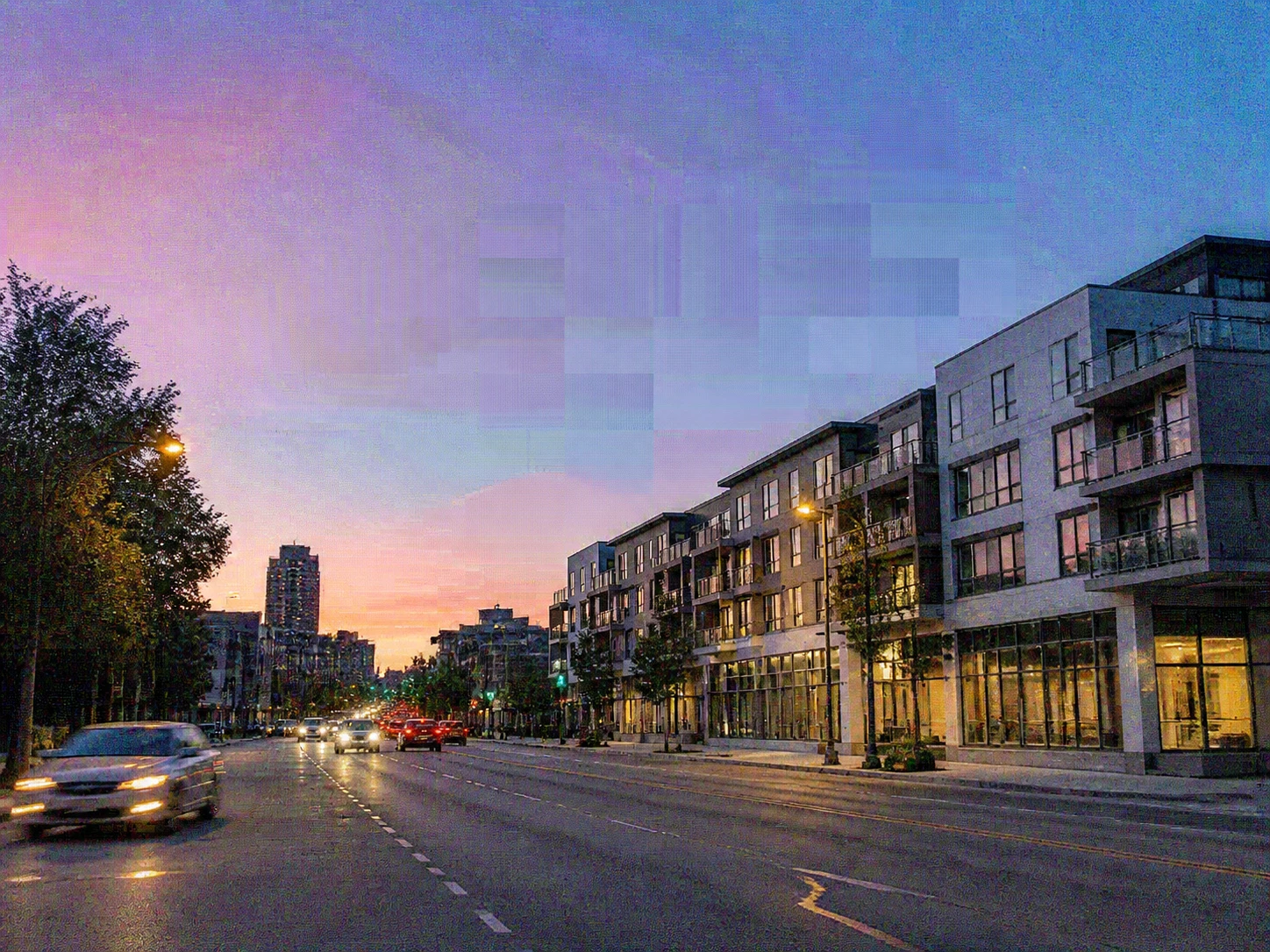
Materiale, der er sendt videre flere gange
Når et klip er sendt videre gennem flere apps og eksporter, stammer symptomerne ikke fra samme trin. Nogle bløde kanter kommer fra én eksport, blokkene fra en anden — sortér efter, hvad du ser, så du behandler hver skade for sig.
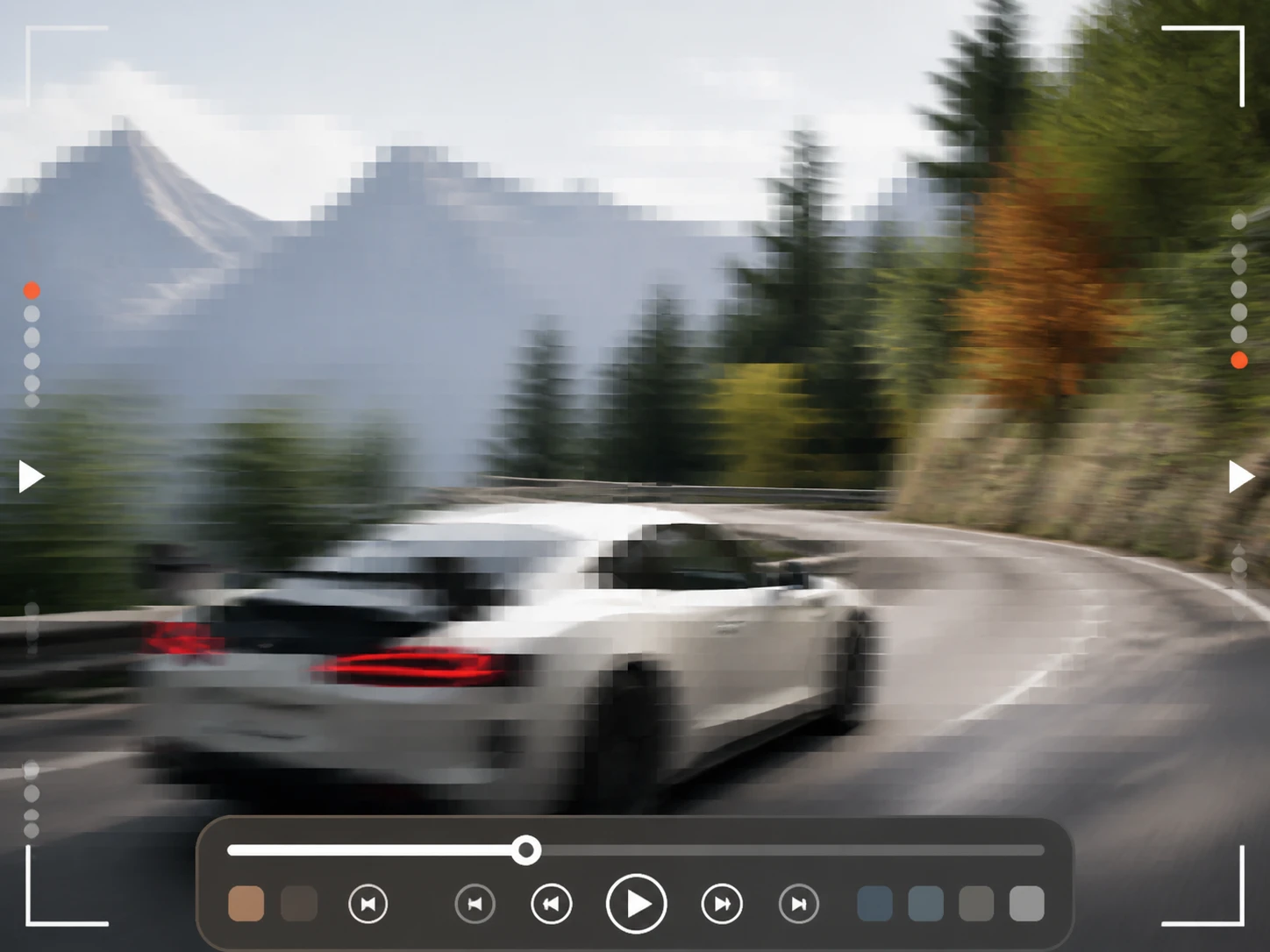
Gameplay-optagelser og streamgenudsendelser
På gameplay-optagelser og streamgenudsendelser er billedstørrelsen som regel rigelig. Det, der er gået galt, er blokkene fra for lav bitrate og hakket i hurtige panoreringer — to ting, der rettes hver sin vej.
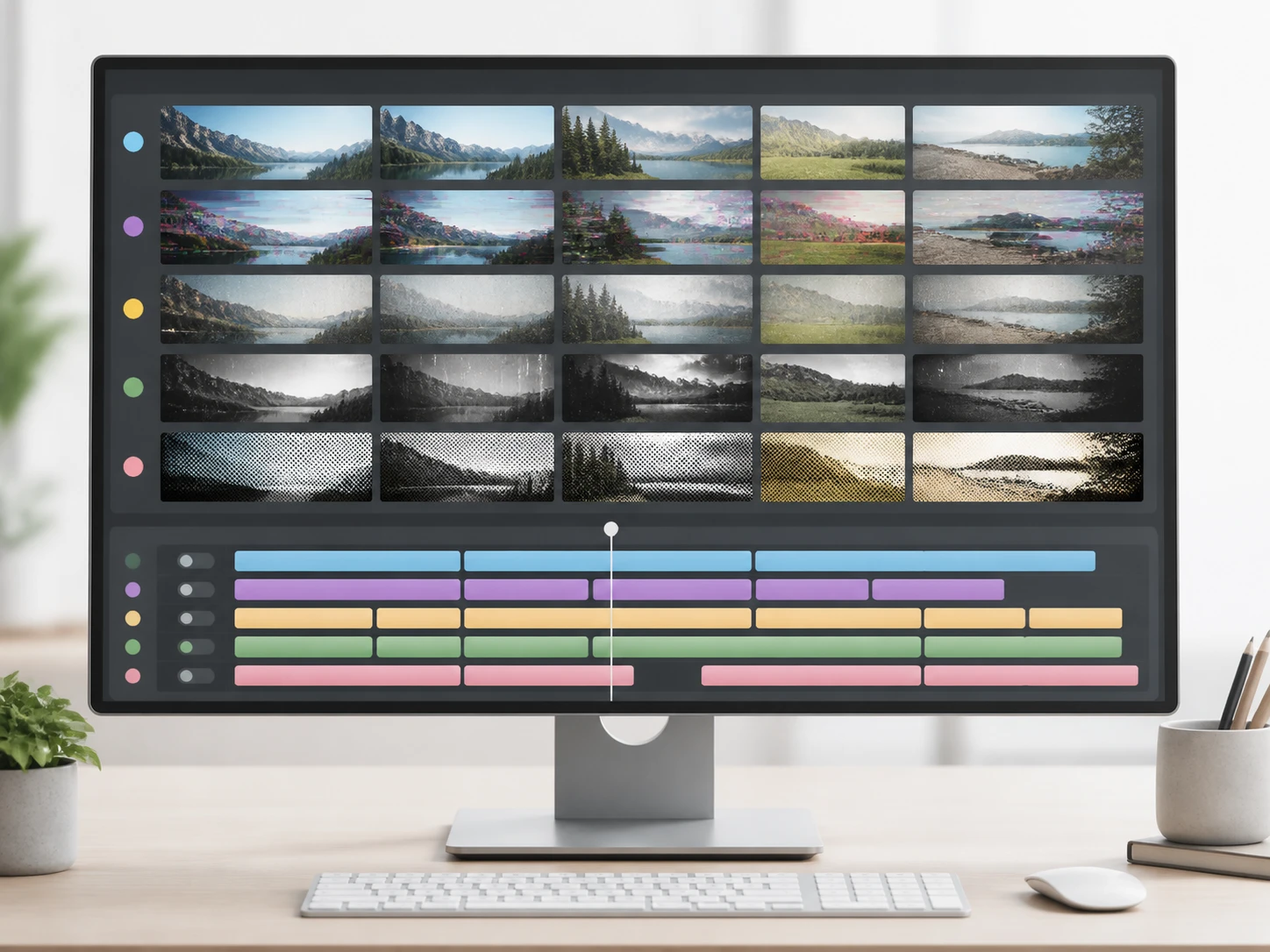
Redigering med materiale fra flere kilder
Klipper du med materiale fra flere kilder, er skaden forskellig fra klip til klip. Sortér efter skade, før du lægger tidslinjen, så rækkefølgen følger, hvad hvert klip faktisk har brug for.
Hvad en upscaler video faktisk løser
Fem problemer med hver sin årsag — her er, hvad hvert værktøj i Enhancer.video tager sig af.

Større billede, når det er dét, der mangler
En video upscaler gør billedet større og henter detaljer frem, når opløsningen simpelthen er for lav. Var billedet aldrig stort nok, er det netop dét, opskaleringen retter — helt op til 4K — mens støj og bløde kanter er andre veje, der behandles for sig.
Intet skal vælges på forhånd
Som standard vælges den model, der passer til materialet, og værdierne er sat, så en ai upscaler video kommer i gang uden opsætning. Vil du styre det selv, vælger du model eller situation — det er den samme ai video upscaler, blot med hånden på rattet.

Støj, blokke og uskarphed er tre ting
Farvet støj i skyggerne fra dårligt lys og høj ISO, de regelmæssige blokke fra komprimering og bløde kanter er tre forskellige problemer med hver sin vej. Støjreduktion kan køre for sig med uændret opløsning, mens opskalering til et større billede, mellembilleder op til 60fps og rensning sker i samme behandling. Du henter filen uden vandmærke i browseren, og det færdige klip må bruges kommercielt.

Forsidebillede og thumbnail som billede
Et forsidebillede eller en thumbnail, du allerede har gemt som en separat billedfil, lægger du ind som billede — ikke som klip. Billedsiden arbejder helt op til 8K og kan gøre et billede skarpere, forbedre grafik til et cover og hente flere detaljer frem i et ansigt og i bløde kanter på netop det gemte billede. Den del kører adskilt fra videobehandlingen.
Sådan behandler en upscaler video din fil
Tre trin, hvor du bestemmer, hvad der skal ændres.
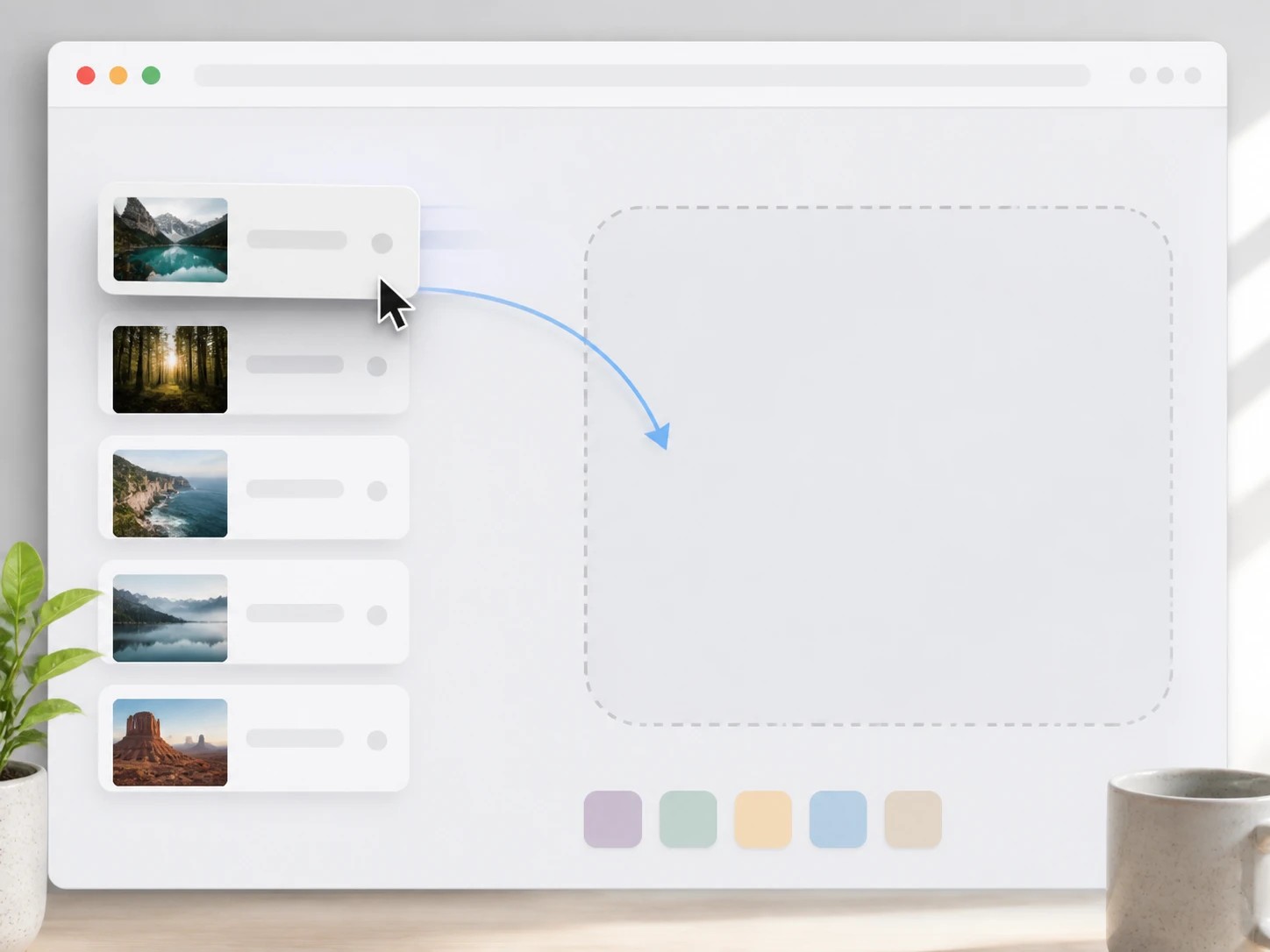
Se problemet, og træk filen ind
Afgør først, hvilke af de fem problemer klippet har — det afgør, hvad du kan forvente. Træk så dine MP4- eller MOV-filer ind, gerne flere ad gangen; det hele kører som en video upscaler online uden installation.
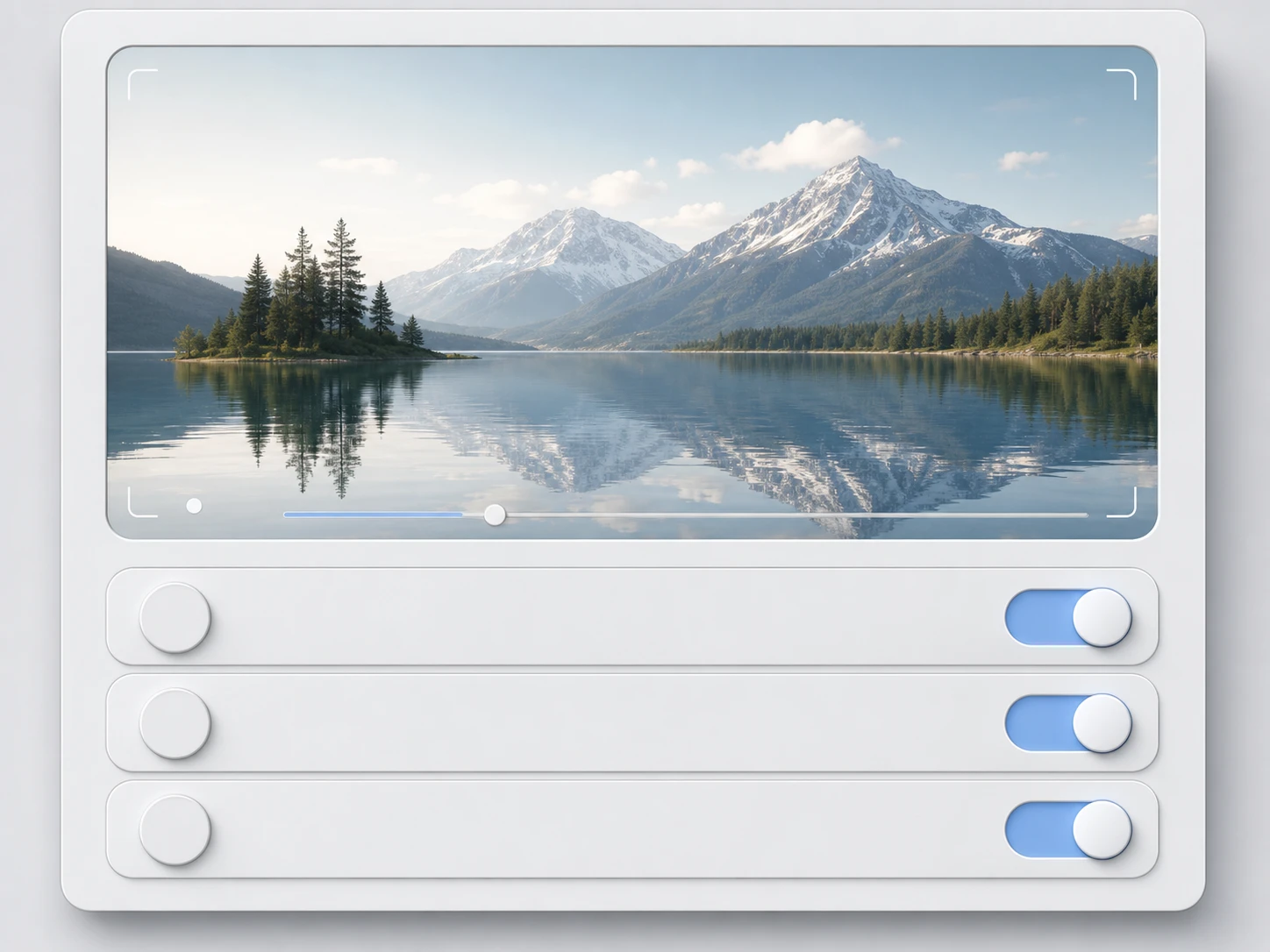
Bestem, hvad der skal ændres
Opløsning, billedhastighed og støj er uafhængige af hinanden: hold opløsningen, hvis du kun vil have det renere, eller løft billedet til 4K og bevægelsen til 60fps. Vil du ikke vælge, kører standarden fuldautomatisk.
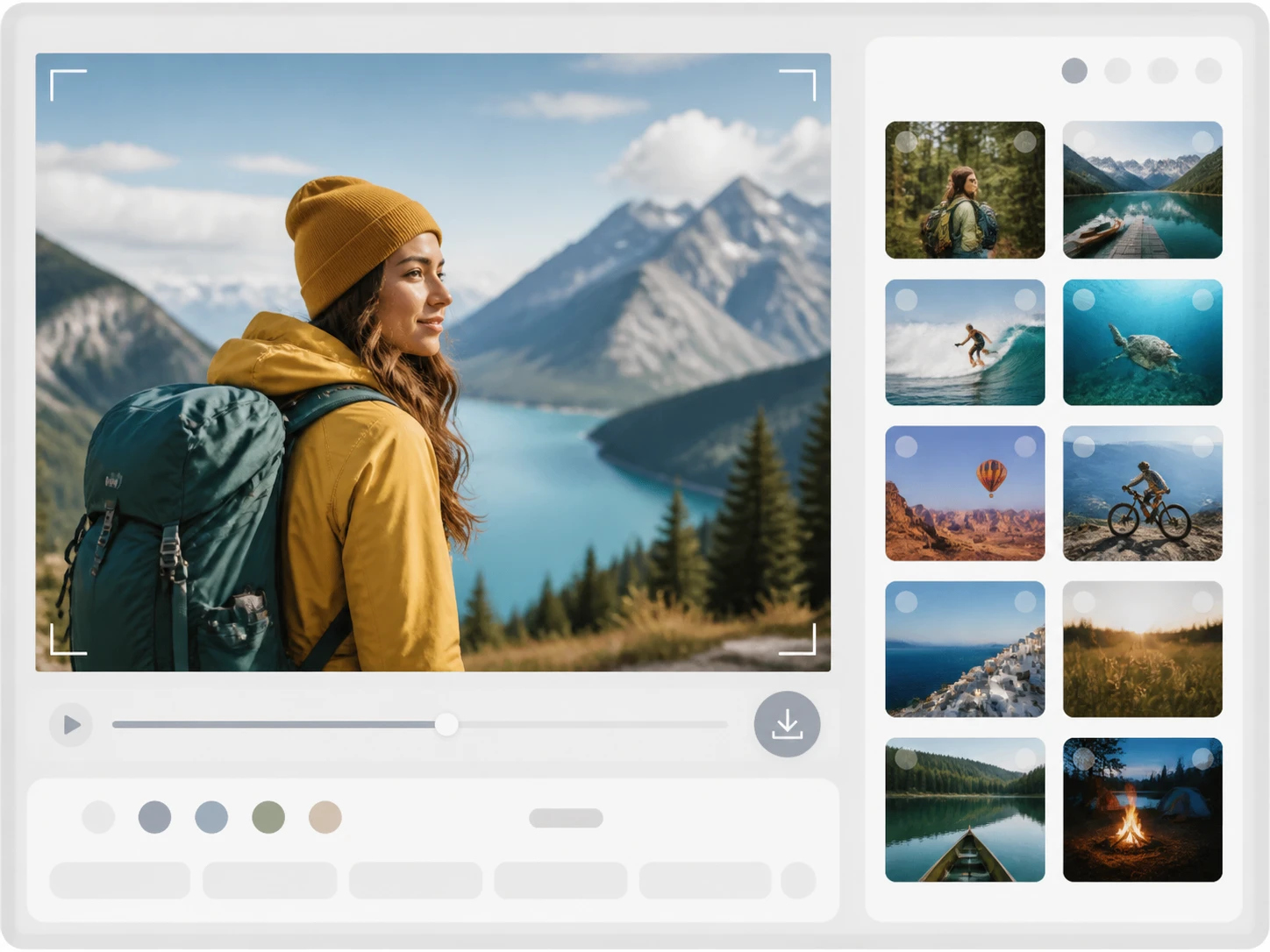
Hent den færdige fil
Sammenlign resultatet med originalen, og har du ramt en indstilling forkert, kører du klippet igennem igen med en anden situation. Er du tilfreds, henter du filen uden vandmærke, og den bliver liggende på din konto.
Spørgsmål før du går i gang
Start med dit mest tvivlsomme klip
Læg et klip ind, og se, hvad Enhancer.video kan hente frem — de første 10 credits er gratis, og oprettelse kræver ikke betalingskort.