


Støjreduktion
Du ser først, hvilken slags billedstøj fotoet bærer — korn, blokke eller en scanning — og Enhancer.video renser hver klasse ad den vej, der er bygget til den.

Billeder samlet efter billedstøjens kilde
Hvor meget der kommer tilbage, afhænger af, hvor billedet stammer fra.
Indendørs og aftenbilleder
Til fest og familie i dæmpet lys skruede kameraet ISO op, så skyggerne fyldtes med korn og farveprikker. Det lag ligger oven på billedet, som stadig er der under det — derfor er det klassen med mest at hente. Du får skyggerne rene igen, uden at motivet flader ud.
Billeder gemt igen og igen
Et foto, der er sendt videre, gemt og delt gennem mange hænder, samler firkantede blokke og snavsede kanter langs farveflader. Her handler det om, hvilken kopi du sidder med — jo tidligere led, jo mere kommer igen. Enhancer.video jævner blokkene, uden at motivet bliver grødet.
Scanninger af tryk og film
En scanning trækker sit eget lag med ind — kornet fra filmen og støvet fra glaspladen oven i motivet. Læg scanningen op, så skilles det lag fra de detaljer, du vil beholde. Tilbage står et renere aftryk, klar til at blive lagt i arkivet.
AI-billeder der virker for glatte
Et billede fra en generator har fin opløsning, men forstørret bliver det alt for ensartet, fordi den fine sensortekstur mangler. Her lægges tekstur tilbage i stedet for at fjerne billedstøj, så fladerne får liv igen. Resultatet ser optaget ud frem for renset til plastik.
Ingen af billederne kom lige fra kameraet

Dig der trækker et stillbillede ud af en video
Et enkelt billede taget ud af en optagelse arver hver eneste fejl fra det materiale, det kom fra — komprimering, lavt lys og bevægelse på én gang. Læg det op som billede, så tages de lag ad hver sin vej. Du får et brugbart still til et cover eller en thumbnail.

Dig der modtager billeder, andre har gemt mange gange
Når filen har været gennem flere hænder, er det, hvilken kopi du får, der afgør, hvor meget der kommer igen. Fjern støj fra billedet uden at kende dets historie — blokkene jævnes, og kanterne bliver rene. Du kan bruge resultatet videre uden at bede om originalen.

Dig der arbejder med billeder fra generatorer
Opløsningen er fin, men forstørret bliver et genereret billede for ensartet, fordi det mangler den fine tekstur, et objektiv efterlader. Her bygges teksturen op igen i stedet for at fjerne billedstøj. Fladerne får kornet liv tilbage, så billedet holder også tættere på.
Støjreduktion der ved, hvad den ser på
Ikke to slags billedstøj giver lige meget tilbage — derfor følger hver sin vej.
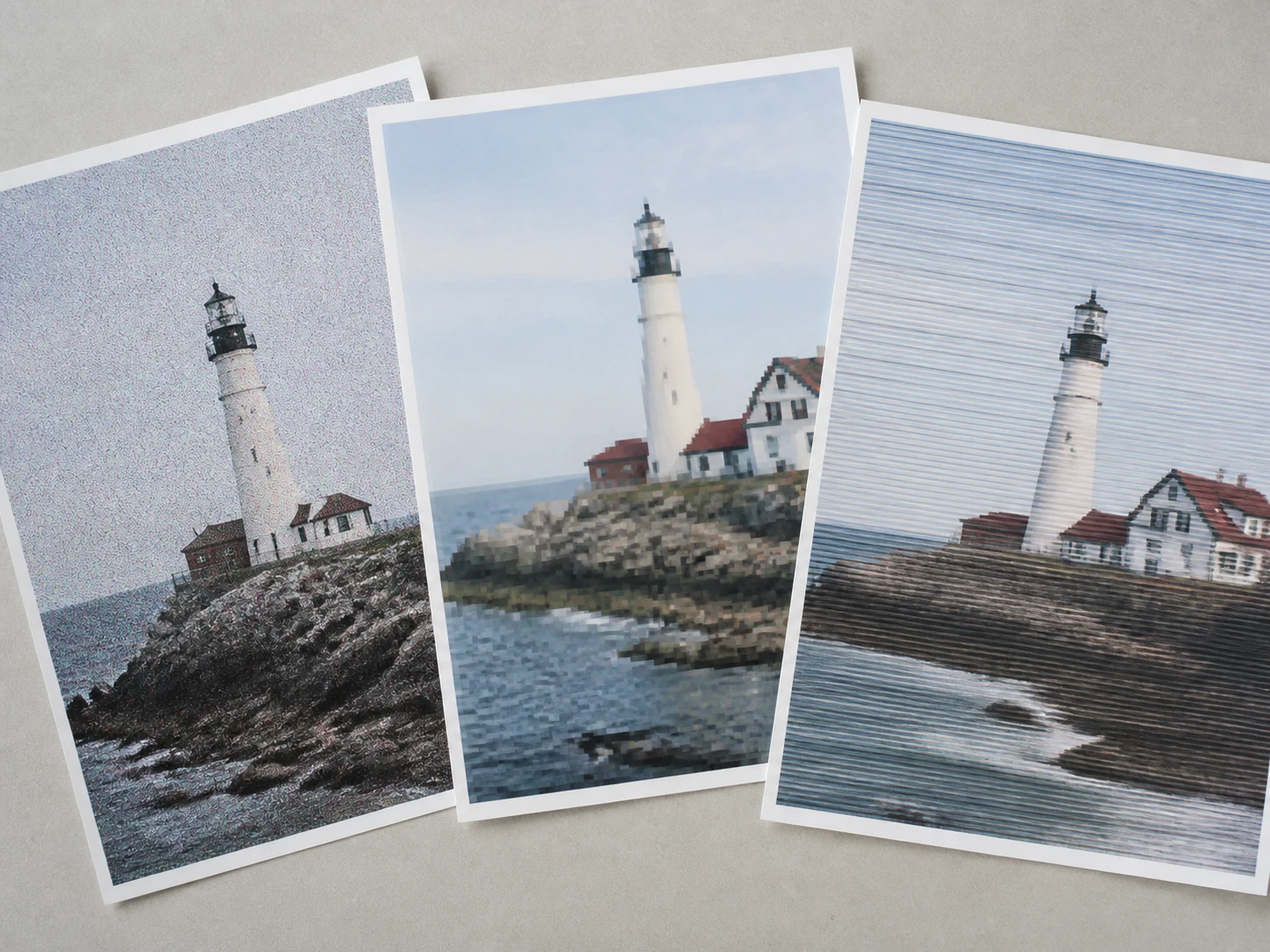
Hver kilde, sin egen vej
Billedstøj er ikke én ting: korn, blokke og et scanningslag har hver sin årsag og hver sin behandling — og det hele sker i samme kørsel. Hvor meget der kommer tilbage, er heller ikke ens fra klasse til klasse.

AI-billeder mangler billedstøj, ikke omvendt
Et rigtigt optaget billede efterlader porer, stofvævning og en meget fin sensortekstur. Et genereret billede mangler netop det, og derfor virker det for ensartet, når det forstørres. Her genskabes tekstur — der fjernes ikke billedstøj.

Blokke er ikke korn
Hver ny lagring tager de høje frekvenser først, så de flade flader falder sammen i firkanter, før detaljerne gør. Derfor jævnes blokke og snavsede kanter ad en anden vej end kornet fra et mørkt optaget billede.
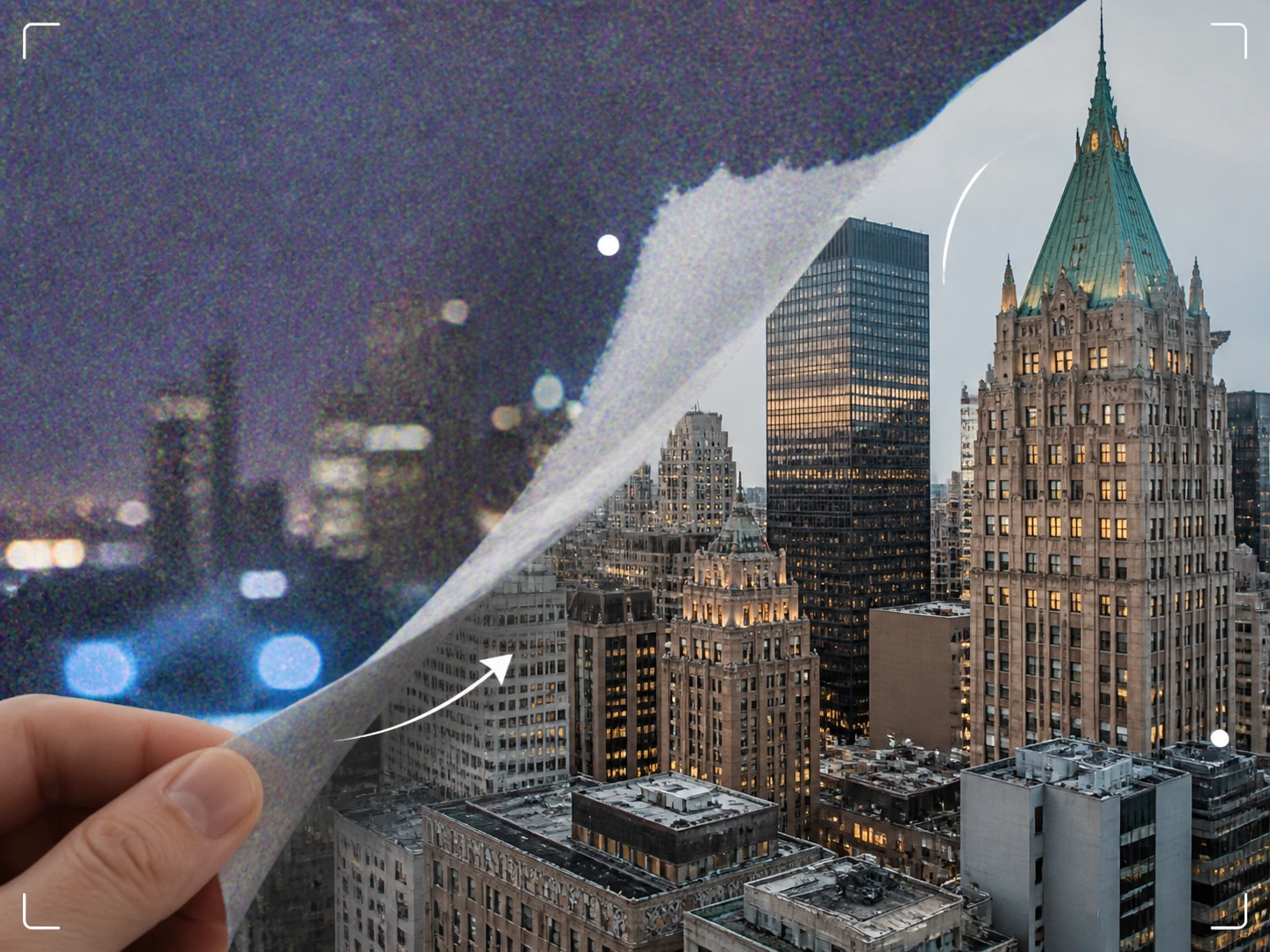
Størrelsen rører du kun, hvis du vil
Vil du bare have kornet væk, beholder billedet sin størrelse; skal det være større, kan du fortsætte op til 8K. Alt kører i browseren, og du henter det uden vandmærke, klar til tryk og kommerciel brug.
Sådan arbejder støjreduktionen med kilden
Du bestemmer, hvor meget du selv vil styre; resten læser Enhancer.video ud fra filen.

Læg billedet med billedstøj op
Træk dit foto ind i browseren — JPG, PNG eller WEBP, gerne flere ad gangen. Der skal ikke installeres software, og der stilles ingen krav til grafikkortet.
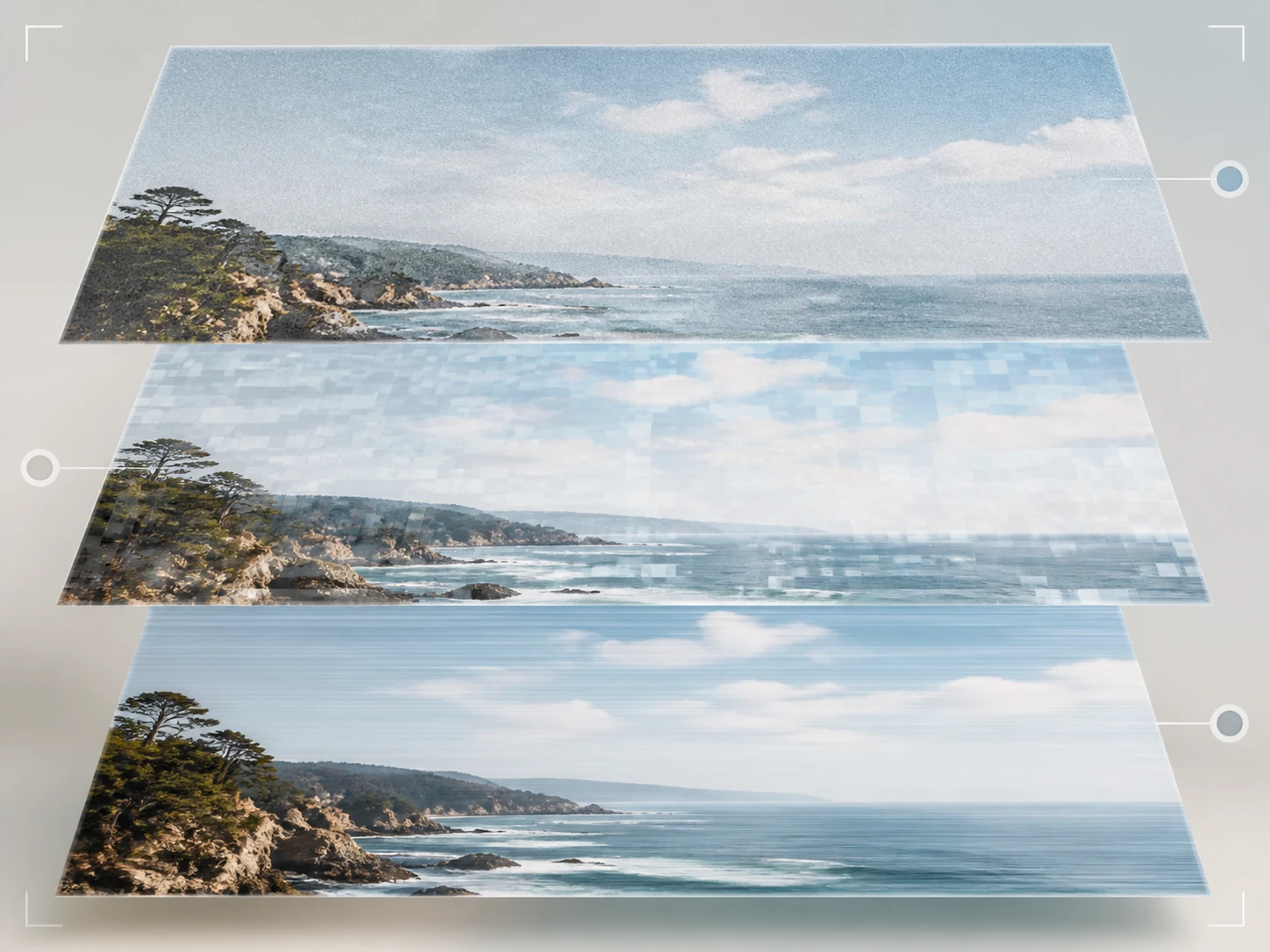
Kilden afgør vejen
Enhancer.video læser først, hvilken klasse billedstøjen tilhører — korn i skyggerne, blokke fra gentagne lagringer eller det lag, en scanning tog med — og tager dem i samme kørsel. Vil du selv styre, vælger du model eller scene, og skyderen for styrke er din.

Hent billedet uden vandmærke
Sammenlign med originalen og hent resultatet — uden vandmærke, i samme størrelse og gemt i din konto. Læste den kilden forkert, fx et AI-billede uden tekstur snarere end for meget korn, vælger du en anden scene og kører igen.
Hvad støjreduktion kan nå på dit foto
Klar til at rense dit billede?
Læg det billede op, du helst ville have renere, og se, hvor meget kilden giver tilbage. Du starter med 10 credits, og der skal ikke kort til for at oprette dig.