
Videostøj
Det du ser på skærmen, er billedstøj — og den findes i flere slags: korn fra svagt lys og blokke fra genkomprimering rydder ikke lige let. Enhancer.video kender forskellen og lader dig selv bestemme, hvor hårdt der renses.

Lavet til dine egne optagelser
Filmet i svagt lys
Til dig der optager koncerter, fester og scener, hvor lyset er, som det er. En mørk video med støj bærer korn i de mørke felter, og her er der som regel mest at hente — Enhancer.video lægger kornet ned og holder på det, der faktisk står i billedet.

Kopieret gennem flere led
Hvert eksport- og delingsled lægger et nyt lag blokke oven på det forrige. Skal du fjerne videostøj fra et klip, der har været igennem flere gemte versioner, afgør netop det led, hvor meget der er tilbage at rense.

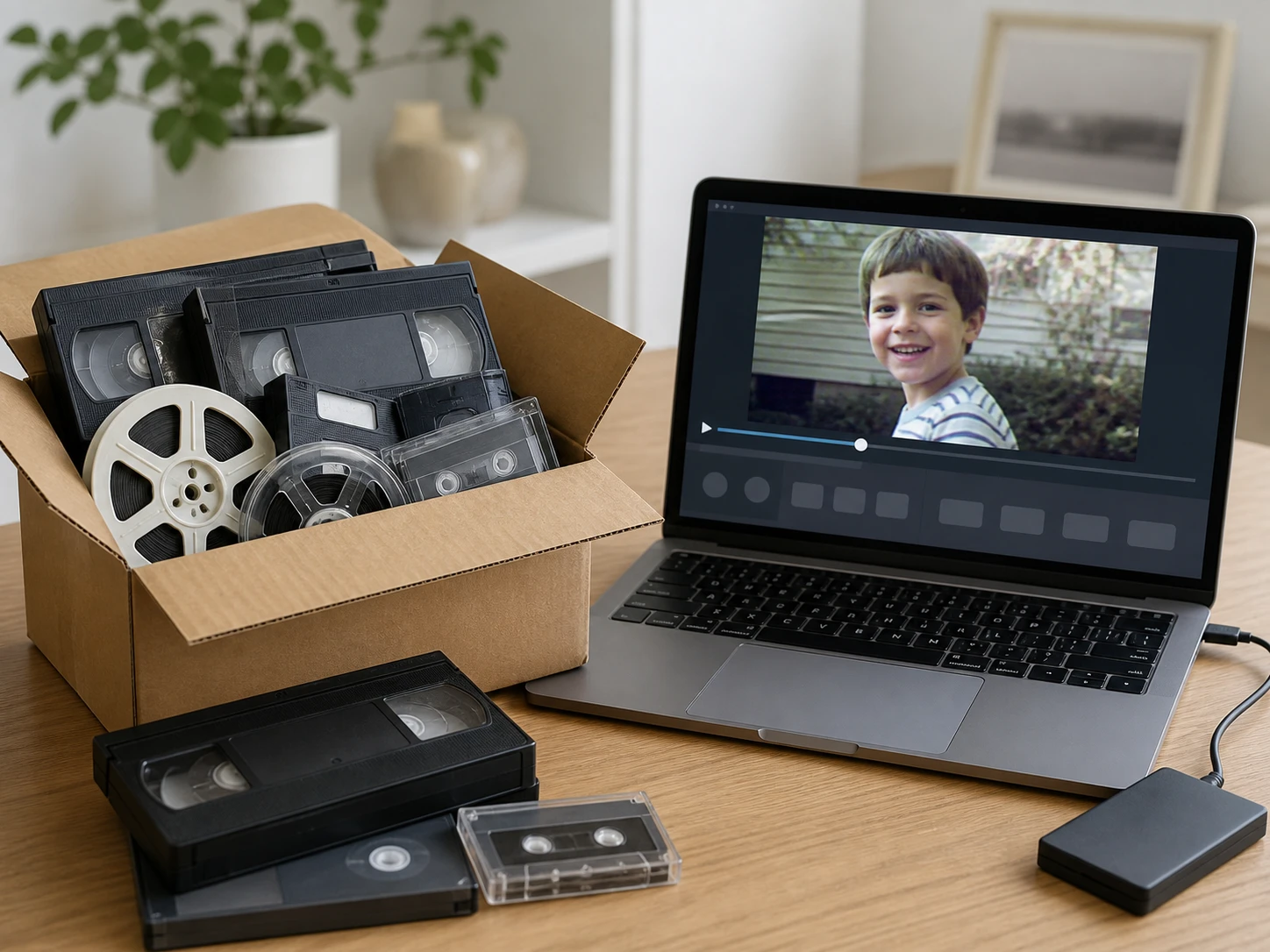
Overført fra bånd
Den fil, du fik ud af et gammelt VHS- eller DV-bånd, er tit den eneste, der er tilbage. Enhancer.video kan tage det lag støj, som selve overførslen og årene på båndet har lagt, og skille det fra billedet.
To slags videostøj, én rensning
Korn og blokke opstår af hver sin grund, men en enkelt video-støjreduktion tager dem i samme kørsel.

Korn og blokke i ét hug
Kornet kommer fra høj lysfølsomhed i mørke, blokkene fra genkomprimering — to forskellige fejl. Vil du fjerne støj fra video af begge slags, klarer Enhancer.video dem i den samme kørsel og lægger kornet og blokkene ned uden at røre de ægte kanter.

Blokkene røber hvor mange led
Blokstøj vokser for hvert led, filen er eksporteret igennem. Den støjreduktion, en video har brug for, retter sig efter, hvor langt nede i rækken af gemte versioner klippet er — jo tidligere et led, jo mere er der at give af.

Båndlag og AI-klip
Den billedstøj, en video fra et gammelt bånd bærer, og den falske tekstur i et AI-genereret klip er hver sin sag — begge kan tages med, uden at du gør mere end at vælge det rigtige udgangspunkt.

Samme billedstørrelse, intet vandmærke
Renser du kun for støj, beholder klippet sin oprindelige opløsning — billedstørrelsen ændrer sig kun, hvis du selv vælger at gå op til 4K. Alt kører i browseren, og det færdige klip henter du uden vandmærke, klar til kommercielt brug.
Sådan renser du videostøj i browseren
Tre trin fra det rå klip til den hentede fil.

Læg det mest støjede klip op
Træk din MP4- eller MOV-fil ind i browseren, eller vælg den fra din maskine — du kan lægge flere klip op ad gangen. Alt kører online, så der er intet program at installere først.

Lad den aflæse støjen
Enhancer.video finder først ud af, hvilken slags støj der ligger på klippet, og hvor den kommer fra — korn fra mørke, blokke fra komprimering eller laget fra et bånd — og kører den rigtige vej i samme kørsel. Vil du selv bestemme, vælger du model eller scene og skruer på rensestyrken; om billedstørrelsen skal ændres, er et selvstændigt valg.
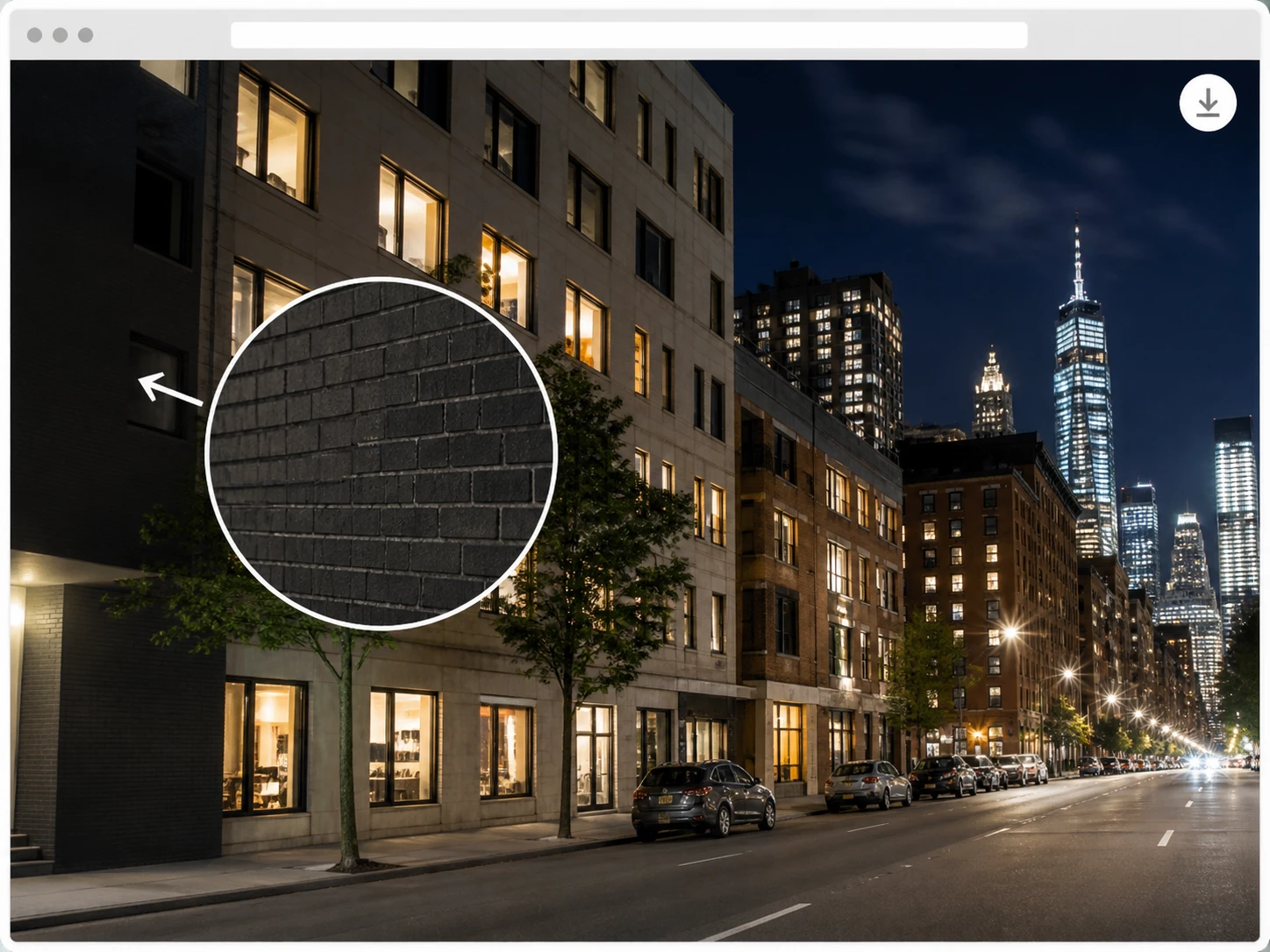
Hent det færdige klip
Det rensede klip henter du i samme opløsning som originalen og uden vandmærke, og det bliver liggende på din konto. Læste den støjtypen forkert — var det for eksempel ikke støj, men den falske tekstur fra et AI-klip — vælger du en anden scene og kører igen; det hører med til at stille diagnosen.
Klip hvor der er noget at hente
Fra mørke optagelser til gamle bånd — her rykker rensningen mest.
Grynet Video
Optaget på et mørkt spillested, hvor scenelyset var alt, hvad du havde. Korn ligger tykt i de mørke felter, men netop den slags har mest tilbage at give — læg klippet op, og lad kornet skille fra det, der faktisk står i billedet.
Mørk Video Med Støj
Filmet med telefonen sent om aftenen, hvor kameraet skruede følsomheden i vejret for overhovedet at fange noget. Resultatet er en grynet, urolig flade — vælg klippet, kør det igennem, og få et roligere billede, hvor ansigter og kanter træder frem igen.
Delt for mange gange på sociale medier
Et klip, du har hentet og delt videre gennem flere apps, samler firkantede blokke for hver runde. Her retter rensningen sig efter, hvor tidligt i rækken du er — kør det igennem, og de hårde kanter på blokkene blødes op.
Gamle bånd og DV-optagelser
En hjemmevideo, du lige har fået overført fra VHS eller DV, kommer med et lag støj fra selve overførslen. Læg den fil op, der kom ud af maskinen, og få billedet skilt fra det lag, båndet og årene lagde ovenpå.
Spørgsmål om videostøj og rensning
Remastr dine egne optagelser
Kom i gang med 10 gratis credits, og du behøver ikke et kort for at oprette dig.