
Odkryj więcej funkcji poprawy jakości
Sześć narzędzi z jednej rodziny. Przy każdym wiesz, co się zmienia i gdzie to sprawdzić na własnym pliku.

Ai video upscaler
Niską rozdzielczość klipów podnosisz nawet do 4K, dokładasz płynniejszy ruch w 60 klatkach na sekundę i redukujesz szum. Żeby ocenić wynik, wytnij jedną klatkę z najsłabszego fragmentu i obejrzyj ją w pełnym rozmiarze.

Poprawa jakości zdjęcia
Zdjęcia podbijasz w rozdzielczości nawet do 8K i dokładasz detal zgodny z treścią kadru. Powiększ obraz do 100 procent i sprawdź, jak trzymają się krawędzie oraz faktura.

Poprawa twarzy
Odtwarzasz detal każdej twarzy w kadrze, od włosów po skórę. Narzędzie tylko przywraca szczegóły, nigdy nie podmienia twarzy ani nie tworzy nowych twarzy. Powiększ i sprawdź, czy rysy zostały te same.

Poprawa jakości grafiki
Logo, ilustracje i klatki anime podnosisz do rozdzielczości druku, a linie krawędzi zostają czyste. Powiększ i sprawdź, czy kreska jest ostra, a płaskie pola nie rozpadają się na bloki.
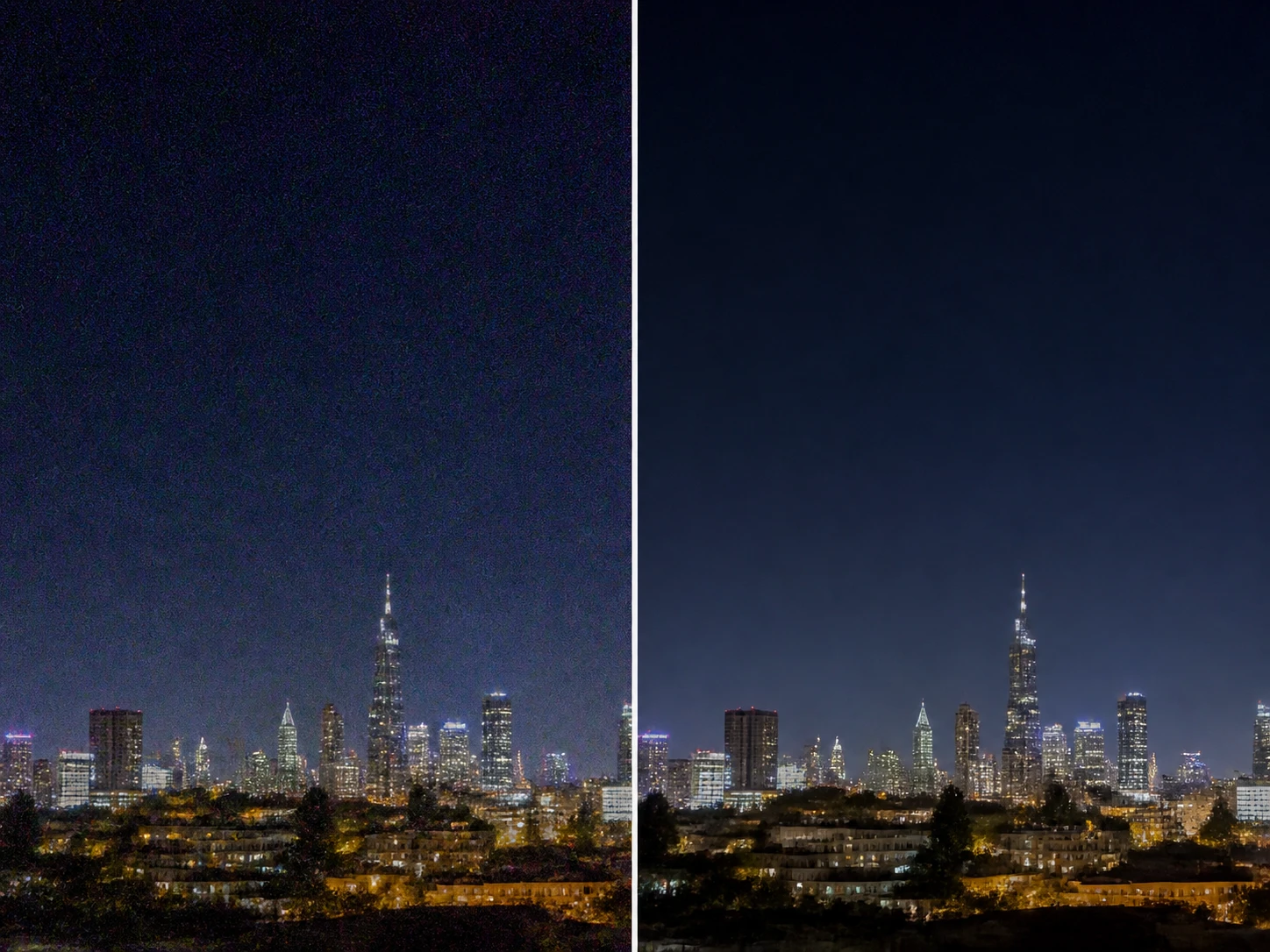
Odszumianie zdjęć
Usuwasz ziarno, szum z wysokiego ISO i artefakty kompresji, a odszumianie może przejść w tym samym procesie w podniesienie rozdzielczości. Wybierz gładki fragment i sprawdź, czy został czysty, a nie woskowy.
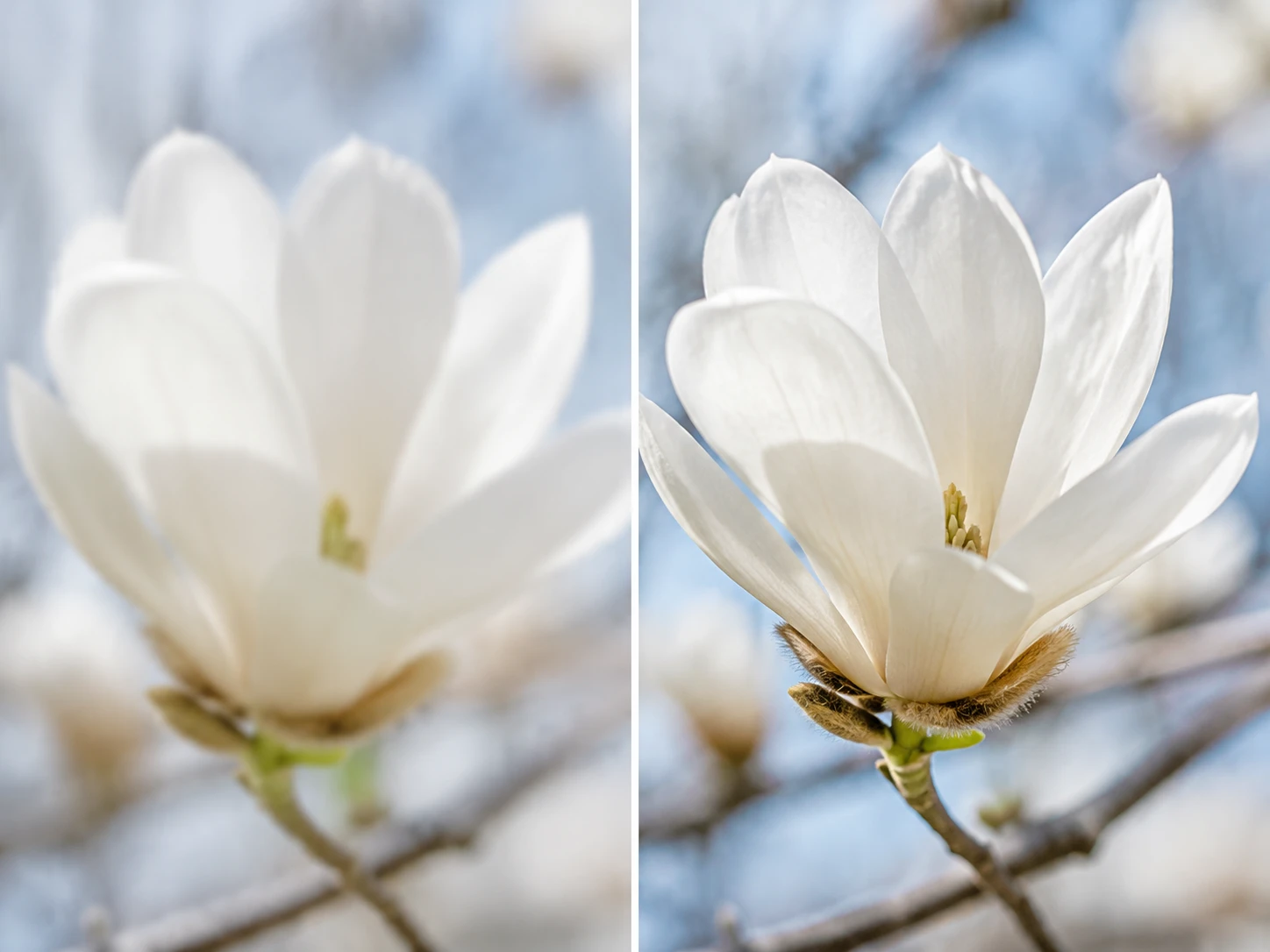
Wyostrzanie zdjęć
Miękkie, lekko nieostre lub delikatnie poruszone zdjęcia odbudowujesz według przyczyny rozmycia, a narzędzie rusza tylko te obszary, które są miękkie. Powiększ i sprawdź, czy krawędzie się rozdzielają, bez świetlnych obwódek.
Kiedy warto sięgnąć po ai video upscaler
Cztery sytuacje, w których najpierw trzeba nazwać usterkę, a dopiero potem ją naprawić.
Plik po wielu wgraniach
Klip krążył między osobami i platformami, aż przestało być jasne, który eksport go zepsuł. Zamiast zgadywać, rozkłada się go na osobne usterki i czyści każdą po kolei. Wychodzi obraz, który znów wygląda na jedno źródło, a nie na kopię kopii.
Stare nagranie rodzinne
W jednym starym pliku siedzą naraz niska rozdzielczość, szum i miękka optyka — każde z innym zapasem. Wszystkie trzy idą przez to samo przetwarzanie: kadr rośnie, szumu ubywa, a kontury się układają. Zostaje nagranie, które da się oglądać na dużym ekranie.
Ostry kadr, który się tnie
Zdjęcia są ostre i duże, ale przy szybszym ruchu obraz zaczyna skakać. Tu nie chodzi o rozdzielczość — dokłada się klatki pośrednie do 60 na sekundę, żeby panoramy i akcja płynęły. Ostrość zostaje taka, jaka była, zmienia się tylko płynność.
Plik z metką HD
Nazwa mówi HD, ale po powiększeniu widać, że tylu detali w obrazie po prostu nie ma. Uczciwie widać, ile da się odzyskać: krawędzie można doprowadzić do porządku, lecz to, co kompresja usunęła, nie leży na tej warstwie. Zostaje realny wynik, nie obietnica bez pokrycia.
Ai video upscaler dla różnych ekip

Materiał po wielu wgraniach
W nagraniu, które przeszło przez kilka wgrań i eksportów, uszkodzenia nie powstały w jednym kroku: część krawędzi się nie rozdziela, w cieniach siedzi kolorowy szum, a po kompresji zostały równe bloki. Poprawa jakości wideo zaczyna się tu od rozdzielenia tych warstw, żeby każdą potraktować osobno.
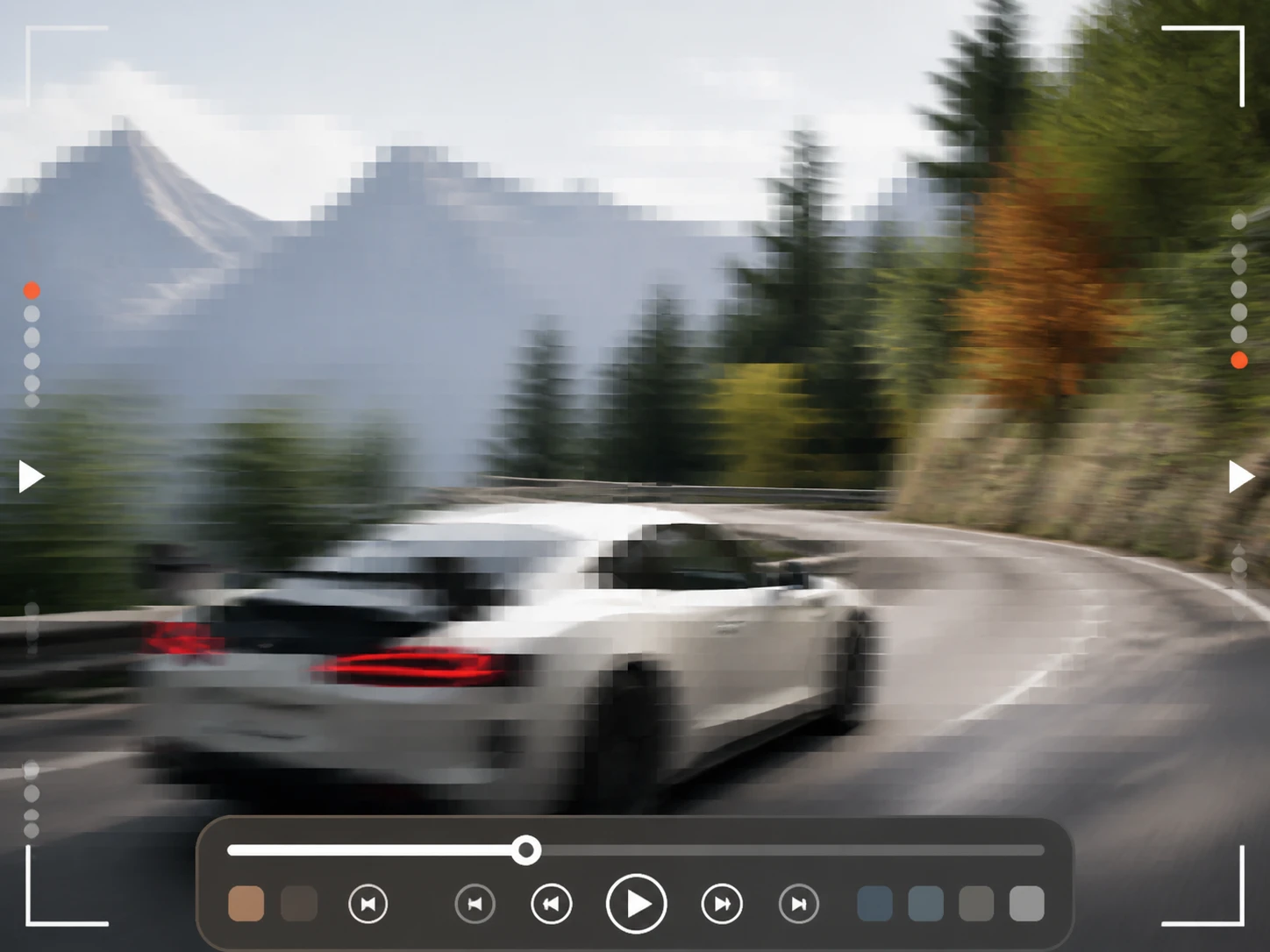
Powtórki z gier i transmisji
Tutaj kadr jest wystarczająco duży, więc rozdzielczość nie jest problemem. Psuje się co innego: z za niskiego bitrate zostają bloki, a przy szybkich panoramach ruch się tnie. Klatki pośrednie do 60 na sekundę sprawiają, że ruch wygląda bardziej ciągle, a bloki kompresji ograniczane są niezależnie od ostrości.
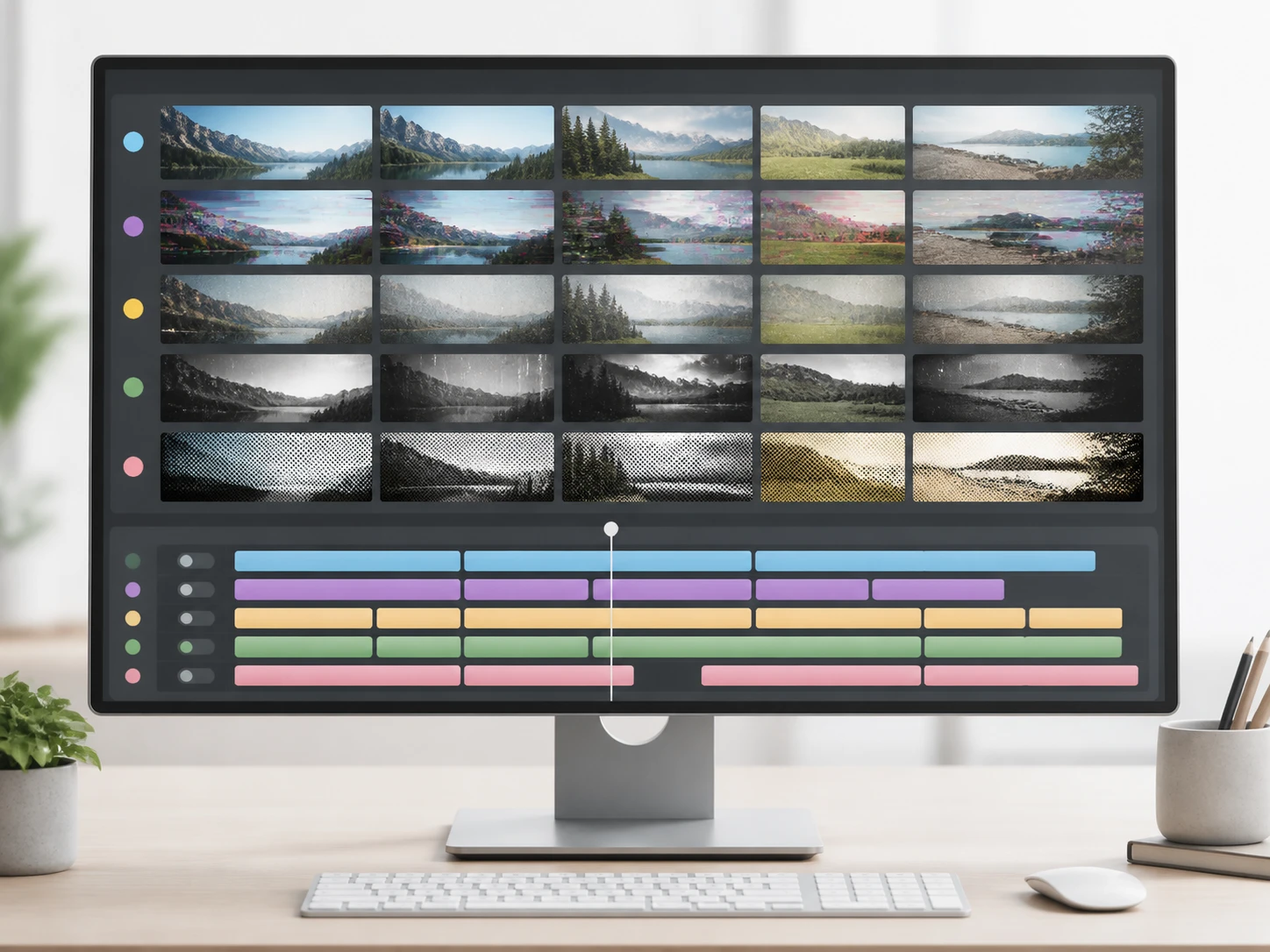
Klipy z różnych kamer
Zanim klipy z różnych kamer i telefonów trafią na oś czasu, warto posortować je według rodzaju uszkodzenia — inny zapas ma miękka optyka, inny szum, a inny za mały kadr. Dopiero wtedy widać, w jakiej kolejności je remasterować, żeby całość trzymała jeden poziom.
Pięć problemów, które rozwiązuje ai video upscaler
Pod hasłem „słaba jakość” kryje się pięć osobnych usterek — każda ma inny zapas i inną ścieżkę naprawy.

Rozdzielczość to nie cała jakość
Rozdzielczość mówi tylko o wielkości kadru. Na jakość składa się jeszcze szum, bloki kompresji, ostrość krawędzi i płynność ruchu — pięć rzeczy o różnym zapasie. Jako video upscaler Enhancer.video pracuje nad każdą z nich osobno, więc powiększenie kadru nie zamazuje reszty.
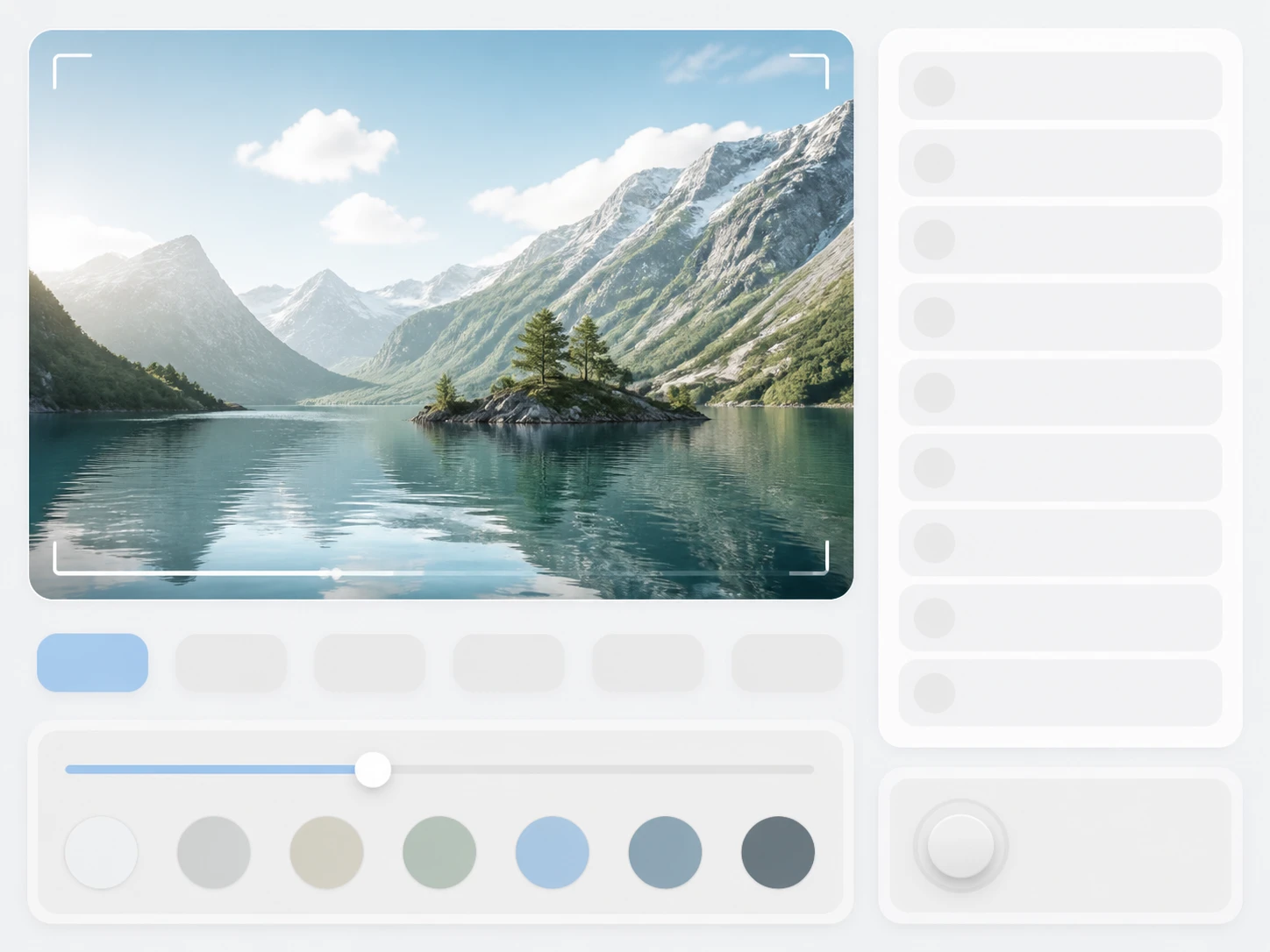
Nie trzeba niczego ustalać z góry
Domyślnie dobierany jest model pasujący do materiału, a wartości są już wpisane — nie trzeba z góry wiedzieć, który suwak ruszyć. Kto woli przejąć stery, wybiera model albo jedno z zastosowań i dostraja obraz. Ten online video upscaler daje jedno i drugie: automat na start oraz wybór modelu, zastosowania i suwaki, gdy jest potrzebna.

Kadr na okładkę potraktowany jak zdjęcie
Klatkę na okładkę lub miniaturę, którą masz już zapisaną jako osobny plik graficzny, możesz wgrać tutaj tak jak każde zdjęcie: wyostrzanie zdjęć, odszumianie zdjęć i poprawa jakości zdjęcia działają wtedy po stronie obrazu, gdzie pułap sięga 8K. To osobna ścieżka niż sam materiał wideo, który zatrzymuje się na 4K.

Szum, bloki i miękkość osobno
Kolorowy szum ze słabego światła i wysokiego ISO, równe bloki po kompresji i miękka optyka to trzy różne usterki — mylenie ich zwykle psuje obraz. Enhancer.video czyści każdą z osobna, oddzielając szum od prawdziwej faktury, więc poprawa jakości wideo nie zabiera przy okazji detalu. Miękkie fragmenty prowadzone są zależnie od tego, skąd wzięło się rozmycie.
Nazwij usterkę, potem wgraj
Trzy kroki od rozpoznania problemu do pliku, który zostaje na koncie użytkownika.
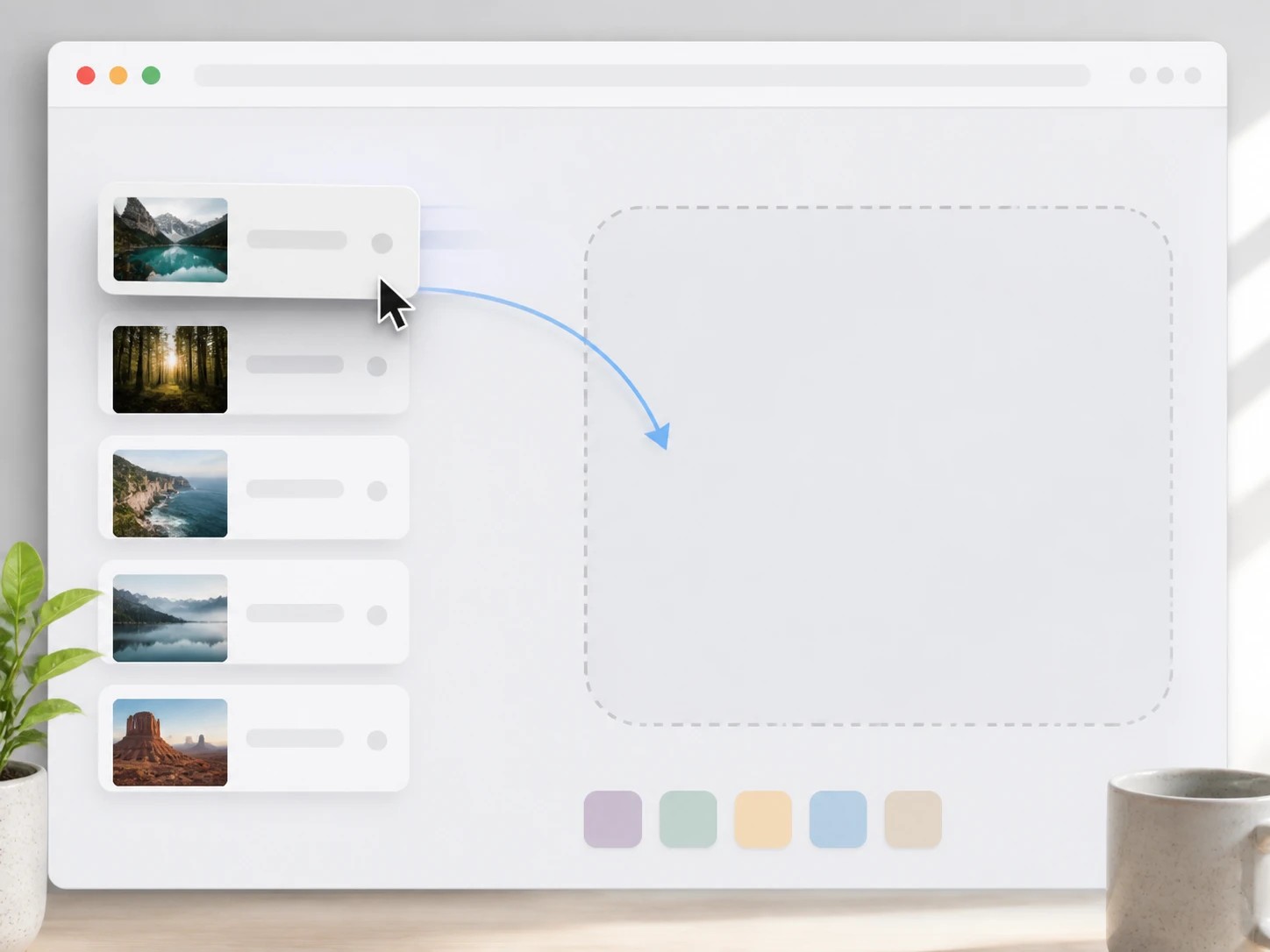
Nazwij usterkę i wgraj plik
Najpierw warto ustalić, którą z pięciu usterek naprawdę widać — to ona decyduje, czego można oczekiwać. Potem można przeciągnąć pliki MP4 lub MOV, także kilka naraz; wszystko dzieje się w przeglądarce, bez instalowania programu i bez wymagań co do karty graficznej.
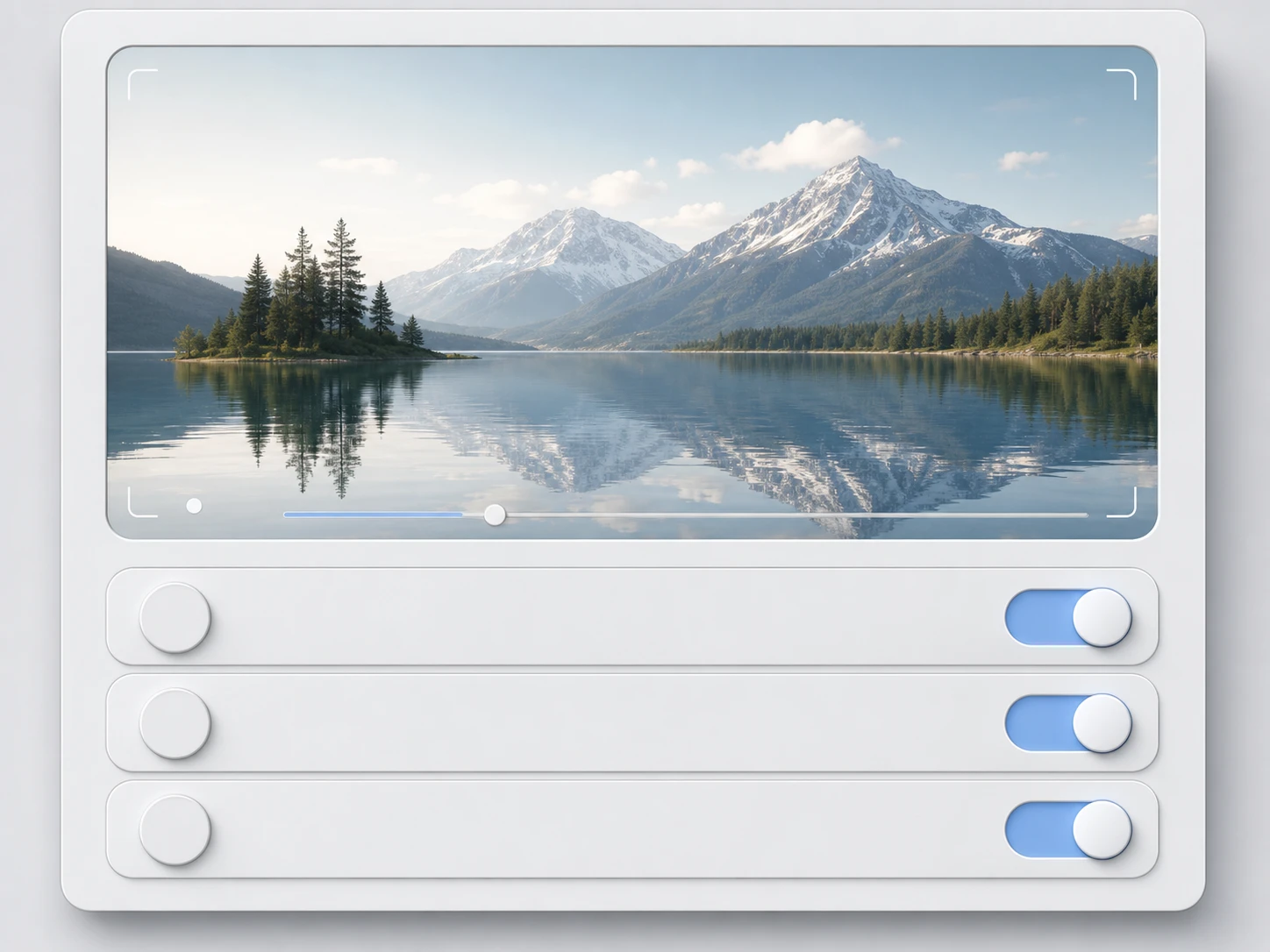
Zdecyduj, co ma się zmienić
Rozdzielczość, płynność, szum i bloki są od siebie niezależne, więc włącza się tylko to, co potrzebne — sam kadr, sam ruch albo wszystko naraz. Domyślnie video upscaler ai dobiera ustawienia automatycznie, a w każdej chwili można wejść w wybór modelu albo suwaki.
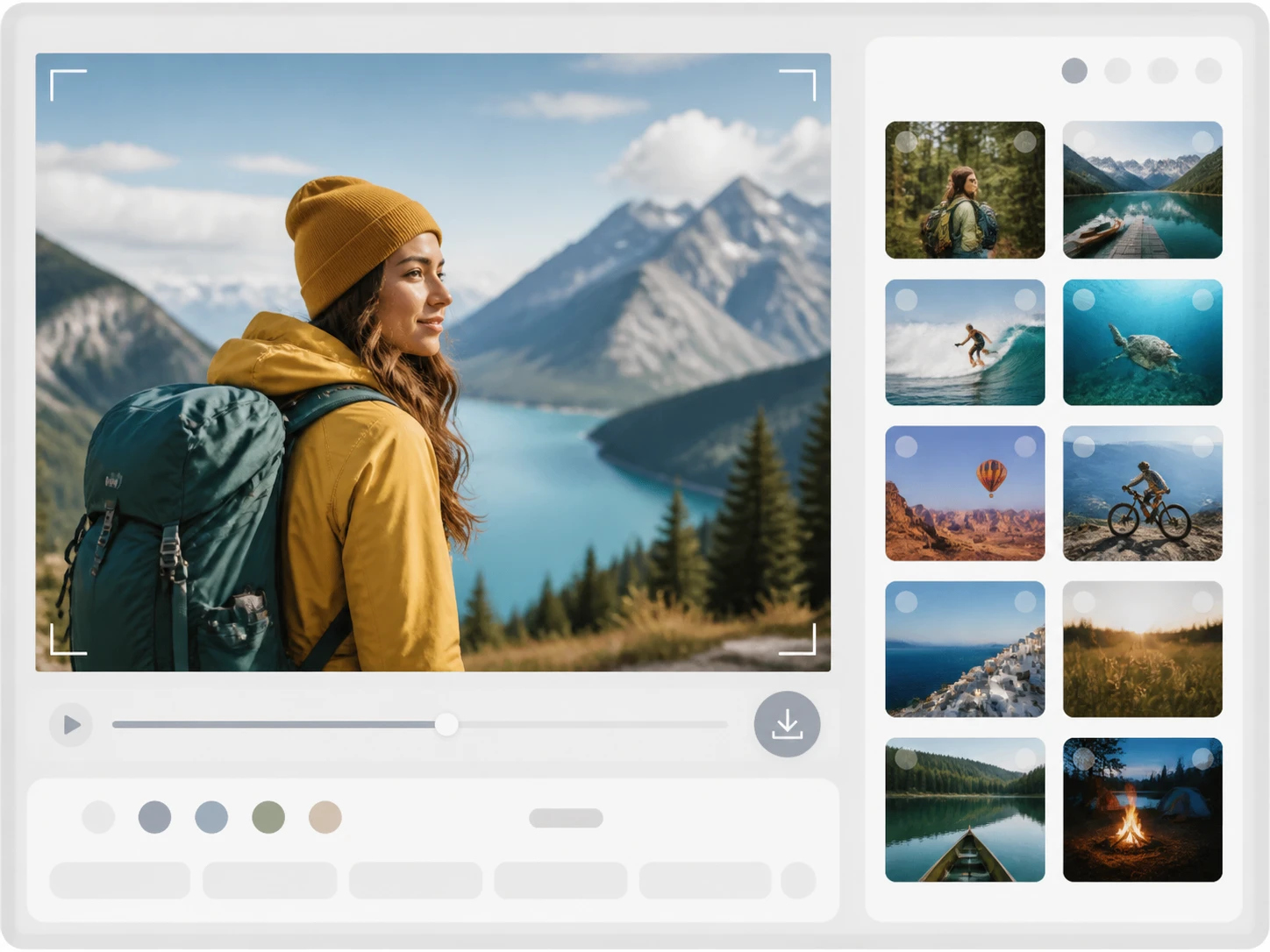
Pobierz gotowe nagranie
Po przetworzeniu można porównać wynik z oryginałem, a jeśli na początku nazwałeś usterkę inaczej, wystarczy wybrać inne zastosowanie i uruchomić remaster jeszcze raz — to normalny krok, nie awaria. Gotowy plik pobiera się bez znaku wodnego, a kopia zostaje na koncie.
Rozdzielczość czy jakość, co dokładnie
Zacznij od własnego nagrania
Wgraj plik, nazwij usterkę i zobacz, ile realnie da się odzyskać w Enhancer.video.