


Zwiększanie Rozdzielczości Zdjęć
Ile da się dołożyć, zależy od tego, ile w tym zdjęciu jeszcze zostało — powiększenie ustawiasz sam, od 2x w górę.
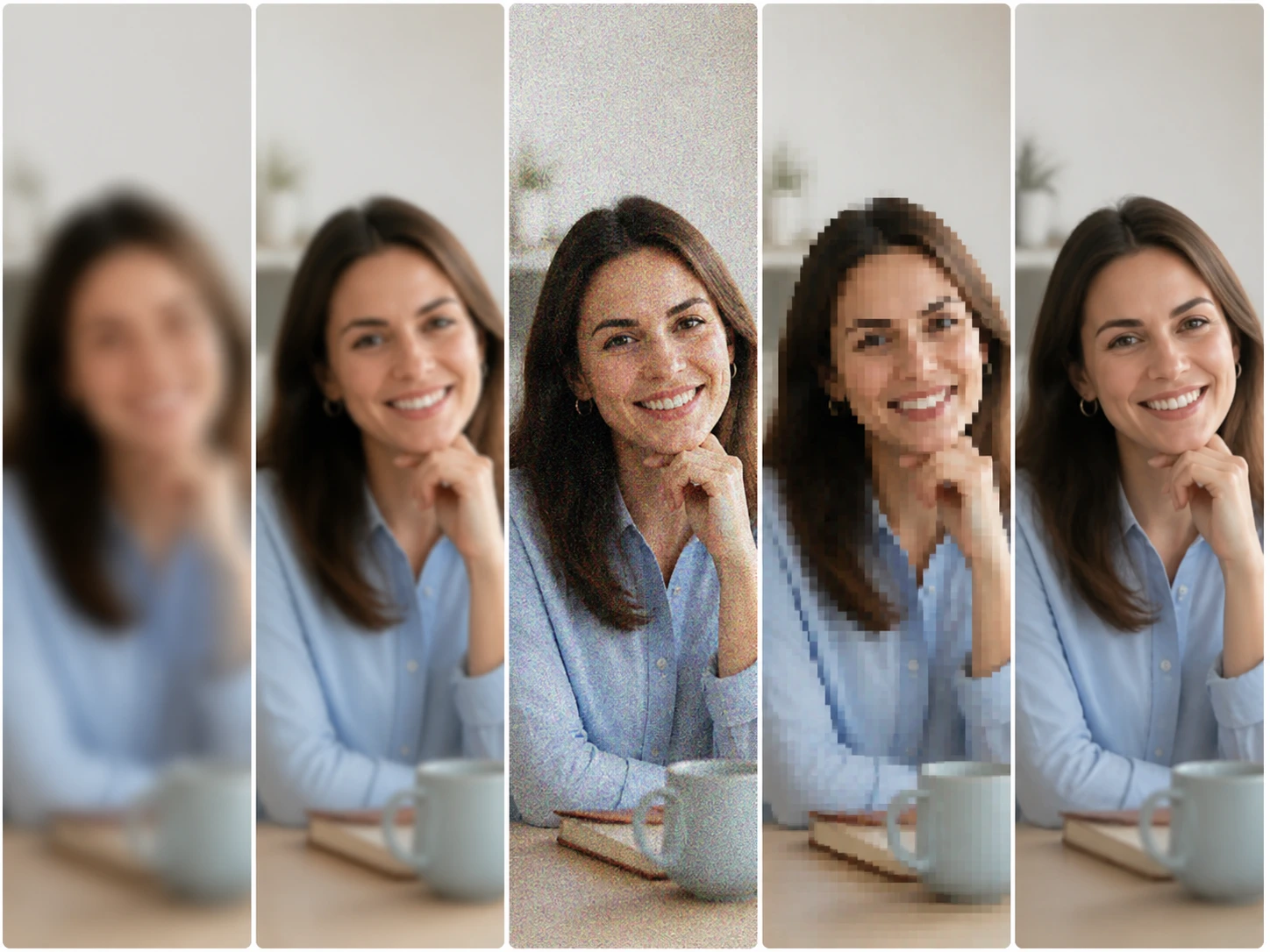
Zwiększanie rozdzielczości zdjęć w praktyce
Cztery sytuacje, w których „za mało pikseli” znaczy za każdym razem coś innego.
Przedruki i skany starych odbitek
Masz w rękach zeskanowaną odbitkę albo zdjęcie przefotografowane telefonem. Zapas nie zależy od tego, jak stara jest fotografia, tylko od tego, którą to jest z kolei kopią. Naprawa starych zdjęć i renowacja starych zdjęć ai działają najlepiej na wersji najbliższej oryginałowi, razem z usunięciem rys i opcjonalnym koloryzowaniem; z osobna pomaga też poprawa twarzy na zdjęciu ai, przywracająca same detale tej samej osoby.
Powiększanie bitmapowego logo
Przed powiększeniem grafiki warto rozróżnić dwie rzeczy: czy linie są czyste, tylko małe, czy plik był już raz kompresowany albo powiększany. W tym drugim przypadku wcześniejsze sztuczne krawędzie urosną razem z resztą. Zachowanie ostrych linii to osobna ścieżka niż powiększanie zdjęć ai z twarzami.
Kadr, który już zapisałeś z nagrania
Ta jedna klatka na miniaturę albo okładkę ma zwykle dość pikseli — dwa miliony to sporo. Brakuje czego innego: rozmycia ruchu z momentu nagrania i bloków po bitrate. Tego powiększenie nie cofnie, więc dobrze wiedzieć o tym wcześniej.
Pliki pobrane jako „HD”
Etykieta mówi o liczbie kratek pikseli, a nie o tym, ile informacji w nich siedzi. Jeśli plik powstał z małego obrazka rozciągniętego w górę, pola na powiększanie obrazu bez utraty jakości jest niewiele — i lepiej sprawdzić to od razu.
Trzy różne potrzeby, trzy ścieżki
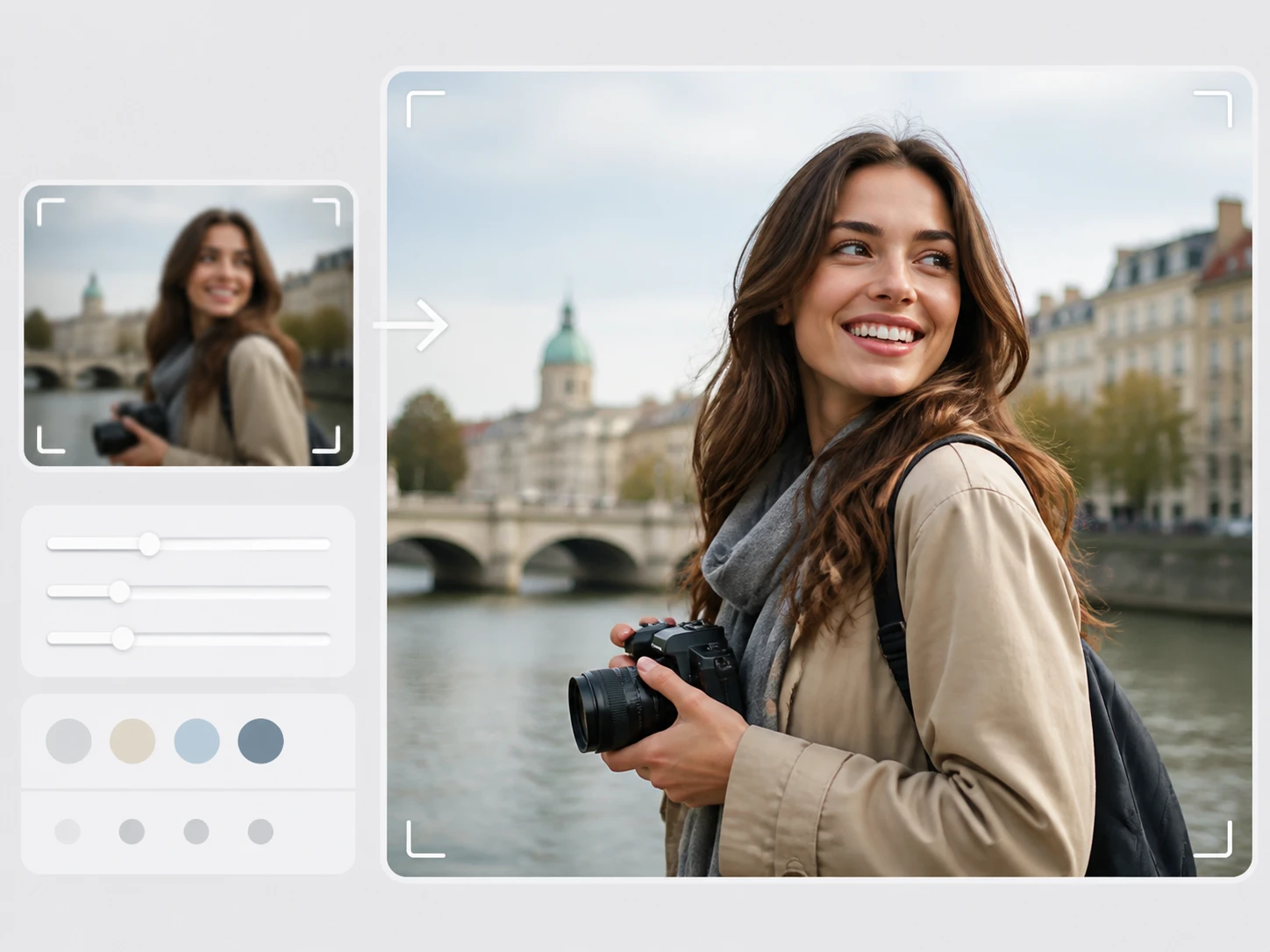
Osoby pracujące na zapisanych okładkach
Górną granicę tej klatki wyznacza materiał źródłowy. Jeśli samo nagranie jest miękkie albo mocno skompresowane, zapisany wcześniej kadr nie urośnie ponad to, ile realnie w nim zostało — i tu upscaler zdjęć w Enhancer.video ma swoje jasne granice.
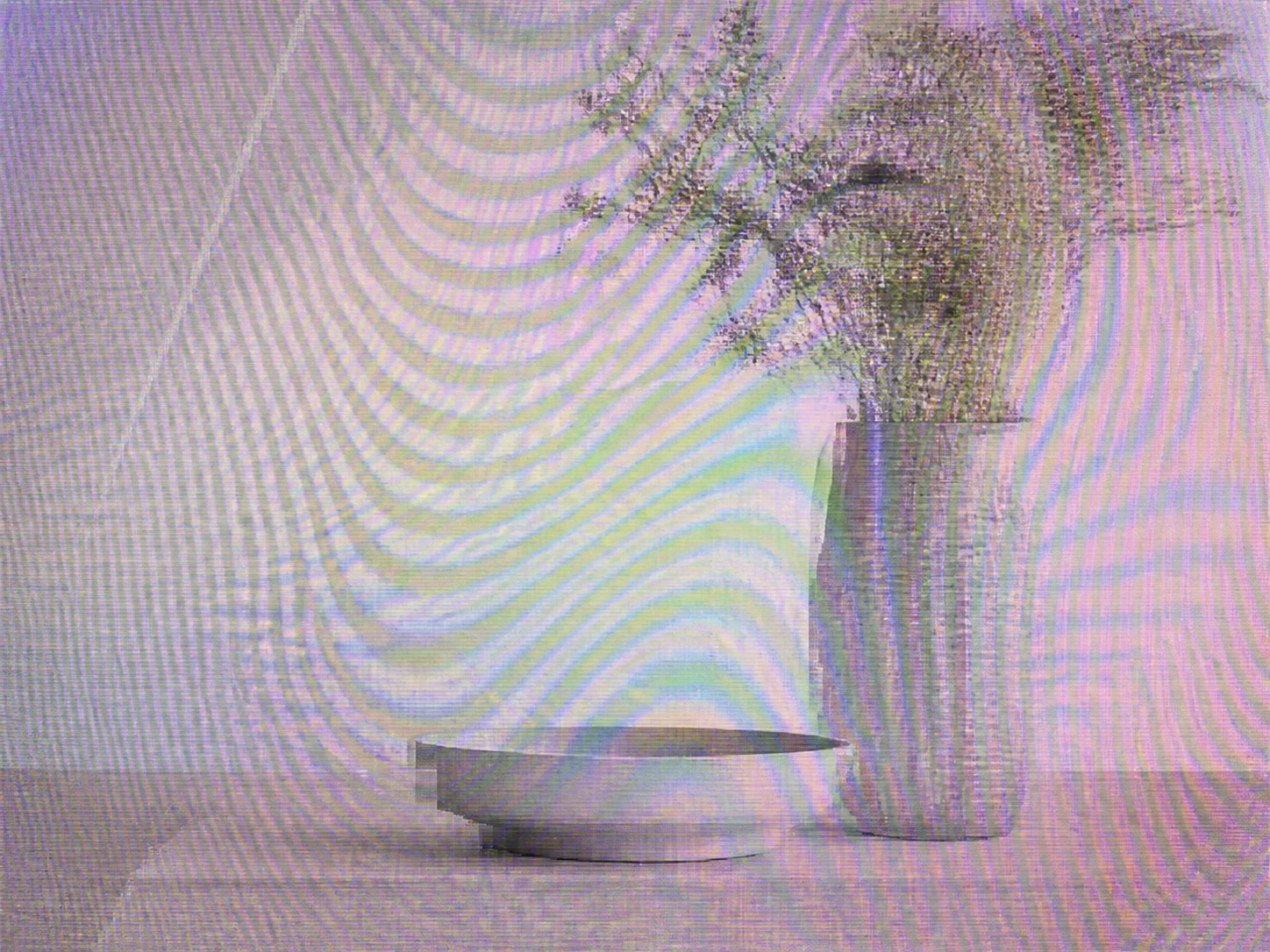
Osoby z „drugą ręką” zdjęcia
Plik przegrywany, przefotografowany albo raz już powiększony pokazuje wady z różnych etapów. Zanim zdecydujesz o skali, warto wiedzieć, że nie wszystkie powstały w tym samym kroku — to zmienia, ile da się odzyskać.
Osoby powiększające zrzuty ekranu
Piksele zrzutu ekranu są natywne, a rozmycie bierze się zwykle ze skalowania, nie z momentu robienia zdjęcia. To inny rodzaj źródła niż fotografia, więc i droga powiększania jest inna.
Co daje zwiększanie rozdzielczości zdjęć
Kilka rzeczy, które warto rozdzielić, zanim ustawisz skalę zwiększania rozdzielczości obrazu.
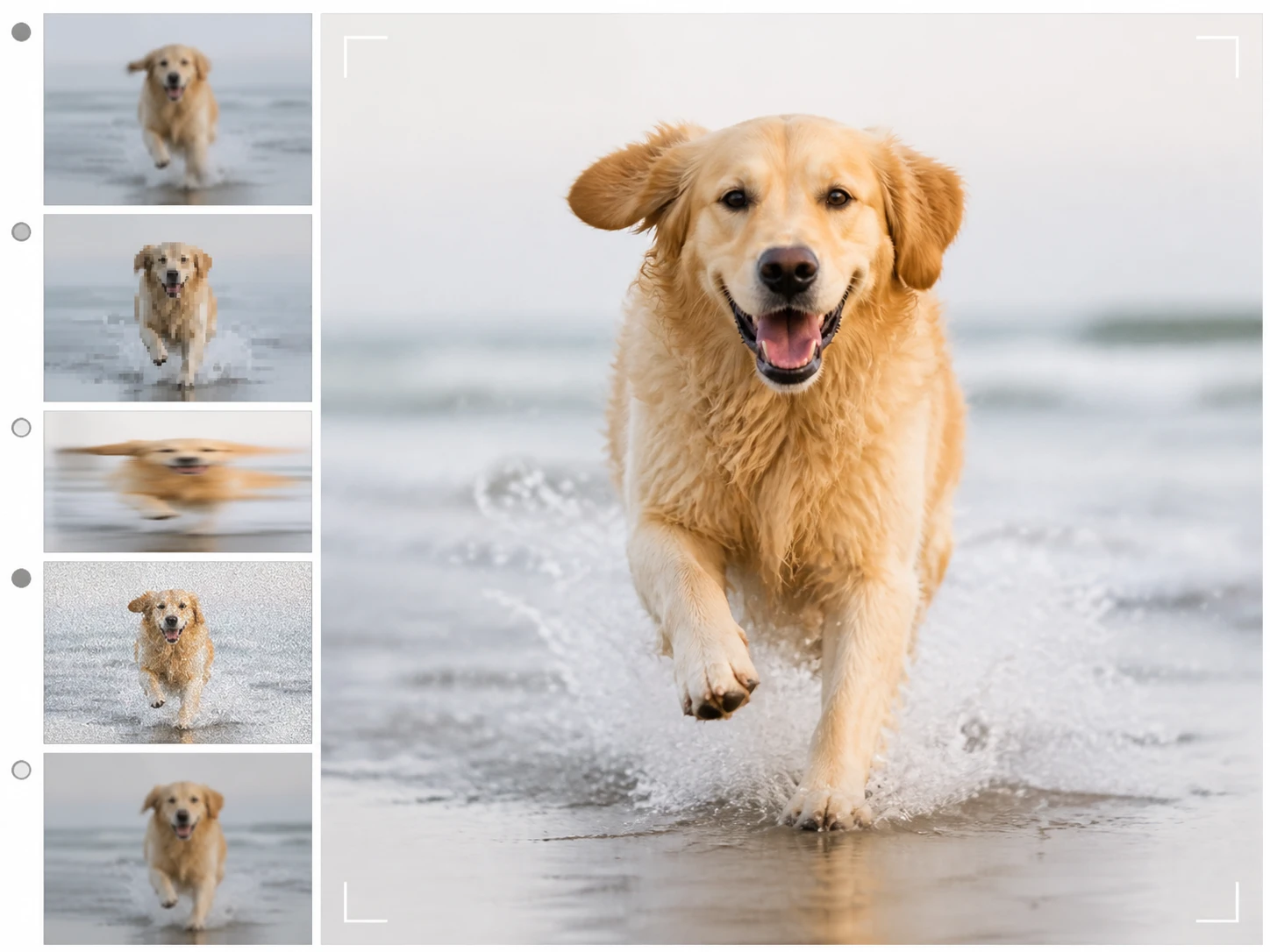
Kilka źródeł, kilka górnych granic
Małe, ale czyste; rozmyte już przy zdjęciu; zaszumione w cieniach; kilka razy skompresowane; raz już powiększone — każdy z tych przypadków idzie inną drogą i da się powiększyć w innym stopniu. Dlatego warto najpierw wiedzieć, który z nich trzymasz w ręku.
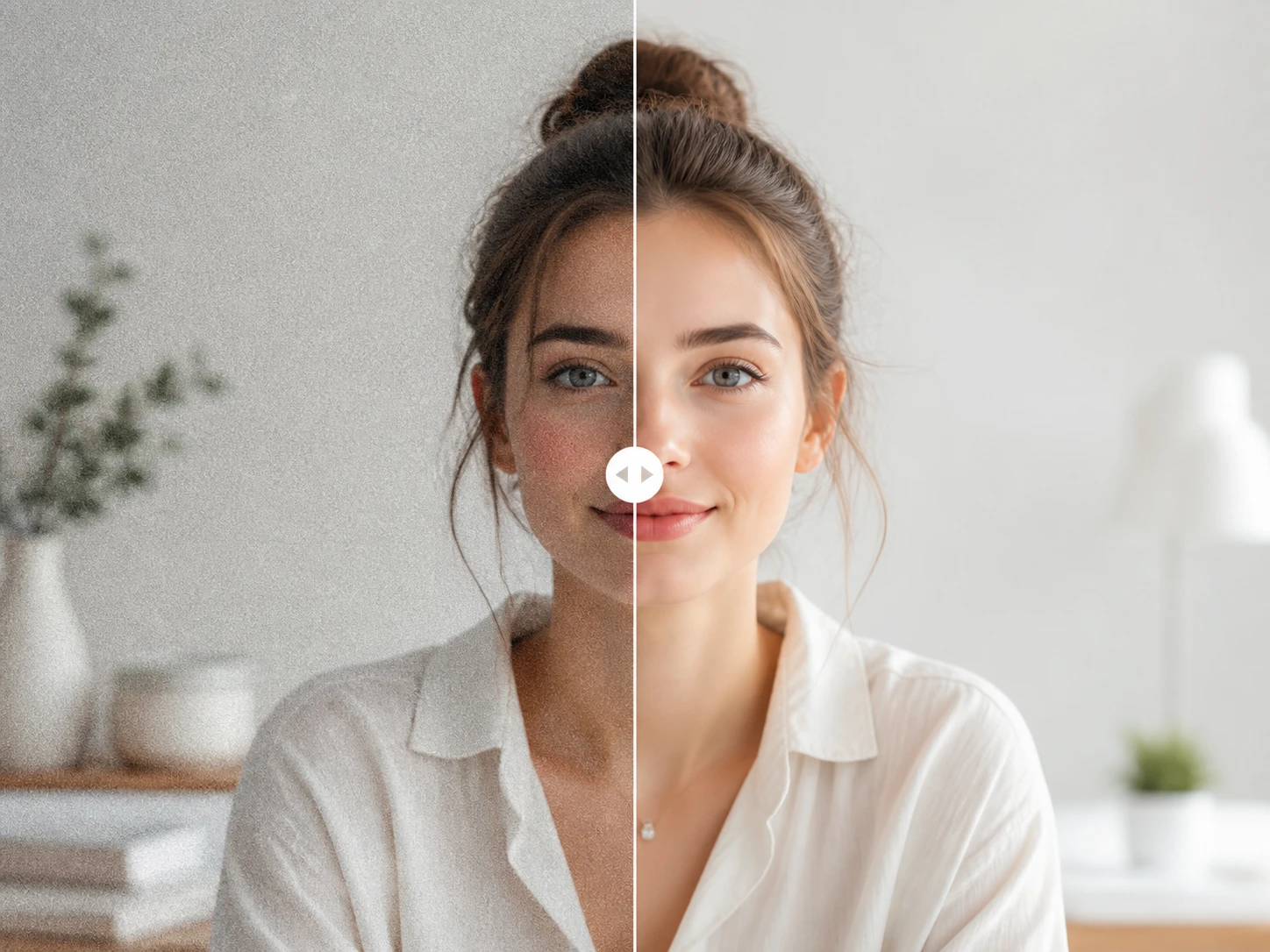
Większy plik czy czystszy obraz
Jeśli zależy ci tylko na czystości, nie musisz powiększać — samo odszumianie działa osobno i zostawia rozmiar bez zmian. Wyostrzanie zdjęć ai pracuje wtedy na miejscu, na tej samej rozdzielczości. Podobnie wyostrzanie tekstu na zdjęciu poprawia samą czytelność napisów.
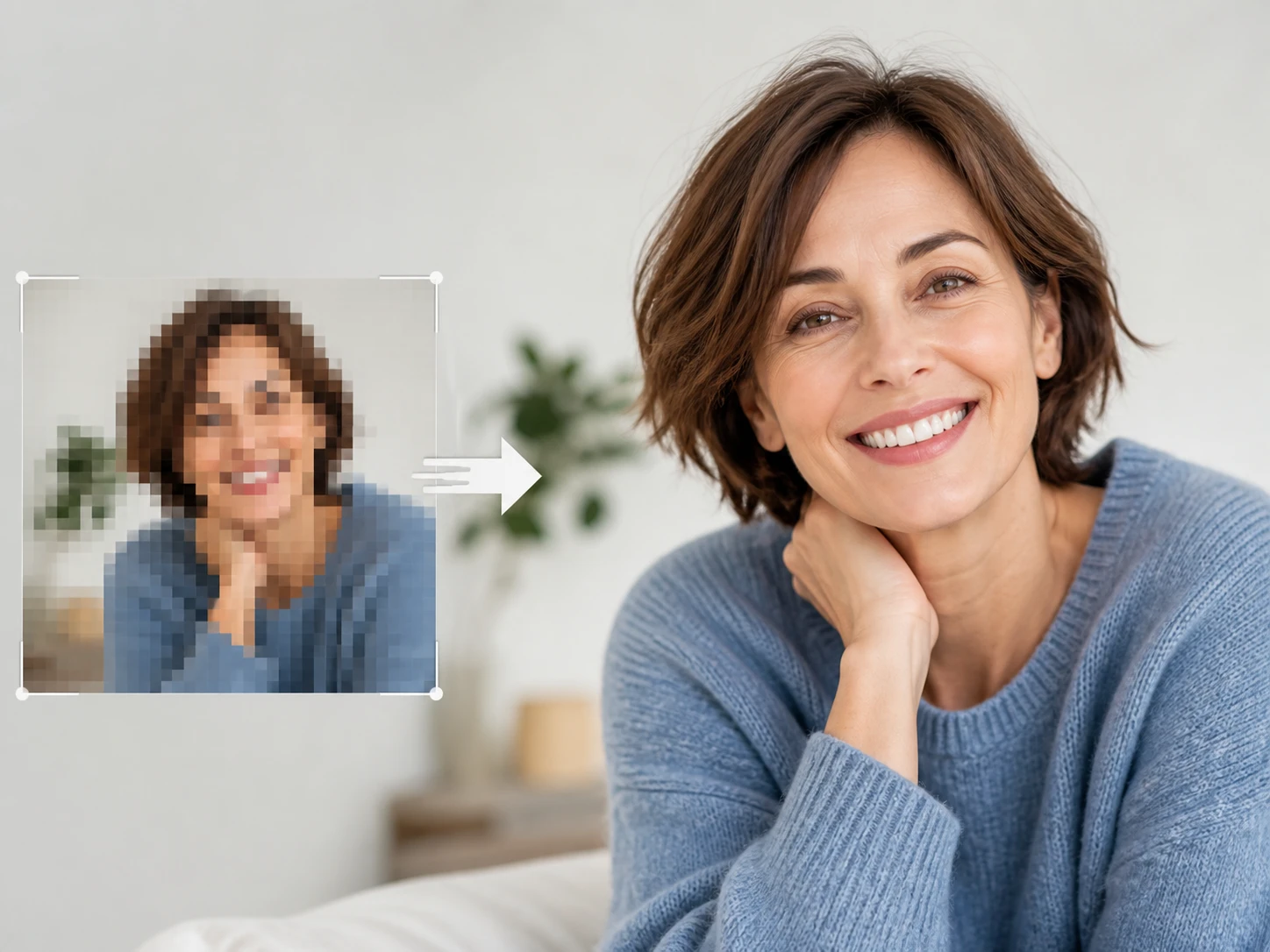
Kolejność, która nie mnoży wad
Zdjęcie skompresowane wiele razy, powiększone od razu, zamienia bloki w powtarzalny wzór. Najpierw usuwane są szum i artefakty kompresji, a dopiero potem następuje powiększenie — wszystko w tym samym procesie.
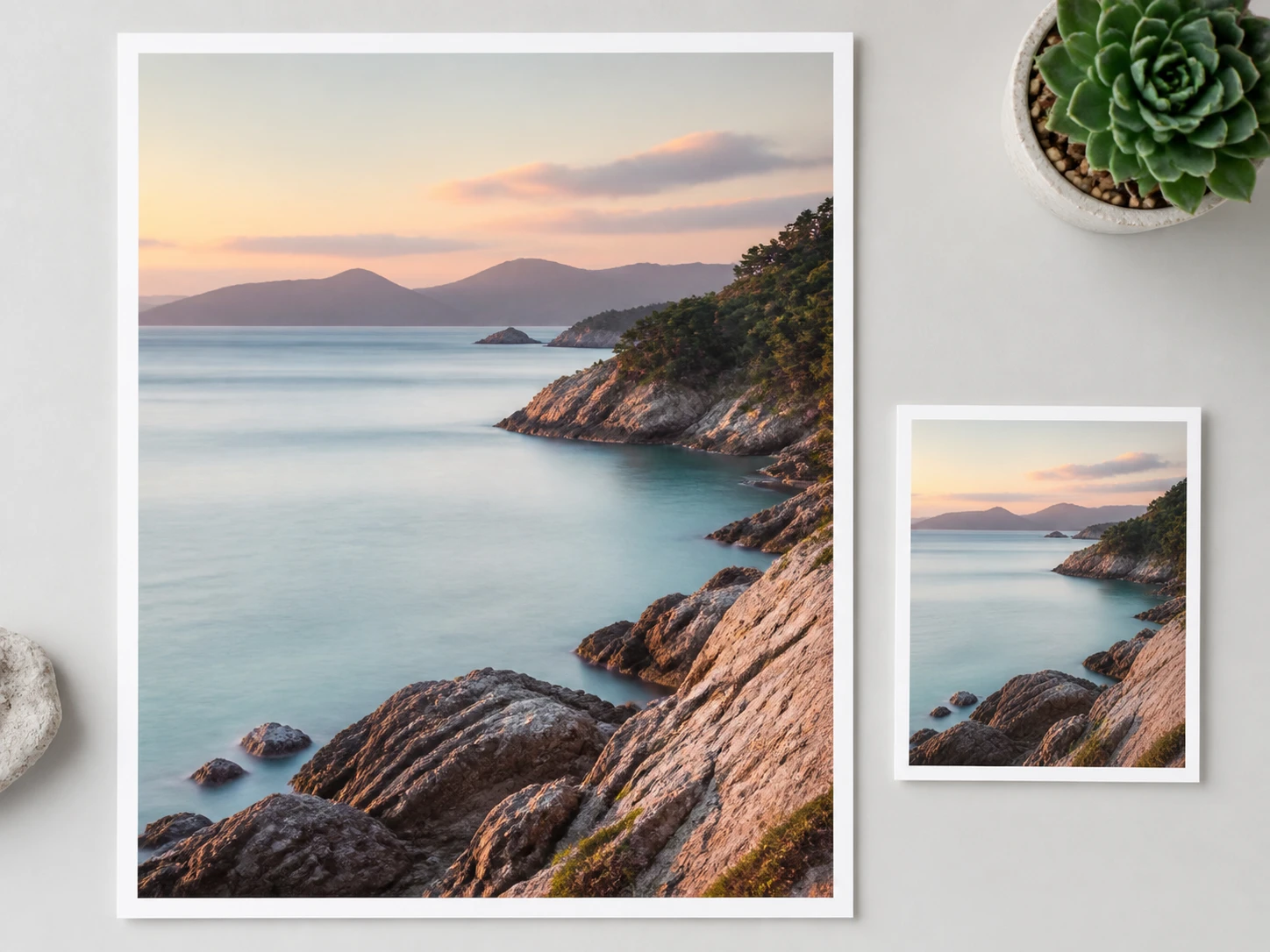
Rozmiar pod druk, kolor bez zmian
Powiększanie zdjęć do druku obejmuje skalę od 2x do 8x, aż do 8K — z zapasem powyżej tego, co daje typowy upscaler 4k. Powiększanie zdjęć do 4k na potrzeby druku obsługuje Enhancer.video bez problemu; przebudowywany jest sam rozmiar i detal, a barwy oraz tonacja zostają jak w oryginale.
Najpierw nazwij problem, potem powiększ
Trzy kroki od pliku, który masz, do wersji gotowej na ekran lub do druku.
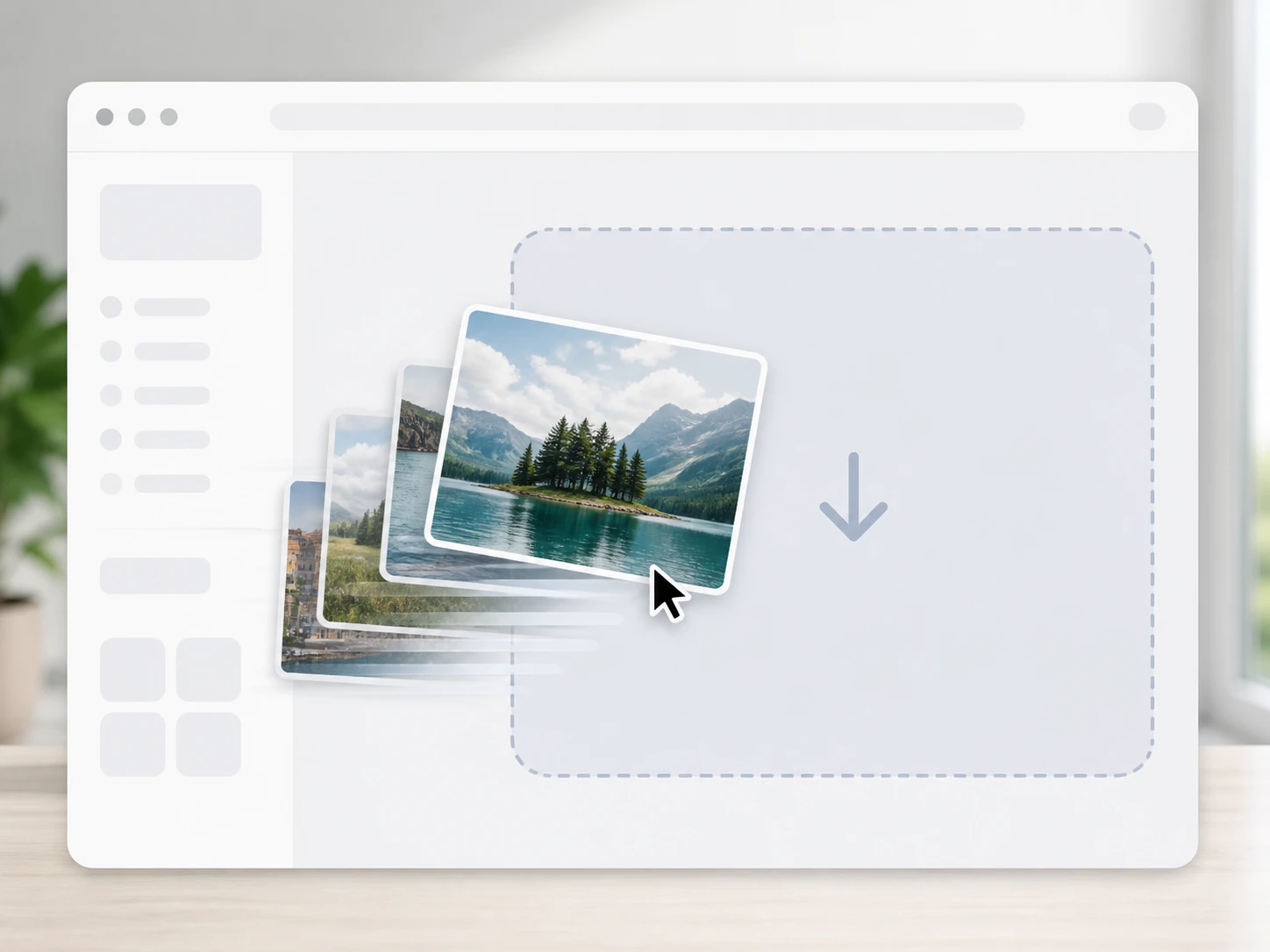
Rozpoznaj, z czym masz do czynienia
Najpierw sam spójrz na to zdjęcie: małe, ale ostre, czy raczej rozmyte już w chwili robienia. Potem przeciągnij plik JPG, PNG lub WEBP prosto do przeglądarki — możesz wrzucić kilka naraz.
Wybierz to, czego naprawdę potrzebujesz
Chcesz większy plik — ustaw skalę powiększenia. Zależy ci tylko na czystym obrazie — zostaw rozmiar bez zmian i uruchom samo odszumianie. Domyślnie tryb automatyczny dobiera model i ustawienia, więc nie musisz z góry wiedzieć, który suwak włączyć.
Pobierz gotowy plik
Porównaj wynik z oryginałem, a jeśli na początku źle trafiłeś z rodzajem zdjęcia, wybierz inną scenę i uruchom jeszcze raz. Zadowolony — pobierz plik bez znaku wodnego; zostaje też na twoim koncie, więc wrócisz do niego później.
Ile naprawdę zostało w pliku
Zacznij od najtrudniejszego zdjęcia
Weź tę jedną fotografię, przy której najtrudniej ocenić, czy się powiększy — to narzędzie do powiększania zdjęć w Enhancer.video działa w przeglądarce, a na początek masz 10 kredytów bez podawania karty.