
Weitere Enhancer-Funktionen entdecken
Sechs Werkzeuge für Video und Bild, jedes mit einer Stelle, an der Sie das Ergebnis selbst prüfen.

Video hochskalieren
Niedrig aufgelöste Clips heben Sie auf bis zu 4K an, bringen die Bewegung auf 60fps und nehmen das Rauschen heraus. Zum Prüfen ziehen Sie das schwächste Einzelbild und sehen es in voller Größe an, ob Kanten und Flächen halten.

Bild verbessern
Fotos rechnen Sie auf bis zu 8K hoch und holen Details zurück, die zum Bildinhalt passen. Zoomen Sie danach auf 100 %, um Kanten und Textur aus der Nähe zu beurteilen.

Gesicht verbessern
Jedes Gesicht im Bild bekommt seine Details zurück, von den Haaren bis zur Haut. Dabei werden nur Details wiederhergestellt, niemals Gesichter getauscht oder neue Gesichter erzeugt. Prüfen Sie, ob Haare und Poren natürlich wirken.

Grafik verbessern
Logos, Illustrationen und Anime Frames bringen Sie auf Druckauflösung, während die Linien an den Kanten sauber bleiben. Prüfen Sie, ob die Linien klar sitzen und die Farbflächen nicht in Blöcke zerfallen.
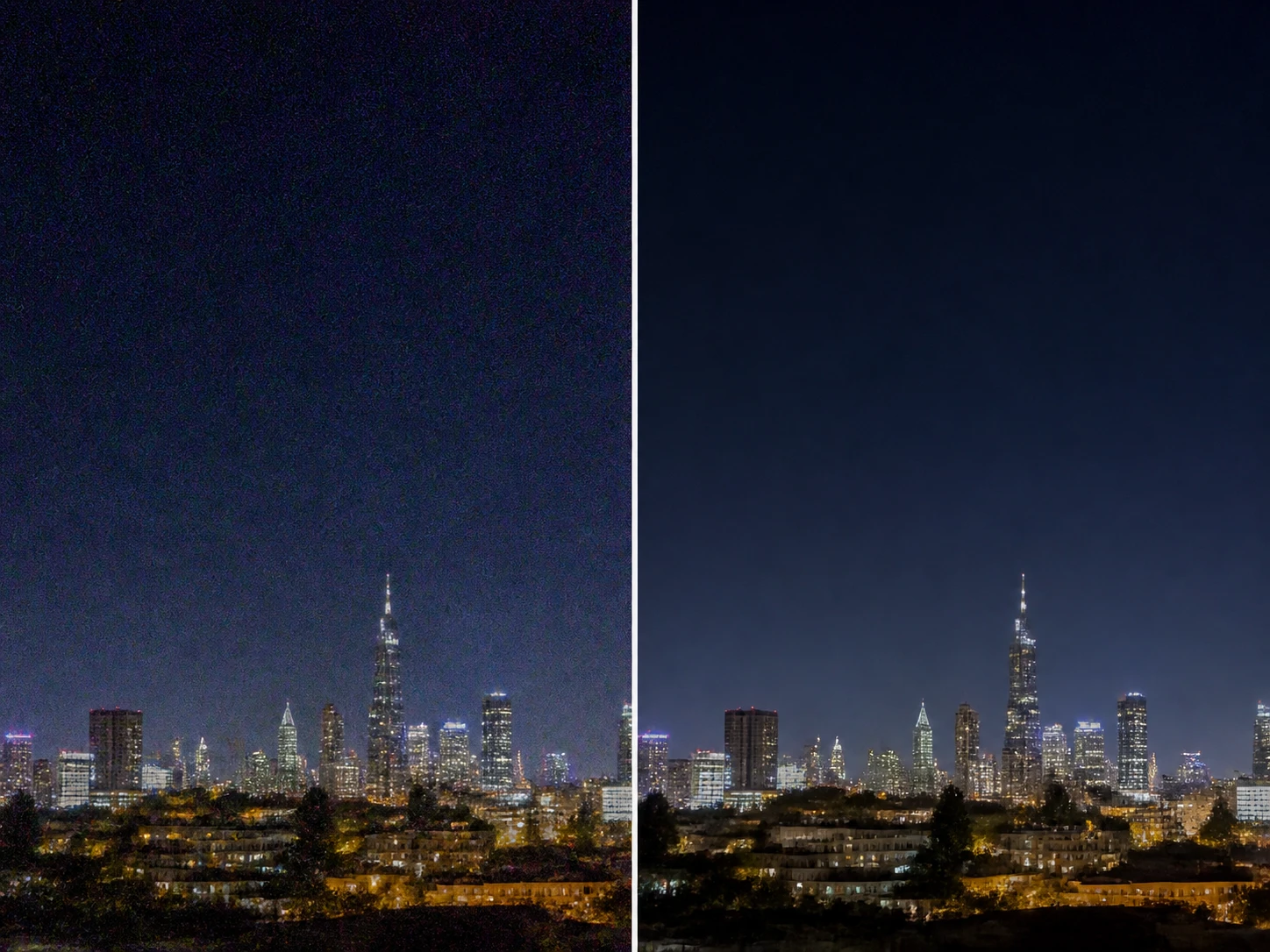
Bildrauschen entfernen
Körnung, hohes ISO Rauschen und Kompressionsartefakte nehmen Sie heraus, und das Entrauschen läuft im selben Arbeitsgang weiter ins Hochrechnen. Prüfen Sie an einer glatten Fläche, ob sie sauber bleibt und nicht wächsern wirkt.

Bild schärfen
Weiche oder leicht unscharfe Bilder baut das Werkzeug nach der Ursache der Unschärfe wieder auf, und nur die weichen Stellen werden angefasst. Prüfen Sie, ob sich die Kanten trennen, ohne dass Lichtsäume entstehen.
Wann sich Video hochskalieren lohnt
Vier Szenen, in denen es nicht reicht, einfach die Video Qualität verbessern zu wollen – jede Baustelle hat ihren eigenen Spielraum.
Altes Video Verbessern
In einer alten Familienaufnahme sitzen niedrige Auflösung, Rauschen und weiche Optik gleichzeitig, und jedes davon hat einen anderen Spielraum. Sie heben die Fläche bis 4K an, räumen das Rauschen getrennt weg und akzeptieren, dass die weiche Optik nur so weit zurückkommt, wie Information vorhanden ist. Am Ende steht ein Clip, der sich ansehen lässt, ohne künstlich zu wirken.
Clips unklarer Herkunft
Ein weitergereichter Clip zeigt Schäden, ohne dass klar ist, welcher Schritt sie verursacht hat. Sie trennen die sichtbaren Symptome – Blöcke hier, weiche Kanten dort – und behandeln jedes einzeln, statt pauschal zu vergrößern. So bekommt jede Stelle die Behandlung, die zu ihrem Schaden passt.
Genug Auflösung, zerfällt in Bewegung
Manche Aufnahme hat Bildgröße genug, zerfällt aber, sobald schnelle Bewegung ins Spiel kommt. Hier hilft kein größeres Bild, sondern zusätzliche Zwischenbilder für flüssige 60fps. Der Schwenk läuft danach ruhiger, ohne dass an der Schärfe etwas verändert wurde.
HD-Kennzeichen ohne Substanz
Eine Datei trägt ein HD-Kennzeichen, doch so viel Information steckt gar nicht im Bild. Statt Schärfe zu erzwingen, die nie da war, vergrößern Sie nur so weit, wie das Material trägt, und halten die Erwartung realistisch. Das Ergebnis wirkt sauber statt überschärft.
Für wen dieser Remaster gemacht ist
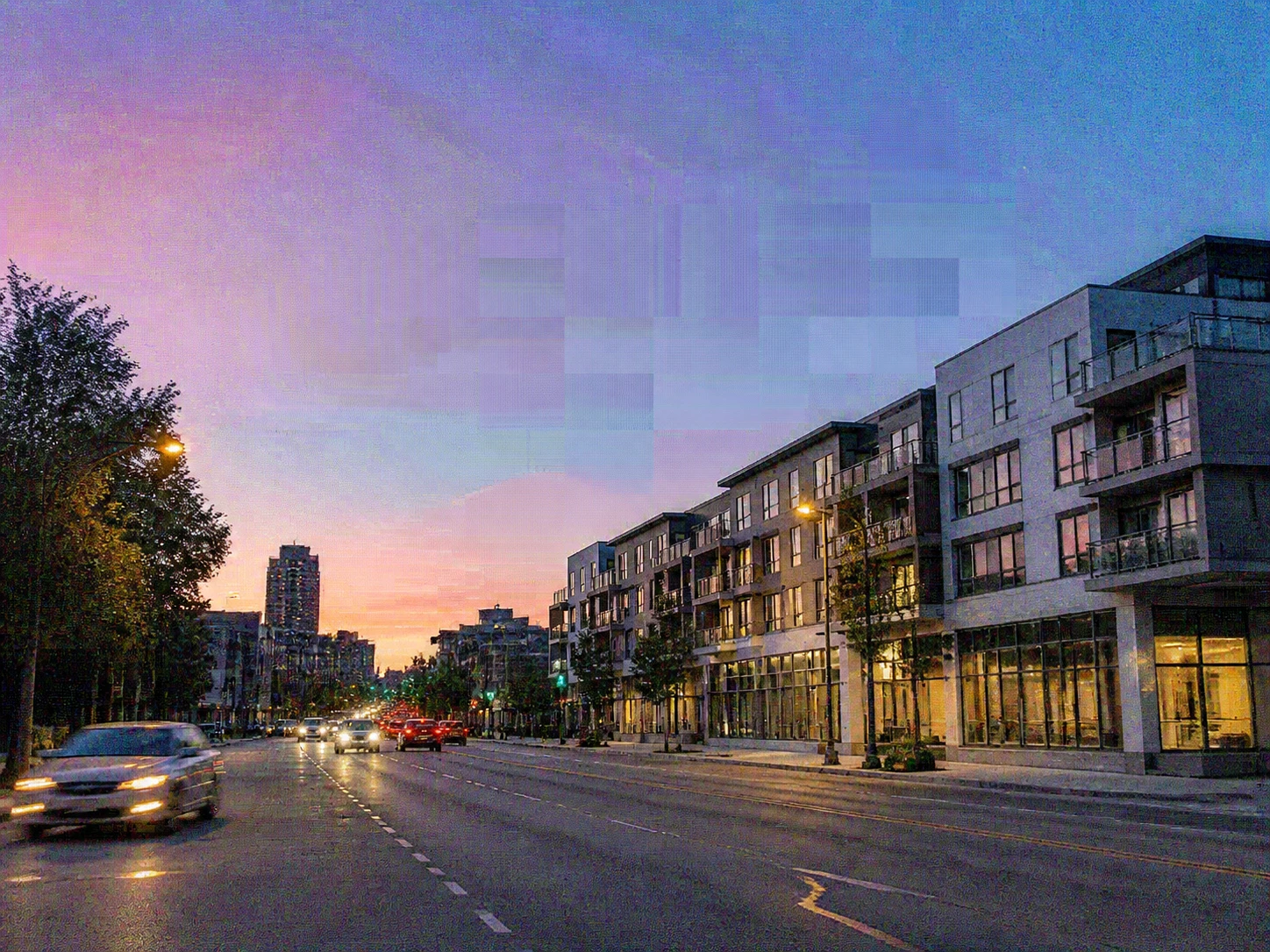
Mehrfach weitergereichtes Material
Ein Clip, der durch mehrere Hände ging, trägt Spuren aus verschiedenen Arbeitsschritten: hier weiche Kanten, dort die Kompressionsblöcke einer alten Weitergabe. Statt alles über einen Regler zu schieben, sortieren Sie die Symptome zuerst und behandeln jedes für sich.
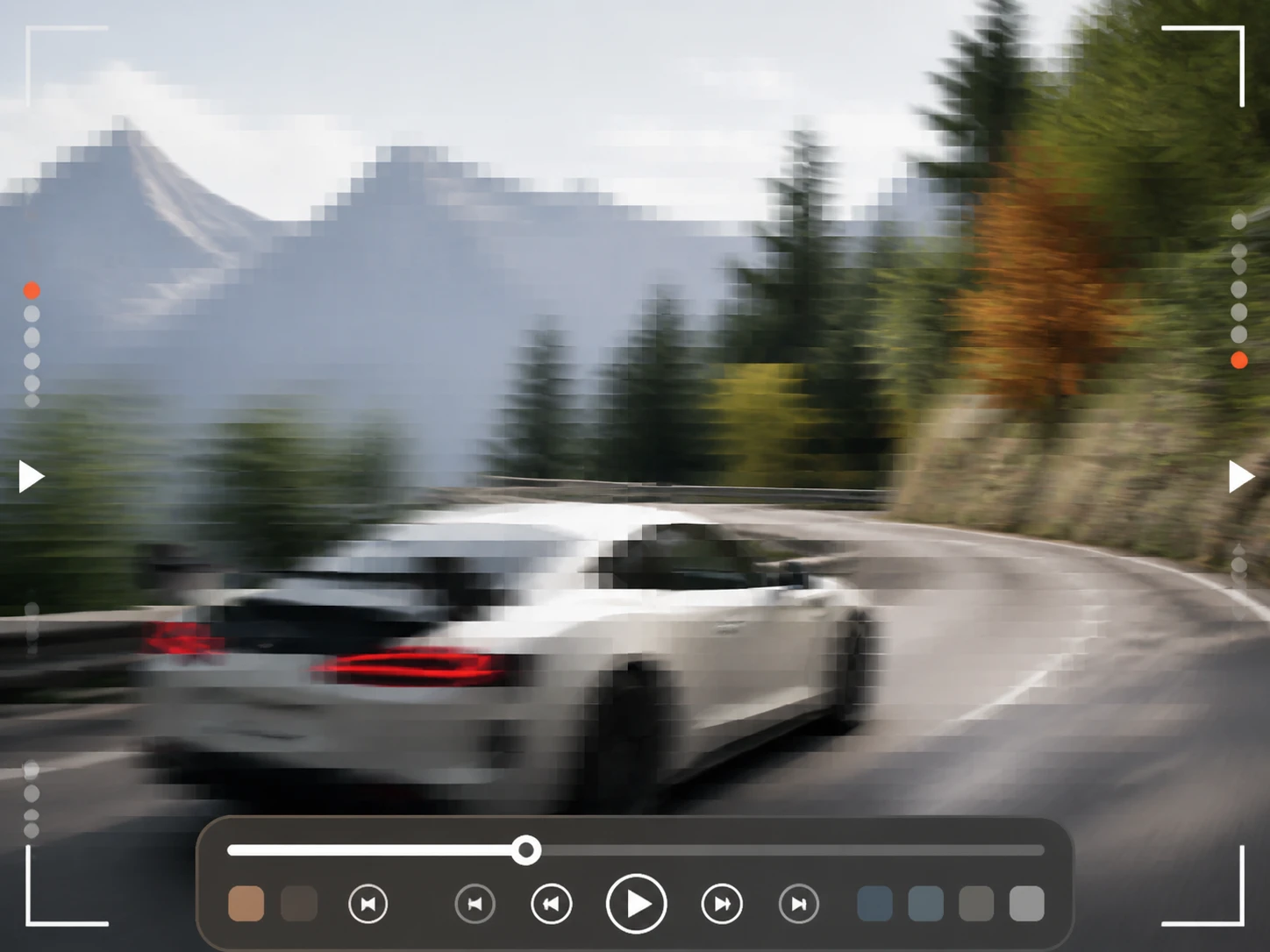
Gameplay- und Stream-Mitschnitte
Bei einem Stream-Mitschnitt reicht die Bildgröße meist schon; kaputt sind die Blöcke aus zu niedriger Datenrate und das Stocken bei schnellen Schwenks. Wer hier das Video schärfer machen will, räumt zuerst die Blöcke weg und ergänzt fehlende Zwischenbilder für 60fps, statt einfach zu vergrößern.
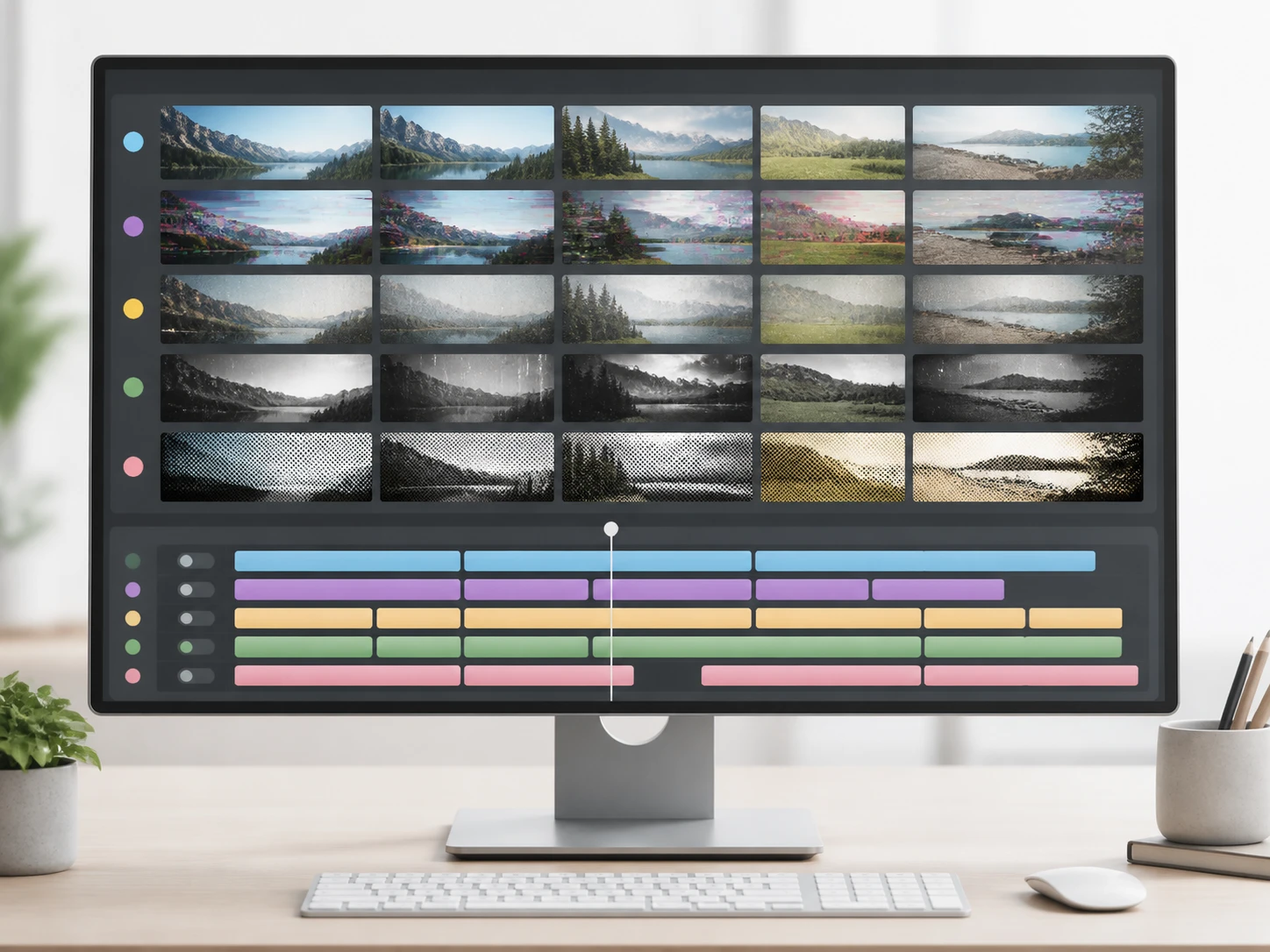
Schnitt mit gemischten Quellen
Wer eine Timeline aus Clips verschiedener Herkunft baut, ordnet zuerst nach Schadensbild und legt dann die Reihenfolge fest. Ein AI Video Upscaler hilft nur den Aufnahmen, denen tatsächlich Bildgröße fehlt; die verrauschten oder stockenden brauchen eine andere Behandlung.
Was Video hochskalieren wirklich behebt
Vergrößern hilft, wenn dem Bild Größe fehlt. Rauschen, Blöcke, weiche Kanten und Bildrate sind vier andere Wege – wählen Sie, welcher zu Ihrem Clip passt.

Mehr Fläche, nicht mehr Schärfe
Vergrößern bringt dem Bild Fläche und hilft genau dann, wenn dem Clip die Größe fehlt. Als Video Upscaler zieht Enhancer.video kleine Aufnahmen bis zur 4K-Obergrenze; Rauschen, Blöcke und Bildrate bleiben davon unberührt und sind eigene Baustellen mit eigenen Reglern. Erwarten Sie also keine Schärfe dort, wo nie Information war.
Rauschen und Blöcke wegräumen
Farbiges Rauschen in den Schatten und die regelmäßigen Blöcke der Kompression sind zwei getrennte Dinge, oft aus wenig Licht oder hohem ISO. Wenn Sie das Bildrauschen entfernen, bleibt die echte Textur erhalten, und ein Video AI Upscaler kümmert sich erst danach um die Fläche. So vermischt sich die Reinigung nicht mit der Vergrößerung.

Auflösung ist nicht Information
Ein HD-Kennzeichen heißt nicht, dass so viel Information im Bild steckt. Ein 4K Video Upscaler liefert die Fläche, doch fehlende Details entstehen nicht aus dem Nichts. Darum geht dieser Video Upscaler 4K nur so weit, wie das Ausgangsmaterial trägt – realistisch statt überschärft.

Nichts vorab entscheiden
Standardmäßig wählt Enhancer.video das passende Modell zu Ihrem Material und setzt die Werte – Sie müssen vorher nichts festlegen. Wer selbst steuern will, öffnet im Video Upscaler online die manuelle Auswahl und bestimmt Modell oder Einsatzfall. Auflösung und Bildrate bleiben dabei getrennte Entscheidungen.
Hochskalieren, aber wofür genau
Vom Hochladen bis zum Download bleibt beim Video hochskalieren online jede Baustelle ein eigener Regler.
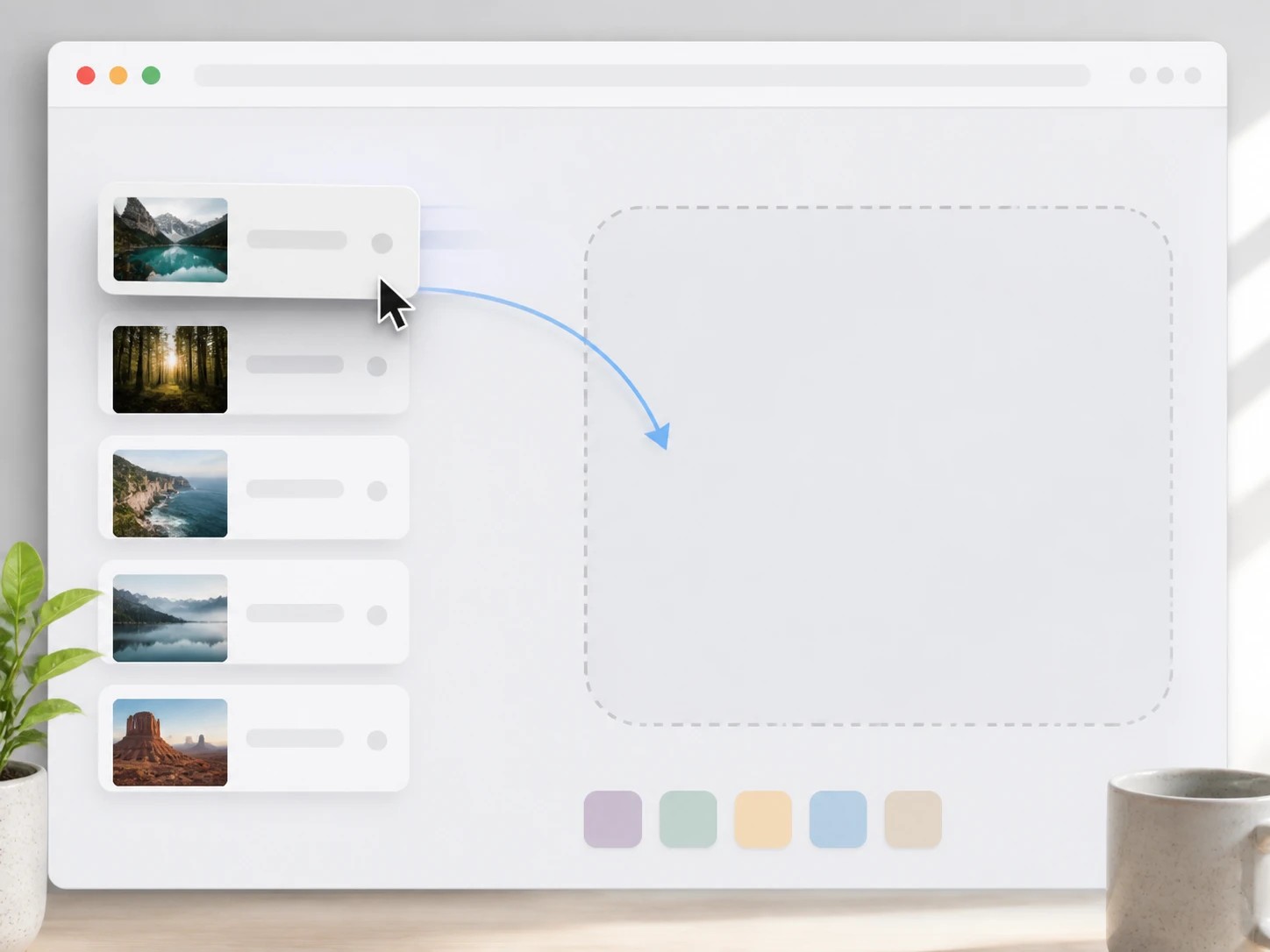
Material sichten und laden
Sehen Sie zuerst, welche der fünf Baustellen vor Ihnen liegt, und ziehen Sie dann Ihre MP4- oder MOV-Dateien hinein – auch mehrere auf einmal. Als Online Video Upscaler läuft Enhancer.video im Browser, ohne Installation und ohne Rücksicht auf die Grafikkarte.
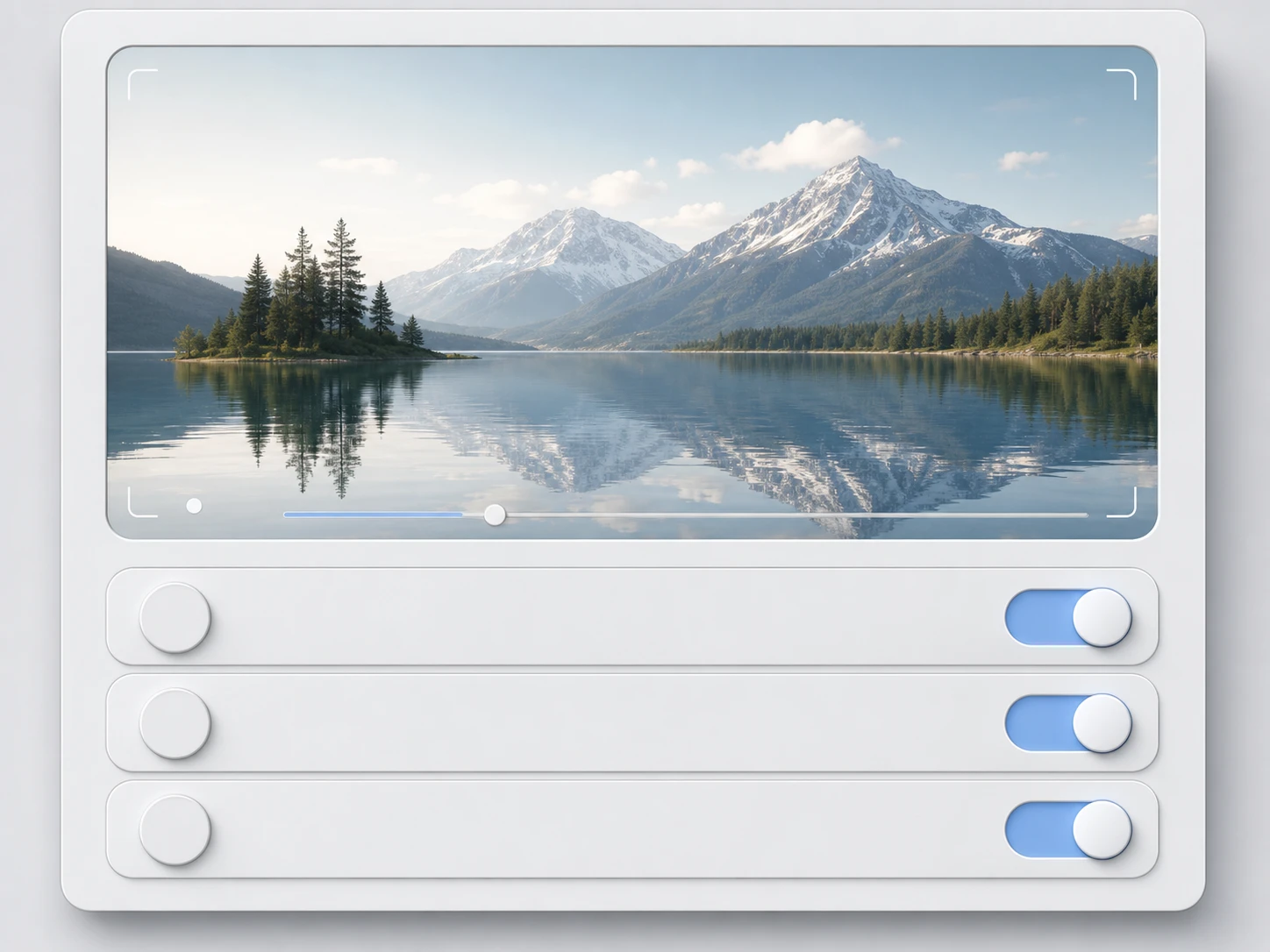
Festlegen, was sich ändert
Legen Sie fest, was sich ändern soll: Auflösung, Bildrate, Rauschen und Blöcke sind jeweils eigenständige Regler. Wollen Sie nur mehr Schärfe, bleibt die Auflösung stehen; brauchen Sie mehr Fläche, geht es bis zur 4K-Obergrenze. Voreingestellt ist der vollautomatische Modus.
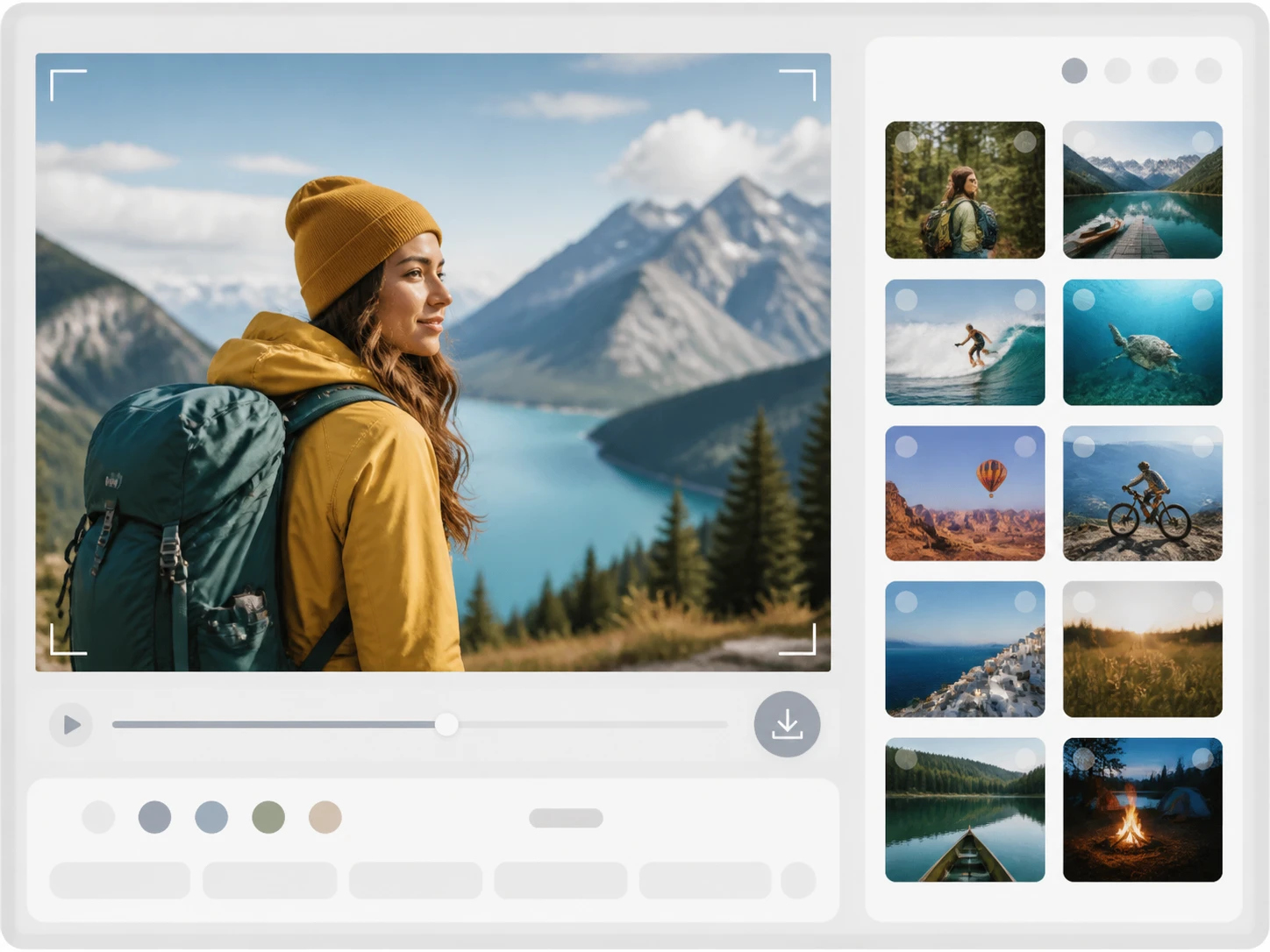
Ergebnis herunterladen und behalten
Laden Sie den fertigen Clip herunter, sobald er bereitsteht. Der Export trägt kein Wasserzeichen und bleibt zusätzlich in Ihrem Konto, sodass Sie später wieder darauf zugreifen.
Fragen vor dem ersten Remaster
Ihr eigenes Material remastern
Laden Sie den Clip, der Sie stört, und behandeln Sie jede der fünf Baustellen einzeln – von der Auflösung bis zur Bildrate.