
Video Verlangsamen
Aus deinem Clip macht Enhancer.video ein ruhiges Zeitlupenvideo – wie weit du gehen kannst, liest du vorher an Bildrate und Verschlusszeit ab.
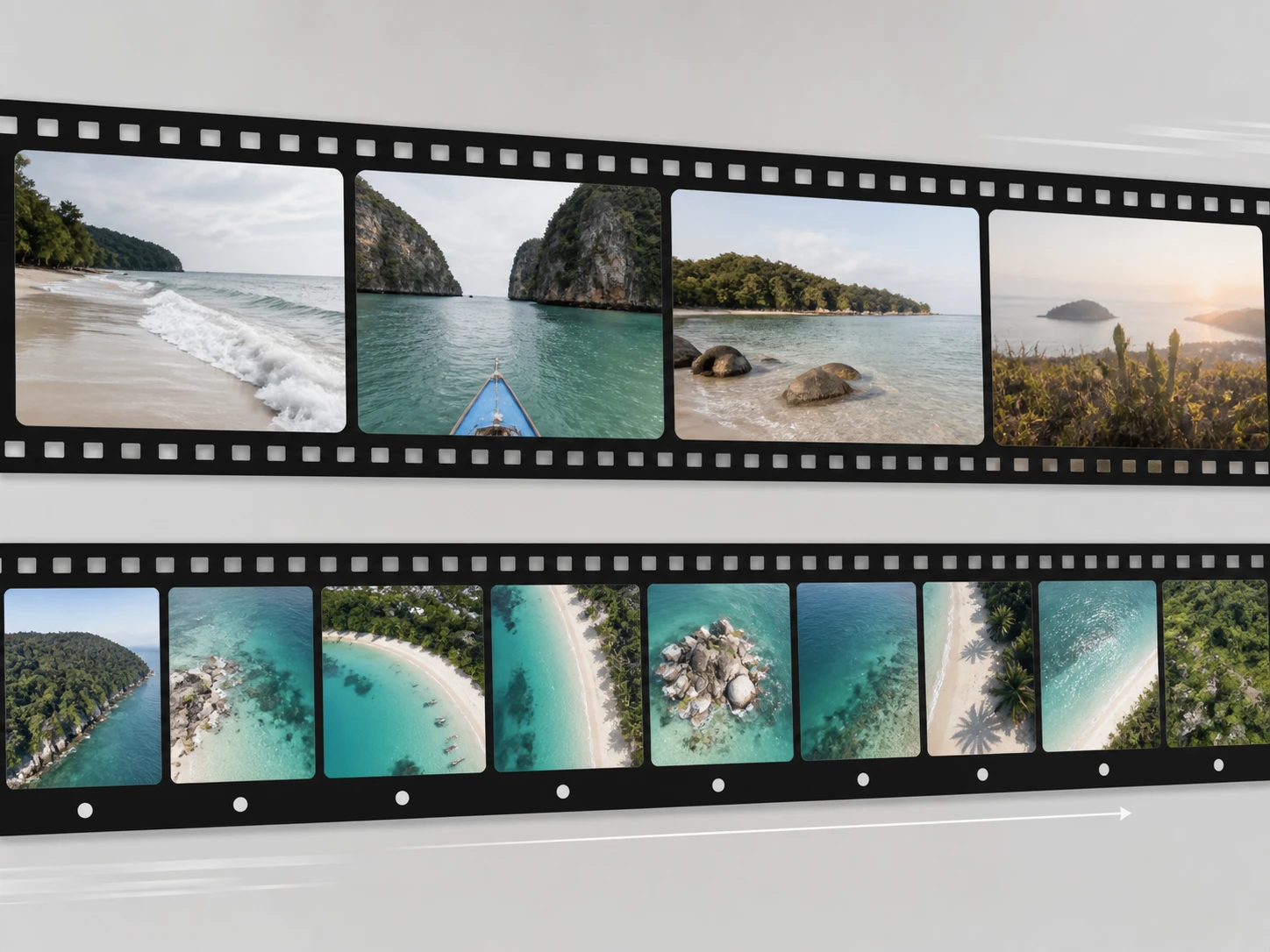
Wer schon fürs Verlangsamen dreht
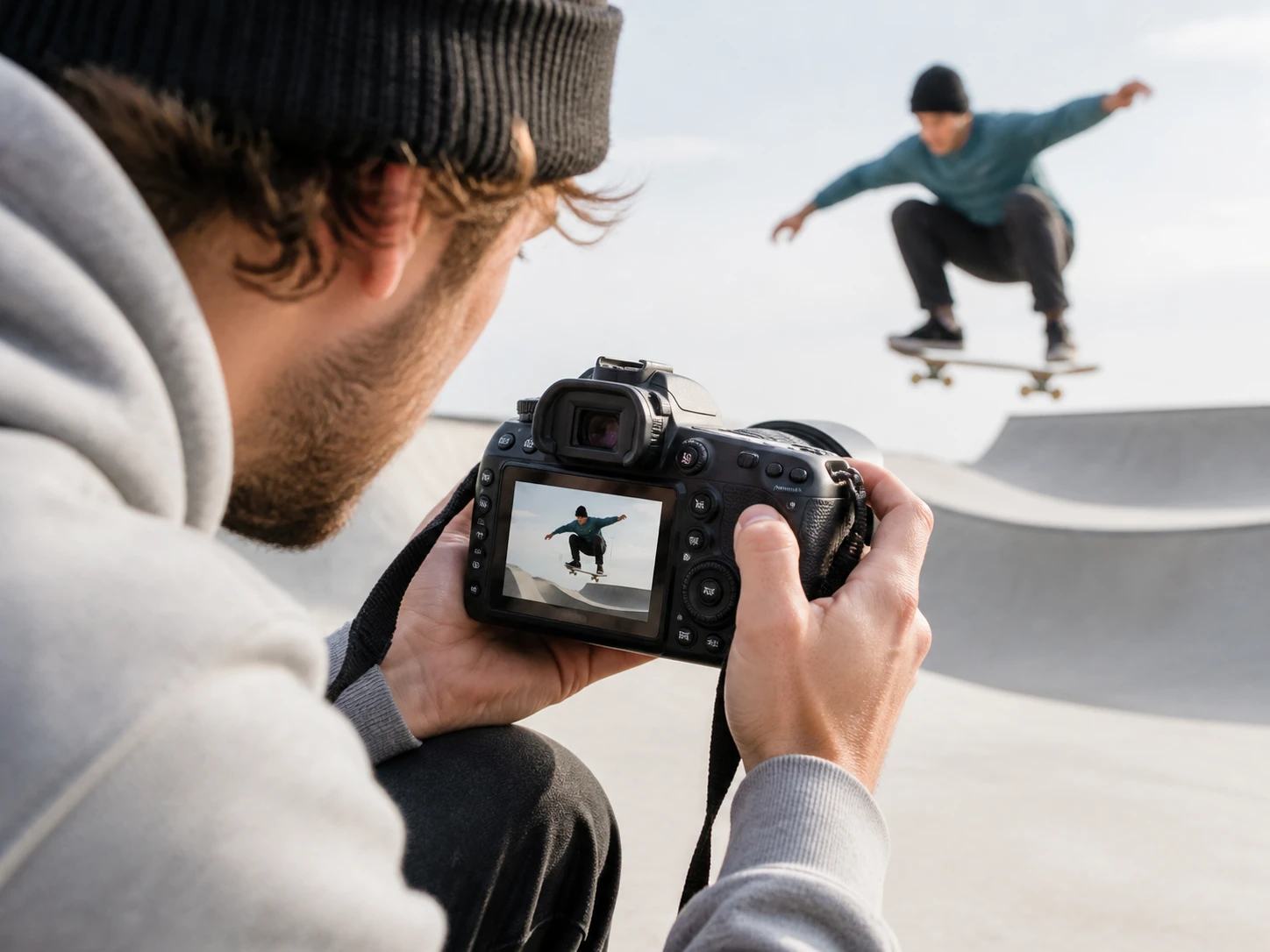
Sport- und Outdoor-Aufnahmen
Um schnelle Bewegungen einzufrieren, filmst du ohnehin mit hoher Bildrate und kurzer Verschlusszeit – genau die Aufnahmeweise, die beim Verlangsamen den größten Spielraum lässt. Kanten bleiben von Bild zu Bild klar getrennt, und ein Zeitlupenvideo wirkt sauber statt matschig.
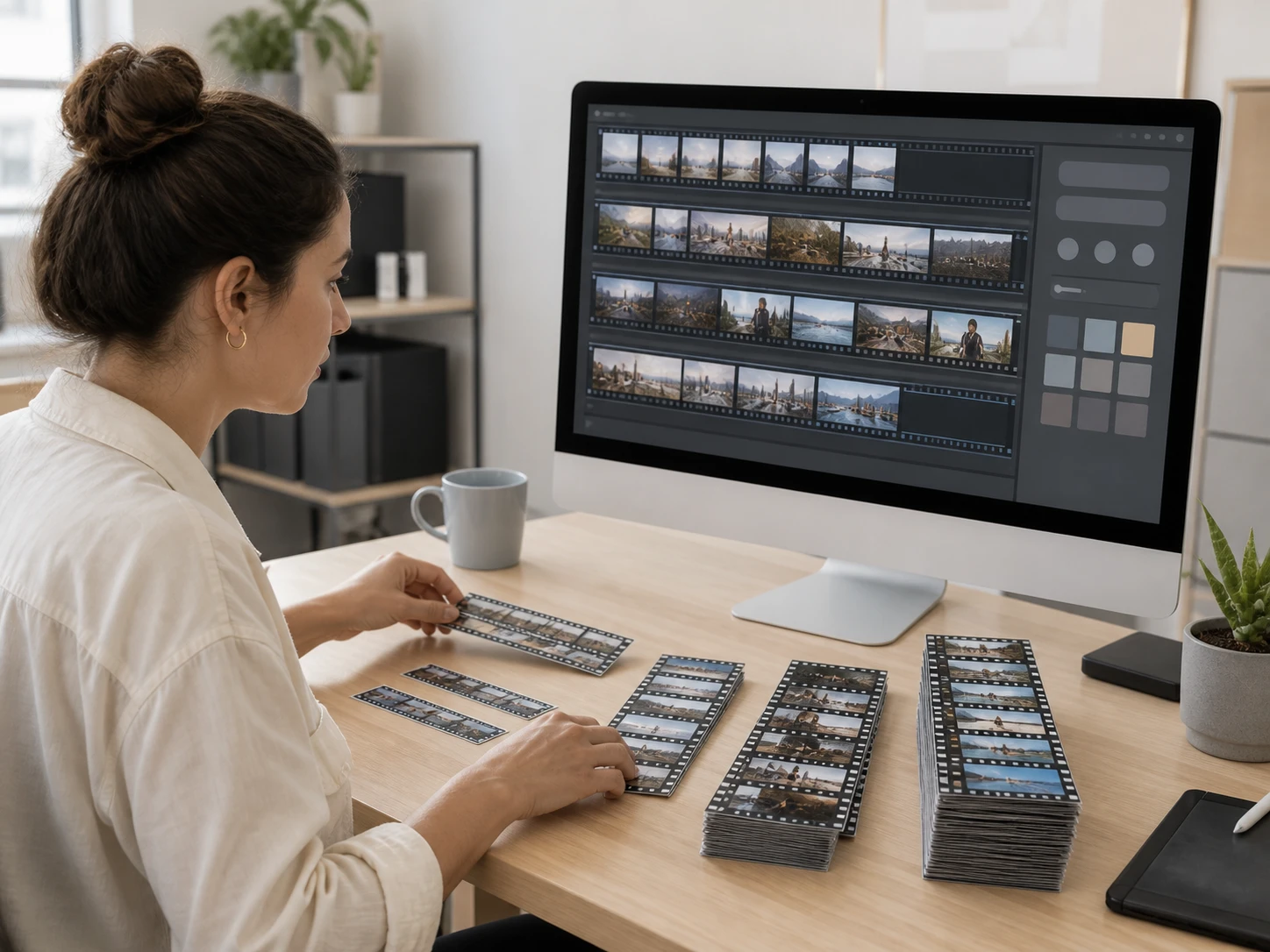
Archivmaterial in die Timeline
Bei altem Material haben andere vor Jahren Bildrate und Verschluss festgelegt, du kannst es nur nehmen, wie es ist. Sortier die Clips vor dem Schnitt nach diesen zwei Dingen: welche sich verlangsamen lassen und welche du besser umgehst. So kommt die böse Überraschung nicht erst kurz vor der Abgabe.
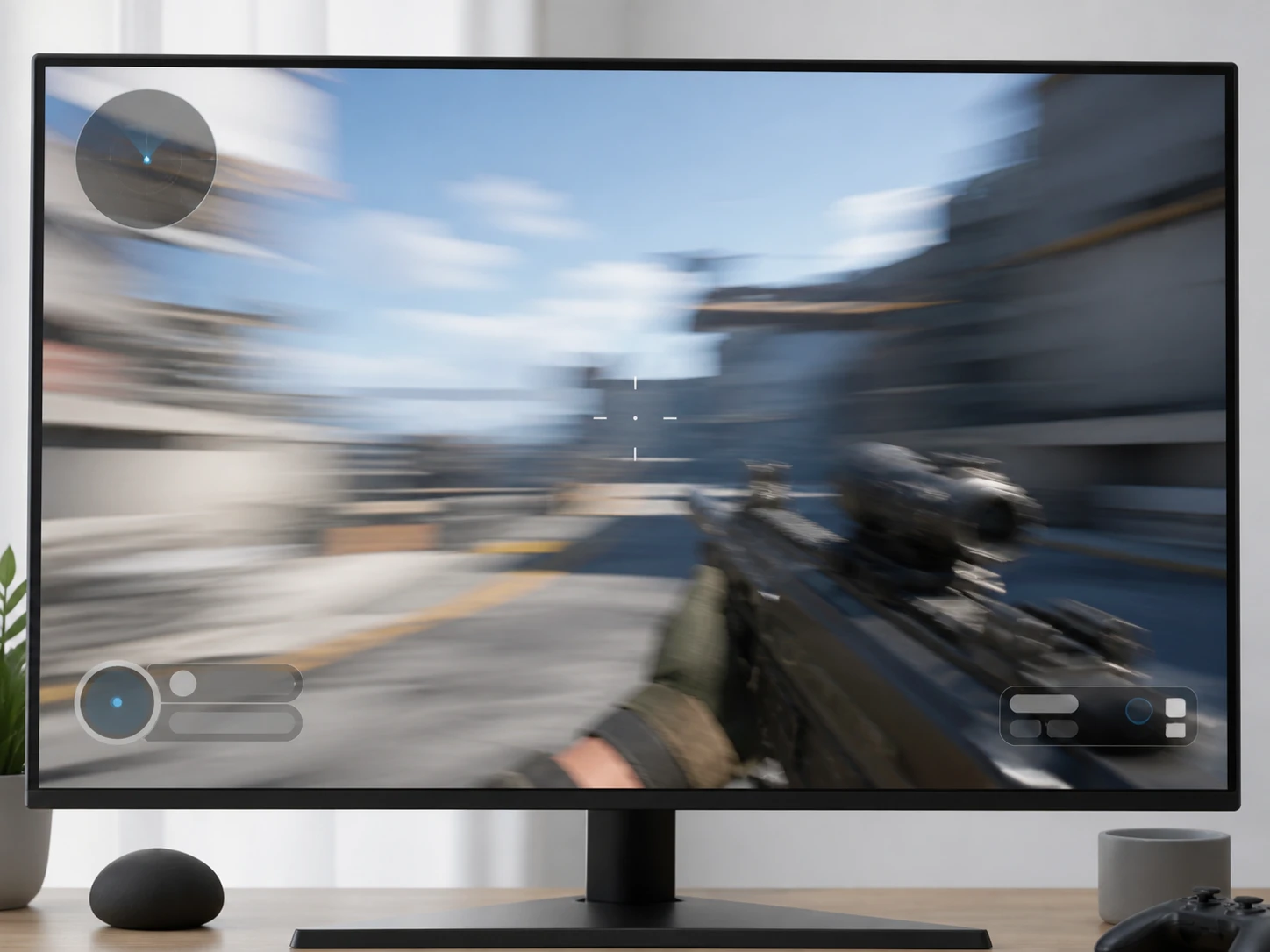
Gameplay- und Stream-Rückblick
Bildschirmaufnahmen laufen mit hoher Bildrate und ganz ohne Bewegungsunschärfe aus der Optik – eine der dankbarsten Quellen. Anstrengend werden nur die Bilder, in denen die Kamera ruckartig herumreißt: nicht das Bild ist schlecht, zwischen zwei Bildern liegt schlicht zu viel Weg.
Bildrate und Verschlusszeit entscheiden
Bevor du eine Tiefe wählst, lohnt der Blick aufs Material – Enhancer.video richtet sich danach.

Die Bildrate setzt die Grenze
Je mehr Bilder pro Sekunde dein Material festgehalten hat, desto weniger muss zwischen zwei Bildern ergänzt werden. Bei niedriger Bildrate stützt sich dieselbe Bewegung auf weniger Anhaltspunkte. Je sauberer die Ausgangsbilder, desto weiter kannst du dein Video langsamer machen.
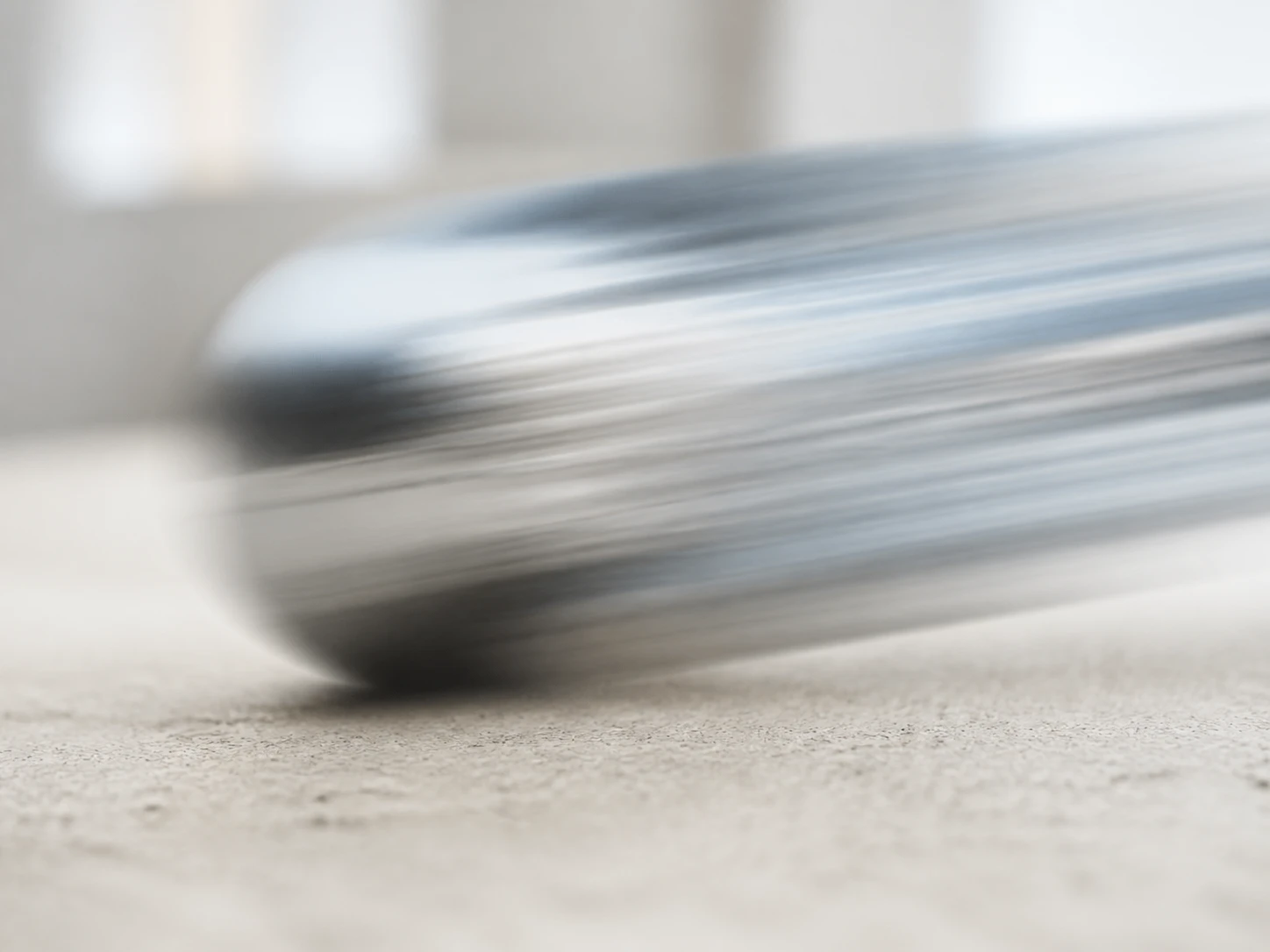
Verschlusszeit bleibt im Bild
War der Verschluss langsam, hat sich das bewegte Motiv während der Belichtung weiterbewegt – und liegt schon in einem einzelnen Bild als Schliere vor. Wer daraus ein Zeitlupe-Video erstellen will, macht diese Unschärfe nicht weg, sondern zeigt sie länger. Deshalb lohnt der Blick auf die Verschlusszeit, bevor du dich für eine Tiefe entscheidest.
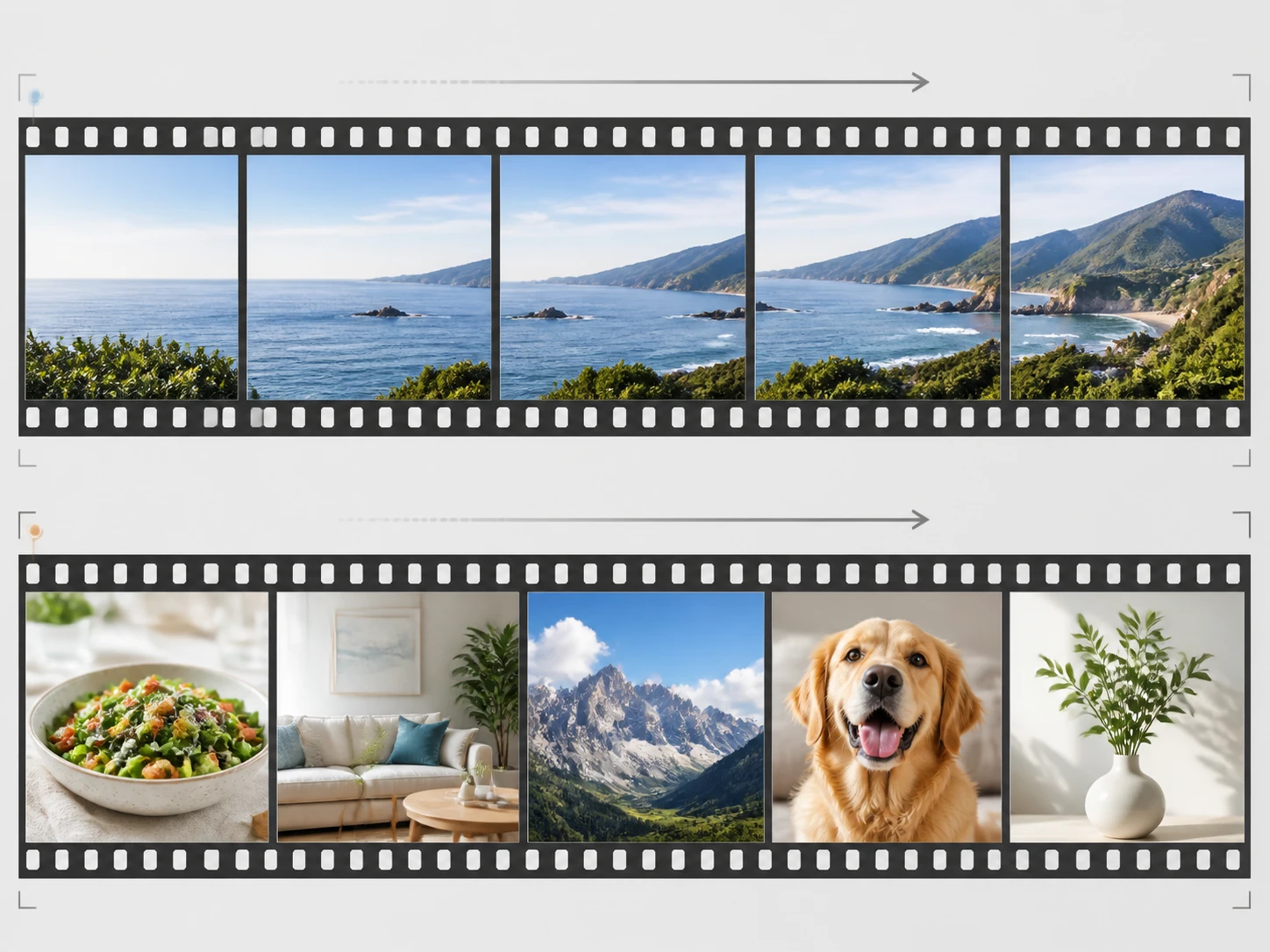
Manches Material fügt sich leichter
Ruhige Schwenks, Bildschirmaufnahmen und stabile Sportbewegungen passen von Bild zu Bild gut zusammen. Schnell schlagende Arme und Beine, sich überdeckende Personen, dünne längliche Objekte oder ein harter Schnitt reißen den Bezug zwischen zwei Bildern auf. Ein Video in Zeitlupe umwandeln gelingt dort am saubersten, wo aufeinanderfolgende Bilder noch zueinander gehören.
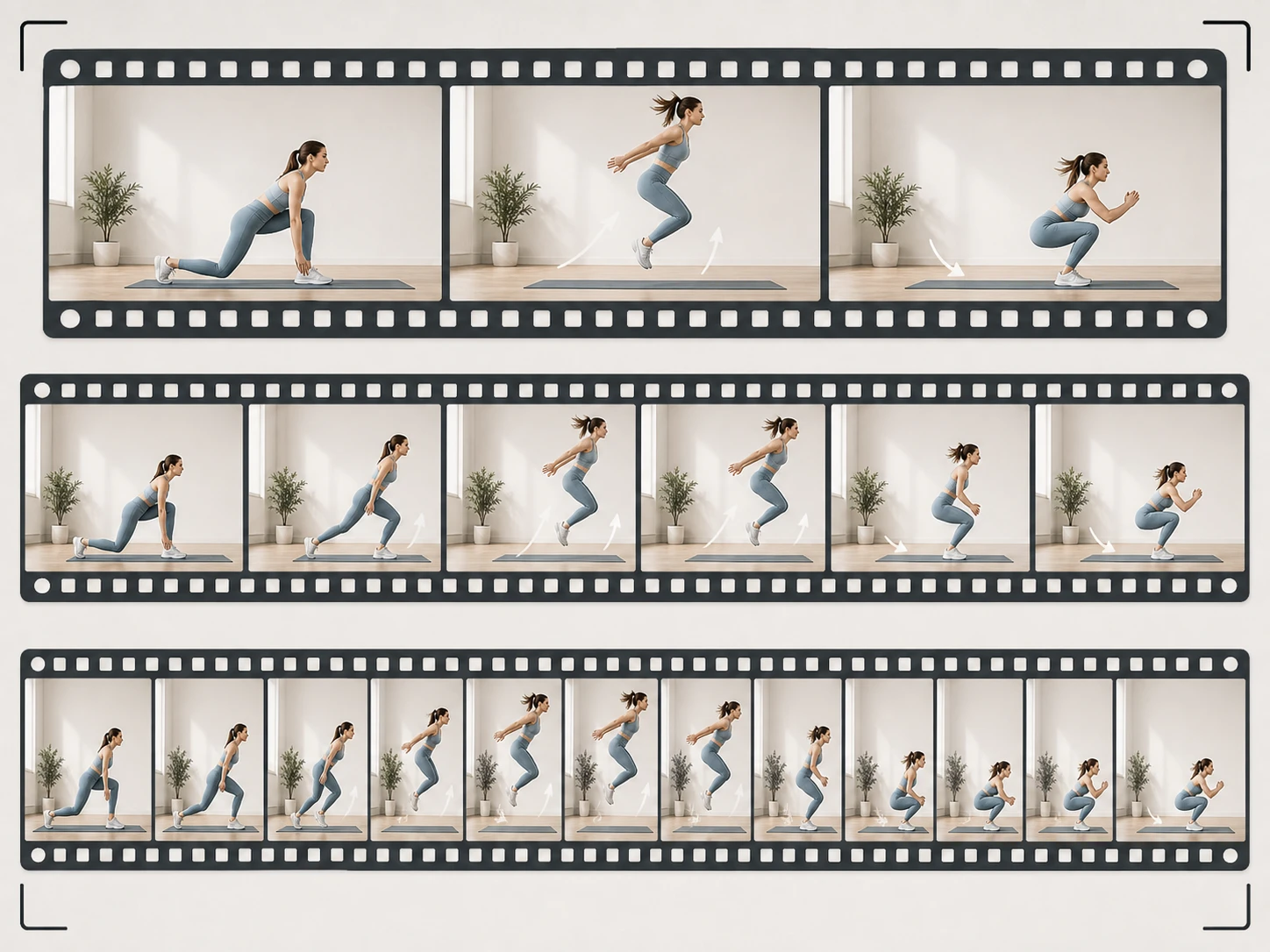
Jede Stufe tiefer verlangt mehr
2x, 4x und 8x stehen zur Wahl – das sind 0.5x, 0.25x und 0.125x der Geschwindigkeit. Je tiefer du gehst, desto mehr Bilder müssen zwischen den vorhandenen entstehen, und desto höher die Ansprüche ans Material. Du kannst dein Video verlangsamen, online und ohne Installation, unabhängig von deiner Grafikkarte.
So verlangsamst du dein Video
Drei Schritte, die beim Material anfangen und nicht bei einem Schieberegler.

Material erst einschätzen
Sieh dir zuerst an, was du in der Hand hast: mit wie vielen Bildern pro Sekunde aufgenommen, wie schnell der Verschluss war und ob das bewegte Teil in einem einzelnen Bild noch klare Kanten hat. Diese drei Dinge legen fest, ab welcher Stufe du überhaupt anfängst. Danach ziehst du den Clip herein, MP4 oder MOV, auch mehrere auf einmal – direkt im Browser, ganz ohne Installation.
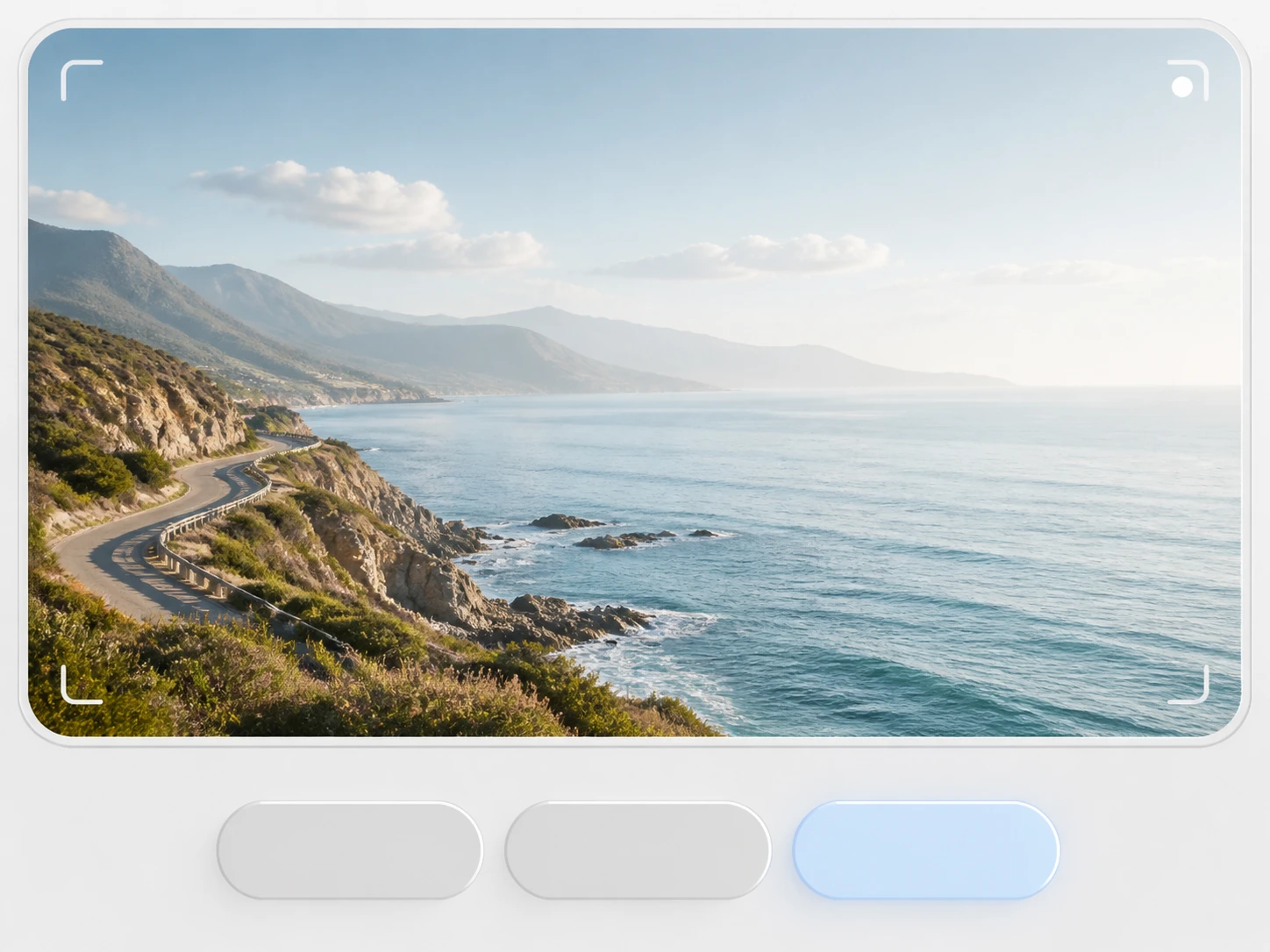
Tiefe wählen, ganzer Clip
Wähl eine Tiefe – 2x, 4x oder 8x – und sie gilt für den ganzen Clip, ohne vorher zu schneiden oder Abschnitte zu markieren. Standardmäßig sucht Enhancer.video das passende Modell zum Material und stellt die Parameter selbst ein; wer selbst entscheiden will, wählt Modell oder Einsatzzweck von Hand. Dabei entstehen neue Zwischenbilder, die es vorher nicht gab, und die Tonspur läuft mit – langsamer und eine Spur tiefer.
Fertigen Clip herunterladen
Bist du zufrieden, lädst du das Ergebnis herunter – ohne Wasserzeichen, und es bleibt in deinem Konto abrufbar. Zeigt dieser Clip weniger Reserve, als er auf den ersten Blick verspricht – etwa weil der Verschluss langsam war und das bewegte Teil schon in einem Bild verschmiert ist – gehst du eine Stufe zurück. Tiefe Stufen sind etwas, das das Material hergeben muss; das richtig zu lesen ist kein Rückschlag.
Welches Material am meisten hergibt
Drei Dinge entscheiden mit: Bildrate, Verschlusszeit und ob das bewegte Teil in einem Bild noch Kanten hat.
Die paar Sekunden von der Action-Cam
Damit der schnelle Sprung scharf bleibt, hast du diesen Clip mit hoher Bildrate und kurzem Verschluss gefilmt. Jede Kante des bewegten Motivs ist in einem Bild noch klar – genau deshalb lässt sich hier am weitesten verlangsamen. Aus wenigen Sekunden wird eine ruhige Sequenz, ohne dass die Bewegung zerfällt.
Zeitlupe, die immer noch zu schnell ist
Du hattest den Zeitlupenmodus schon an, und beim Ansehen war der Moment trotzdem zu schnell vorbei. Solche Dateien haben von Haus aus eine hohe Bildrate und wenig Bewegungsunschärfe, also kannst du sie ein weiteres Mal verlangsamen. Ein Video in Zeitlupe wird so noch ruhiger, ohne zu stocken.
Ein Moment im Bühnenlicht
Im Saal gibt es nur so viel Licht, also wurde der Verschluss lang – die Drehung, der erhobene Arm, das Aufkommen liegen schon in einem einzelnen Bild als Schliere. Wäg vorher ab, wie weit du gehst: Die Unschärfe kam bei der Aufnahme hinein, nicht beim Verlangsamen. Mit der passenden Tiefe wird daraus trotzdem eine tragfähige Sequenz.
Altes Material im neuen Schnitt
Bei Archivclips fallen meist zwei Dinge zusammen: wenige Bilder pro Sekunde und dazu die lange Belichtung, die jedes Bild leicht verwischt. Das ist die Kombination mit dem geringsten Spielraum. Wer daraus ein Slow-Motion-Video erstellen will, klärt besser vor dem Schnitt, welche Aufnahme das noch trägt.
Fragen zum Ausgangsmaterial
Verlangsame deinen eigenen Clip
Zieh dein Material herein, wähl die Tiefe, und aus deinem Clip lässt sich mit Enhancer.video ein Zeitlupen-Video erstellen, ganz im Browser. Wer sein Video bearbeiten und verlangsamen will, findet dafür 10 Credits zum Ausprobieren, ohne Kreditkarte.