
Video schärfer machen
Zuerst lesen, woher die Unschärfe kommt – Verwacklung, Fokus, Objektiv oder Kompression –, dann ein Video schärfen und dabei selbst entscheiden, welchen Weg Enhancer.video nimmt.

Für wen sich das lohnt
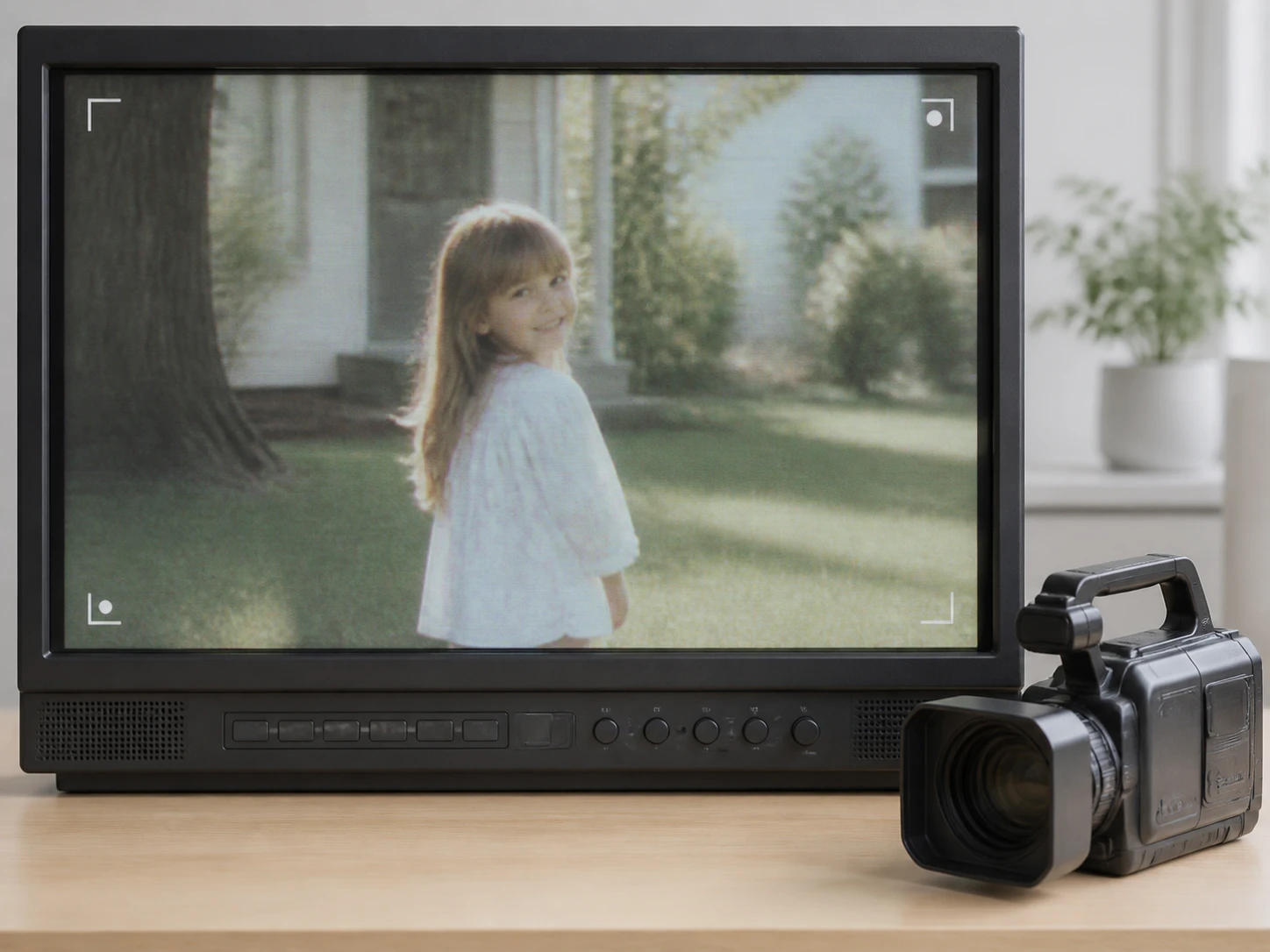
Wer alte Familienaufnahmen digitalisiert
In der Datei vom Band liegen drei Probleme übereinander: Die Auflösung war nie hoch, das Band bringt eigenes Rauschen mit, und das Objektiv zeichnete ohnehin weich. Jedes davon gibt unterschiedlich viel zurück, deshalb lohnt sich der Blick auf die Hauptursache, bevor VHS-C-, Hi8- oder Super-8-Übertragungen bearbeitet werden.

Wer Spielaufnahmen und Mitschnitte bearbeitet
Solange die Szene steht, ist alles sauber; schwenkt die Kamera, bricht das Bild weg. Das ist die Bitrate, die nicht mitkommt, nicht ein grundsätzlich weiches Bild – zwei verschiedene Wege. Wer Let's-Plays oder Stream-Mitschnitte aufbereitet, behandelt genau den Schwenk, nicht das ganze Video.
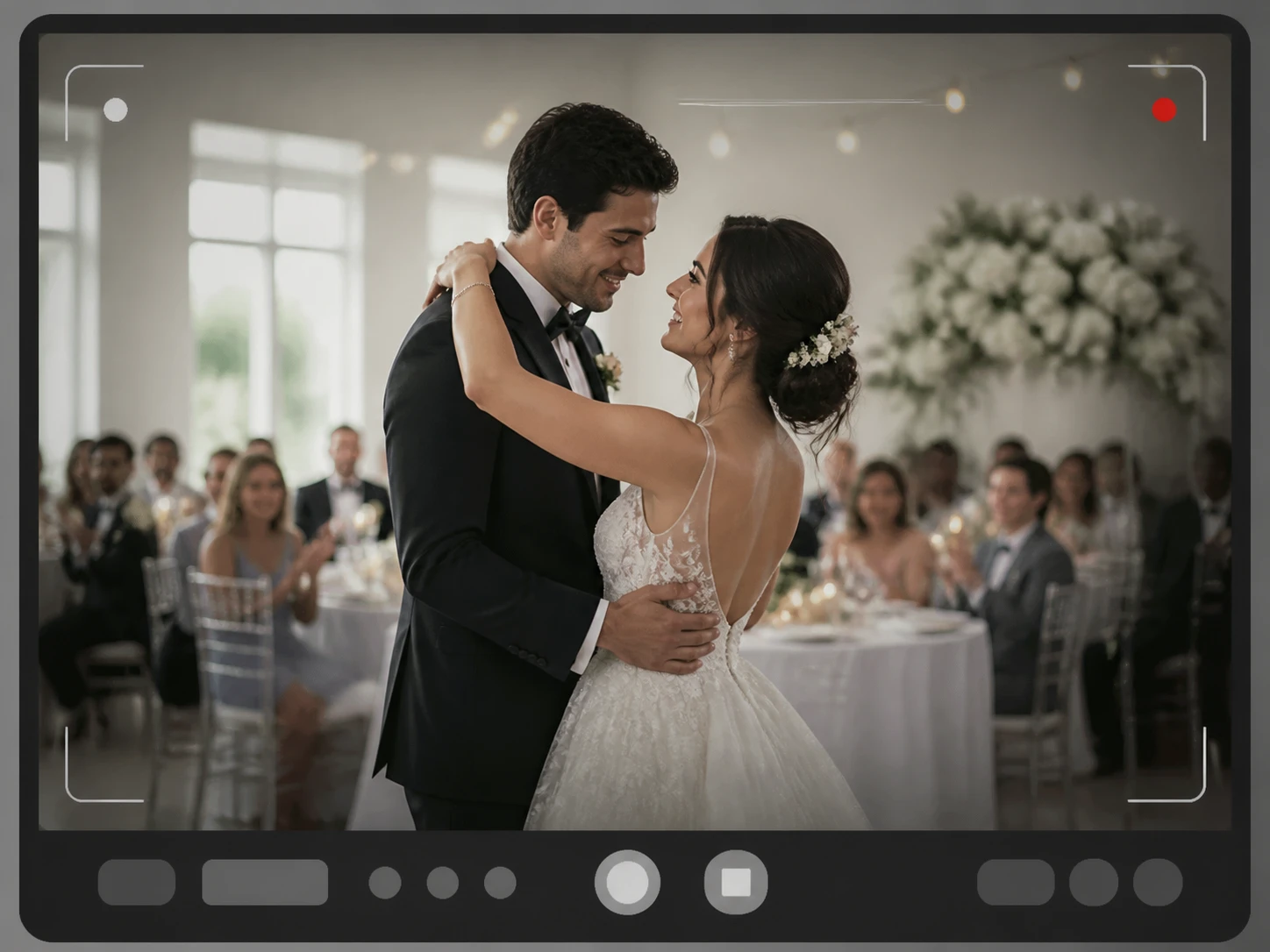
Wer abends und bei wenig Licht dreht
Der Raum gibt so viel Licht her, wie er hergibt, und die farbigen Sprenkel in den dunklen Ecken sind Rauschen, keine Unschärfe. Wer das weiß, richtet das Schärfen nicht auf das falsche Problem und behält die Aufnahme von Feier oder Veranstaltung.
Ein Video schärfer machen – vier Wege
Was aus einem weichen Clip zurückkommt, hängt davon ab, woher die Weichheit stammt. Diese vier Punkte zeigen, welchen Spielraum jede Ursache lässt und was dabei unangetastet bleibt.

Vier Ursachen, vier Spielräume
Verwacklung, Fokusfehler, ein weiches Objektiv, zu starke Kompression: Jede Ursache geht ihren eigenen Weg, und jede gibt von vornherein unterschiedlich viel zurück. Beim weichen Objektiv steckt das Detail noch im Bild, es fehlt nur der Kontrast – hier ist der Spielraum am größten. Bei Verwacklung liegt es über eine kurze Spur verteilt und wird schwerer, je länger die Bewegung dauert. Beim verfehlten Fokus ist es nie auf dem Sensor gelandet, also bleibt am wenigsten. Ein unscharfes Video zu verbessern heißt zuerst zu wissen, welcher Fall vorliegt.

Nur die weiche Stelle
Ein Clip ist selten durchgehend weich. Das Motiv driftet, während der Hintergrund steht, oder nur die paar Sekunden mit dem Schwenk verlieren an Schärfe. Die weiche Region wird gefunden, und nur dort werden Kanten und Textur neu aufgebaut; was bereits klar ist, bleibt unangetastet. Gearbeitet wird allein an dem, was im Bild schon vorhanden ist.
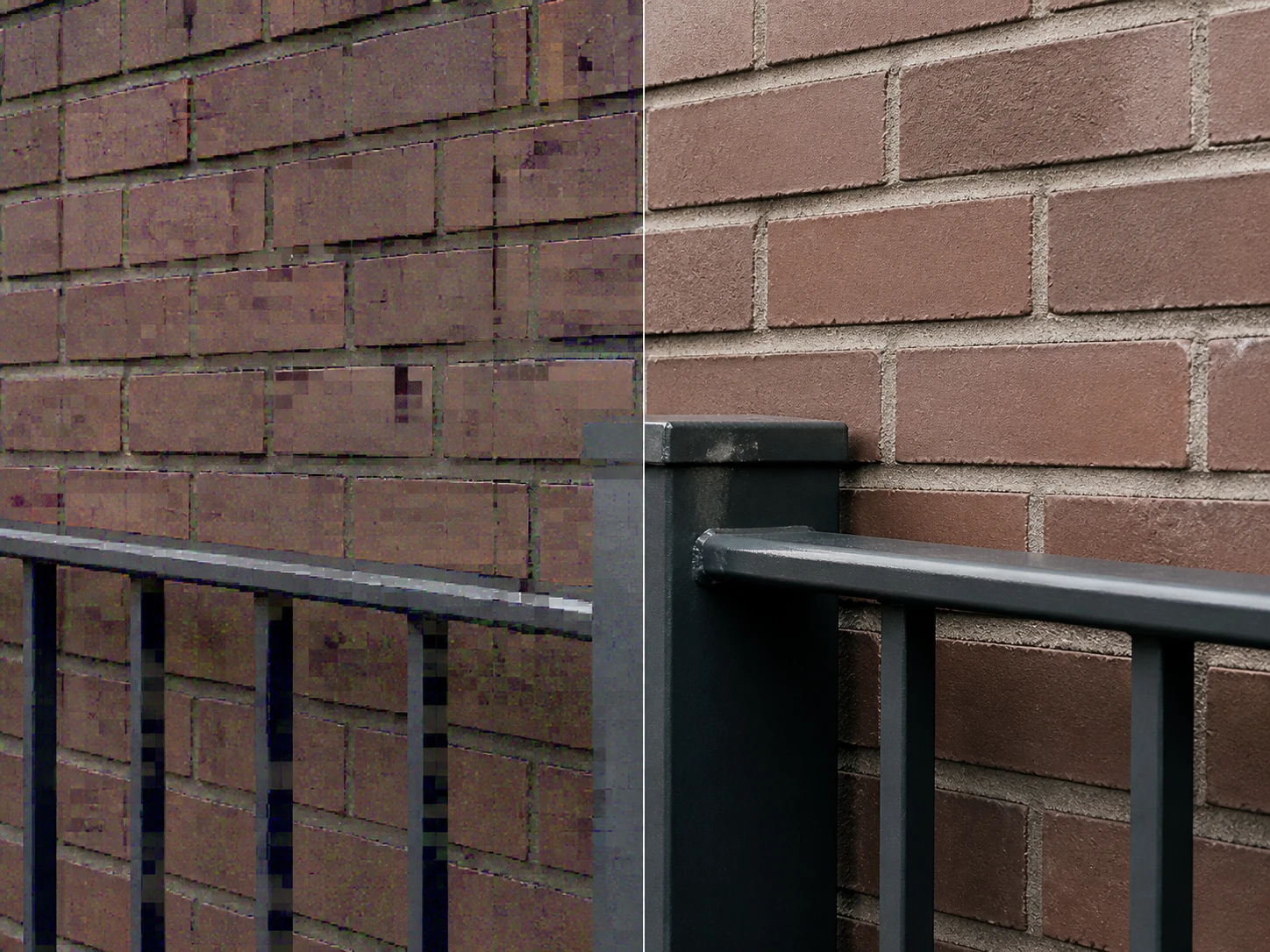
Diese Sprenkel sind Rauschen
Farbige Sprenkel aus wenig Licht und hoher ISO und die klobigen Reste vom mehrfachen Speichern sind keine Unschärfe. Ein Video mit KI schärfen, das darauf zielt, macht das Rauschen nur lauter. Im selben Durchgang werden Rauschen und Kompressionsartefakte entfernt, während echte Textur vom Rauschen getrennt bleibt.

Läuft im Browser, ohne Installation
Kein Download, keine starke Grafikkarte: Enhancer.video arbeitet im Browser. Ein Video schärfer machen online geht direkt im Tab, und wer nur schnell ein Video schärfen online möchte, legt ohne Einrichtung los.
In drei Schritten das Video schärfer machen
Vom weichsten Clip bis zum fertigen Download – die Ursache steht am Anfang, nicht am Ende.

Laden Sie den weichsten Clip hoch
Ziehen Sie den Clip ins Fenster oder wählen Sie ihn aus – MP4 oder MOV, mehrere gleichzeitig gehen auch. Alles läuft im Browser, es ist nichts zu installieren.

Ursache lesen oder selbst wählen
Zuerst wird gelesen, wo im Bild und woher der Clip weich ist, dann wird der passende Weg genommen: Die weiche Region kann einzeln neu aufgebaut werden, Rauschen und Kompressionsblöcke gehen im selben Durchgang mit. Möchten Sie selbst entscheiden, wählen Sie Modell oder Szene, und die Einstellungen werden automatisch ausgefüllt; die Auflösung bleibt eine eigene Entscheidung.

Fertigen Clip herunterladen
Laden Sie den fertigen Clip herunter – ohne Wasserzeichen, er gehört Ihnen und darf kommerziell genutzt werden, und er bleibt im Konto abrufbar. War die Einschätzung daneben, weil es in Wahrheit Rauschen war und keine Unschärfe, wählen Sie eine andere Szene und lassen es erneut laufen; das ist ein normaler Schritt beim Bestimmen der Ursache.
Wo weiche Clips wieder brauchbar werden
Vier Situationen, in denen die Ursache der Unschärfe über den Rest entscheidet.
Digitalisierte Familienbänder
Vom Band digitalisiert liegt oft dreierlei übereinander: niedrige Auflösung, Bandrauschen und ein von Haus aus weiches Objektiv. Jedes davon bringt einen anderen Spielraum mit, deshalb werden sie nicht über einen Kamm geschoren, sondern nach Hauptursache behandelt. So wird das Material wieder ansehbar.
Spielaufnahmen und Stream-Mitschnitte
In der ruhigen Szene ist das Bild sauber, doch beim Schwenk bricht es weg – die Bitrate kommt schlicht nicht mit. Das ist ein Kompressionsproblem, kein weiches Bild, und genau so wird es behandelt. Der Schwenk bleibt danach lesbar.
Feiern bei wenig Licht
Der Raum gibt nur so viel Licht her, wie er hat, und in den dunklen Ecken tauchen farbige Sprenkel auf. Das ist Rauschen, keine Unschärfe – wer das erkennt, richtet die Bearbeitung aufs richtige Problem. Die Feier bleibt als Erinnerung brauchbar.
Mehrfach weitergeschickte Clips
Jeder erneute Export über Chat und Messenger trägt etwas ab. Welche Generation Sie in der Hand halten, entscheidet über den Rest: der erste Export gibt mehr her als eine dreifach weitergereichte Fassung. Ein unscharfes Video schärfen heißt hier, mit dem realistischen Rest zu arbeiten.
Häufige Fragen zum Video schärfer machen
Fangen Sie mit dem schlechtesten Clip an
Laden Sie die Aufnahme hoch, die Ihnen am meisten Sorgen macht, und sehen Sie, wie viel bei Enhancer.video zurückkommt. Die ersten 10 Credits stehen ohne Kreditkarte bereit.