


Bildrauschen Entfernen
Sauberere Schatten und ruhigere Flächen: Enhancer.video erkennt zuerst, welche Rauschart auf Ihrem Bild liegt, und überlässt Ihnen den Stärkeregler für jeden Durchlauf.
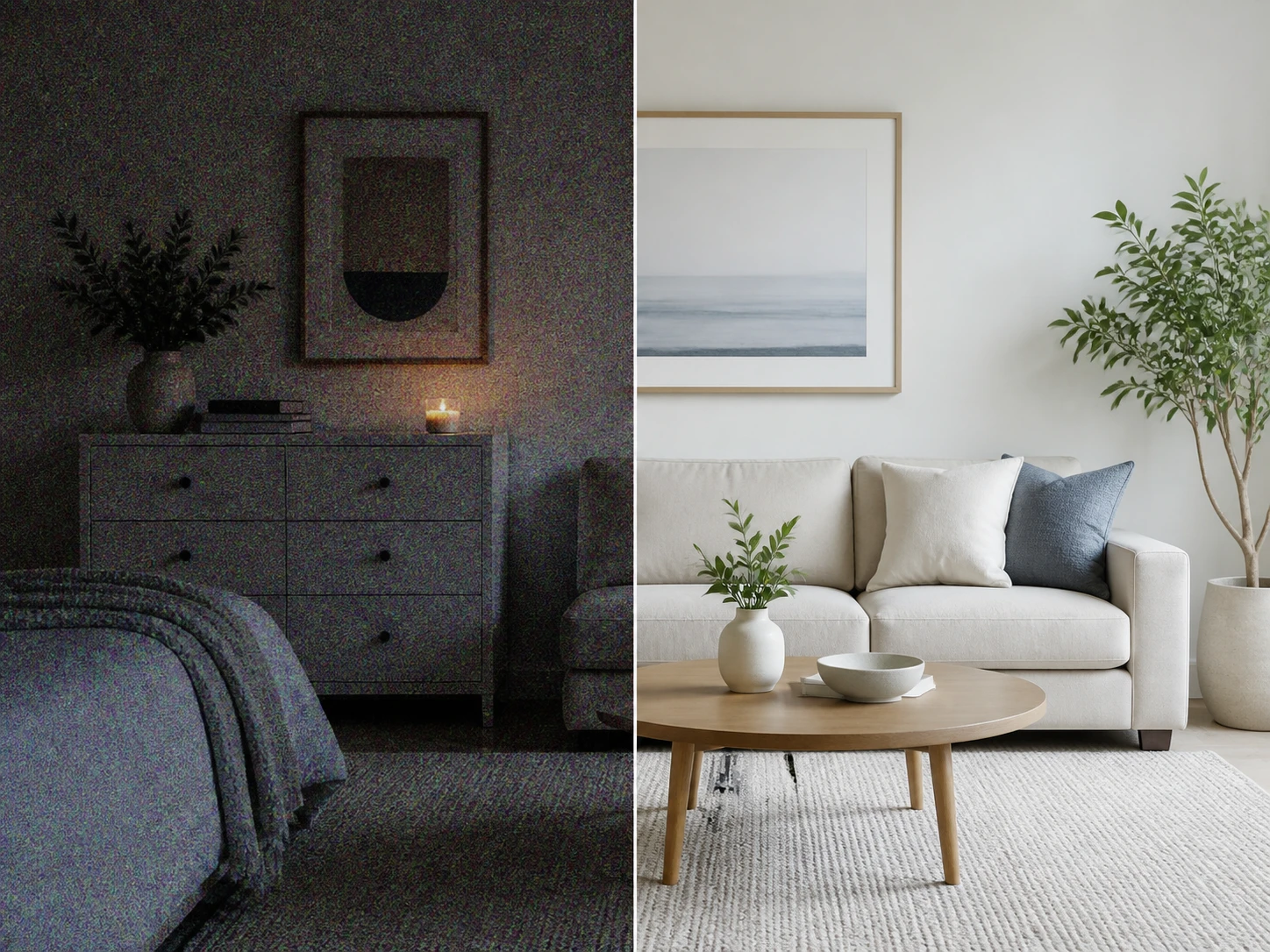
Bildrauschen entfernen je nach Herkunft
Wo das Rauschen herkommt, entscheidet, wie viel davon noch weggeht.
Innen- und Abendaufnahmen
Bei wenig Licht rät die Kamera in die Schatten, und darüber legt sich eine körnige Schicht. Genau diese Klasse hat den größten Spielraum, denn das Foto darunter ist noch da – das Rauschen aus diesem Foto zu entfernen bringt die dunklen Partien wieder zur Ruhe.
Mehrfach gespeicherte Bilder
Ein Bild, das über Chats und Exporte schon durch viele Hände ging, zeigt keine feine Körnung mehr, sondern eckige Blöcke und schmutzige Kanten an glatten Flächen. Welche Generation Sie in der Hand halten, entscheidet, wie viel zurückkommt; ein solches Foto zu entrauschen glättet die Blöcke, ohne die Kanten zu verwischen.
Scans von Papier und Film
Ein Scan bringt eine eigene Schicht mit – die Körnung des Films und das Muster des Scanners zugleich. Beide liegen über der Vorlage, nicht in ihr. Hier wird diese Schicht vom eigentlichen Motiv getrennt, sodass der Abzug oder das Papier wieder frei liegt.
Einzelbilder aus einem Video
Greifen Sie ein Standbild aus einem Clip heraus, erbt es jeden Fehler der Aufnahme – die Körnung genau der Szene, in der gefilmt wurde. Solche herausgegriffenen Bilder lassen sich auf ihre eigentliche Bildschicht zurückführen, bis aus dem Standbild wieder ein ruhiges Foto wird.
Keines davon kam direkt aus der Kamera

Standbilder aus dem Video
Sie greifen ein einzelnes Bild aus einem Video heraus und merken, dass es die Körnung der Aufnahme mitbringt. Das herausgegriffene Bild erbt jeden Fehler des Clips, aus dem es stammt – hier wird diese Schicht abgetragen, bis das Standbild als Foto für sich steht.
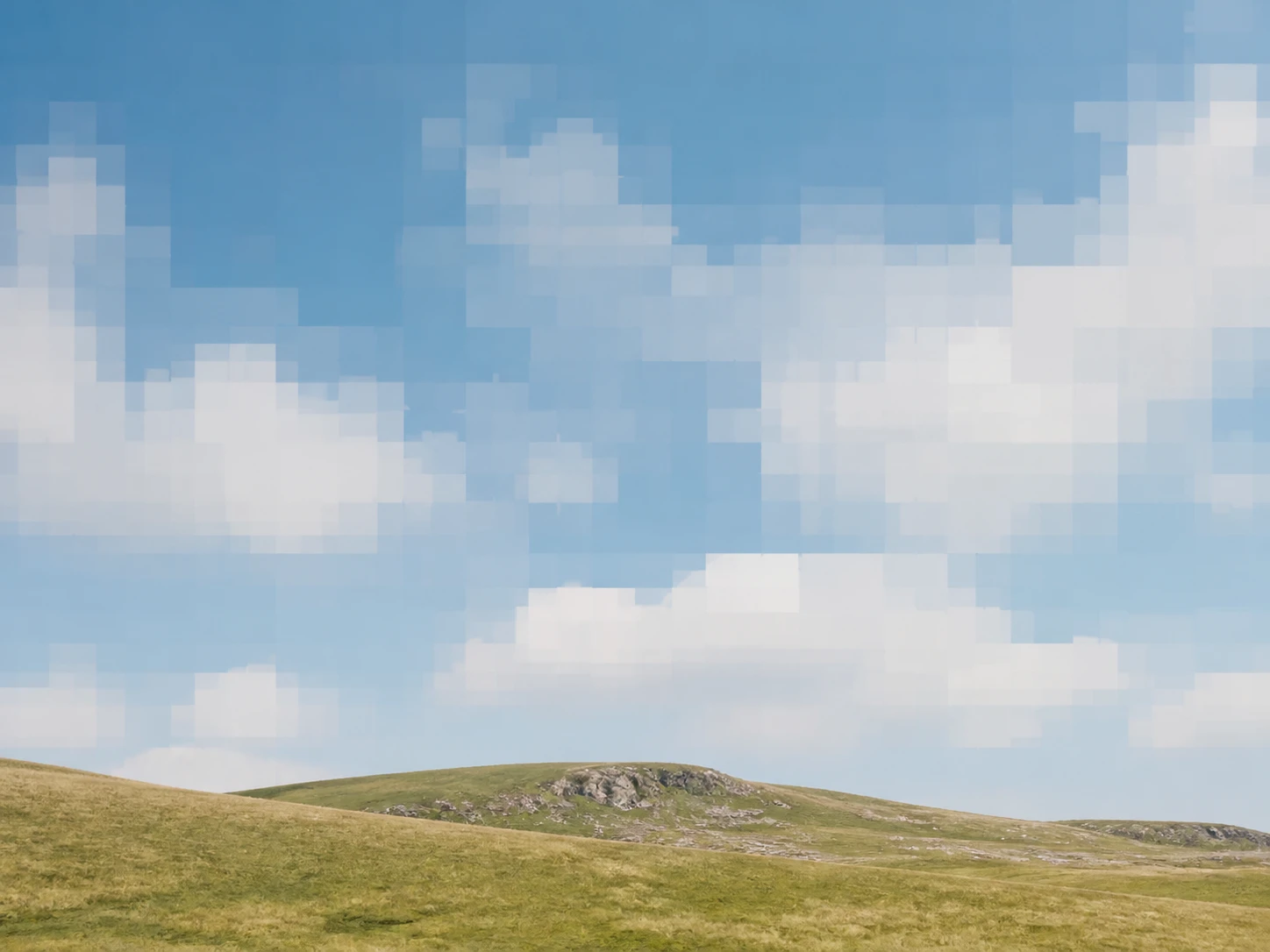
Bilder aus vielter Hand
Sie bekommen ein Bild, das schon oft gespeichert und weitergeschickt wurde. Welche Generation Sie halten, entscheidet, wie viel zurückkommt – bei frühen Kopien fast alles, bei später Ware bleiben eher die Blöcke sichtbar. Enhancer.video geht die Kompressionsschicht getrennt von der Körnung an.
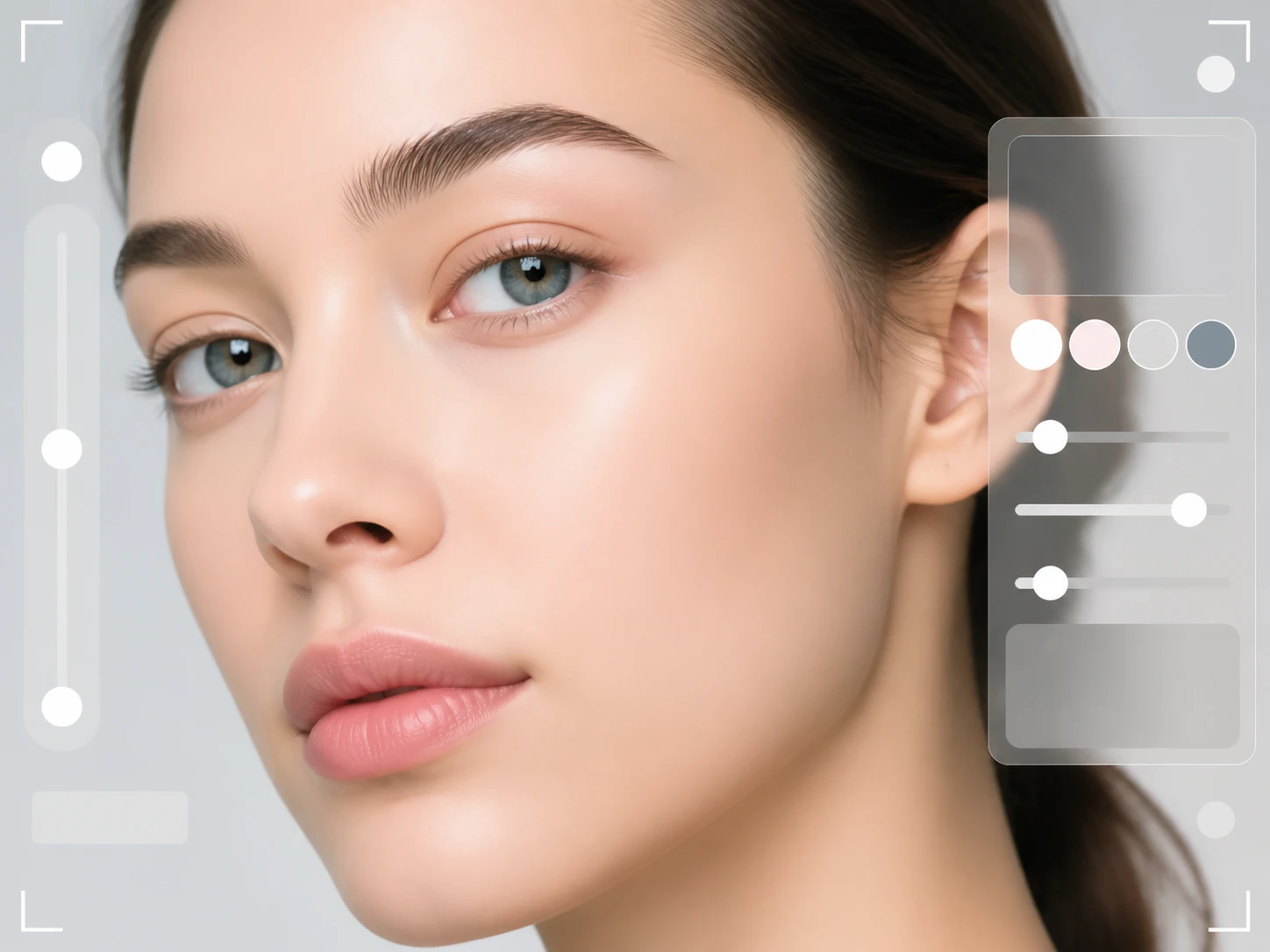
Wer mit KI-Bildern arbeitet
Ihre generierten Bilder haben genug Auflösung, wirken vergrößert aber zu gleichmäßig. Das Problem ist nicht zu viel Rauschen, sondern zu wenig: Es fehlt die feine Struktur einer echten Aufnahme. Hier wird diese Textur zurückgebaut, statt eine Schicht abzutragen.
Andere Ursache, anderer Spielraum
Jede Rauschart bekommt den Weg, der für sie gebaut ist.
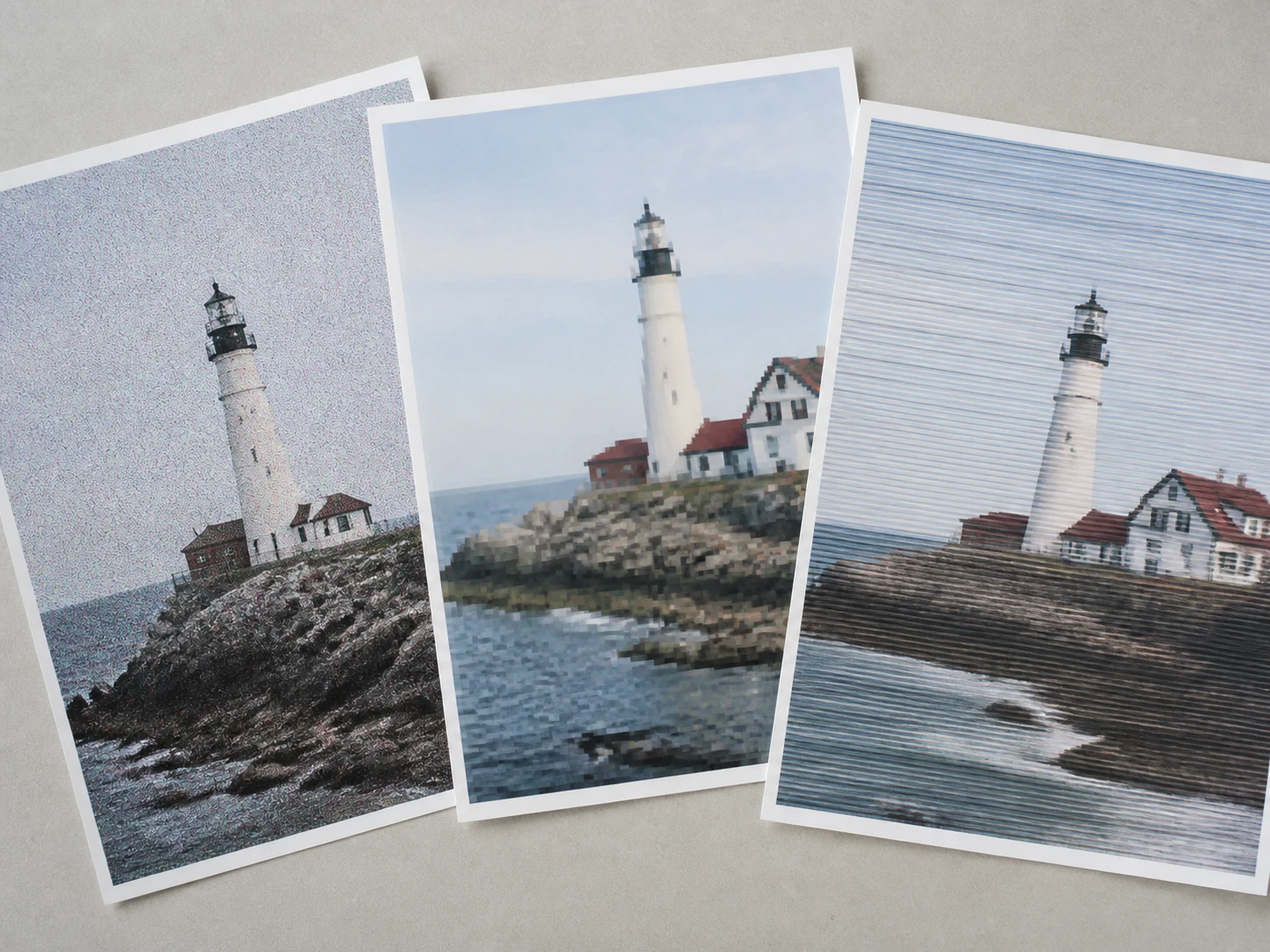
Jede Ursache, ihr eigener Weg
Körnung, Blöcke und Scanschicht werden nicht über einen Kamm geschert: Jede Ursache bekommt den Weg, der für sie gebaut ist, alles im selben Durchlauf. Wenn Sie so das Bildrauschen reduzieren, kommt bei jeder Ursache unterschiedlich viel zurück.
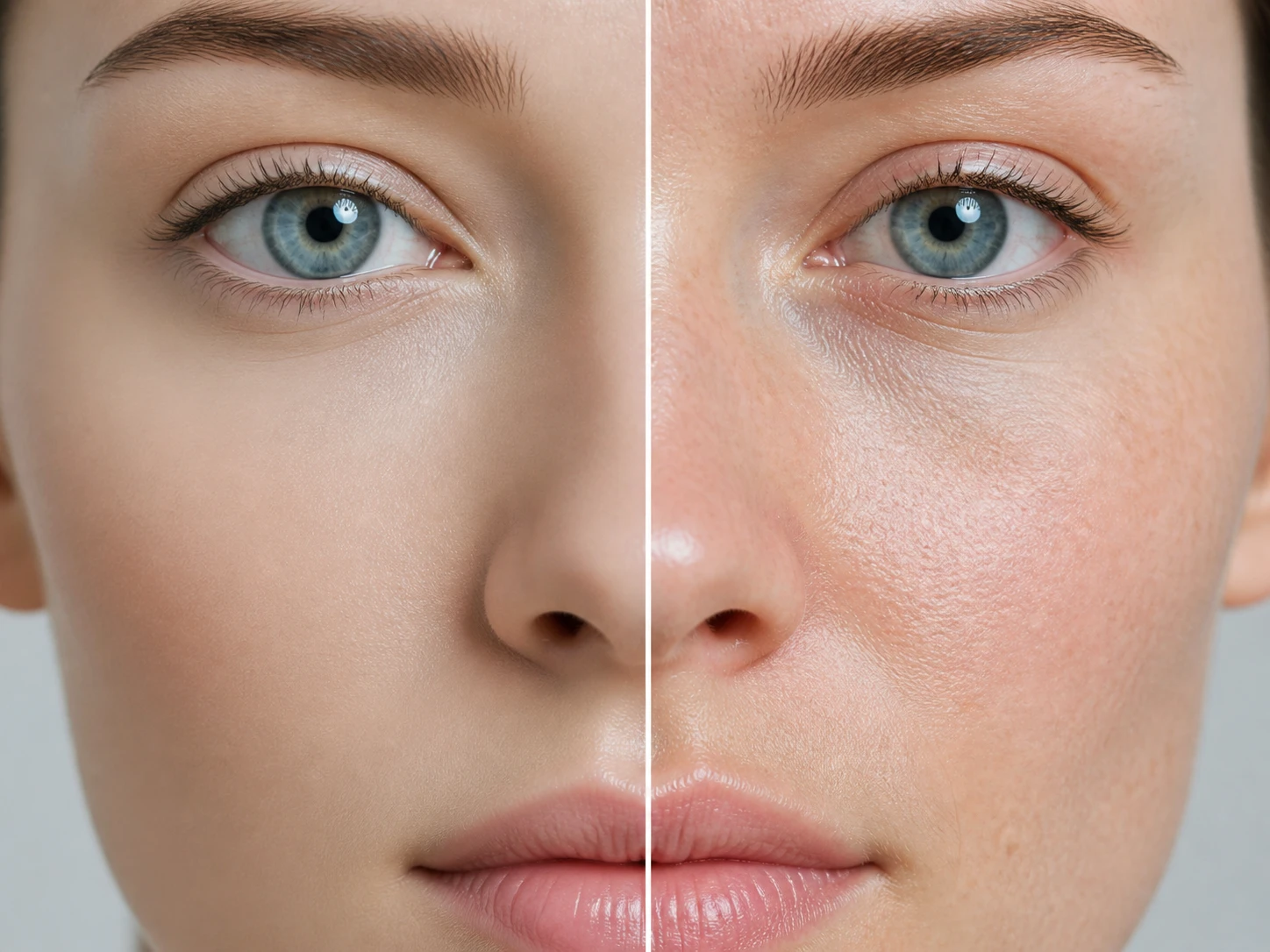
KI-Bilder rauschen nicht, sie sind zu sauber
Eine echte Aufnahme hinterlässt Poren, Gewebe und eine feine Sensorstruktur. Generierten Bildern fehlt genau das, deshalb wirken sie vergrößert zu gleichmäßig. Hier wird Textur zurückgebaut, nicht Rauschen entfernt.
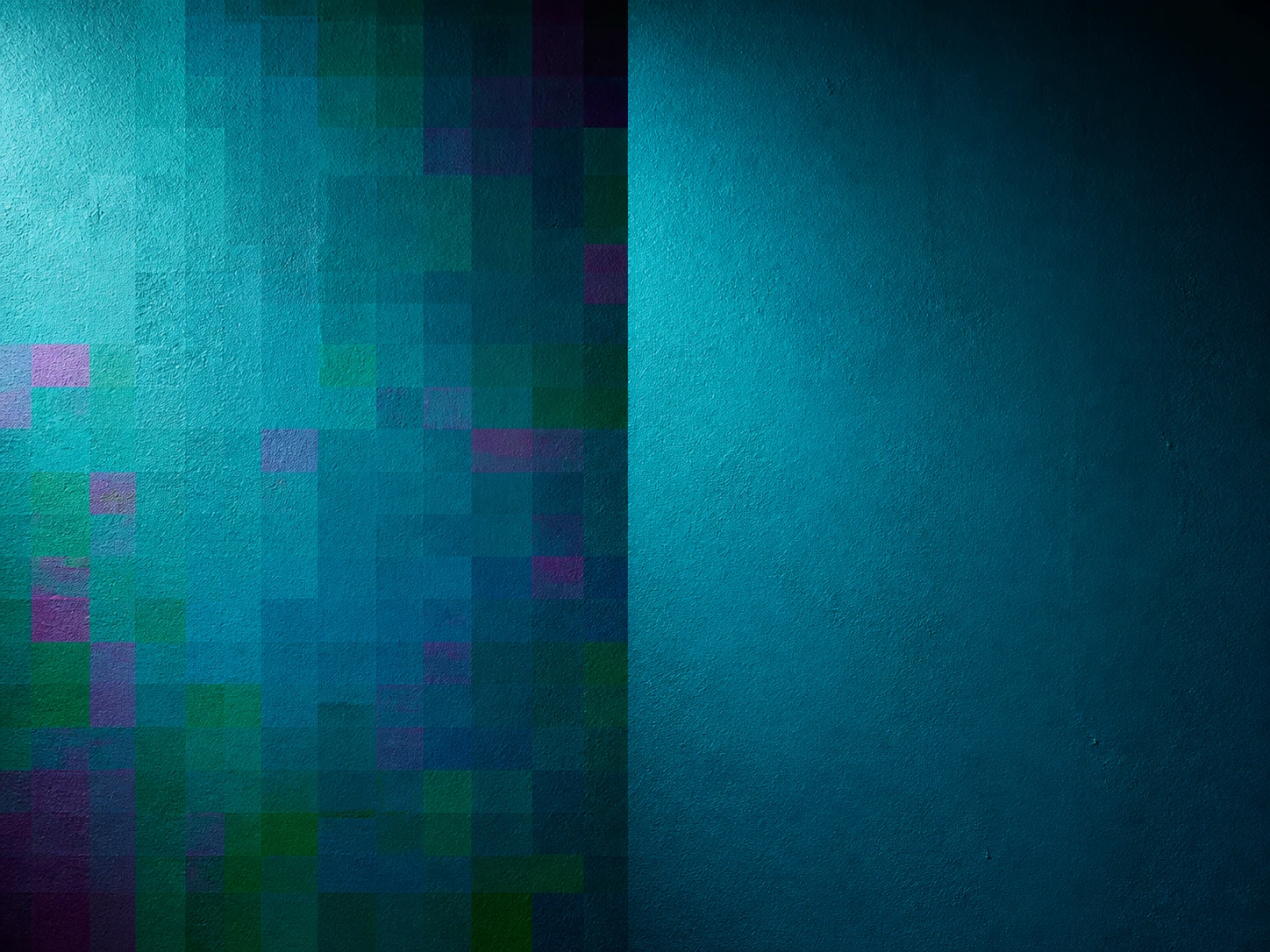
ISO-Rauschen gibt am meisten her
Bei wenig Licht rät die Kamera in die Schatten, und das Ergebnis liegt nur obenauf – das eigentliche Bild bleibt darunter erhalten. Deshalb bringt das ISO-Rauschen zu entfernen bei dunklen Aufnahmen den größten Sprung.
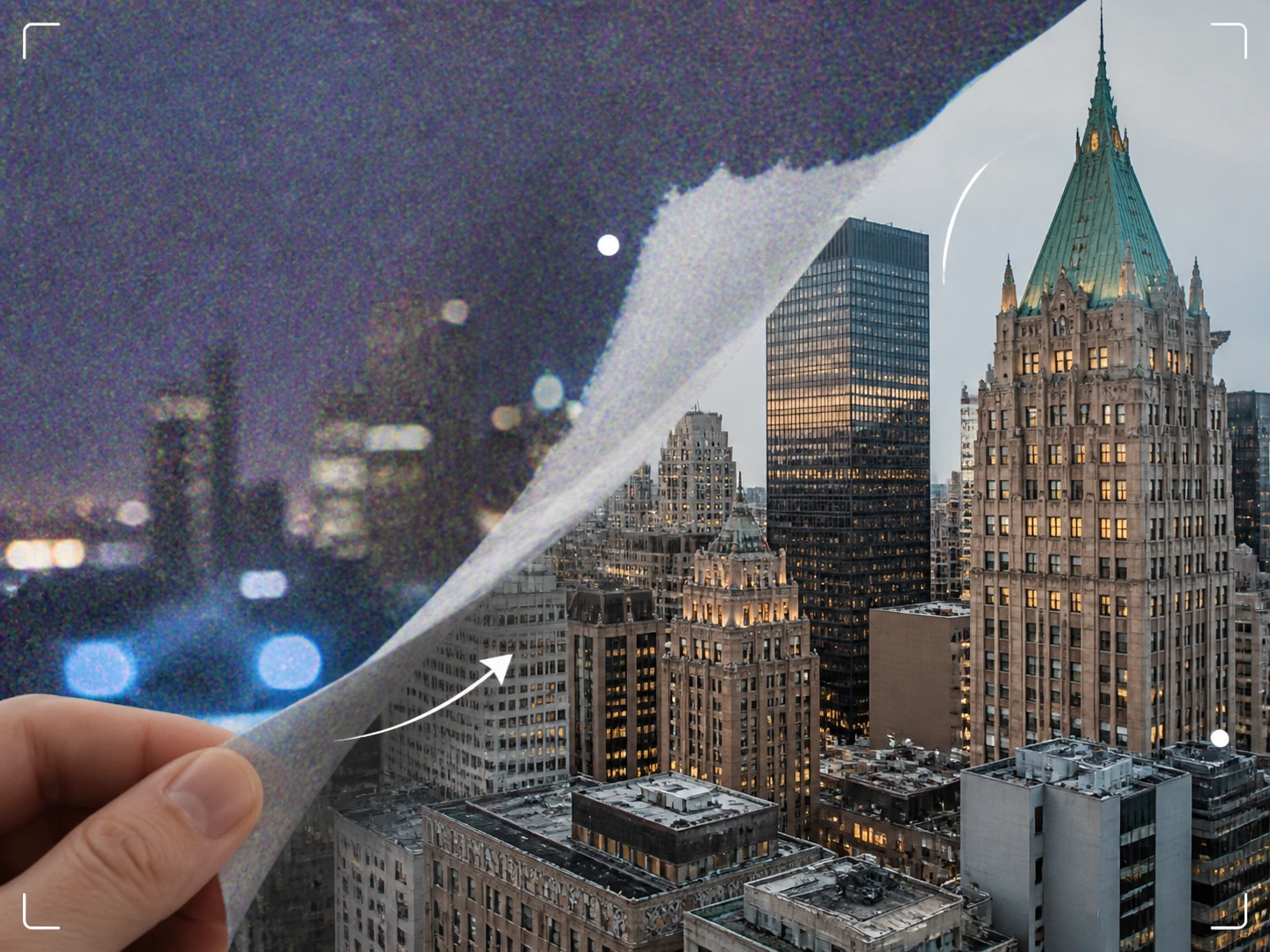
Erst entrauschen, bei Bedarf größer
Die Größe müssen Sie nicht anfassen: Wollen Sie nur das Rauschen weg, bleibt das Bild in seiner Ausgangsgröße. Brauchen Sie es wirklich größer, rechnet Enhancer.video im selben Ablauf bis 8K weiter – im Browser, ohne Wasserzeichen und auch für Druck und Kundenabgabe nutzbar.
Bildrauschen entfernen in drei Schritten
Von der verrauschten Datei bis zum ruhigen Bild, ganz ohne Installation.
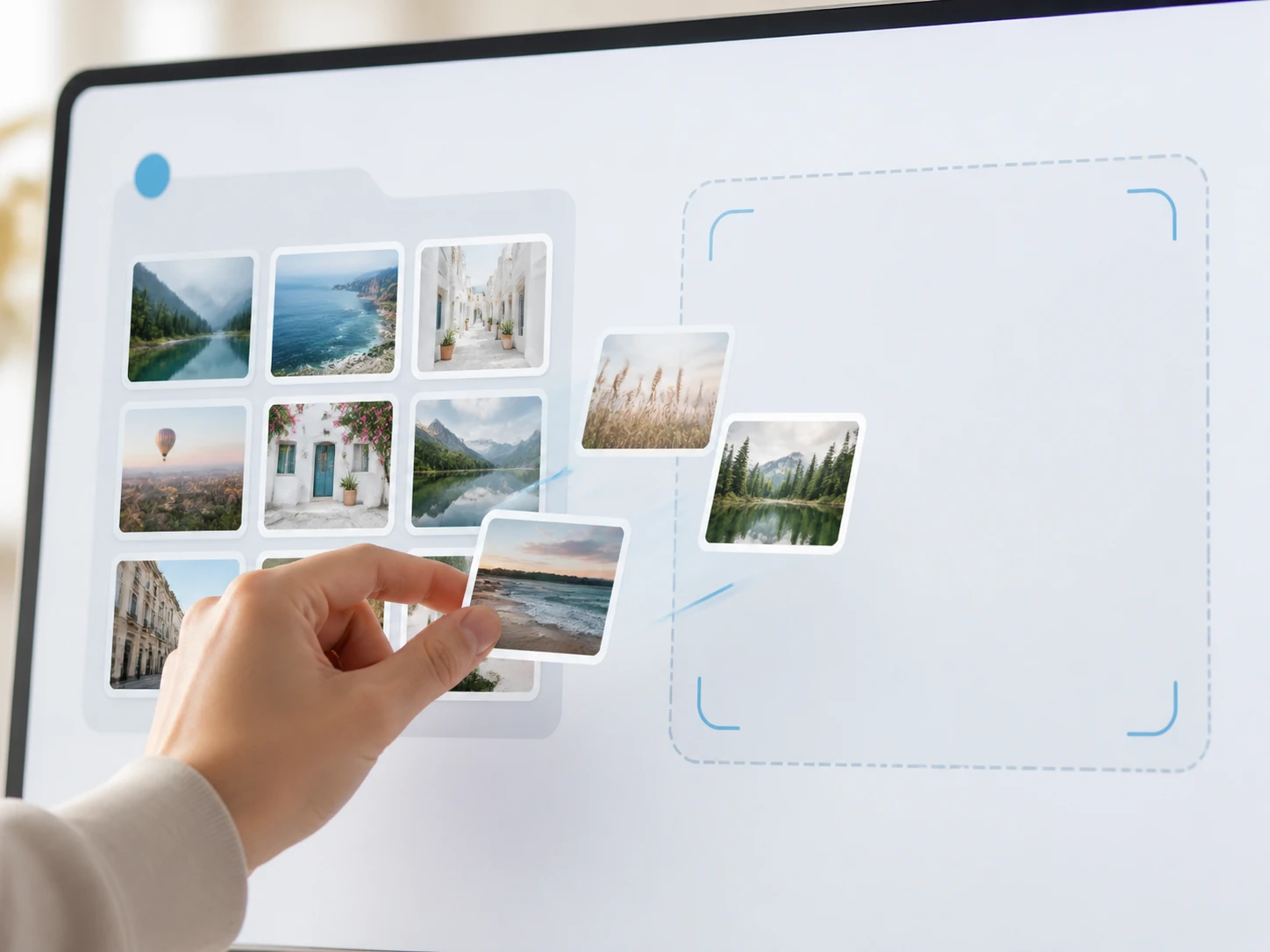
Verrauschtes Bild hochladen
Ziehen Sie das Foto mit dem stärksten Rauschen als JPG, PNG oder WEBP ins Fenster; mehrere Dateien auf einmal gehen ebenfalls. Alles läuft im Browser, Sie installieren nichts und brauchen keine besondere Grafikkarte.
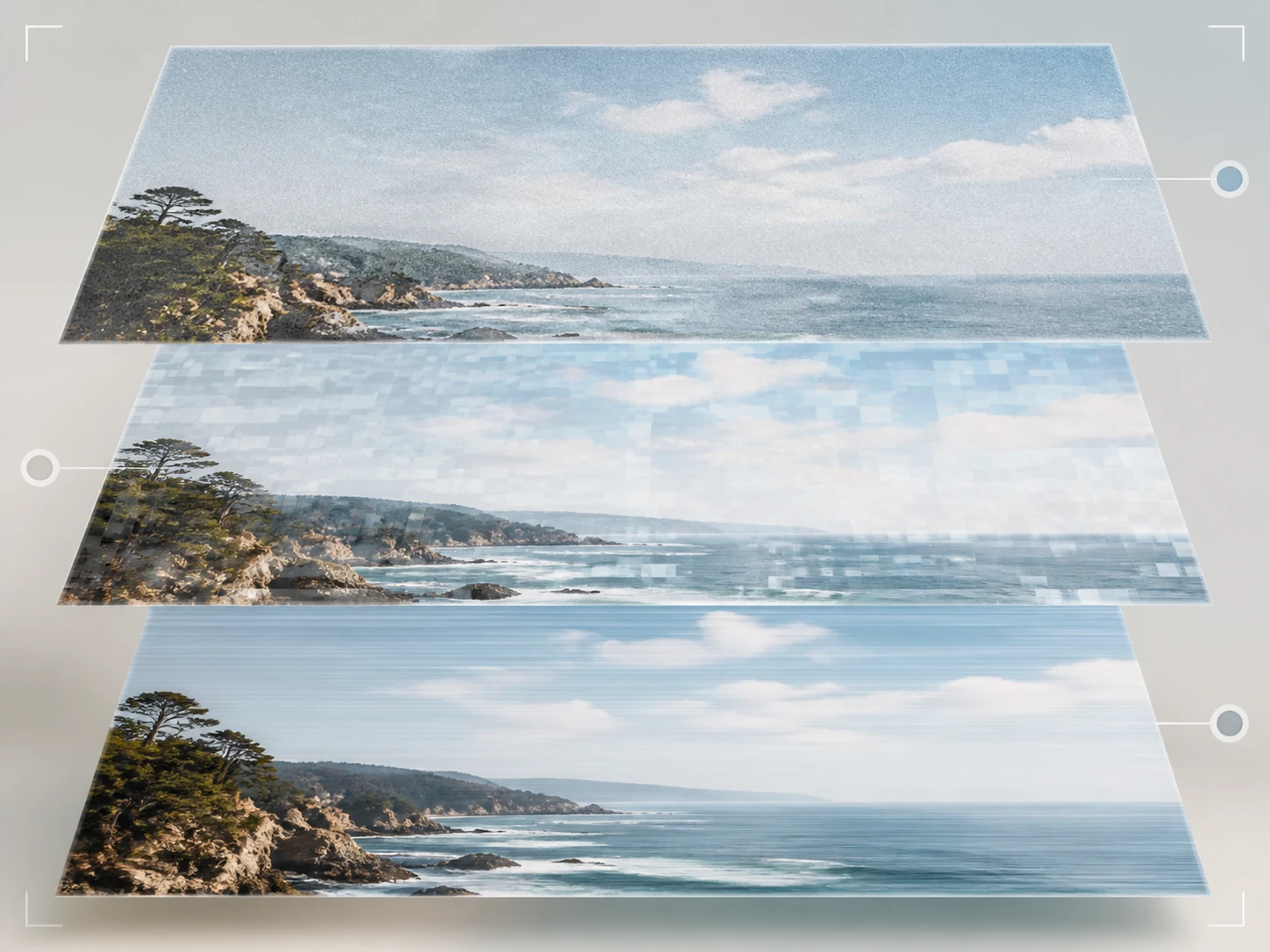
Rauschart erkennen lassen
Enhancer.video liest zuerst, welche Art Rauschen auf dem Bild liegt und woher es kommt: die Körnung aus den Schatten, die Blöcke vom wiederholten Speichern und die Schicht aus dem Scan werden im selben Durchlauf mitgenommen. KI-Bilder gehen den anderen Weg und bekommen Textur zurück. Wollen Sie selbst bestimmen, wählen Sie Modell oder Szene und ziehen den Stärkeregler; die Größe ist davon eine getrennte Entscheidung.
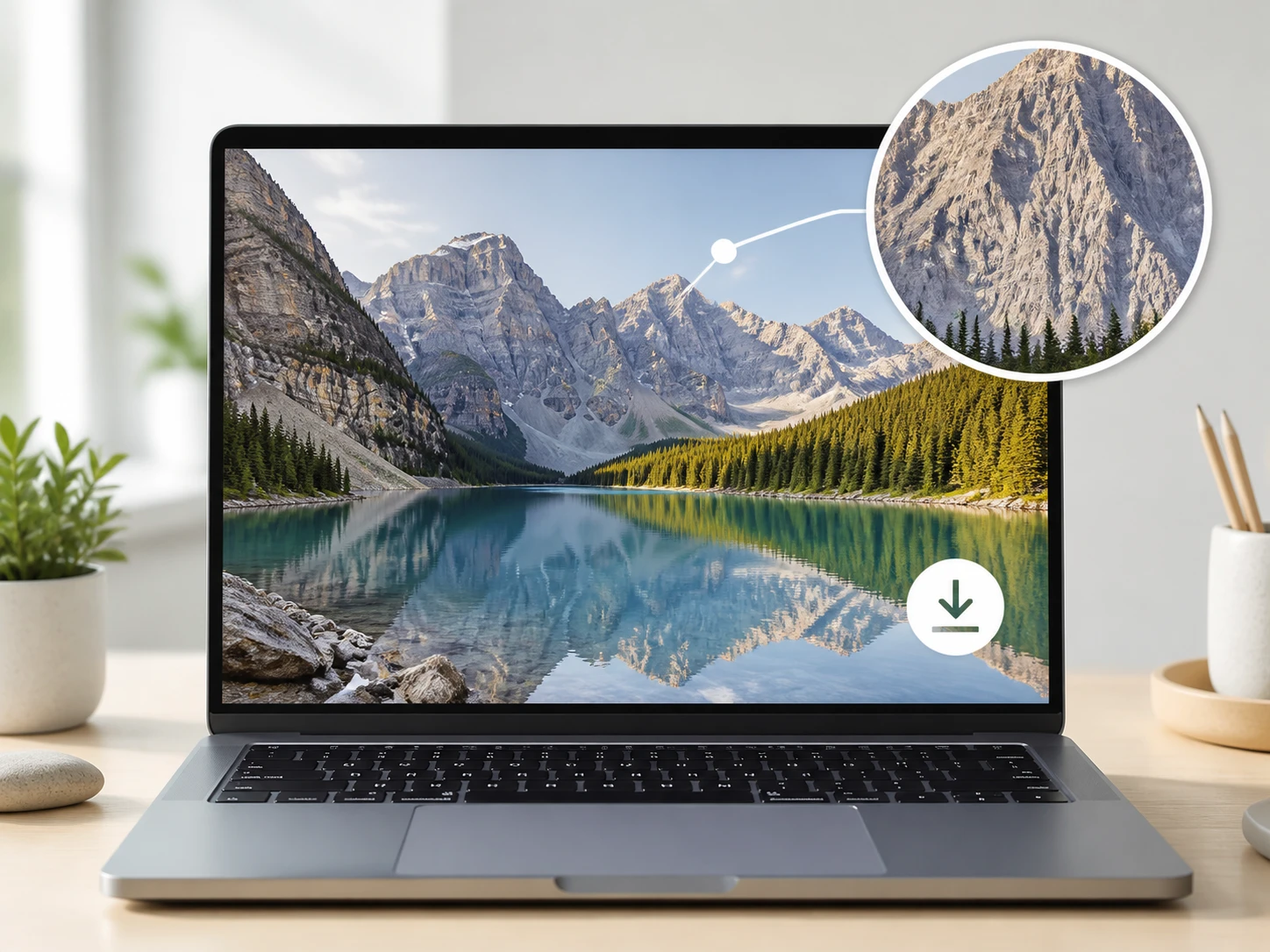
Ergebnis herunterladen
Laden Sie das fertige Bild herunter – ohne Wasserzeichen, in der Größe des Originals, und es bleibt in Ihrem Konto. Lag die Rauschart daneben, etwa weil dem KI-Bild eher Textur fehlte, wählen Sie eine andere Szene und lassen es erneut rechnen; das gehört zur Diagnose dazu.
Körnung, Blöcke und wie viel bleibt
Bildrauschen entfernen, Bild behalten
Laden Sie Ihr verrauschtes Foto hoch und sehen Sie, wie viel zurückkommt – zum Start warten 10 Credits, ganz ohne Kreditkarte.