
Videorauschen
Die Schicht auf dem Bild kann Bildrauschen aus hoch gedrehter Empfindlichkeit sein, Kompressionsartefakte aus mehrfachem Export oder Bandrauschen aus der Kassette selbst – welche davon, entscheidet, wie viel sich davon noch wegräumen lässt. Enhancer.video ordnet die Quelle zu und Sie behalten die Kontrolle über Modell und Stärke.

Für wen sich das lohnt
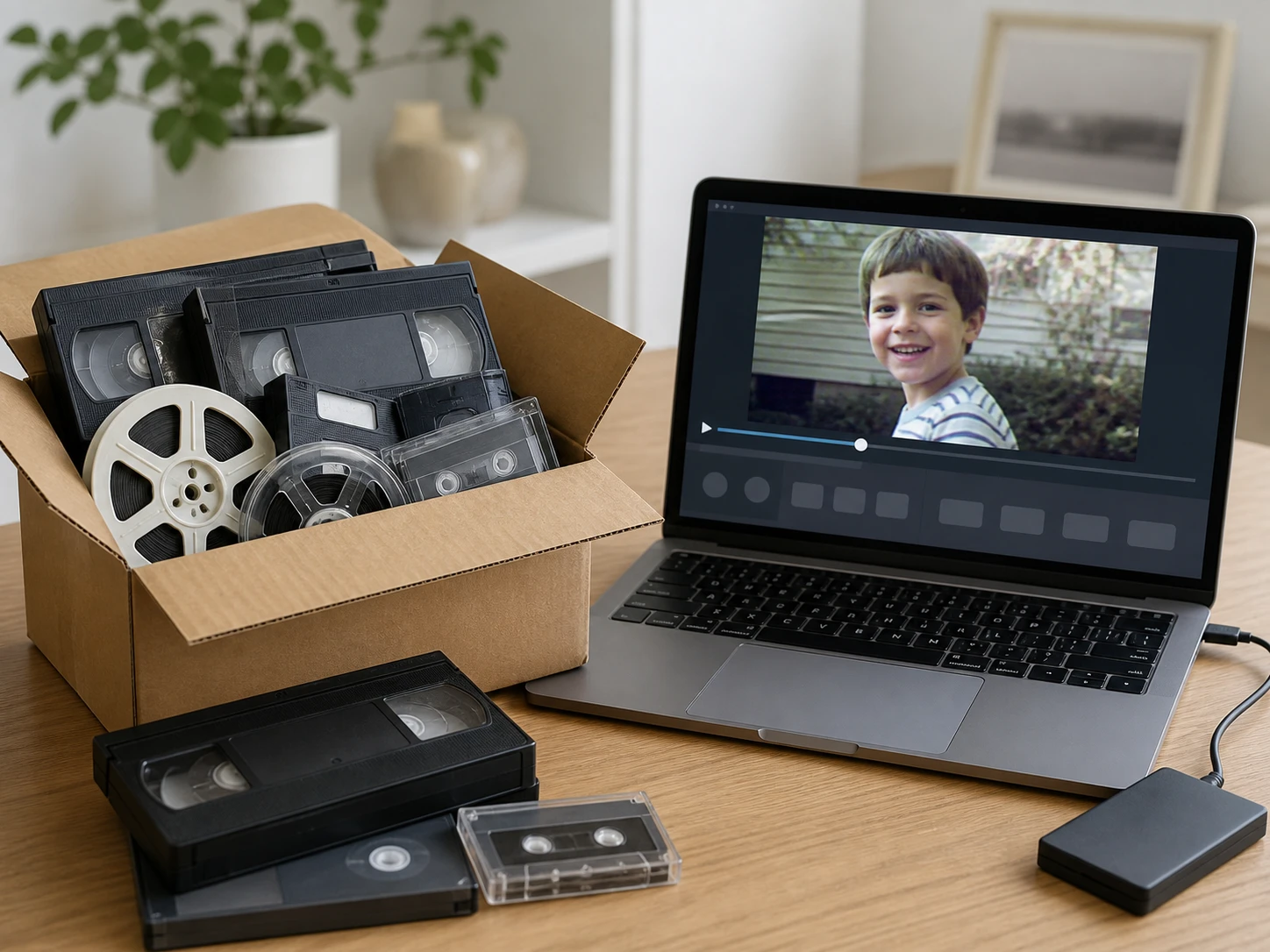
Archiv aus Videokassette und Camcorder
Die überspielte Datei ist oft die einzige, die von einer Familienaufnahme übrig ist, und man sieht ihr nicht mehr an, ob das Licht von damals, das Band oder die spätere Überspielung für das Bildrauschen im Video verantwortlich ist. Enhancer.video benennt die Ursache und räumt genau die Schicht weg, die zum Bandmaterial gehört, während die echten Konturen der Aufnahme stehen bleiben.
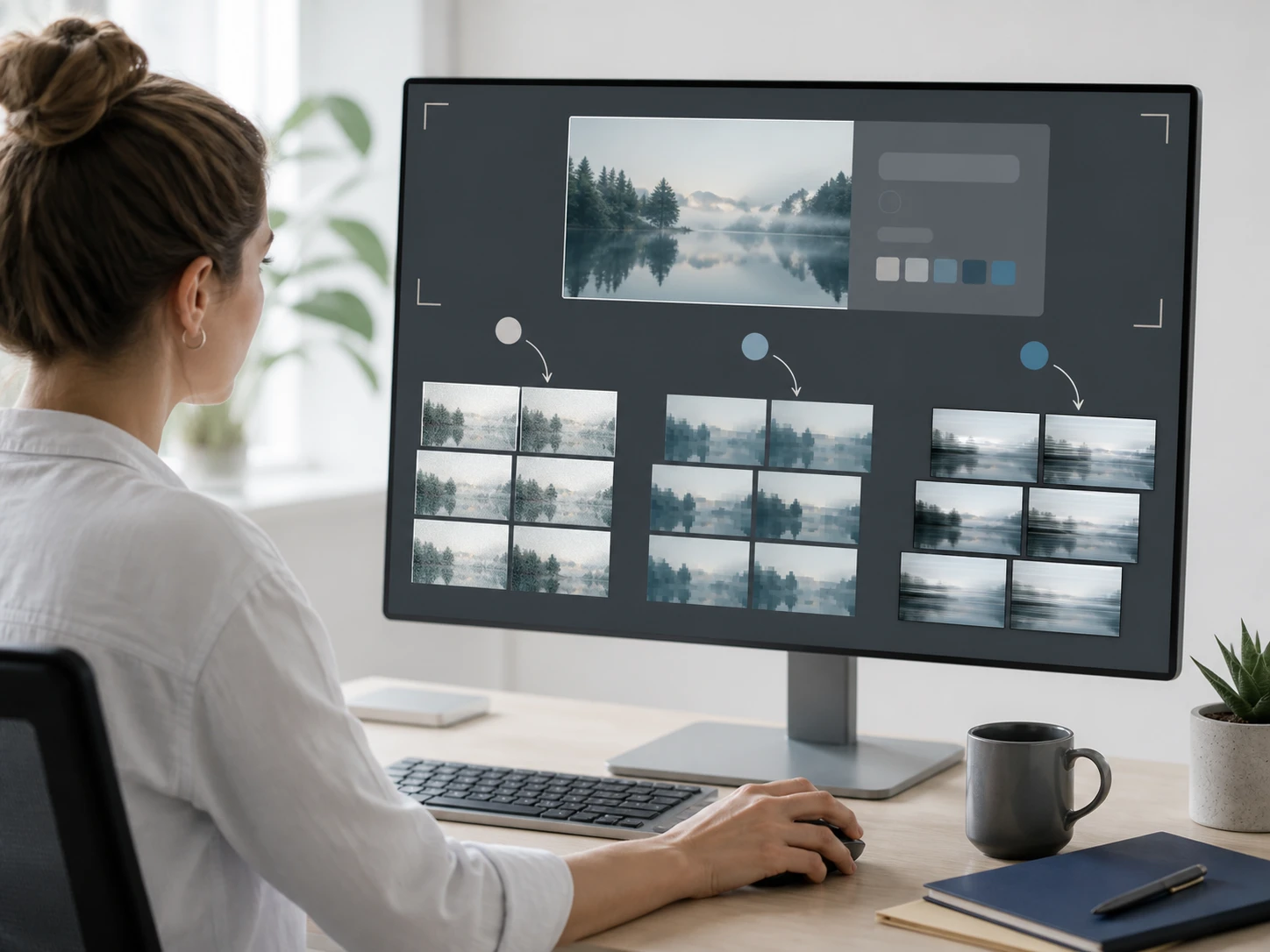
Archivmaterial in eine moderne Timeline holen
Wer altes Footage in einen aktuellen Schnitt legt, merkt schnell: Die drei Rauscharten sind drei verschiedene Baustellen und damit drei verschiedene Aufwände. Enhancer.video sortiert die Ursachen und arbeitet dunkle Körnung, Kompressionsblöcke und Bandschicht in derselben Bearbeitung ab, sodass das Rauschen im Video den fertig geschnittenen Look nicht mehr stört.

Material aus mehreren Überspielungen
Bei einem verrauschtes Video entscheidet die Generation, wie viel überhaupt noch da ist – die vierte oder fünfte Kopie hat in ruhigen Flächen oft kaum noch Zeichnung. Enhancer.video sagt Ihnen bei so einem Clip ehrlich, was die Vorlage noch hergibt, statt eine saubere Fläche vorzutäuschen, wo nichts mehr aufgezeichnet wurde.
Was der Remaster leistet
Jede Rauschart hat ihre eigene Ursache und ihren eigenen Weg – hier steht, was Enhancer.video an Ihrem Material konkret ändert.

Drei Ursachen, drei Wege
Bildrauschen, Kompressionsartefakte und Bandrauschen entstehen unterschiedlich, also folgt jedes einem eigenen Pfad – und trotzdem werden alle drei in derselben Bearbeitung erledigt. So bleibt Ihnen das Aufteilen in mehrere Läufe erspart, wenn ein Clip mehr als eine Art Video-Rauschen trägt.

Blöcke sind keine Körnung
Beim erneuten Export gehen die feinen Frequenzen verloren und zurück bleiben eckige Blöcke – zuerst an ruhigen Flächen wie Himmel, Leinwand oder Wand und in schnellen Schwenks. Wie viel davon sich beim videorauschen entfernen noch glätten lässt, hängt davon ab, über wie viele Generationen die Datei schon gelaufen ist.

Die Schicht alter Bänder
Was auf überspieltem Material liegt, ist Bandrauschen aus der Kassette und der analogen Überspielkette selbst – weder eine Frage der Empfindlichkeit noch der Kompression. Enhancer.video behandelt dieses Bildrauschen im Video als eigene Ursache, statt es mit der Körnung aus dunklen Aufnahmen in einen Topf zu werfen.

Ergebnis behalten Sie in der Hand
Das Bildformat bleibt unangetastet, wenn Sie nur die Störung wegräumen wollen; erst wenn Sie mehr Fläche brauchen, geht es bis 4K hoch. Der Export kommt ohne Wasserzeichen, läuft im Browser ohne Installation und darf auch kommerziell samt Kundenabgabe genutzt werden.
So läuft die Bearbeitung ab
Von der verrauschtesten Datei bis zum fertigen Clip – drei Schritte, die auf der Zuordnung der Ursache aufbauen.

Den am stärksten verrauschten Clip hochladen
Ziehen Sie die Datei als MP4 oder MOV ins Fenster, gern auch mehrere auf einmal. Alles läuft direkt im Browser, ohne dass Sie Software installieren oder auf eine bestimmte Grafikkarte achten müssen.

Ursache zuordnen und rechnen lassen
Enhancer.video erkennt zuerst, welche Art Rauschen im Video vorliegt und woher es kommt, und geht dann den passenden Weg – dunkle Körnung, Kompressionsblöcke und Bandschicht in derselben Bearbeitung, wobei Störung und echte Textur getrennt behandelt werden. Wollen Sie selbst entscheiden, wählen Sie Modell oder Szene und regeln die Stärke; ob das Format wächst, ist eine eigene Wahl.
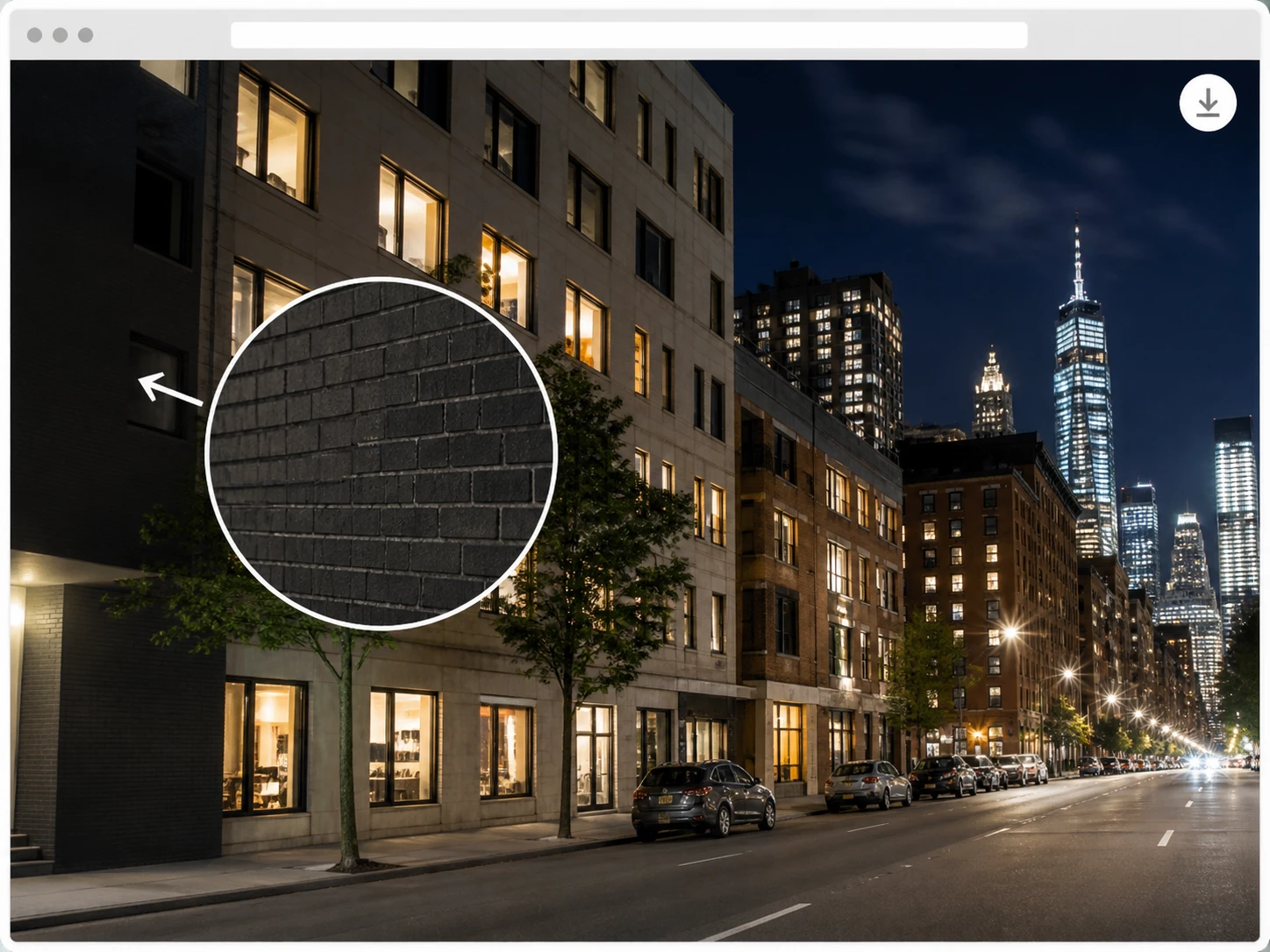
Fertigen Clip herunterladen
Das Ergebnis kommt ohne Wasserzeichen, in derselben Auflösung wie das Original und bleibt in Ihrem Konto liegen. War die Zuordnung daneben – etwa weil eine Fläche gar nicht Störung, sondern die glatte Anmutung eines KI-Clips war – wählen Sie eine andere Szene und lassen erneut rechnen; das ist ein normaler Schritt der Diagnose, keine Notreparatur.
Typische Aufnahmen aus der Praxis
Vier Ausgangslagen, bei denen sich die Bearbeitung besonders lohnt – jede mit anderer Ursache und anderem Spielraum.
Körniges Video
An einem dunklen Drehort gefilmt, trägt die Aufnahme in den Schatten eine Körnung, die man sich mit hoch gedrehter Empfindlichkeit eingehandelt hat. Enhancer.video trennt diese Körnung von der echten Zeichnung, und weil hier vergleichsweise viel Signal im Bild steckt, ist der Spielraum bei dieser Art am größten.
Verrauschtes Video
Ein Clip, der schon durch mehrere Hände und Exporte gegangen ist, zeigt keine feine Körnung mehr, sondern eckige Blöcke. Hier räumt Enhancer.video die Kompressionsspuren weg, und wie viel wieder glatt wird, hängt davon ab, in welcher Generation die Datei bei Ihnen ankommt.
Datei von DV-Band oder Videokassette
Die alte Aufnahme wurde vom Camcorder oder von der Kassette digitalisiert und bringt die Bandschicht gleich mit. Enhancer.video behandelt sie als eigene Ursache und holt die ruhigen Bildbereiche so weit zurück, wie das Bandmaterial es noch zulässt.
Aufzeichnung vom Gameplay oder Livestream
Bei einer Bildschirmaufnahme oder einem Stream-Mitschnitt kam die Bitrate der Bewegung nicht hinterher, und in schnellen Szenen stehen Blöcke im Bild. Enhancer.video ordnet das als Kompressionsspur ein und glättet die Flächen, ohne die scharfen Kanten der Oberfläche mitzunehmen.
Fragen vor dem ersten Clip
Ihr Clip, sauber remastert
Laden Sie die verrauschte Aufnahme hoch, lassen Sie die Ursache zuordnen und sehen Sie, was noch drin ist. Zum Start stehen 10 kostenlose Credits bereit, für die Anmeldung brauchen Sie keine Kreditkarte.