
Découvrez plus de fonctions d'amélioration
Enhancers Video réunit plusieurs traitements dans un même espace de travail ; chaque carte règle un problème précis et vous dit où regarder pour juger le rendu.

Ameliorer Qualite Video
Vos rushes basse définition passent jusqu'en 4K, avec 60fps par interpolation et un débruitage qui permet d'enlever le grain d'une vidéo sans lisser le décor ; repérez ensuite le passage le plus faible et jugez les bords à taille réelle.

Améliorer Une Image
Une photo trop petite retrouve de la matière : le rééchantillonnage monte jusqu'à 8K et rajoute du détail cohérent avec le contenu. Zoomez à 100 % pour lire la texture et les bords avant de la garder.

Visage Net
Sur un plan de groupe, chaque visage retrouve ses cils, sa peau et ses mèches, et la personne que vous avez importée reste elle-même. Seuls les détails sont restaurés : aucun échange de visage, aucun visage généré. Agrandissez pour vérifier que le rendu reste naturel.

Améliorer Graphisme
Un logo, une illustration ou une image d'animation monte à une résolution d'impression en gardant les lignes franches. Regardez de près : les tracés restent propres et les aplats ne se pixellisent pas.
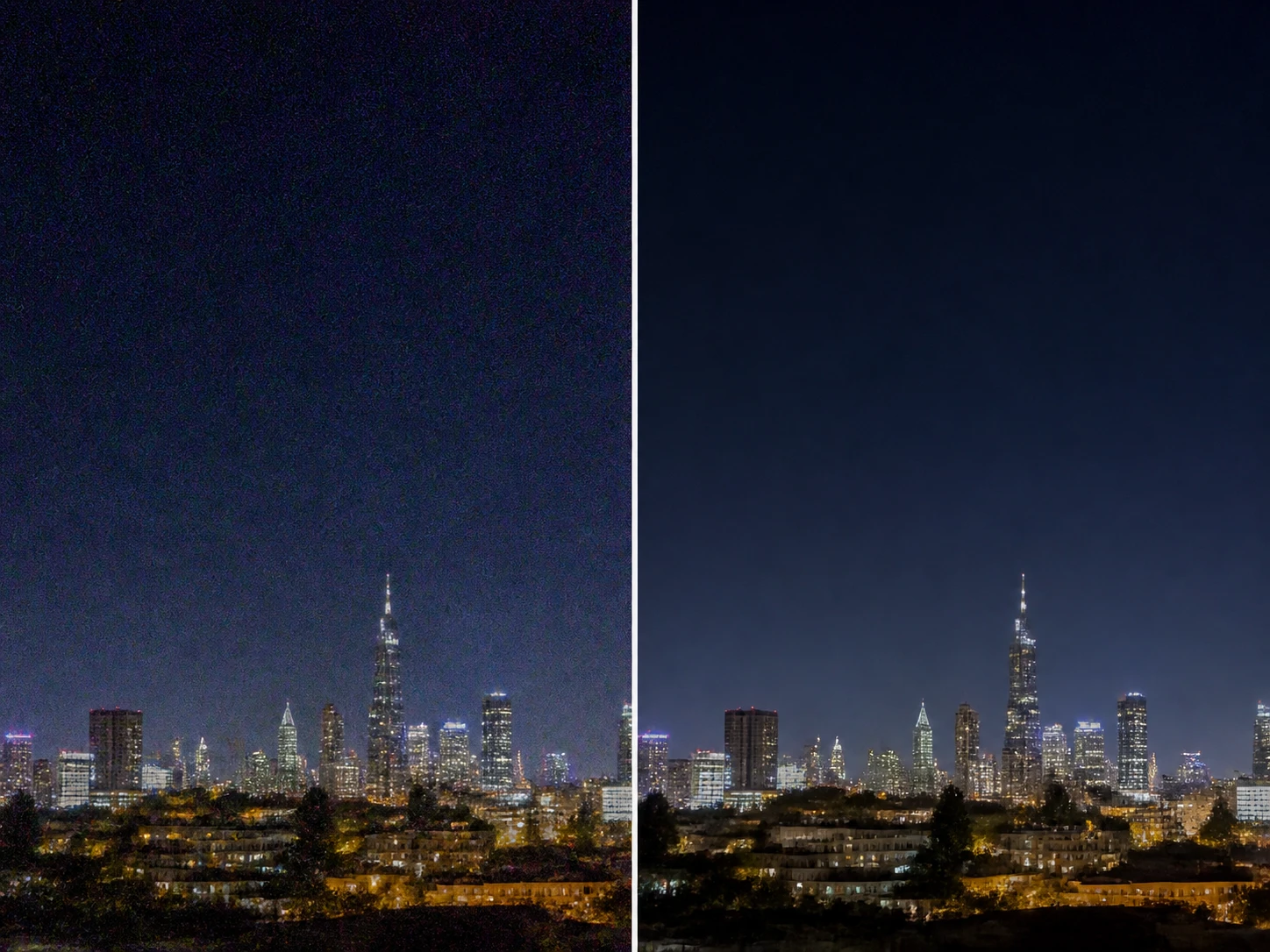
Debruiter Une Photo
Bruit numérique, ISO élevé et artefacts de compression partent d'abord. Débruiter une photo puis l'agrandir dans la foulée évite l'effet cireux : contrôlez un aplat pour vérifier qu'il reste propre.
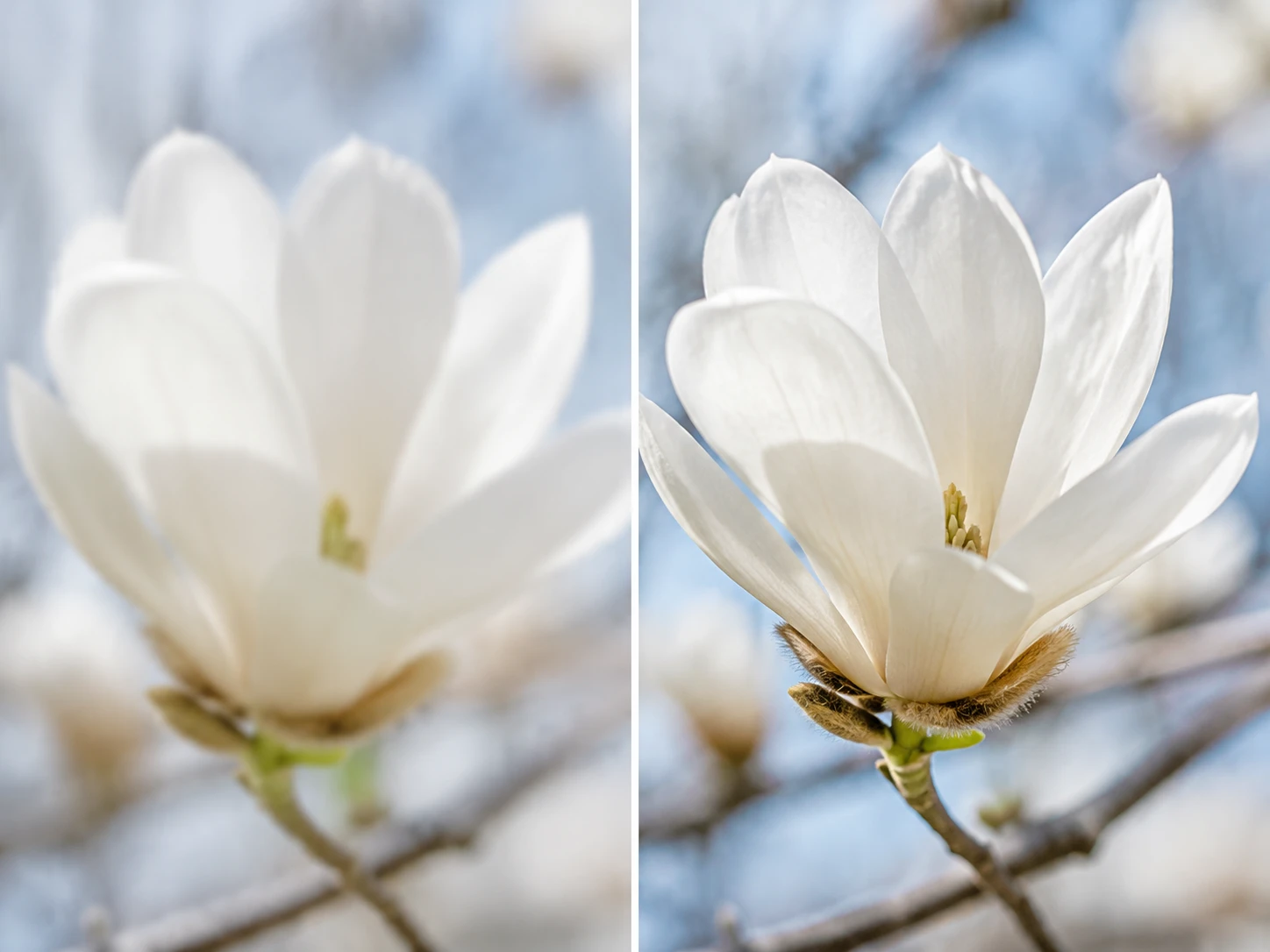
Rendre Une Image Plus Nette
Un cliché mou, légèrement flou ou marqué par un filé de bougé se reconstruit là où c'est nécessaire, sans toucher au reste. En agrandissant, les bords se séparent au lieu de créer un halo.
Pensé pour vos séquences abîmées
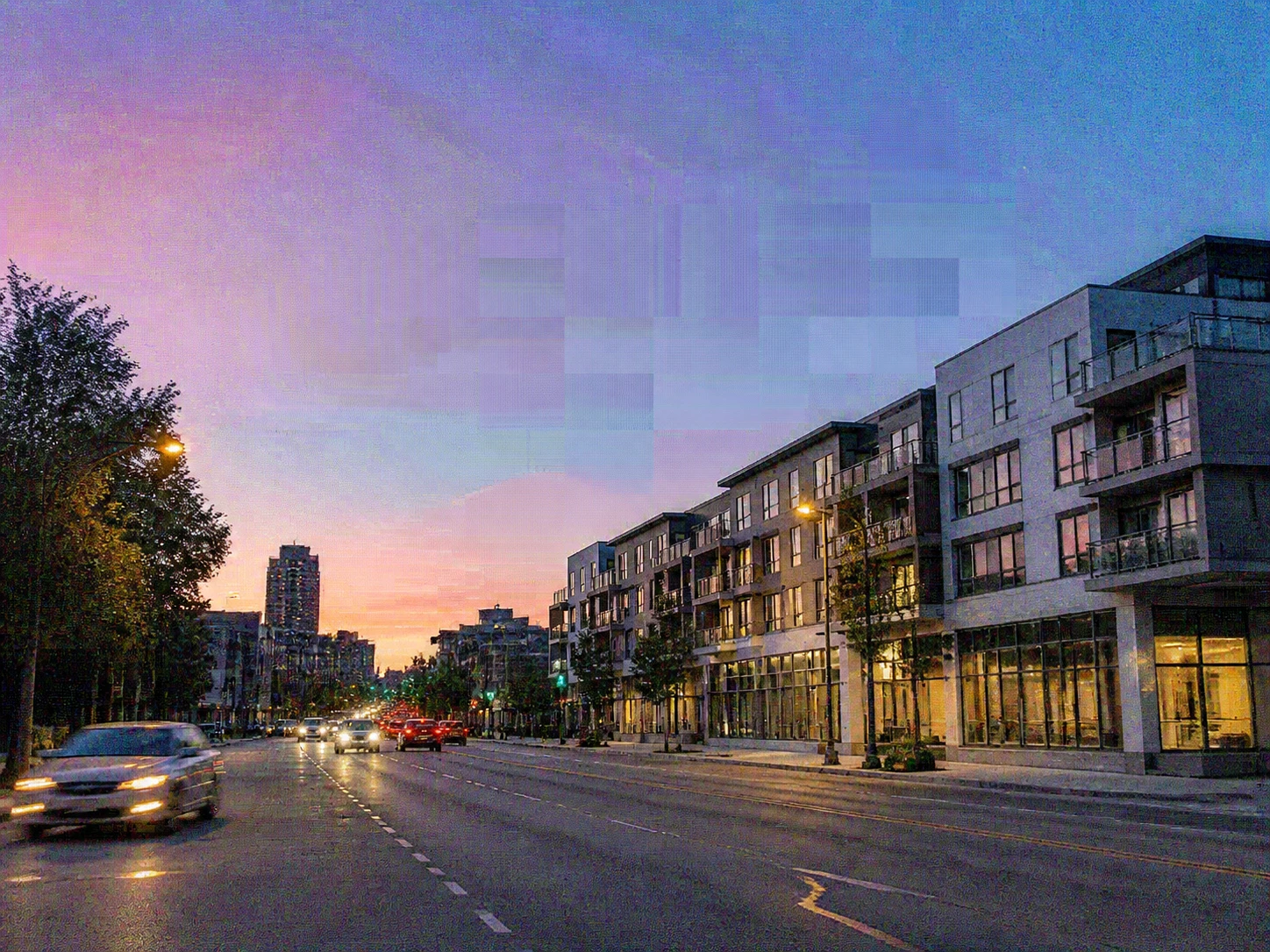
Vidéos repartagées, défauts empilés
Une séquence qui a circulé de plateforme en plateforme accumule des défauts qui ne viennent pas de la même étape : un peu de flou ici, du bruit dans les ombres là, des blocs laissés par chaque nouvelle compression. Vous les traitez chacun pour ce qu'il est, au lieu de pousser un seul curseur « qualité » au hasard.
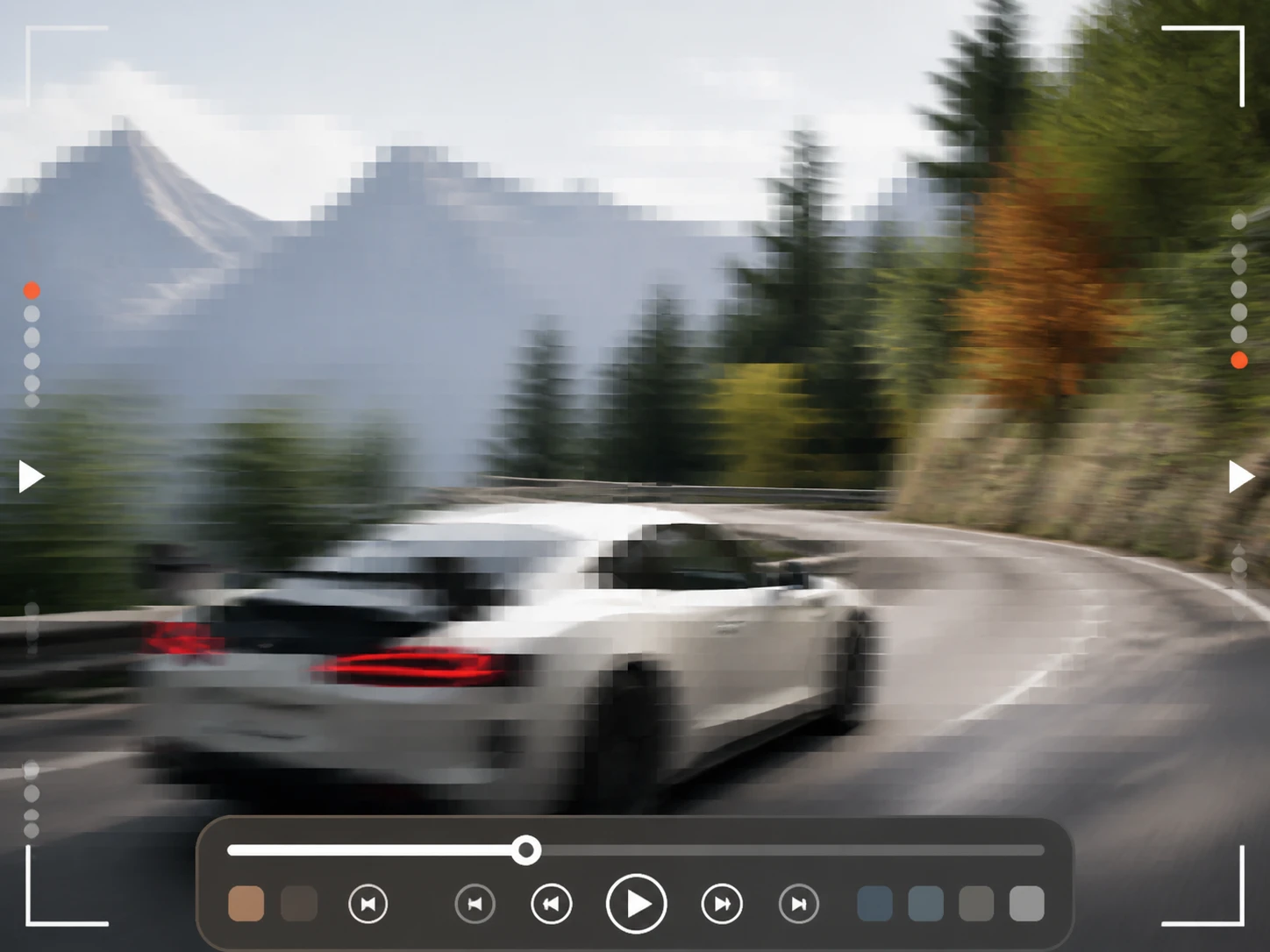
Captures de jeu qui décrochent
Sur un replay de stream ou une capture de gameplay, la définition est là mais l'image se déchire dès que la caméra balaie vite, et le débit laisse des carrés dans les zones chargées. Compléter le mouvement en montant les fps d'une vidéo lisse les panoramiques, et nettoyer les carrés aide à améliorer le graphisme d'un gameplay.
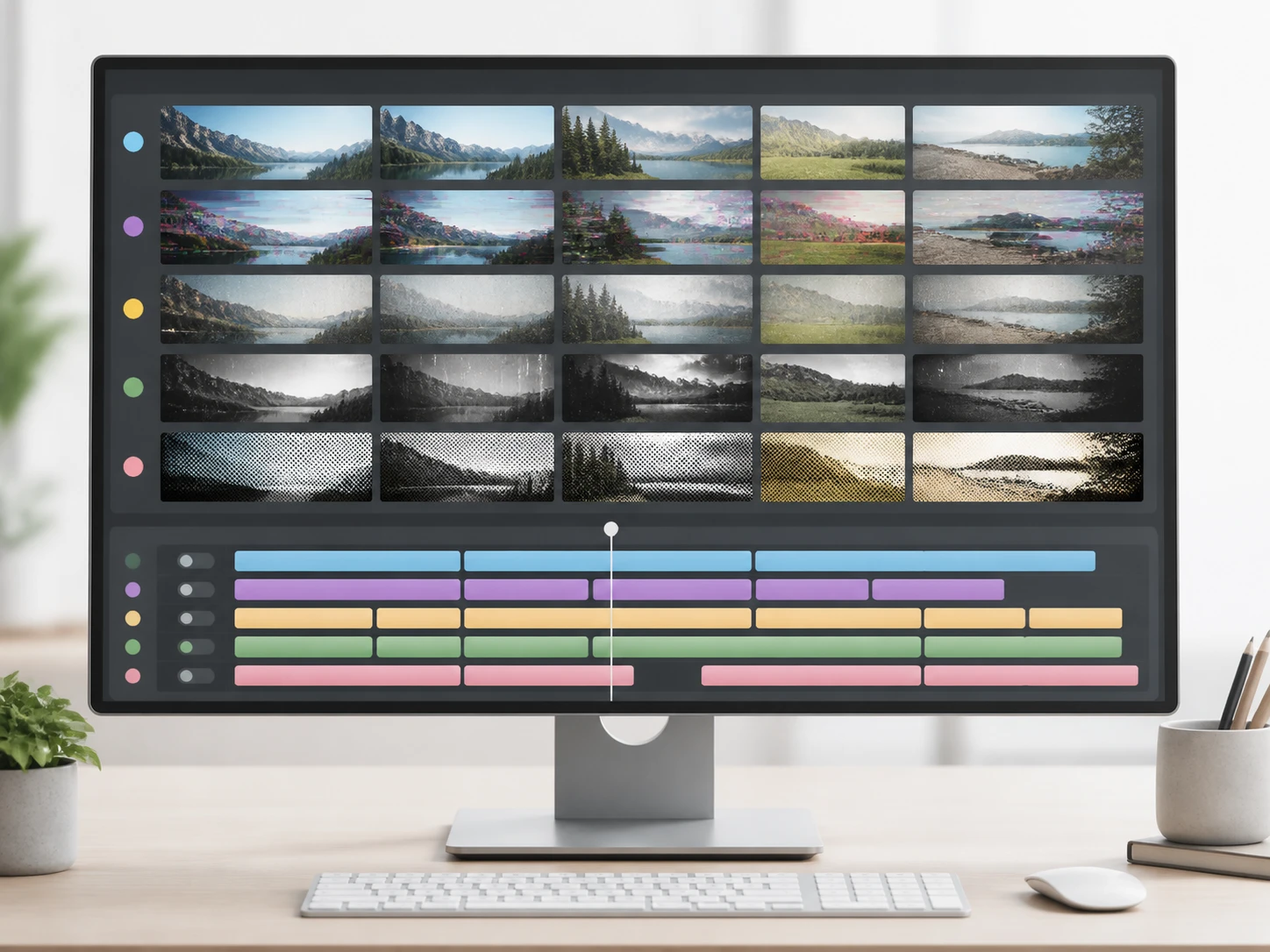
Rushes d'origines mélangées
Quand une timeline réunit des rushes filmés par plusieurs sources, chacun arrive avec sa propre faiblesse : définition trop basse, bruit de haute sensibilité, objectif un peu mou. Vous les remettez au même niveau avant l'assemblage, en traitant sur chaque clip la seule chose qui cloche.
Améliorer la qualité vidéo, défaut par défaut
Chaque défaut a sa propre marge de récupération ; voici ce que Enhancer.video traite, et ce que ça change à l'écran.

Cinq mots plus précis que « qualité »
Netteté, bruit, blocs de compression, définition et fluidité : le français les distingue déjà, et chacun se répare autrement. Séparer le flou du reste sert d'abord à rendre une vidéo plus nette là où les contours se collent, sans toucher à ce qui va bien.
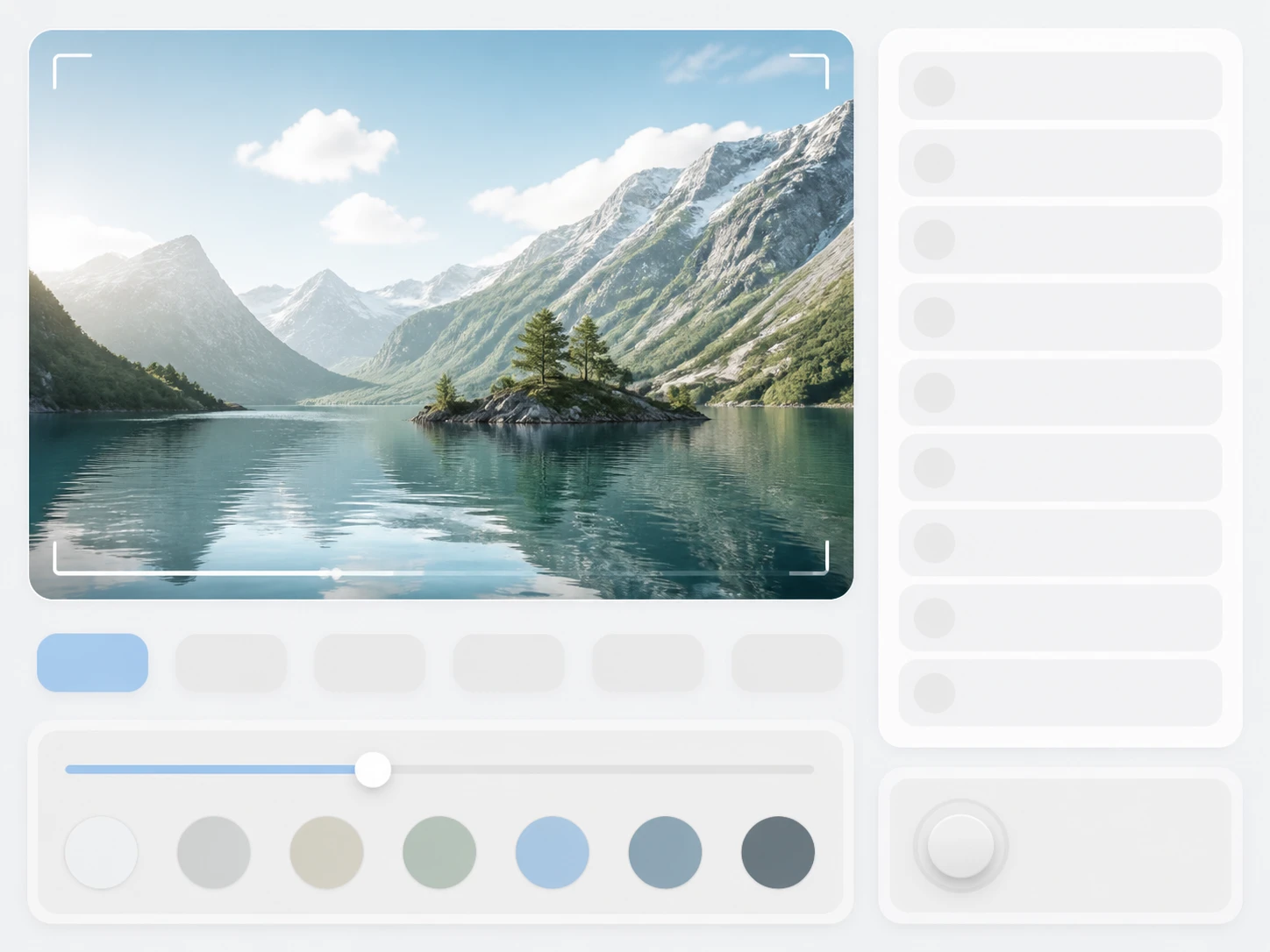
Pas besoin de choisir le bon réglage
Au chargement, le mode automatique sélectionne un modèle adapté à votre source et prépare les paramètres à votre place, donc vous n'avez pas à savoir d'avance quel bouton activer. C'est là que l'IA d'amélioration vidéo fait le gros du travail ; améliorer la qualité vidéo en ligne reste possible sans rien installer, et vous reprenez la main dès que vous le voulez.

Plus de pixels ne crée pas de détail
Augmenter la résolution vidéo agrandit le cadre, mais une image qui n'a jamais été assez grande ne gagne pas de détail par magie. C'est pourquoi améliorer la qualité d'une vidéo commence par nommer ce qui manque : là où l'information existe, un upscale vidéo jusqu'en 4K resserre les contours et rend l'agrandissement propre.

Bruit, blocs et flou : trois réparations
Le grain coloré des ombres, les carrés de compression et les contours mous ne se corrigent pas de la même façon. Réduire le bruit d'une vidéo nettoie les ombres sans lisser la matière réelle, et enlever le grain d'une vidéo se règle à part du reste. Le flou, lui, suit la cause qui l'a créé.
Du bon mot au bon traitement
De l'import au clip final, dans le navigateur, sans installation ni carte graphique dédiée.
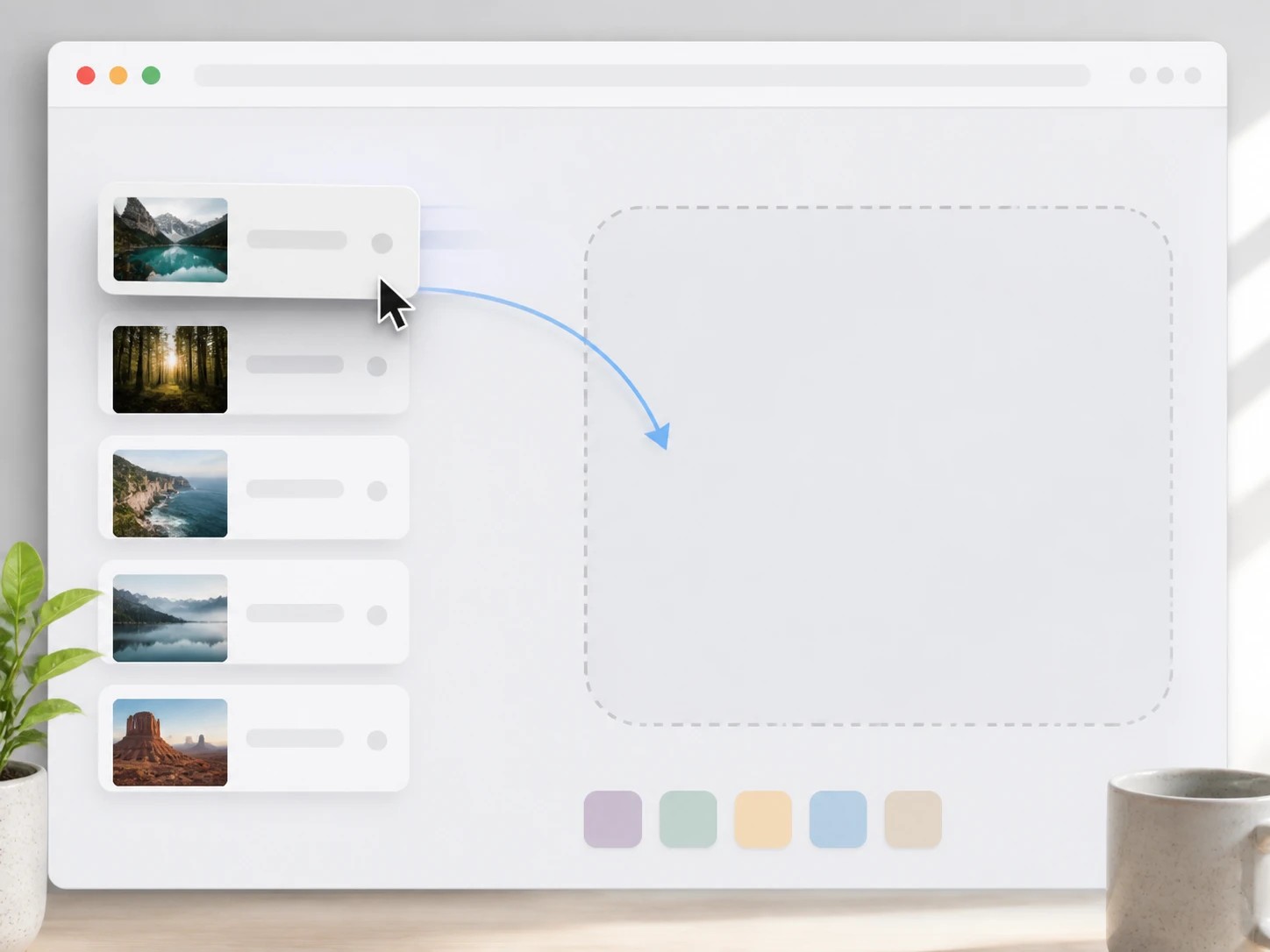
Repérez le défaut, puis importez
Regardez d'abord lequel des cinq défauts touche votre plan, puis glissez vos fichiers MP4 ou MOV dans Enhancer.video — plusieurs clips à la fois si besoin, directement dans le navigateur.
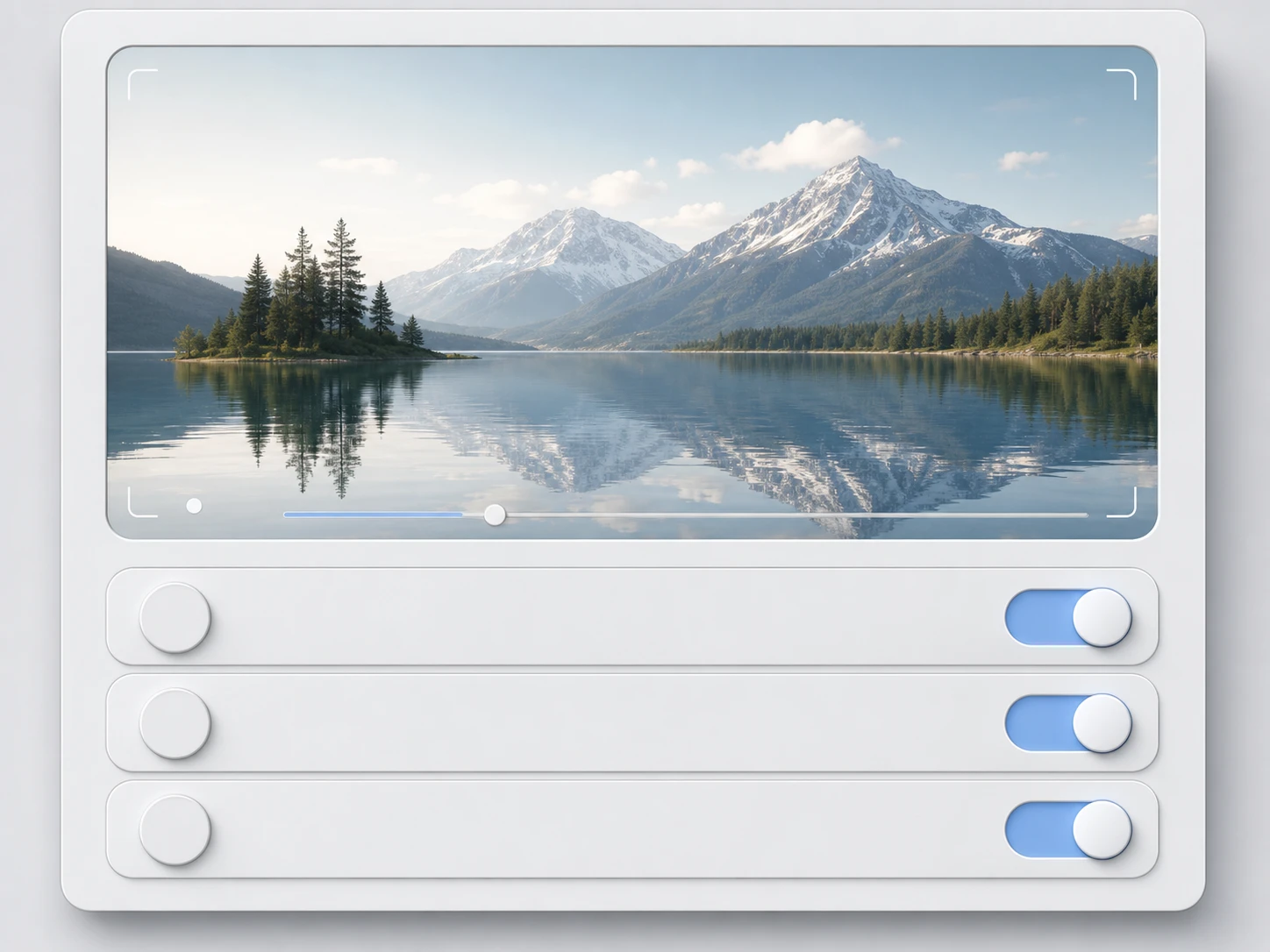
Choisissez ce que vous traitez
Définition, fps, bruit et blocs se pilotent séparément : ne montez le cadre que si vous voulez plus grand, complétez le mouvement jusqu'à 60 fps si ça saccade. Le mode automatique remplit ces réglages pour vous, et vous ajustez au curseur le point que vous souhaitez reprendre.
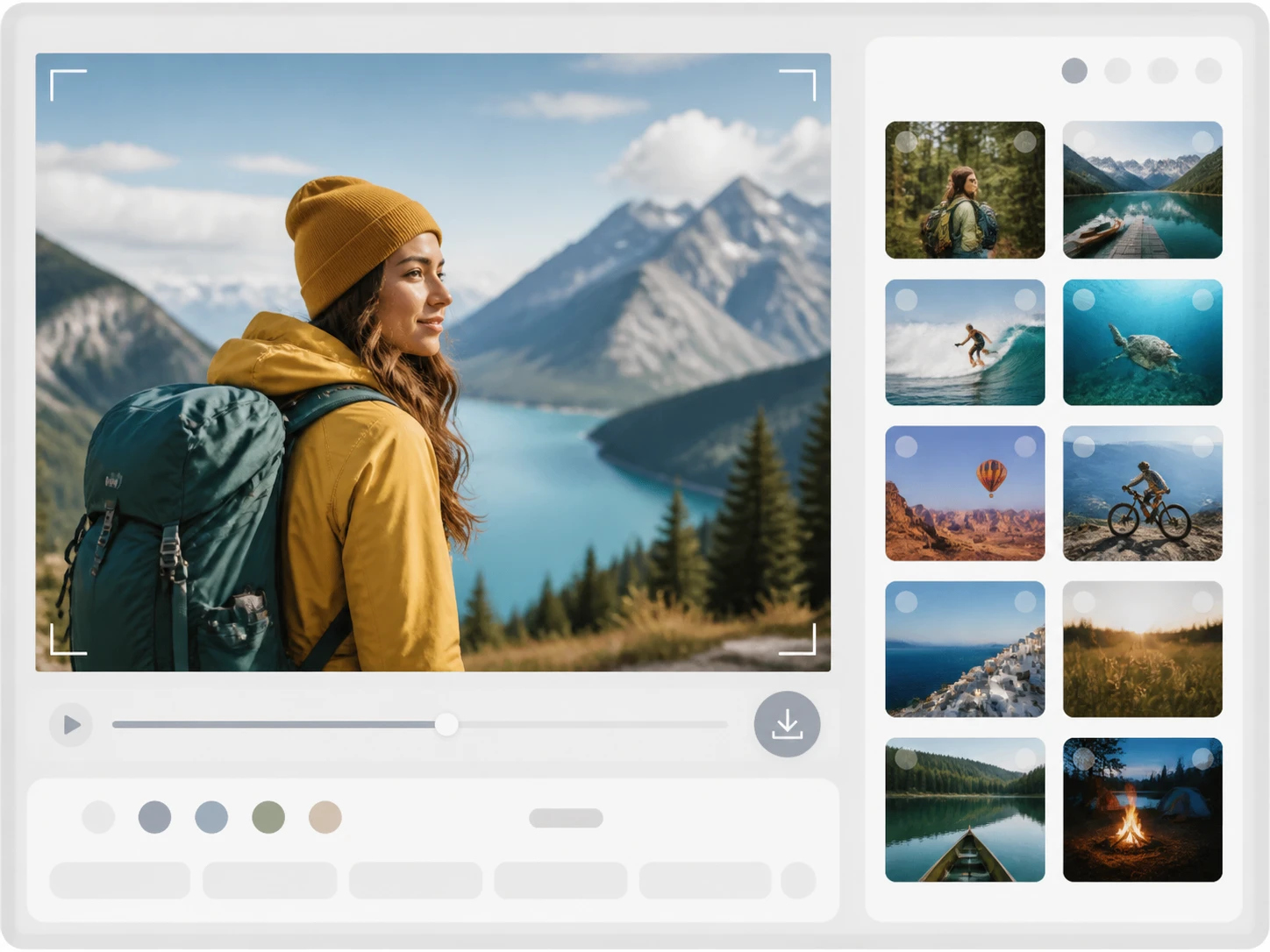
Récupérez le clip remasterisé
Téléchargez la vidéo remasterisée sans filigrane, en pleine définition. Elle reste dans votre compte, prête à réutiliser ou à partager quand vous en avez besoin.
Où améliorer la qualité vidéo compte
Quatre situations où nommer le bon défaut change le résultat.
La vidéo qui a trop circulé
Un extrait repartagé et réexporté plusieurs fois perd un peu à chaque tour, sans qu'on sache quelle étape l'a abîmé. En séparant le flou, le bruit et les blocs, vous traitez chacun pour ce qu'il est et récupérez une image nette au lieu d'une bouillie.
Le vieux souvenir de famille
Sur une archive familiale, la définition trop basse, le bruit de la pellicule numérisée et l'objectif mou s'empilent sur le même plan. Vous les prenez un par un, et l'archive redevient lisible à l'écran.
Le gameplay qui se déchire
Une capture d'écran de jeu a la taille qu'il faut, mais l'image éclate dès qu'on bouge et le débit sème des carrés. Ici, ce sont le débit et la cadence qu'on répare : monter les fps calme le mouvement et nettoyer les blocs rend le graphisme lisible.
Le fichier « HD » décevant
Un clip téléchargé sous une étiquette HD n'apporte pas toujours l'information promise. Plutôt que de forcer un agrandissement, vous voyez d'abord ce qui manque, puis convertir la vidéo en 4K n'a de sens que là où le détail existe déjà.
Vos questions avant de commencer
Redonnez vie à votre séquence
Nommez le défaut, importez votre clip et lancez la remasterisation dans Enhancer.video — vos 10 premiers crédits sont offerts.