
Améliorer Netteté Vidéo
Une vidéo peu nette a une cause précise — un bougé, une mise au point tombée, un objectif doux ou une compression de trop — et c'est elle qui décide de ce qu'Enhancer.video peut vous rendre.

Trois profils, trois types de flou
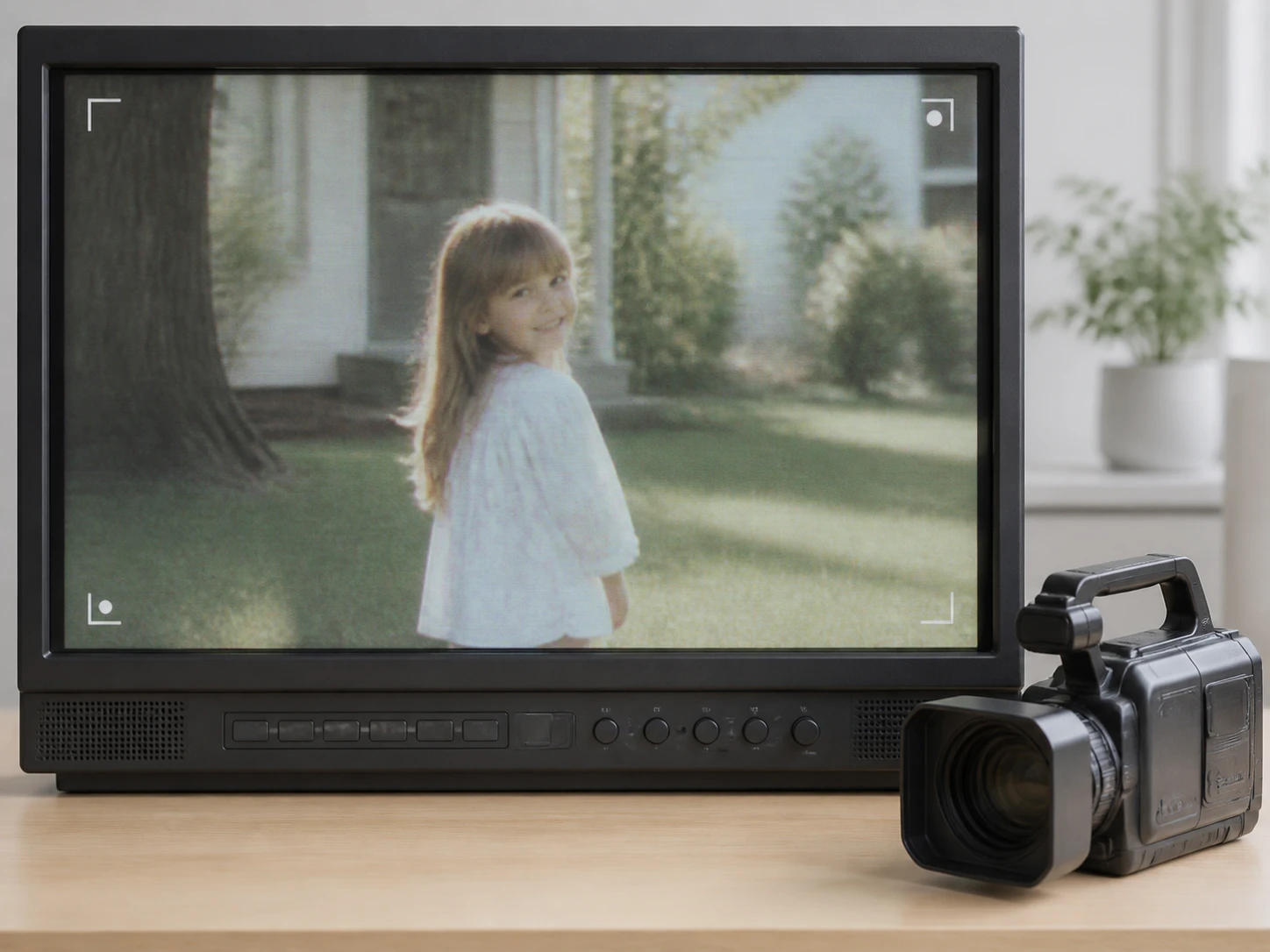
Vieilles cassettes et rushes de caméscope
Le fichier tiré de la bande cumule trois défauts : la définition était déjà basse, la bande ajoute son propre grain, et l'objectif de l'époque était doux. Les trois ne laissent pas la même marge, et chacun suit son propre chemin de traitement.
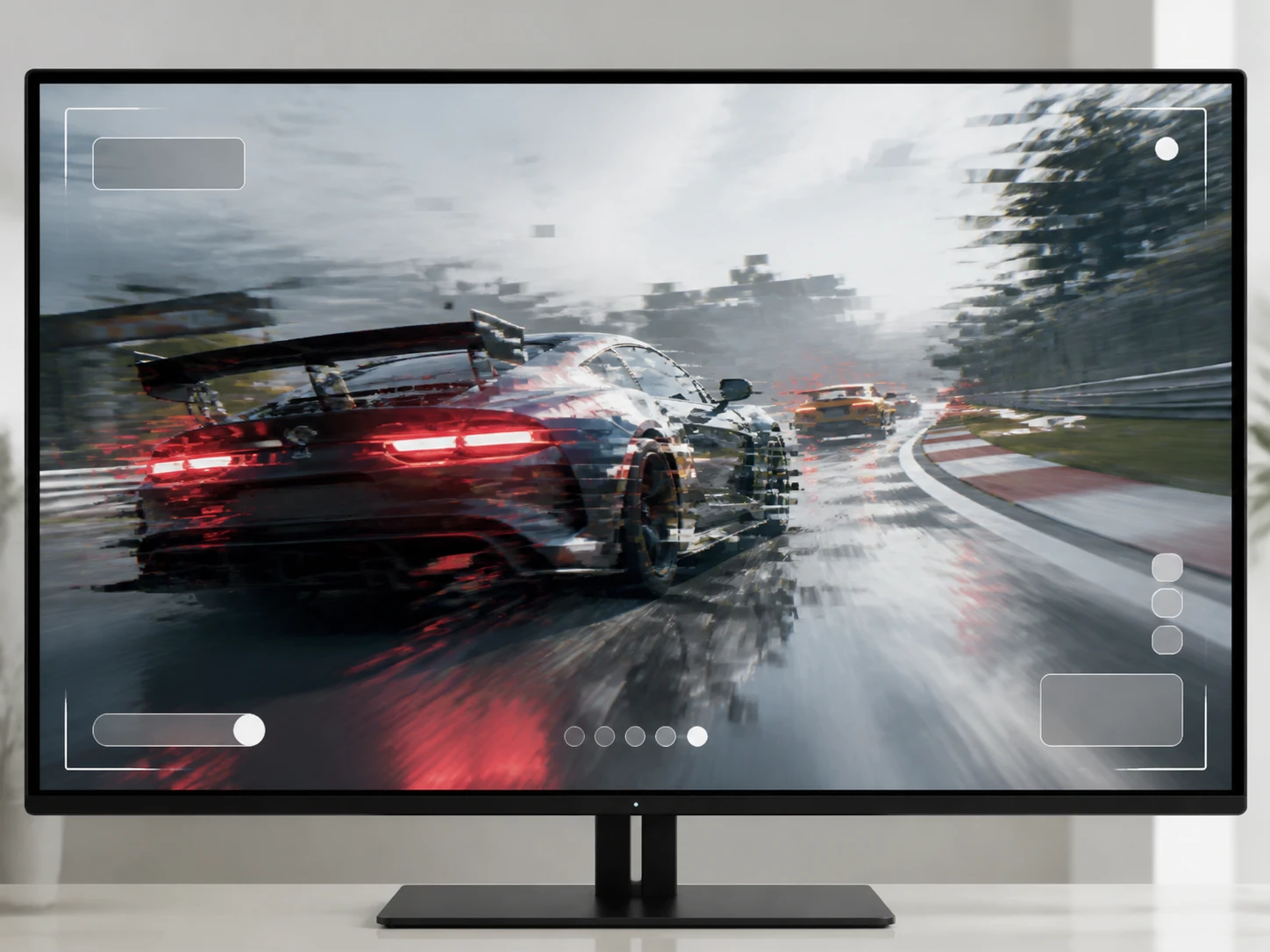
Sessions de jeu et rediffusions
L'image reste propre tant que la scène est fixe, puis se casse dès que la caméra pivote. Ce n'est pas un objectif doux : c'est le débit qui ne suit pas le mouvement, et ce flou-là se traite autrement que les autres.
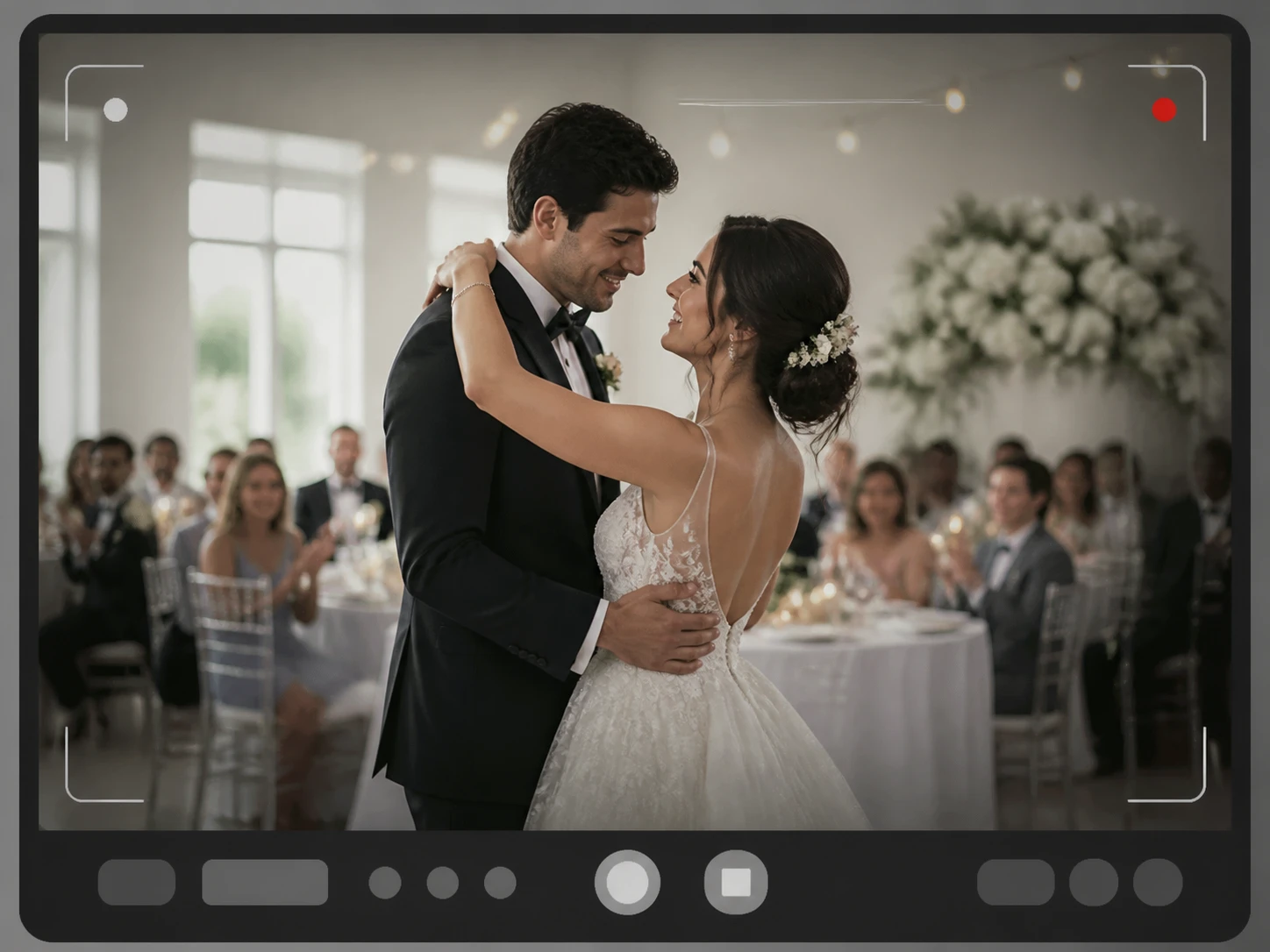
Scènes filmées en faible lumière
La salle ne donne que la lumière qu'elle a. Les points colorés qui apparaissent dans les zones sombres sont du bruit, pas du flou — le reconnaître évite de diriger la netteté vers le mauvais problème.
Améliorer la netteté d'une vidéo, cause par cause
Chaque origine de flou a son chemin ; voici ce qu'Enhancer.video reconstruit et ce qu'il vaut mieux savoir avant d'envoyer votre plan.

Quatre causes, quatre marges
Bougé, mise au point tombée, objectif doux ou compression de trop : chaque origine suit son chemin et laisse dès le départ une quantité différente. Avec un objectif doux, le détail est présent et seul le contraste manque — c'est la plus grande marge. Un bougé étale ce même détail le long d'une courte trajectoire ; une mise au point ratée, elle, ne l'a jamais posé sur le capteur. Améliorer la netteté d'une vidéo commence par lire laquelle des quatre vous tenez.

Seulement la zone douce
Un plan est rarement mou partout : le sujet dérive alors que l'arrière-plan tient, ou seules quelques secondes de panoramique restent molles. Enhancer.video repère cette zone et n'y reconstruit que les contours et la matière ; ce qui est déjà net n'est pas touché. Le travail porte uniquement sur l'image présente dans le cadre.
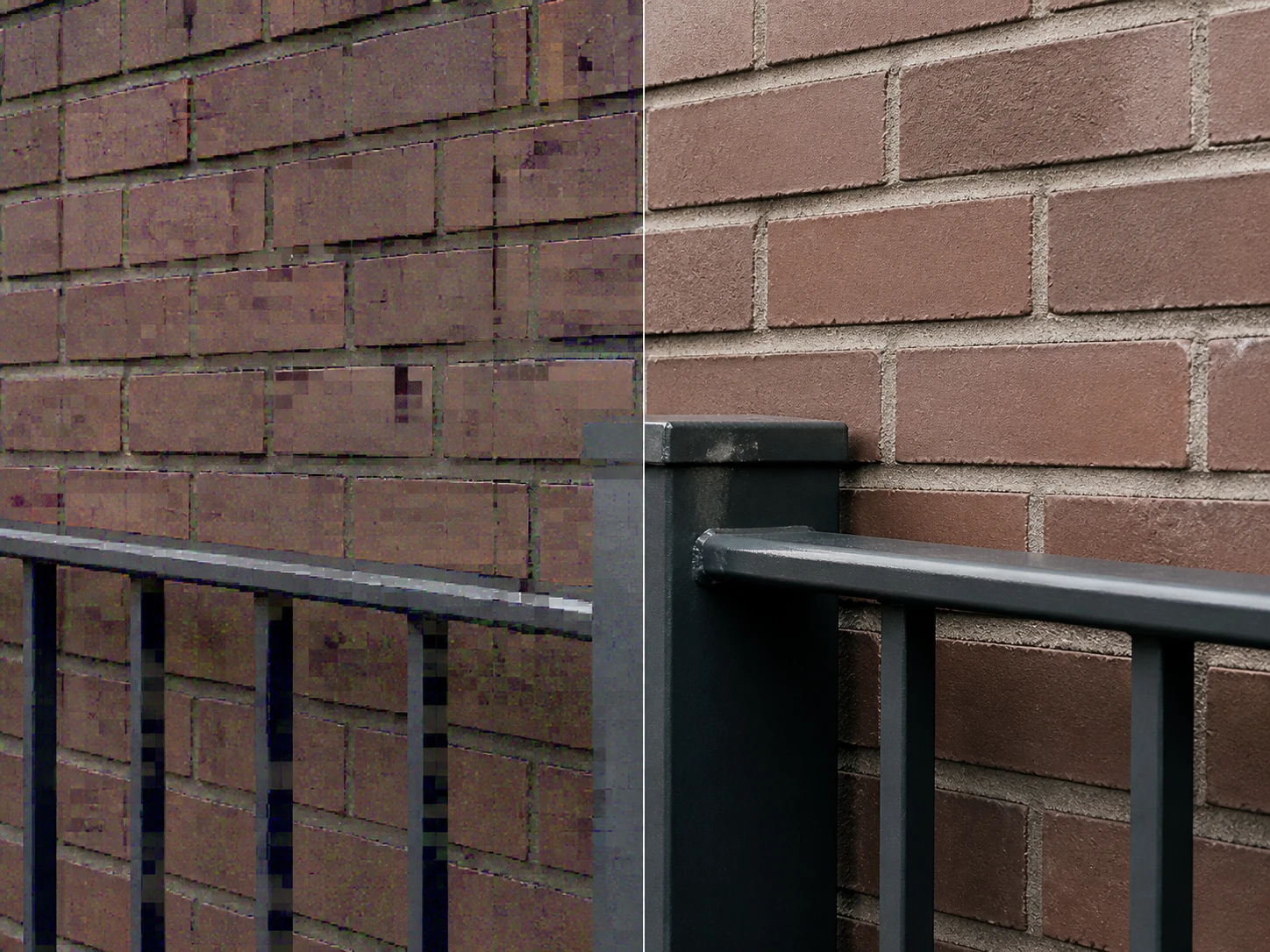
Ces points sont du bruit, pas du flou
Les points colorés venus de la faible lumière et des hautes sensibilités, comme les blocs laissés par des enregistrements successifs, ne sont pas du flou : y pousser la netteté ne fait que les rendre plus visibles. Le même traitement retire le bruit et les traces de compression tout en séparant la vraie matière des points parasites.

Tout se passe dans le navigateur
Rien à installer et pas besoin d'une carte graphique puissante : améliorer la netteté d'une vidéo en ligne se fait depuis l'onglet ouvert, sur MP4 ou MOV. Vos fichiers et vos rendus restent dans votre compte, prêts à rouvrir. Enhancer.video prend plusieurs plans à la fois, exporte sans filigrane, et le résultat vous appartient, usage commercial compris.
Améliorer la netteté vidéo, pas à pas
Trois étapes, de l'envoi du plan le plus mou jusqu'au rendu que vous gardez.

Envoyez le plan le plus mou
Glissez votre fichier MP4 ou MOV, ou cliquez pour le choisir ; plusieurs plans peuvent partir ensemble. Tout se déroule dans le navigateur, sans rien installer, et vos envois restent dans votre compte.

Laissez lire la cause et l'endroit
L'origine du flou et la zone concernée sont lues d'abord, puis le chemin correspondant est suivi : la zone douce peut être reconstruite seule, le bruit et les blocs de compression partent dans le même passage. Si vous préférez décider vous-même, choisissez un modèle ou une scène et les réglages se remplissent ; la définition reste un choix à part.

Téléchargez le plan terminé
Récupérez le rendu sans filigrane : il vous appartient, usage commercial compris, et il reste dans votre compte. Si la lecture était fausse — c'était du bruit et non du flou — choisissez une autre scène et relancez ; établir la cause passe parfois par un second essai.
Des sources typiques et leur marge
Quatre situations courantes où la cause du flou décide de ce qu'il reste à récupérer.
Cassettes et rushes de caméscope numérisés
Vous rapatriez de vieilles cassettes de famille et le fichier sort mou. Trois défauts s'y superposent — définition basse, grain de bande, objectif doux — chacun avec sa propre marge ; la cause principale guide le passage et le reste part avec, pour un plan qui redevient lisible.
Enregistrements de jeu et rediffusions
Votre capture est nette à l'arrêt puis se casse à chaque panoramique. Ce n'est pas l'image qui est douce, c'est le débit qui décroche pendant le mouvement ; en suivant ce chemin-là, les passages agités retrouvent des contours au lieu d'une bouillie.
Soirées et événements en faible lumière
La fête est filmée dans une salle sombre et les ombres se remplissent de points colorés. Ces points sont du bruit, à reconnaître avant tout : le traitement les retire au lieu d'y pousser la netteté, et l'image respire à nouveau sans grouiller.
Plans passés par plusieurs partages
Le clip a fait le tour des messageries et arrive délavé. Chaque réexport en a retiré un peu ; la génération que vous avez encore en main décide de ce qui reste, et partir du fichier le moins recompressé change tout au résultat.
Améliorer la netteté d'une vidéo : vos questions
Commencez par votre pire plan
Ouvrez Enhancer.video, envoyez la vidéo qui vous gêne le plus : 10 crédits offerts pour commencer, sans carte bancaire.