


Augmenter La Resolution D Une Image
Jusqu'où vous pouvez agrandir cette image dépend de ce qu'il lui reste, pas de la taille que vous visez ; avec Enhancer.video, vous choisissez l'agrandissement et gardez la main sur chaque réglage.

Quand une image ne suffit plus
Le même « pas assez de pixels » cache souvent des problèmes différents, avec des marges différentes.
Tirages et scans anciens
Vous voulez restaurer une vieille photo héritée d'un album de famille. Sa marge ne tient pas à son âge mais à la copie que vous tenez : un scan direct garde plus de matière qu'une photo reprise à la va-vite. Repartez de l'exemplaire le plus proche de l'original pour retrouver le maximum de détail.
Logos et visuels de marque
Un logo matriciel de vos propres visuels arrive trop petit pour une bannière. Distinguez d'abord « traits nets mais réduits » de « déjà compressé ou déjà agrandi » : dans le second cas, les faux contours de la fois précédente ressortent. L'agrandisseur d'image IA préserve les bords et les aplats des lignes propres.
L'image que vous avez déjà enregistrée
Vous préparez une miniature à partir d'une image déjà sauvegardée d'un tournage. Ce qui manque n'est souvent pas la résolution — deux millions de pixels suffisent — mais le flou de mouvement et les blocs laissés par le débit. Enhancer.video travaille sur ce qui reste de structure lisible plutôt que d'étirer les pixels.
Fichiers étiquetés « HD »
Un fichier « haute définition » téléchargé se révèle pauvre à l'écran. L'étiquette compte les cases de pixels, pas l'information à l'intérieur : passer une image en HD depuis une source minuscule ajoute peu. Vérifiez la matière d'origine avant de viser un grand format.
À qui cet outil s'adresse
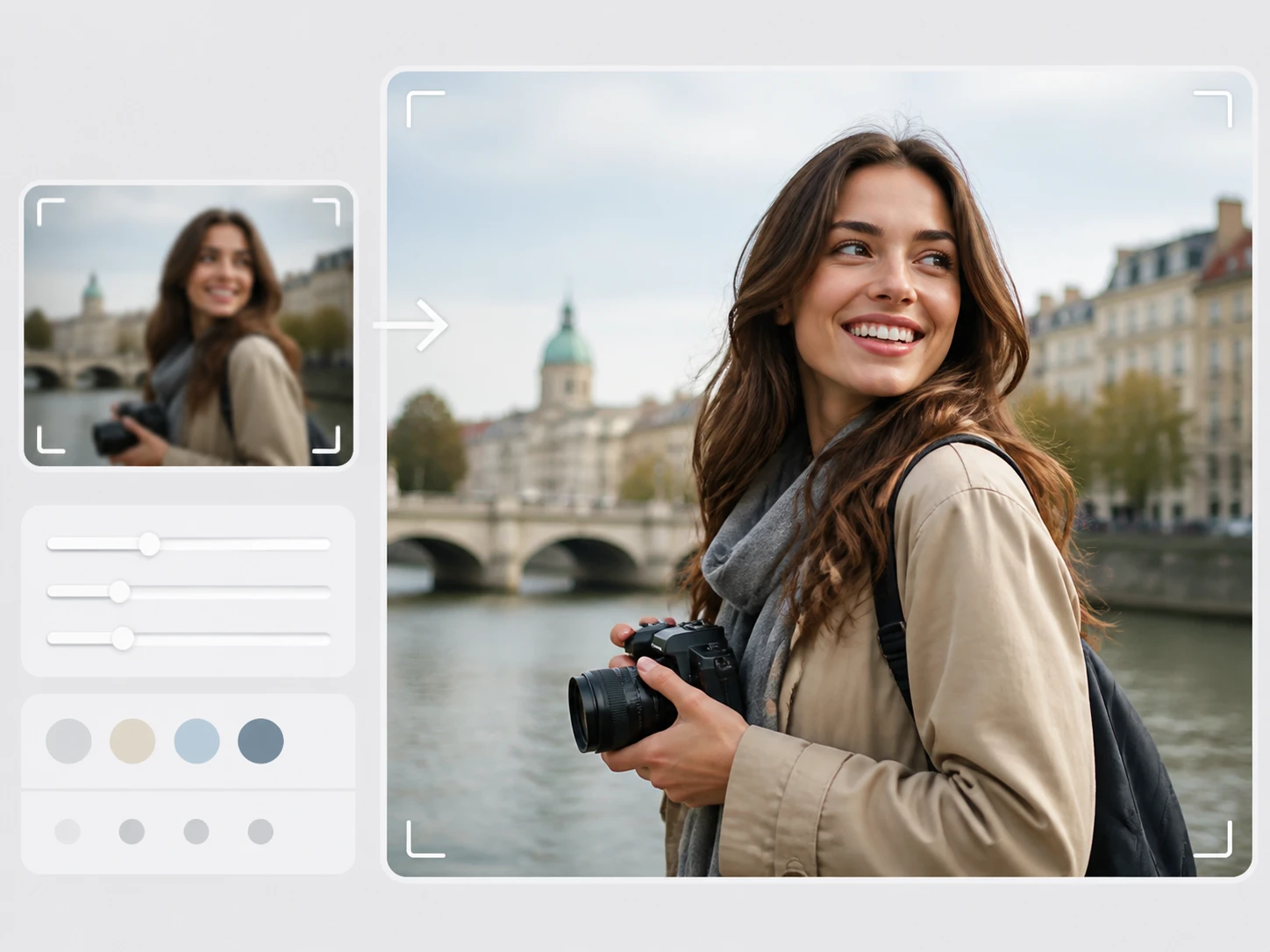
Vous sortez des couvertures d'un tournage
La limite de cette image vient de la source : si le plan d'origine était mou ou fortement compressé, aucun agrandissement ne recrée ce qui n'a jamais été enregistré. Vous voyez tôt jusqu'où l'image tient, avant d'en faire une couverture ou une miniature.
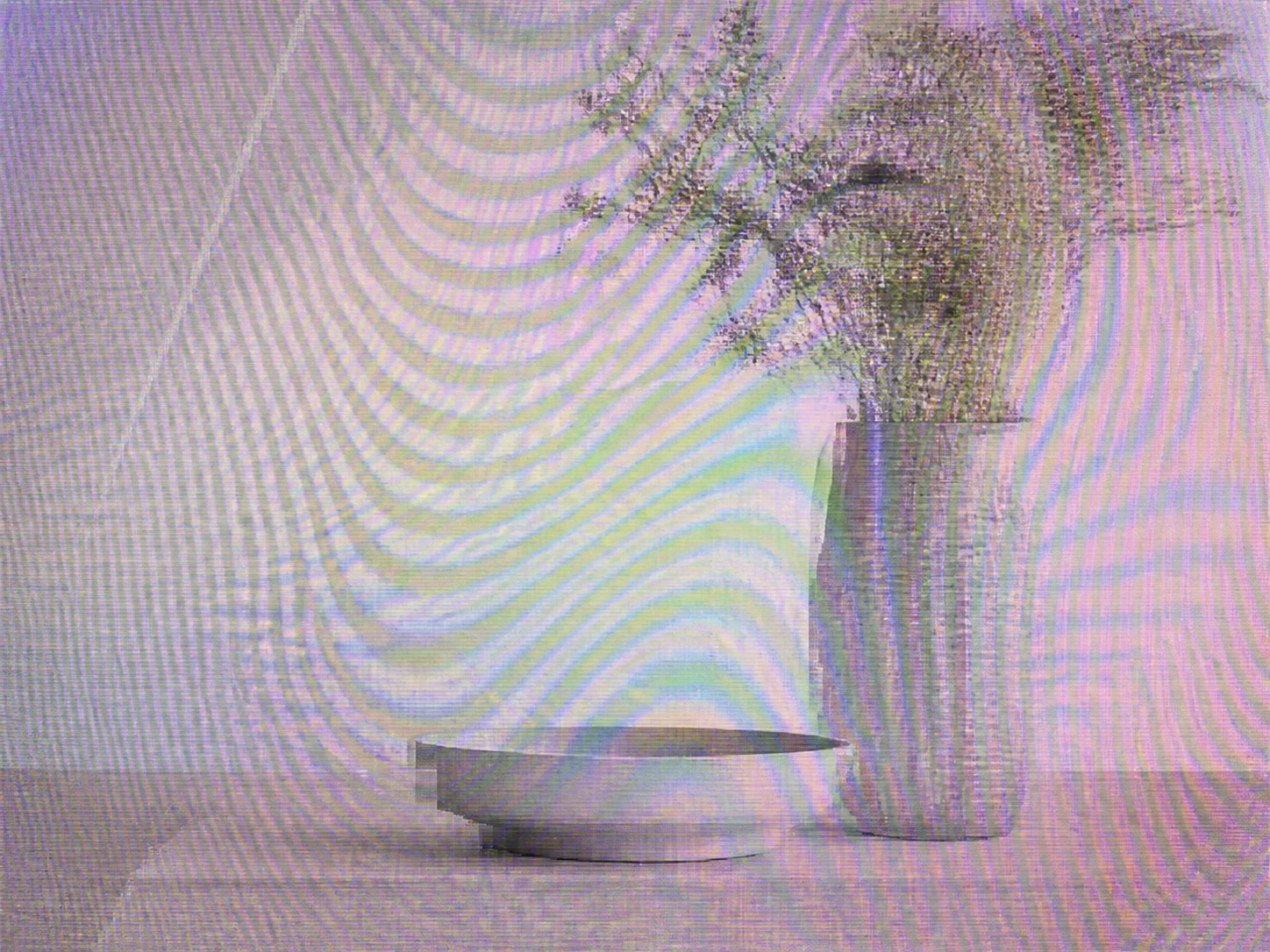
Vous tenez une copie, pas l'original
Réenregistrée, rephotographiée ou déjà agrandie une fois : le défaut que vous voyez n'a pas été créé à la même étape. Savoir d'où vient le problème indique ce que rendre net une image peut réellement récupérer, et ce qui a été perdu en route.

Vous agrandissez des captures et enregistrements d'écran
Les pixels d'une capture sont natifs ; le flou vient presque toujours d'un redimensionnement, pas de la prise de vue. C'est une source différente d'une photo, et le traitement suit ce que montrent réellement ces pixels pour agrandir sans les étirer bêtement.
Jusqu'où augmenter la résolution d'une image
Chaque type de source a sa marge ; voici ce que vous pouvez en tirer.
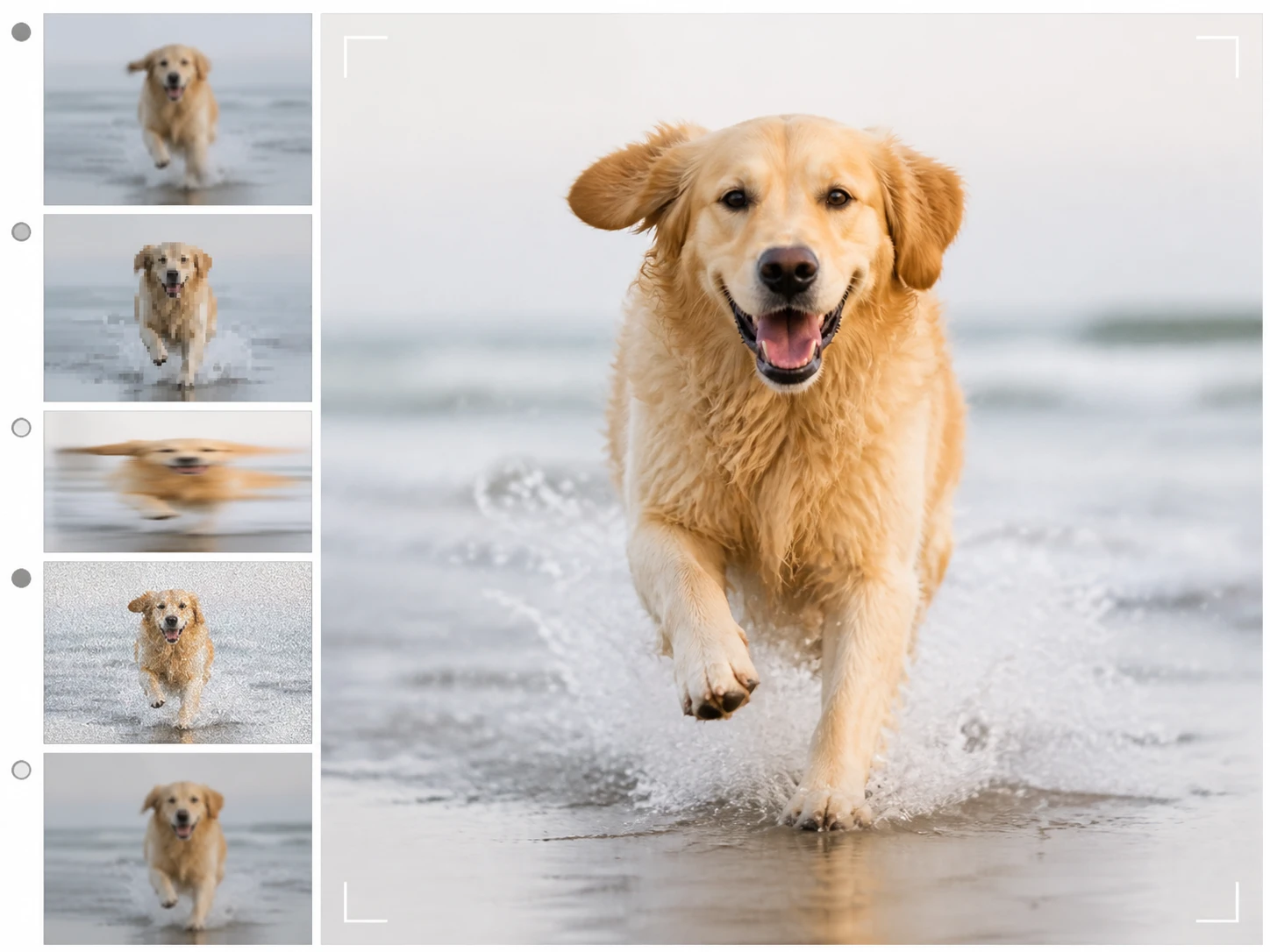
Plusieurs sources, plusieurs plafonds
Petite mais nette, floue à la prise, bruitée dans les ombres, compressée plusieurs fois, ou déjà agrandie une fois : la cause diffère, le chemin diffère, et ce qu'on peut ajouter diffère aussi. Chaque cas suit une reconstruction adaptée plutôt qu'un seul traitement.
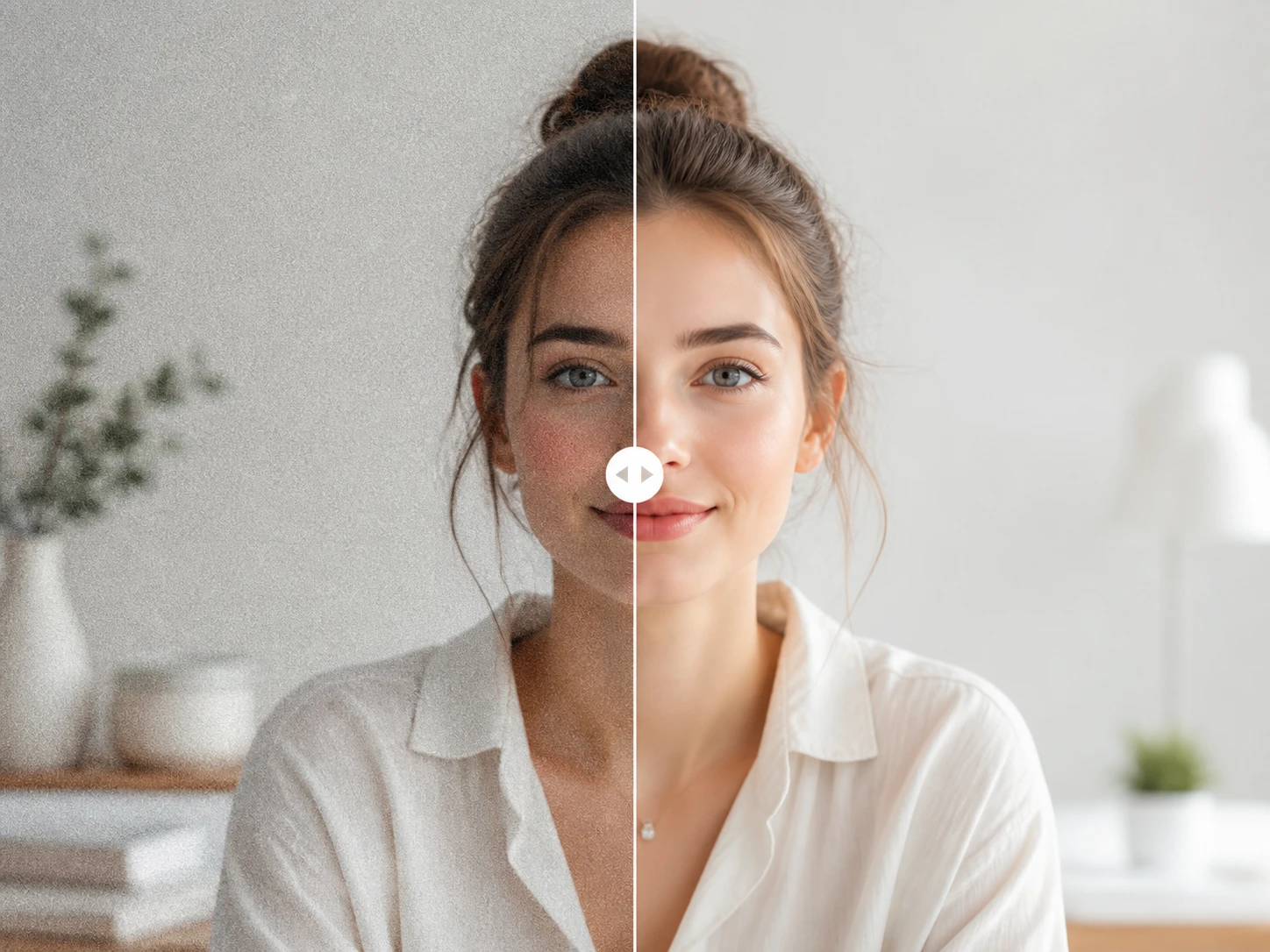
Plus grand, ou juste plus propre
Vous n'êtes pas obligé d'agrandir : si vous voulez seulement enlever le grain, le débruitage se lance seul et garde la taille d'origine. Utile quand l'image fait déjà la bonne dimension mais que les ombres sont sales.
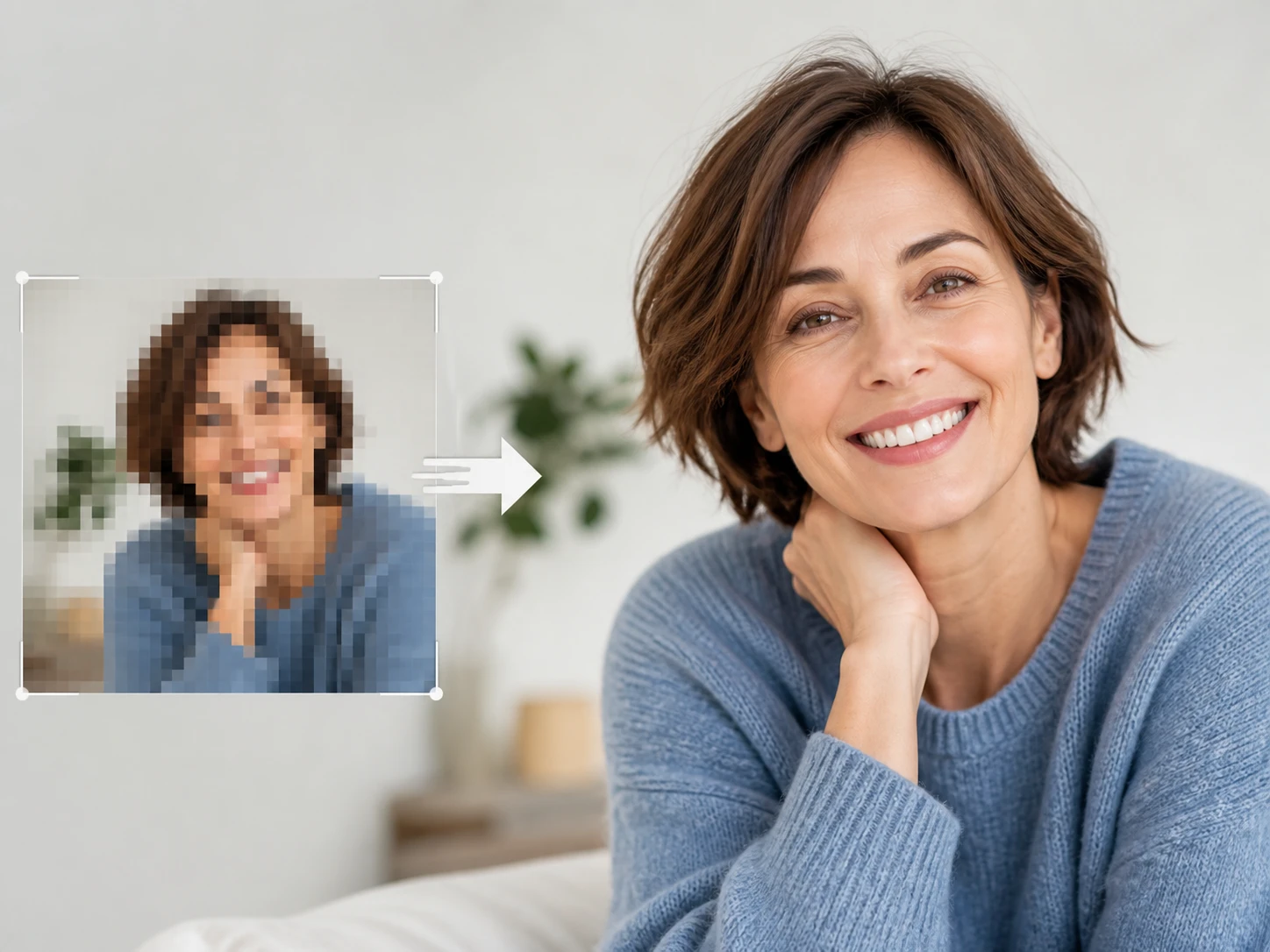
Nettoyer avant d'agrandir
Agrandir directement une image compressée plusieurs fois transforme les blocs en motifs répétés. Nettoyez d'abord le bruit et les artefacts de compression, puis agrandissez dans le même flux : l'ordre évite d'amplifier le défaut. C'est ainsi qu'on agrandit une image sans perte de qualité inutile.
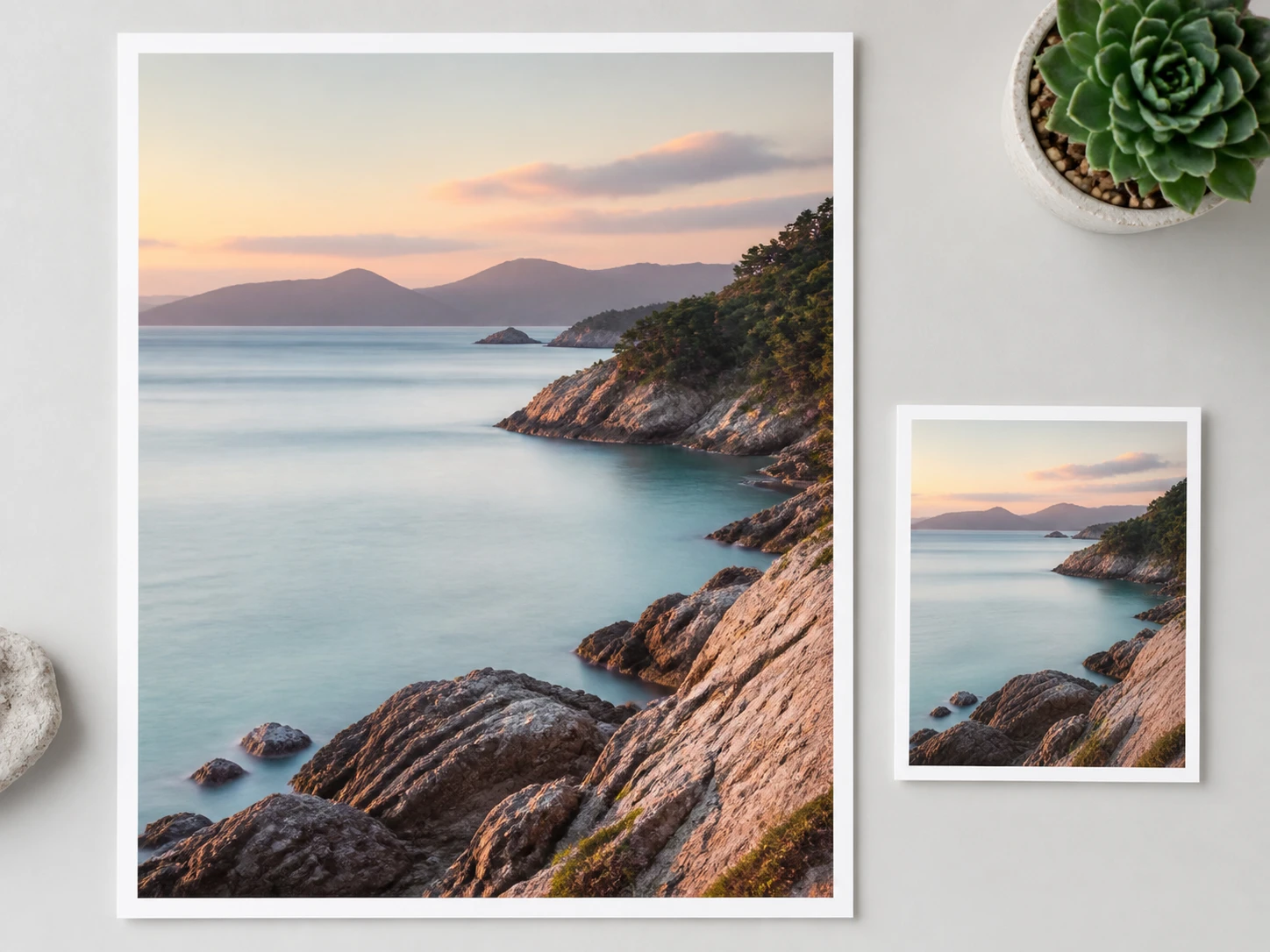
Assez grand pour l'impression
De 2x à 8x, jusqu'au 8K, de quoi passer du web à l'impression sans changer d'outil. Les couleurs et les tonalités de l'original restent en place : Enhancer.video reconstruit la taille et le détail, pas la colorimétrie. Visages, vieux tirages, logos et images anime suivent chacun leur chemin.
Augmenter la résolution d'une image proprement
Trois temps, du fichier que vous déposez jusqu'au résultat que vous récupérez.
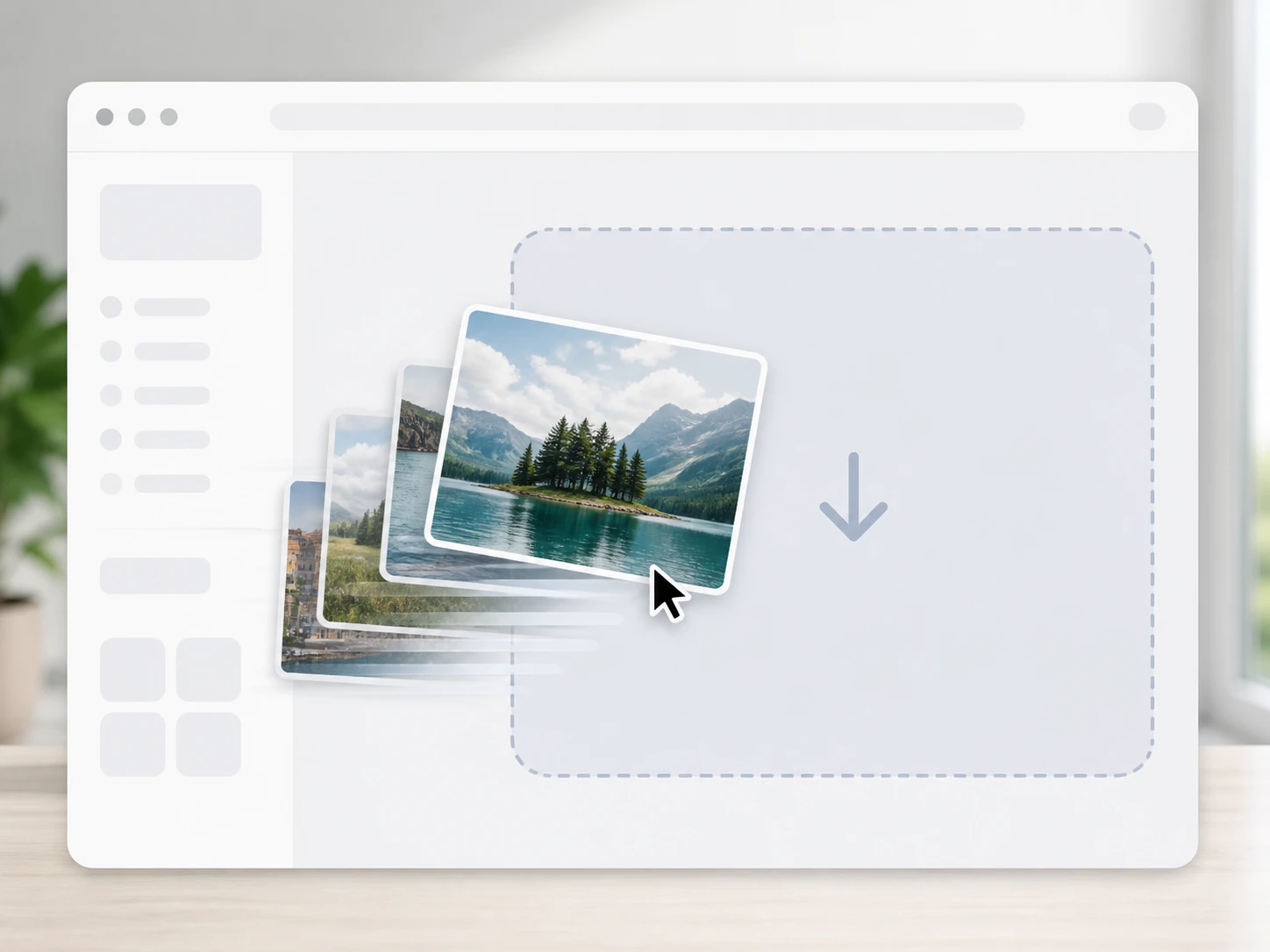
Regardez d'abord votre image
Avant de déposer quoi que ce soit, repérez à quelle catégorie appartient votre image : petite mais nette, floue à la prise de vue, bruitée dans les ombres, ou compressée plusieurs fois. Glissez ensuite un fichier JPG, PNG ou WEBP, plusieurs à la fois pour upscale image en masse si besoin ; tout se passe dans le navigateur.
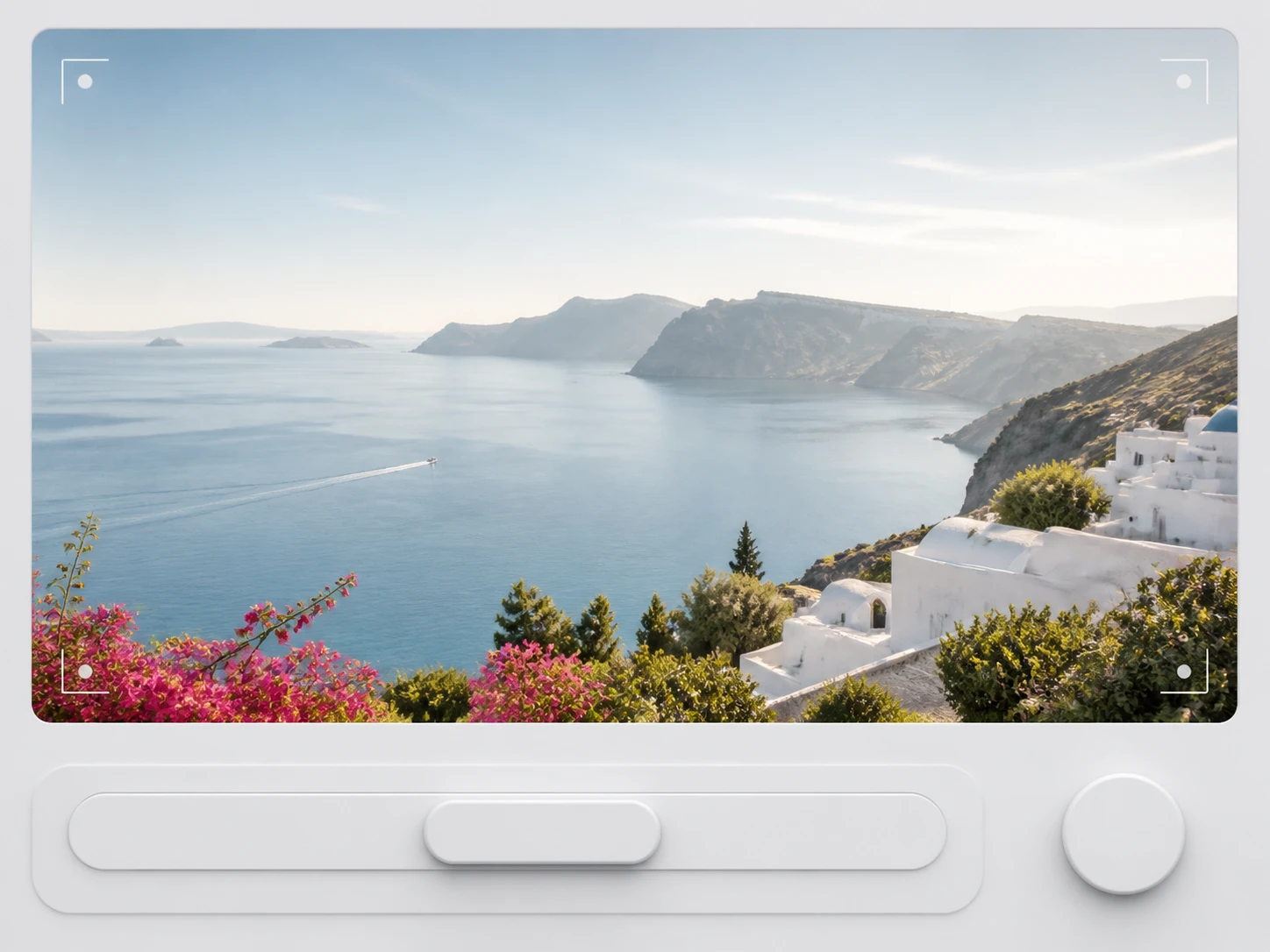
Réglez selon ce que vous voulez
Pour agrandir, choisissez le facteur (2x à 8x). Si vous voulez seulement une image propre, laissez la taille d'origine et lancez le débruitage seul. Bruit, blocs de compression et zones molles se traitent séparément ; par défaut, le modèle et les paramètres adaptés au type de fichier sont déjà sélectionnés, et vous pouvez reprendre la main quand vous le souhaitez.
Récupérez et comparez
Une fois le traitement fini, comparez le résultat à l'original ; si la catégorie de départ était mal jugée, relancez avec une autre scène. Téléchargez ensuite l'image, sans filigrane, ou retrouvez-la plus tard dans votre espace de compte.
Résolution, flou ou netteté
Commencez par la plus douteuse
Prenez l'image dont vous doutez le plus qu'elle tienne l'agrandissement, et voyez ce qu'Enhancer.video en retire — 10 crédits gratuits, sans carte bancaire.