
Ralentir Une Vidéo
Tout ne passe pas au ralenti : une vidéo au ralenti réussie dépend de la façon dont votre plan a été filmé. Regardez d'abord la séquence, puis décidez jusqu'où la ralentir.
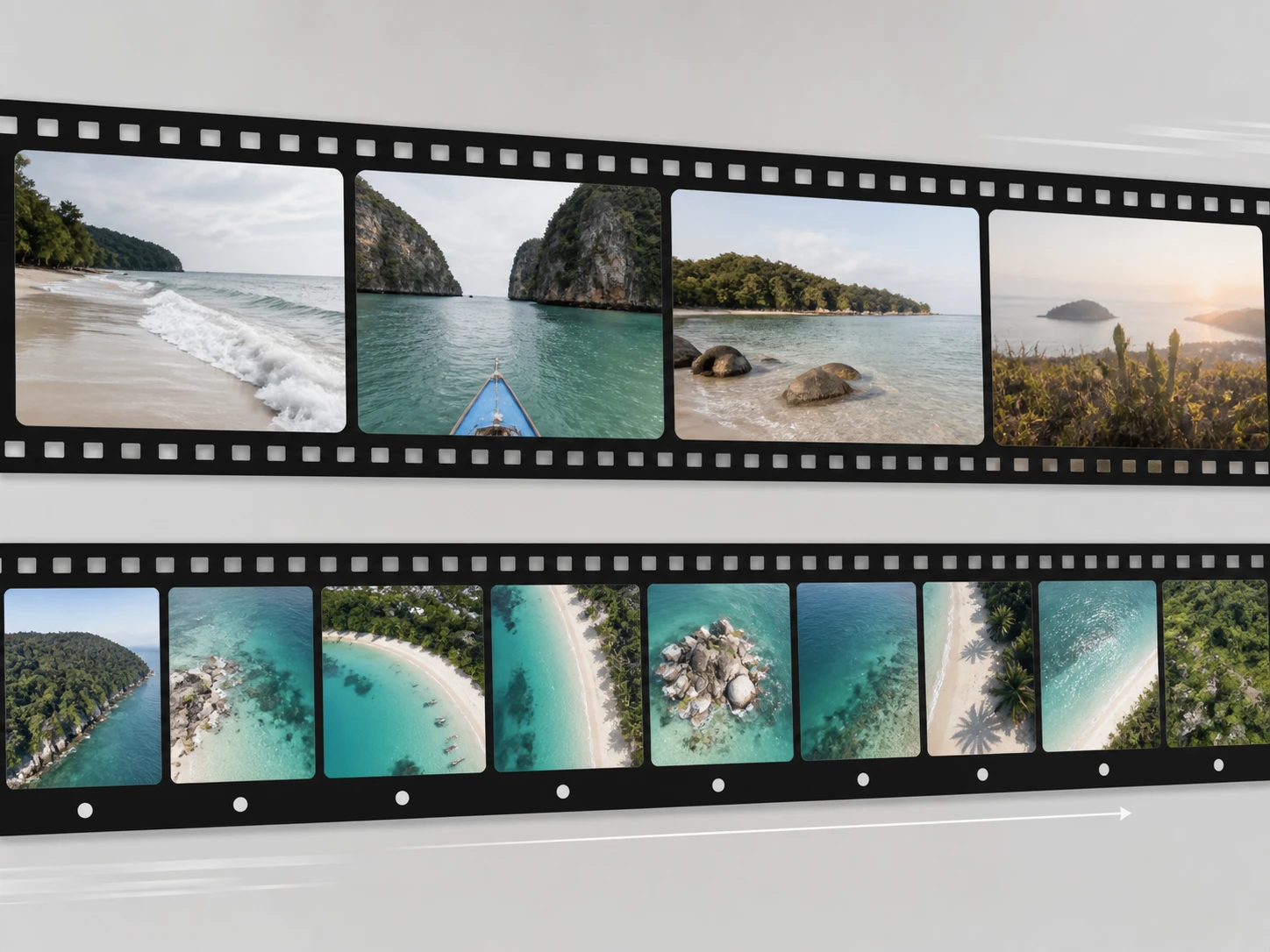
Ceux qui filment déjà pour le ralenti
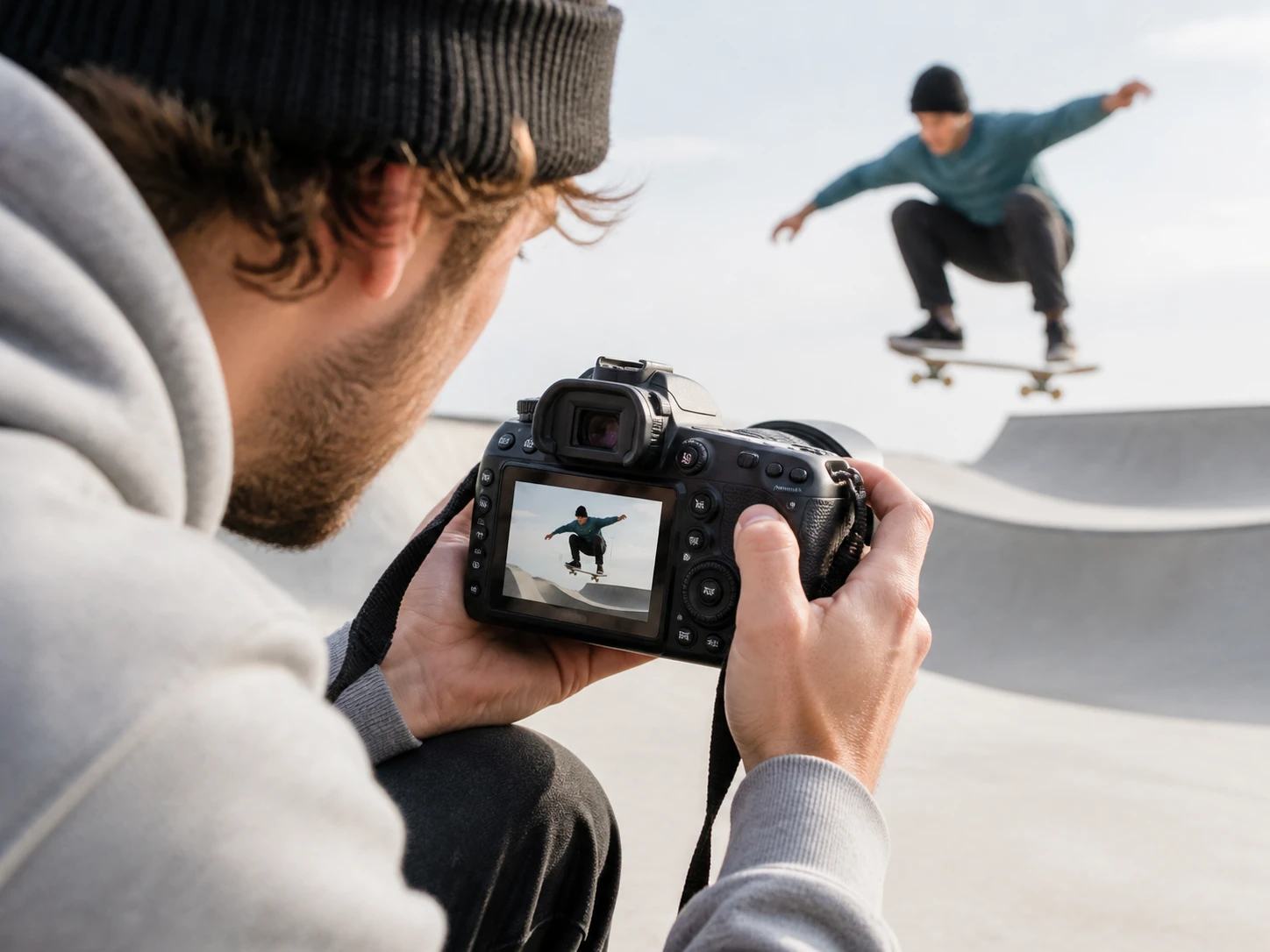
Filmeurs d'action et de sport
Vous filmez déjà en haute cadence et obturation rapide pour figer le geste : c'est justement la façon de tourner qui laisse le plus de marge une fois que vous décidez de ralentir une vidéo en ligne. Les contours du mouvement restent lisibles image après image.
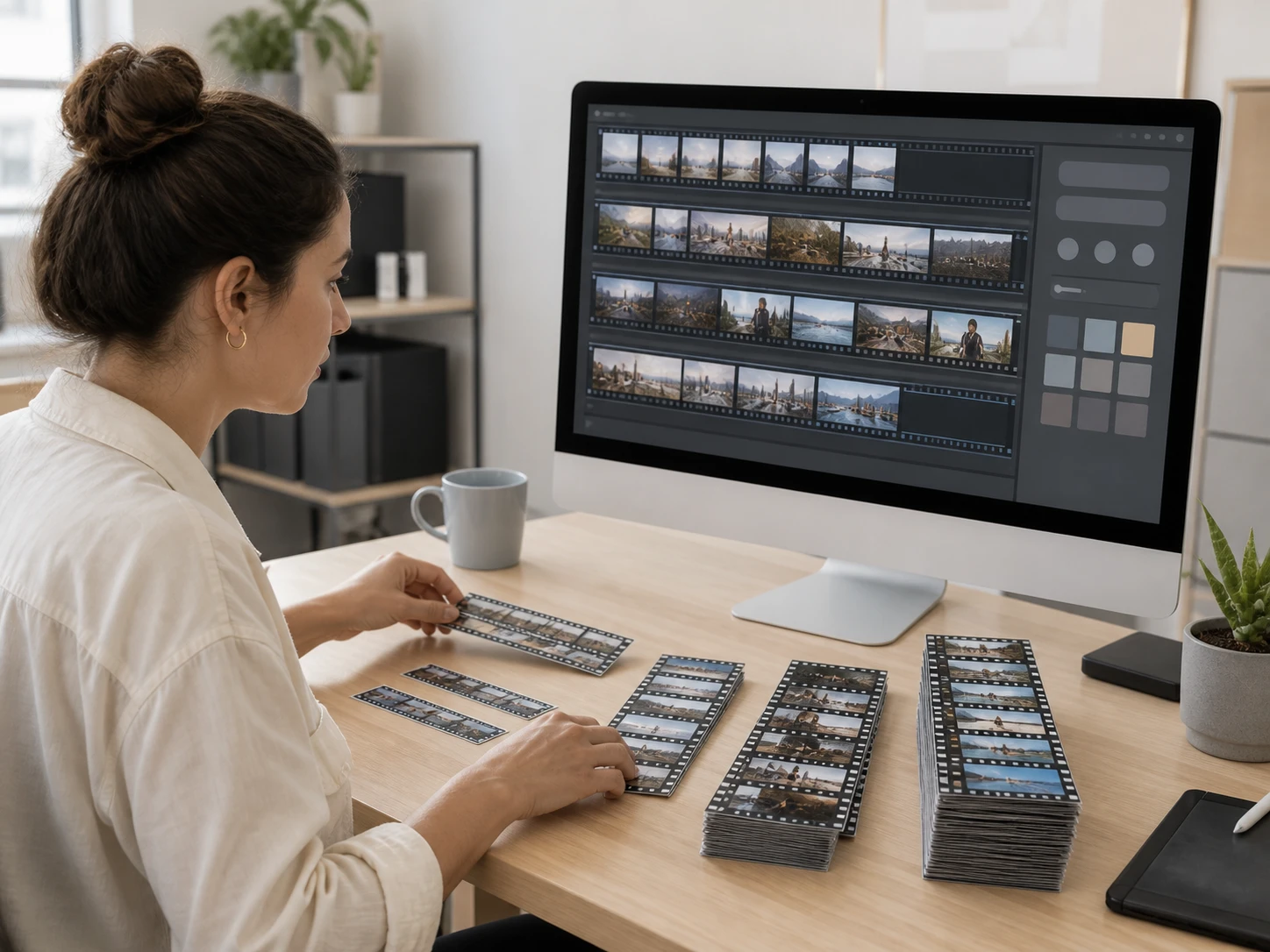
Monteurs qui intègrent des archives
Vos plans d'archive ont une cadence et une obturation fixées d'avance. Avant de les poser dans un montage récent, triez-les selon ces deux points : lesquels tiennent au ralenti, et lesquels il vaut mieux laisser à leur vitesse d'origine.
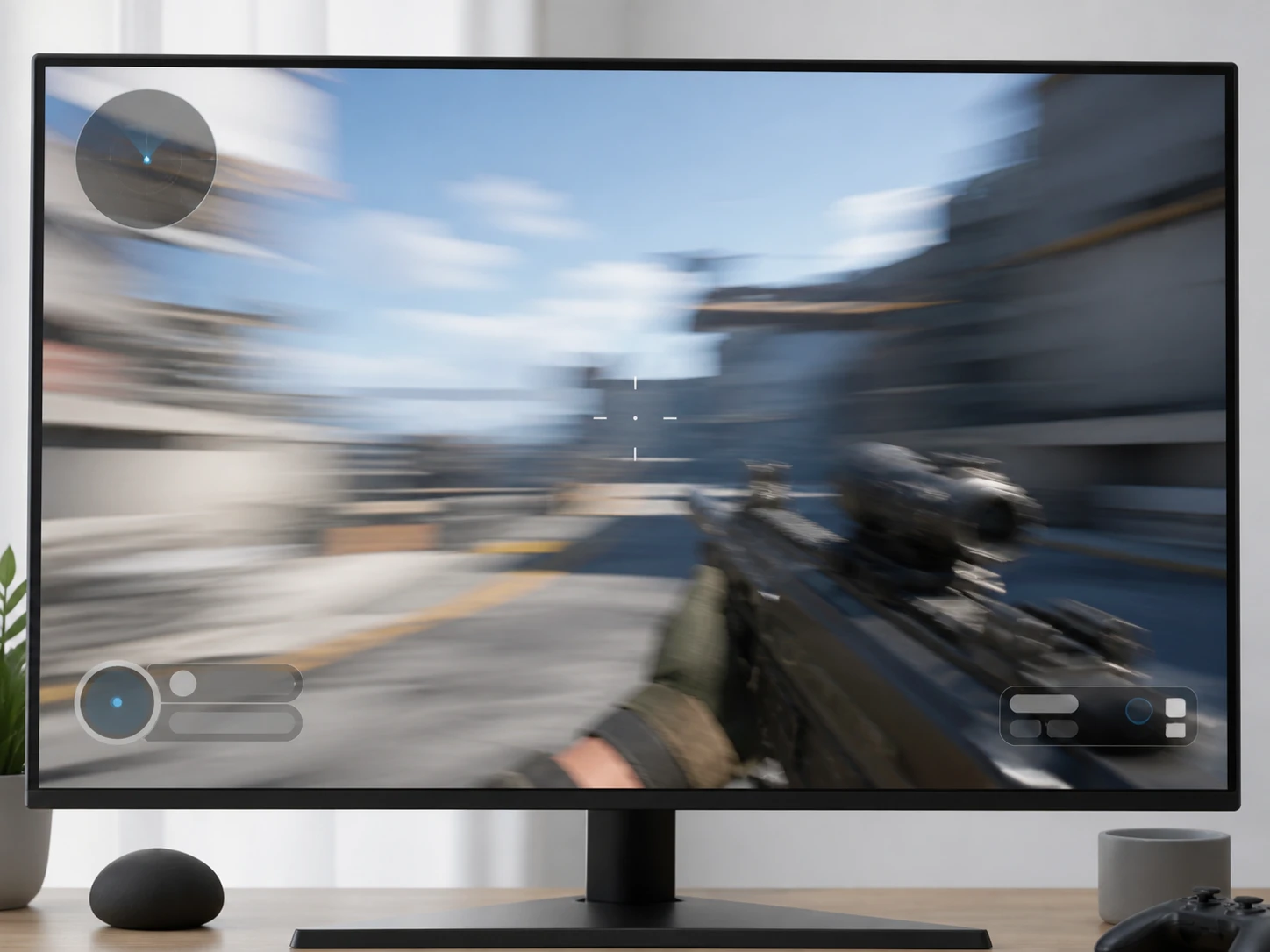
Créateurs de gameplay et de replays
Une capture d'écran de jeu a une cadence élevée et presque aucun flou de mouvement d'objectif : c'est l'une des matières les plus faciles à ralentir. Le point délicat reste les quelques images où la caméra fait un mouvement brusque.
Ralentir une vidéo sans casser le mouvement
Quatre choses à connaître sur votre plan avant de choisir la profondeur.
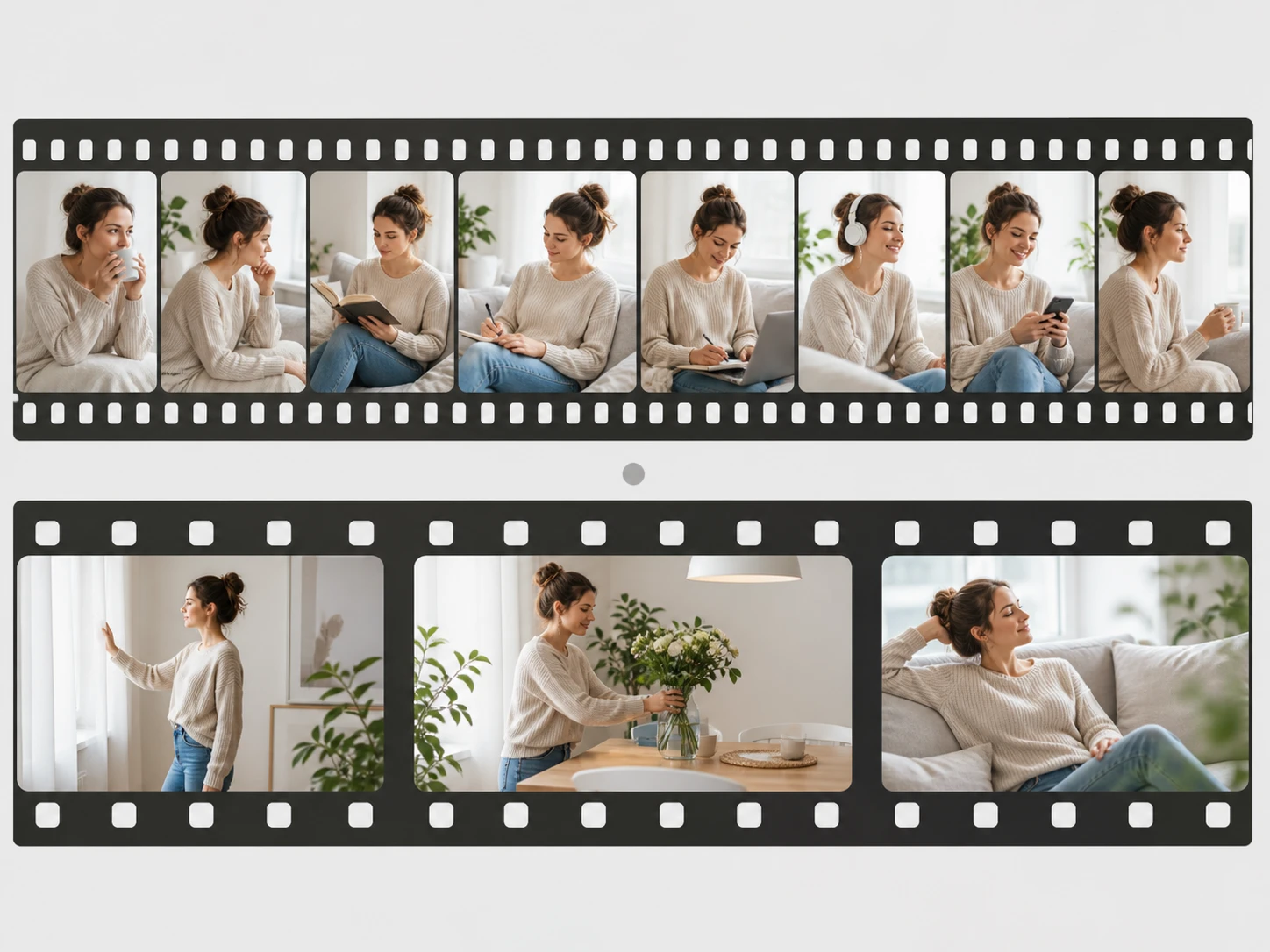
La cadence de tournage
Plus votre plan enregistre d'images par seconde, moins il faut en calculer entre deux images existantes. C'est ce qui ouvre, ou ferme, une vidéo au ralenti profonde — sans seuil chiffré, juste davantage de marge quand la cadence est haute.
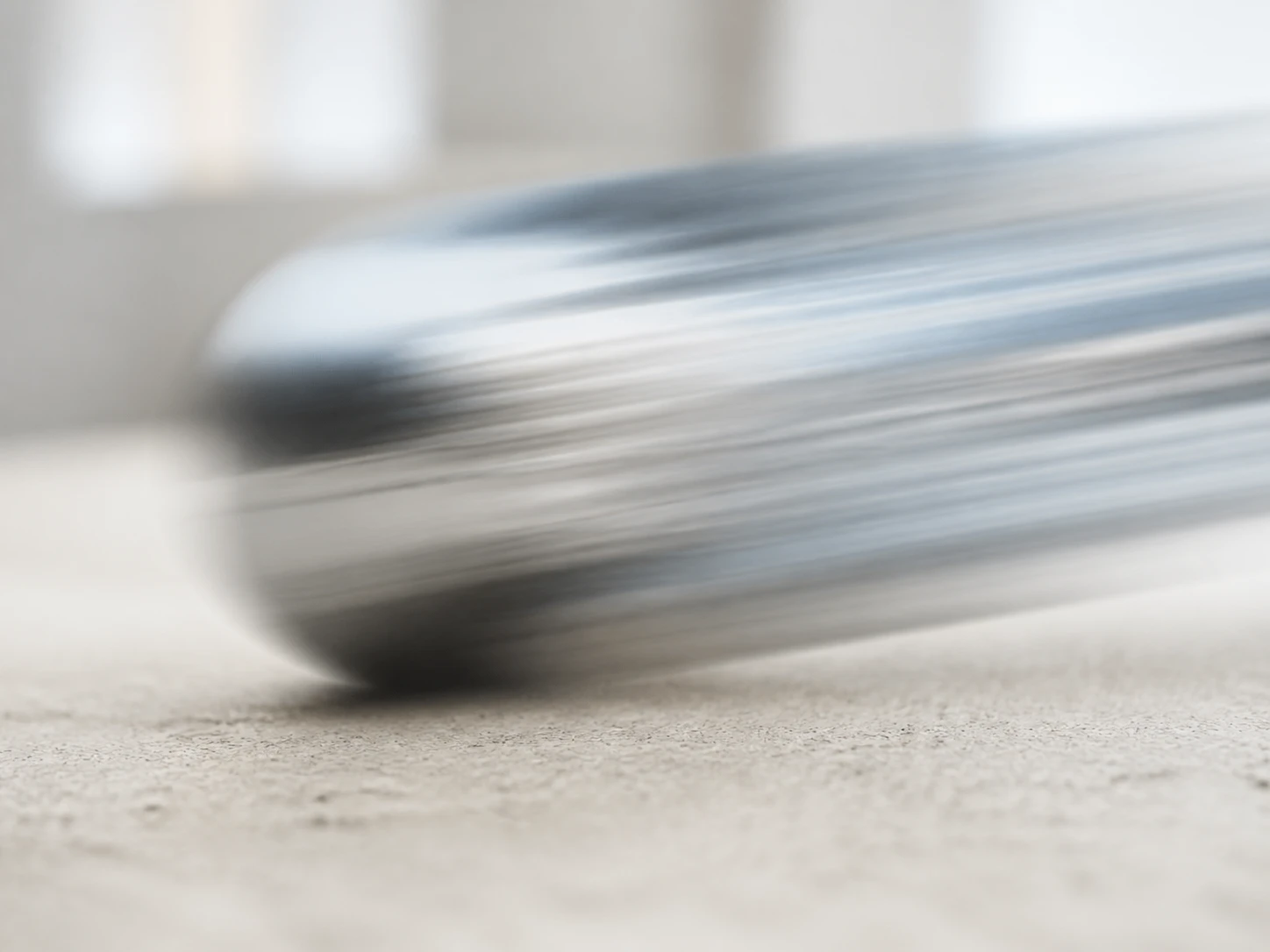
Le flou de mouvement déjà enregistré
Pendant que l'obturateur reste ouvert, ce qui bouge continue d'avancer : c'est déjà une traînée dans une seule image. Le calcul des images intermédiaires s'appuie encore sur ces images floues — un point à garder en tête avant de ralentir une vidéo en ligne.
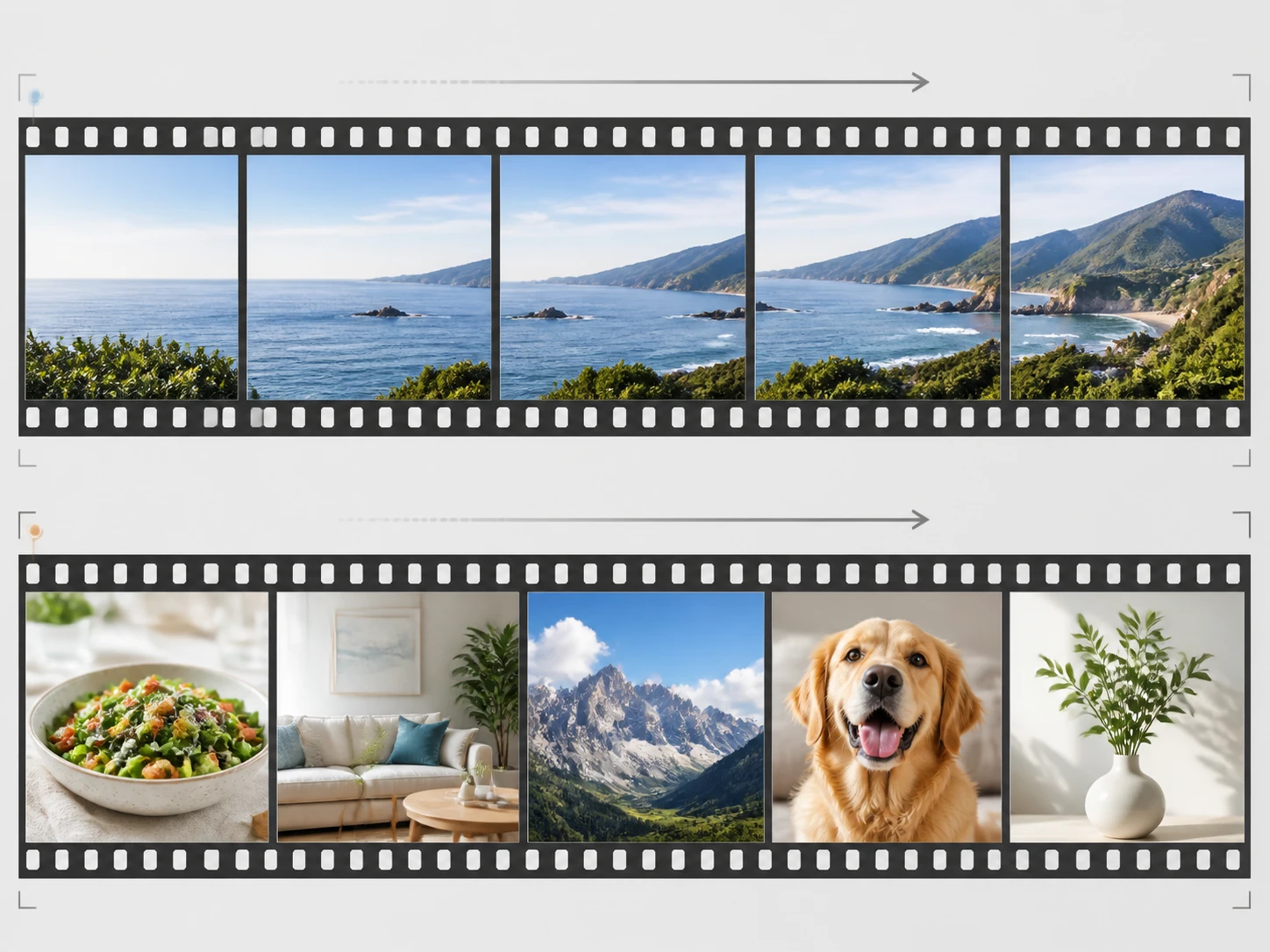
Séquences faciles, séquences difficiles
Un panoramique lent, une capture d'écran, un geste sportif stable : deux images successives se correspondent bien. Une main qui s'agite vite, des personnes qui se masquent, un objet fin, une coupe brutale : la correspondance se rompt. Bon à savoir avant de mettre une vidéo au ralenti.
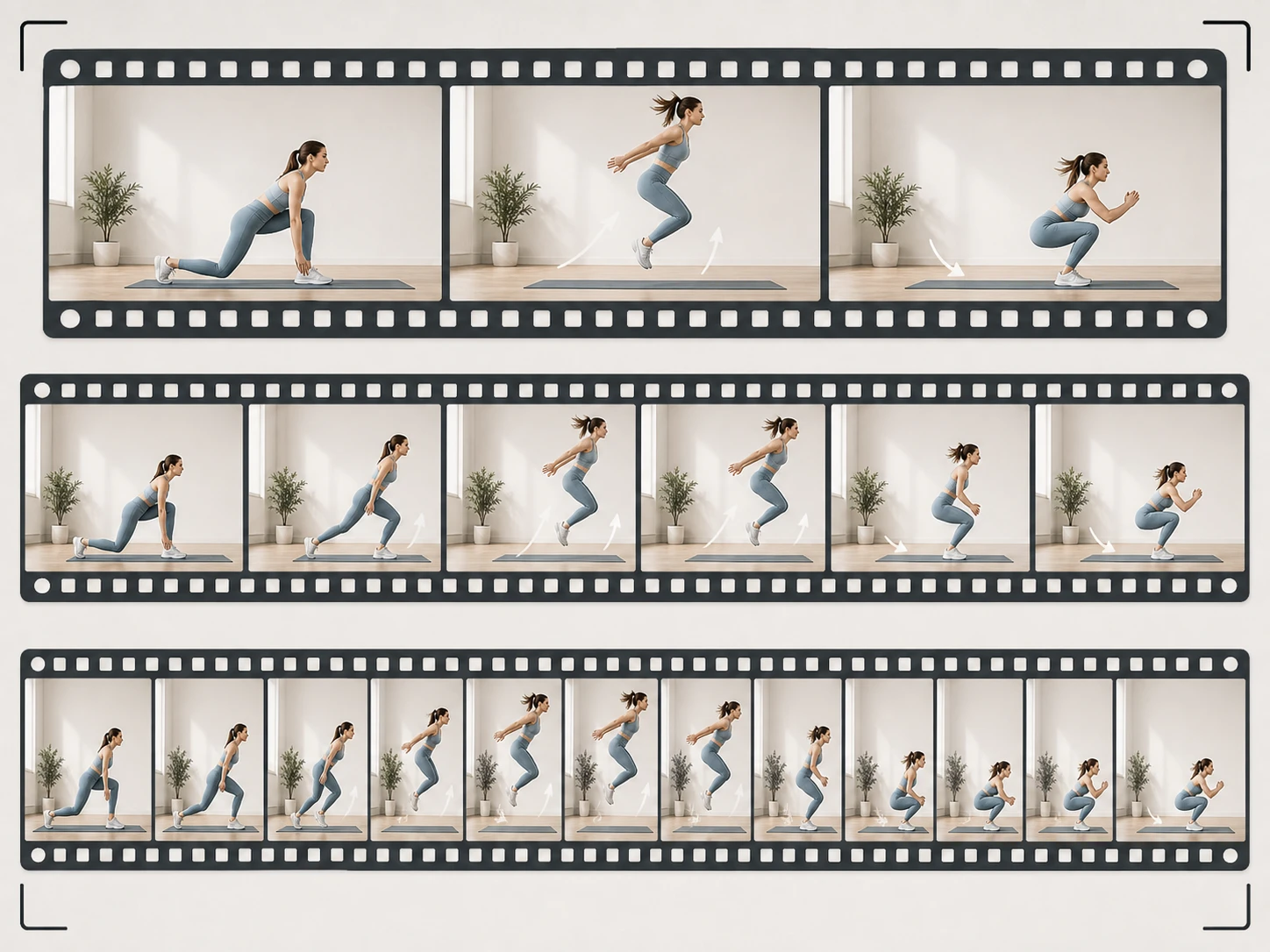
Toute la vidéo, son compris
Le ralenti s'applique d'un bloc, sans couper d'abord ; la piste son est conservée et ralentit avec l'image, sur un ton plus grave. Même quand c'est un seul moment que vous voulez ralentir dans une partie de la vidéo, le traitement porte sur le plan entier d'un seul tenant, et chaque cran plus profond — 2x, 4x, 8x — demande une couche d'images en plus.
De votre plan source au ralenti
Trois étapes, en commençant par la seule qui compte vraiment : reconnaître comment votre séquence a été tournée.
Reconnaissez d'abord votre séquence
Avant tout, regardez comment ce plan a été filmé : à combien d'images par seconde, avec une obturation rapide ou lente, et si la partie en mouvement garde un contour net dans une seule image. Ces trois points décident de la marge dont vous disposez. Glissez ensuite le fichier, MP4 ou MOV, plusieurs à la fois si besoin ; tout se passe dans le navigateur, sans rien à installer.
Choisissez une profondeur de ralenti
Sélectionnez 2x, 4x ou 8x : le ralenti s'applique à toute la vidéo, sans avoir à couper ni à isoler un passage. Par défaut, Enhancer.video lit la source, choisit le modèle adapté et règle les paramètres ; pour garder la main, sélectionnez vous-même le modèle ou un cas d'usage. Pendant le traitement, des images intermédiaires qui n'existaient pas sont calculées, et le son ralentit avec l'image, sur un ton plus grave.
Récupérez la vidéo au ralenti
Téléchargez la vidéo finie, sans filigrane, conservée dans votre espace pour y revenir. Et si ce plan avait moins de marge qu'il n'y paraissait — obturation lente, partie en mouvement déjà étalée dans une seule image — revenez d'un cran : un ralenti profond, c'est ce que la matière peut donner, pas une case à cocher.
Quelles séquences tiennent au ralenti
Certaines images sont faites pour ça, d'autres beaucoup moins. Voici comment situer la vôtre avant de la ralentir.
Caméra d'action et drone
Ces quelques secondes filmées en caméra embarquée ou au drone sont, par construction, tournées en haute cadence et obturation rapide pour figer l'action. Résultat : dans chaque image, les contours de ce qui bouge restent séparés. C'est la matière qui offre le plus de marge quand vous voulez ralentir la vidéo en profondeur.
Mode ralenti du téléphone, encore trop rapide
Vous aviez déjà activé le mode ralenti du téléphone, et pourtant l'instant passe encore trop vite au visionnage. Ce type de fichier a une cadence élevée et un flou de mouvement léger par image : vous pouvez relancer une passe d'images intermédiaires pour descendre encore plus bas.
Un geste sur scène ou en spectacle
Dans une salle, la lumière est comptée et l'obturation forcément lente ; une pirouette ou une réception se retrouve déjà étalée dans une seule image. Pesez la marge avant de décider jusqu'où pousser la vidéo au ralenti, puis lancez le traitement sur le plan entier.
Vieux plans remontés dans un projet récent
La cadence et l'obturation de vos vieux plans ont été fixées à l'époque par quelqu'un d'autre, et souvent les deux se cumulent : peu d'images par seconde, et chaque image marquée par une longue exposition. C'est la combinaison qui laisse le moins de marge — utile à repérer avant de mettre au ralenti une vidéo d'archive.
Ralentir une vidéo : vos questions
Remasterisez le plan que vous avez
Regardez d'abord comment votre séquence a été filmée, puis laissez Enhancer.video la ralentir d'un seul tenant. 10 crédits offerts pour commencer, sans carte bancaire.