
Scopri altre funzioni di miglioramento
Un unico flusso per video e immagini: ogni scheda dice cosa tratta e dove guardare per verificarlo.

Migliorare Qualita Video
I filmati a bassa risoluzione salgono fino al 4K con interpolazione a 60fps e riduzione del rumore. Estrai il fotogramma peggiore, aprilo a grandezza reale e controlla bordi e zone piatte.

Migliorare Immagine
Le foto guadagnano dettaglio coerente con la scena e arrivano fino a 8K: qui l'unità di misura è l'immagine ferma. Ingrandisci al 100% per leggere trame e contorni prima di tenerle.

Viso Sfocato
Ogni volto nella scena recupera i suoi dettagli. Ricostruisce solo il dettaglio già presente, senza cambiare volto né generare una faccia nuova. Ingrandisci su capelli e pelle per vedere se restano naturali.

Migliorare Grafica
Loghi, illustrazioni e fotogrammi d'animazione salgono a risoluzione da stampa mantenendo le linee pulite. Ingrandisci per vedere i contorni definiti e i campi di colore senza blocchi.
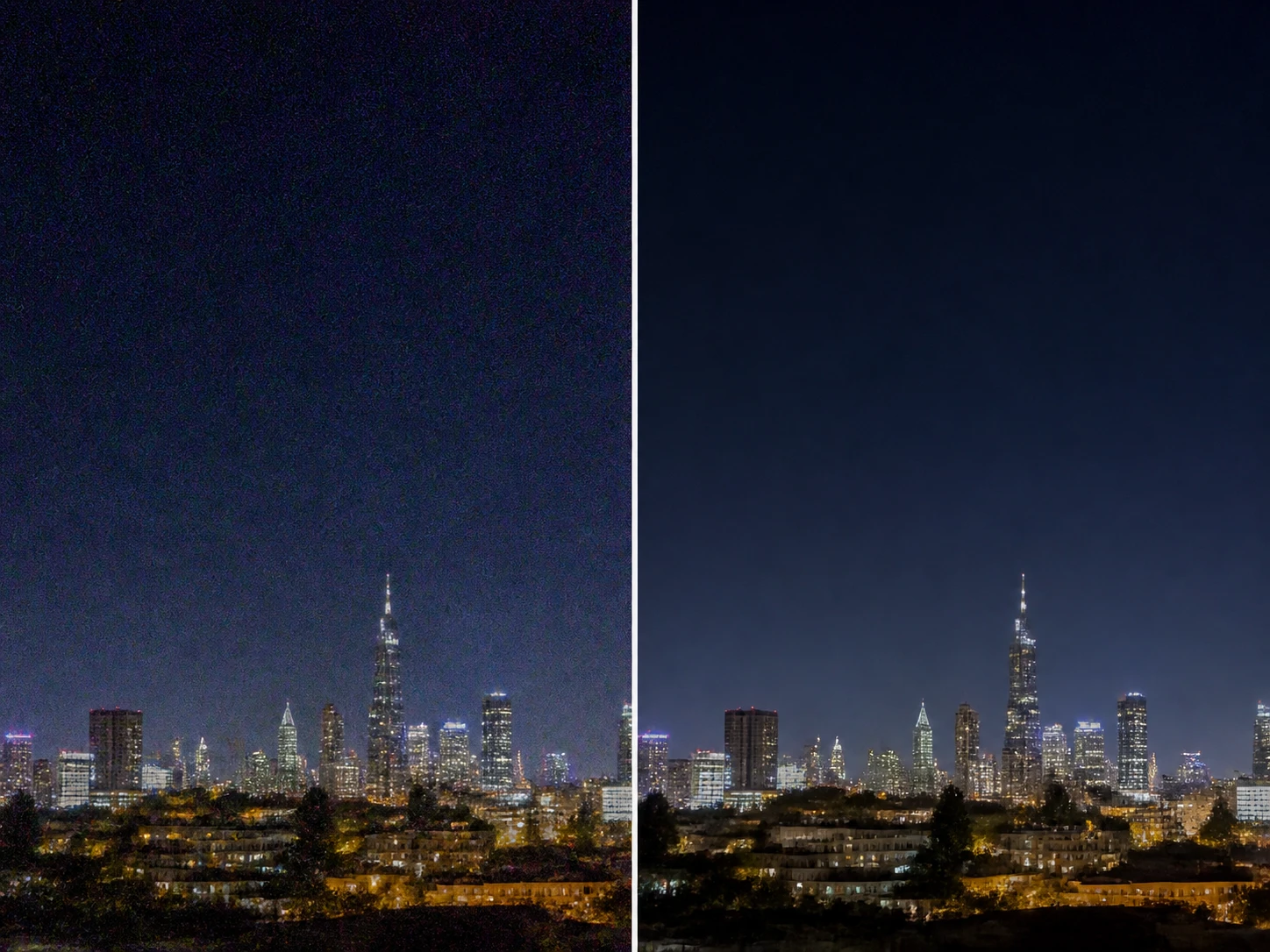
Ridurre Rumore Foto
Grana, ISO alti e artefatti di compressione spariscono, e dopo la pulizia la stessa immagine prosegue nell'ingrandimento. Scegli una zona piatta e verifica che sia pulita ma non cerosa.
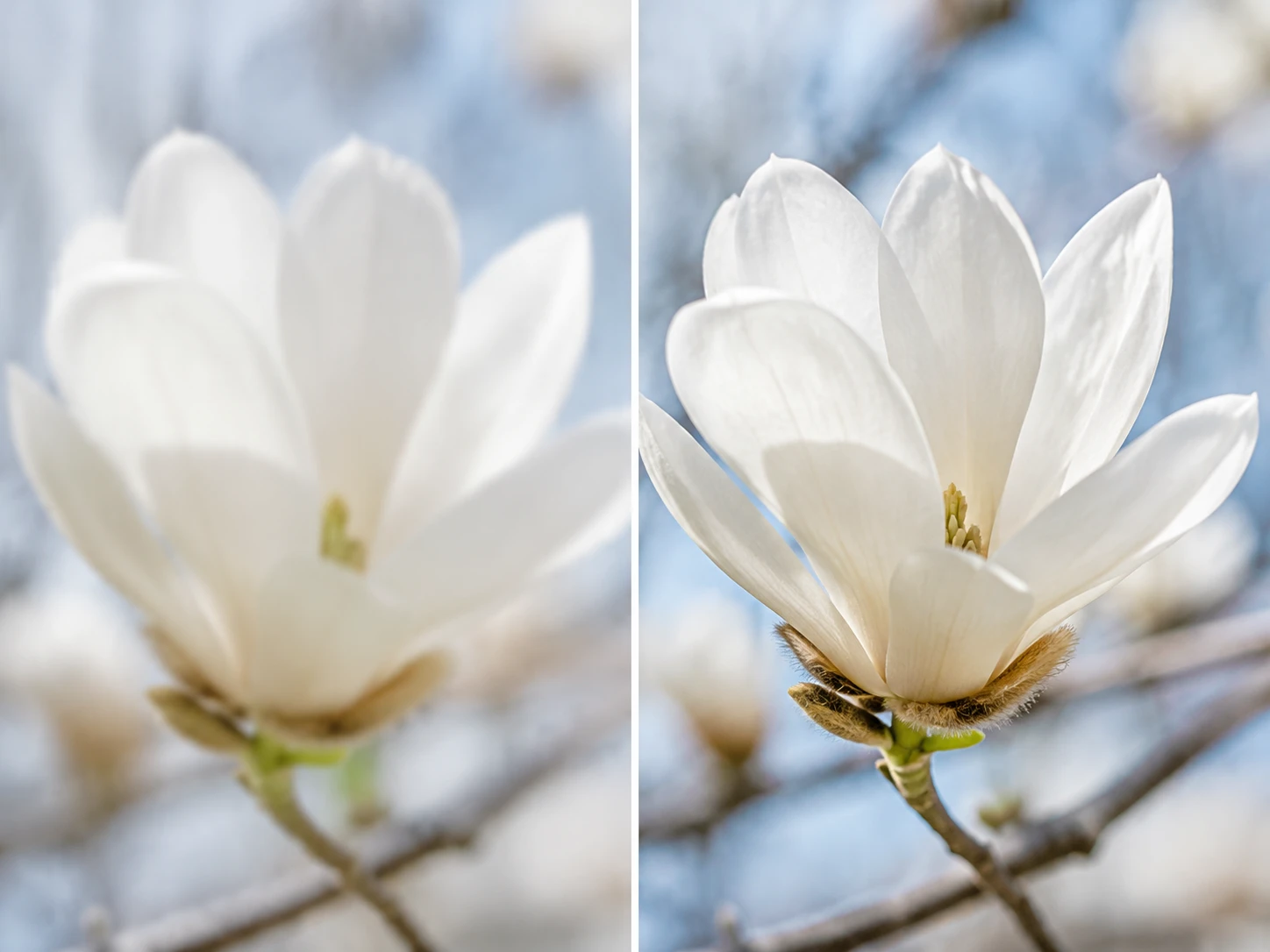
Migliorare Foto Sfocate
Scatti morbidi, fuori fuoco o con lieve micromosso ritrovano nitidezza in base alla causa, agendo solo dove serve. Ingrandisci per vedere i bordi tornare distinti, con contorni puliti e senza aloni.
Migliorare la qualità video in tre passi
Tre passaggi, tutti nel browser.
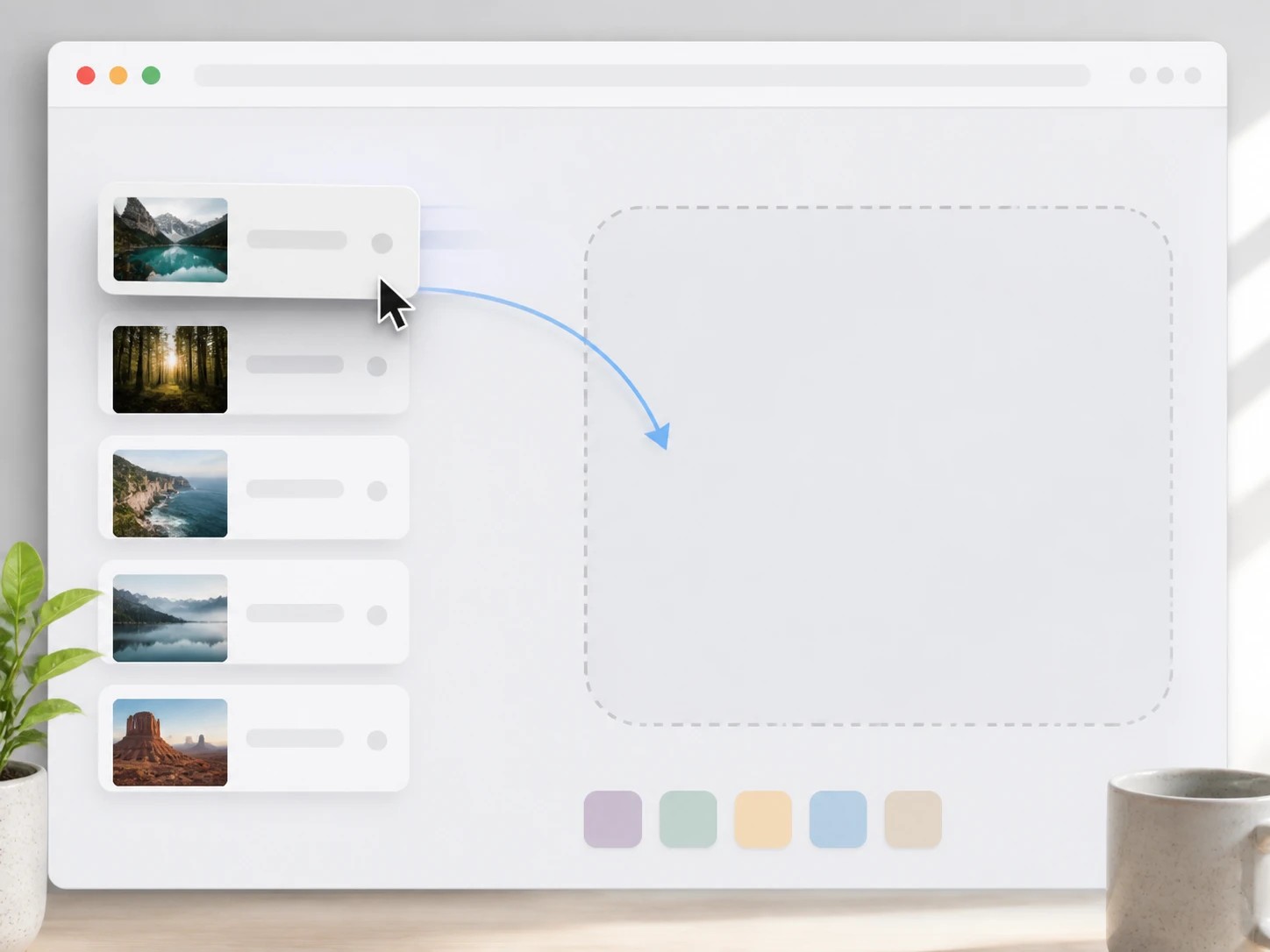
Carica la clip e guarda cos'ha
Trascini il file MP4 o MOV nella pagina, anche più clip in una volta, e dai un'occhiata a quale dei difetti hai davanti. Enhancer.video lavora nel browser, quindi non installi software né dipendi dalla scheda grafica.
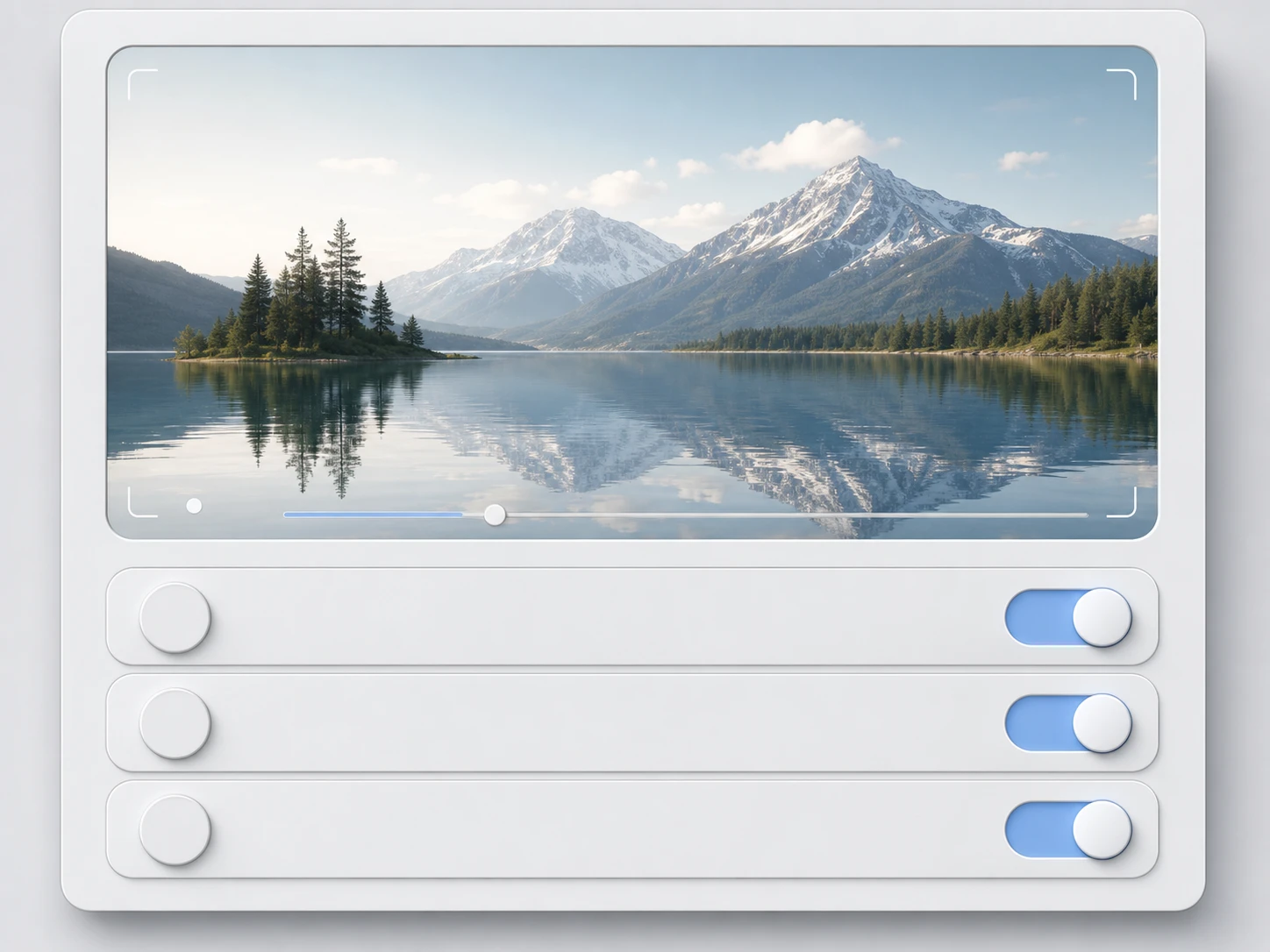
Scegli cosa correggere
Risoluzione, fotogrammi al secondo, rumore e blocchi sono leve indipendenti: tocchi solo quelle che ti servono. Se non vuoi pensarci, l'automatico imposta tutto in base alla sorgente e tu parti da lì.
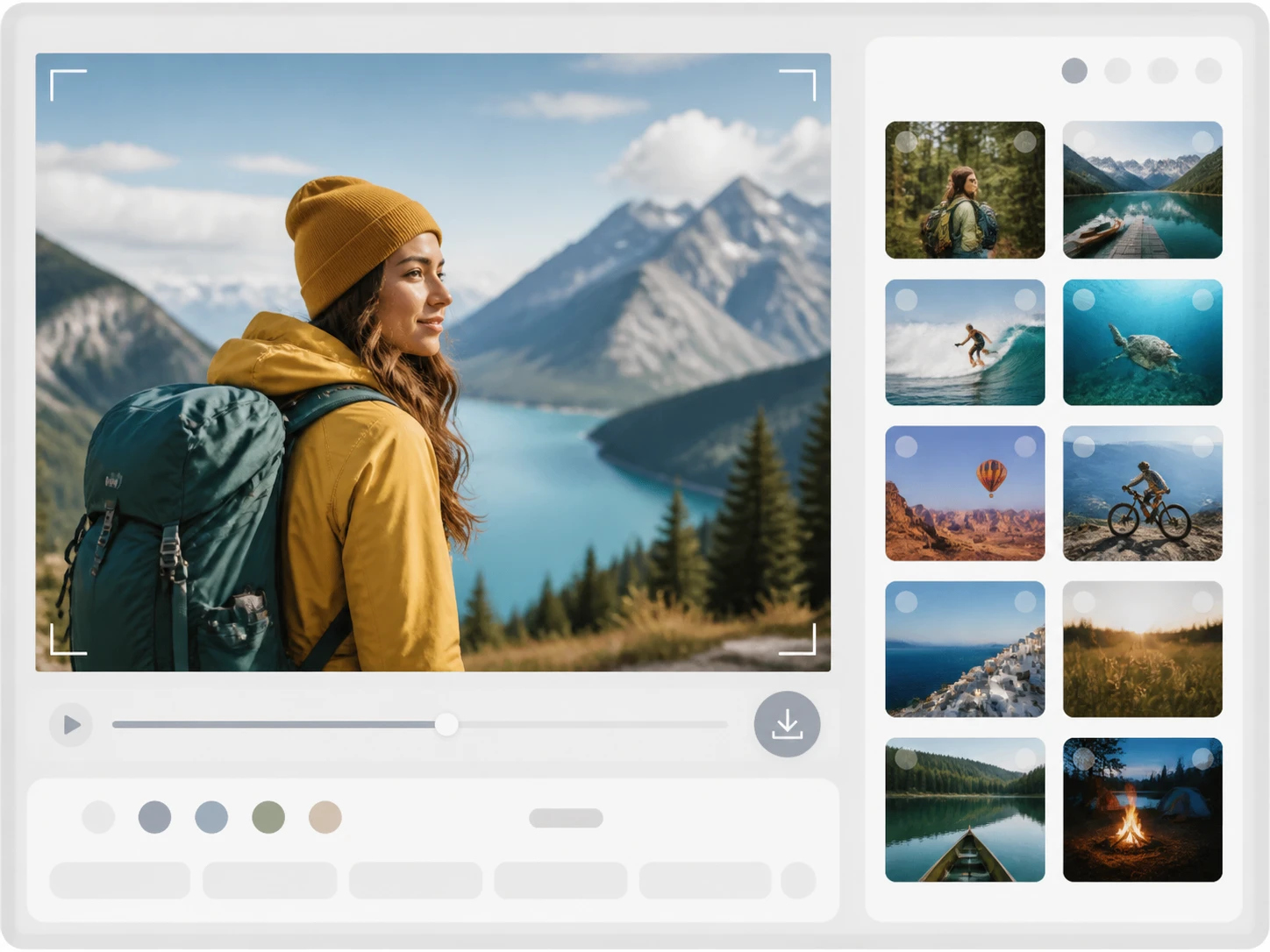
Scarica il risultato
Confronti la versione lavorata con l'originale e, se avevi puntato sul difetto sbagliato, riprovi con un'altra impostazione. Quando ti convince, scarichi senza filigrana e il file resta nel tuo account.
Quando il materiale arriva già rovinato
Situazioni normali di chi non ha girato tutto di persona.
Clip passata di mano in mano
Il file è stato riesportato e rimandato tante volte e non sai più quale passaggio l'ha rovinato. Lo carichi così com'è e lasci che Enhancer.video rimetta a posto contorni e dettaglio. Torni ad avere una clip pulita da rimettere online.
Un filmato vecchio con tre difetti insieme
Su una vecchia registrazione convivono bassa risoluzione, puntinato e contorni sfocati, tutti nello stesso fotogramma. Li affronti uno per uno invece di forzare un unico rimedio. Il risultato regge anche a schermo grande.
Registrazioni schermo che si sfaldano in movimento
La cattura ha un fotogramma abbastanza grande, ma appena qualcosa si muove compaiono i quadretti e il movimento salta. Correggi i blocchi della compressione e porti il movimento a 60fps. Così le demo restano leggibili anche a pieno schermo.
Un «HD» che di HD ha poco
Hai scaricato un file marcato HD e dal vivo di informazione ne è rimasta poca. Parti da quello che c'è davvero nel fotogramma e recuperi il margine possibile. Senza promesse su ciò che è già stato buttato via.
Pensato per chi recupera clip altrui
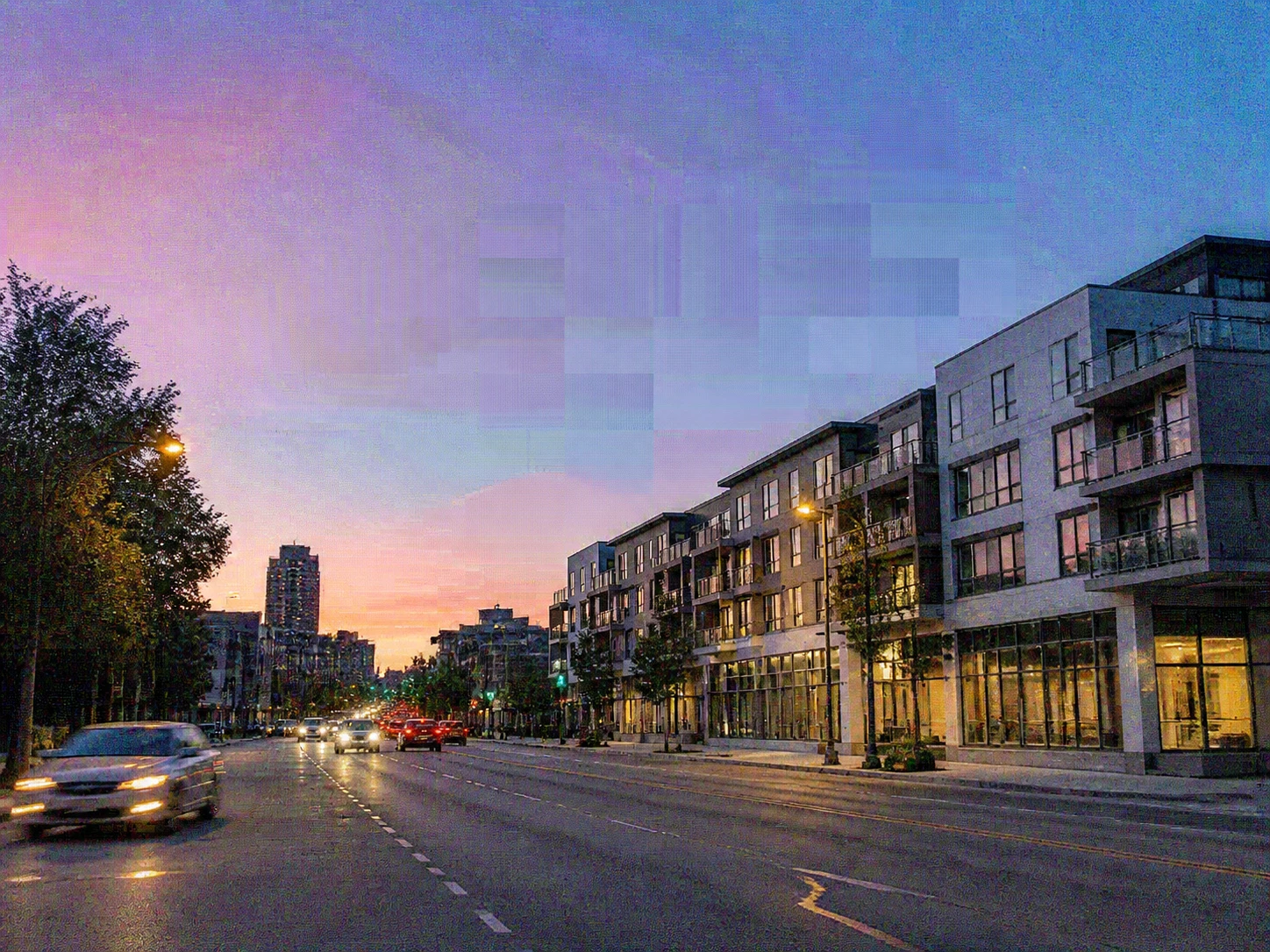
Social e content editor
Gestisci materiale che ha già cambiato più mani e sai che i difetti non nascono tutti nello stesso punto. Separi il problema di risoluzione da quello di rumore e pubblichi una versione più pulita, senza rimandare il file avanti e indietro.
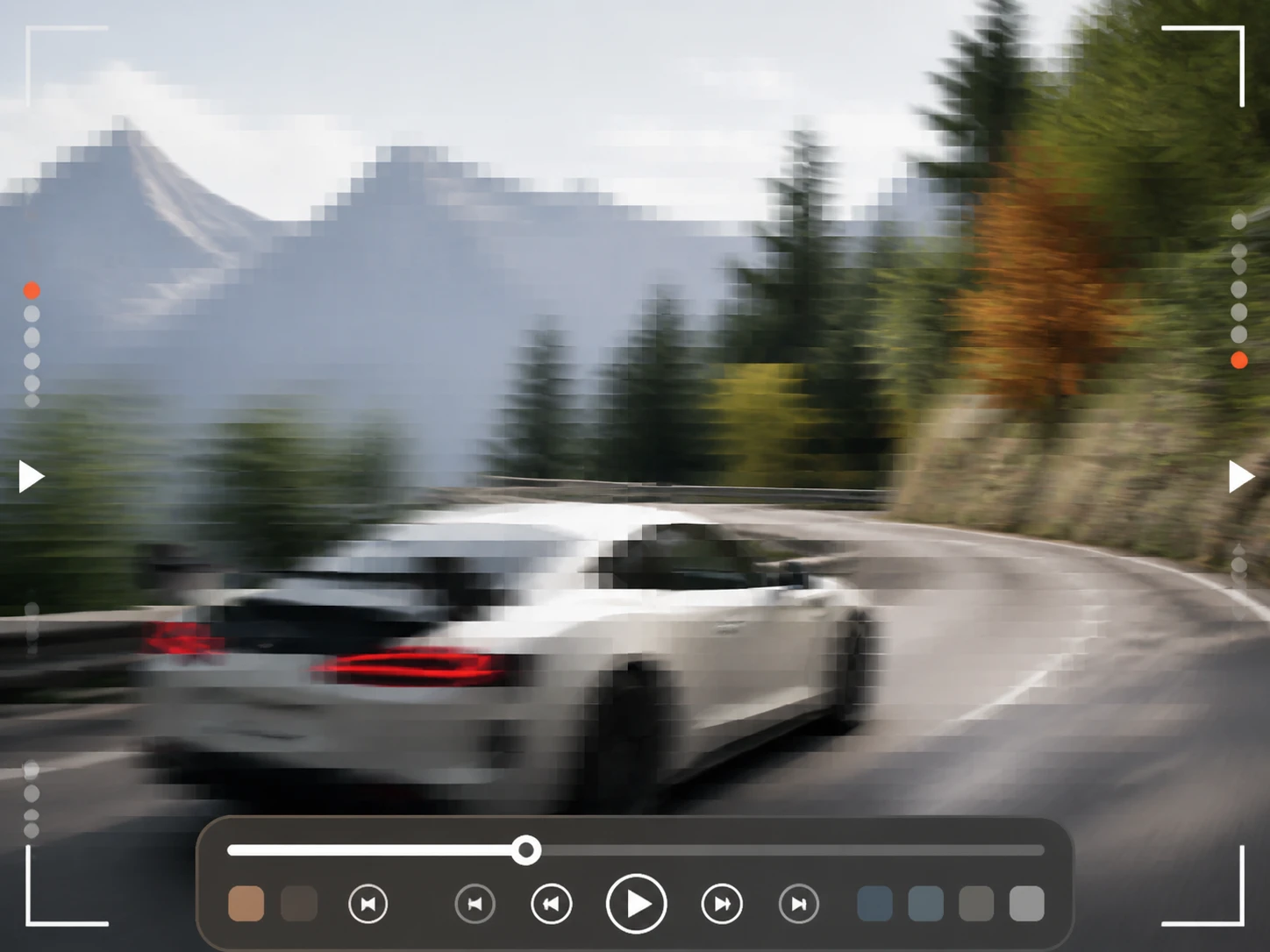
Creator di gameplay e replay
Il fotogramma è grande abbastanza: quello che rovina la clip sono i quadretti del bitrate e il movimento che scatta. Ripulisci i blocchi e aggiungi i 60fps prima di caricare il video, così le azioni veloci restano nitide.
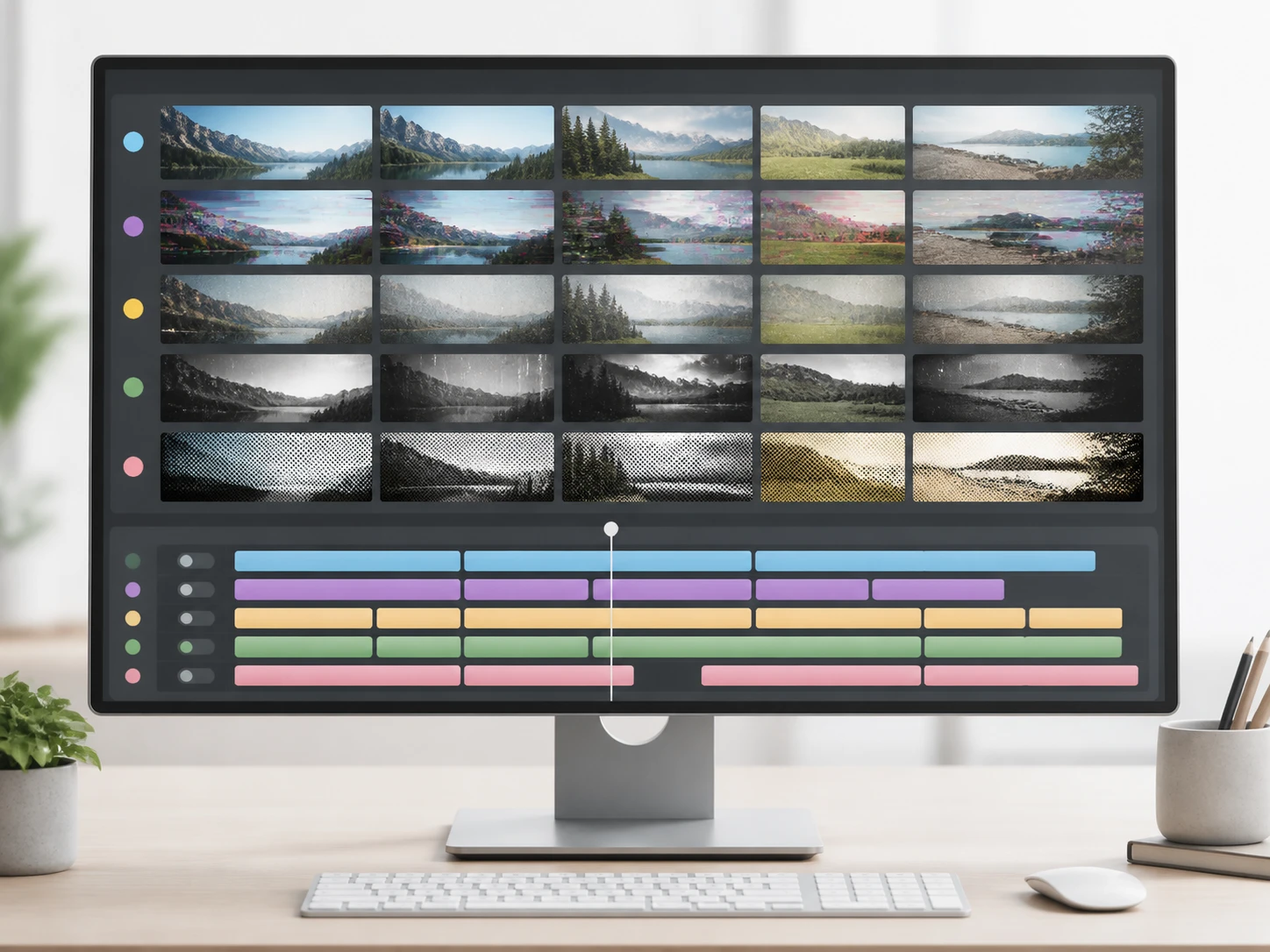
Chi monta sorgenti diverse
Prima di mettere tutto in timeline dividi le clip per tipo di difetto, così sai su cosa intervenire su ognuna. È il modo più rapido per migliorare la grafica di un montaggio con materiale di provenienza mista.
Migliorare la qualità video, difetto per difetto
Ogni problema ha un margine diverso: vale la pena distinguerli.

Cinque difetti, non uno solo
Sgranato, sfocato e bassa risoluzione sono tre cose diverse, e ai primi due si aggiungono i blocchi della compressione e il movimento a scatti. Distinguerli serve perché aumentare la risoluzione del video aiuta sul dettaglio, ma non toglie da solo il puntinato.
Automatico di base, ma comandi tu
Non devi decidere in anticipo quale interruttore aprire: di base viene scelto il modello adatto alla sorgente e i parametri vengono impostati per te. Se vuoi, prendi il controllo a mano, un buon punto di partenza per migliorare la nitidezza del video online anche quando parti da un semplice upscale video ai.

Più grande non vuol dire più nitido
Portare un fotogramma a una dimensione maggiore non riporta l'informazione che la compressione ha già tolto. Per questo la risoluzione e il dettaglio restano due leve separate: alzare la cornice non riempie da solo i contorni che mancano.

Il fermo immagine per la copertina
Una copertina o una miniatura è un fermo immagine, e la carichi come foto sul lato immagine, dove il dettaglio arriva fino all'8K. È il posto giusto per migliorare l'immagine di un frame di copertina o rimettere a fuoco un viso sfocato in una miniatura.
Sgranato, sfocato o poco risolto
Vuoi migliorare la qualità video?
Carica la clip che ti dà problemi e vedi quanto margine ha davvero.