
Migliorare Video Sfocato Online
Un video sfocato non ha un solo difetto: Enhancer.video legge prima da cosa nasce la morbidezza, poi lavora per migliorare la nitidezza del video, e resti tu a poter scegliere modello o scena.

Chi parte da una clip morbida
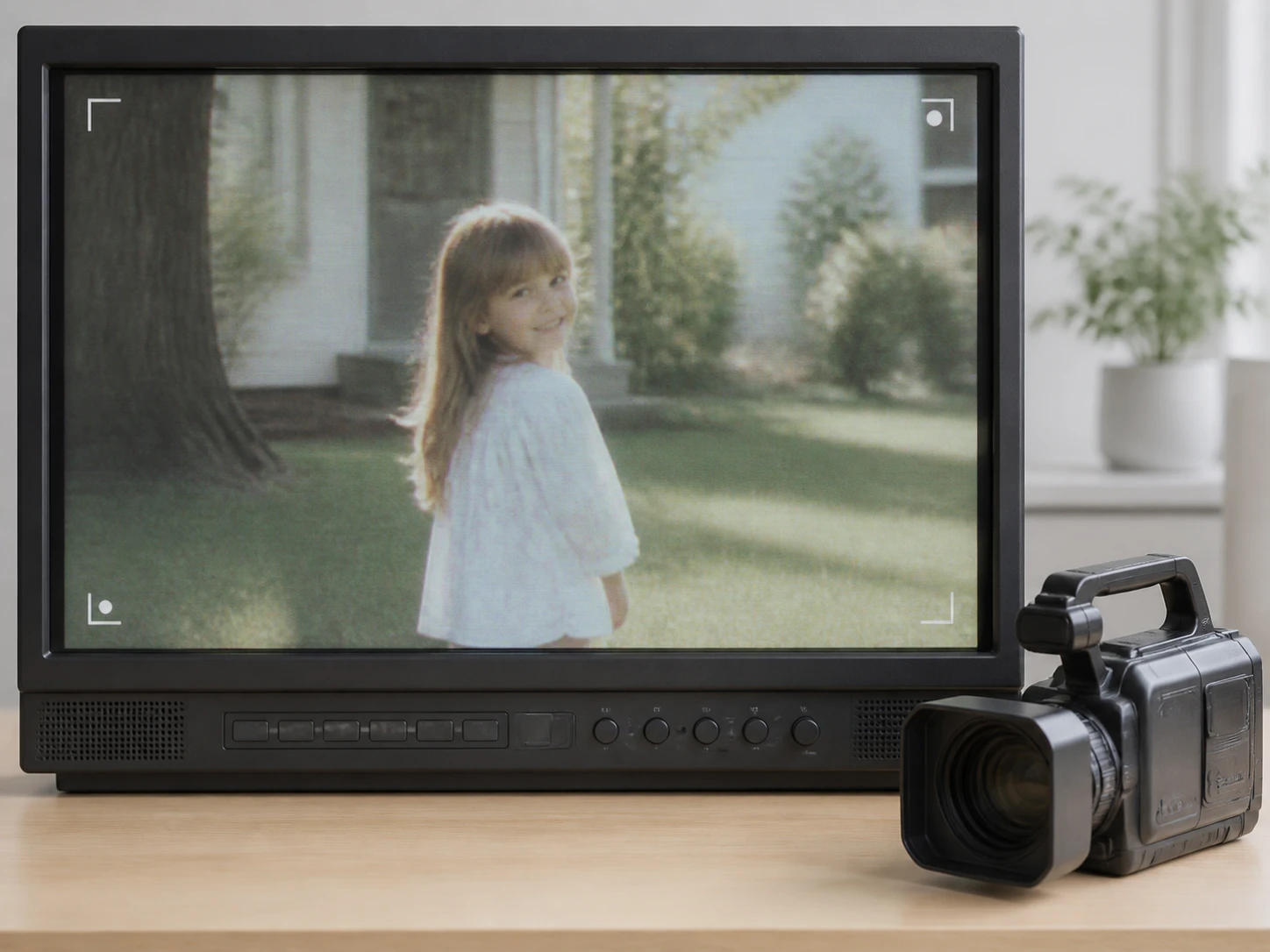
Cassette e riprese digitalizzate
Nel file uscito dal nastro si sommano tre problemi: la risoluzione era già bassa, il nastro porta il suo rumore e l'obiettivo era morbido. I tre non lasciano la stessa quantità da recuperare, per questo conviene capire quale pesa di più prima di correggere un video sfocato.
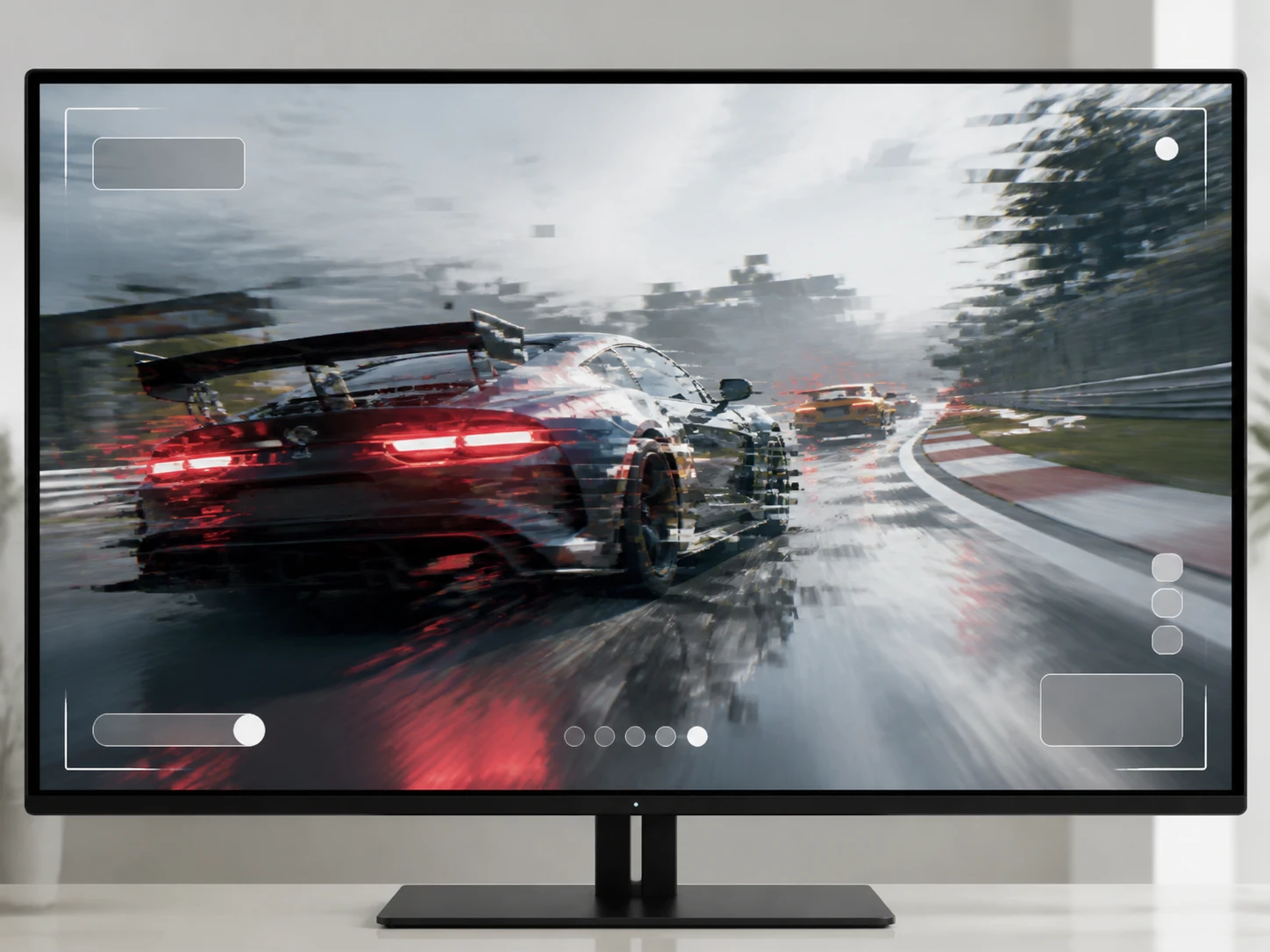
Registrazioni di gioco e repliche
Finché la scena resta ferma l'immagine è pulita, poi si sfalda appena la telecamera ruota: è il bitrate che non tiene, non l'obiettivo che è morbido. Sono due strade diverse, e riconoscerle aiuta a mettere a fuoco un video sfocato solo dove serve davvero.
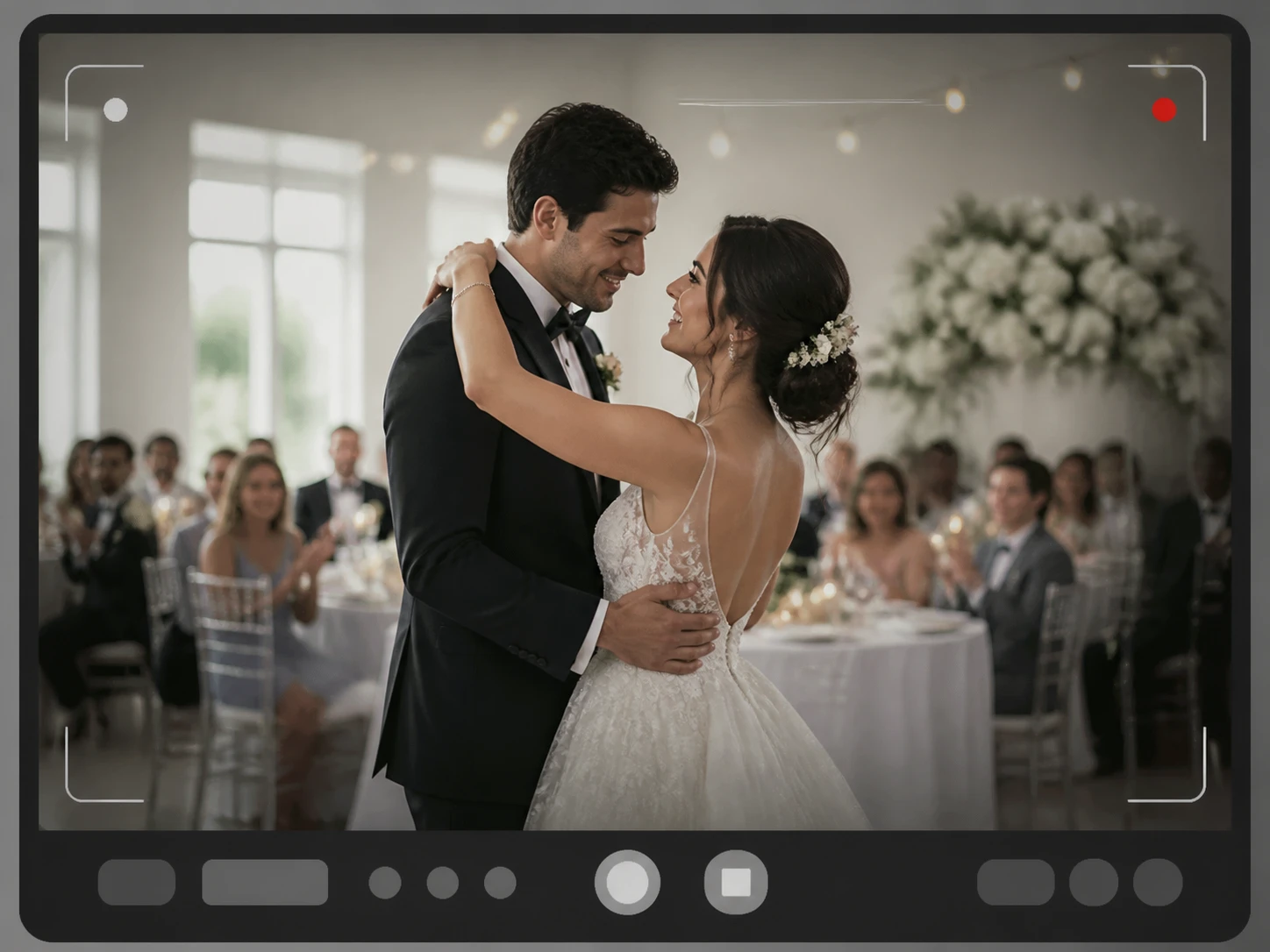
Serate ed eventi con poca luce
La sala dà la luce che ha, e nei suoi angoli scuri compaiono puntini colorati. Quei puntini sono rumore, non sfocatura: saperlo evita di puntare la nitidezza sul problema sbagliato e di trattare come morbido un video sfocato che in realtà è disturbato.
Le quattro cause di un video sfocato
Ogni difetto ha un margine diverso: ecco cosa fa Enhancer.video su ciascuno.

Quattro cause, quattro margini
Mosso, fuoco sbagliato, obiettivo morbido o compressione eccessiva: ognuna segue la propria strada e lascia fin dall'inizio una quantità diversa. Con un obiettivo morbido il dettaglio c'è e manca solo il contrasto, il margine più ampio; il mosso distribuisce il dettaglio lungo una breve traccia, tanto peggio quanto più dura; il fuoco sbagliato non lo ha mai posato sul sensore, e lì migliorare il video sfocato rende meno.
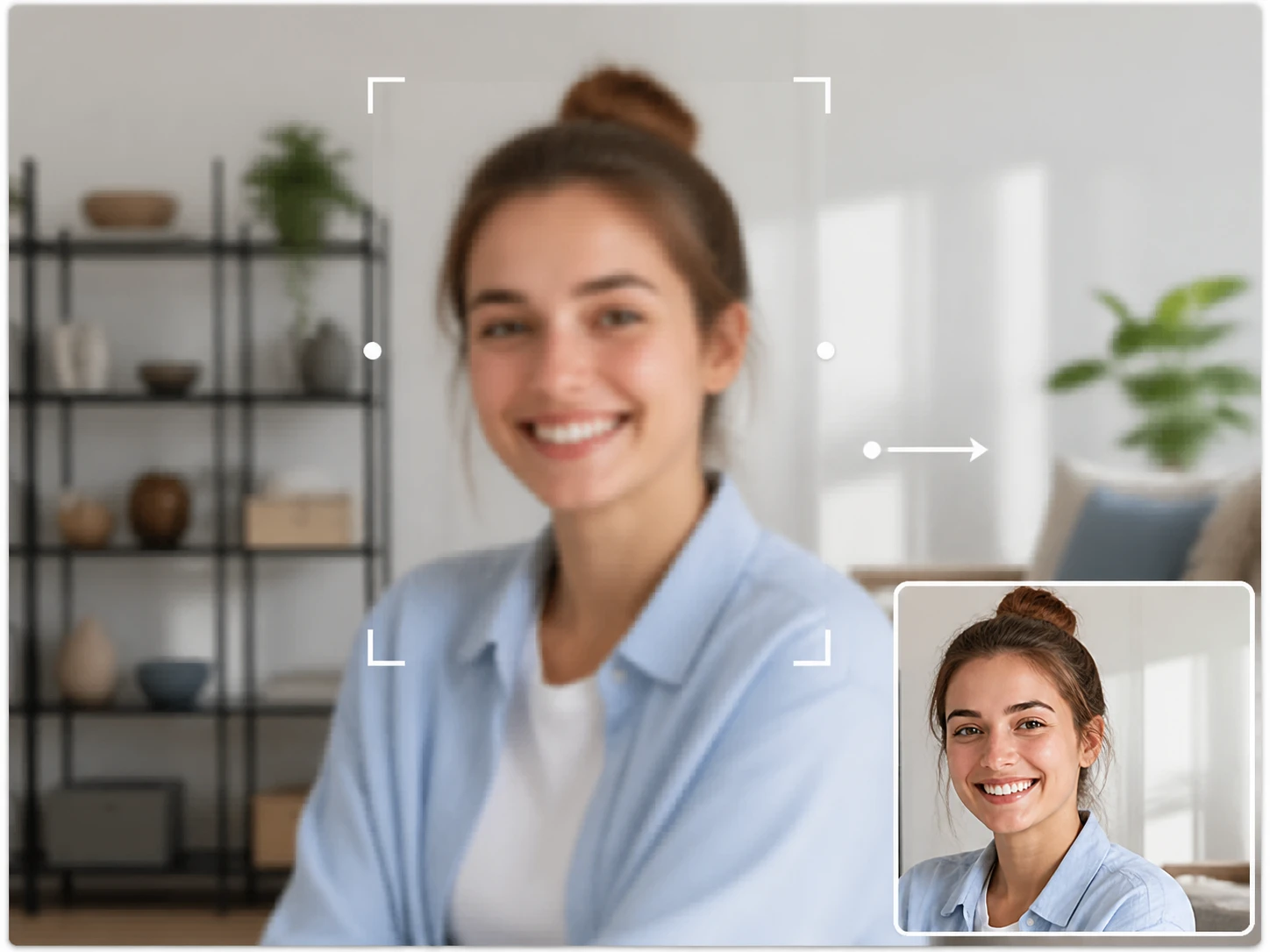
Solo la parte morbida
Una clip è raramente sfocata dappertutto: il soggetto scivola mentre lo sfondo tiene, oppure sono morbidi solo i pochi secondi della panoramica. La zona morbida viene individuata e solo lì vengono ricostruiti bordi e trama, mentre ciò che è già nitido resta intatto.
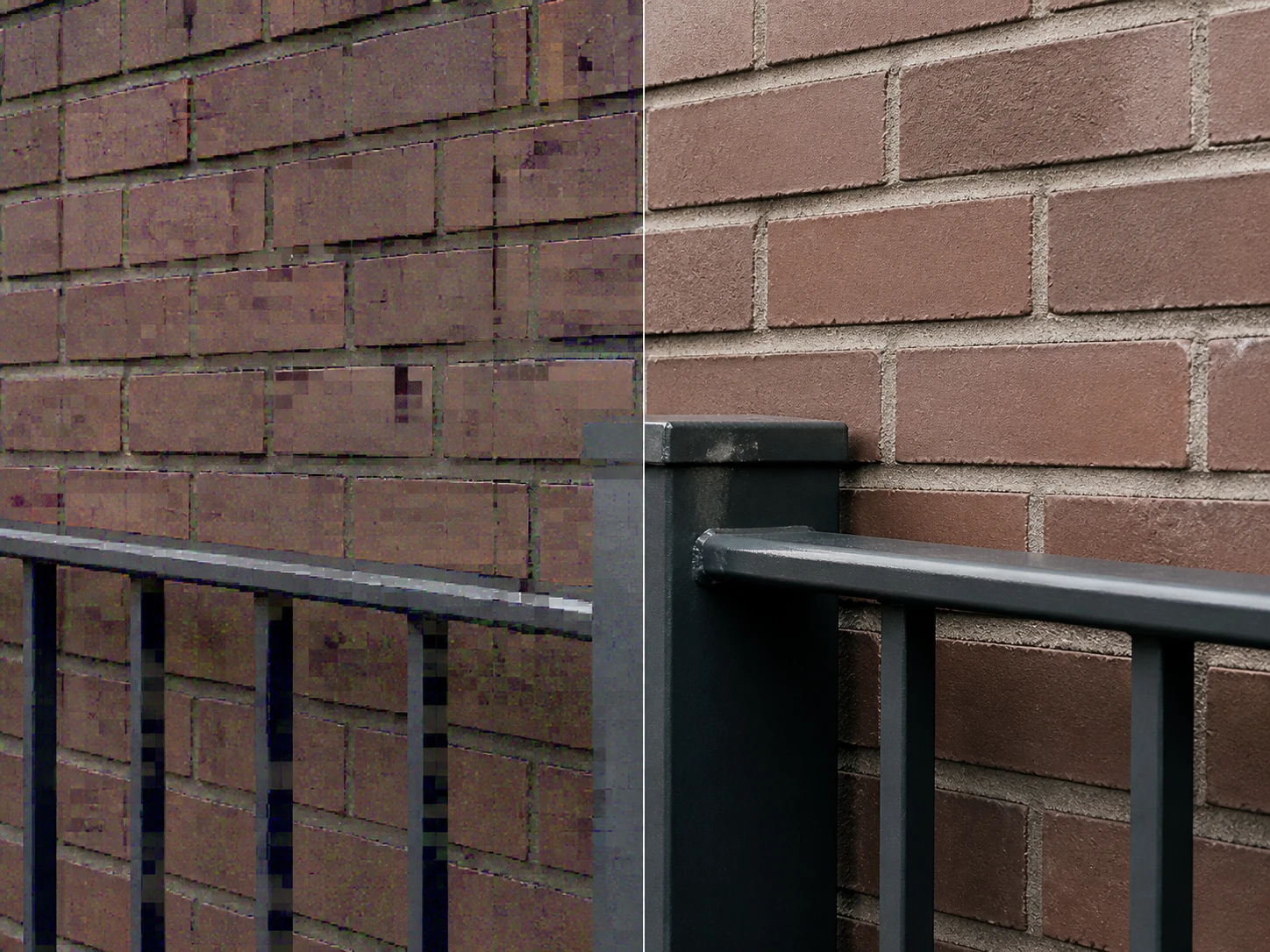
Quei puntini sono rumore
I puntini colorati della poca luce e i blocchi lasciati dai salvataggi ripetuti non sono sfocatura: puntarci la nitidezza li rende solo più evidenti. Nello stesso passaggio vengono tolti rumore e tracce di compressione, separando la trama vera dal disturbo, un altro modo di aumentare la nitidezza del video senza inventare dettagli.

Nel browser, il risultato è tuo
Enhancer.video gira direttamente nel browser, senza nulla da installare e senza una scheda grafica potente. La risoluzione può restare la stessa quando vuoi solo più nitidezza, e la clip finita esce senza filigrana, tua e utilizzabile anche per lavori con i clienti.
Prima la causa, poi la nitidezza
Tre passaggi, dalla clip più difficile al file finito.

Carica la clip più morbida
Trascina un file MP4 o MOV, anche più di uno alla volta. Tutto gira nel browser, quindi non c'è nulla da installare prima di iniziare a restaurare un video sfocato.

Lascia leggere dove e perché
Prima viene letto dove e perché la clip è morbida, poi si segue la strada corrispondente: la zona morbida può essere ricostruita da sola e rumore e blocchi se ne vanno nello stesso passaggio. Se preferisci decidere tu, scegli un modello o una scena e i parametri si riempiono, mentre la risoluzione resta una scelta a parte.

Scarica la clip finita
Scarica la clip senza filigrana: è tua, utilizzabile commercialmente e resta nel tuo account. Se la lettura era sbagliata, ad esempio era rumore e non sfocatura, scegli un'altra scena e rilancia con Enhancer.video; è un passaggio normale per stabilire la causa.
Quali riprese arrivano già rovinate
Situazioni reali in cui la causa cambia tutto.
Cassette e riprese digitalizzate
Hai riversato vecchie cassette di famiglia e il risultato è molle. Bassa risoluzione, rumore del nastro e obiettivo morbido si sovrappongono, ognuno con il suo margine; trattandoli per causa recuperi la trama dell'abito e dei tessuti invece di un blocco uniforme.
Registrazioni di gioco e dirette
La tua replica è pulita nei momenti fermi e si sfalda nelle panoramiche. Non è l'immagine a essere morbida, è il bitrate che non tiene: ricostruita per quel difetto preciso, la scena in movimento torna leggibile.
Serate ed eventi con poca luce
Il ricevimento era in penombra e le zone scure brulicano di puntini colorati. Riconoscerli come rumore prima di tutto evita di forzare la nitidezza, così ottieni un'immagine pulita senza esaltare il disturbo.
Clip passate per più condivisioni
Un video che gira da chat a chat perde qualcosa a ogni riesportazione. La generazione che hai in mano decide quanto resta: il primo export lascia molto più margine di una copia passata per tre mani.
Domande frequenti sulla nitidezza
Comincia dalla clip peggiore
Carica la ripresa che credevi persa e vedi quanto margine resta davvero con Enhancer.video, con i primi 10 credit inclusi e senza carta di credito.