


Image Upscaler
Con Enhancer.video decidi tu quanto ingrandire ogni foto: il limite lo fissa quanto le è rimasto dentro, non quanto la vuoi grande, e l'ingrandimento resta una scelta tua.
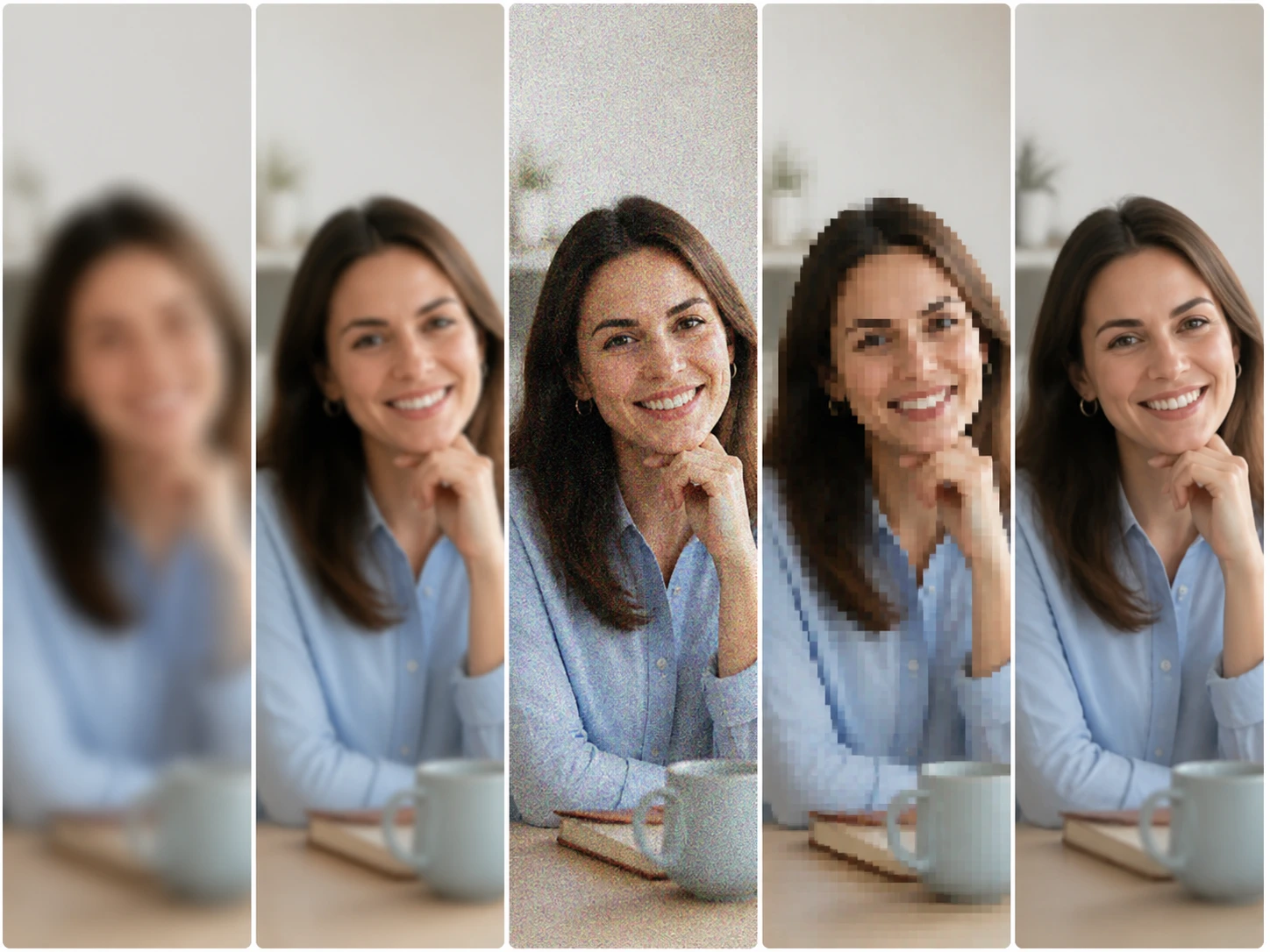
Da dove arriva davvero la tua foto
La stessa parola «poco» nasconde problemi diversi: da qui parte quanto puoi davvero ingrandirla.
Copie rifotografate e scansioni
Hai in mano la copia di una copia: una vecchia foto rifotografata o scansionata. Il margine non dipende da quanto è vecchia, ma da che numero di passaggio è questa versione. La porti qui e ricostruisci il dettaglio rimasto, senza inventare quello che sotto non c'era.
Logo e grafiche da ingrandire
Il tuo logo aziendale è nitido ma troppo piccolo per il formato che ti serve. Qui lo porti alla misura giusta tenendo linee e bordi puliti, così puoi ingrandire un logo senza sgranare i contorni.
Il fotogramma che avevi già salvato
Quel fermo immagine che avevi già salvato per farne una copertina o una miniatura spesso non manca di risoluzione: un fotogramma ha già due milioni di pixel. Il problema di solito è la sfocatura da movimento e i blocchi lasciati dal bitrate, e su questi l'ingrandimento non arriva.
Immagini scaricate come «HD»
L'etichetta dice quanti pixel ci sono, non quanta informazione contengono. Se quella foto era stata ingrandita partendo da un file piccolo, lo spazio per aggiungere dettaglio resta poco, e conviene saperlo prima di provarci.
Per chi è utile questo image upscaler
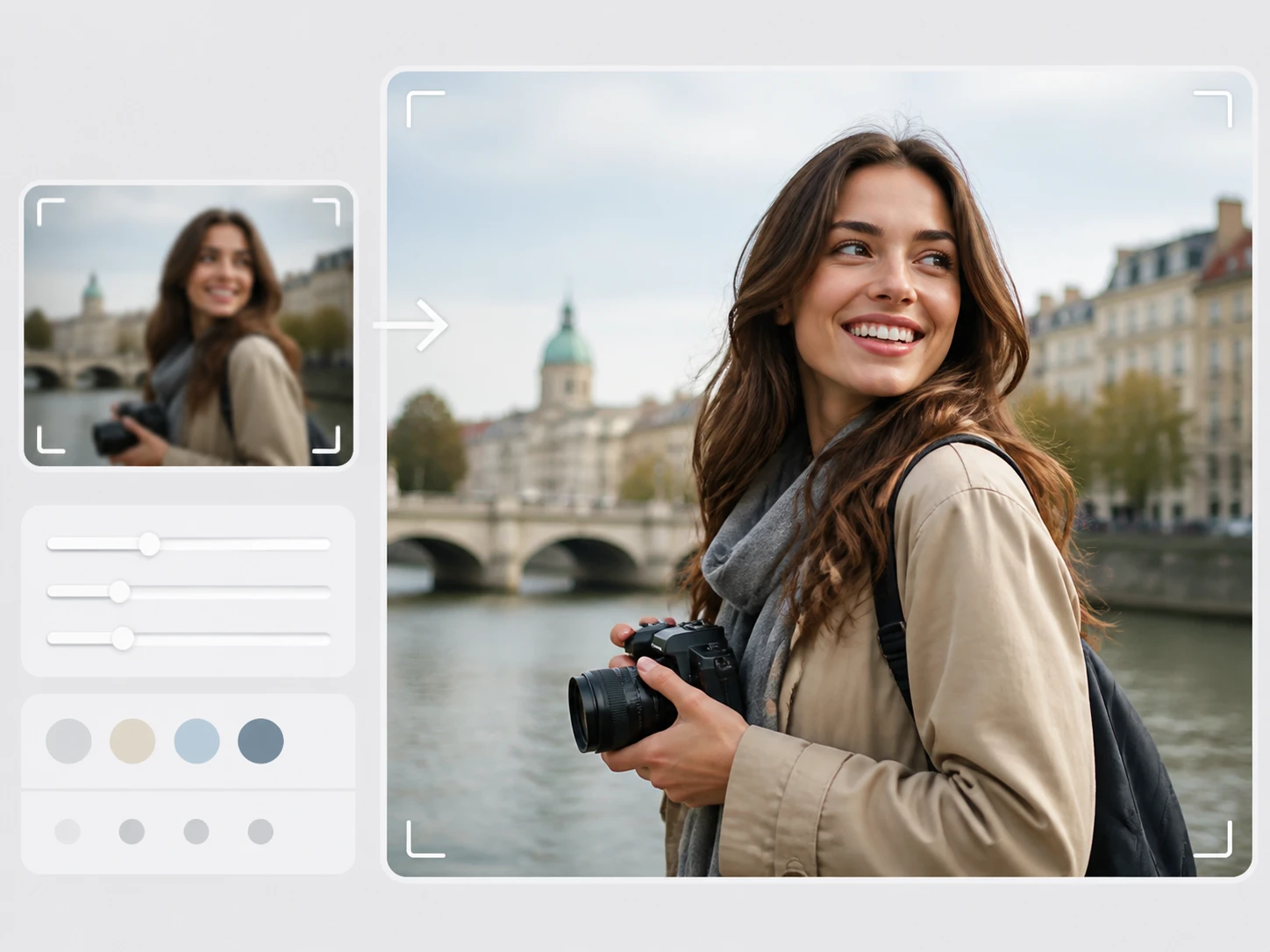
Chi ricava copertine dai propri video
Il limite di quel fotogramma lo decide la ripresa: se la clip di partenza è mossa o molto compressa, la copertina che ne ricavi non torna indietro per quanto la ingrandisci. Qui lavori sul margine reale, non su una promessa.
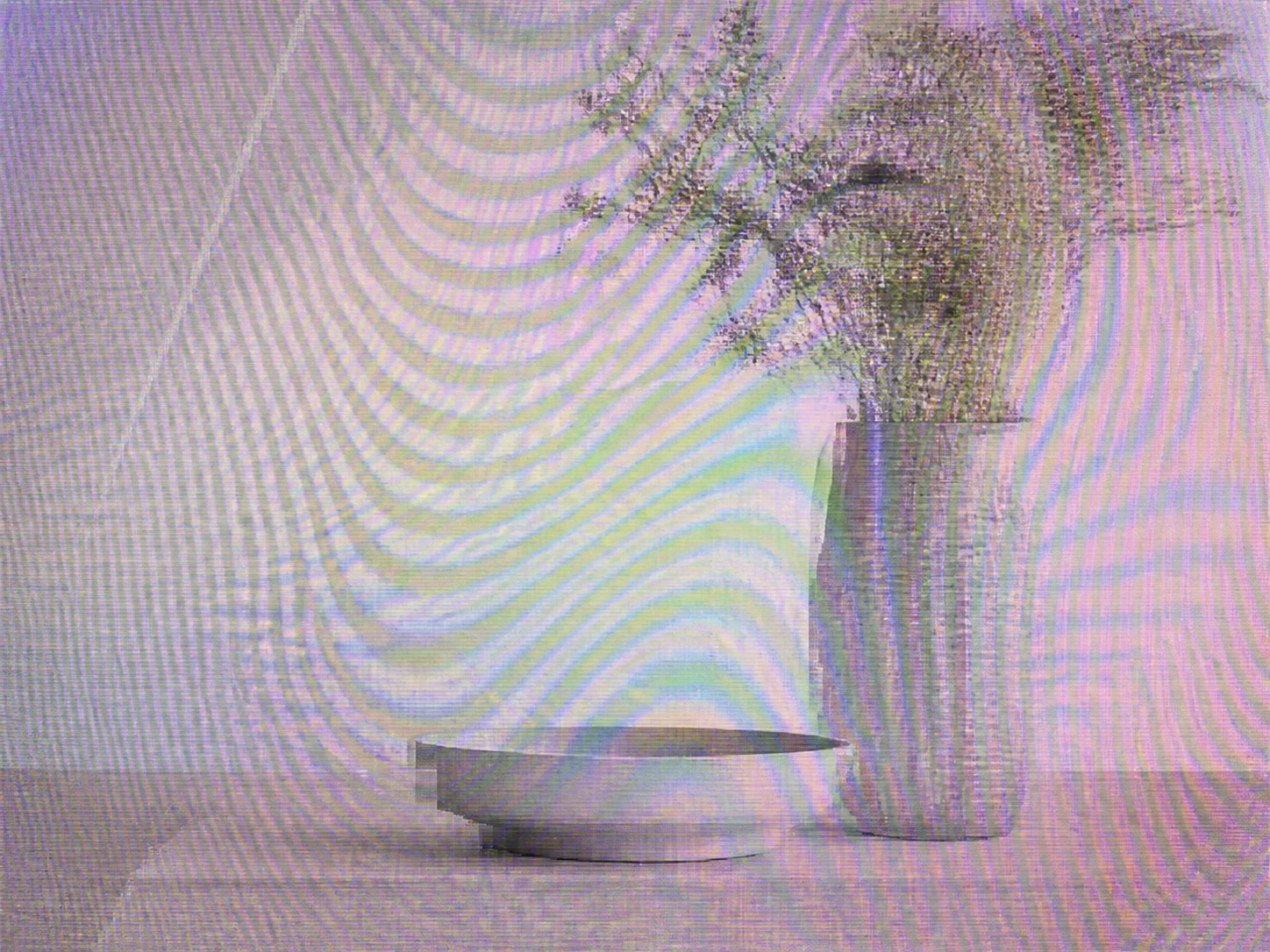
Chi ha in mano foto già passate di mano
Trasferita, rifotografata o già ingrandita una volta da qualcun altro: il difetto che vedi ora non nasce dallo stesso passaggio. Distinguere l'origine ti dice quanto puoi ancora aumentare la risoluzione dell'immagine senza peggiorarla.
Chi ingrandisce screenshot e registrazioni
I pixel di uno screenshot sono nativi: la sfocatura di solito arriva dal ridimensionamento, non dalla ripresa, quindi è un'altra classe di sorgente rispetto a una foto. Saperlo cambia quanto puoi ingrandire quelle immagini online.
Cosa ottieni con questo image upscaler
Ogni scheda è una cosa sola: cosa fa e cosa cambia nel risultato che scarichi.
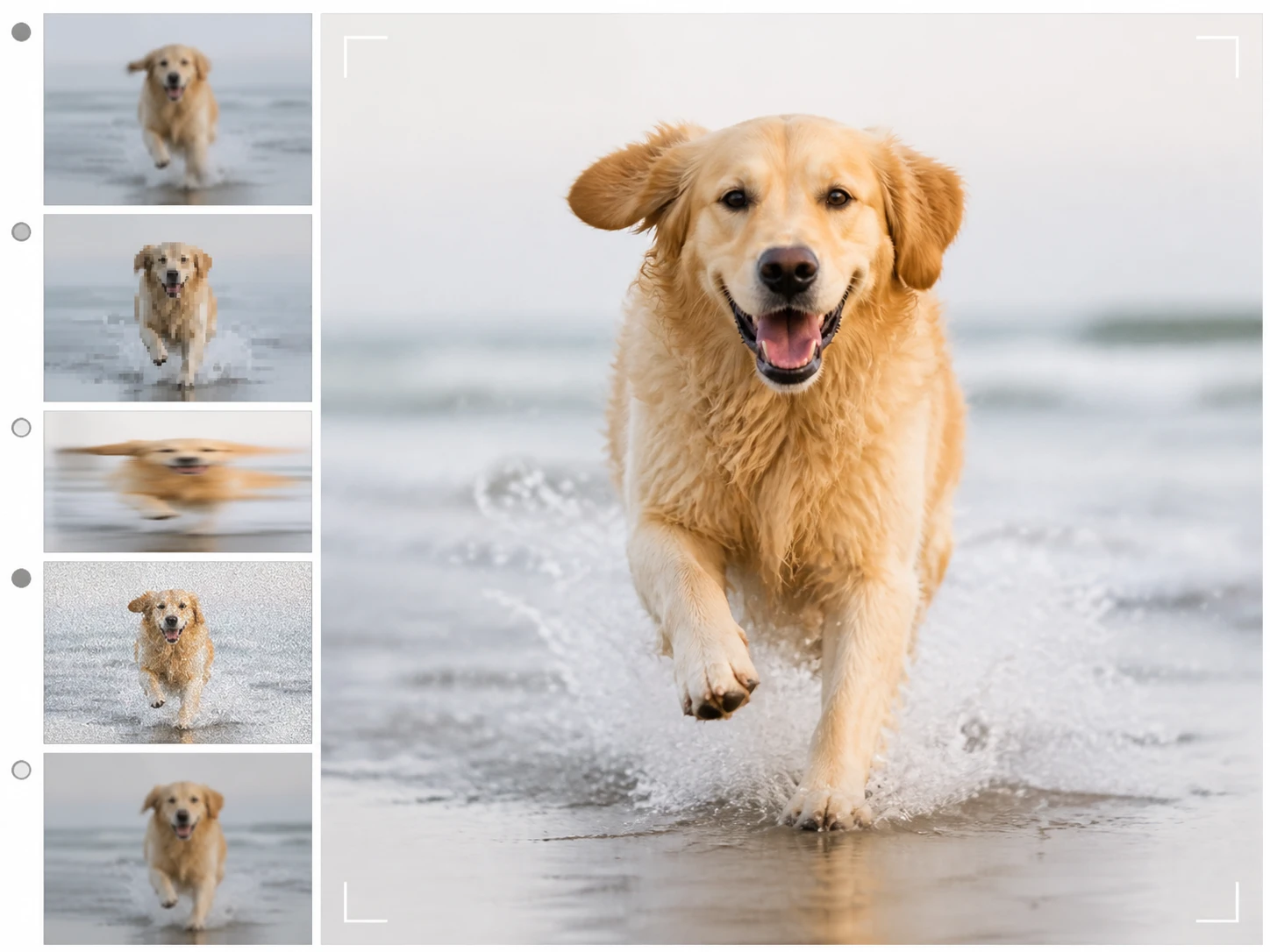
Origini diverse, limiti diversi
Piccola ma pulita, sfocata già in ripresa, rumorosa nelle ombre, compressa più volte o già ingrandita una volta: ogni origine segue una strada sua e arriva a un ingrandimento diverso. Per questo, per ingrandire una foto con l'AI conviene partire da com'è davvero, non dal numero che vorresti.
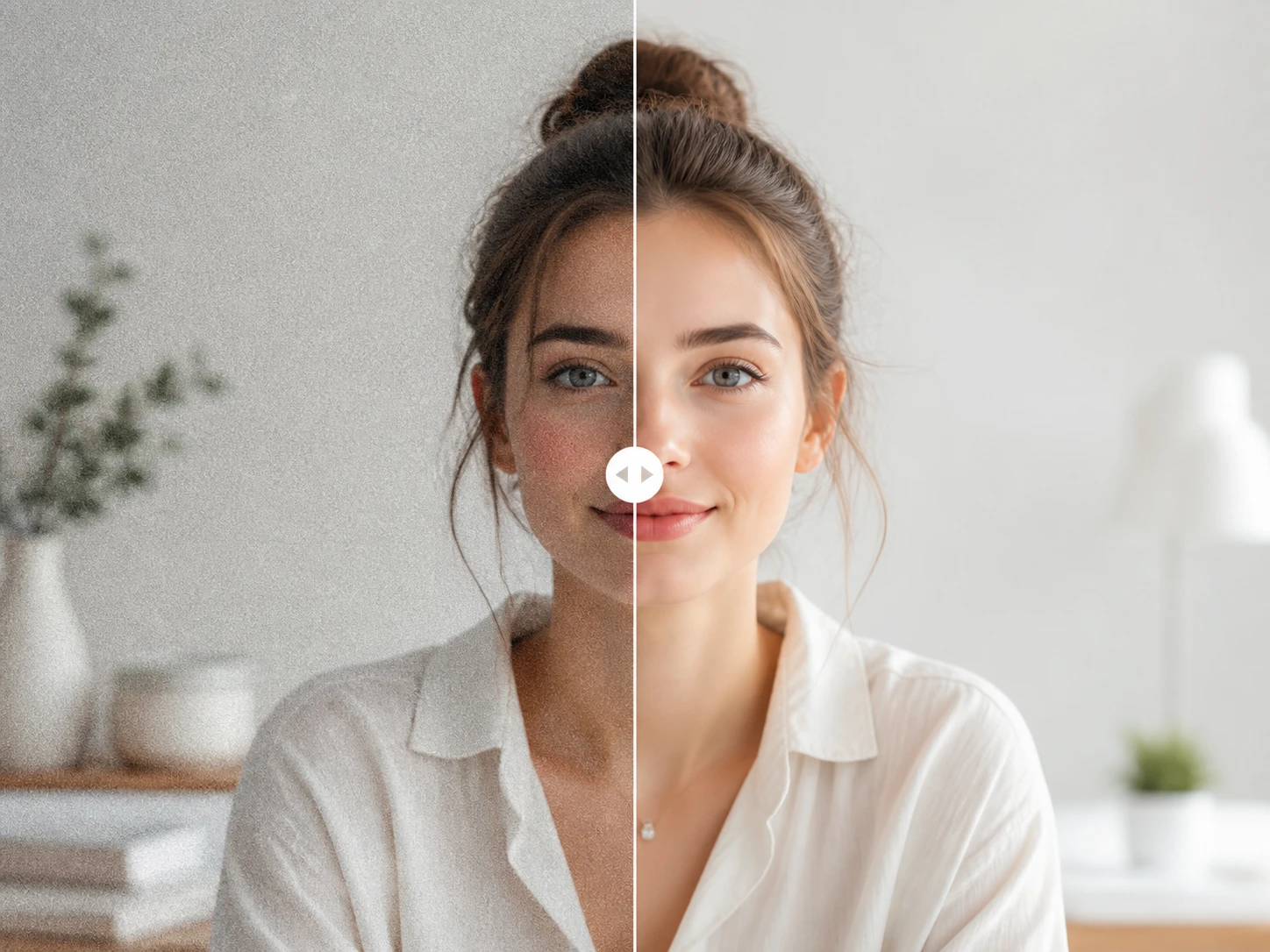
Più grande o solo più pulita
Non sempre serve ingrandire. Se vuoi soltanto togliere il rumore, il denoise gira da solo e la dimensione resta identica: un modo diretto per migliorare la qualità di una foto con l'AI senza cambiarne il formato.
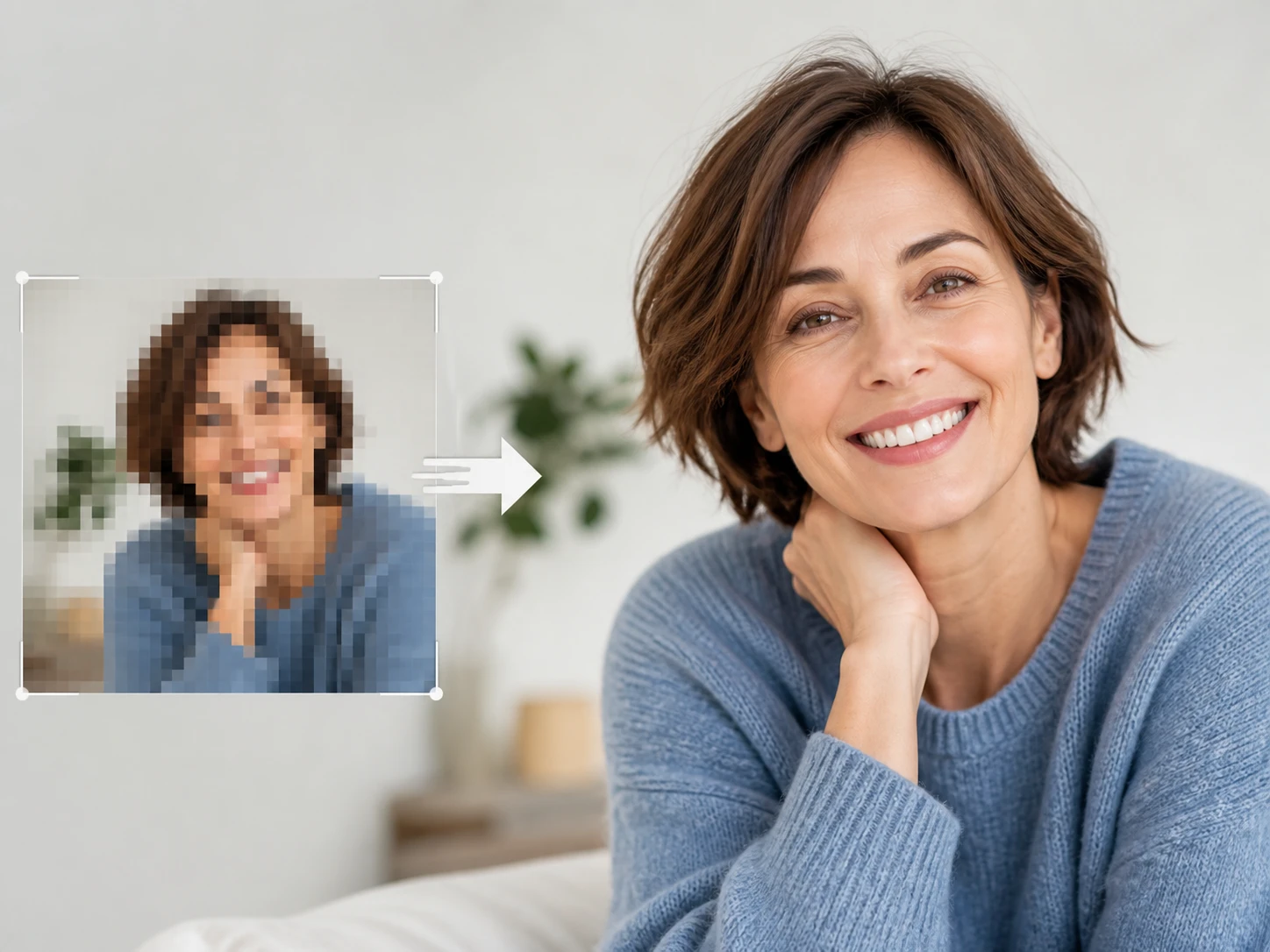
Prima pulire, poi ingrandire
Ingrandire subito una foto compressa più volte moltiplica i blocchi in trame ripetute. Qui togli prima rumore e artefatti, poi ingrandisci nello stesso flusso: è anche il modo giusto per togliere la sfocatura da una foto compressa e aumentare i pixel della foto senza trascinarti dietro il difetto.
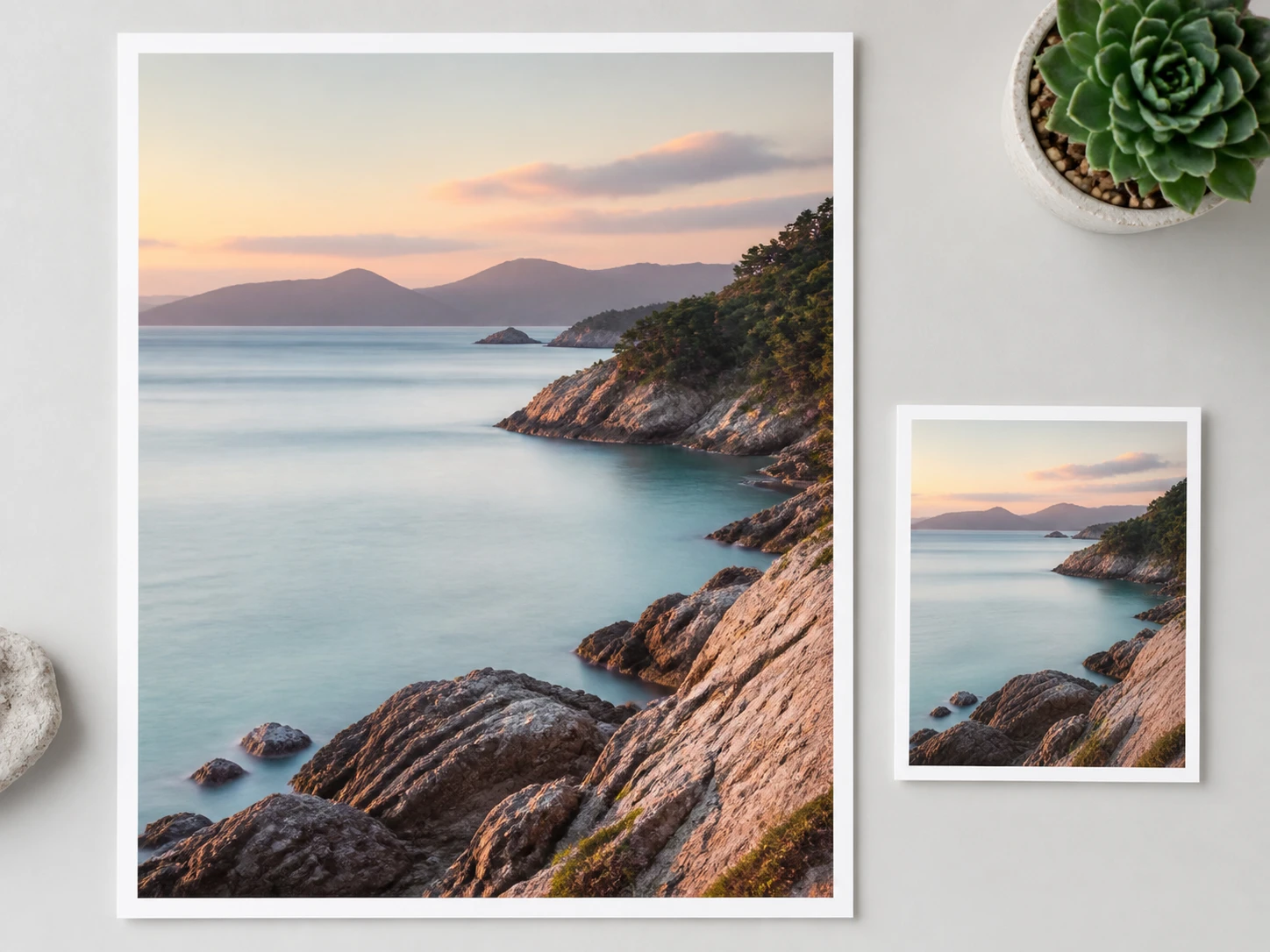
Fino al formato per la stampa
Ingrandisci da 2x a 8x, fino a 8K, con i colori e il tono dell'originale che restano invariati. È il margine giusto per portare una foto a 4k da stampare o per ingrandire uno sfondo a 4k da mettere sullo schermo.
Prima capisci quale dei tre
Con Enhancer.video bastano tre passaggi concreti, dal capire che tipo di immagine hai in mano fino al download senza filigrana.
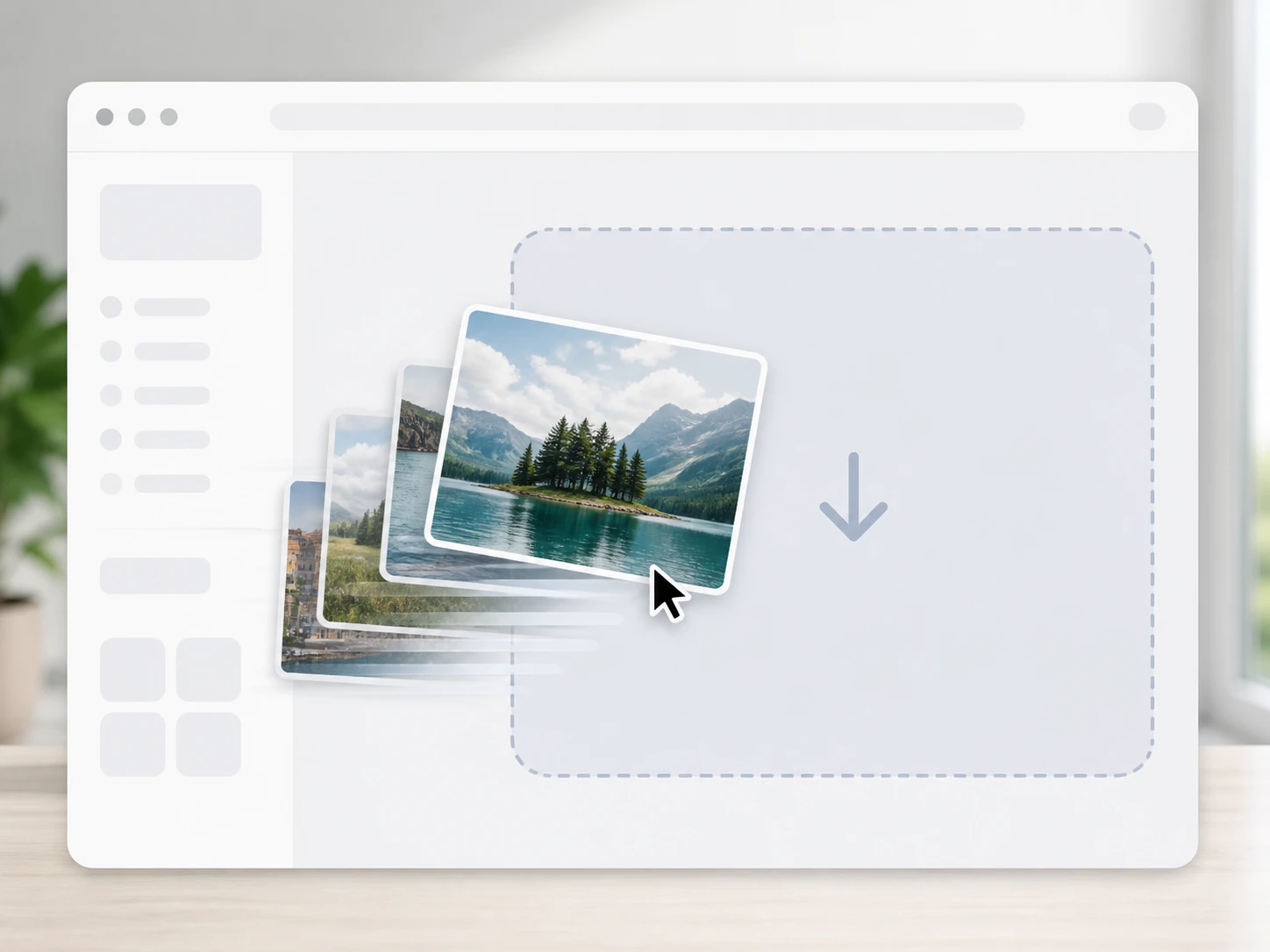
Guarda che tipo di immagine è
Prima di tutto osserva la tua foto: è piccola ma pulita, oppure era già sfocata quando l'hai scattata? Poi trascinala nel browser in JPG, PNG o WEBP, anche più immagini insieme.
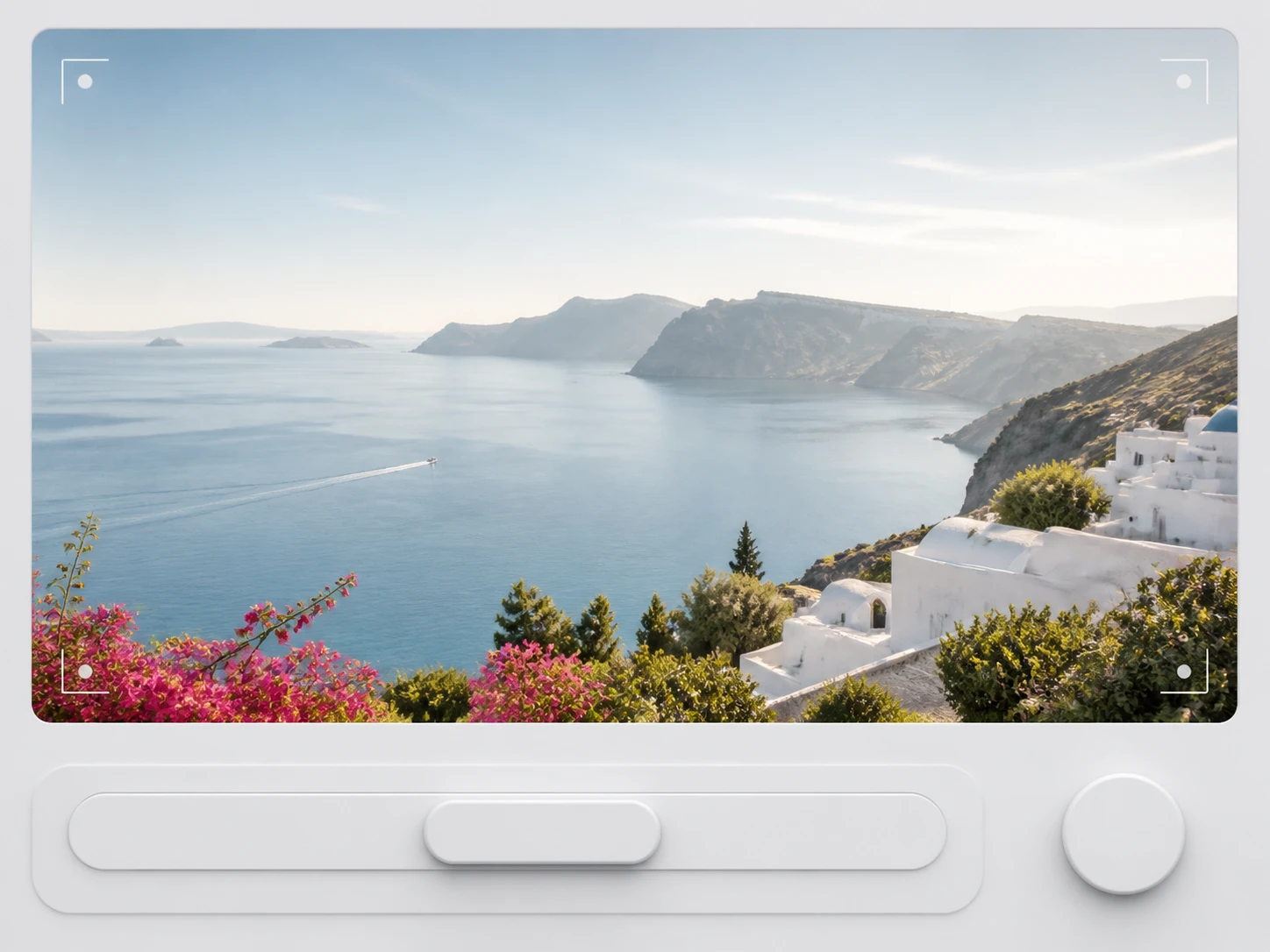
Scegli cosa ti serve davvero
Vai per priorità: se la vuoi più grande imposti l'ingrandimento, se la vuoi solo pulita lasci la stessa dimensione e fai girare da solo il denoise. Rumore, blocchi di compressione e zone molli si trattano separatamente, e in automatico modello e parametri sono già impostati per te.
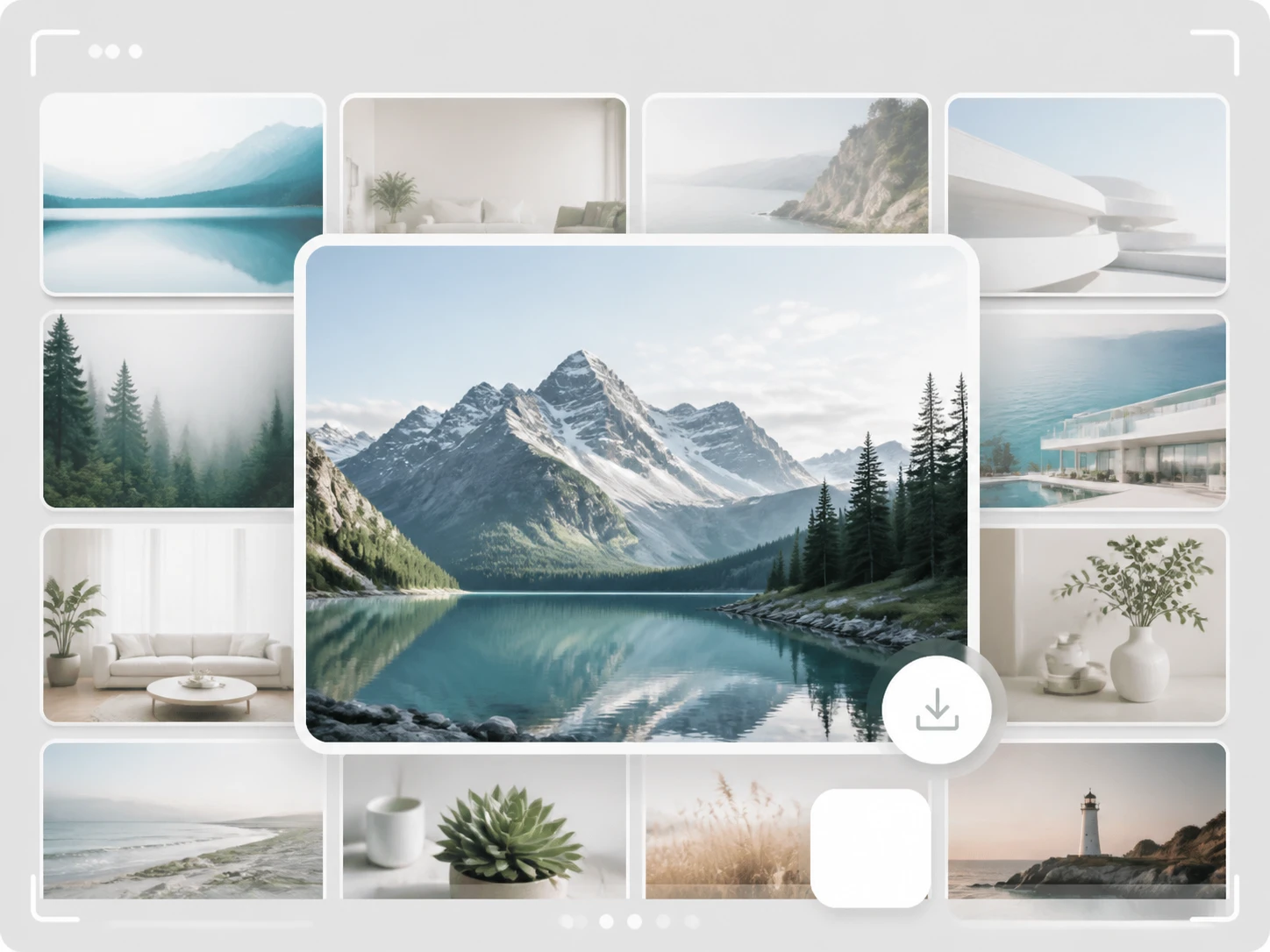
Scarica il risultato, è tuo
Riprendi la foto finita e scaricala senza filigrana. Resta nello spazio del tuo account, così puoi tornare a prenderla quando vuoi.
Quello che chiedono prima di ingrandire
Parti dalla foto più incerta
Prendi lo scatto di cui sei meno sicuro e guarda quanto si può ancora recuperare con Enhancer.video. Inizi con 10 crediti gratis e la registrazione non chiede la carta.