


Ridurre Rumore Foto
«Foto sgranata» è un'etichetta che copre cose diverse: la grana del buio ad alti ISO tiene ancora immagine sotto, i blocchi di tanti salvataggi no, e un file IA non ha troppo rumore ma troppo poco — Enhancer.video riconosce quale hai in mano e sceglie il percorso, con lo slider in mano a te.
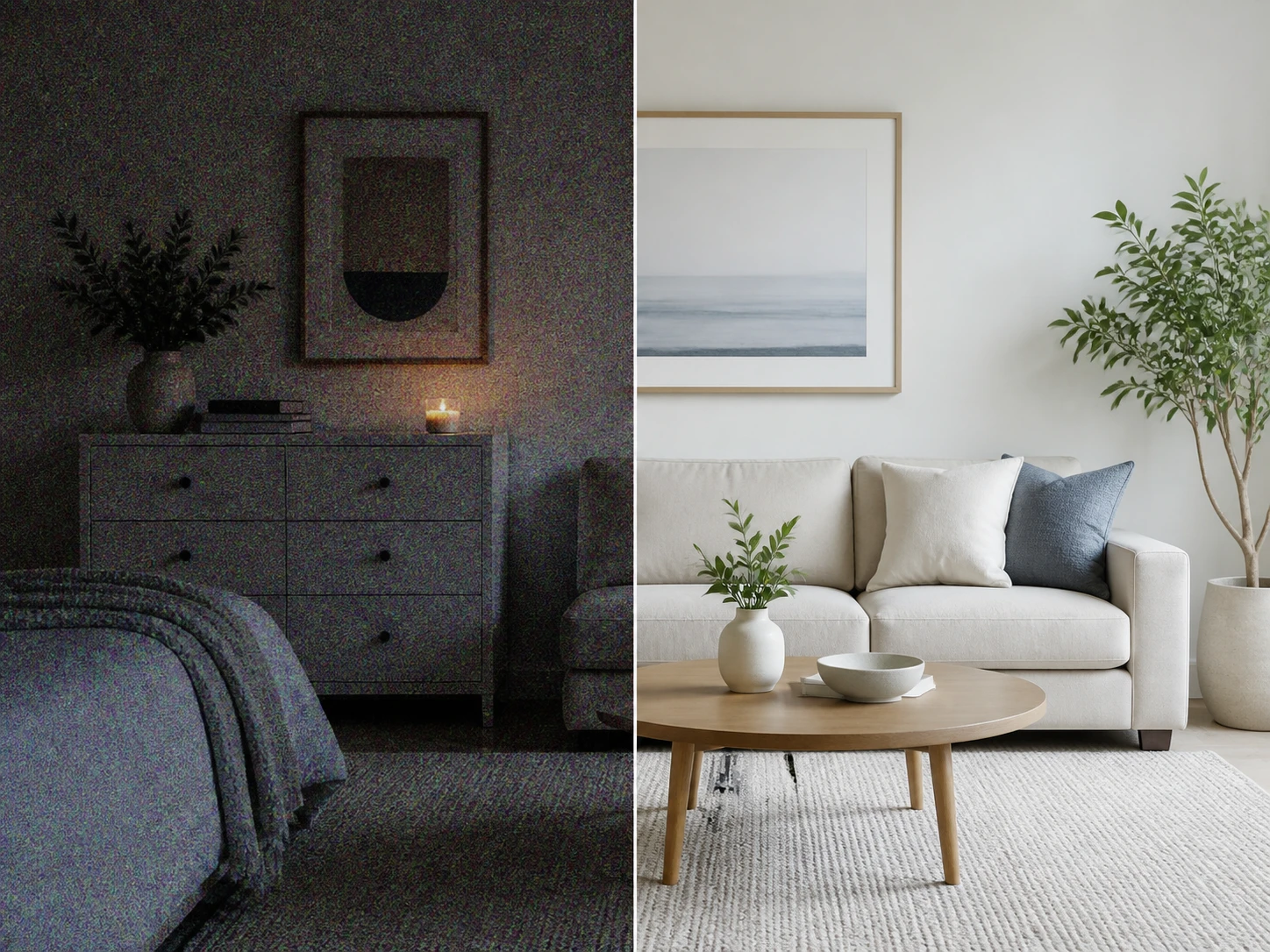
Ogni foto sgranata ha una storia diversa
Da dove arriva l'immagine decide quanto margine resta da recuperare.
Foto Sgranata
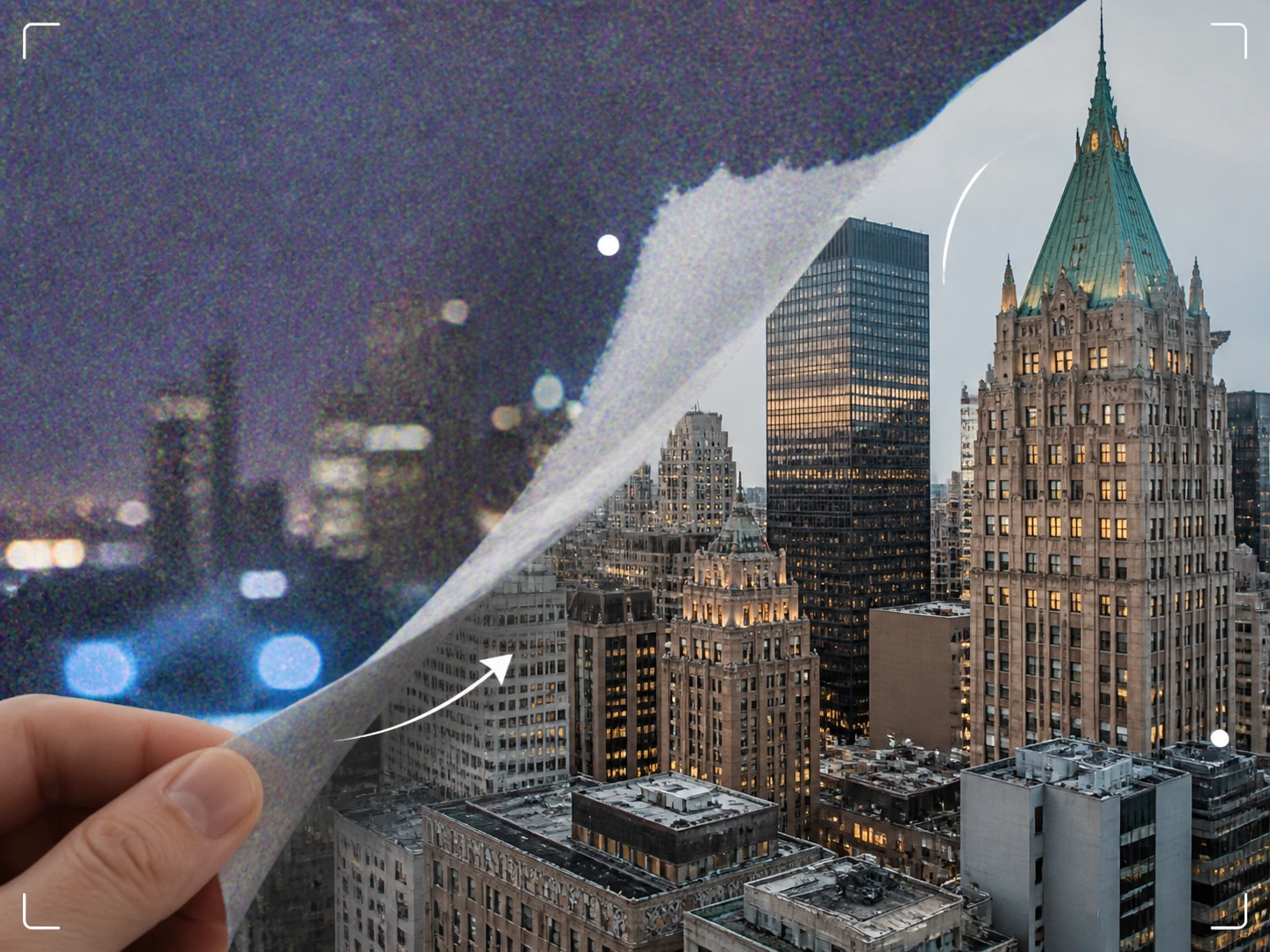
Interni la sera, una cena senza flash, la mano che tremava: alzando gli ISO al buio arriva la grana con i punti colorati nelle ombre. È la classe con più margine, perché sotto quel rumore l'immagine c'è ancora — si separa la grana dalla trama e la scena torna leggibile.
Immagini Salvate Troppe Volte
Un JPG inoltrato in chat, riscaricato, rimandato: a ogni salvataggio le zone piatte cedono e spuntano i blocchi squadrati con i bordi sporchi. Qui non è grana ma compressione, e quale generazione del file hai in mano decide quanto se ne può recuperare.
Scansioni di Stampe e Pellicola
Una vecchia stampa passata sullo scanner porta con sé uno strato di grana che non era nella foto: viene dalla carta e dal percorso di scansione. Si tratta come classe a sé, così il volto e i dettagli sotto tornano puliti senza appiattire tutto.
Fotogramma Estratto da un Video
Il fermo immagine che tiri fuori da una clip eredita ogni difetto del materiale di partenza: rumore delle ombre e sfocatura del movimento insieme. Passalo qui per riavere un poster o una copertina leggibile a partire da quel singolo frame.
Nessuna di queste è uscita pulita dalla fotocamera

Chi tira un fermo immagine da un video
Quel fotogramma nasce già con i difetti della clip da cui viene: la grana delle riprese al buio, i contorni molli del movimento. Rimettendolo in ordine ottieni una locandina o una miniatura che regge sullo schermo grande, invece di un frame sgranato ingrandito così com'è.
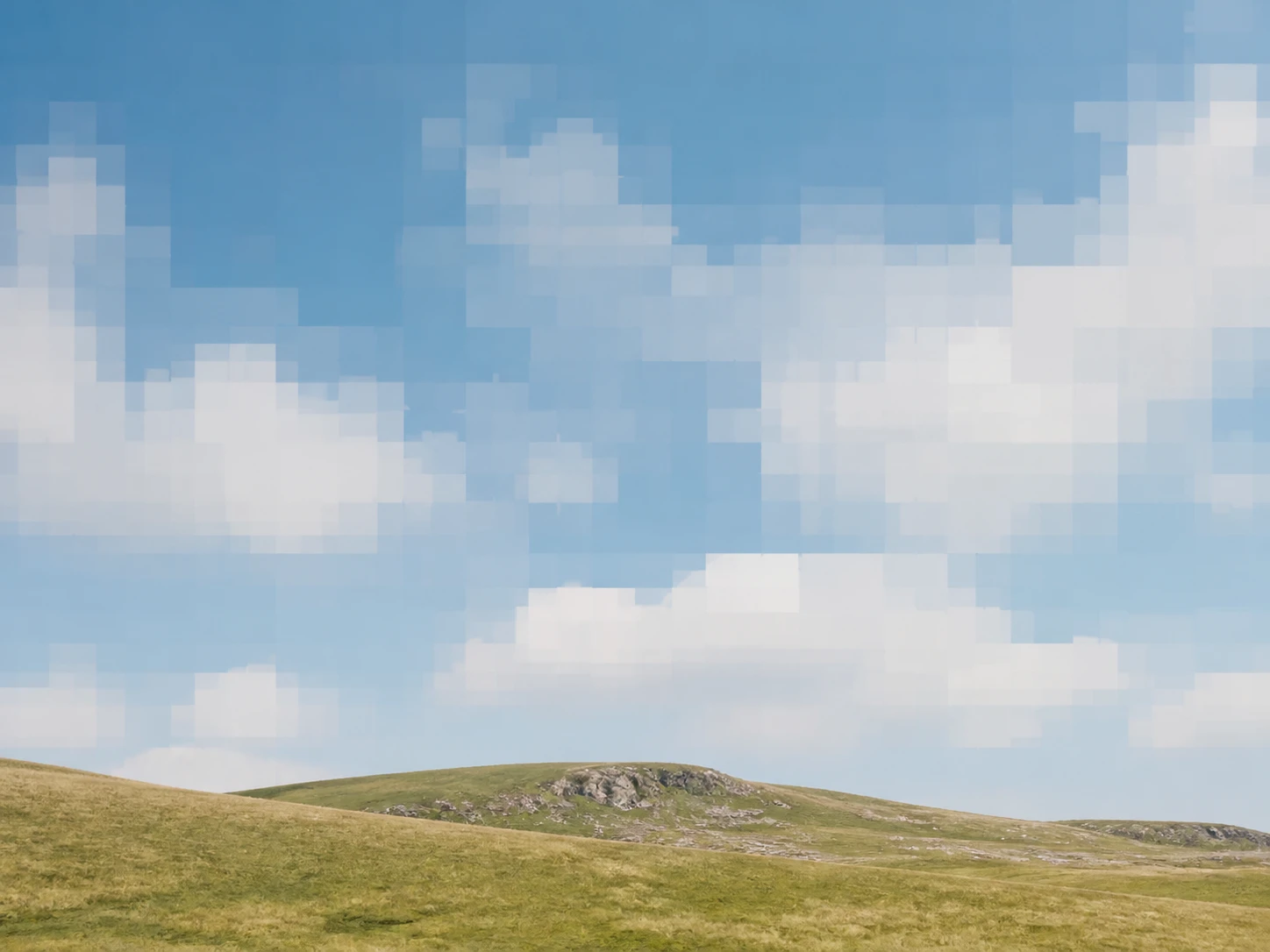
Chi riceve immagini salvate molte volte
Le foto che arrivano dopo dieci inoltri portano più blocchi che grana, e il rumore nelle immagini di questo tipo cambia a seconda di quante volte il file è stato risalvato. Quale generazione hai in mano decide quanto torna: qui si affronta la compressione, non la grana, e le zone piatte si rimettono in ordine.

Chi lavora con immagini generate dall'IA
La risoluzione basta, ma ingrandita la resa è troppo uniforme: manca la texture finissima che uno scatto vero lascia sempre. Qui la texture giusta per il contenuto viene rimessa, così l'immagine smette di sembrare levigata e regge a dimensioni maggiori.
Rumori diversi, margini diversi
Ogni origine prende il percorso costruito per lei, tutto nello stesso passaggio.
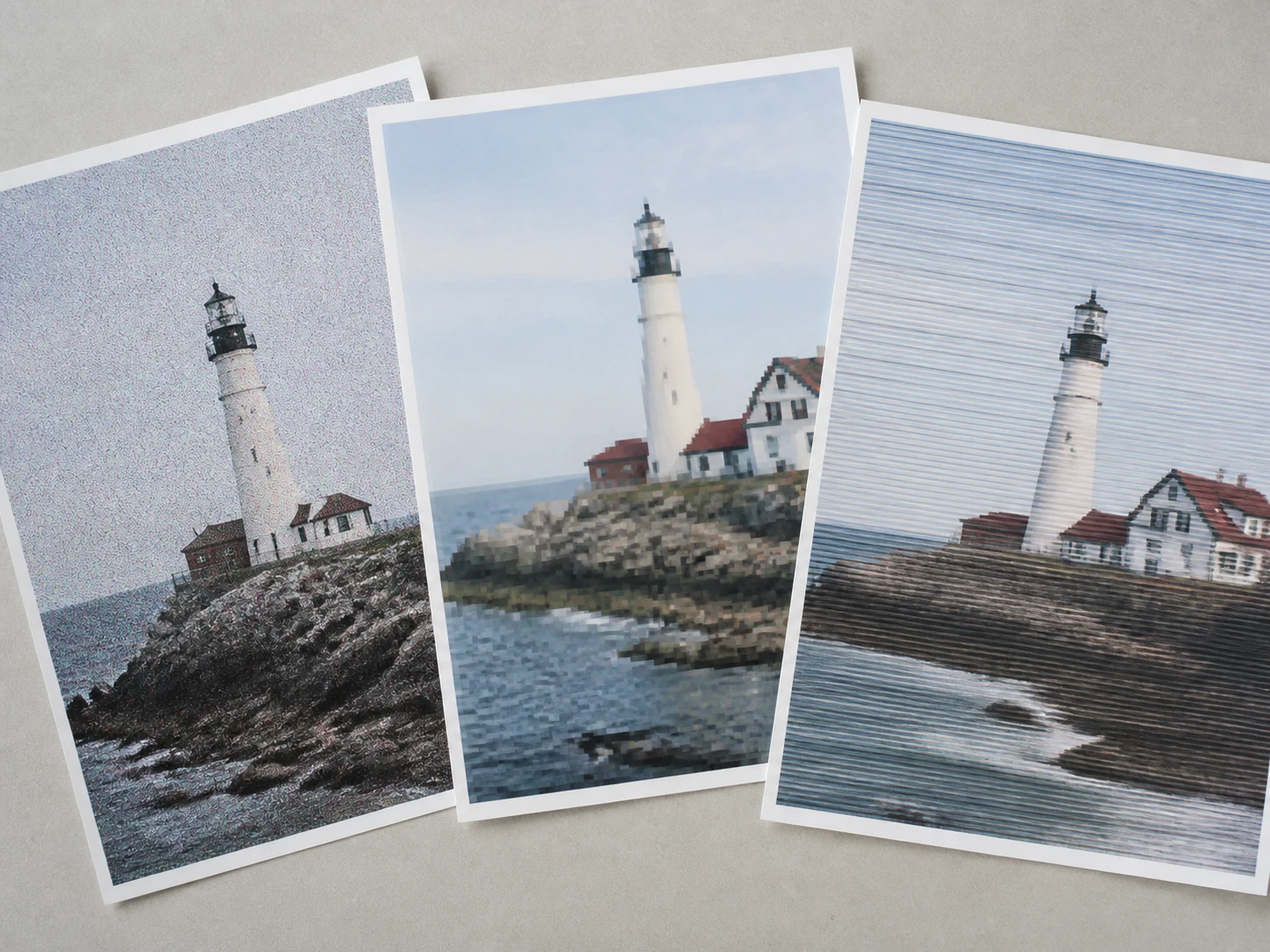
Origini diverse, un solo passaggio
La grana del buio, i blocchi dei salvataggi e lo strato della scansione non si tolgono allo stesso modo: ognuno prende il percorso pensato per lui, e la riduzione rumore fotografico li affronta tutti nella stessa elaborazione. Quanto torna non è uguale per tutti — dipende da dove partiva l'immagine.
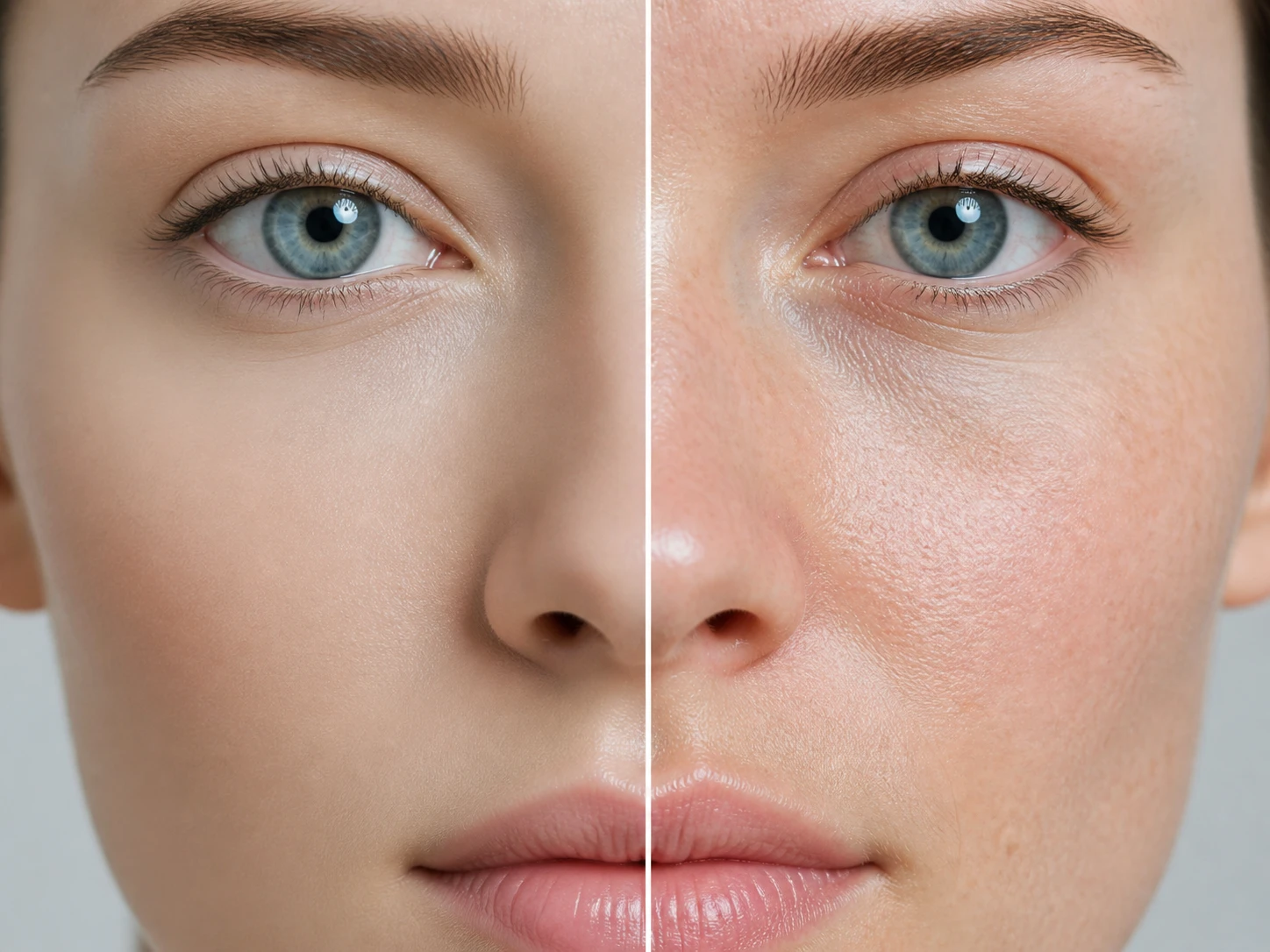
Alle immagini IA manca il rumore, non ne hanno troppo
Uno scatto vero lascia i pori della pelle, la trama del tessuto, una texture finissima di sensore. Al file generato manca proprio quello, ed è per questo che ingrandito sembra troppo uniforme. Qui si rimette la texture, non si toglie rumore: è la strada opposta rispetto alla grana da pulire.
La grana non è il rumore digitale
Il rumore digitale in fotografia — i punti che nascono alzando gli ISO — e la grana che porta una scansione hanno due origini diverse e prendono due percorsi diversi. Distinguerli prima di intervenire è quello che tiene la scena leggibile invece di spianare tutto in una passata sola.
Pulisci ora, ingrandisci se serve
Se vuoi solo togliere il rumore, la dimensione resta quella di partenza e non si tocca. Quando ti serve più grande, dallo stesso flusso ingrandisci fino a 8K, il tutto nel browser. L'esportazione è senza filigrana e la copia è tua, pronta anche per la stampa e la consegna al cliente.
Dalla foto rumorosa al file pulito
Tre passaggi, tutto nel browser: quello che carichi, come decide il percorso, e cosa riprendi in mano.

Carica lo scatto più rumoroso
Trascina dentro il file in JPG, PNG o WEBP, anche più immagini in una volta. Enhancer.video gira direttamente nel browser, senza installare software né badare alla scheda grafica, e i file restano nel tuo spazio account con lo storico a portata di mano.
Riconosce l'origine e sceglie il percorso
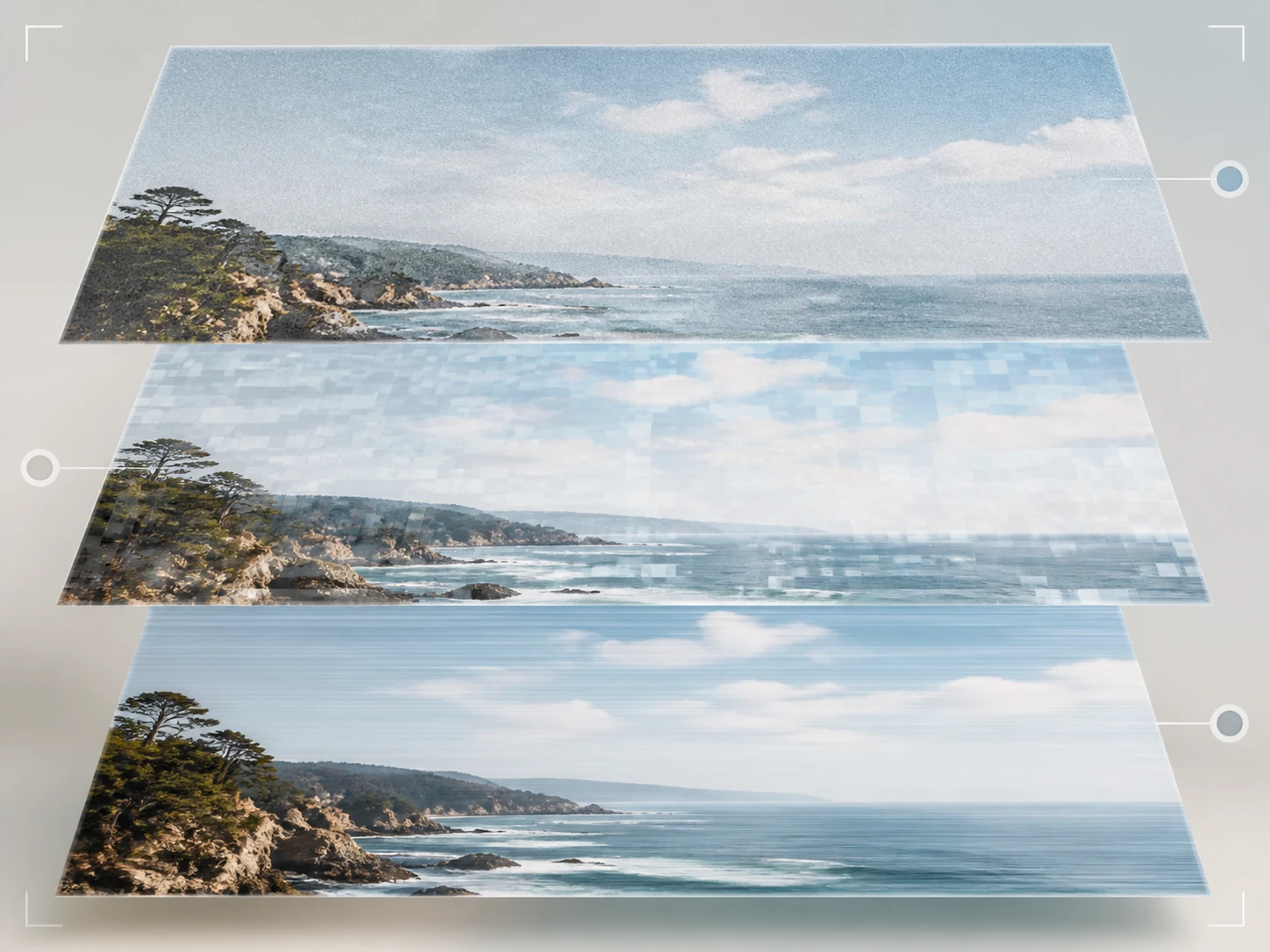
Legge di che tipo è il rumore su questa immagine e da dove arriva — la grana e i punti colorati nelle ombre, i blocchi lasciati dal salvare e risalvare, lo strato che ha portato la scansione — e li tratta tutti nello stesso passaggio, separando il rumore dalla trama vera. Le immagini generate dall'IA prendono l'altra strada: la texture che manca viene rimessa. Se vuoi decidere tu, scegli il modello o lo scenario e regoli lo slider dell'intensità; la dimensione resta una scelta a parte.
Riprendi il file e scaricalo
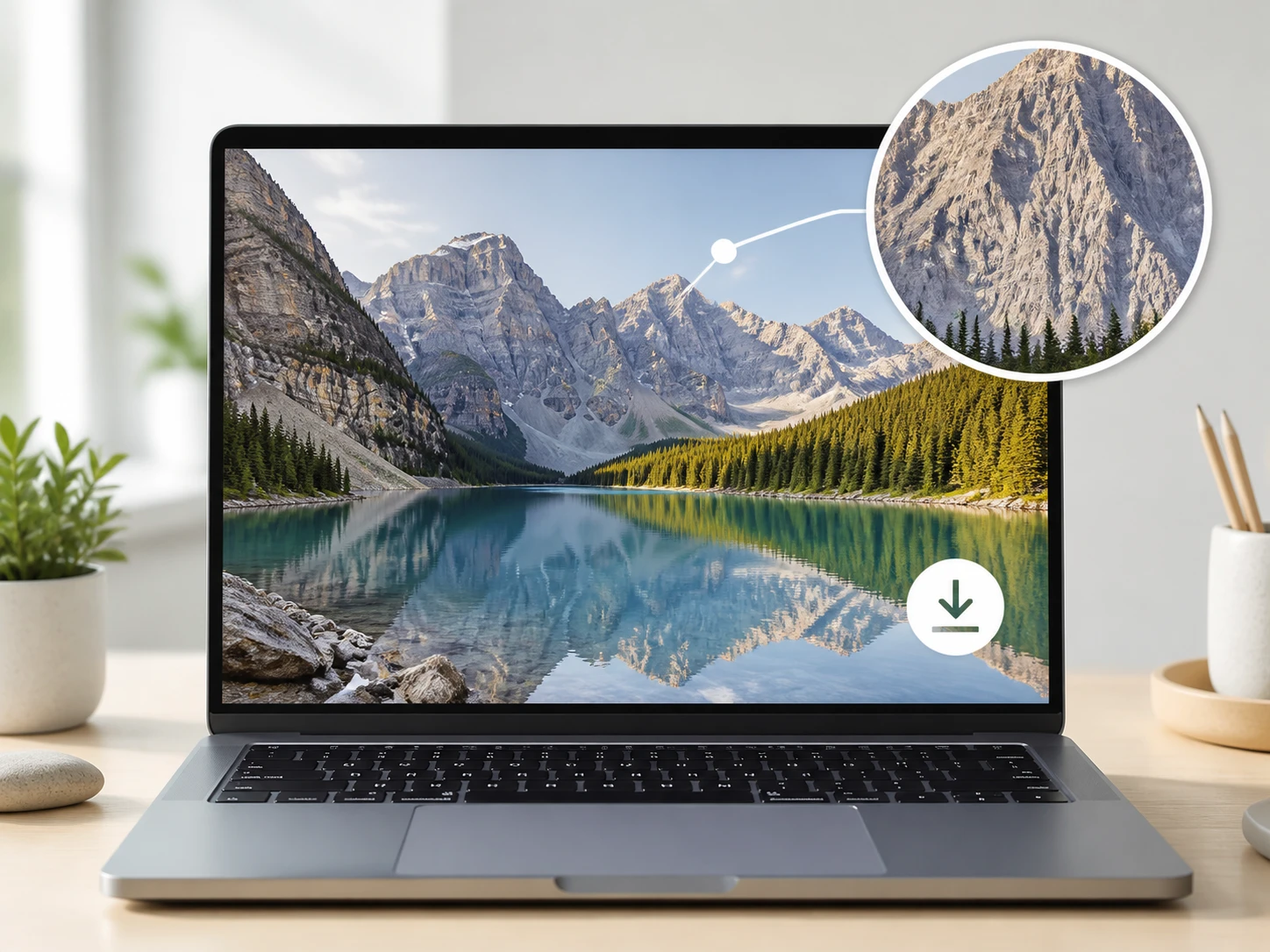
Confronta il risultato con l'originale e scarica: nessuna filigrana, stessa dimensione di partenza, e la copia resta nel tuo account. Se l'origine è stata letta male — quella foto non aveva troppo rumore, era un file IA a cui mancava texture — cambia scenario e rilancia: è un passo normale della diagnosi, non un rattoppo. Se poi la vuoi più grande, la ingrandisci fino a 8K.
Che tipo di rumore è, e quanto resta
Guarda da dove arriva la tua foto
Carica lo scatto sgranato e lascia che Enhancer.video riconosca l'origine prima di pulire — parti con 10 crediti gratuiti, senza carta di credito alla registrazione.