
Rallentare Video
Quanto puoi rallentare una ripresa dipende da come è stata girata: con Enhancer.video parti dal materiale che hai in mano e poi scegli tu quanto spingere.
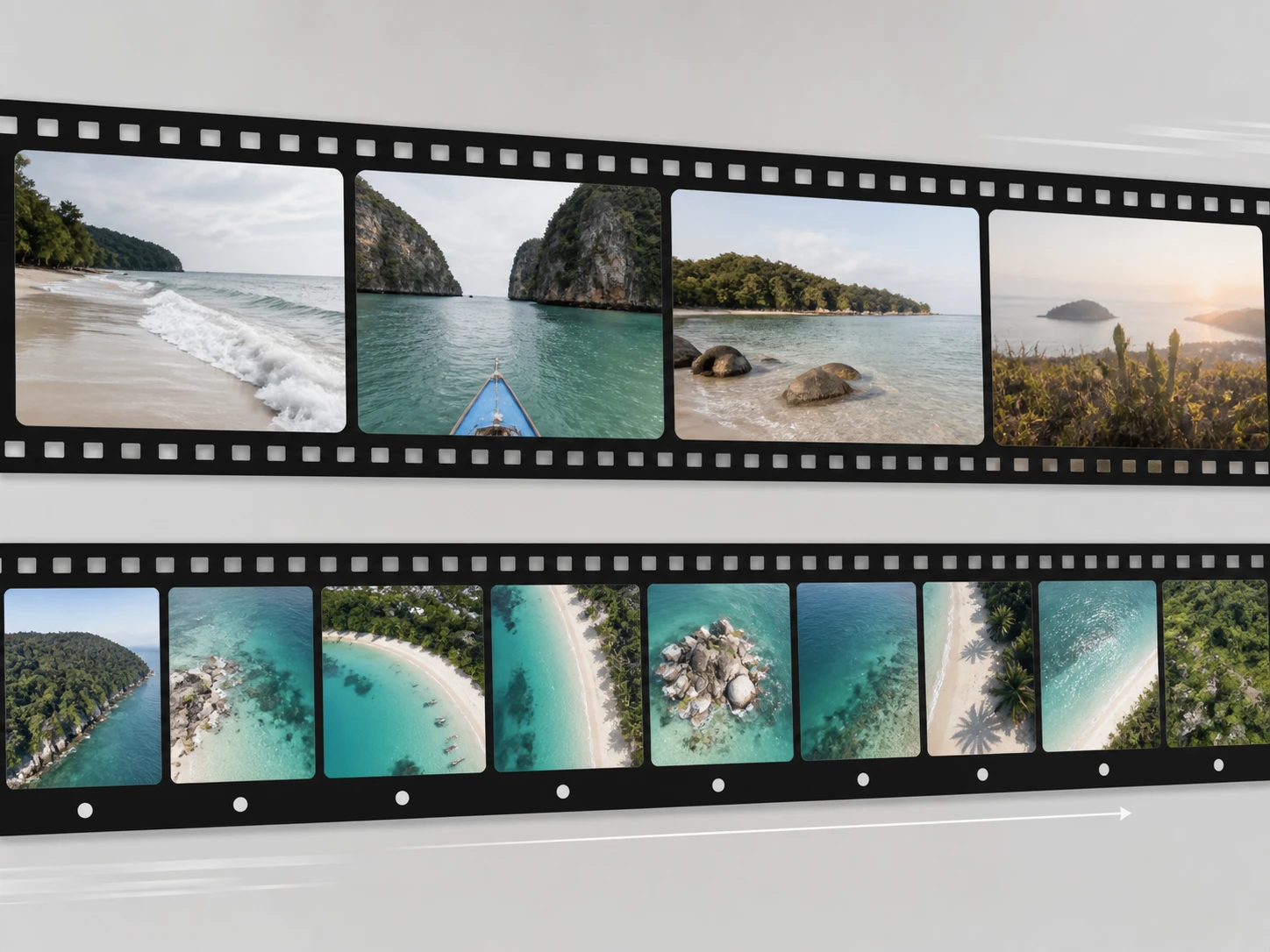
Chi lo usa sul proprio girato
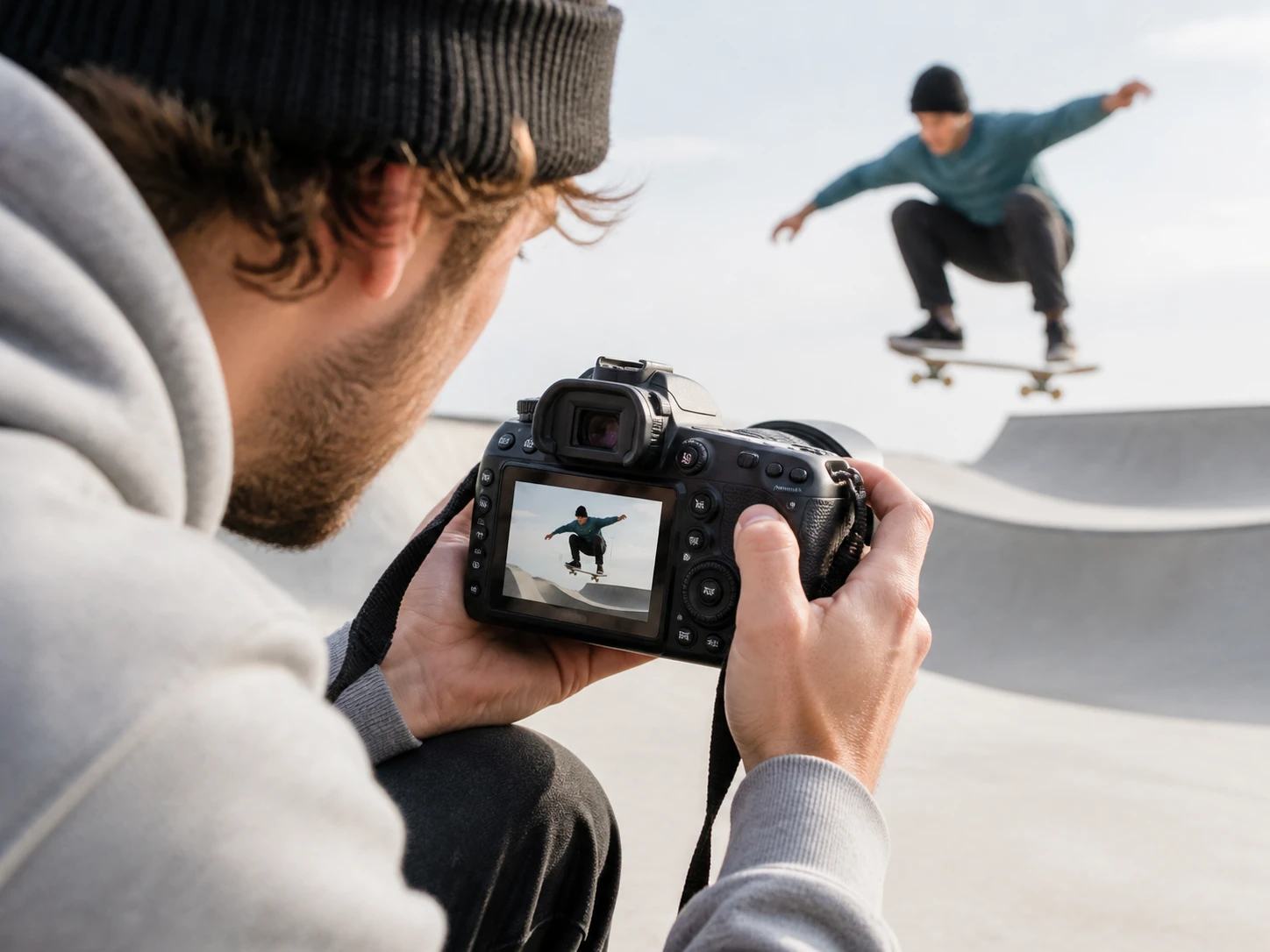
Chi filma azione e outdoor
Per congelare l'azione giri già ad alto frame rate con otturatore rapido, quindi hai in mano proprio il materiale che regge di più: quei secondi puoi portarli al rallentatore con margine ampio, senza vedere subito comparire lo strascico dentro i fotogrammi.
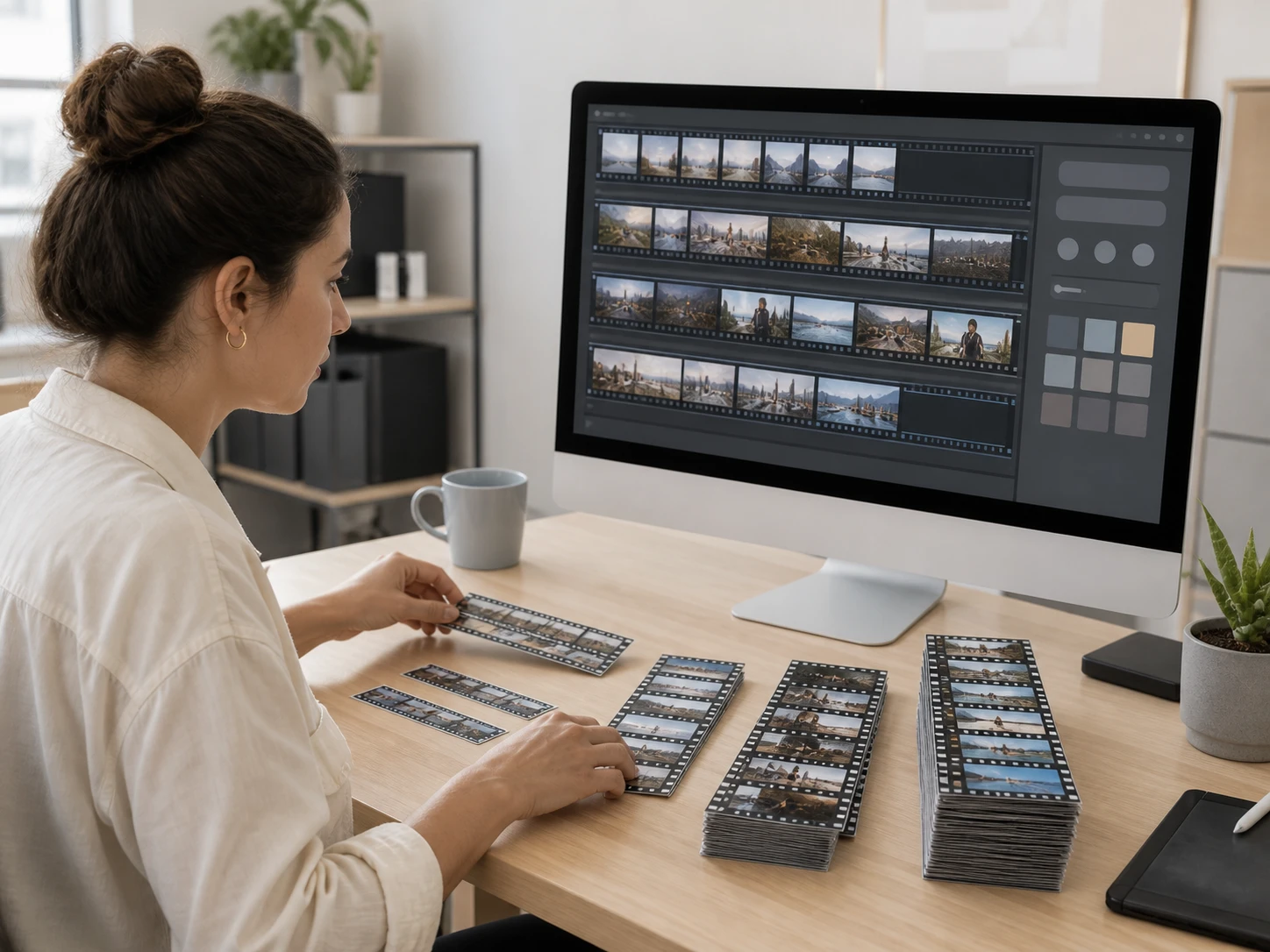
Chi porta l'archivio in una timeline moderna
Il frame rate e l'otturatore del materiale d'archivio erano fissati all'epoca: prima di metterlo in timeline conviene smistarlo proprio su queste due cose. Così sai in anticipo quali spezzoni reggono una profondità maggiore e quali è meglio tenere leggeri.
Chi filma tutti i giorni col telefono
Quello che hai è quasi sempre una clip normale ripresa col telefono: guardi prima a quanti fotogrammi era e se c'era abbastanza luce, poi decidi la profondità. È il modo più semplice per rallentare i video di tutti i giorni senza ritrovarsi lo strascico addosso.
Cosa decide quanto puoi rallentare un video
Quattro cose del materiale di partenza ti dicono in anticipo fino a dove puoi scendere.

Più fotogrammi al secondo, più margine
Quanti più fotogrammi la ripresa registra ogni secondo, meno immagini serve ricostruire tra un fotogramma e l'altro. È il primo fattore che ti dice fin dove puoi scendere: girato ad alto frame rate concede di più, un frame rate basso lascia meno spazio. Per questo conviene guardare il materiale prima di scegliere una profondità, ed è anche il modo più diretto per rallentare video online senza sorprese.
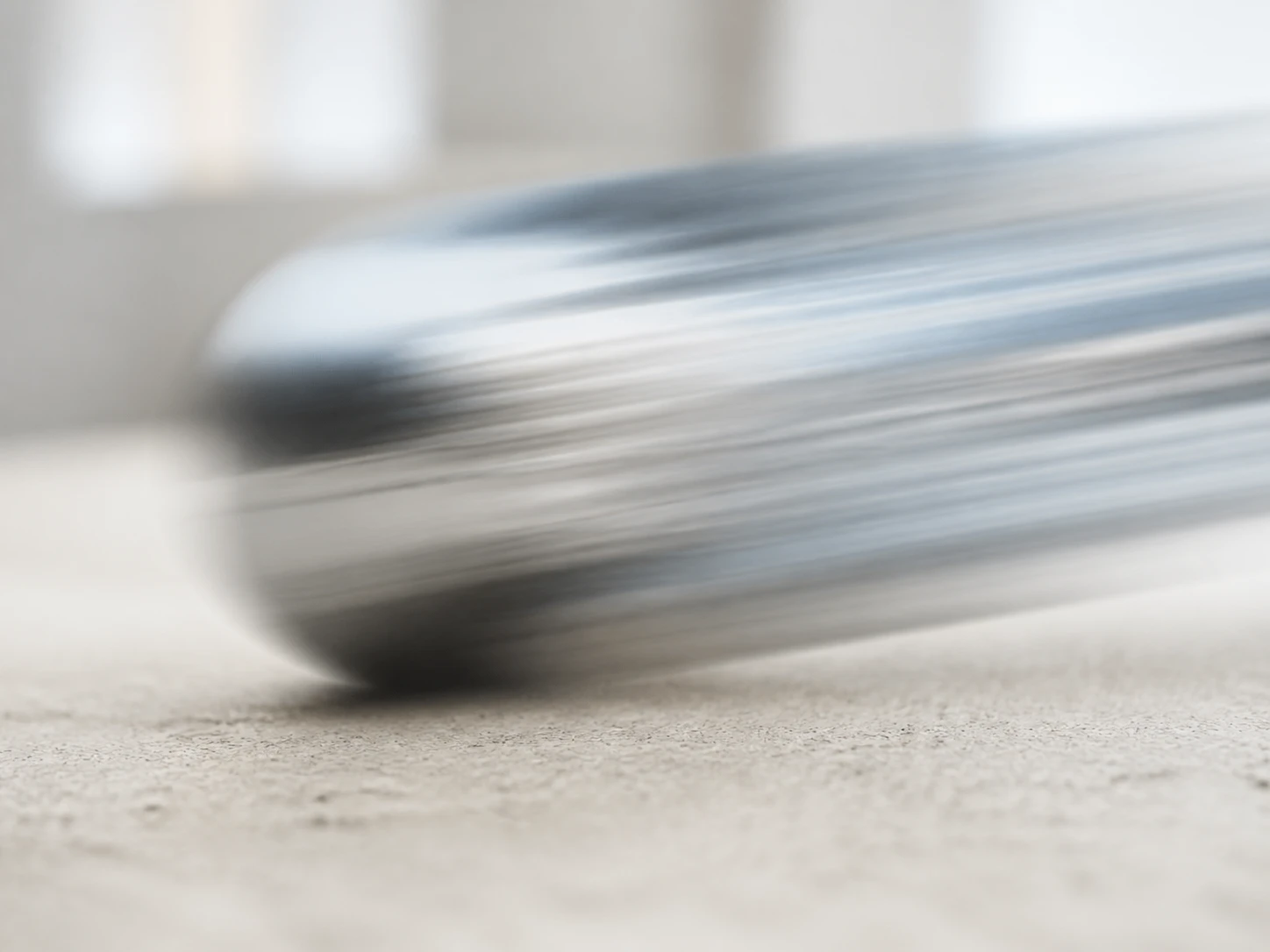
Lo strascico già impresso non si toglie
Nel tempo in cui l'otturatore resta aperto, ciò che si muove continua a spostarsi: dentro il singolo fotogramma è già una scia. I fotogrammi intermedi ricostruiti si appoggiano comunque a quelle immagini mosse, perciò quella scia resta lì. È il motivo per cui un video al rallentatore riesce meglio quando l'otturatore era veloce.
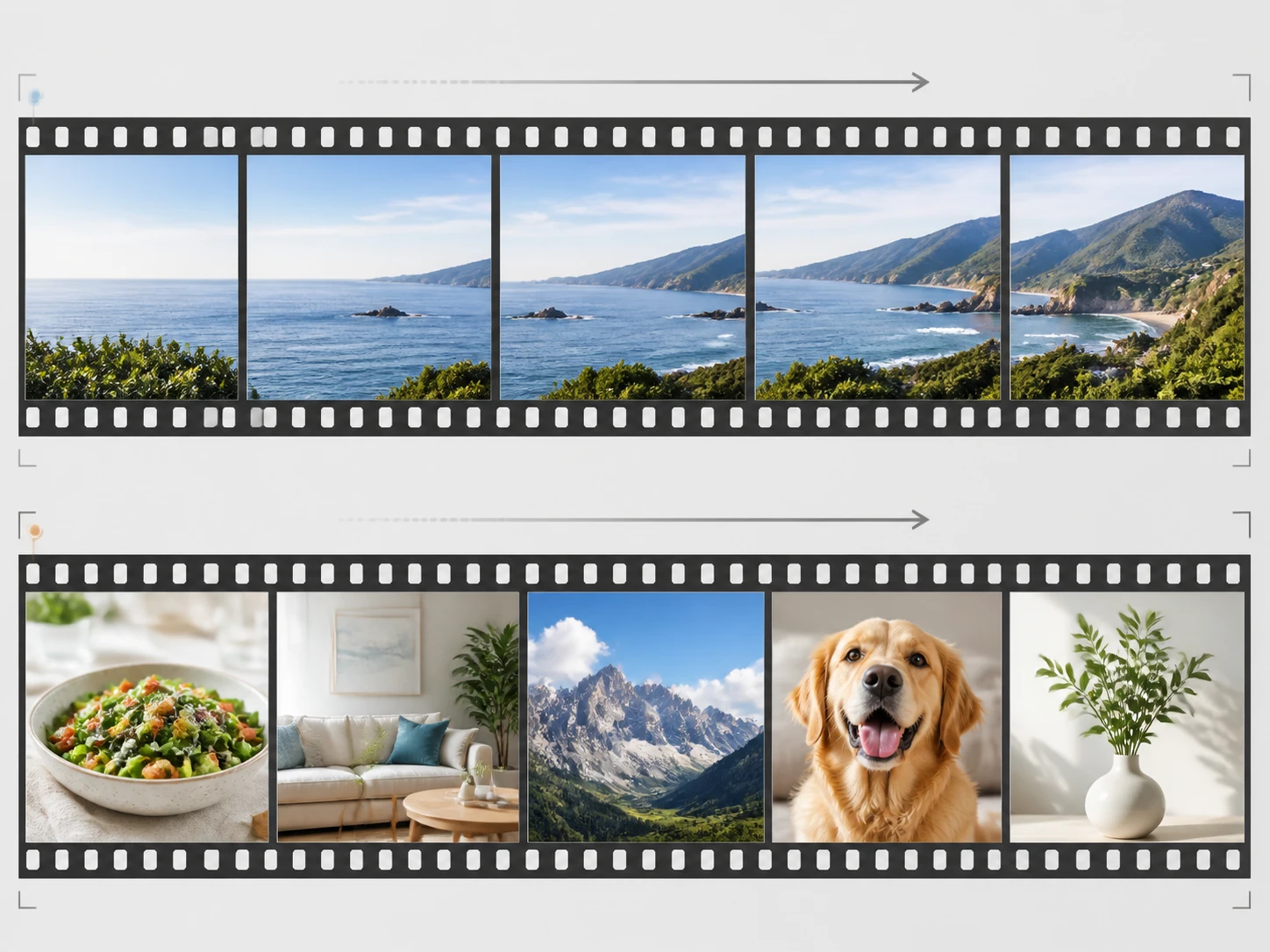
C'è materiale facile e materiale difficile
Una panoramica lenta, uno screen recording, un gesto sportivo stabile: tra due fotogrammi consecutivi le cose si corrispondono e sono facili da interpolare. Braccia e gambe che scattano, persone che si coprono a vicenda, oggetti sottili, uno stacco improvviso: lì la corrispondenza si spezza. Sapere in quale gruppo cade la tua ripresa è il modo più affidabile per rallentare un video online.
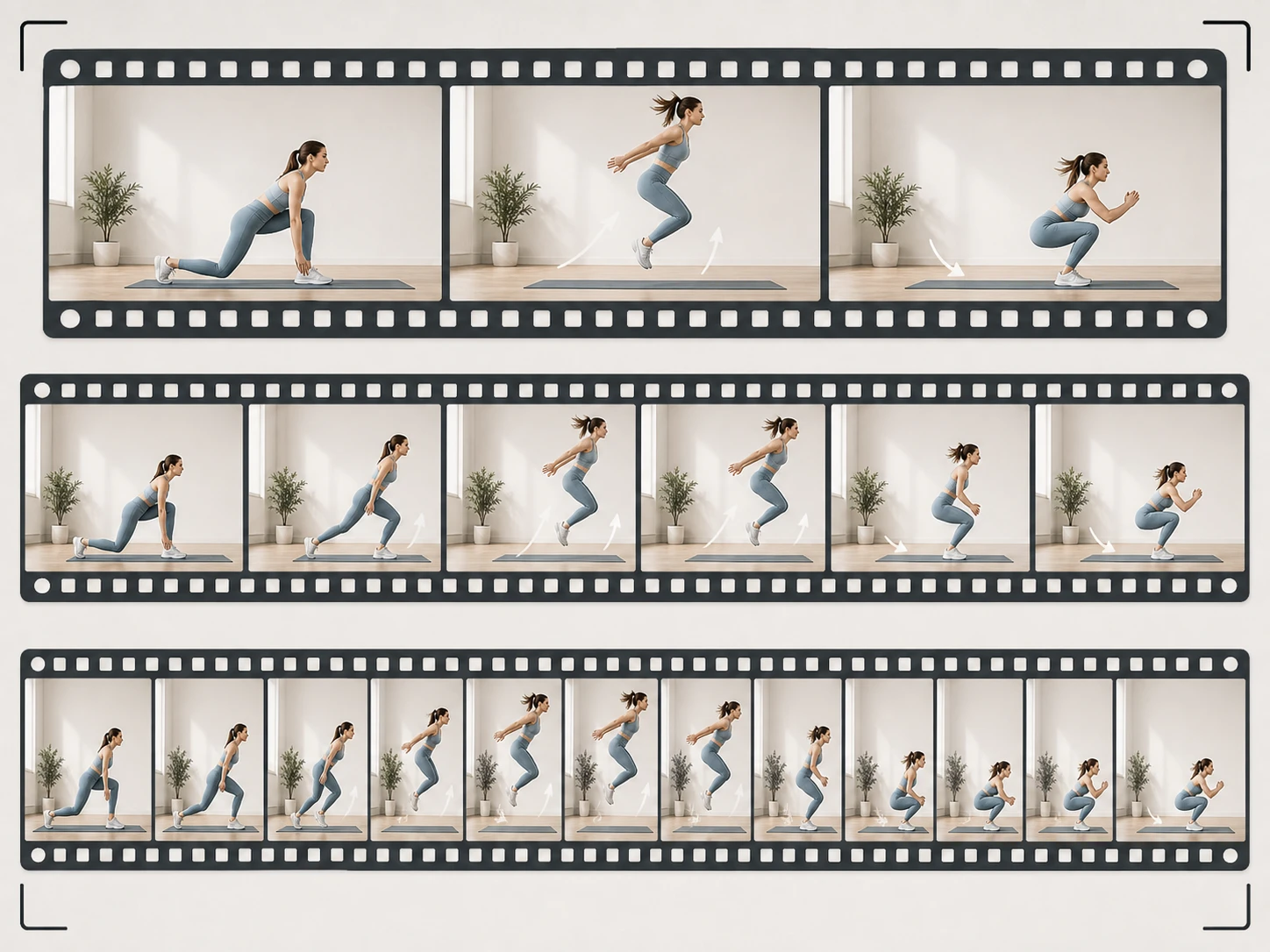
Tutta la clip, audio compreso
Rallenti l'intera ripresa alla stessa profondità, senza doverla tagliare prima. La traccia audio resta e rallenta insieme all'immagine, con il tono che scende un po'. È il comportamento su tutta la clip, non su un pezzo scelto a mano.
Si parte da com'è stato girato
Prima riconosci cosa hai in mano, poi scegli la profondità e riprendi il risultato pronto da scaricare.
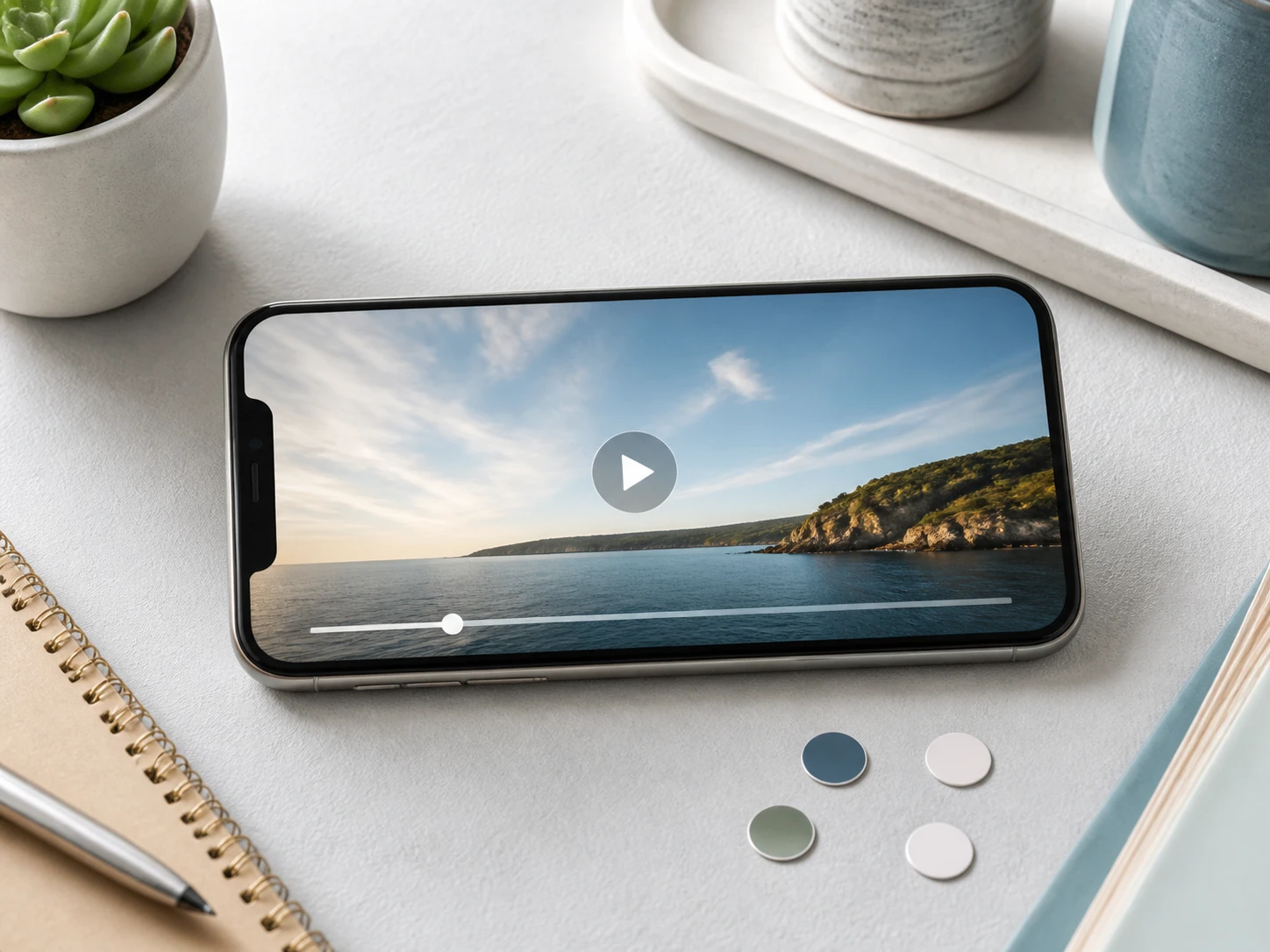
Riconosci com'è stato girato
Guarda la ripresa che hai davanti: a quanti fotogrammi al secondo è stata girata, se in quel momento l'otturatore era veloce, se la parte in movimento ha ancora un contorno dentro il singolo fotogramma. Sono le tre cose che ti dicono da quale profondità puoi partire. Poi trascini il file dentro, in MP4 o MOV, anche più clip alla volta; tutto gira nel browser.
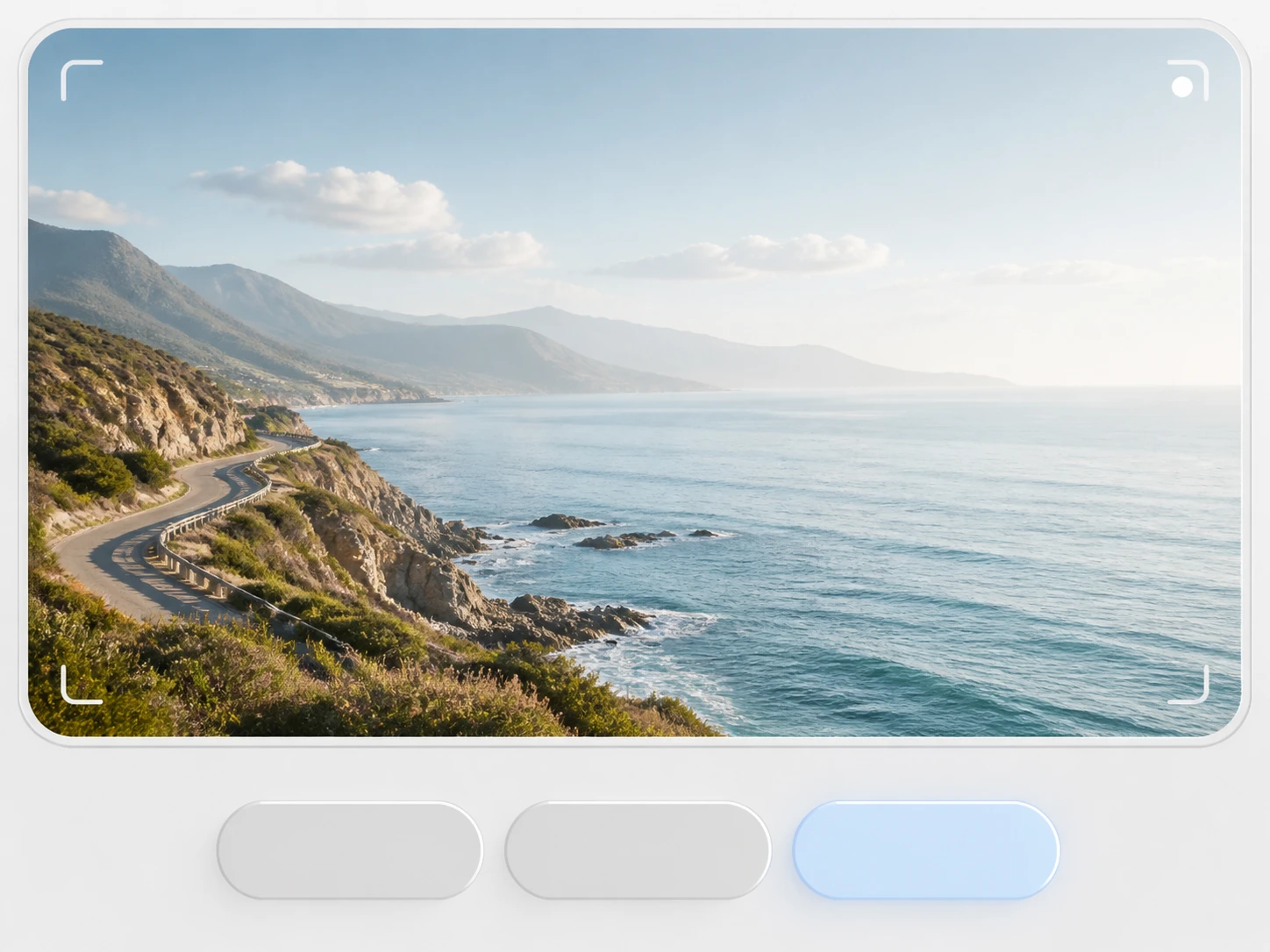
Scegli una profondità, rallenta tutto
Scegli una sola profondità — 2x, 4x o 8x — applicata all'intera clip, senza dover tagliare né selezionare un segmento. Per impostazione predefinita Enhancer.video sceglie da sé il modello adatto al materiale e imposta i parametri; se preferisci decidere tu, selezioni a mano il modello o un caso d'uso. In lavorazione ricostruisce i fotogrammi intermedi che prima non esistevano, così il movimento resta fluido, e l'audio rallenta insieme all'immagine con il tono che scende un po'.
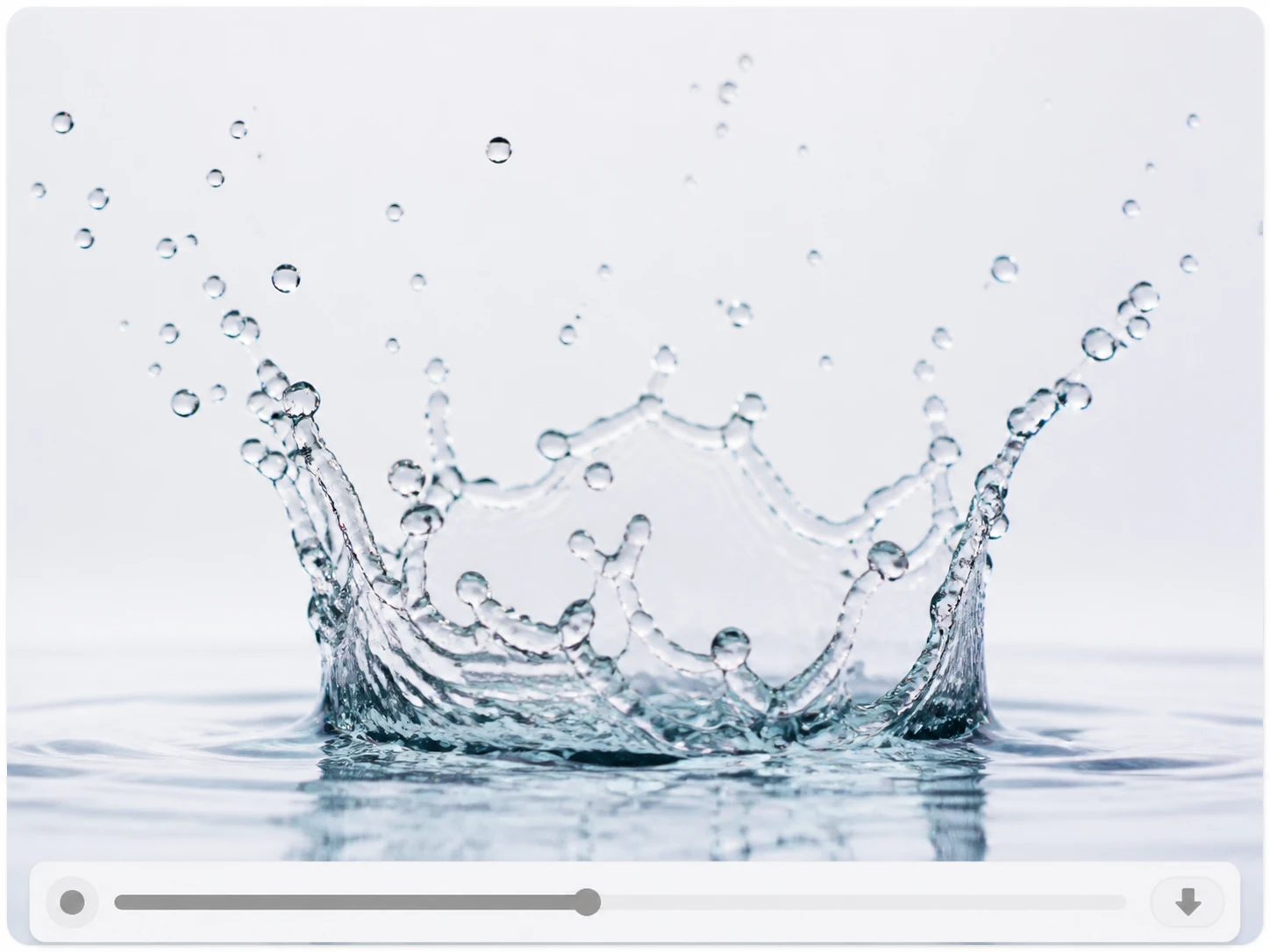
Riprendi il risultato e scaricalo
Quando sei soddisfatto scarichi il file, senza filigrana e conservato nel tuo account. Se questa ripresa ha meno margine di quanto sembrava — otturatore lento, la parte in movimento già impastata dentro un fotogramma — scendi di un livello e riprova: una profondità spinta è una cosa che il materiale ti può concedere o no, non una questione di preferenza.
Riprese che si prestano al rallentatore
Ogni tipo di sorgente parte da un margine diverso, e conviene saperlo prima di caricare.
Action cam e riprese da drone
Quei pochi secondi girati per congelare un movimento veloce sono già stati ripresi ad alto frame rate e con otturatore rapido: dentro ogni fotogramma i bordi di ciò che si muove restano distinti. È il materiale con più margine, e regge bene anche quando lo porti giù di parecchio.
Lo slow-mo del telefono non basta
Avevi già attivato lo slow motion sul telefono, eppure riguardando la scena quell'istante passa ancora troppo in fretta. Carichi il file così com'è e lo porti più giù: essendo stato registrato ad alto frame rate con fotogrammi puliti, è tra le sorgenti che concedono di più.
Un gesto sul palco
In sala la luce è quella che è e l'otturatore viene tenuto lento per forza: una giravolta o un atterraggio finiscono impastati già dentro il singolo fotogramma. Puoi comunque trasformarli in un video al rallentatore, tenendo presente che qui il margine è più stretto e conviene non esagerare con la profondità.
Spezzoni d'archivio in un montaggio nuovo
Il frame rate e l'otturatore di un vecchio spezzone li ha decisi qualcun altro anni fa, e le due cose si sommano: pochi fotogrammi al secondo e, dentro ognuno, la sfocatura di una posa lunga. È la combinazione con meno margine, quindi parti da una profondità leggera prima di spingere.
Dubbi prima di mandare in rallentatore
Comincia dal tuo girato
Guarda com'è stata girata la tua clip, poi caricala in MP4 o MOV e portala al rallentatore con Enhancer.video; parti con 10 credit e senza carta di credito.