
Khám phá thêm tính năng nâng cao chất lượng
Enhancers Video gộp mọi thao tác phục hồi ảnh và video vào một chỗ, và luôn để bạn phóng to kiểm tra thay vì tin ngay.

Làm Nét Video
Đoạn phim quay cũ hay tải xuống bị nén được dựng lại rồi nâng lên tối đa 4K, thêm 60fps và khử nhiễu De-AI trong cùng một quy trình; đây là cách AI làm nét video mà vẫn để bạn rút khung xấu nhất soi đường nét.

Tăng Chất Lượng Ảnh
Ảnh chụp thiếu chi tiết được lấy mẫu lên tới 8K, bù lại kết cấu hợp với nội dung; hãy phóng tới 100% để xem cạnh và vân bề mặt có tự nhiên không.

Ảnh Mờ Mặt
Những khuôn mặt bị nhòe trong khung được lấy lại chi tiết da và tóc để vẫn nhận ra đúng người bạn đã quay. Enhancers Video chỉ khôi phục chi tiết vốn có, không thay khuôn mặt và không tạo ra gương mặt mới. Phóng to là thấy sợi tóc cùng lỗ chân lông còn thật.

Nâng Cấp Đồ Họa
Logo, tranh minh họa và khung hình anime được đưa lên độ phân giải in mà vẫn giữ nét đường viền; phóng to sẽ thấy đường kẻ gọn và mảng màu không bị vỡ khối.
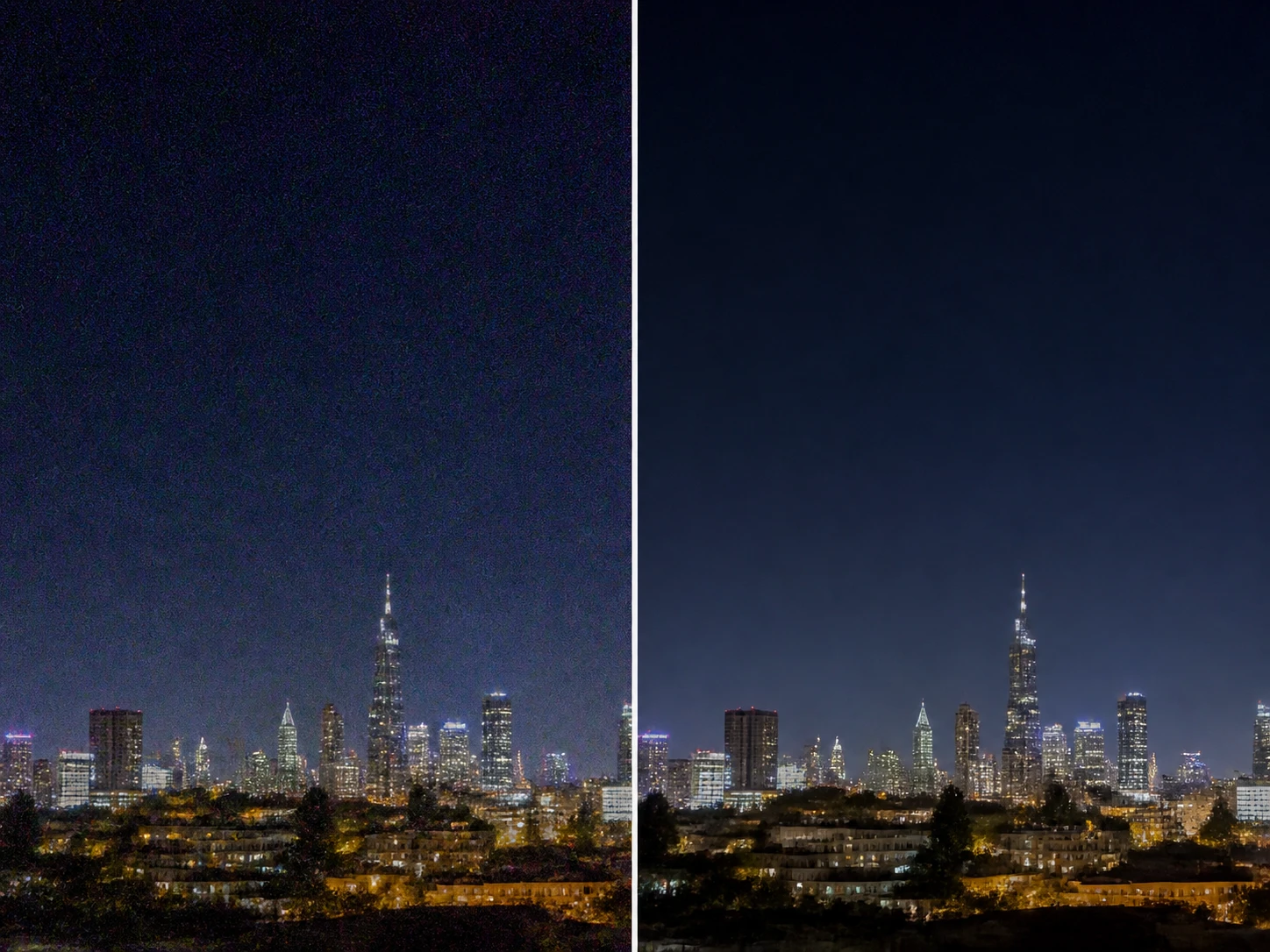
Khử Nhiễu Ảnh
Hạt nhiễu, ISO cao và vệt nén được dọn khỏi tấm ảnh, sau đó vẫn phóng to tiếp trong cùng quy trình; chọn một vùng phẳng để kiểm xem có sạch mà không bị bệt như sáp.

Làm Nét Ảnh
Ảnh hơi mềm, lệch nét hay rung nhẹ được dựng lại độ sắc theo đúng nguyên nhân, chỉ chạm vào vùng bị mờ; phóng to xem các cạnh đã tách bạch chứ không viền sáng.
Đoạn phim của bạn thuộc nhóm nào
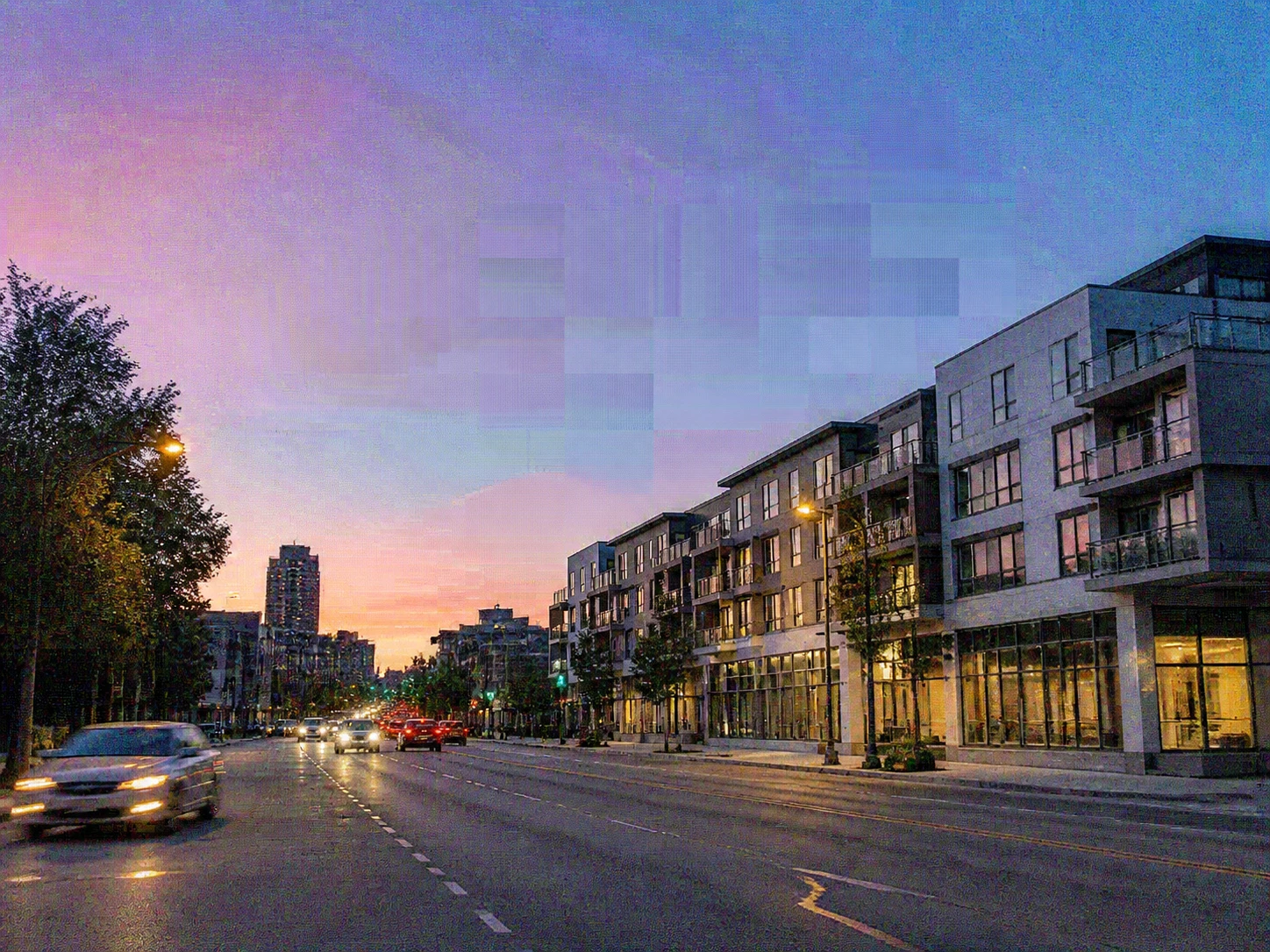
Biên tập viên nhận phim đã qua nhiều lần lưu
Đoạn clip được tải lên, tải xuống rồi nén lại qua vài lượt trước khi đến tay bạn. Mỗi lần lưu để lại một loại hư khác nhau: cạnh mềm đi, đốm nhiễu nổi lên, khối vuông do nén bám vào vùng phẳng. Bạn chọn xử từng lỗi theo đúng nguyên nhân, nên bản trả về giữ chi tiết thật thay vì bị bôi mịn. Đây là cách khử nhiễu video mà không làm phẳng kết cấu.
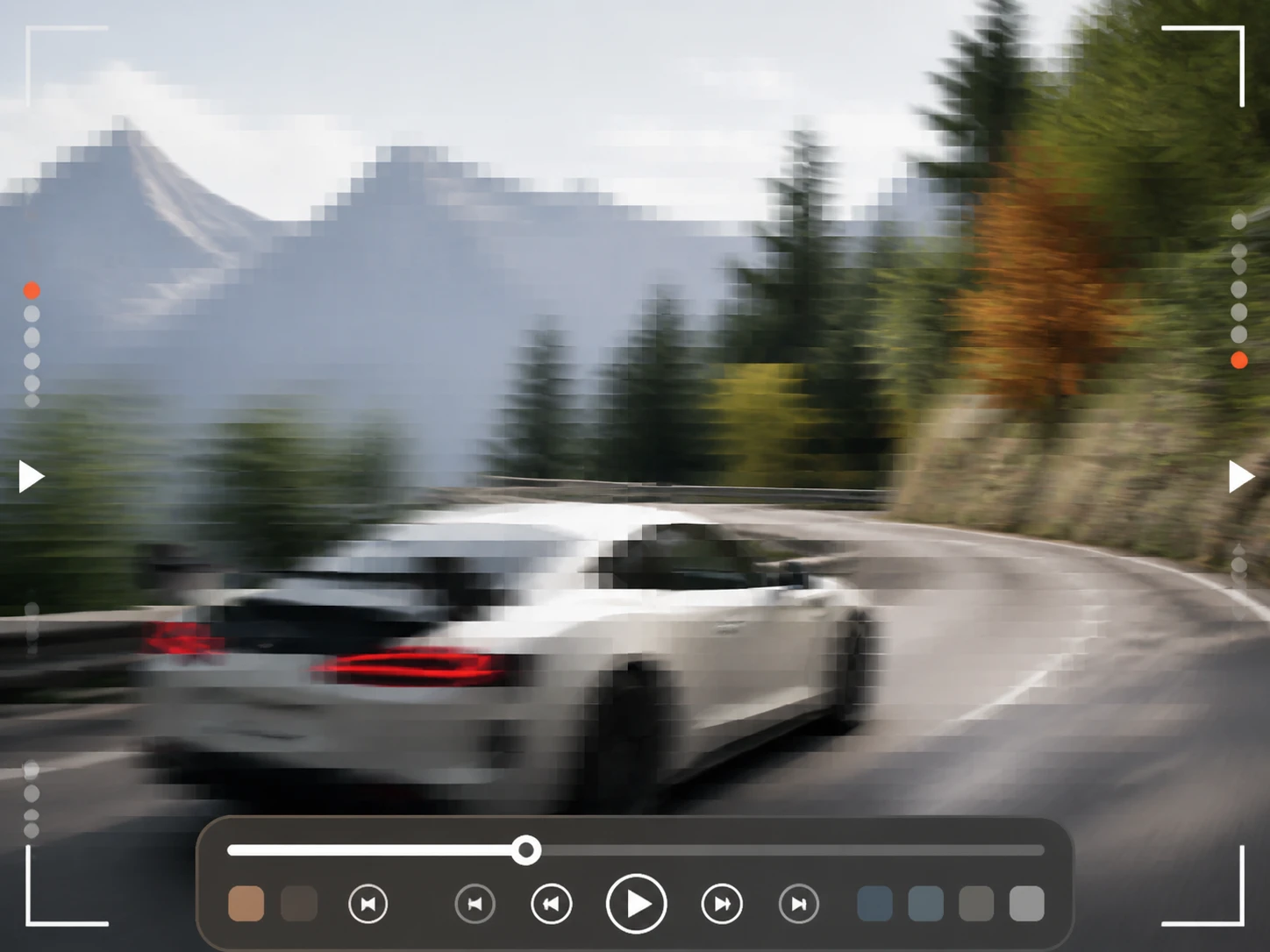
Người làm nội dung quay game và phát lại livestream
Khung hình của bạn vốn đã đủ lớn, nên vấn đề không nằm ở kích thước. Cái hỏng là khối vuông do bitrate thấp và những cú lia nhanh bị giật. Bù khung lên 60fps cho các pha di chuyển mượt trở lại, còn phần nén được dọn riêng khỏi kết cấu thật, giúp nâng cấp đồ họa của cảnh chơi trông sạch hơn. Bạn nhận lại đoạn replay xem trơn mắt mà không phải quay lại.
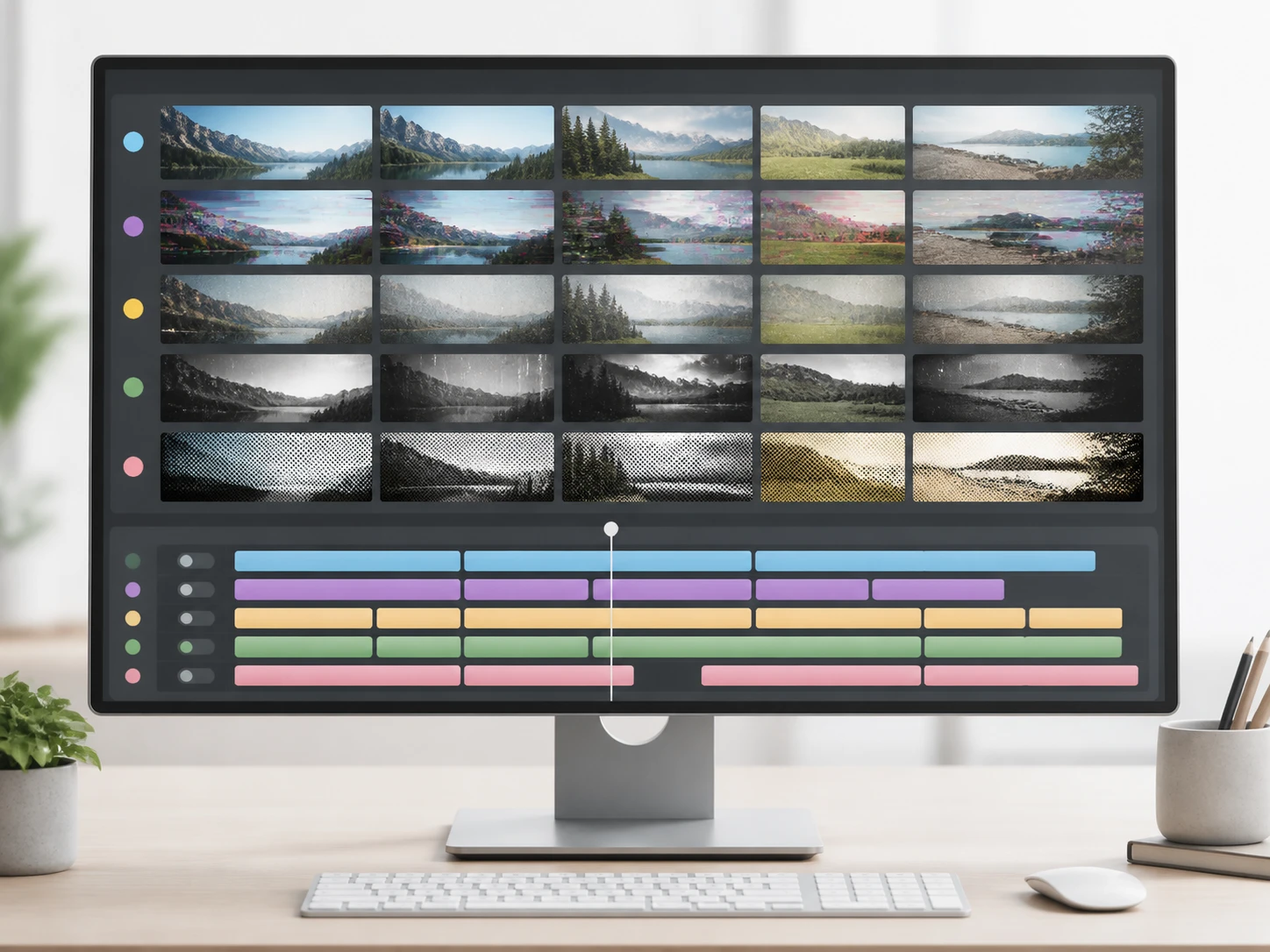
Người dựng phim gom tư liệu từ nhiều nguồn
Trên một timeline, bạn có clip điện thoại thiếu sáng, cảnh màn hình nét căng và tư liệu tải về ở các độ phân giải khác nhau. Trước khi ghép, hãy phân loại từng đoạn theo lỗi của nó rồi xử riêng: đoạn cần khung lớn hơn thì nâng lên 4K, đoạn chỉ mờ thì giữ nguyên độ phân giải. Cách này giúp cải thiện chất lượng video đồng đều trước khi lên bản dựng.
Nét, chất lượng, độ phân giải khác nhau
Ba từ khác nhau chỉ ba lớp việc khác nhau, cộng thêm nhiễu và khung hình là năm. Enhancer.video làm từng lớp một chứ không kéo tất cả cùng lúc.

Ba lớp việc, không phải một
'Nét' là tách cạnh ra, 'chất lượng' là dọn nhiễu và khối nén, còn 'độ phân giải' là khung hình lớn tới đâu — ba việc tách rời nhau. Cộng thêm nhiễu vùng tối và chuyển động giật là đủ năm việc riêng. Bạn chọn đúng lớp mình cần, phần tăng chất lượng video sẽ chỉ động vào lớp đó. Nhờ vậy tăng độ nét video không kéo theo nhiễu hạt nổi lên.
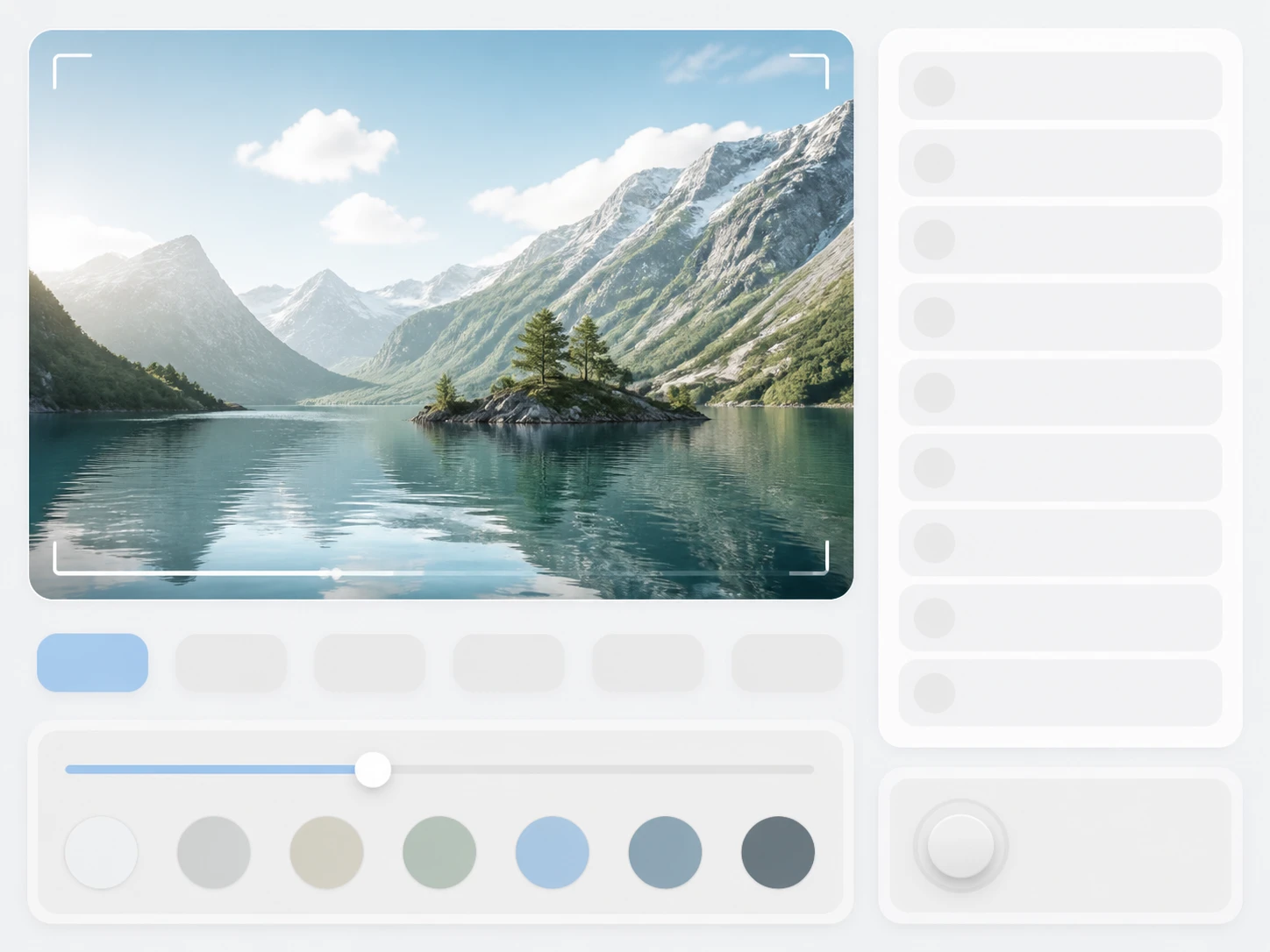
Không phải đoán trước bật gì
Bạn không cần biết trước nên bật công tắc nào. Enhancer.video chọn sẵn mô hình khớp với nguồn phim và điền tham số cho bạn, nên có thể làm nét video online chỉ bằng một lần tải lên. Muốn tự tay thì chọn mô hình hoặc một bối cảnh sử dụng, còn thanh trượt để tinh chỉnh khi cần. Đây là cách ai làm nét video mà vẫn giữ quyền quyết định.

Khung lớn hơn, không phải bịa thêm
Độ phân giải thấp nghĩa là khung hình nhỏ, chưa chắc là mất hết thông tin. Khi tăng độ phân giải video online lên tới 4K, phần chi tiết vốn có được dựng lớn ra chứ không vẽ thêm cái không có. Cùng cỗ máy đó còn nhận ảnh poster hay khung bìa bạn đưa vào dưới dạng ảnh tĩnh, xử tới 8K cho bản in — nên làm nét ảnh bìa, tăng chất lượng ảnh tĩnh hay cả những ảnh mờ mặt đều chung một chỗ. Còn nếu khung đã quá nhỏ chỉ còn đường viền, bản trả về sẽ nói thật phần còn cứu được.

Nhiễu, khối nén và mờ tách riêng
Nhiễu hạt, khối vuông do nén và cảnh mờ là ba lỗi khác nguồn, nên gộp chung một nút dễ hỏng chỗ này để cứu chỗ kia. Bạn bật đúng mục cho từng lỗi: phần khử nhiễu video dọn đốm màu vùng tối và tách chúng khỏi kết cấu thật, khối nén được gỡ ở mục riêng, cảnh mềm thì chọn mục làm nét. Cách tách nhiễu này cũng dùng được khi khử nhiễu ảnh tĩnh bạn đưa vào. Bật đủ ba mục thì luồng AI tăng chất lượng video xử đúng lớp bạn chọn thay vì đánh đồng cả ba.
Làm nét video qua ba bước
Từ lúc kéo clip vào tới lúc tải bản đã xử, không cần cài phần mềm.
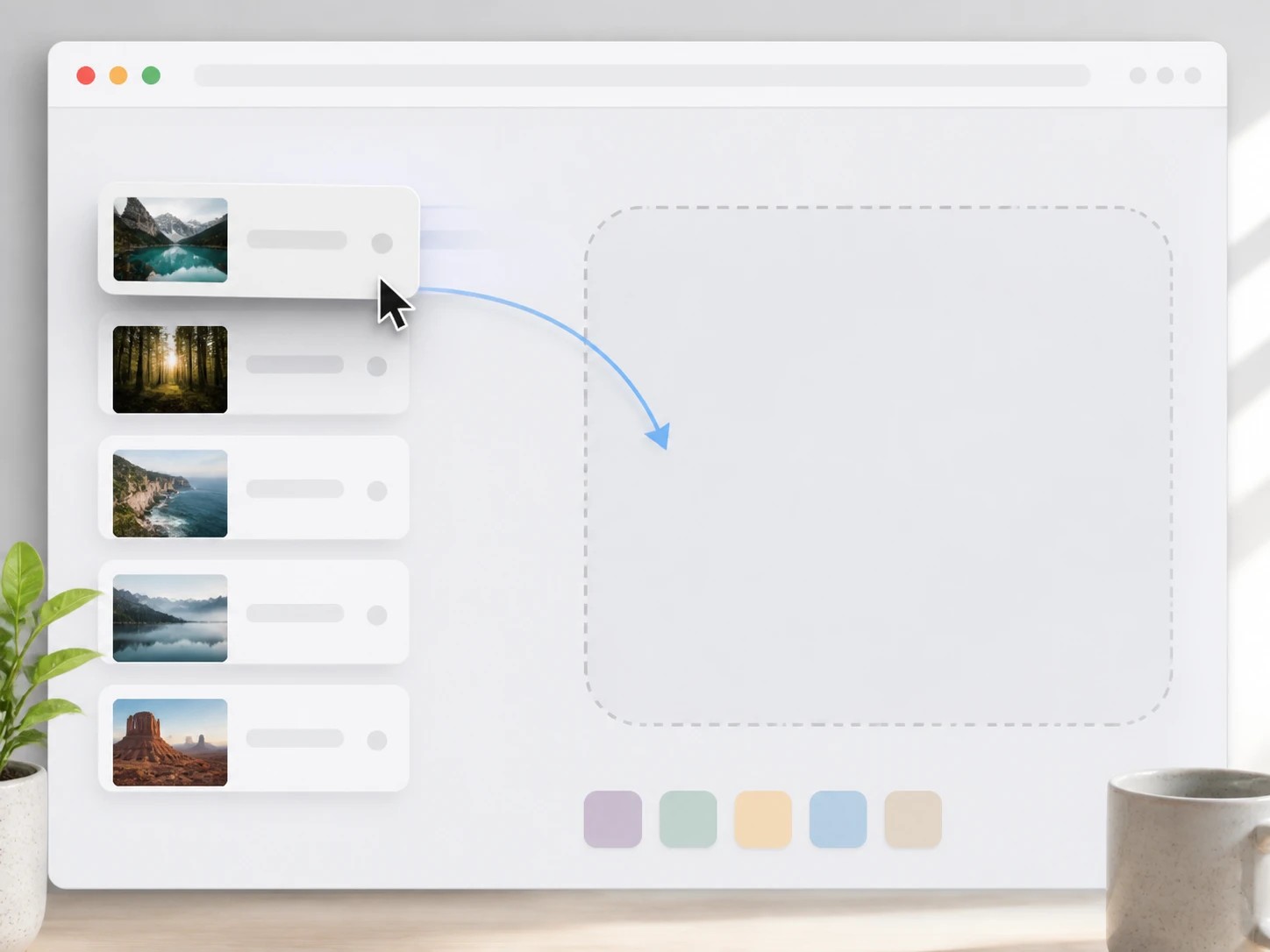
Xem là lỗi gì rồi kéo clip vào
Nhìn qua đoạn phim và ghi nhận nó dính lỗi nào: mờ cạnh, nhiễu, khối nén, khung nhỏ hay giật. Sau đó kéo thả file MP4 hoặc MOV vào, tải nhiều clip cùng lúc cũng được. Mọi thứ chạy thẳng trong trình duyệt, không cần cài phần mềm hay kén card đồ họa, nên web làm nét video này mở là dùng được ngay.
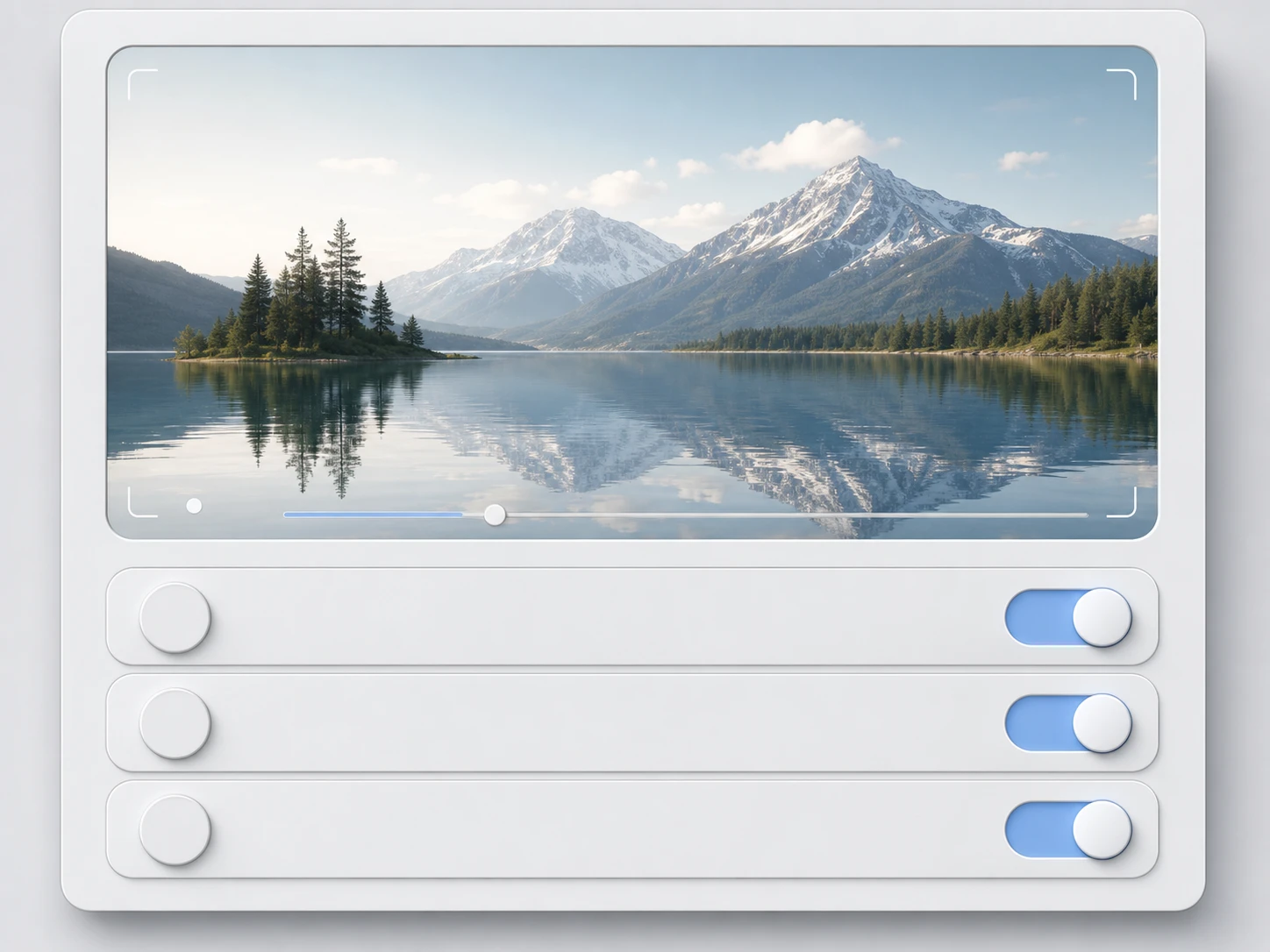
Chọn đúng những việc cần xử
Chọn theo lỗi bạn vừa ghi nhận: khung hình, tốc độ khung, nhiễu và khối nén là các mục riêng, bật cái nào tùy bạn. Muốn khung lớn hơn thì đưa lên 4K, muốn mượt hơn thì bù lên 60fps, chỉ cần rõ hơn thì giữ nguyên độ phân giải. Để mặc định thì tham số được điền sẵn theo nguồn phim, giúp nâng cấp chất lượng video mà không phải chỉnh tay từng nút.
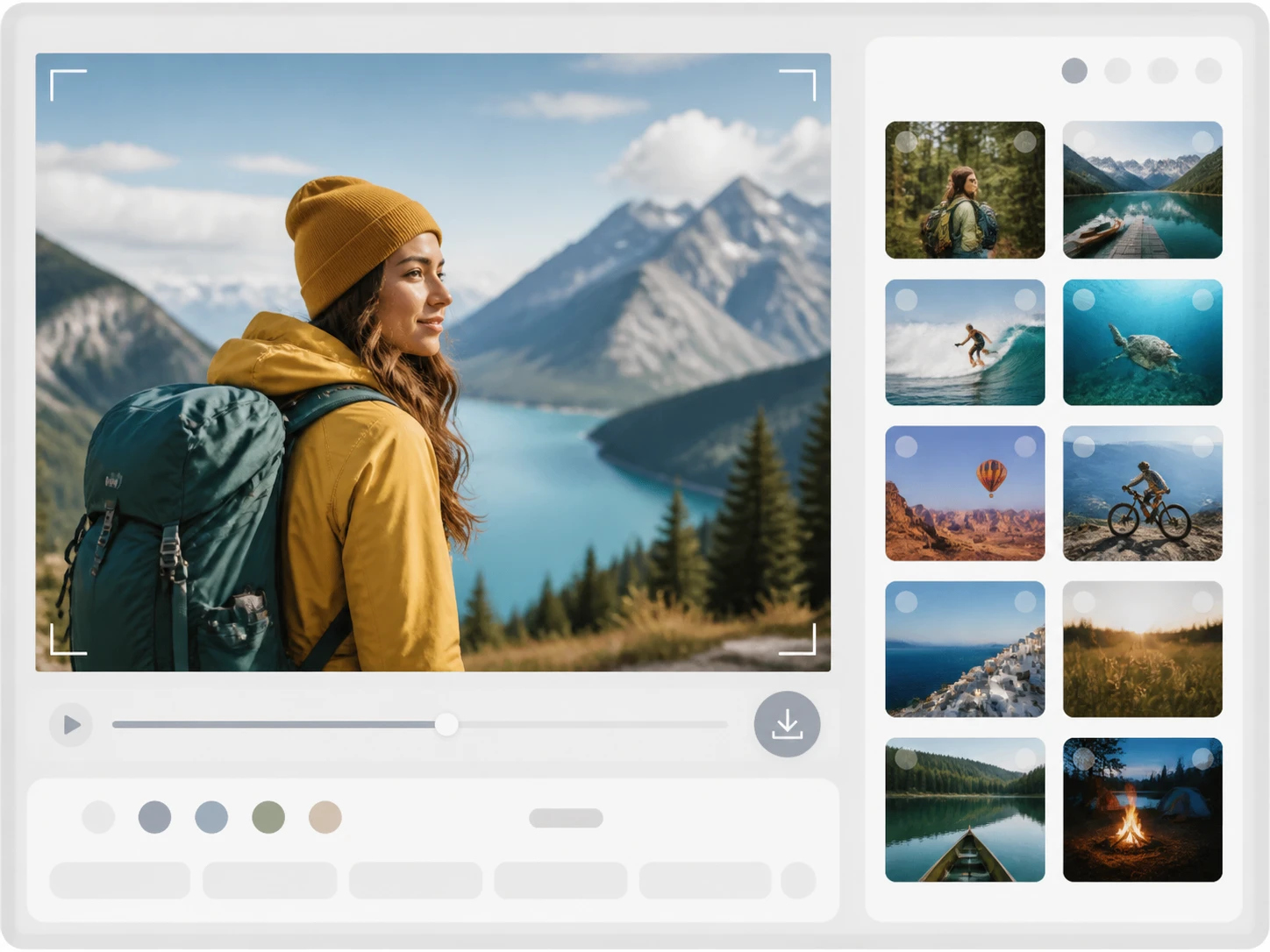
Tải bản đã xử về, không kèm dấu nước
Xong thì đối chiếu bản mới với bản gốc để chắc đã đúng ý; nếu ban đầu bạn chọn nhầm loại lỗi, đổi bối cảnh rồi chạy lại một lượt là bước bình thường. Vừa ý thì tải xuống, bản xuất không kèm dấu nước, còn file vẫn nằm trong tài khoản để bạn quay lại lấy sau.
Từng loại mờ còn cứu được khác nhau
Mỗi tình huống dưới đây bắt đầu từ một loại hư khác nhau, nên phần còn giữ lại được cũng khác.
Làm Rõ Video Bị Mờ
Cảnh quay rung tay hoặc lấy nét trượt để lại vệt mềm khác hẳn cái mờ do nén hay do khung nhỏ. Đưa clip vào và để luồng xử đi theo đúng nguyên nhân làm mờ, cạnh sẽ tách trở lại rõ ràng. Mỗi kiểu mờ còn lại một mức chi tiết khác nhau, nên bản trả về nói thật phần cứu được.
Nâng Cấp Video Lên 4K
Trước khi đưa lên khung lớn, hãy chắc thứ đang thiếu đúng là kích thước chứ không phải độ nét. Với clip vốn sắc cạnh chỉ nhỏ khung, việc đưa lên 4K cho bản xem trên TV hay màn rộng vẫn sạch. Đây là lúc upscale video 4k hợp lý; còn nếu clip vốn đã mờ thì nên dọn nét trước rồi mới bàn tới khung.
Làm Nét Video Cũ
Một đoạn phim gia đình để lâu thường cõng cùng lúc mấy lỗi: khung nhỏ, nhiễu hạt và ống kính mềm của máy đời cũ. Xử từng lớp theo thứ tự thay vì một nút, khung được đưa lớn hơn, nhiễu dọn riêng, cạnh tách lại. Kể cả phim hoạt hình hay hoạt họa cũ cũng theo luồng này, cho bản xem lại gọn gàng hơn.
Clip không rõ hỏng ở khâu nào
Có những đoạn được chuyển qua vài lượt lưu và nén nên chẳng biết bước nào làm hỏng. Thay vì đoán, cứ đưa vào và chạy chế độ mặc định theo nguồn, rồi xem lỗi nào còn nổi lên để chạy thêm một lượt nhắm đúng nó. Cách này gỡ dần từng lớp mà không phải lần ngược lịch sử file.
Nét, chất lượng hay độ phân giải
Remaster đoạn phim bạn đang giữ
Đưa clip lên, chọn đúng lỗi cần xử và nhận lại bản rõ ràng hơn từ Enhancer.video.