
Làm Chậm Video
Một clip làm chậm video mượt được tới đâu là do lúc quay: bạn quay ở bao nhiêu khung hình, màn trập nhanh hay chậm, và trong một khung phần đang chuyển động còn rõ đường viền không. Nhìn kỹ đoạn quay trước, rồi mới quyết định làm chậm tới đâu.
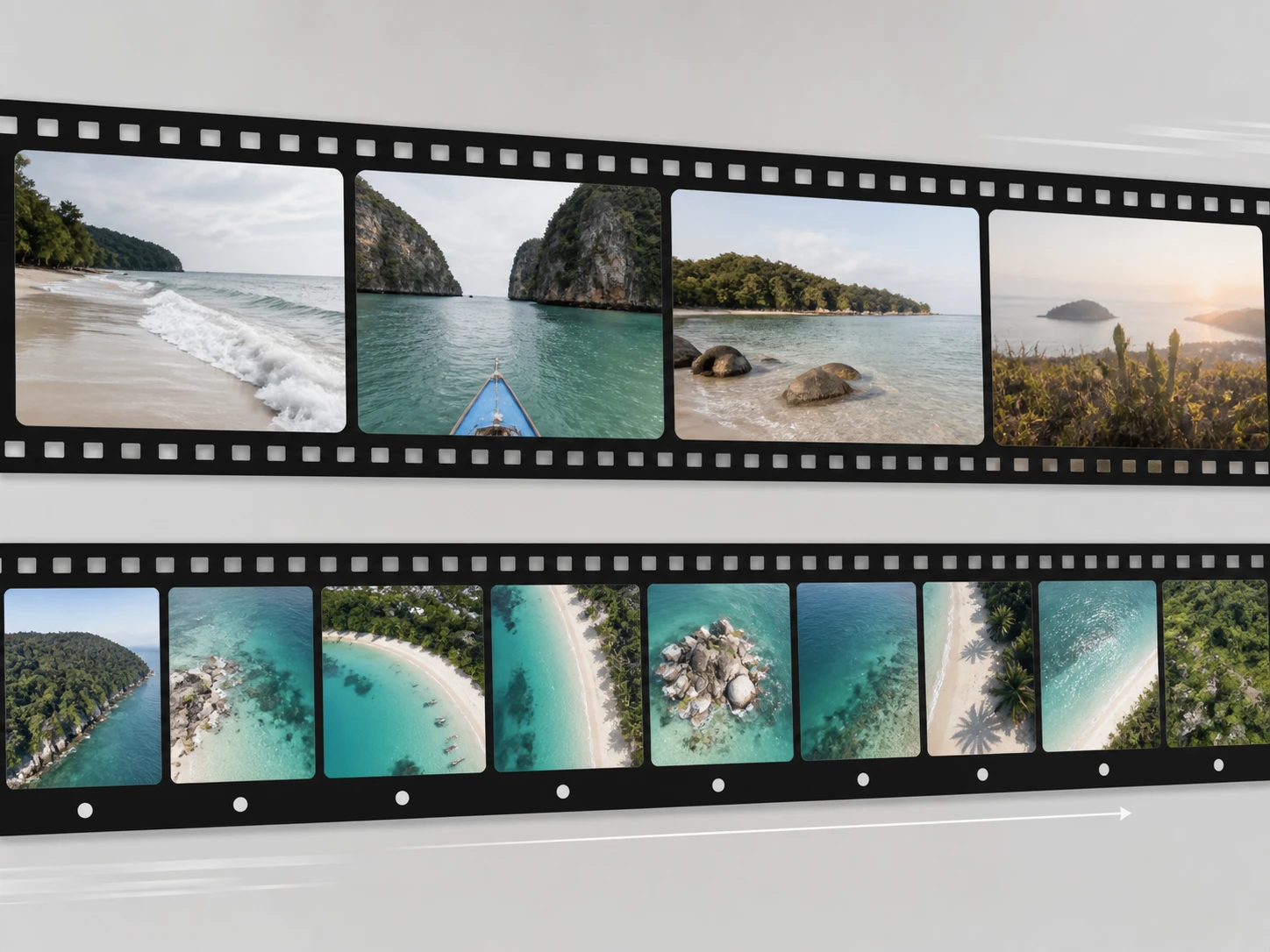
Ai tận dụng được nhiều nhất
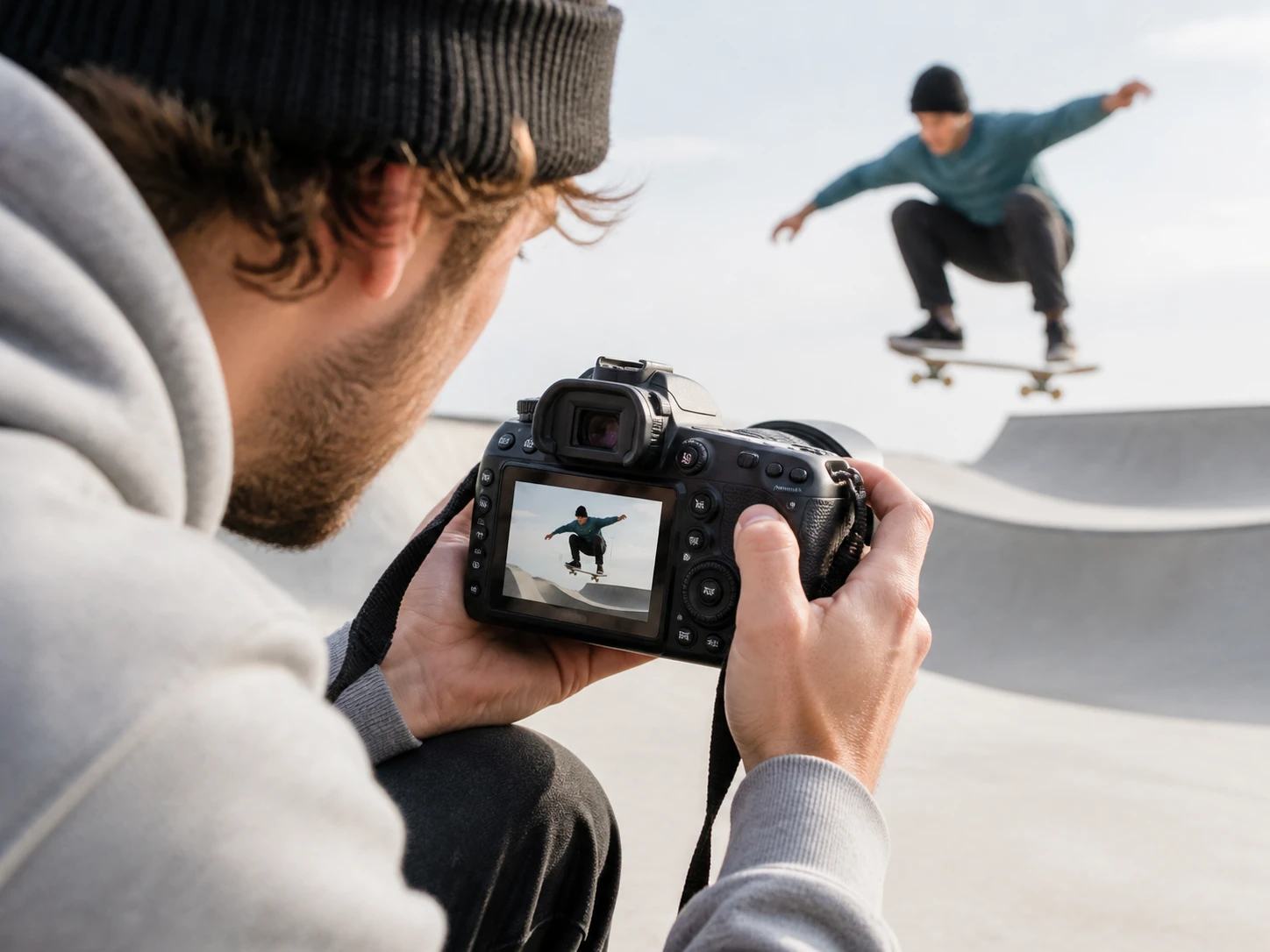
Người quay thể thao và ngoài trời
Để bắt dính động tác, bạn vốn đã quay ở khung hình cao và màn trập nhanh — đúng ra đó lại là kiểu quay còn nhiều để làm chậm nhất. Với những cảnh chạy, nhảy, va chạm, bạn có thể làm chậm xuống các mức sâu hơn vì mỗi khung đã rõ sẵn từ lúc bấm máy.
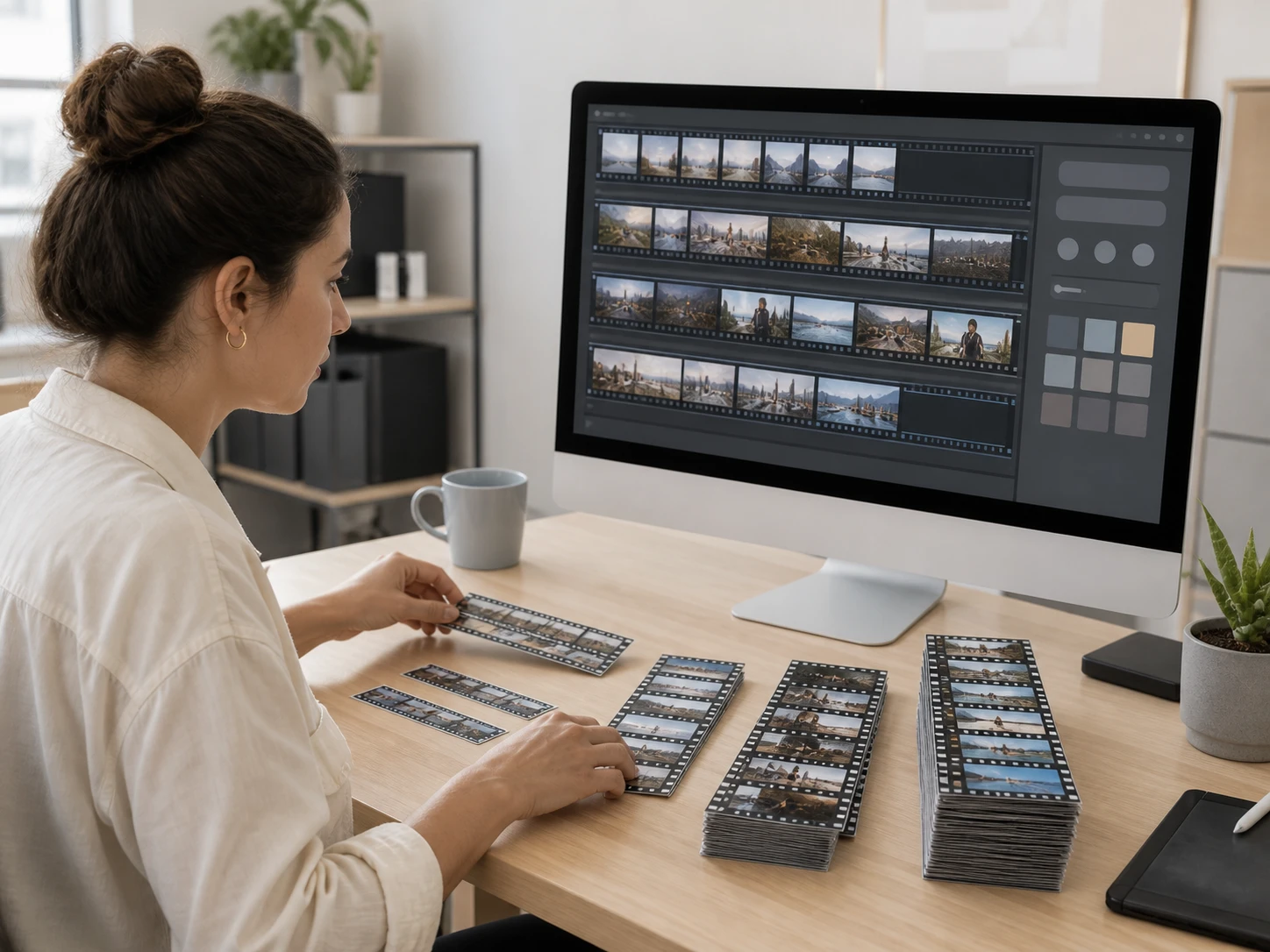
Người quay đời thường bằng điện thoại
Trong tay bạn đa phần là clip tốc độ thường quay bằng điện thoại. Việc đầu tiên là xem lúc đó máy quay bao nhiêu khung hình và ánh sáng có đủ không, vì hai thứ đó định trước bạn giảm tốc độ video xuống được tới đâu mà hình vẫn dễ nhìn.
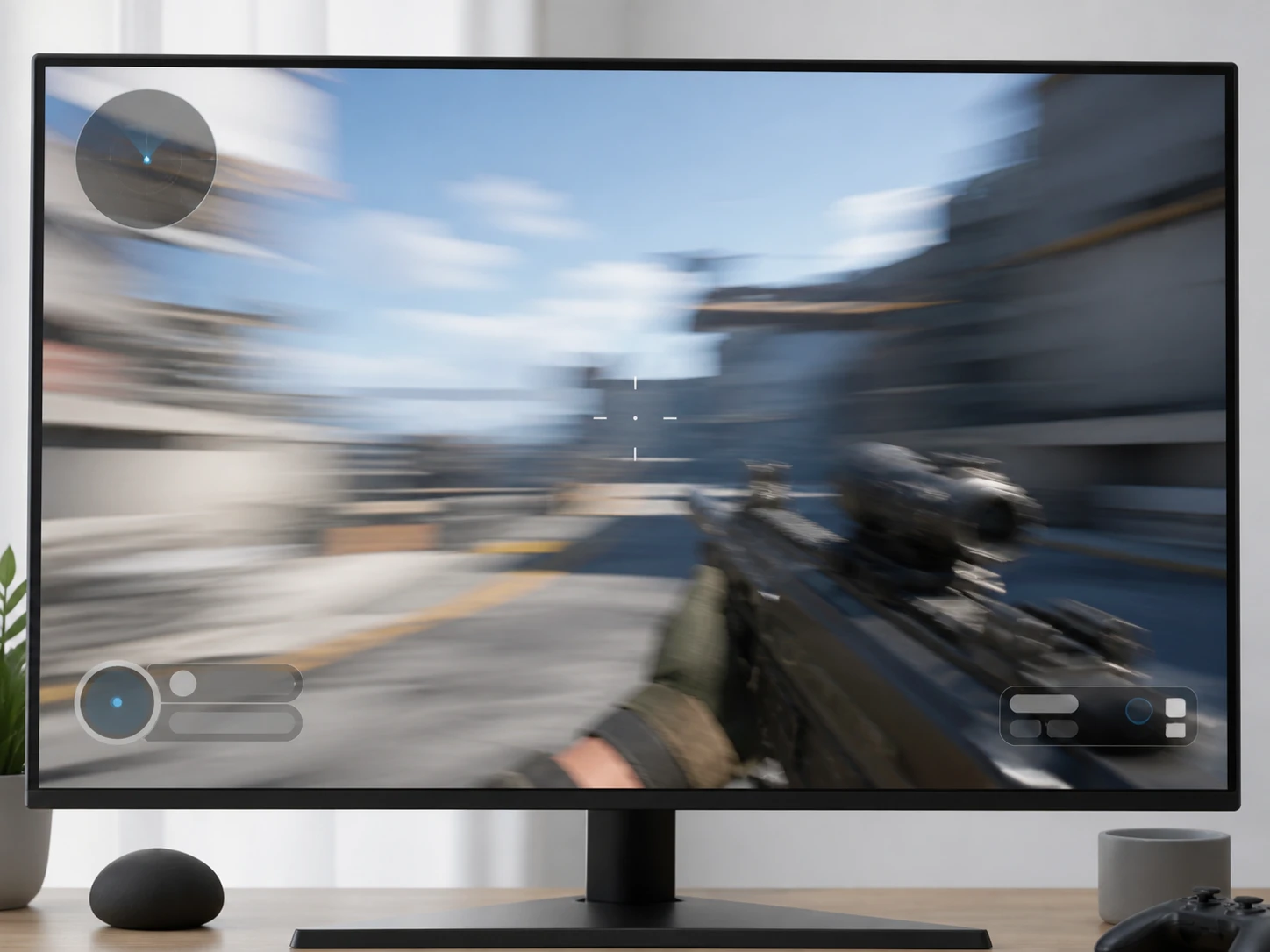
Người dựng đưa tư liệu cũ vào timeline
Khung hình và màn trập của tư liệu cũ là do người khác chốt từ hồi đó, giờ bạn chỉ có thể nhận lấy. Trước khi kéo vào timeline hiện đại, hãy phân loại theo đúng hai thứ ấy: clip nào khung hình thấp lại thêm phơi sáng dài thì còn ít để làm chậm nhất, cần chọn mức nhẹ tay hơn.
Điều gì quyết định độ mượt
Bốn điều đọc được ngay trên clip gốc.

Mượt hay không là do lúc quay
Một clip làm chậm video mượt được hay không tùy vào những gì đã ghi lại lúc quay: khung hình càng cao, mỗi khung càng sạch thì càng có chỗ để nói đến chữ mượt. Enhancer.video không tạo ra những gì máy quay chưa từng ghi — nó chỉ dùng lại những gì clip đã giữ.
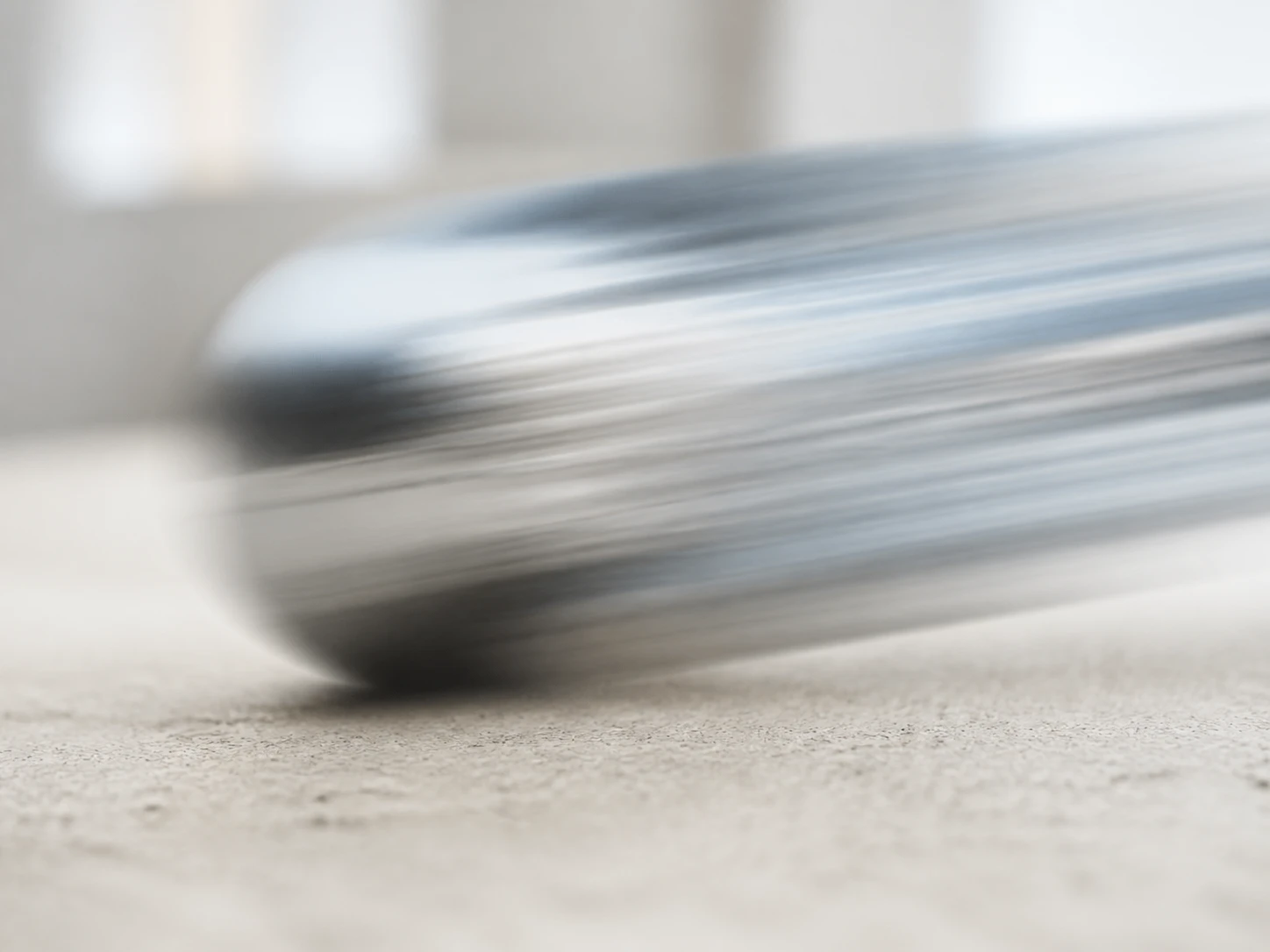
Nhòe do quay thì không gỡ ra được
Trong lúc màn trập còn mở, vật đang chuyển động vẫn dịch đi, nên nó đã thành một vệt nhòe ngay trong một khung. Khi giảm tốc độ video, vệt đó không mất đi — chèn khung trung gian chỉ khiến bạn nhìn nó lâu hơn. Đó là dấu vết của lúc quay, không phải do làm chậm sinh ra.
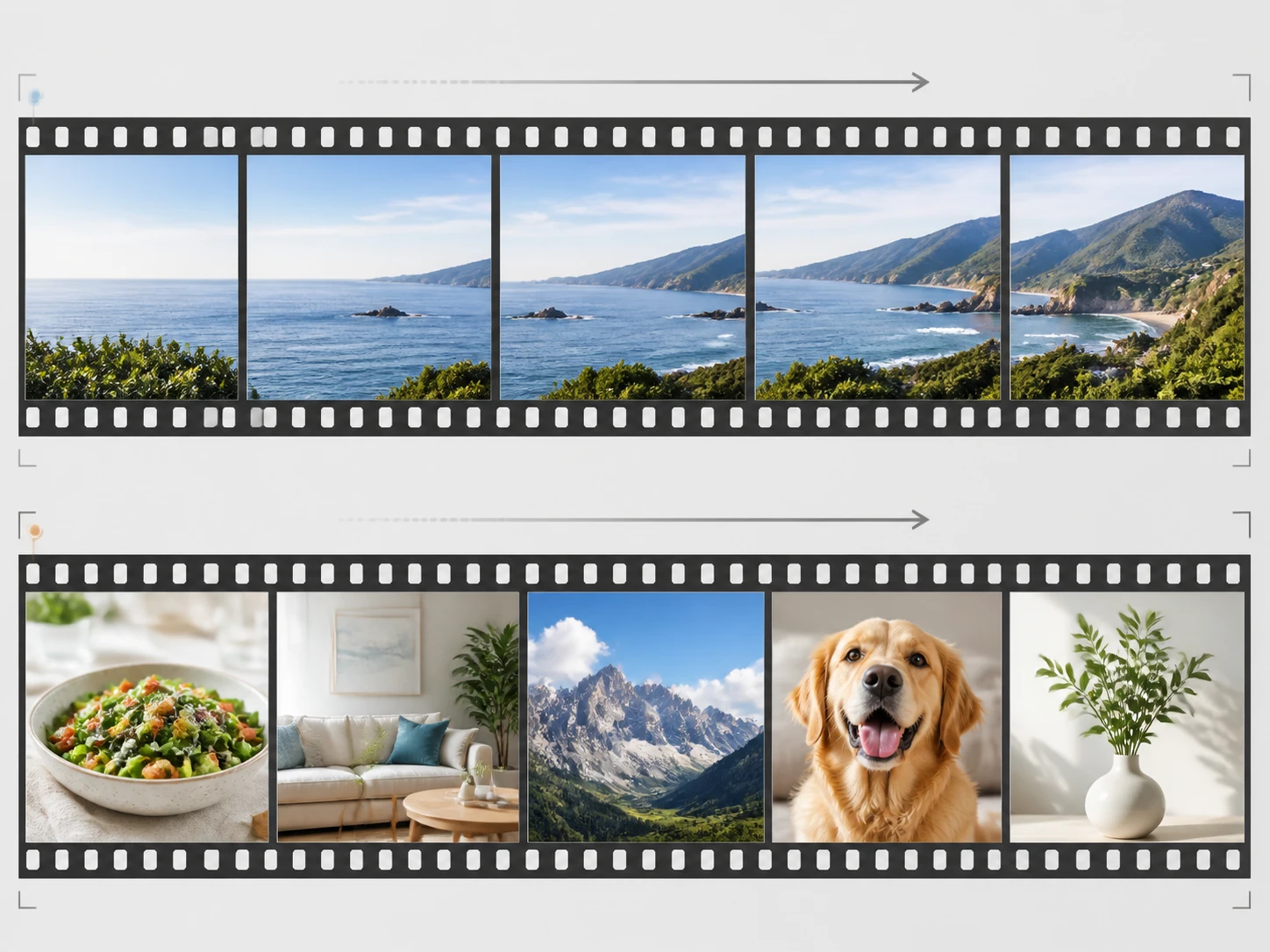
Có clip dễ chèn khung, có clip rất khó
Cảnh máy lia đều, bản ghi màn hình hay động tác thể thao ổn định thì hai khung liền nhau khớp được với nhau, nên làm chậm video online rất thuận. Ngược lại, tay chân vung nhanh, người che nhau, vật mảnh dài hay cú cắt cảnh đột ngột làm mối liên hệ giữa hai khung đứt hẳn — đó là lúc khó nhất.
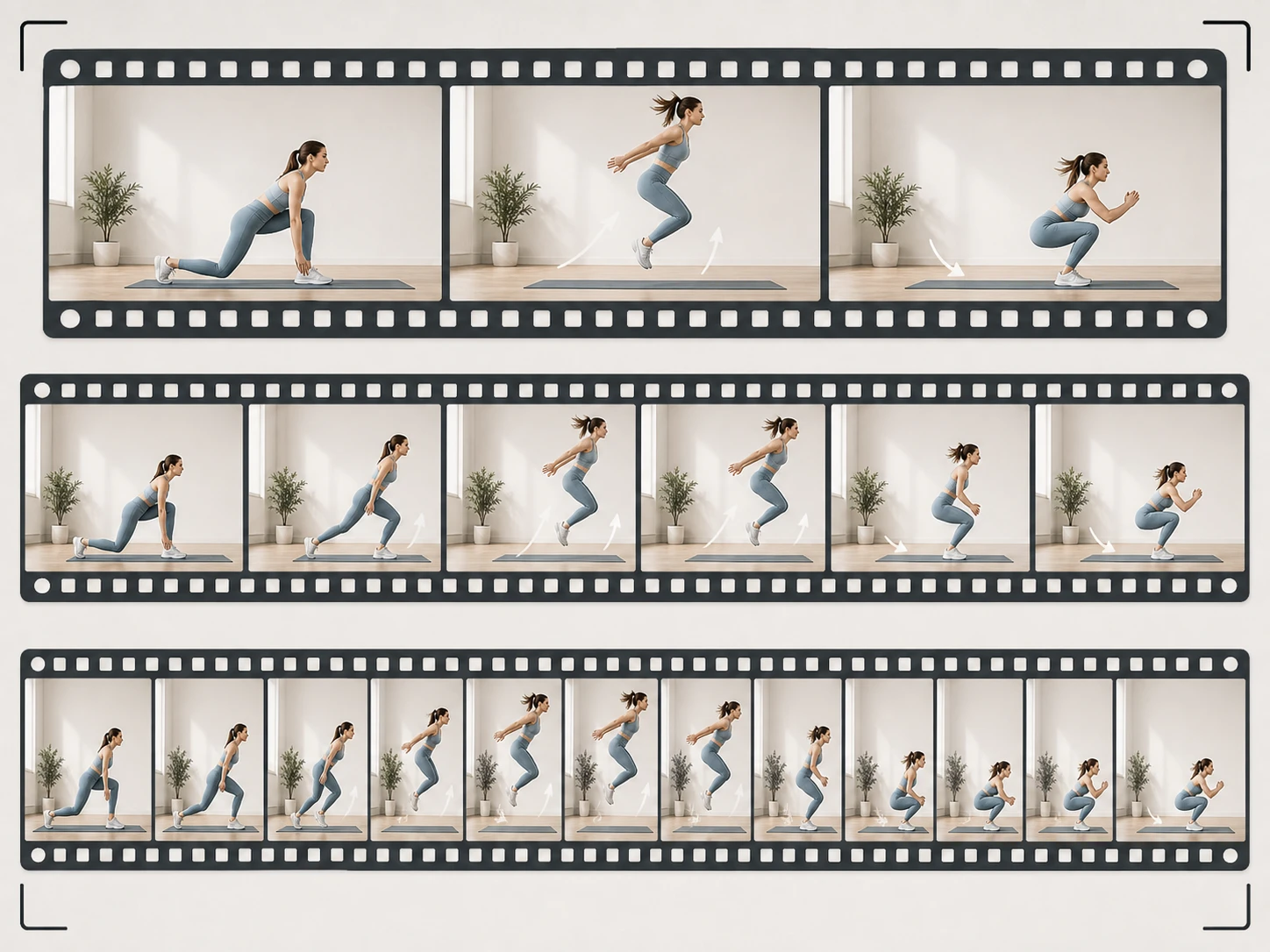
Cả clip chậm cùng nhau, tiếng chậm theo
Cả clip được làm chậm theo cùng một mức nên bạn không phải cắt trước; càng xuống sâu trong 2x, 4x hay 8x thì số khung phải chèn càng nhiều và đòi hỏi ở đoạn quay cũng cao hơn. Âm thanh được giữ lại và chậm theo hình, giọng nói sẽ trầm xuống một chút.
Bắt đầu từ lúc bạn quay
Xem clip đang có gì trước, rồi chọn mức chậm và tải bản dựng về.

Xem kỹ clip đang có trong tay
Trước tiên hãy nhìn lại clip: bạn quay ở bao nhiêu khung hình mỗi giây, lúc đó màn trập nhanh hay chậm, và phần đang chuyển động trong một khung còn thấy được đường viền không. Ba điều này cho biết bạn nên bắt đầu từ mức nào. Xem xong thì kéo thả tệp MP4 hoặc MOV vào, một lần nhiều clip cũng được; mọi thứ chạy thẳng trong trình duyệt, không phải cài gì.
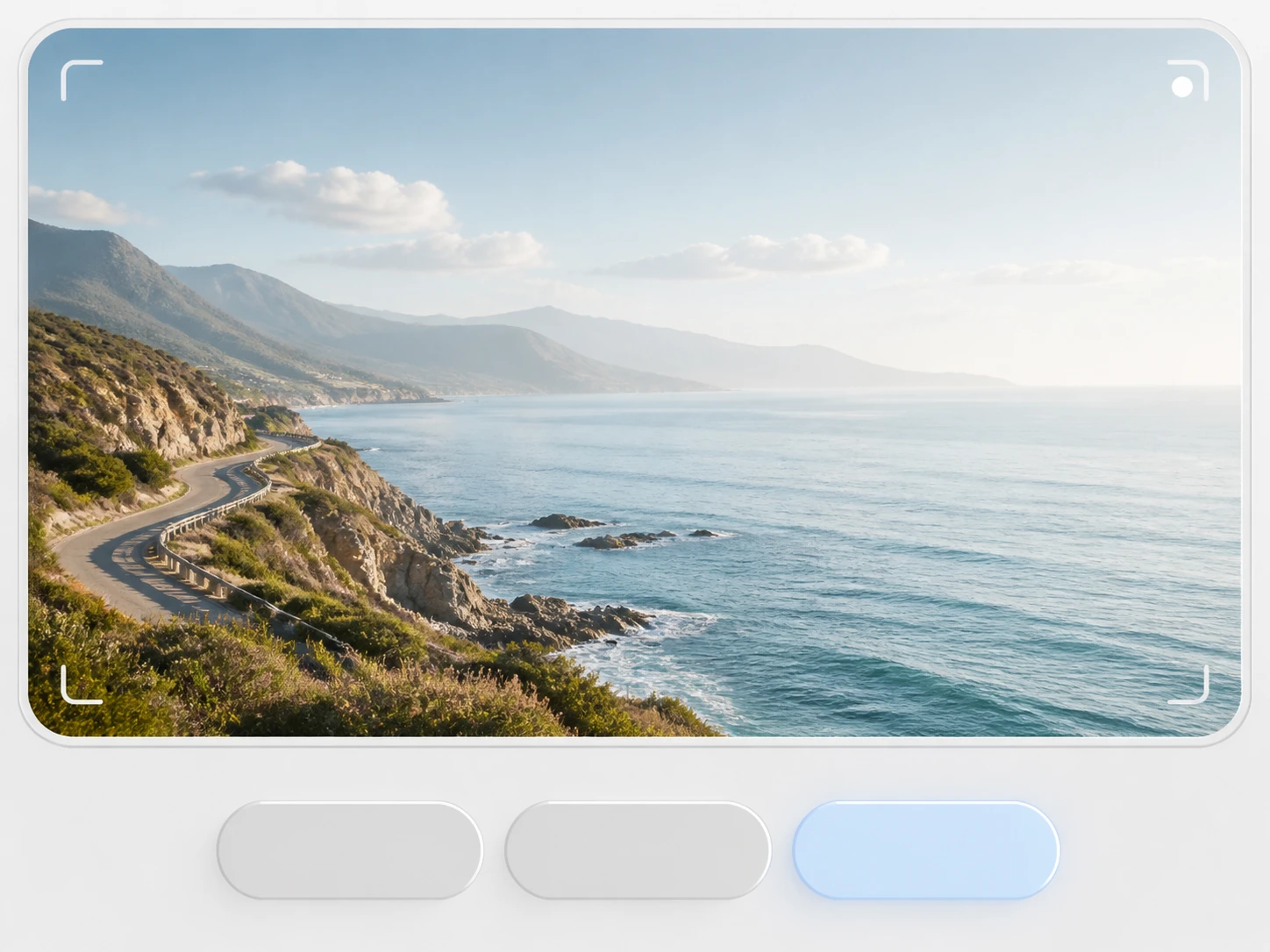
Chọn một mức chậm cho cả clip
Chọn một mức — 2x, 4x hay 8x — và nó áp cho cả clip, bạn không phải cắt trước hay chọn đoạn. Mặc định Enhancer.video tự nhìn đoạn quay để chọn mô hình phù hợp và đặt sẵn thông số; muốn tự quyết thì chọn mô hình hoặc một tình huống sử dụng. Khi xử lý, nó chèn thêm những khung hình trung gian vốn không có sẵn, nên chuyển động chậm lại mà vẫn liền mạch; âm thanh cũng chậm theo hình và tông trầm xuống.
Tải bản dựng, giảm bớt nếu cần
Ưng ý thì tải bản dựng về, không kèm dấu nước, và nó vẫn nằm trong tài khoản để bạn quay lại lấy. Nếu clip gốc làm chậm được ít hơn bạn nghĩ — chẳng hạn lúc quay màn trập chậm, phần chuyển động đã nhòe thành một vệt ngay trong một khung — thì chọn một mức nhẹ hơn rồi làm lại. Đổi mức như vậy là do bạn hiểu đúng clip gốc, không phải chữa lỗi.
Những clip hợp để làm chậm
Mỗi kiểu quay để lại một khoảng làm chậm khác nhau.
Clip đời thường quay bằng điện thoại
Phần lớn những gì bạn có là clip quay tốc độ thường bằng điện thoại. Trước khi làm chậm, hãy xem lúc đó máy quay bao nhiêu khung hình và ánh sáng có đủ để màn trập giữ nhanh không; quay ngoài trời ban ngày thường cho nhiều khoảng để làm chậm hơn. Với những clip như vậy, bạn giữ lại một khoảnh khắc đời thường mà mắt vốn lướt qua.
Vài giây quay bằng action cam hay drone
Để bắt dính chuyển động nhanh, những clip này vốn được quay ở khung hình cao và màn trập nhanh, nên trong mỗi khung phần đang động vẫn tách rõ đường viền. Đây là kiểu còn nhiều để làm chậm nhất, vì mỗi khung đã rõ sẵn ngay từ lúc bấm máy. Pha lướt sóng hay cú bay flycam nhờ đó xem được từng nhịp.
Clip quay chậm trên máy vẫn chưa đủ chậm
Bạn đã bật sẵn chế độ quay chậm trên máy, nhưng xem lại vẫn thấy khoảnh khắc đó trôi quá nhanh. Vì loại này khung hình vốn đã cao và mỗi khung ít nhòe, bạn có thể đưa nó qua thêm một lần chèn khung để làm video chậm lại thêm một bậc. Cú tung người hay giọt nước rơi vì thế xem được lâu hơn.
Một pha trong bản ghi game hay livestream
Bản ghi màn hình có khung hình cao và gần như không dính nhòe do quay, nên rất dễ chèn khung. Chỗ khó là những pha camera giật mạnh: giữa hai khung liền nhau nhân vật đã chạy đi một quãng. Biết trước điều đó, bạn chọn một pha ổn định để làm chậm và có một đoạn xem lại rõ ràng để đưa lên kênh.
Hỏi đáp khi làm chậm video
Remaster và làm chậm video của bạn
Đưa clip của bạn vào Enhancer.video, xem kỹ đoạn quay rồi chọn mức chậm; khởi đầu có free 10 credits, đăng ký không cần thẻ.