


Tăng Chất Lượng Ảnh
Bạn phóng tấm ảnh này lớn tới đâu phụ thuộc vào phần còn lại trong chính nó, và bạn luôn giữ quyền chọn cách xử lý.
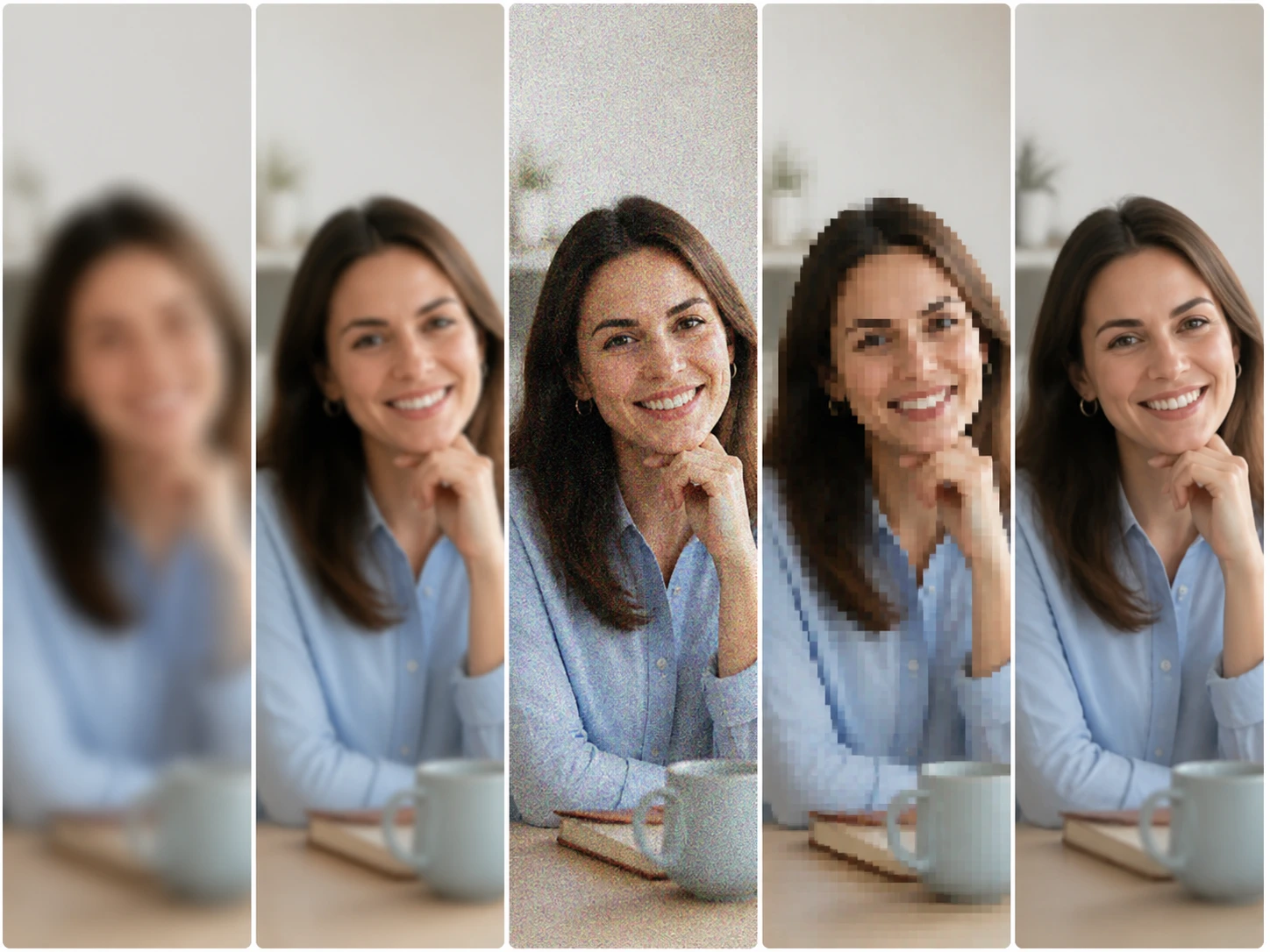
Mỗi ảnh gốc, một giới hạn khác
Cùng là 'chưa đủ', nhưng bên dưới thường là những chuyện khác nhau. Xem tấm của bạn rơi vào trường hợp nào.
Ảnh cũ chụp lại hoặc quét lại
Tấm ảnh cũ bạn đang giữ có thể là bản chụp lại của một bản in, tức đã qua vài đời sao chép. Phần còn lại để phục chế ảnh cũ không nằm ở tuổi của ảnh, mà ở chỗ bản trong tay bạn là đời thứ mấy. Đưa bản gần gốc nhất vào thì khôi phục ảnh cũ mới lấy lại được nhiều chi tiết.
Logo dạng ảnh cần phóng lớn
Trước khi phóng to logo dạng ảnh của thương hiệu bạn, hãy tách hai trường hợp: nét nhưng nhỏ, hay đã bị nén và phóng một lần rồi. Trường hợp sau sẽ nhân đôi những cạnh giả của lần trước. Chọn đúng bản để phóng to ảnh không vỡ thì giữ được đường nét sạch.
Khung hình bạn đã lưu từ thước phim
Tấm ảnh làm ảnh bìa hay hình thu nhỏ mà bạn đã lưu sẵn từ đoạn quay của mình thường không thiếu độ phân giải — một khung hình đã có tới hai triệu điểm ảnh. Cái thiếu thường là độ nét do rung khi quay. Đưa nó vào như một tấm ảnh và tập trung làm nét ảnh bị mờ ở vùng cần.
Ảnh tải về gắn nhãn độ phân giải cao
Nhãn 'độ phân giải cao' chỉ nói số ô điểm ảnh, không nói bên trong chứa bao nhiêu thông tin. Ảnh được kéo lên từ một bản nhỏ thì phần thêm được rất hạn chế. Nhìn xem thực chất còn lại bao nhiêu, rồi mới quyết định tăng độ phân giải ảnh tới đâu.
Trang này hợp với những ai
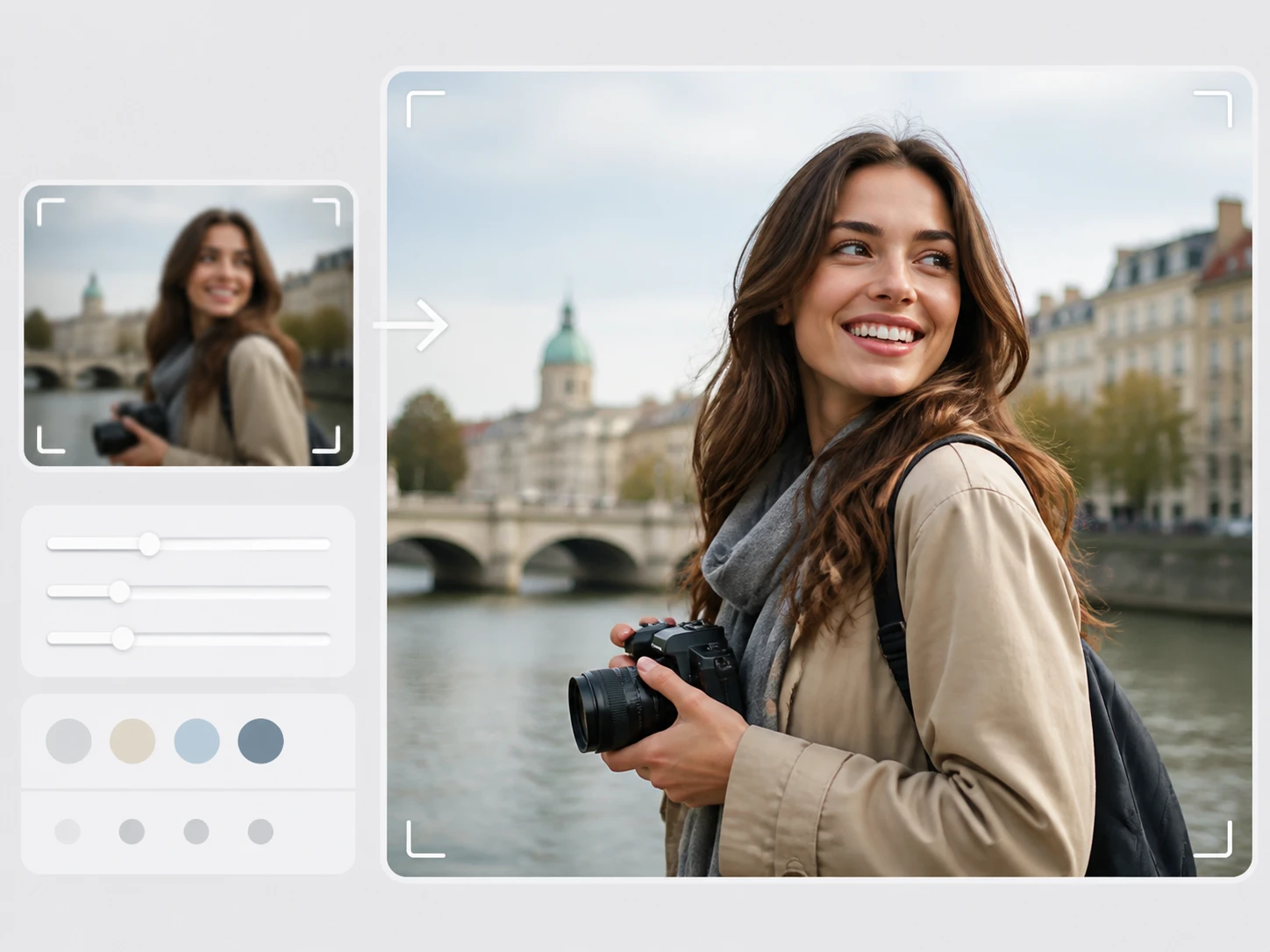
Người lấy ảnh bìa từ thước phim của mình
Bạn dựng ảnh bìa và hình thu nhỏ từ những khung hình đã lưu. Giới hạn của khung đó do đoạn quay gốc quyết định: nếu bản quay vốn mờ hay nén nặng, phóng lớn tới đâu cũng không lấy lại được phần đã mất. Biết trước điều này, bạn chọn đúng tấm để bắt tay.
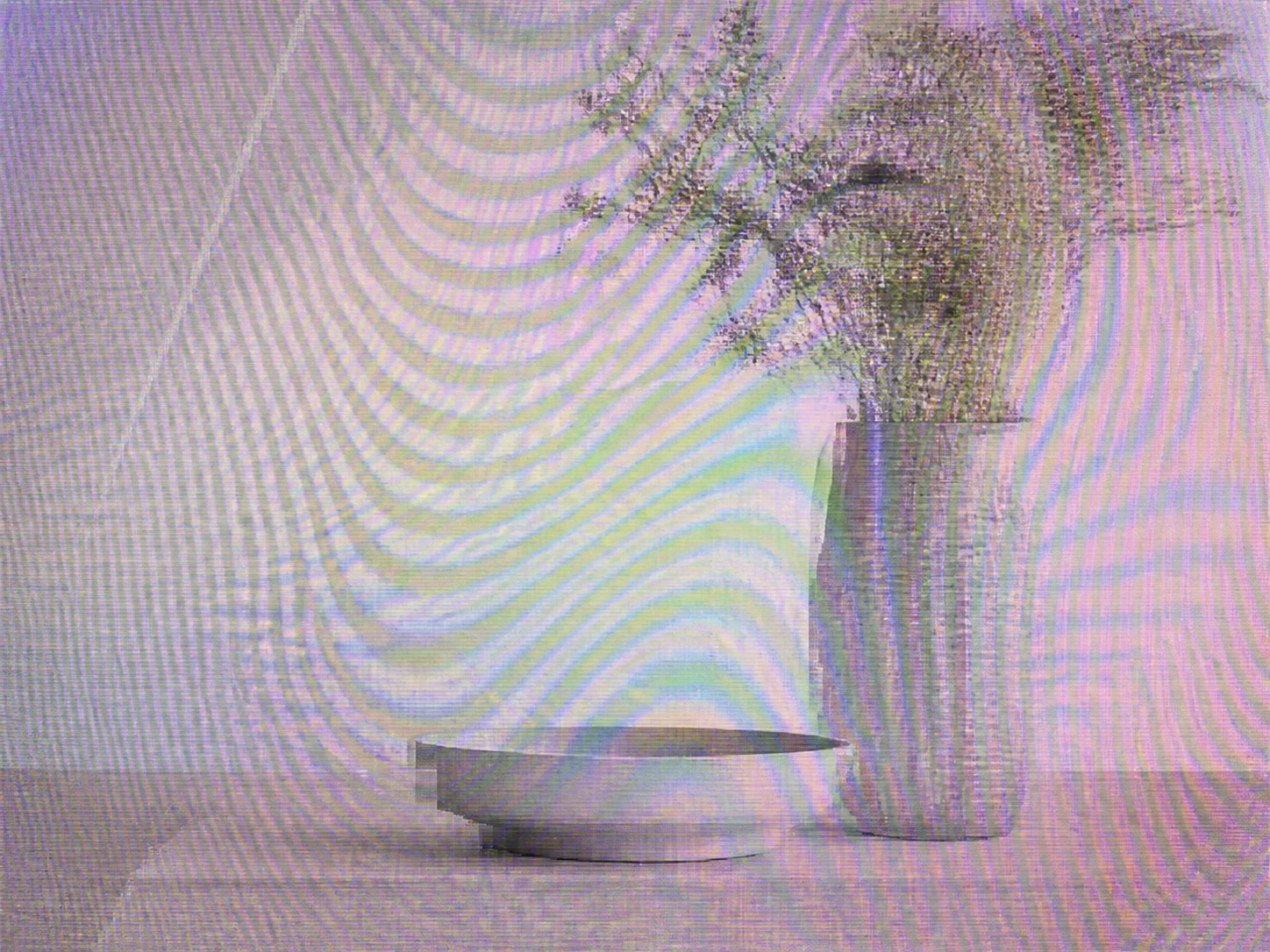
Người đang cầm tấm ảnh đã qua nhiều đời sao chép
Ảnh của bạn từng được chuyển đi, chụp lại, hoặc đã bị người khác phóng lên một lần. Những lỗi bạn thấy bây giờ không do cùng một bước gây ra. Tách được từng nguyên nhân thì việc làm rõ ảnh bị mờ mới đi đúng hướng.

Người phóng to ảnh chụp và quay màn hình
Ảnh chụp màn hình có điểm ảnh nguyên gốc, nên cái mờ thường đến từ việc bị co kéo chứ không phải lúc chụp. Đây là loại ảnh gốc khác với ảnh chụp máy. Biết vậy, bạn chọn đúng cách để tăng độ nét ảnh mà không tạo thêm cạnh giả.
Tăng chất lượng ảnh theo đúng nguyên nhân
Không phải ảnh nào cũng thiếu cùng một thứ, nên không có một nút chung cho tất cả. Muốn tăng độ phân giải ảnh 4k hay chỉ muốn ảnh sạch hơn, mỗi việc đi một đường.
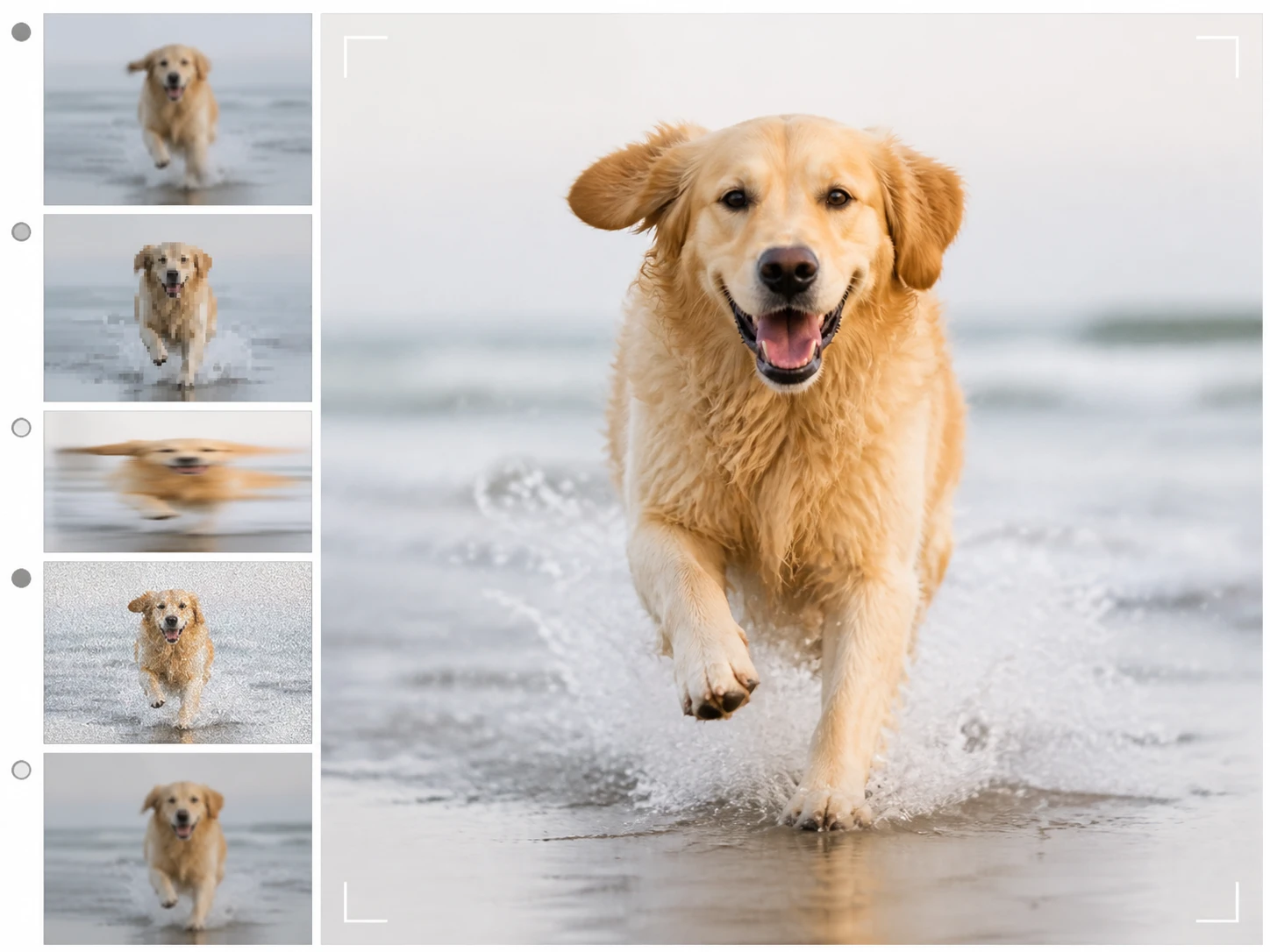
Vài loại ảnh gốc, vài mức trần
Ảnh vốn nhỏ nhưng chụp sạch, ảnh chụp đã mờ, vùng tối đầy hạt nhiễu, ảnh nén qua nhiều lần, hay ảnh đã bị phóng một lần — mỗi loại có một nguyên nhân riêng, một đường xử lý riêng và một mức trần khác nhau. Hãy chọn đúng loại trước khi bắt đầu.
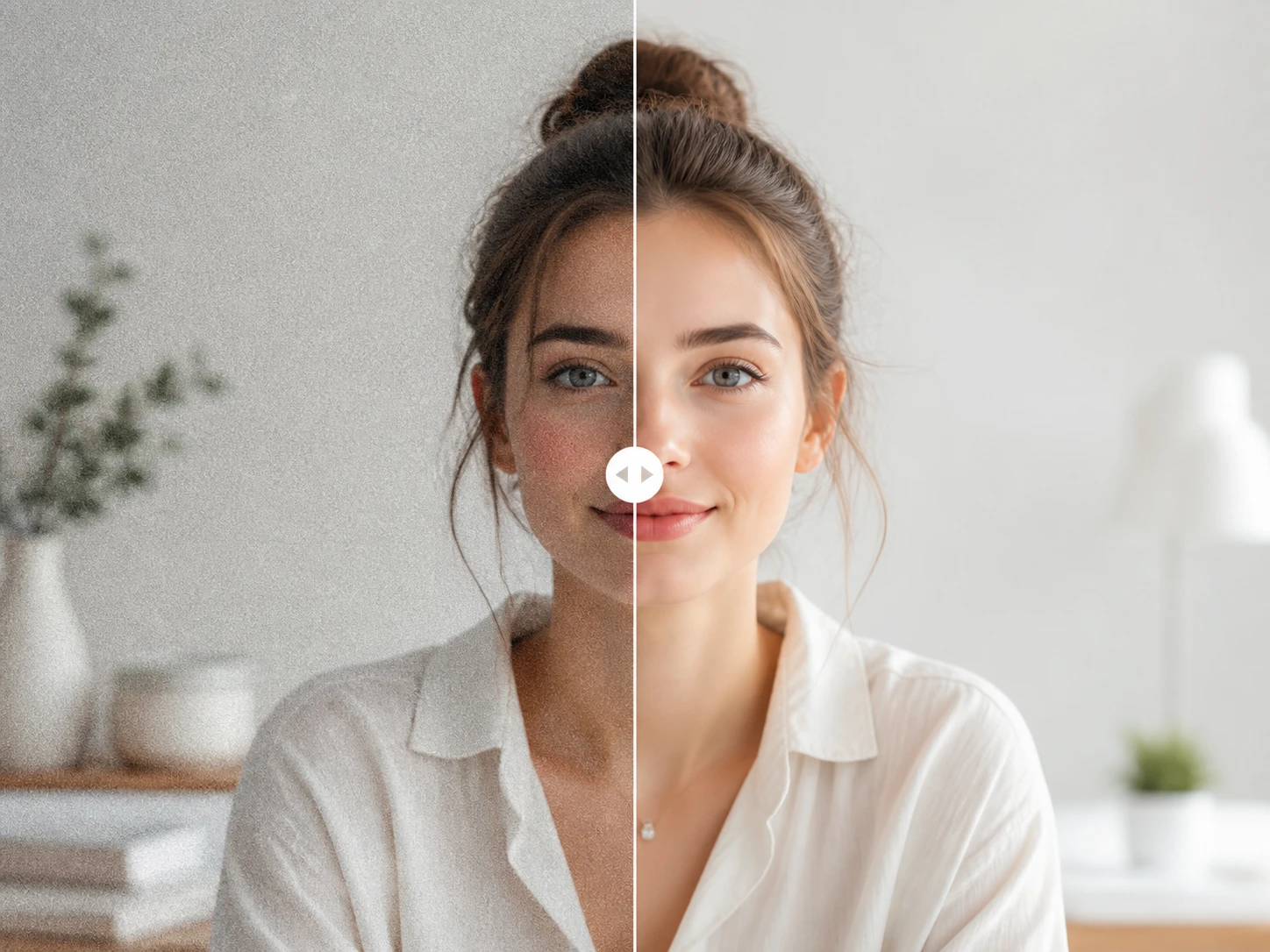
Chỉ muốn sạch, không cần lớn hơn
Có khi bạn chỉ muốn ảnh sạch chứ không cần nó to ra. Lúc đó chạy riêng phần giảm nhiễu, giữ nguyên kích thước ảnh gốc. Ảnh hết hạt nhiễu và vệt nén mà số điểm ảnh không đổi, còn việc làm sắc nét ảnh thì dồn vào đúng vùng bạn cần.
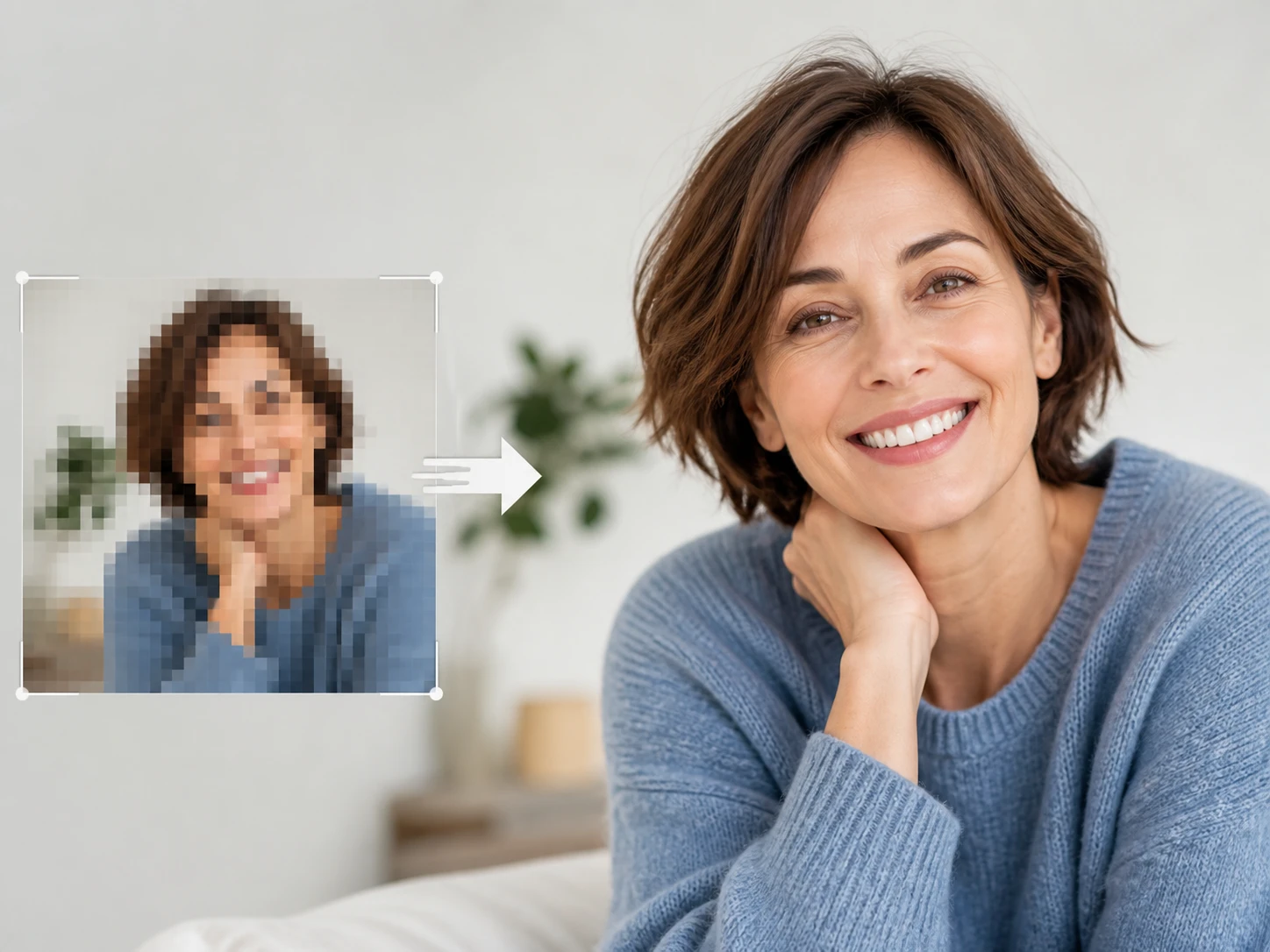
Dọn trước, phóng sau trong cùng luồng
Ảnh nén qua nhiều lần mà phóng thẳng lên thì các mảng vuông bị nhân thành hoa văn lặp. Hãy dọn hạt nhiễu và vệt nén trước, rồi mới upscale ảnh trong cùng một luồng xử lý. Thứ tự đúng giúp ảnh to hơn mà không dồn thêm lỗi cũ.
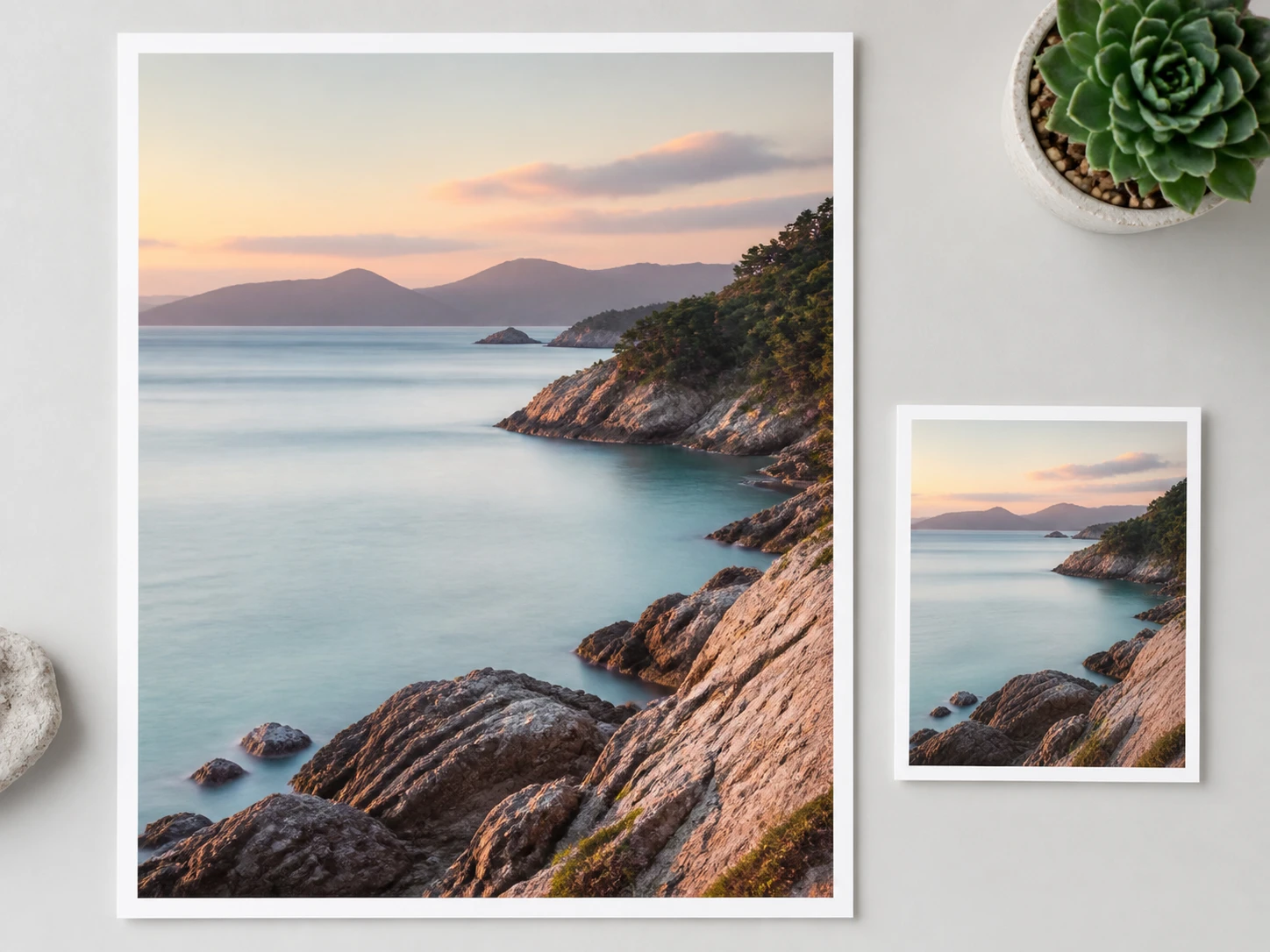
Đủ lớn cho bản in và cho web
Phóng ảnh từ 2x đến 8x, tối đa 8K — đủ để upscale ảnh 4k cho màn hình lớn và đủ nét cho bản in. Màu và tương phản giữ đúng như ảnh gốc, chỉ dựng lại kích thước và chi tiết. Bản xuất ra không có hình mờ và dùng được cho công việc. Enhancer.video chạy ngay trong trình duyệt của bạn.
Xem ảnh trước, phóng to sau
Từ lúc chọn loại ảnh đến lúc tải kết quả về, chỉ có ba bước.
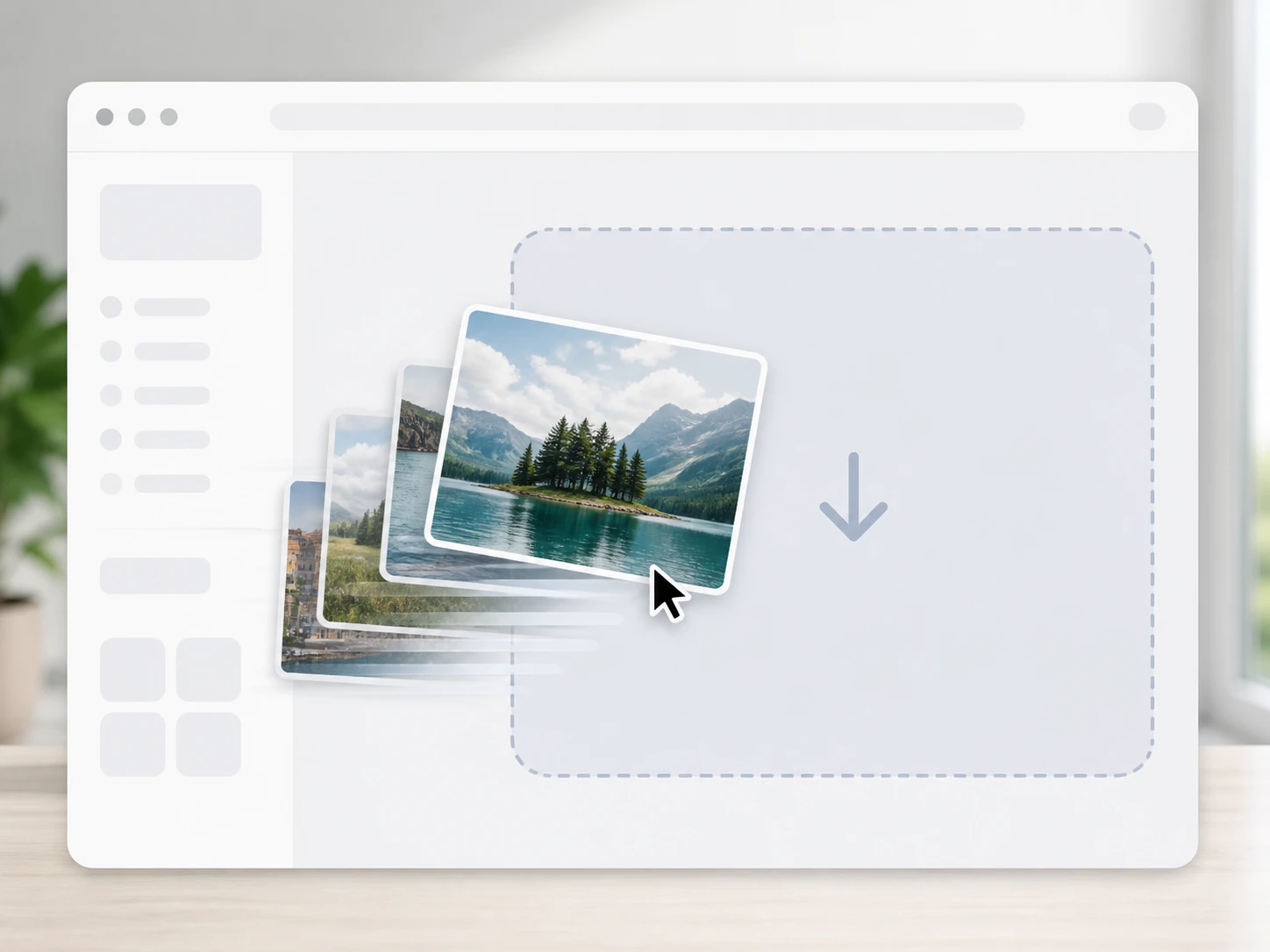
Nhận diện rồi tải ảnh lên
Trước tiên hãy tự nhìn xem tấm ảnh của bạn thuộc loại nào. Rồi kéo nó vào — chấp nhận JPG, PNG và WEBP, một lần nhiều tấm, chạy thẳng trong trình duyệt. Bạn có thể tải cả một loạt ảnh sản phẩm cùng lúc để xử lý theo lô.
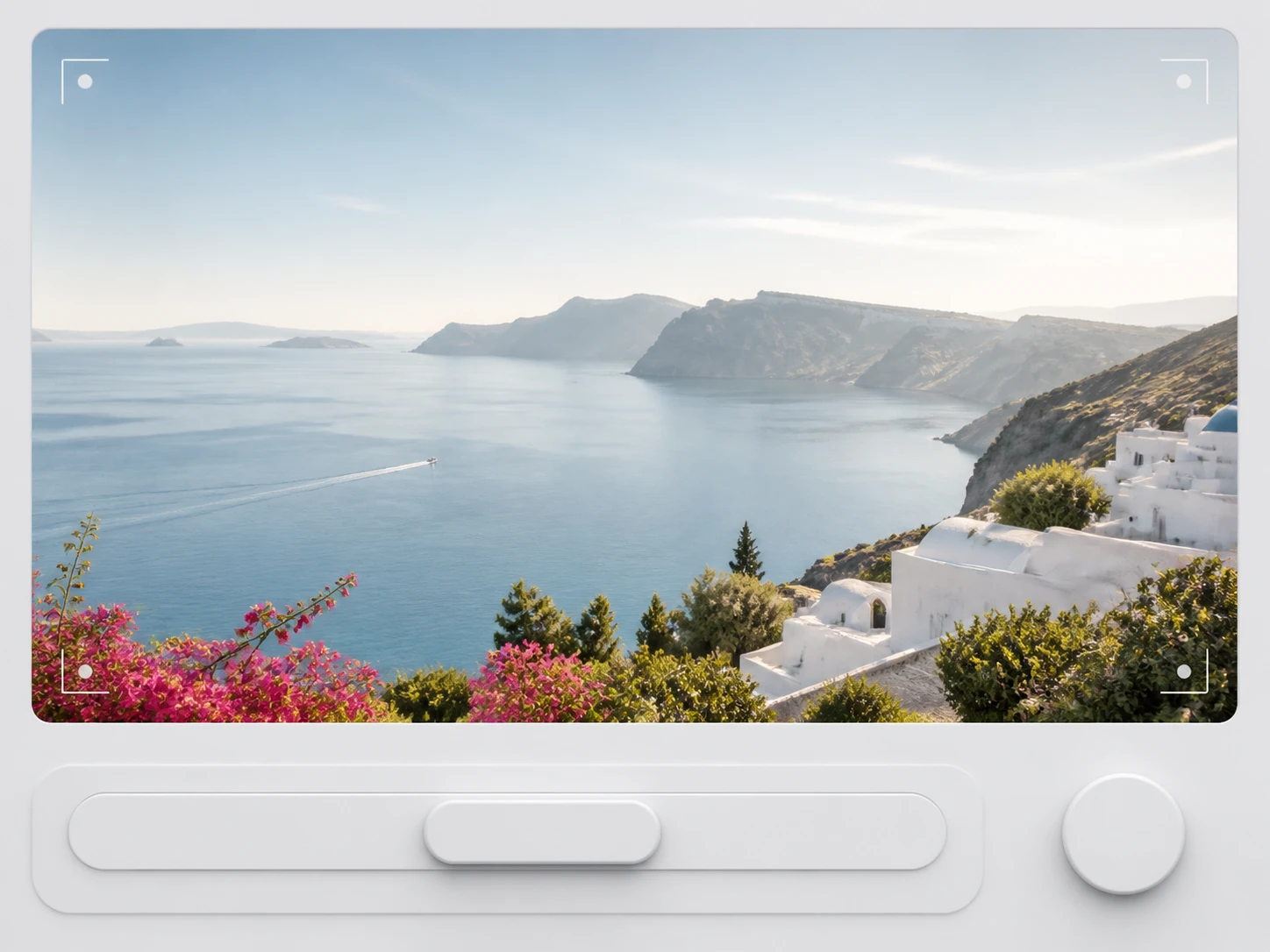
Chọn những gì tấm ảnh này cần
Làm theo đúng thứ bạn cần: muốn lớn hơn thì chọn mức phóng; chỉ muốn sạch thì giữ nguyên kích thước và chạy riêng giảm nhiễu; hạt nhiễu, vệt nén và vùng mềm là ba việc tách nhau. Chế độ tự động sẽ chọn sẵn mô hình và tham số, còn bạn muốn thì tự chỉnh. Đây là bước để làm nét ảnh ai theo ý bạn.
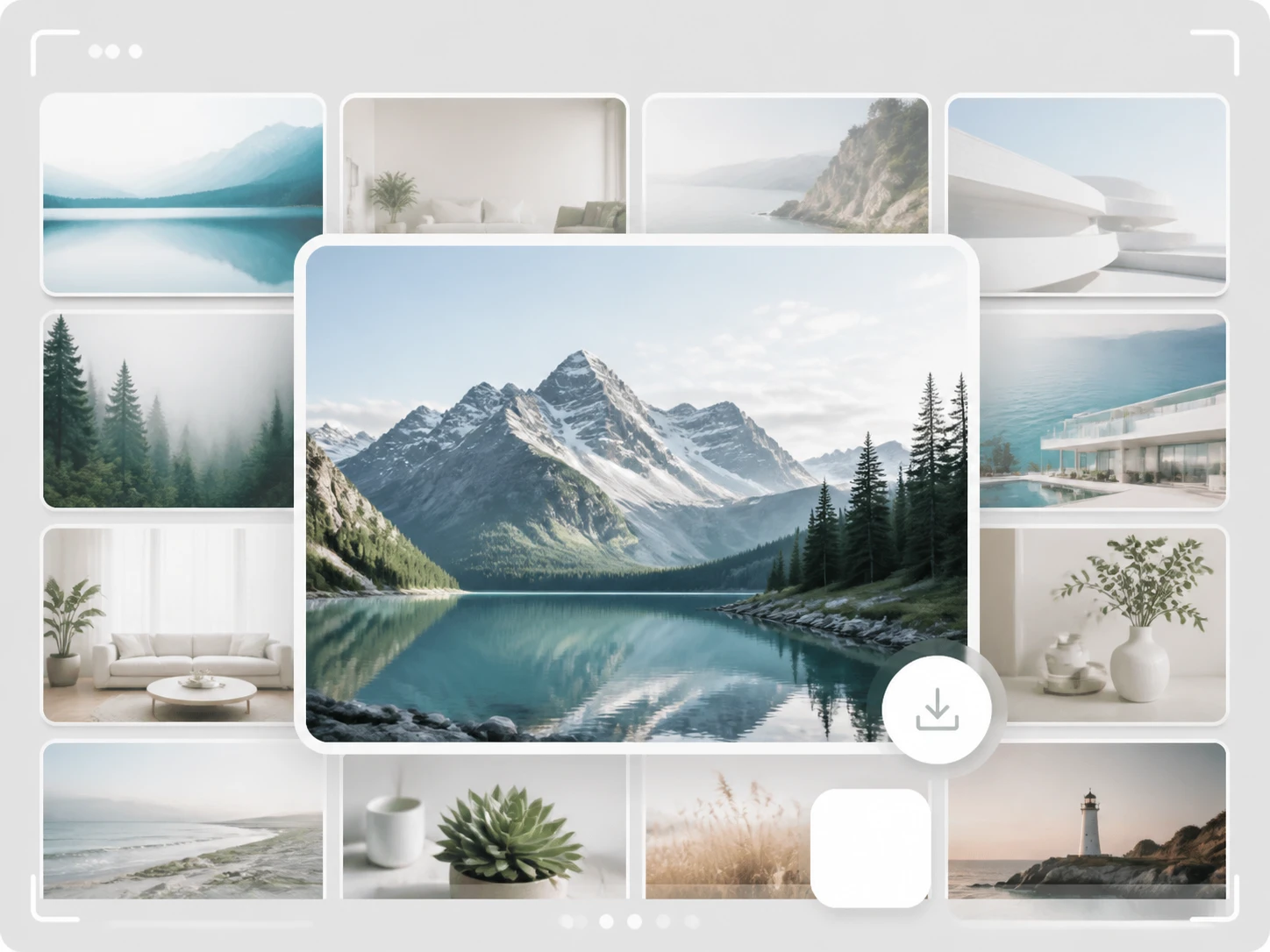
Tải kết quả về và giữ lại
Xong thì tải kết quả về, bản xuất không kèm hình mờ. Ảnh vẫn nằm trong không gian tài khoản để bạn quay lại lấy bất cứ lúc nào. Nếu ban đầu nhận nhầm loại, chọn một bối cảnh khác rồi chạy lại — đó là một bước bình thường.
Thắc mắc khi tăng chất lượng ảnh
Thử trước với tấm ảnh khó nhất
Chọn tấm bạn không chắc còn phóng được không và đưa vào trước. Bạn có 10 lượt để thử mà không cần thẻ tín dụng, tự xem còn lại bao nhiêu rồi quyết định.