
探索更多增強功能
在同一個工作流裡,影片升清之外也能處理靜態圖片——升採樣、降噪、鎖住臉部細節,每一項都看該看的地方。
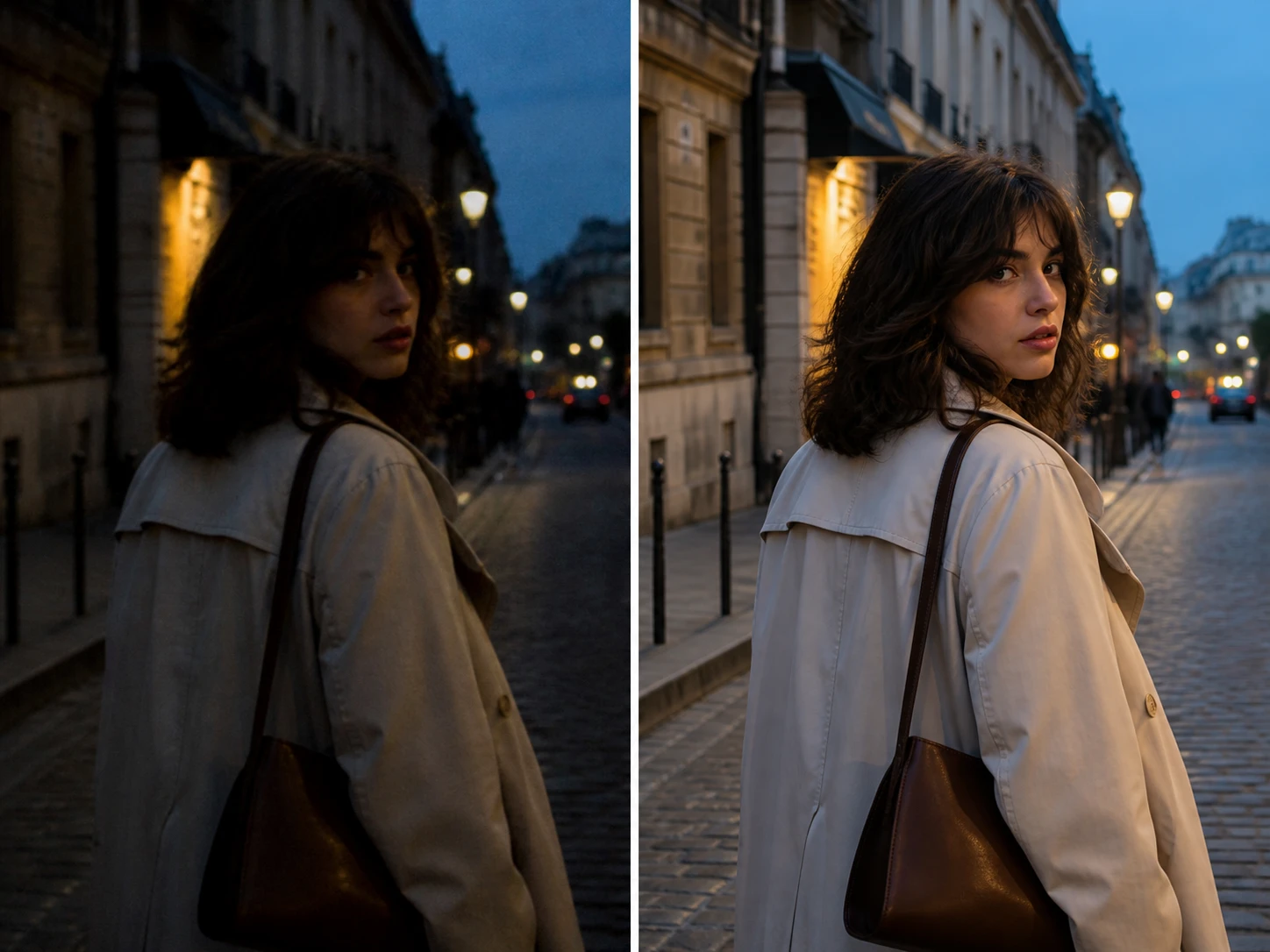
影片畫質修復
上傳低清、老舊或壓縮過的影片,模型升到最高 4K 再補上每秒 60 格與降噪;交片前抽最差一段的一幀放原寸,看邊緣有沒有重建、平坦區乾不乾淨。
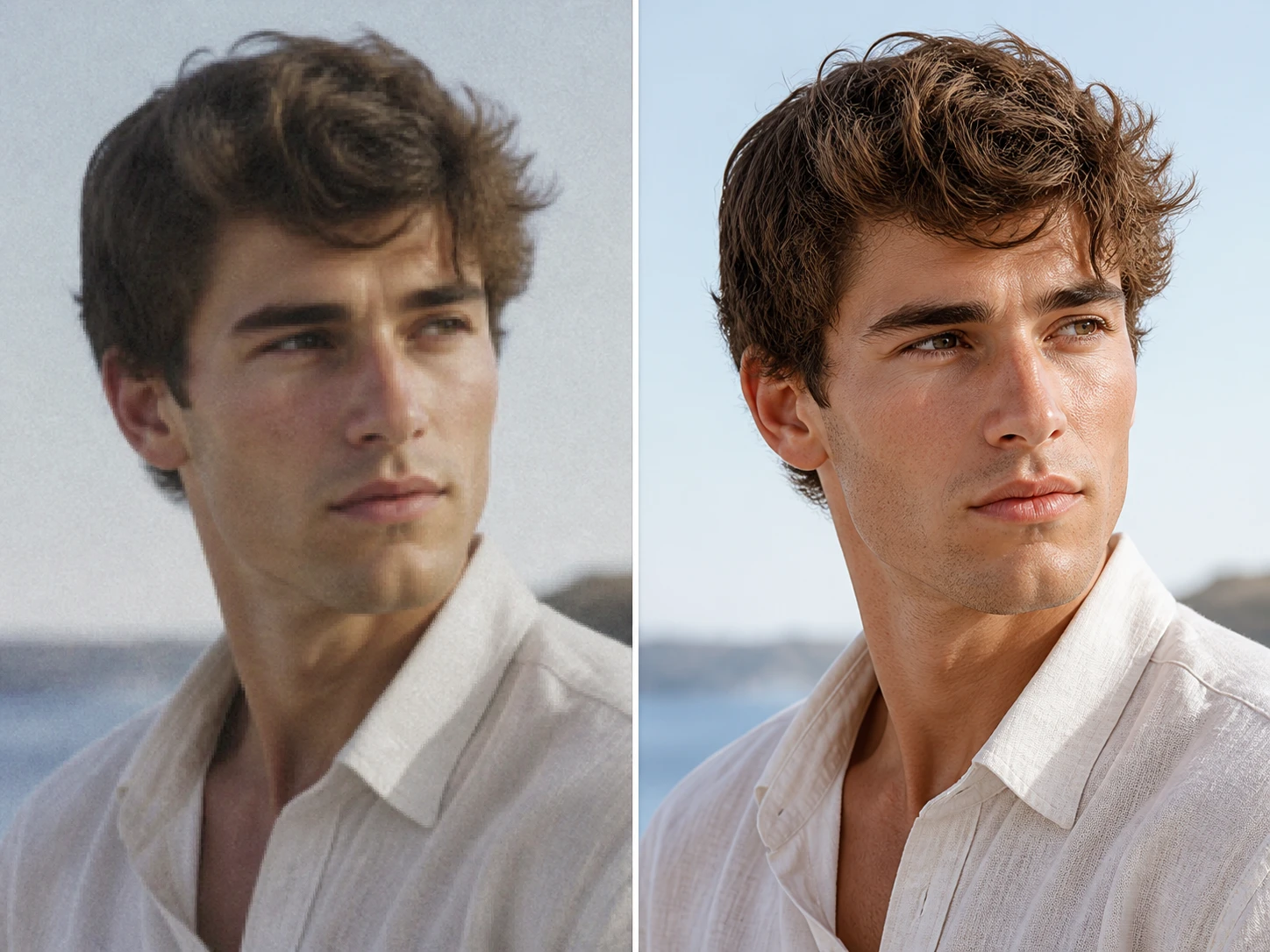
圖片增強
靜態相片放到 100% 還是糊的時候,這張卡把單張圖片升採樣到最高 8K,補回合乎內容的紋理與邊緣,放大看細節是真的長出來、不是塗抹。
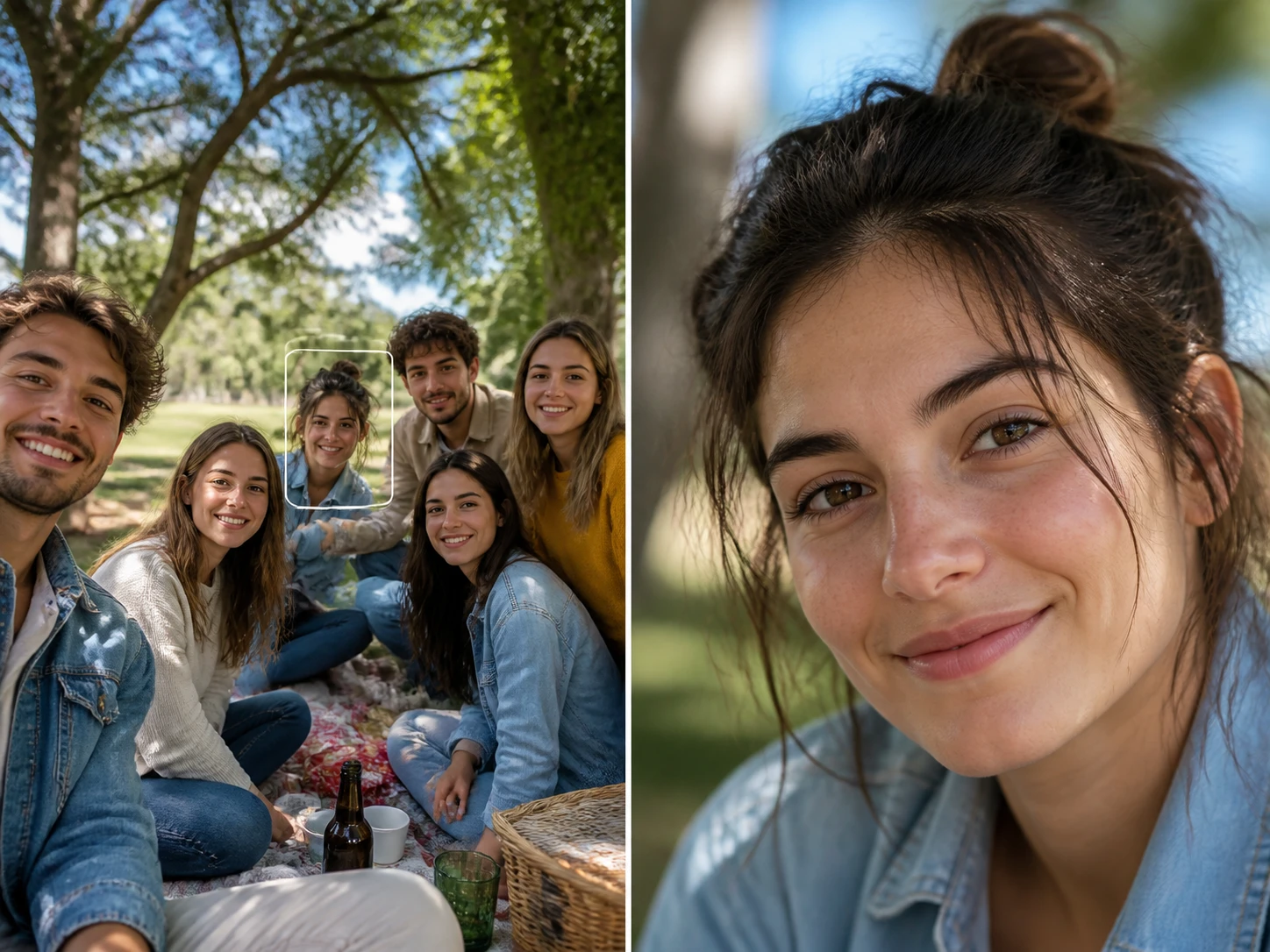
臉部修復
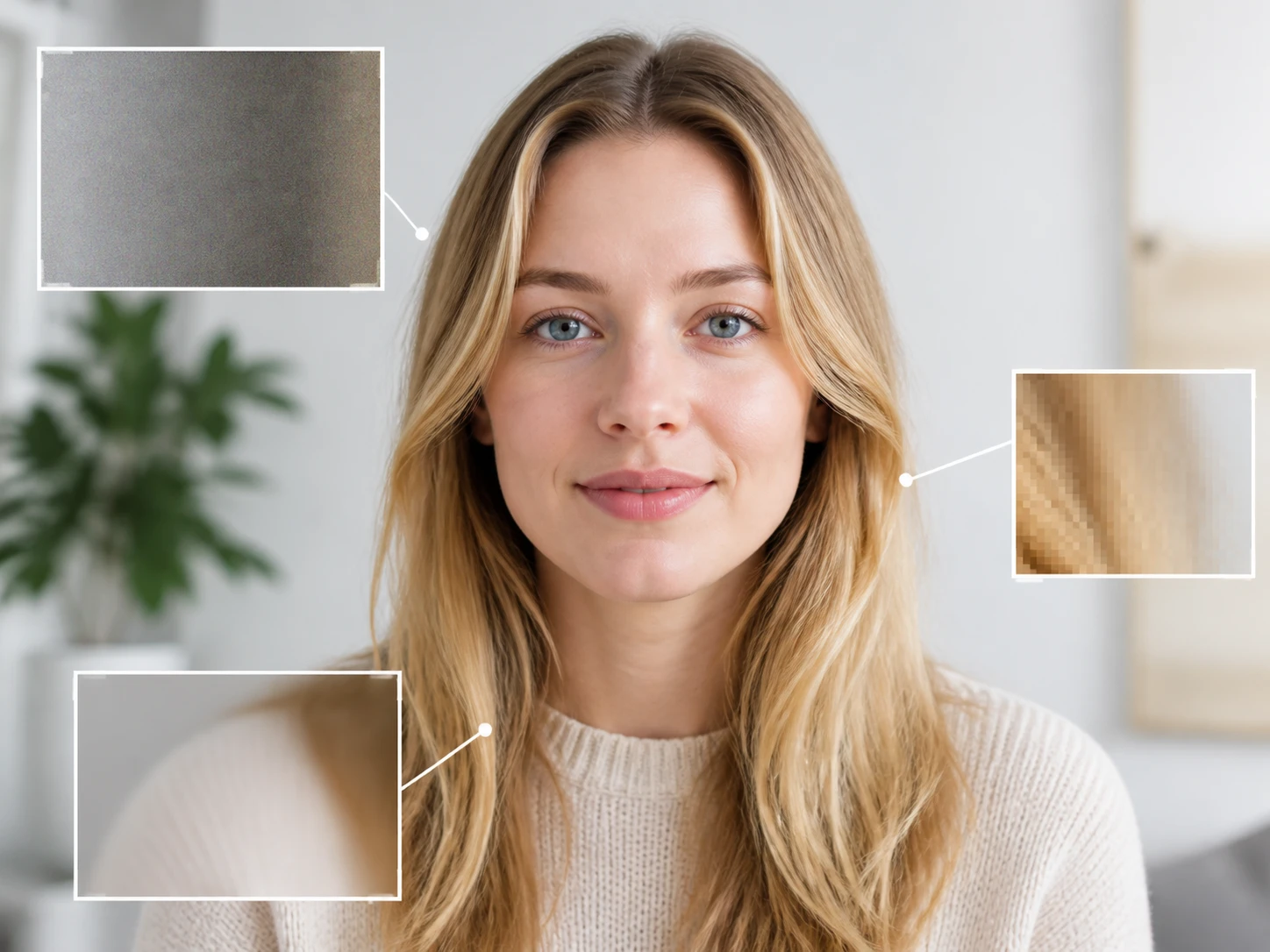
畫面裡的人臉放大後常先崩掉,這張卡只把每張臉的細節找回來。它恢復的是你上傳的那個人,不換臉、不生成新面孔,眉眼與皮膚紋理更清楚;放大看髮絲與膚質自不自然。
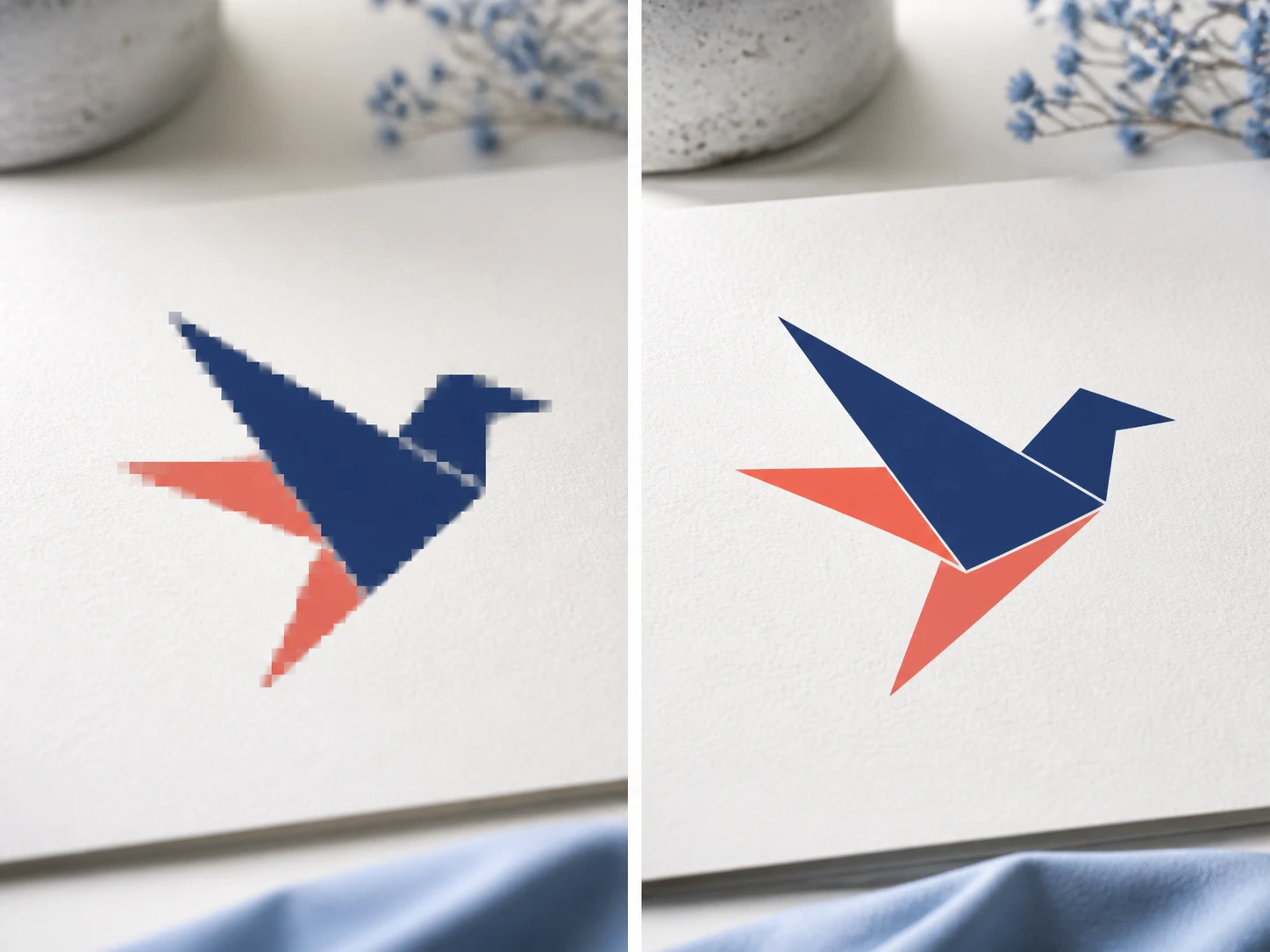
圖形增強
logo、插畫與動漫幀這類線稿,放大時最怕邊緣糊成一片。這張卡把它們升到印刷用的解析度,保住線條與色塊邊界,放大看線條乾淨、色塊不發塊。
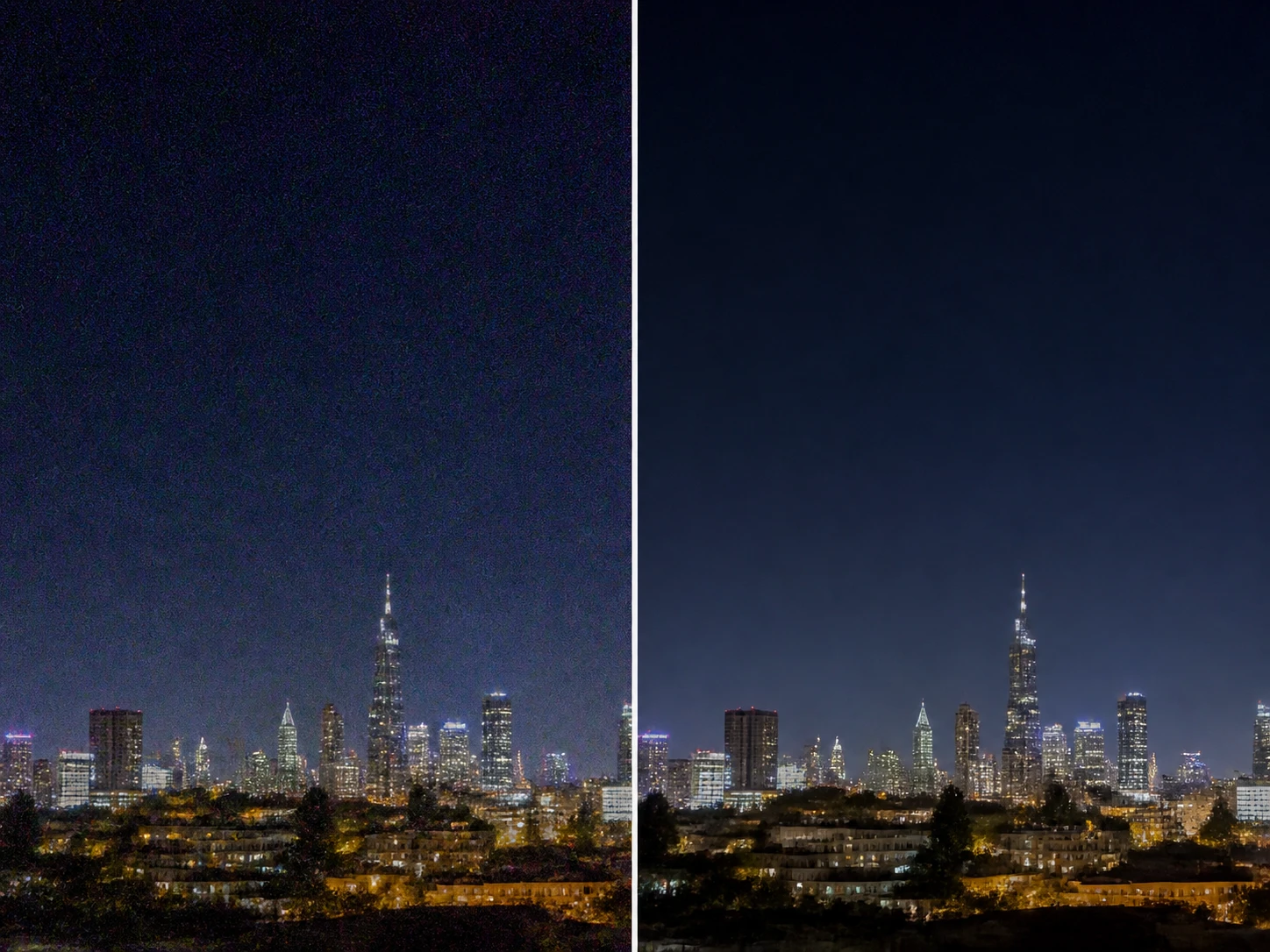
圖片降噪
高感光或暗光拍出的噪點、壓縮偽影,先在這裡清掉。清完可以接著在同一個工作流繼續放大,挑一塊平坦區看它乾淨又沒有塗抹感。
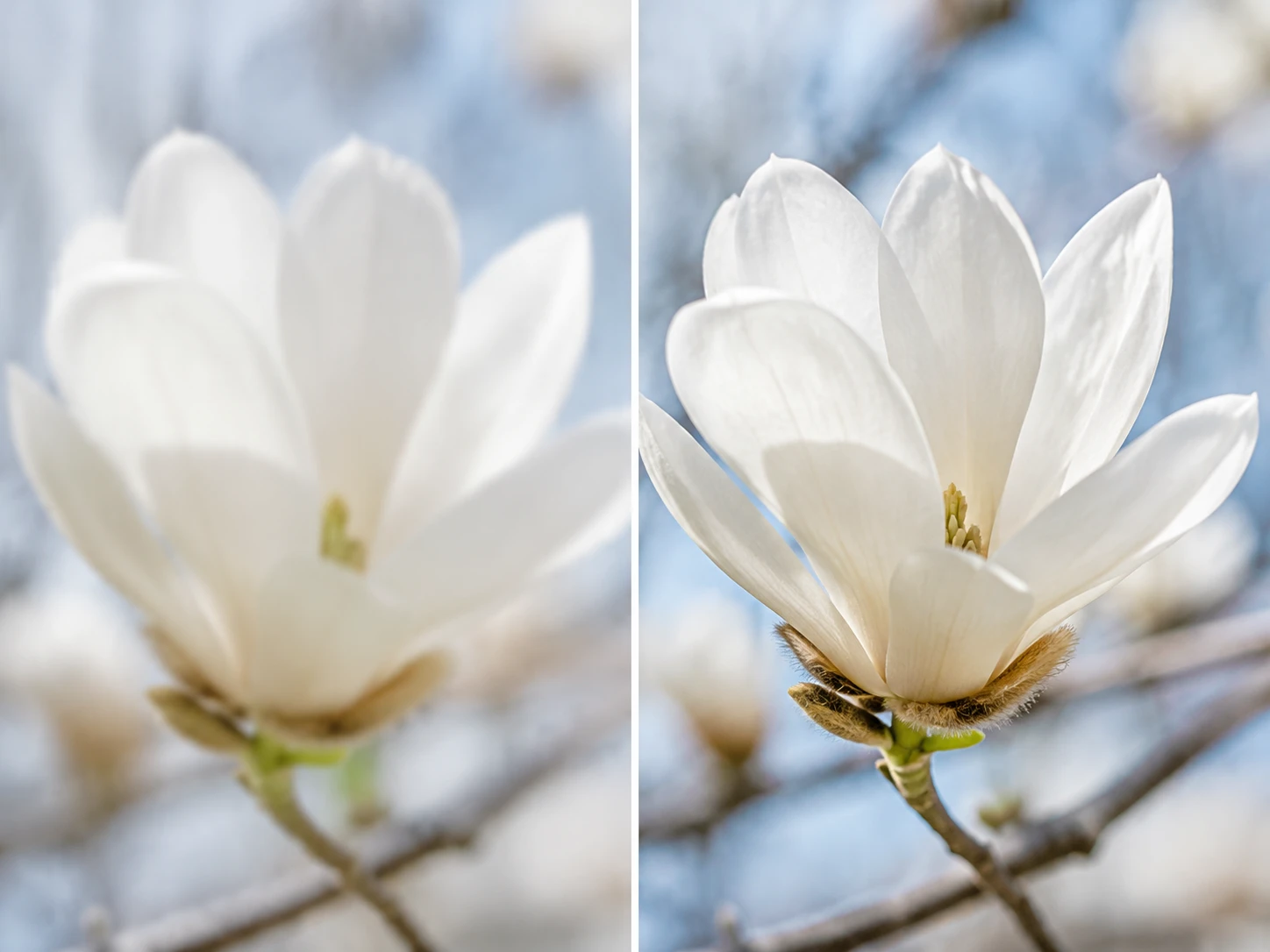
圖片變清晰
偏軟、失焦或帶輕微運動模糊的照片,按模糊成因重建清晰度,只動發軟的區域。放大看邊緣是分開的,而不是描出一圈光暈。
先分清楚壞在哪幾項
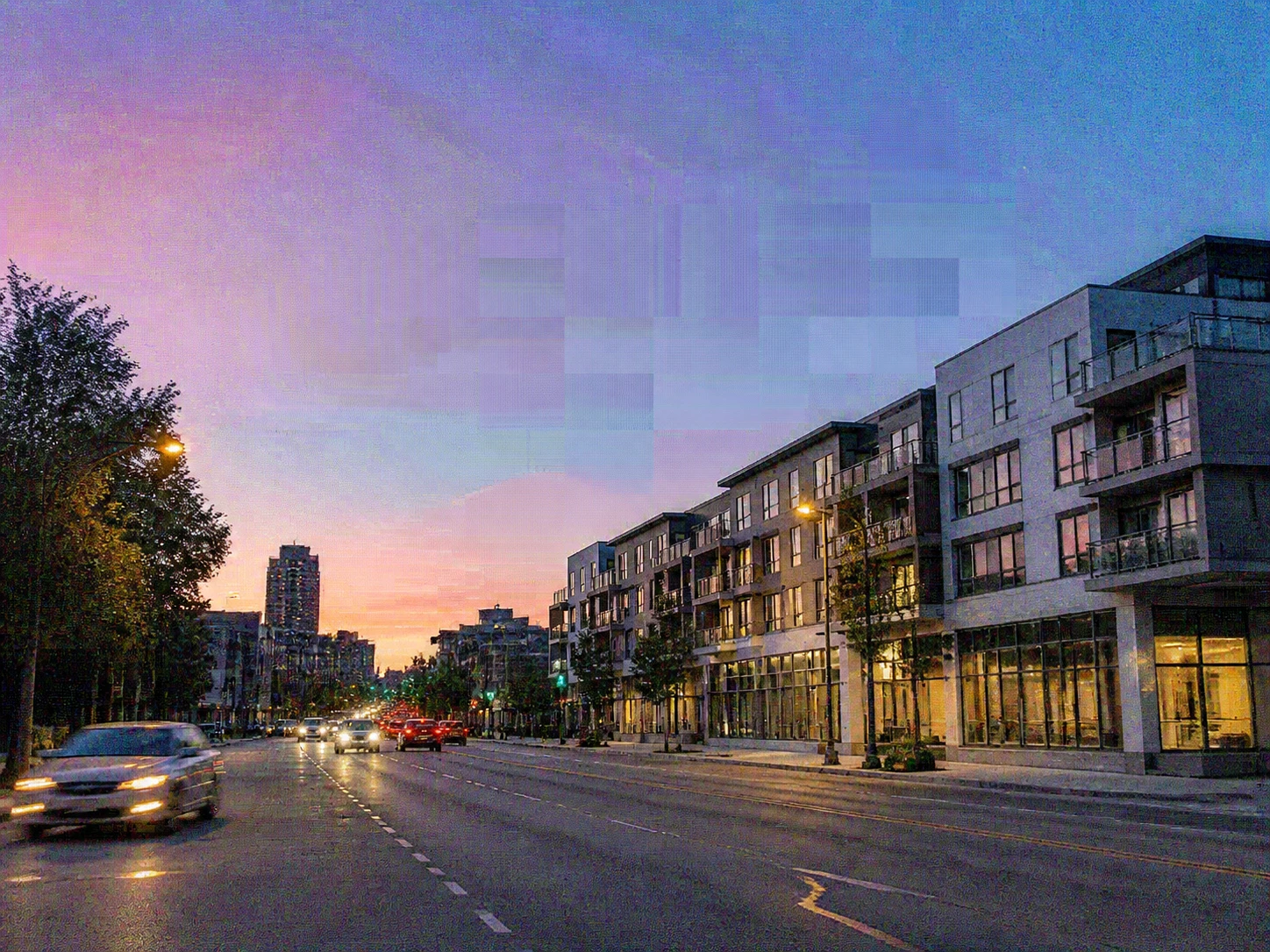
轉存過好幾手的社群素材
一段影片在平台之間搬過好幾次,你現在看到的模糊、方塊和雜點,其實不是同一步造成的。把它拖進來,解析度、雜訊、壓縮痕跡各自走各自的路徑,你不必先猜是哪一關弄壞的。
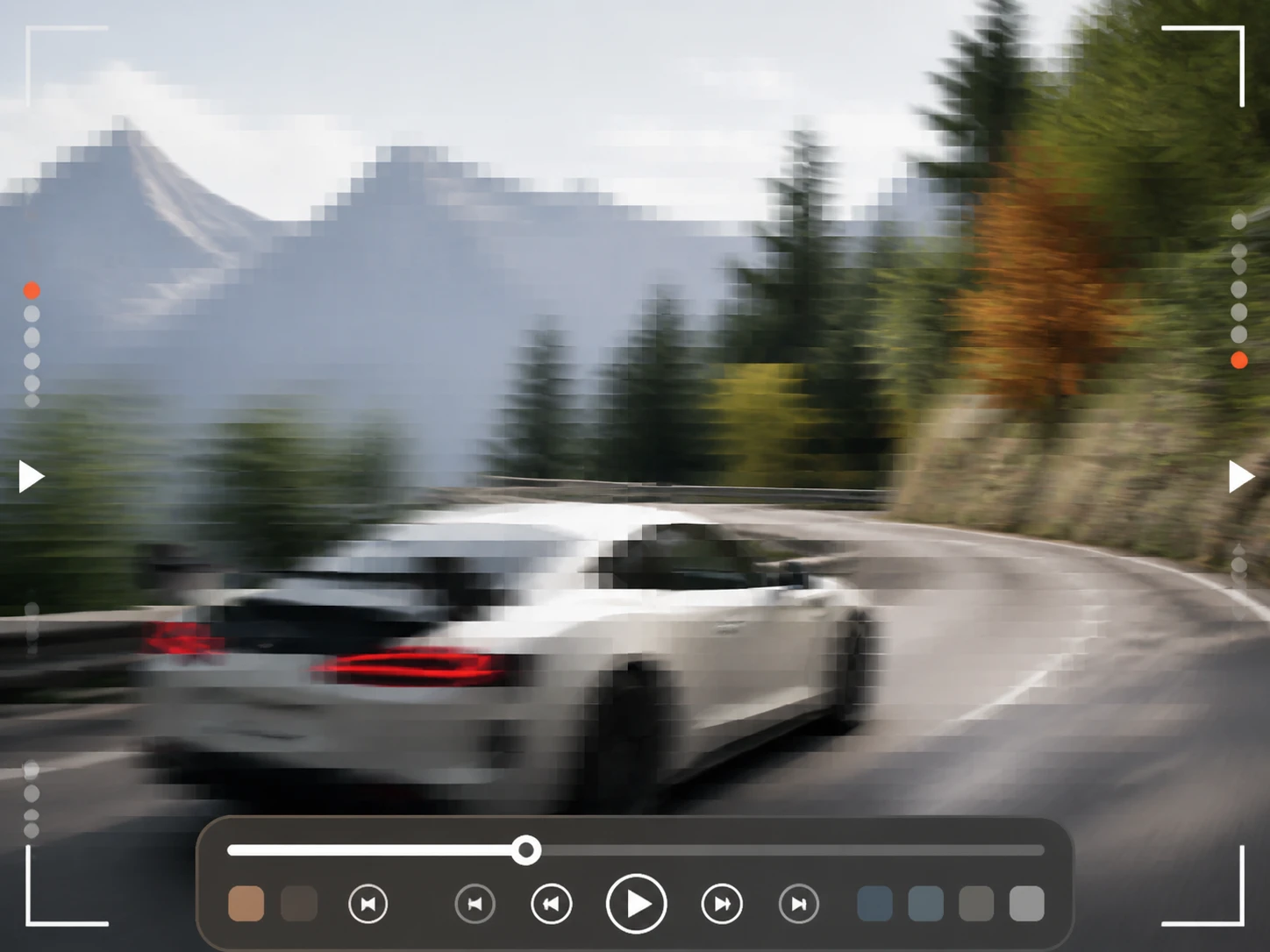
遊戲錄影與直播重播
螢幕錄影的畫面尺寸本來就夠大,壞的是位元率壓出來的方塊,還有快速橫搖時那種一頓一頓。這條路不急著把畫面放大,先把方塊清掉、再把動作補順到 60fps。
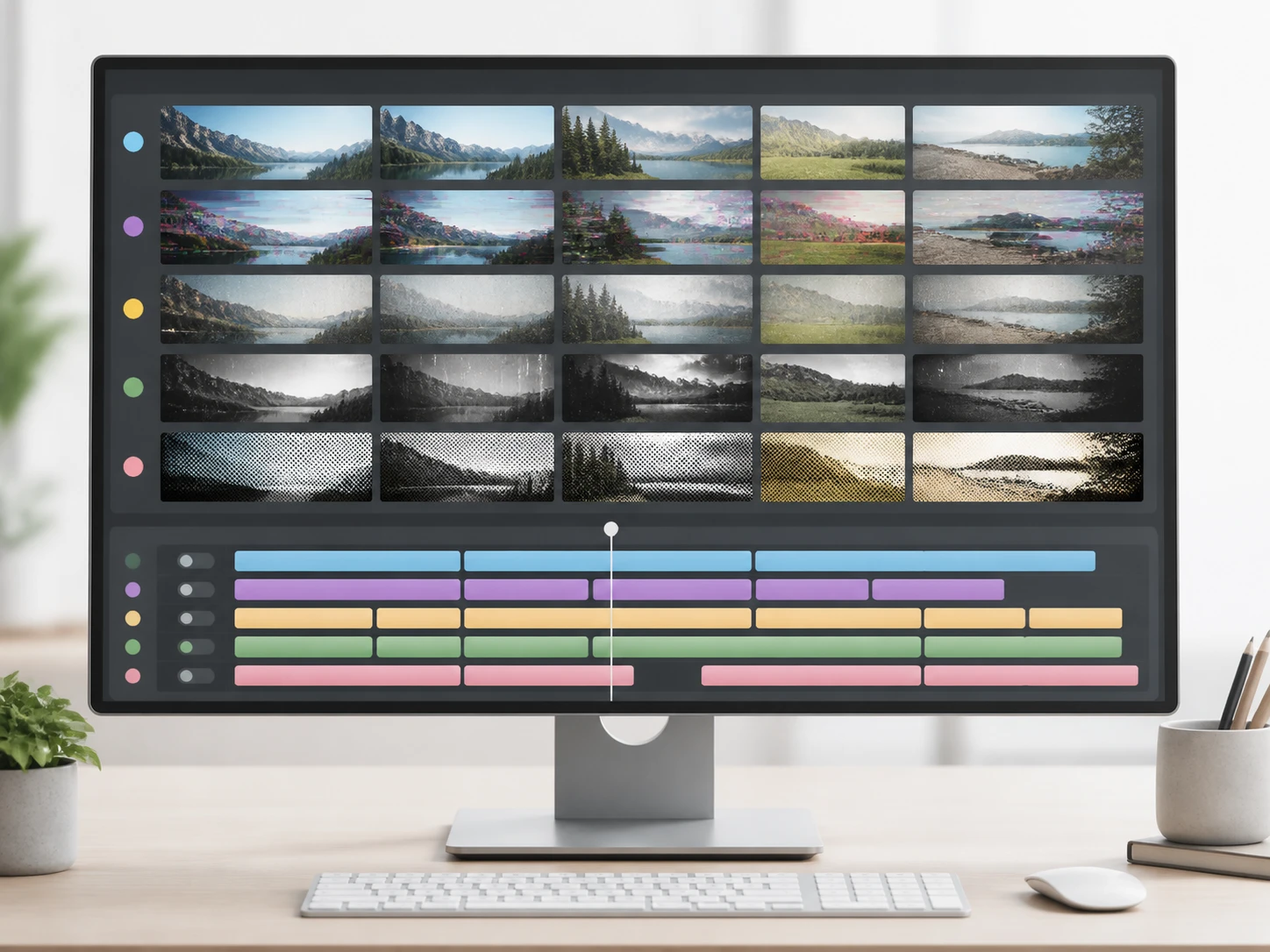
來源混雜的剪輯素材
同一條時間軸上,有手機拍的、有下載來的、也有翻拍的老片段。進剪輯之前先按毛病分堆處理,把每段的線上影片畫質提升到接近的水準,接軌時才不會有一段特別糊。
影片畫質修復,先分成五件事來處理
畫質不好只是個籠統的說法;把它拆開,你才知道每一項能期待什麼。

畫質、解析度、放大不是同一件事
放大解決的是畫面尺寸,跟看起來清不清楚是兩回事。在 Enhancer.video 線上做畫質修復時,糊、雜訊、壓縮方塊、解析度、幀率這五件會分開看,缺哪一項補哪一項。
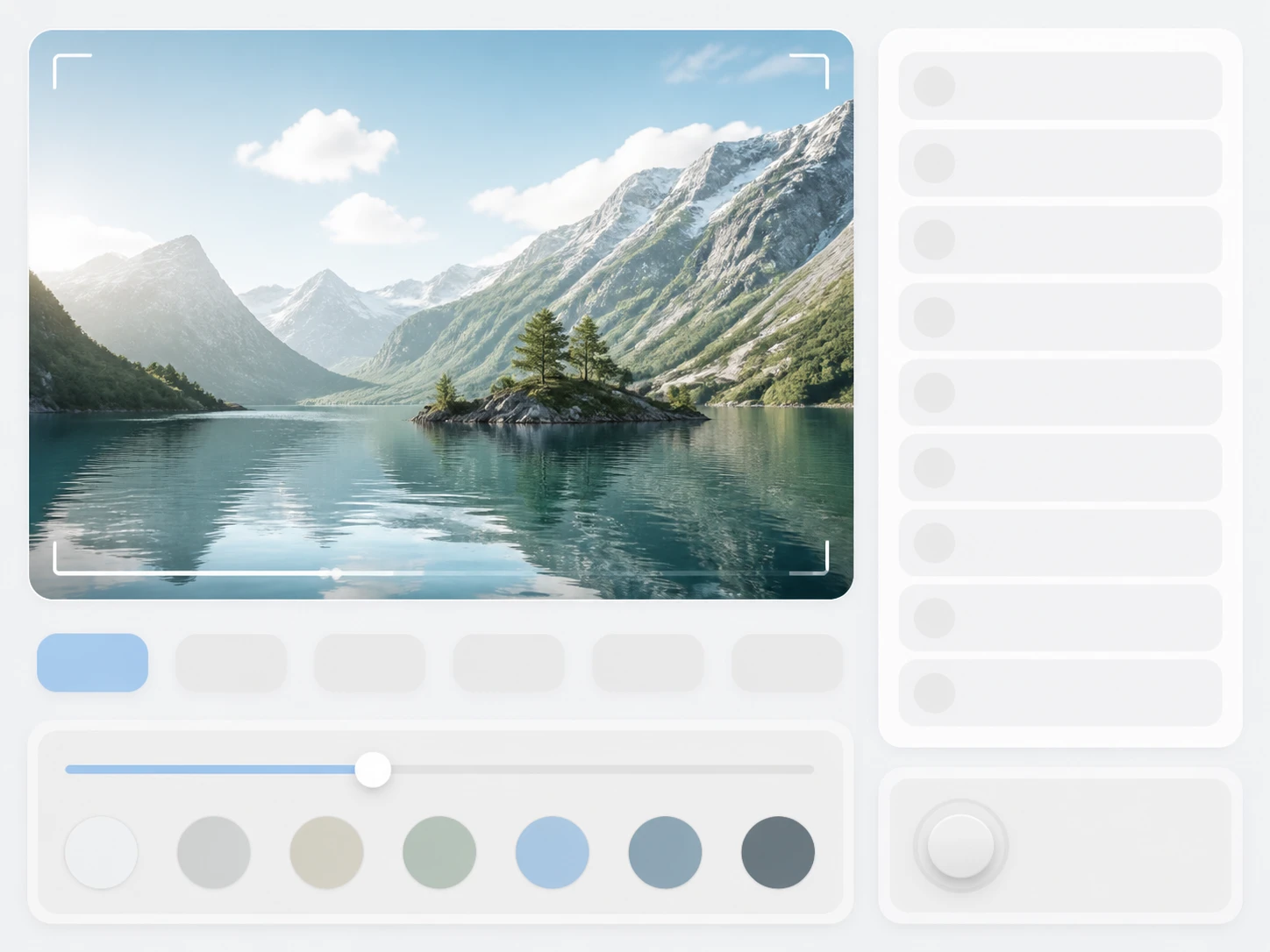
不必先想清楚要開哪個開關
預設會依片源選好對應模型、把參數配好,你不用先懂術語就能開始。要更省事就交給它做 ai 提升影片畫質,想自己來就切手動選場景,線上影片畫質提升的每一步都留在你手上。

解析度不夠,不等於資訊不夠
把影片解析度提高,畫面會變大,但原本沒拍進去的細節不會憑空長出來。線上提高影片解析度時,能補回的是邊緣與紋理的清晰,最高處理到 4K。
封面圖與縮圖,當一張圖來修
要放上架的封面圖、或是清單裡的縮圖,都是單張靜態畫面,直接當一張圖片傳進來就行,走的是同一套引擎裡處理靜幀的那一側。想讓封面圖片變清晰,就把邊緣和輪廓補回來;偏暗或發雜的縮圖可以做圖片增強,這一側最高能處理到 8K。雜點特別多的時候順手做圖片降噪,連圖示、線條類的畫面也能做圖形增強。
三步跑完影片畫質修復
從拖進來到取回成品,中間你只做該做的選擇。
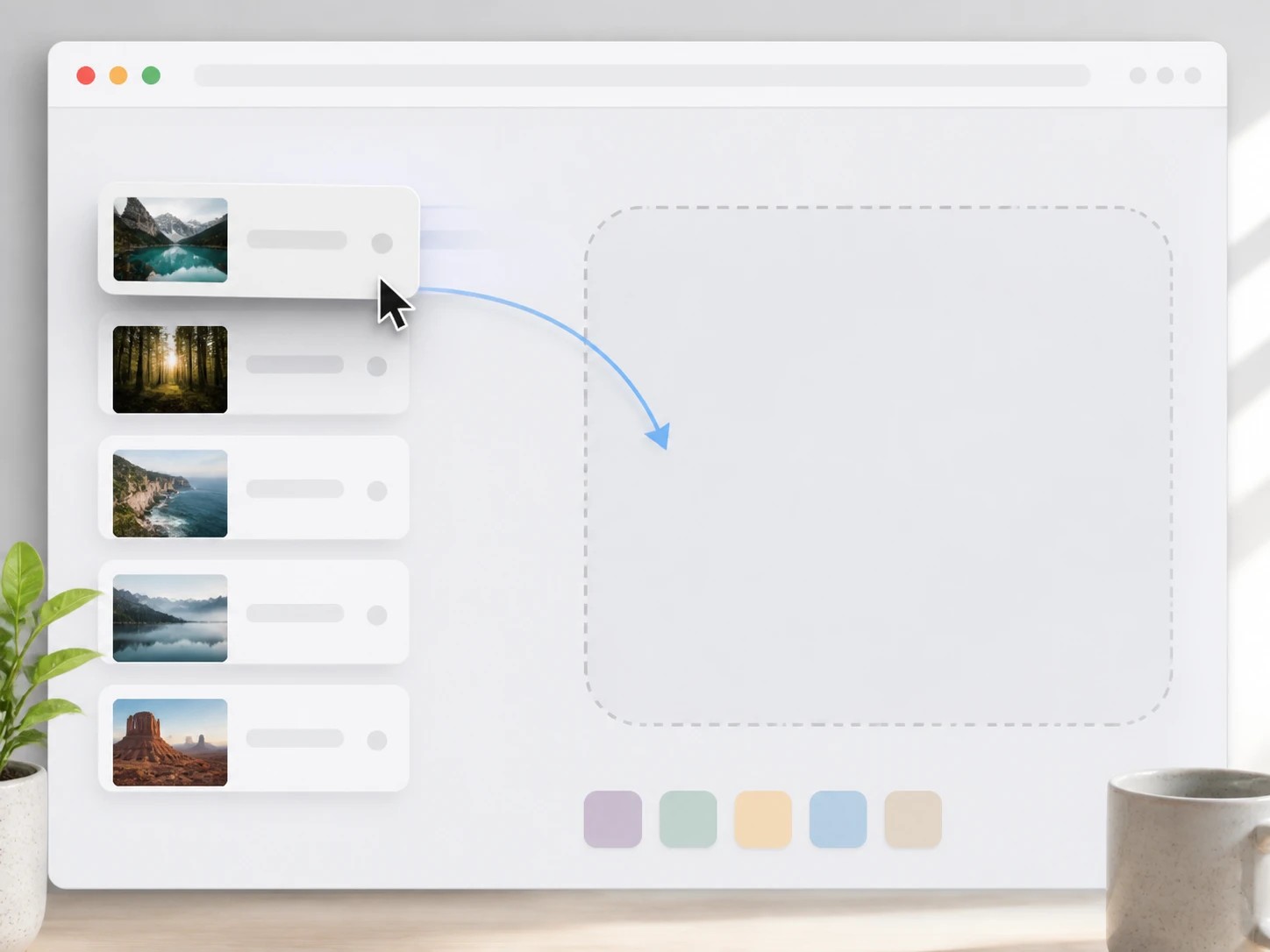
先看一眼,再拖進來
把 MP4 或 MOV 拖進瀏覽器就能開始,一次放好幾支也可以,不用裝任何軟體。上傳前先自己看一眼是糊、是雜訊還是方塊,待會兒好對應處理。
挑你要處理的那幾項
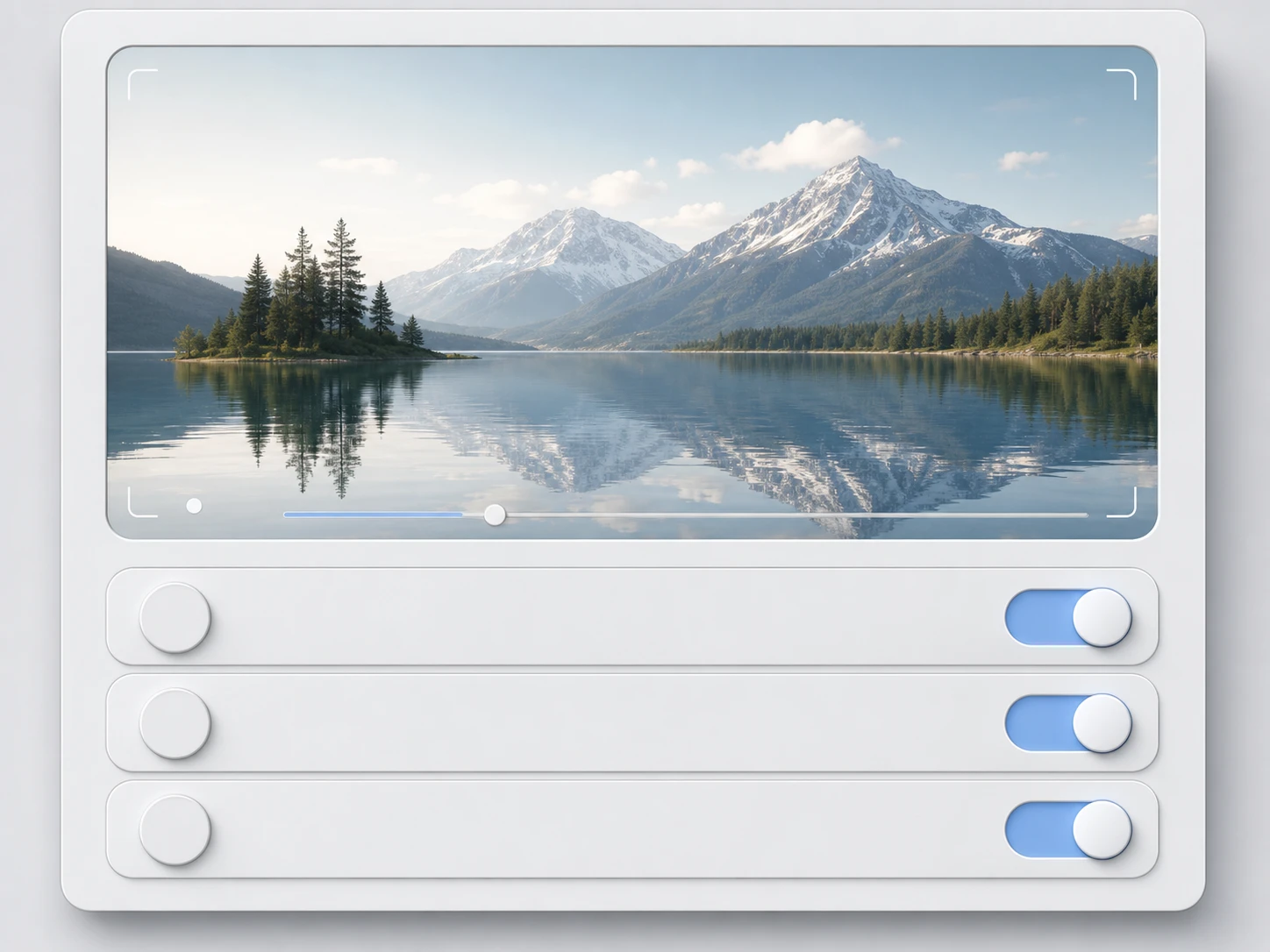
解析度、幀率、雜訊與壓縮方塊各自是獨立的選項,你要哪幾項就開哪幾項。懶得逐項設就用預設全自動,它會依片源把該配的都配好。
取回成品,留在帳號裡
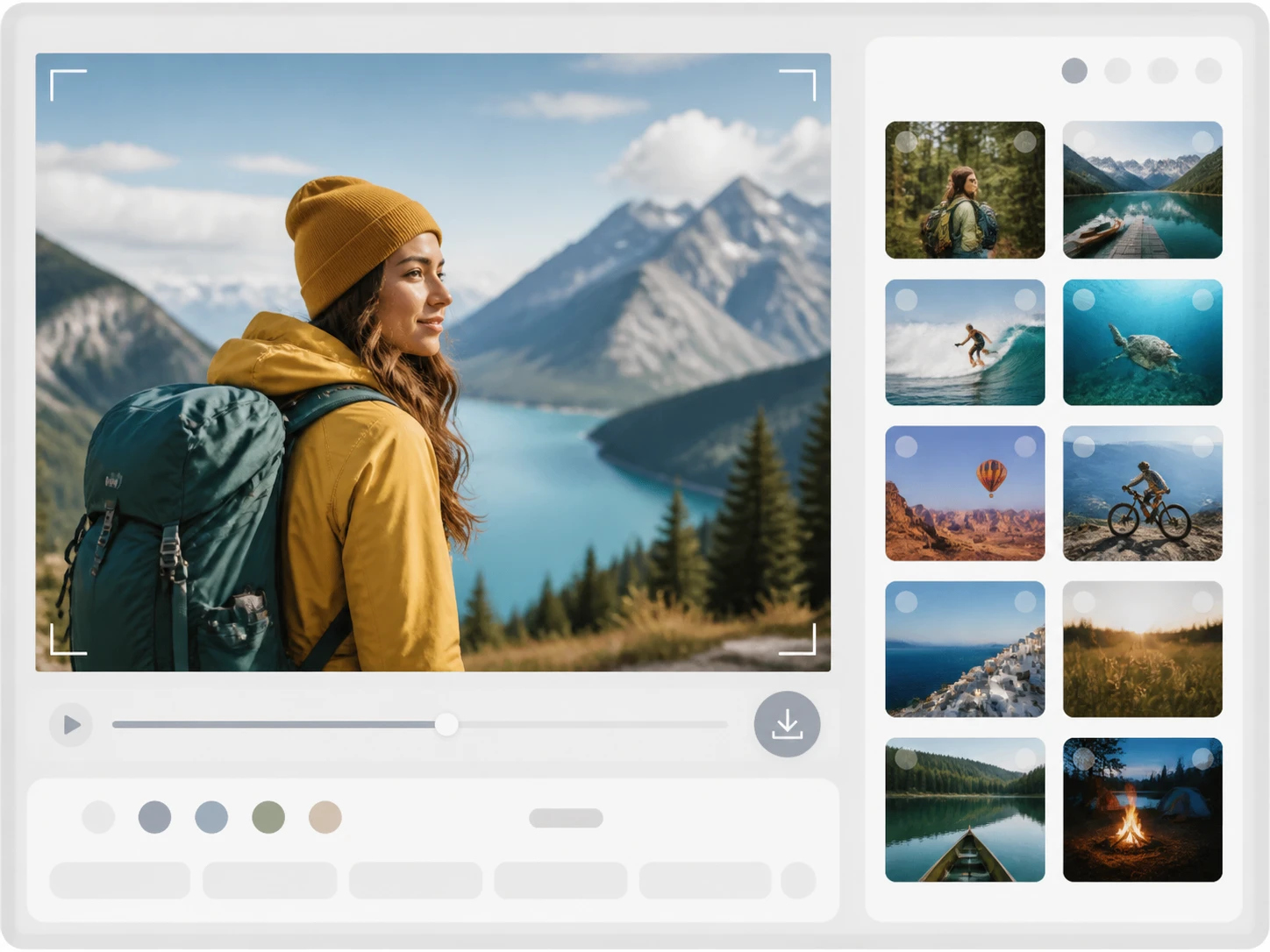
處理完可以跟原片對照,認得出差別再下載;成品不帶浮水印,也會留在你的帳號空間裡,之後想回來重拿都在。
從模糊到放大的常見情境
同樣是想變清楚,底下的問題其實不一樣。
模糊影片變清晰
糊有好幾個來源:對焦沒跟上、鏡頭本來就軟、或是壓縮壓掉了邊緣。想讓模糊影片變清晰,得先看它糊在哪一種,各自能救回的餘地不同,這條路針對的是邊緣和紋理,不動畫面尺寸。
影片放大不失真
有些片子畫面本來就小,放到大螢幕上一格格都看得見。要影片放大不失真,走的是把尺寸做大、同時補回邊緣的路;它處理的是畫面不夠大這一項,跟清不清楚是分開的兩件事。
說不清哪一步弄壞的片段
轉存、下載、再轉存之後,你已經分不清是哪一關把畫面弄糊的。這種片子交給 Enhancer.video 用 ai 影片增強,一次把雜訊、方塊和發糊分開處理,比自己一項項試省事得多。
標著 HD 卻沒那麼多資訊的檔案
檔名寫著 HD,放大來看卻鬆散又缺細節。這類影片的問題不在尺寸而在資訊量,把邊緣和紋理補回來,會比單純拉大有感,畫面也更耐得住全螢幕。