



畫質修復前,先分清缺什麼
把「不夠清楚」拆開看,翻拍件、螢幕截圖、商品小圖、AI 出圖,各自缺的其實不是同一件事。
翻拍與掃描件
老照片能修到什麼程度,其實不看它多老,看你手上這份是第幾手;直接翻拍或掃了又存的版本,本身已經丟過一輪細節。上傳最原始的那一份,老照片修復會去掉刮痕、把發糊的邊緣重建回來,需要的話還能替黑白照上色。
點陣 logo 與插畫
同一個小 logo,要先分清是「線條清楚只是尺寸小」還是「已經被壓過、被放大過一次」;後者直接放大,會把上一回多出來的假邊緣再放大一遍。線條乾淨的那種做 ai 圖片放大時會沿著邊緣重建,動漫圖片放大也一樣保住俐落的輪廓線。
你已經存好的那一幀
要拿去做封面或縮圖的那張畫面,缺的常常不是解析度——單一畫格就有兩百萬像素——而是拍攝當下的運動模糊和碼率留下的方塊。把它當一張圖片傳進來,能重建的是細節銳度,但畫面本身的晃動補不回來,先看清缺的是哪一種再放。
標著「高清」下載的圖
檔名寫著高清,指的只是像素格子的數量,不是裡面裝了多少資訊;從一張小圖硬放上去存成的高清檔,能再加的餘地很有限。想做照片畫質提升,先看它原本是從多大放上來的,圖片解析度提高才有東西可補。
這些情況特別用得上
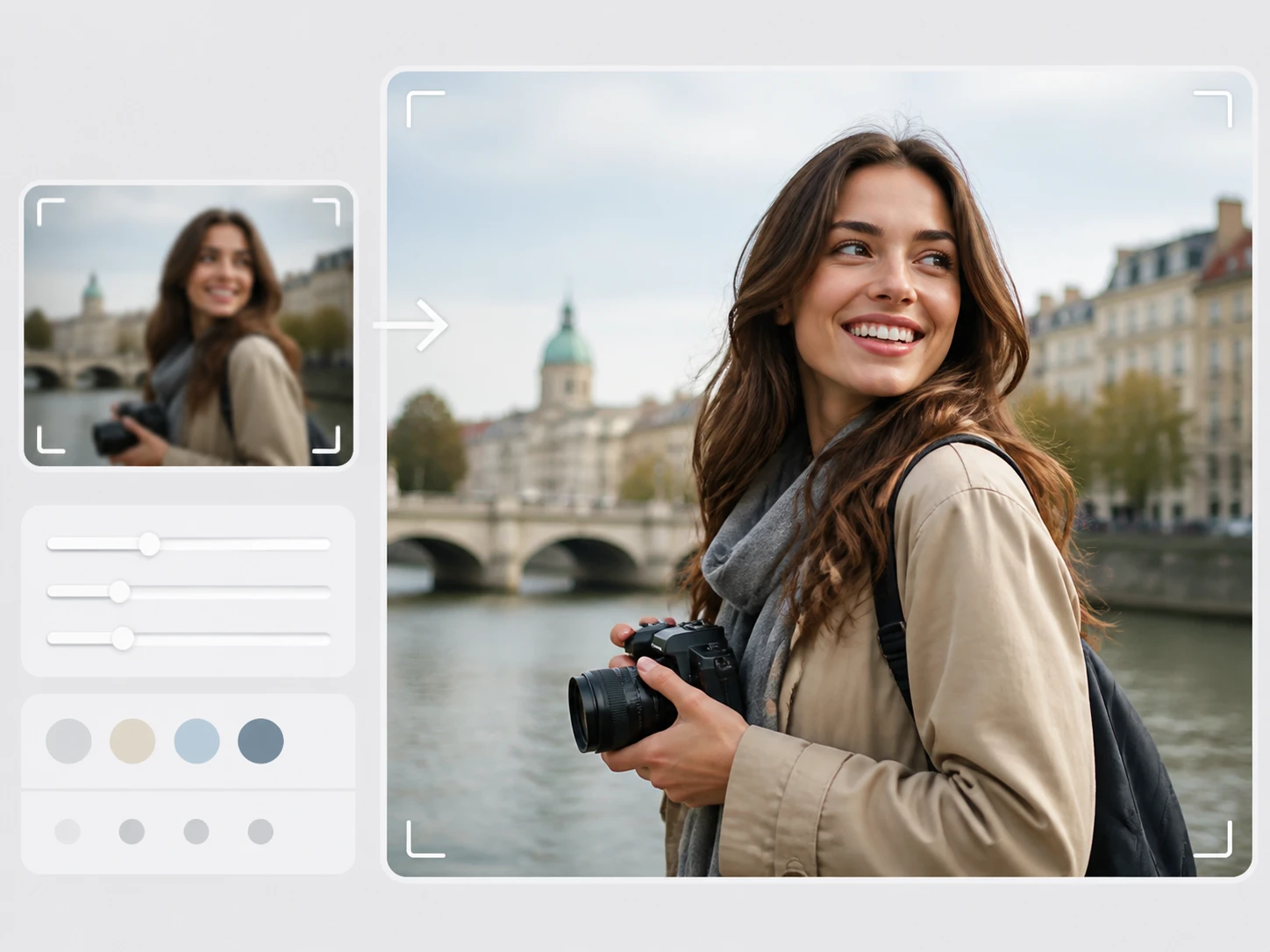
從片子裡取封面的人
你負責從已經拍好的素材裡挑一格做封面或縮圖。那一格的上限是來源畫面給的:來源本身糊、或碼率壓得狠,截出來放多大都補不回那些沒被記錄下來的細節。先在這一格上判斷還剩多少,再決定值不值得放大。
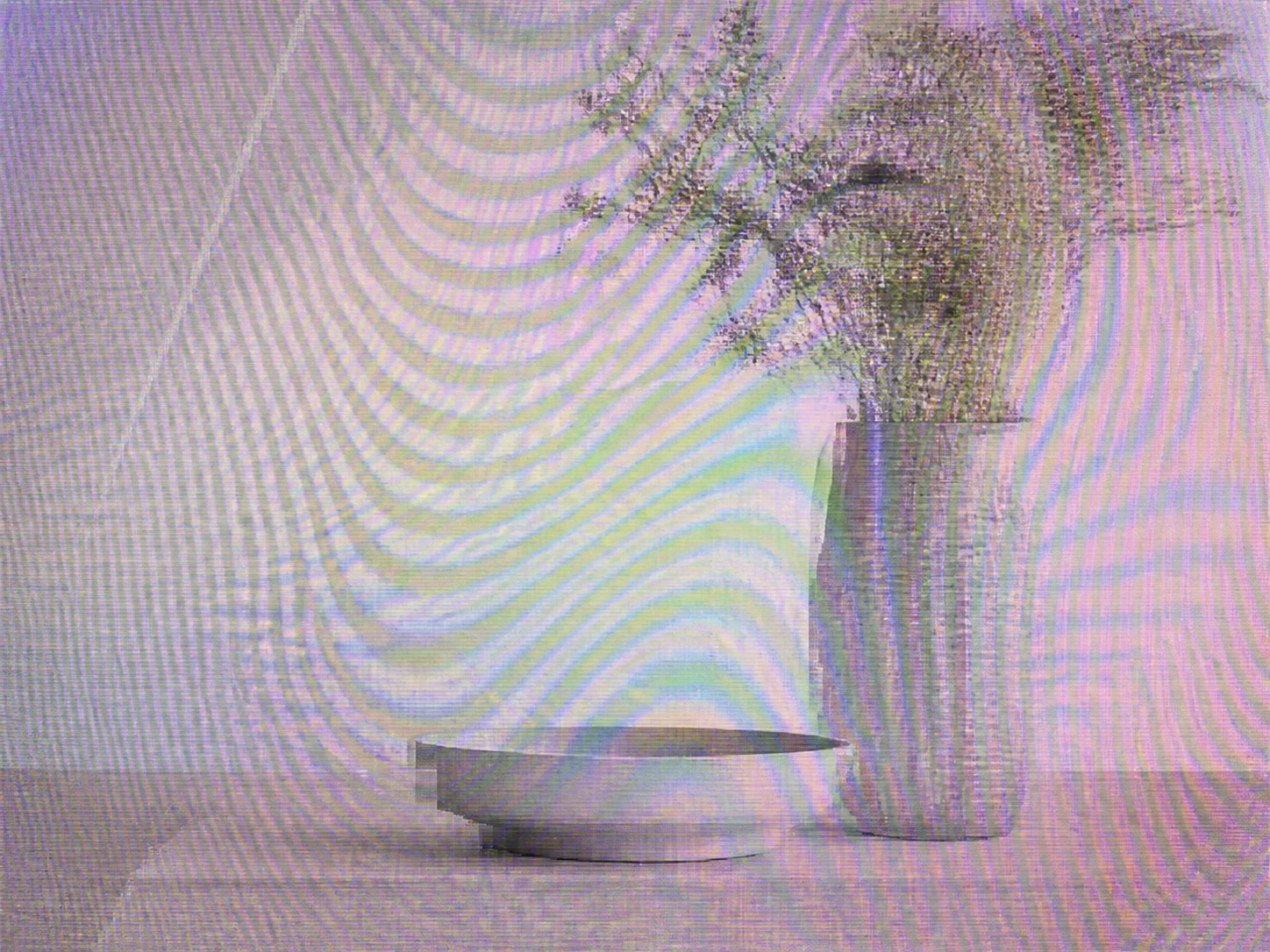
手上是二手圖的人
你拿到的圖轉存過、翻拍過,或被別人放大過一次。現在看到的毛病不是同一步造成的,壓縮的方塊、翻拍的反光、上一回的假邊緣要分開看。分清楚了,模糊照片變清晰這件事才有把握,而不是把舊毛病一起放大。

要放大截圖與錄屏的人
螢幕截圖的像素是原生的,糊通常來自被縮放過,而不是拍攝沒對到焦,和相機照片不是同一類源圖。認清這一點,照片變清晰的做法就不會硬套到截圖上;截圖走的是重建被縮放糊掉的那些邊緣。
畫質修復修到哪,源圖說了算
同樣一句「不夠清楚」,成因不同、走的路不同、能放上去的程度也不同。
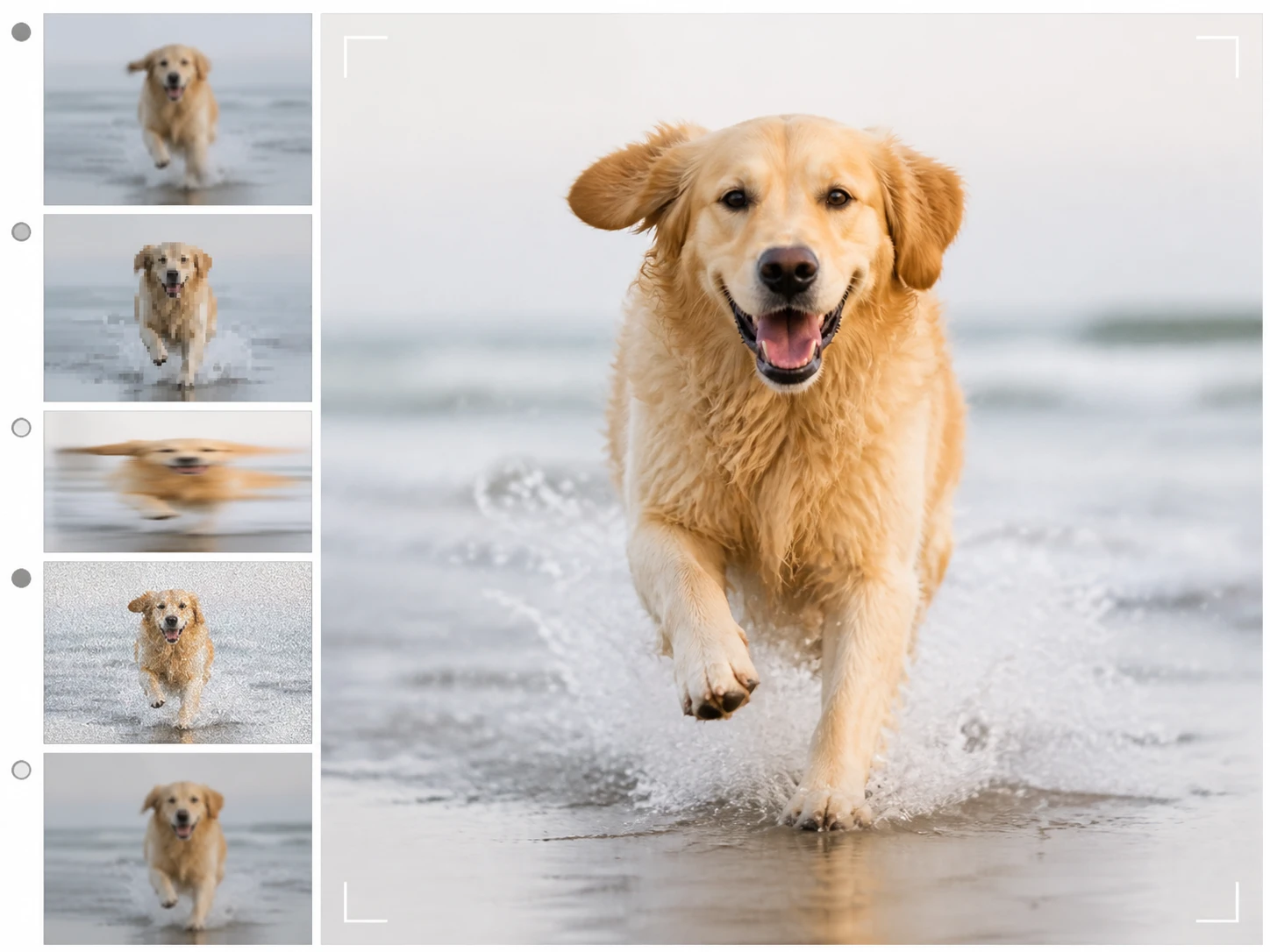
幾類源圖,幾種上限
本來就小但拍得乾淨、拍的時候就糊了、暗部一片噪、存成 JPG 壓過好幾道、已經被人放大過一次——這五種底下是不同的問題,重建的路不一樣,能放上去的程度也不一樣。先認出手上是哪一種,ai 放大圖片才不會用錯方法。
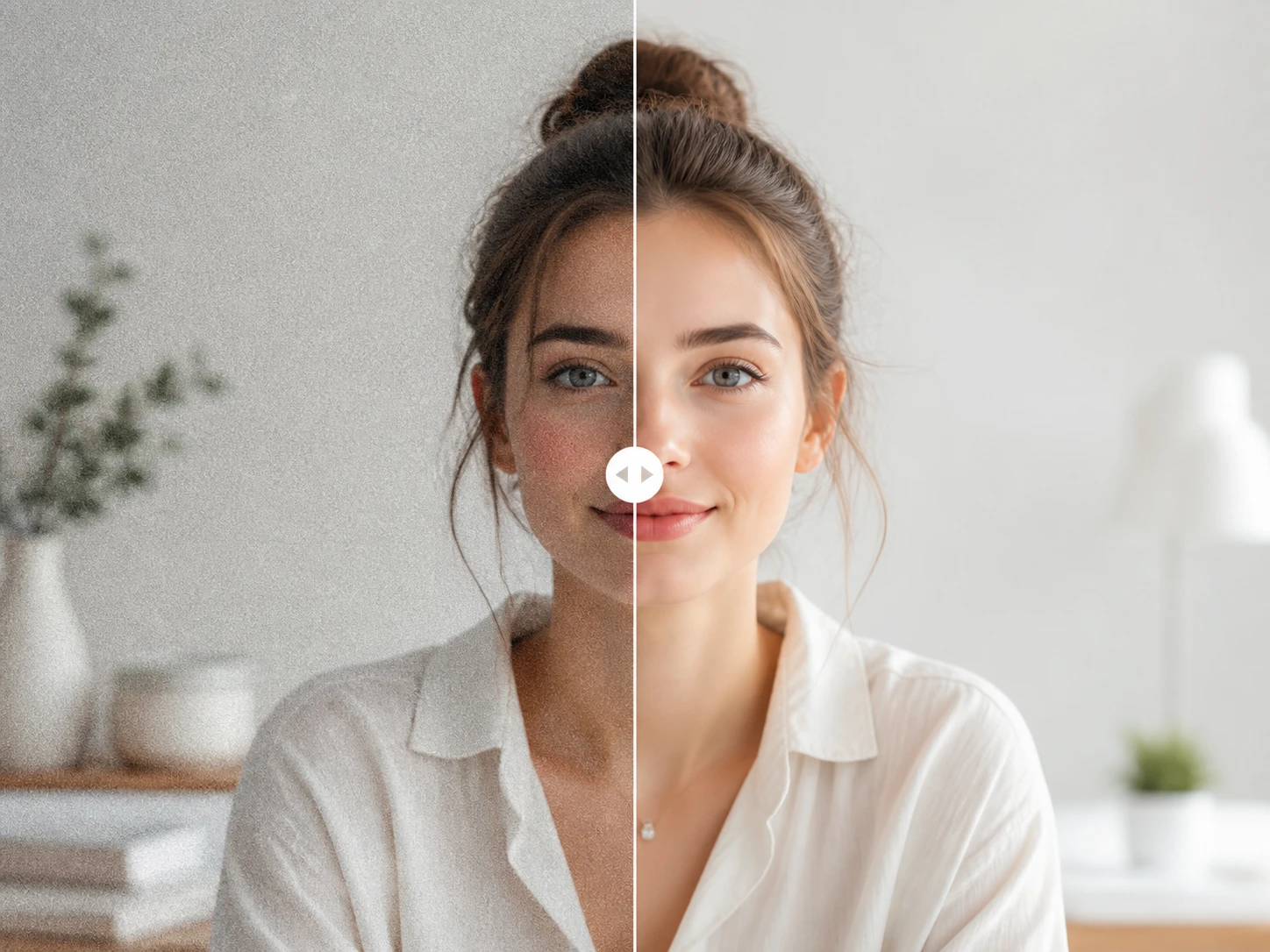
要變大,還是先變乾淨
有時你要的不是更大,只是想把暗部那層彩色噪點清掉。這種情況降噪可以單獨跑,輸出尺寸維持原樣,不強迫這張圖變大;真要放大時,放大倍率是另外一項獨立的設定。
順序反了會放大毛病
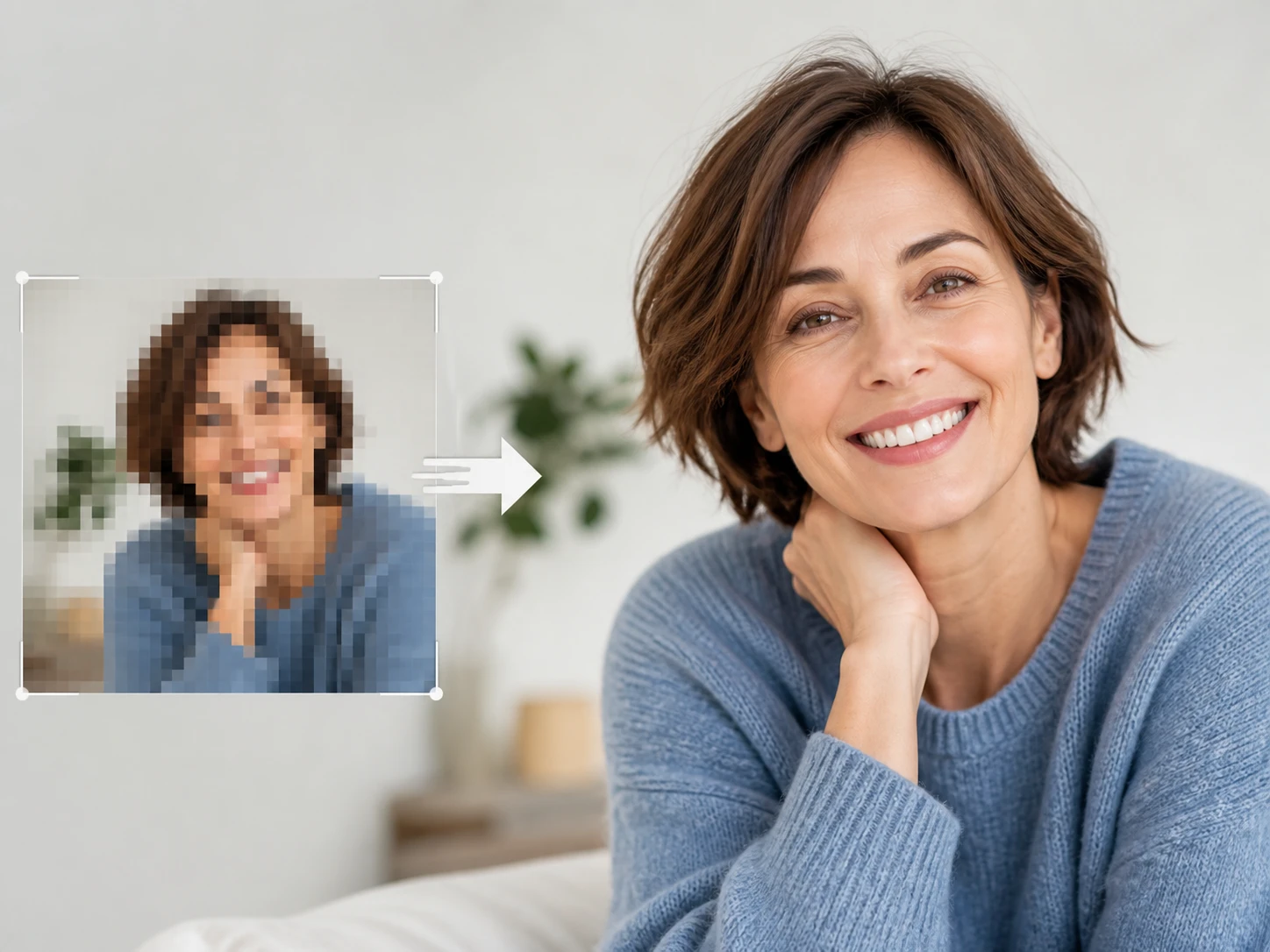
壓過好幾道的圖直接放大,方塊會被放成一格格重複的紋理。先清掉噪點與壓縮痕跡,再在同一道流程裡放大,發軟的那一塊也能只動它自己。這樣做出來的圖片放大清晰,靠的是先減負再重建。
放到印刷要的尺寸
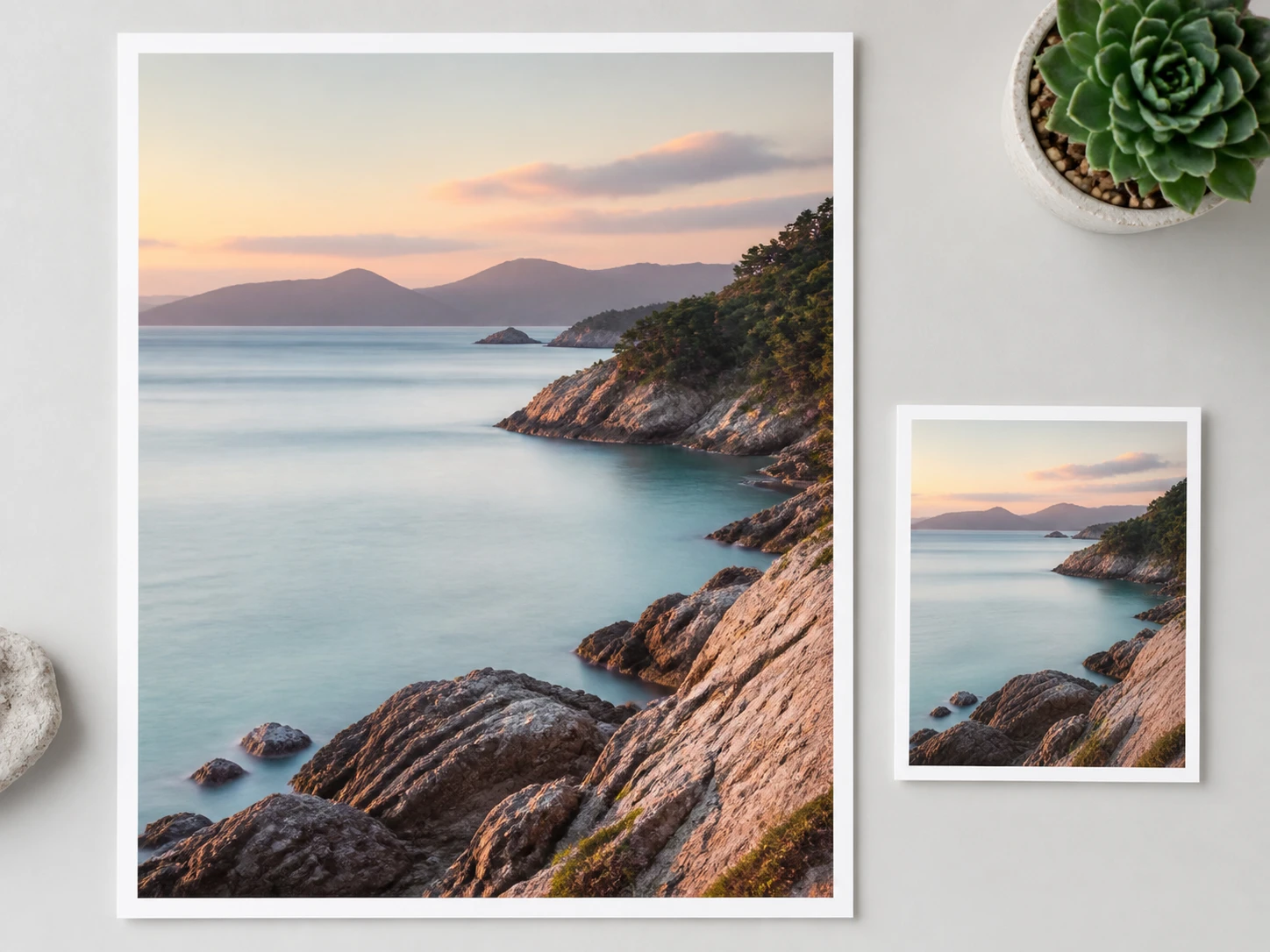
從 2x 到 8x、最高到 8K,不管是要圖片放大 4k 貼上網頁,還是放到印刷要的尺寸交件都夠用。放大的過程只重建尺寸與細節,顏色與影調維持原圖,和老照片那種可選的上色是兩回事。
三步,從認圖到下載
從認清源圖到下載,中間你能接管的地方都留給你。
先認圖,再拖進來
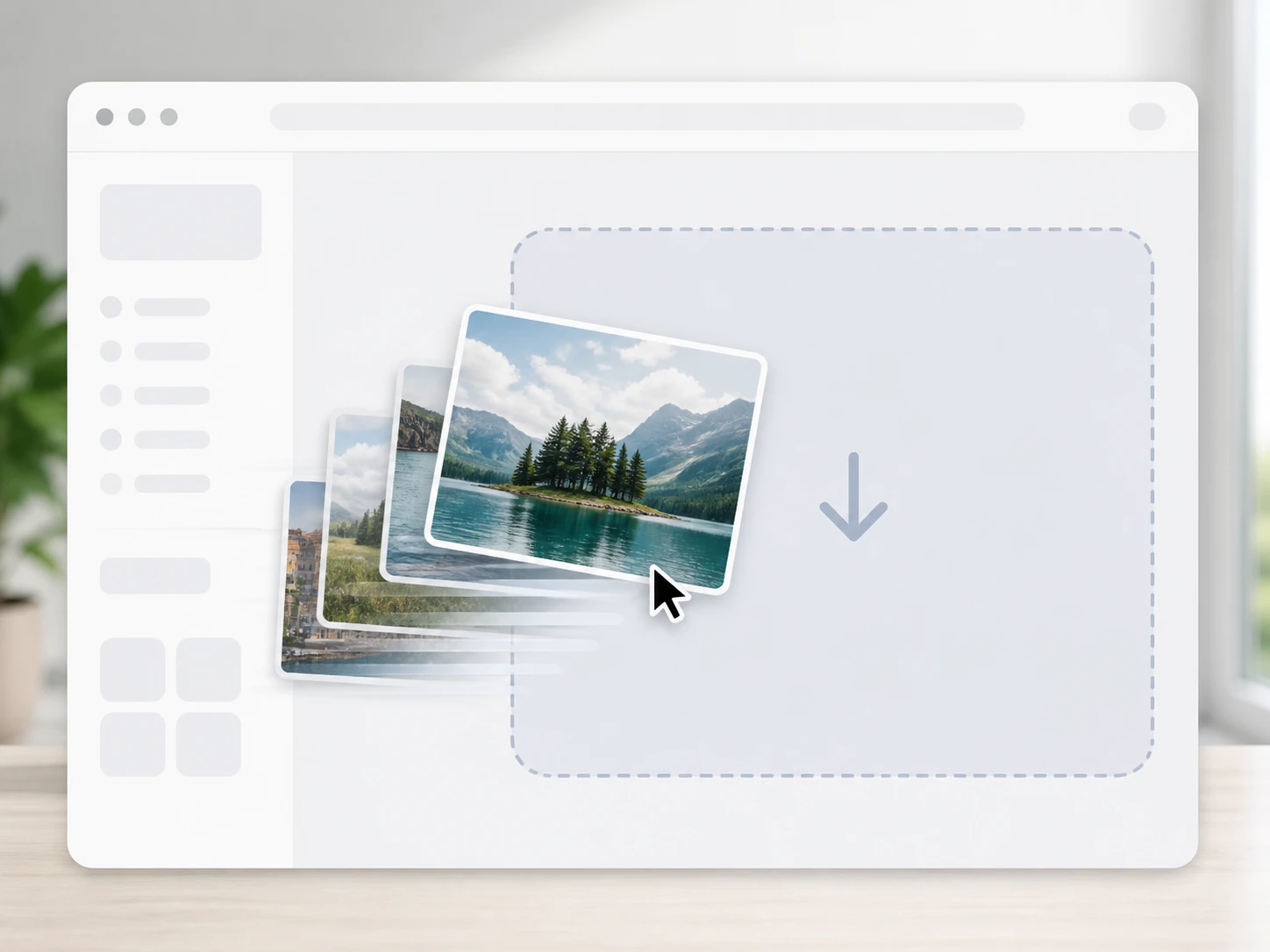
先在自己這張圖上看一眼:放大看到的是像素方塊,還是邊緣糊成一片,或暗部有彩色斑點。看清楚了,把 JPG、PNG 或 WEBP 拖進 Enhancer.video,一次多張也行,整個過程在瀏覽器裡跑,不必裝軟體。
按你要的那幾項來
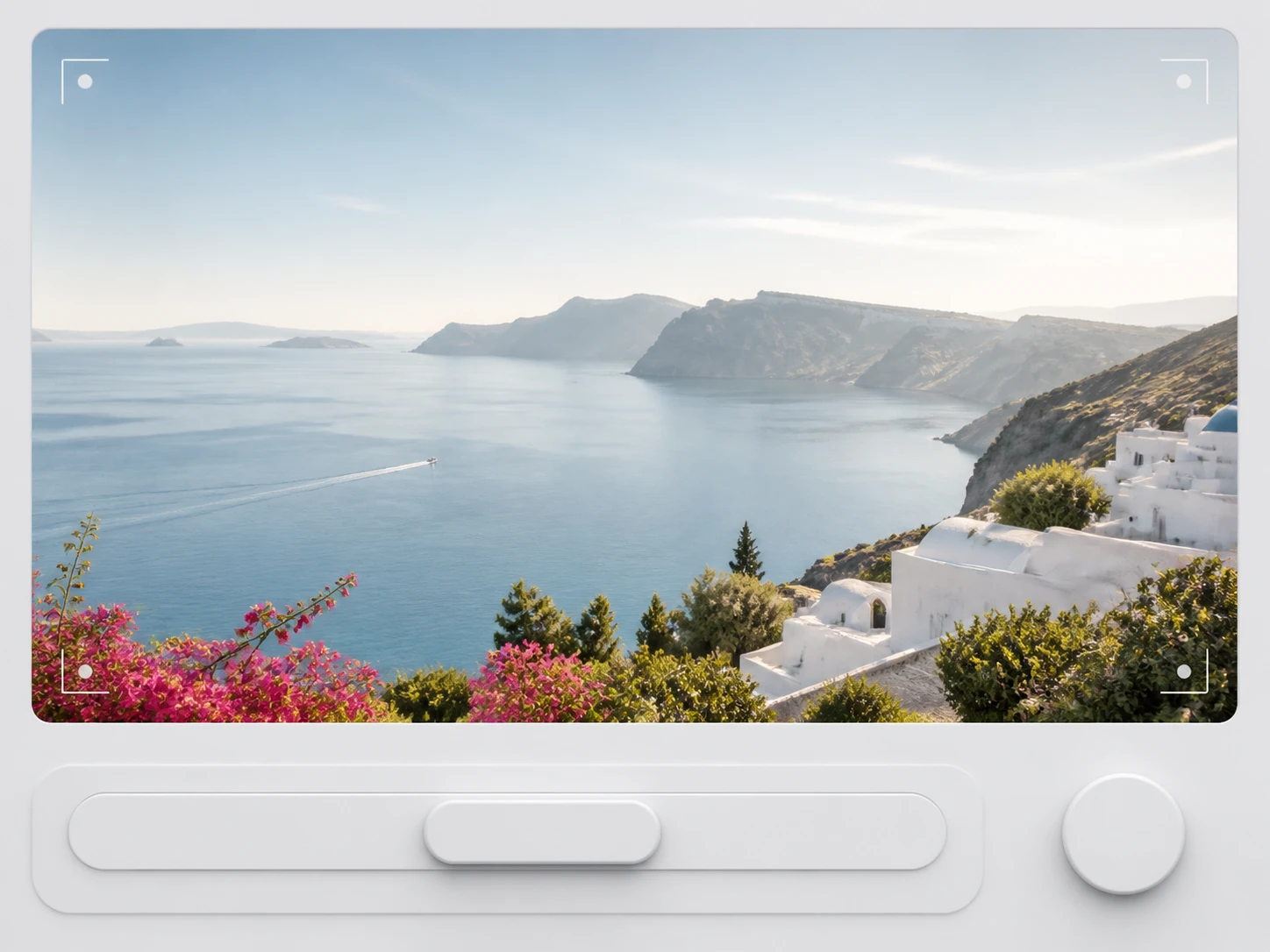
要更大就選放大倍率;只想乾淨就讓它維持原尺寸、單獨跑降噪;噪點、壓縮方塊、發軟區域各自是獨立的一項。預設會依檔案類型自動選好模型與參數,你不必先想清楚該開哪個開關,想接管再手動選場景或調滑桿。
拿回結果,隨時回來取
處理完可以和原圖比對,認錯了類別就換個場景重跑一次,這是判讀的正常一步。滿意就下載,匯出不帶浮水印,檔案留在你的帳號空間裡,之後想再取隨時回來。