


圖片降噪
畫面上那層雜訊不是同一種:暗處拉高感光度換來的顆粒、一存再存壓出來的色塊、掃描多帶進來的那層,來源不同,剩下能清的餘量也不同。Enhancer.video 先認這張圖的噪從哪來,再走對應那條路,強度滑桿仍在你手上。
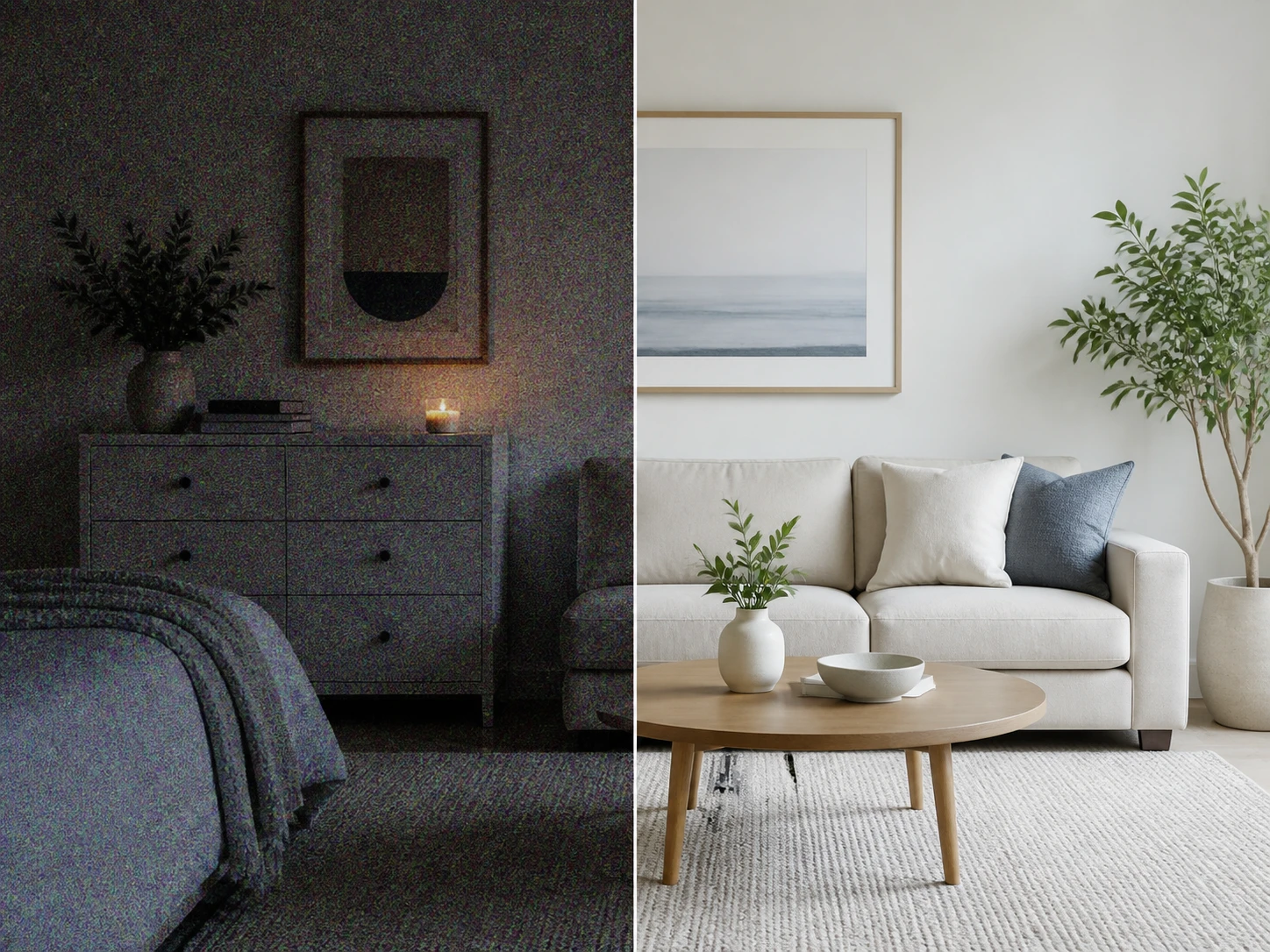
按來源分,這張是哪一種
噪從哪來,決定它還剩多少可清——四種來源各不一樣。
照片顆粒感
室內或夜拍時光線不夠,相機把感光度往上拉,暗處就換來一層顆粒。好在顆粒只是疊在畫面上、底下的內容還在,是餘量最高的一類——推一下降噪強度就能把顆粒平掉、輪廓和層次都留著。這也是照片降噪最好處理的情形。
轉存到第幾手的圖
一張圖在對話與社群裡一存再存,每過一手就壓一次,平坦的天空與牆面先垮成一塊塊色塊、邊緣也髒。相片降噪這一步先認出這些壓縮痕跡,把方塊與脏邊抹平;不過存到第幾手直接決定還剩多少可救,越晚介入能撈回的越少。
翻拍與掃描件
老照片過掃描器或翻拍進電腦,除了原本的顆粒,掃描鏈路自己還會多帶一層雜訊上來。把這張丟進來,那層額外的噪會跟原生顆粒一起被認出、分開處理,需要的話還能接著去劃痕、選上色,讓翻拍稿看起來像重新洗過。
AI 生成的一張圖
手上是模型生成的圖,解析度其實夠,可是放大之後總覺得哪裡太均勻。問題不在噪多,而在少了實拍該有的細微質感——這張走的是把紋理補回來那條路,讓過分乾淨的表面重新有毛孔、織紋這類細節撐住。
這些圖都不是相機直出的

從影片裡擷一張圖的人
你從一段片子裡截了一格當封面或縮圖,結果那一張原片有什麼毛病它就有什麼——暗部的顆粒、壓縮的色塊,一樣不少。把這張擷圖丟進來認噪分型,該平的平掉、該補的補回,截圖也能當成一張正經照片用。
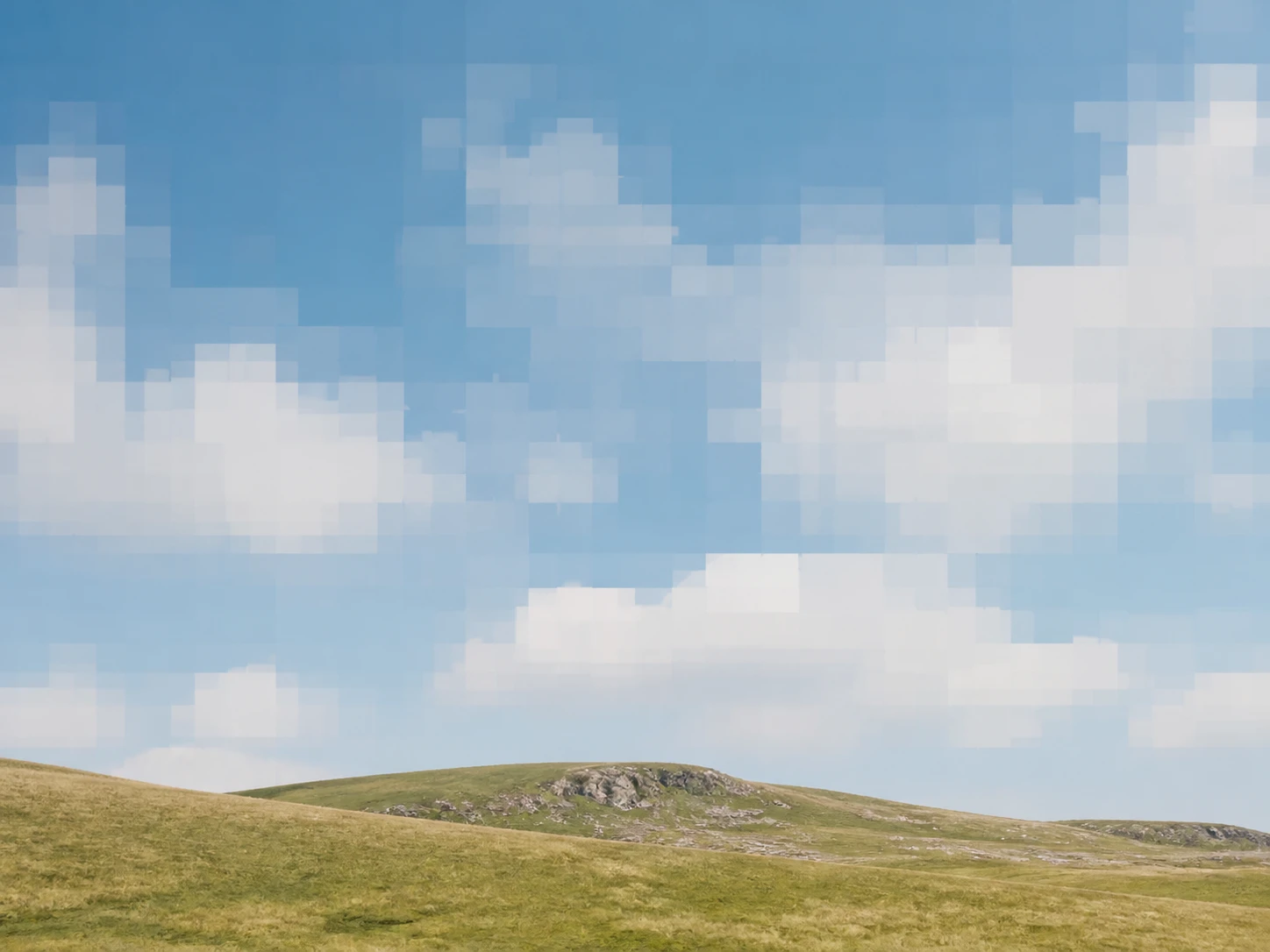
收到已經存過很多手的圖的人
別人轉給你的圖,往往已經在群組裡過了好幾手,開大就是一塊塊色塊和脏邊。丟進來讓它認出這是壓縮留下的痕跡再抹平,比自己瞎調靠譜;只是心裡有數——第幾手直接決定還剩多少可撈,ai 降噪也救不回從沒被記下的細節。
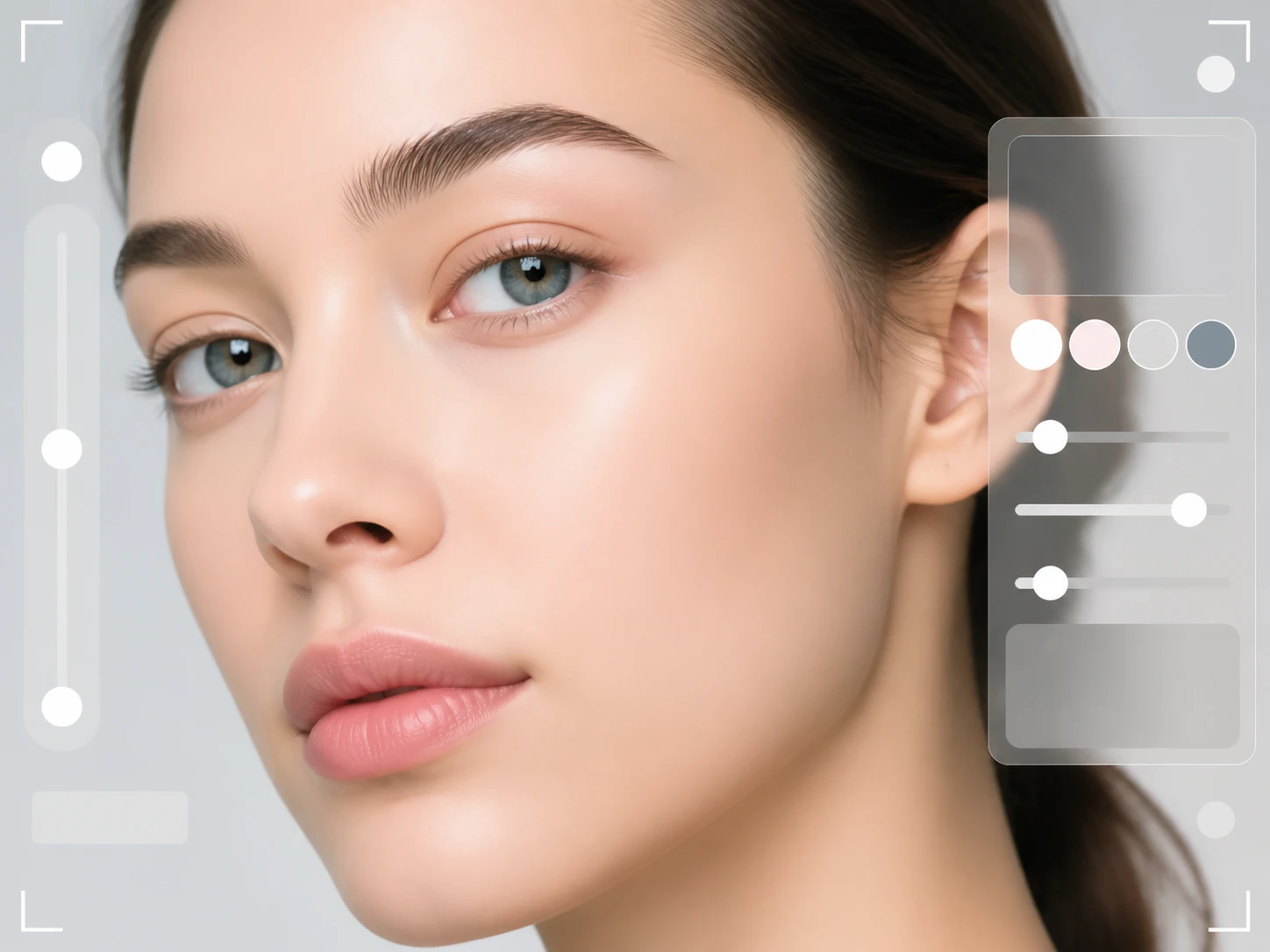
手上是 AI 生成圖的人
你用模型出了張圖,解析度夠用,可放大之後表面總是太平、太勻,少了點真實感。這裡不當它是噪多,而是把該有的細微紋理補回去,讓生成的畫面在大尺寸下也有東西撐著,不至於一片死白。
不同的噪,不同的餘量
四種噪各走各的路,同一次處理裡一併辦掉——能指望的程度本來就不一樣。
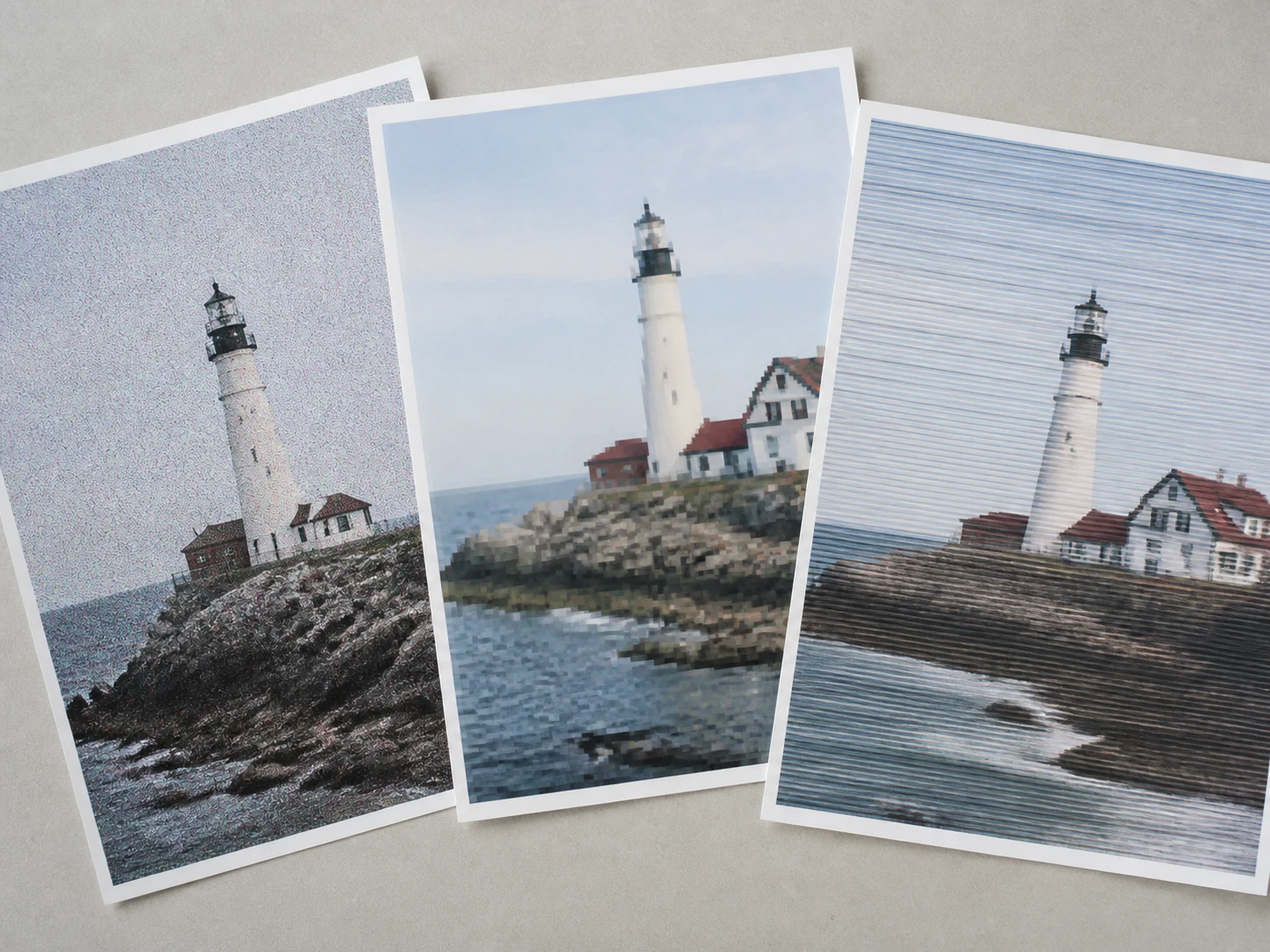
來源不同,路徑就不同
暗部顆粒、JPEG 色塊、掃描層,成因不一樣、處理方式也不一樣。系統認出這張圖同時帶了哪幾種,在同一次照片降噪裡各走各的路一併辦掉,不用你分好幾趟跑;同時也把能指望的程度講清楚,餘量高的清得乾淨,剩不多的就撈回多少算多少。
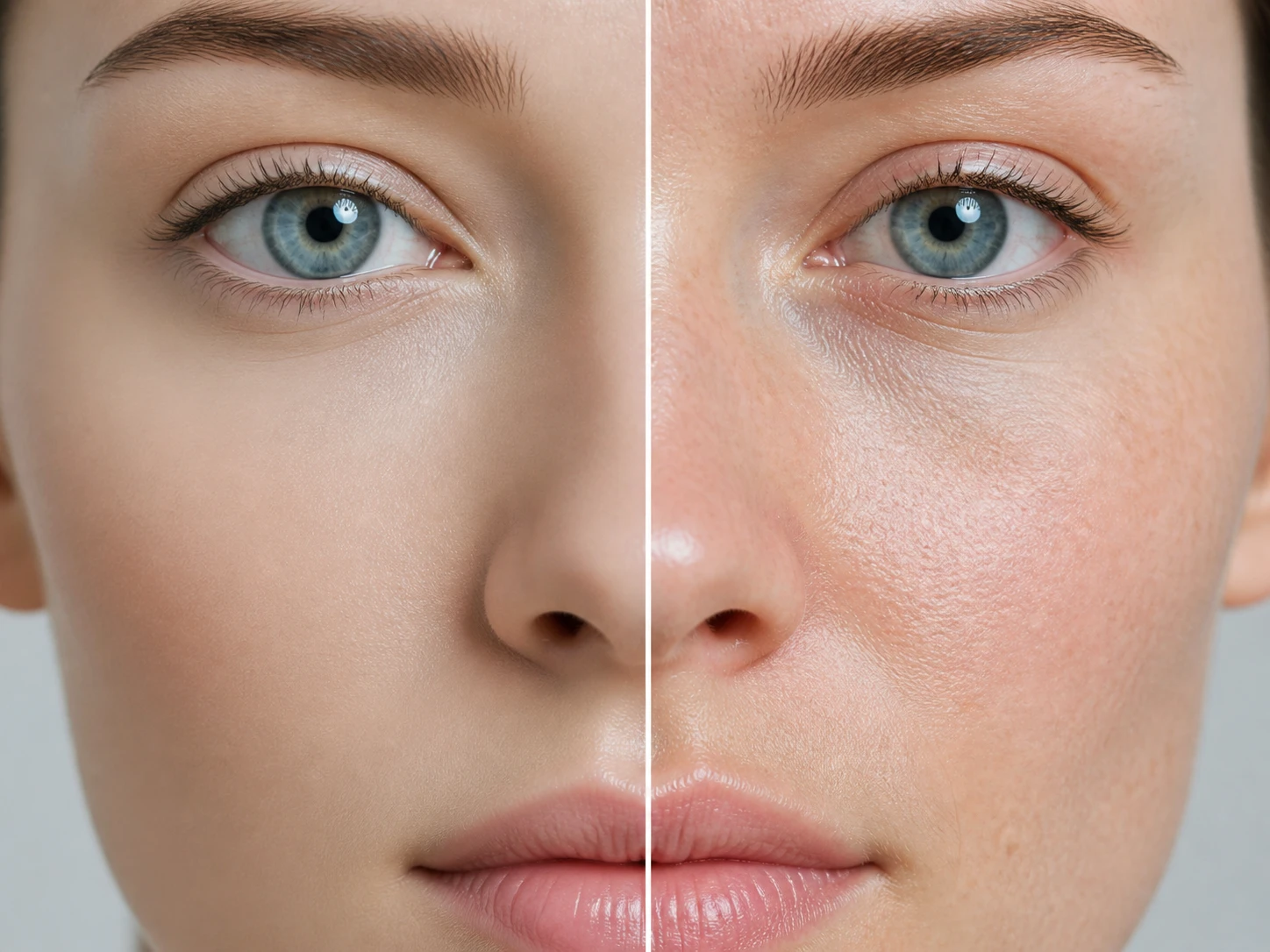
生成圖不是噪多,是太乾淨
實拍會在畫面上留下毛孔、織紋這類極細質感,還有感光元件本身的微弱雜訊;模型生成的圖沒有這些,一放大就顯得均勻假。這張卡走的不是再清一次雜訊,而是把合乎內容與風格的紋理補回來,讓過分乾淨的表面重新站得住。
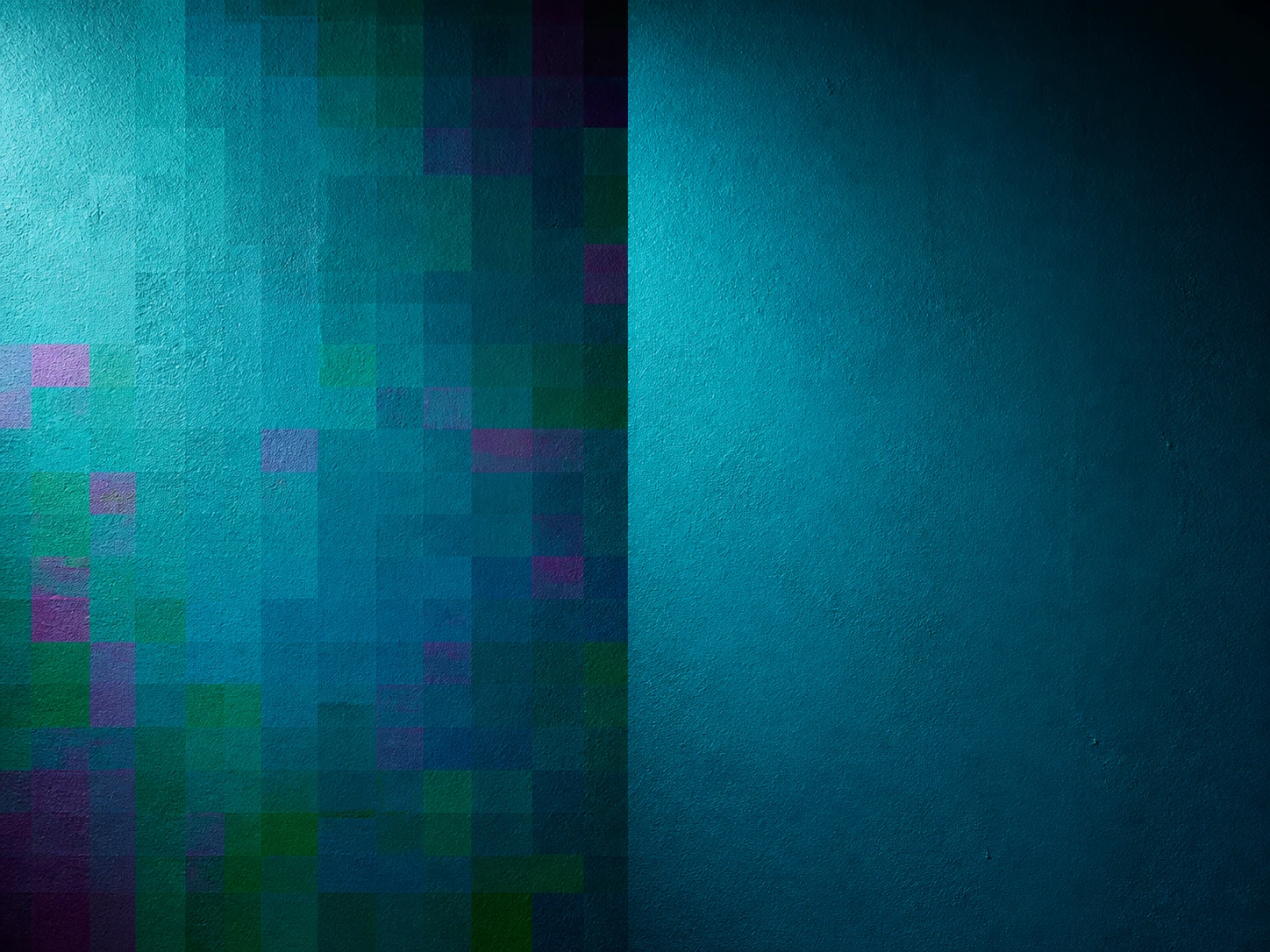
高 ISO 顆粒餘量最高
光不夠時相機在暗處只能靠猜,猜出來的就是那層顆粒。好消息是高iso雜訊只是疊在畫面上、底下內容都還在,是最好撈的一類——把它平掉,暗部的層次和邊緣照樣留著,不會連細節一起糊掉。
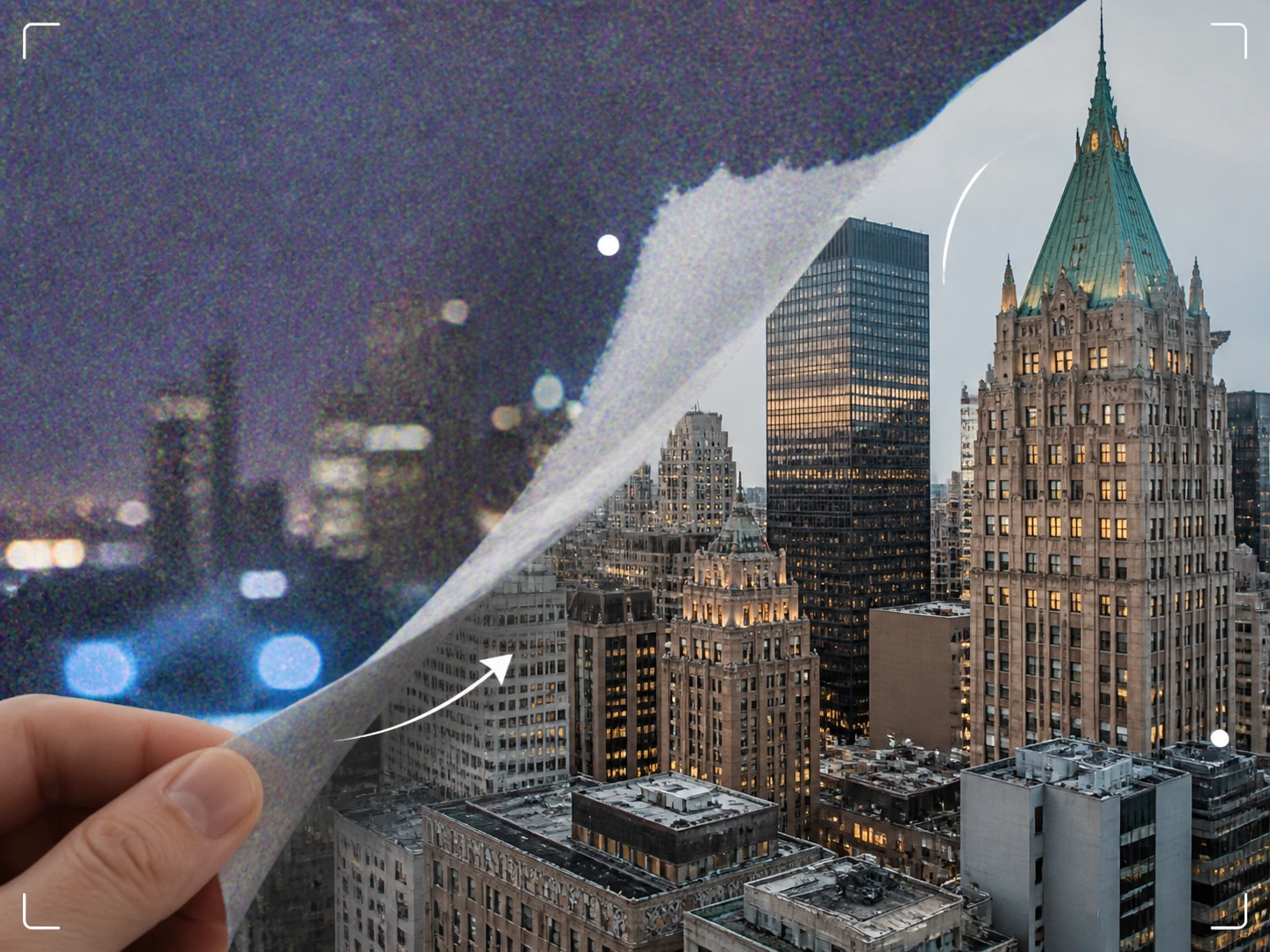
色塊不是顆粒
顆粒是拍的時候疊上去的,色塊是存的時候壓出來的——每儲存一次就掉一點高頻,平坦的地方最先垮成一格格。認清這兩者不同才不會用錯力:色塊要的是補平被壓掉的過渡,跟清顆粒完全是兩回事。
從認噪到拿回成圖
Enhancer.video 三步走完,中間那步替你判斷這張圖的噪屬於哪一類。
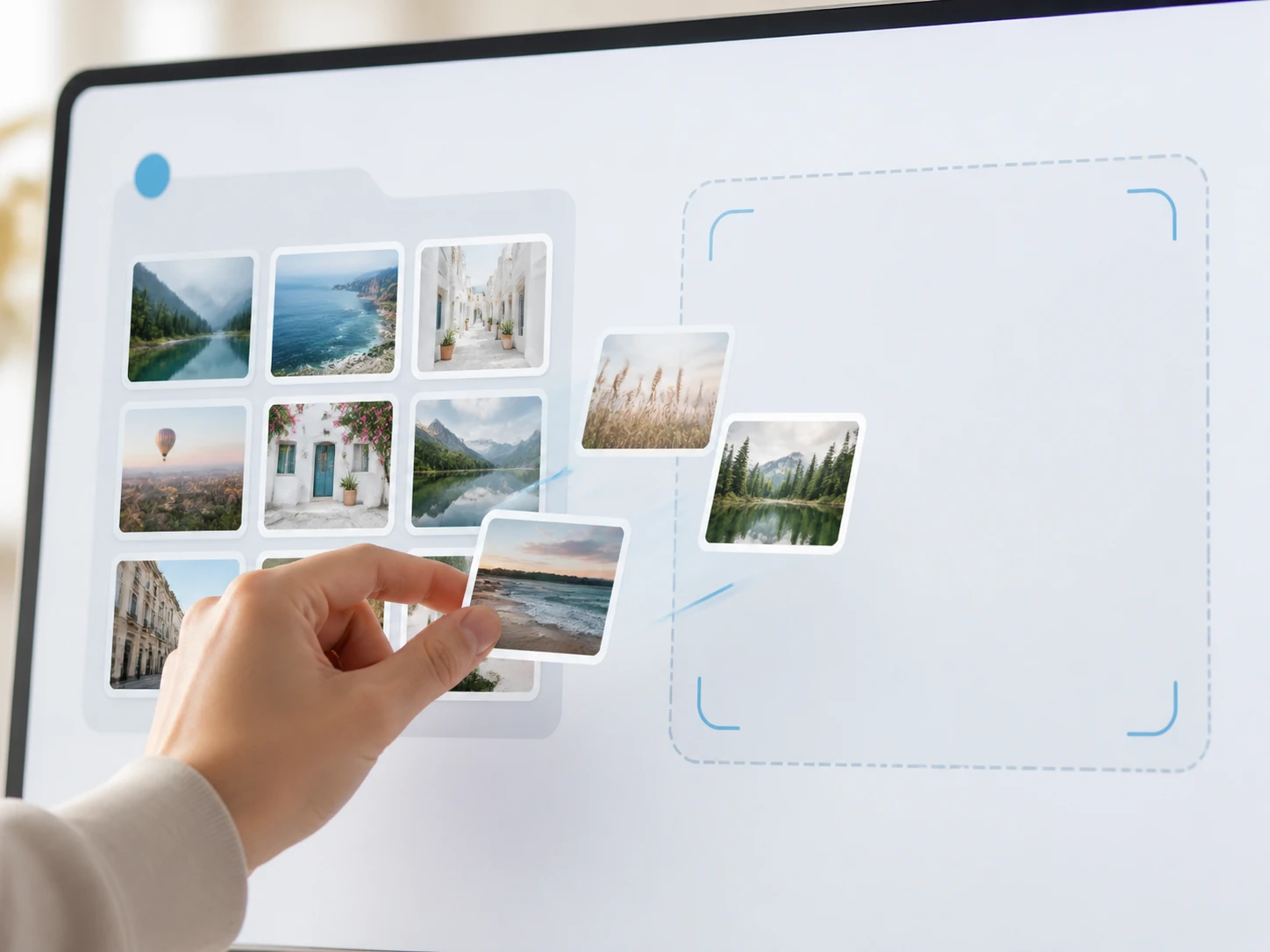
把噪最重的那張傳上來
拖進來或點一下上傳,接受 JPG、PNG、WEBP,一次要傳多張也可以。整個過程在瀏覽器裡跑,不用裝軟體、也不挑顯卡,手邊有噪的那張直接丟進來就行。
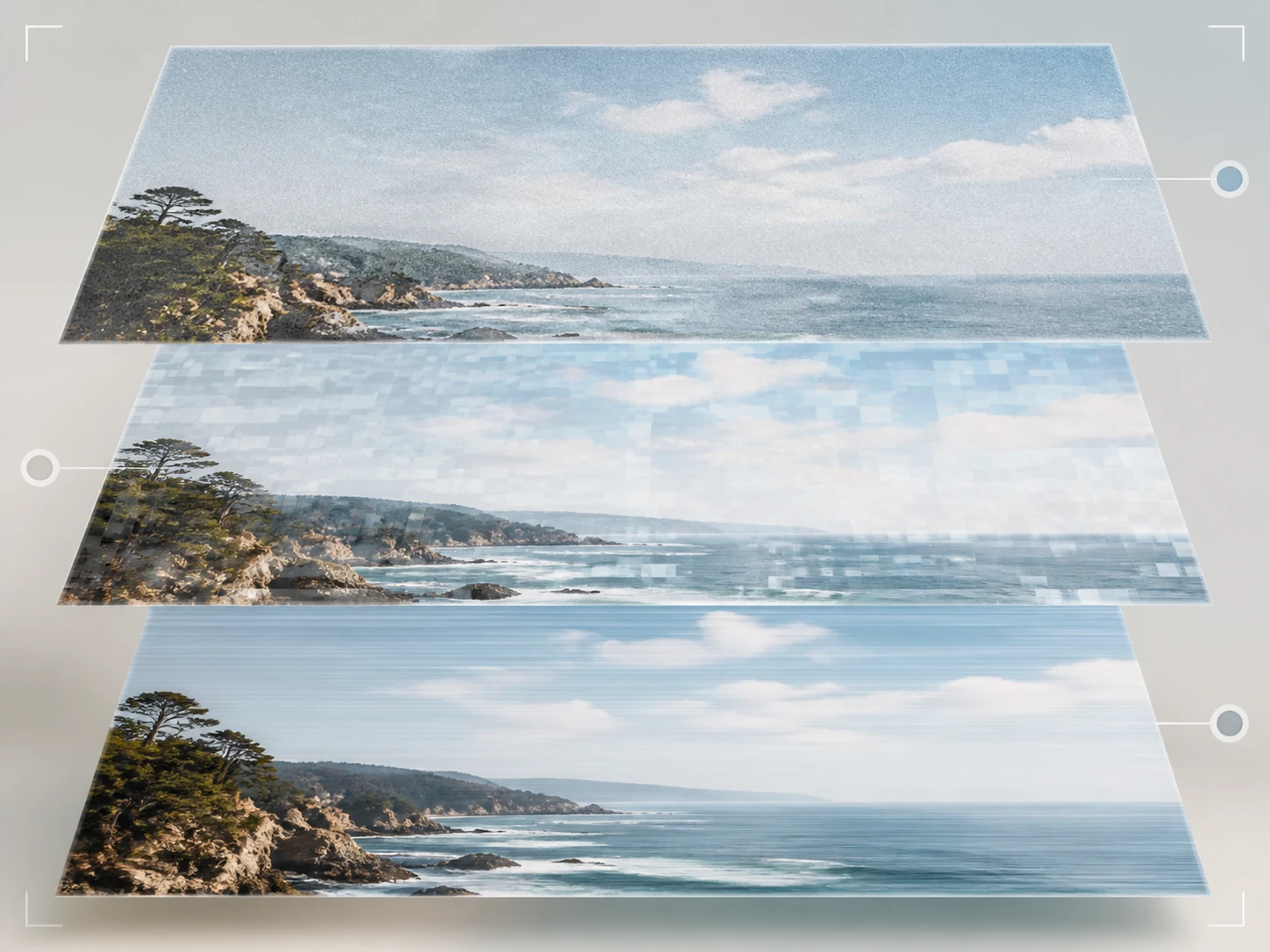
它先認這噪從哪來
系統先判斷這張圖上的噪屬於哪一類——暗部的顆粒與彩色噪點、反覆儲存留下的方塊、掃描鏈路帶進來的那層,同一次處理裡一併辦掉,把噪點跟真實紋理分開,平掉噪點、留住該有的紋理。想自己拿主意就手動選模型或挑場景,降噪強度滑桿也能自己推;尺寸要不要動是另一個獨立的選擇。
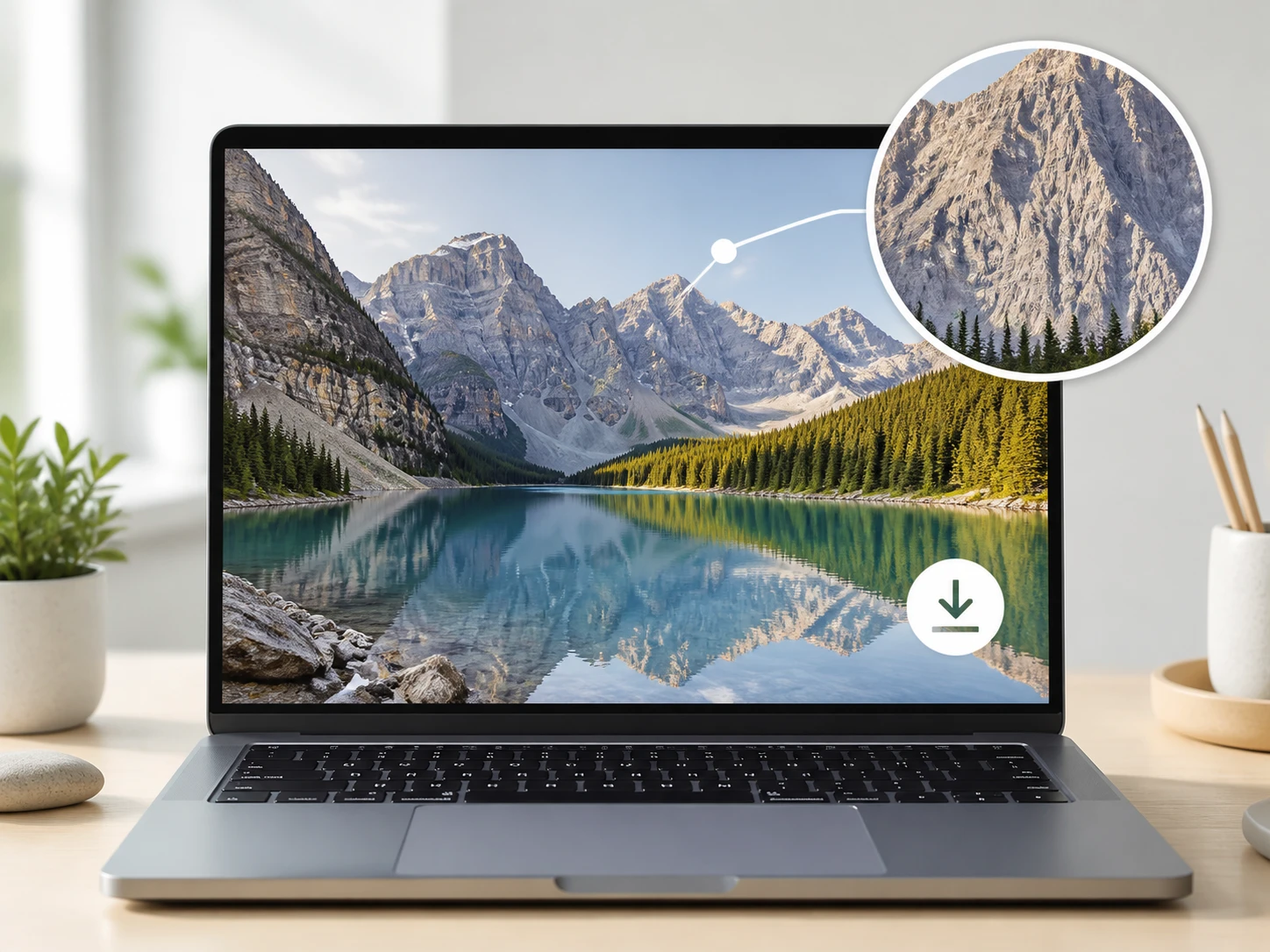
拿回成圖下載
處理完可以跟原圖對照,滿意就下載,導出不帶浮水印、尺寸與原圖一致,成圖也留在帳號裡。要是分型讀錯了——比如那張其實不是噪多、是 AI 圖缺紋理——換個場景再跑一次,這是診斷的正常一步,不是失敗補救。