


圖形增強
你手上這份多半不是設計交付的原檔,而是另存、轉傳、截圖或翻拍之後剩下的一版;硬邊上的髒邊是每次轉存疊上去的,筆畫粗細則是當年匯出尺寸就定下的。Enhancer.video 先認出這份素材屬於哪一類、還剩多少細節可給,再重建模糊掉的邊緣,並在同一流程把圖放大到 8K。免費 10 credits即可起步。
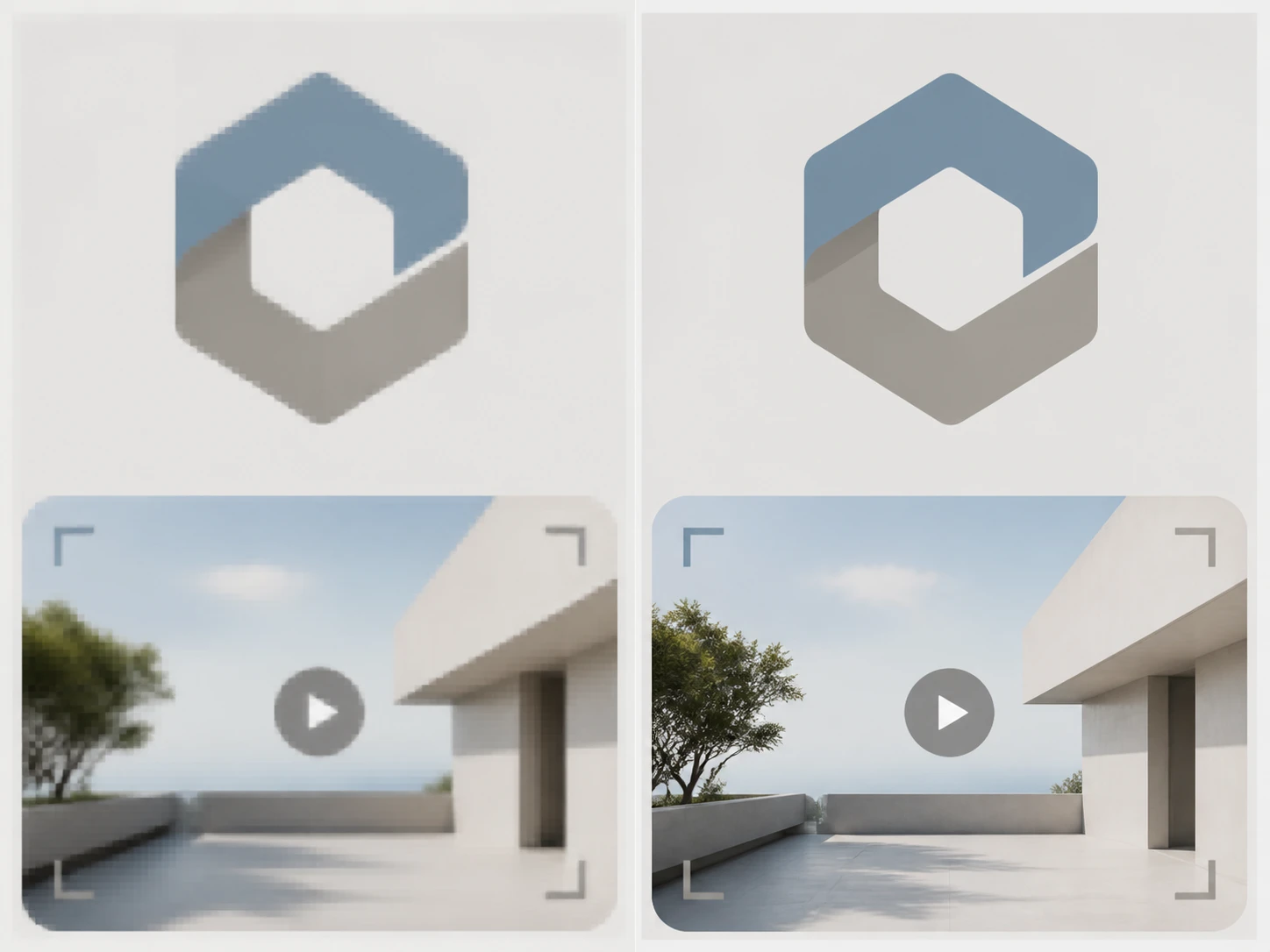
這個工具幫得上誰
接手別人品牌資產的人
你負責的這套物料是別人交下來的,手上的 logo 與插圖都不是原檔,只有壓過幾手的版本。把你經手的這些素材上傳,系統重建模糊掉的邊緣與字形,讓你能拿它繼續往下做交付,而不必回頭要原檔。
只能從後台取圖的人
你要的圖只剩平台後台裡那一版,下載回來已經被系統轉碼壓縮。系統把轉碼留下的偽影跟真正的邊緣分開再重建,讓你從後台拿回來的圖也能達到列印或大版面用得上的解析度。
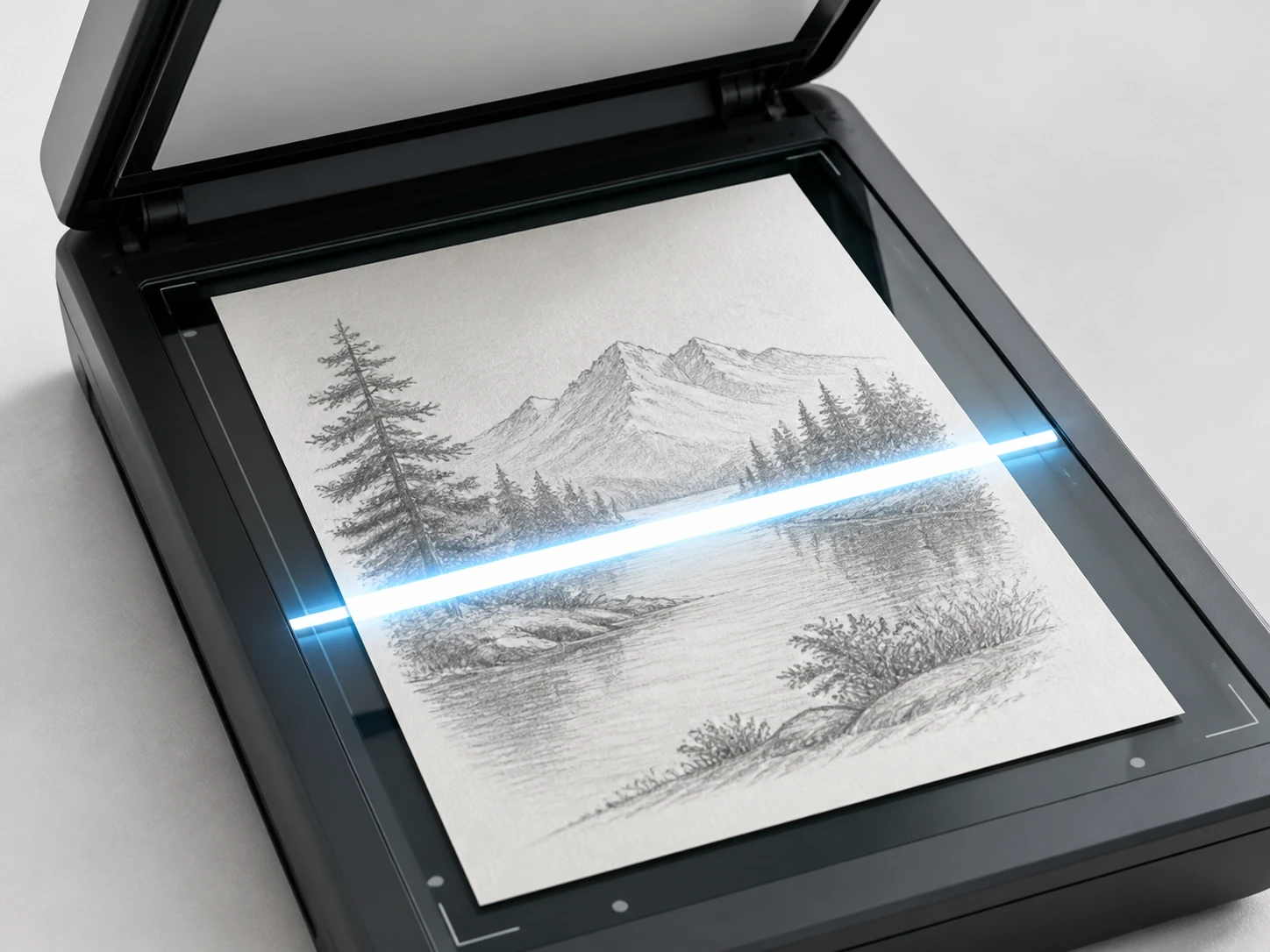
把紙上東西弄進電腦的人
手邊的東西還在紙上——手繪稿、翻拍的圖樣——掃進電腦後總帶著紙紋跟模糊。系統把紙張紋理與線條分開,只重建線條這一側,讓紙上的圖能乾淨地進到你的數位檔案裡繼續用。
依損傷分型的重建能力
圖形高清化不是一招打天下——先認出這份是哪一類壞法,才知道還剩多少可救。
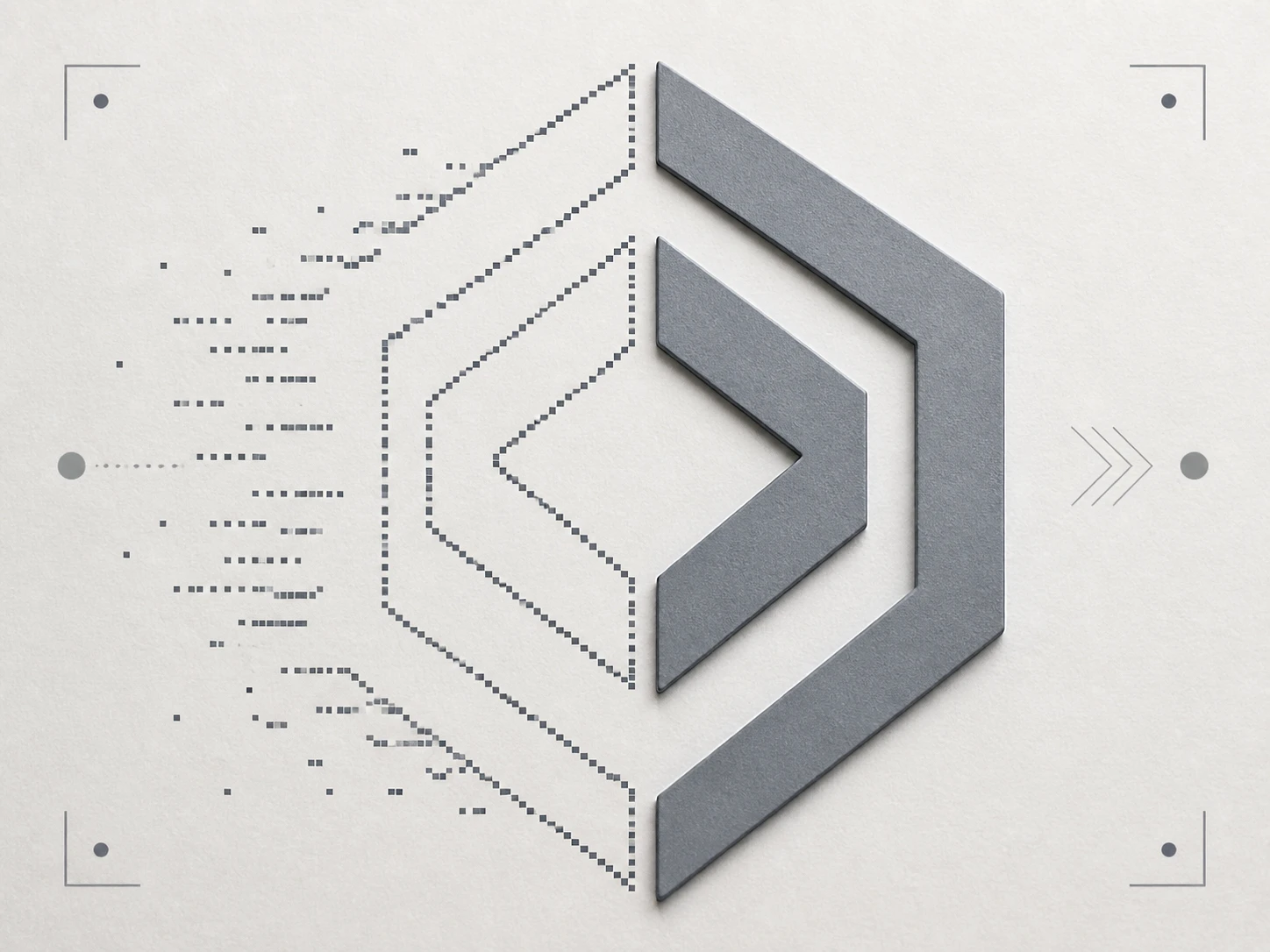
從沒存過大尺寸
有些圖從來沒按大尺寸匯出過,像素不是後來丟掉的,而是當年根本沒生成那麼多。做圖形放大時,Enhancer.video 依內容合乎風格地重建缺少的細節,把它撐到列印或大版面用得上的尺寸,最高 8K。
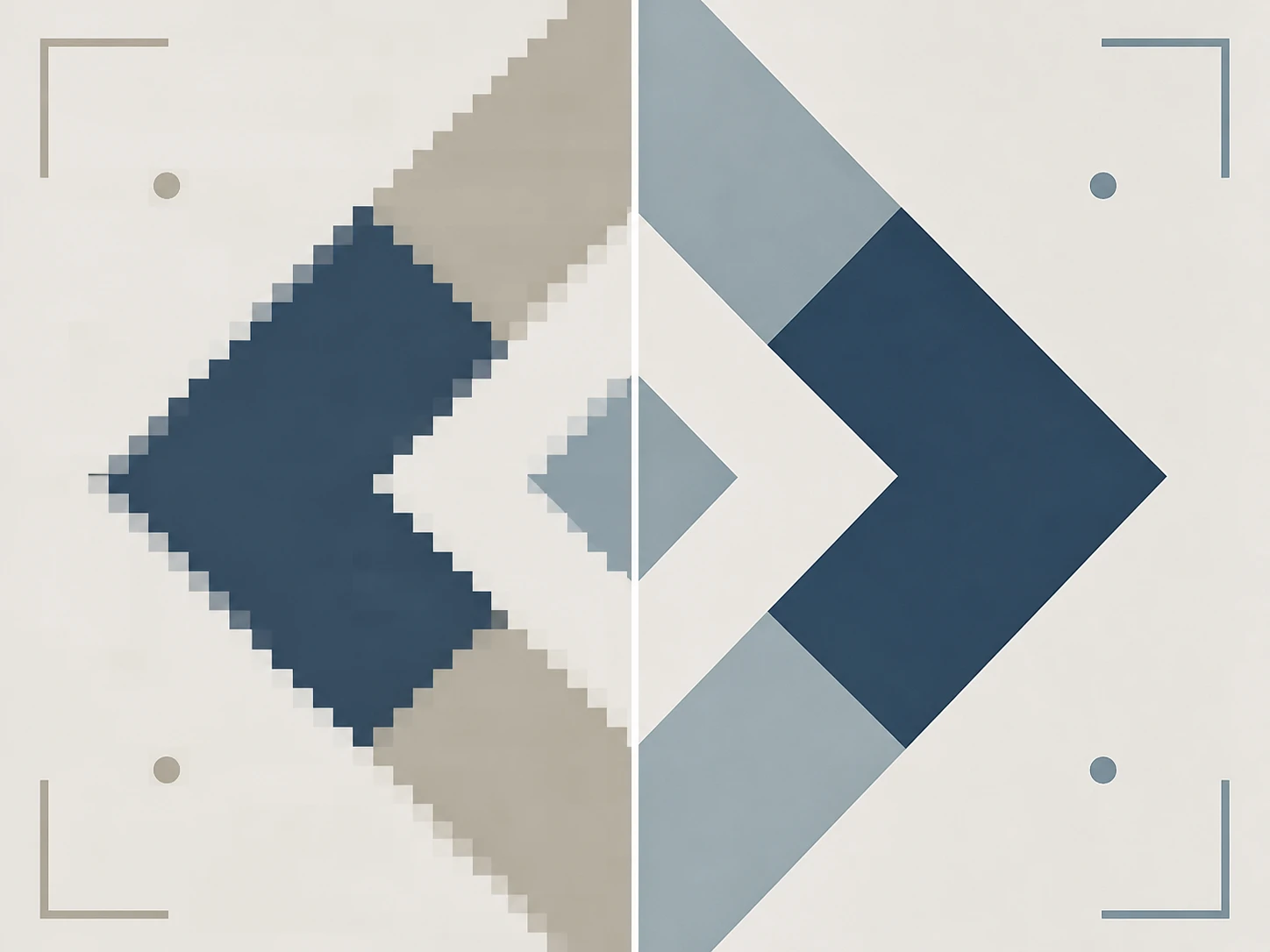
轉傳一次次留下的髒邊
一張圖在群組裡一次次轉傳,每傳一手就再壓縮編碼一次,偽影就一層層貼在硬邊旁邊。系統會辨識這類壓縮偽影與雜點,把它跟真正的邊緣分開清掉,雜點偏重時還能調整降噪強度。
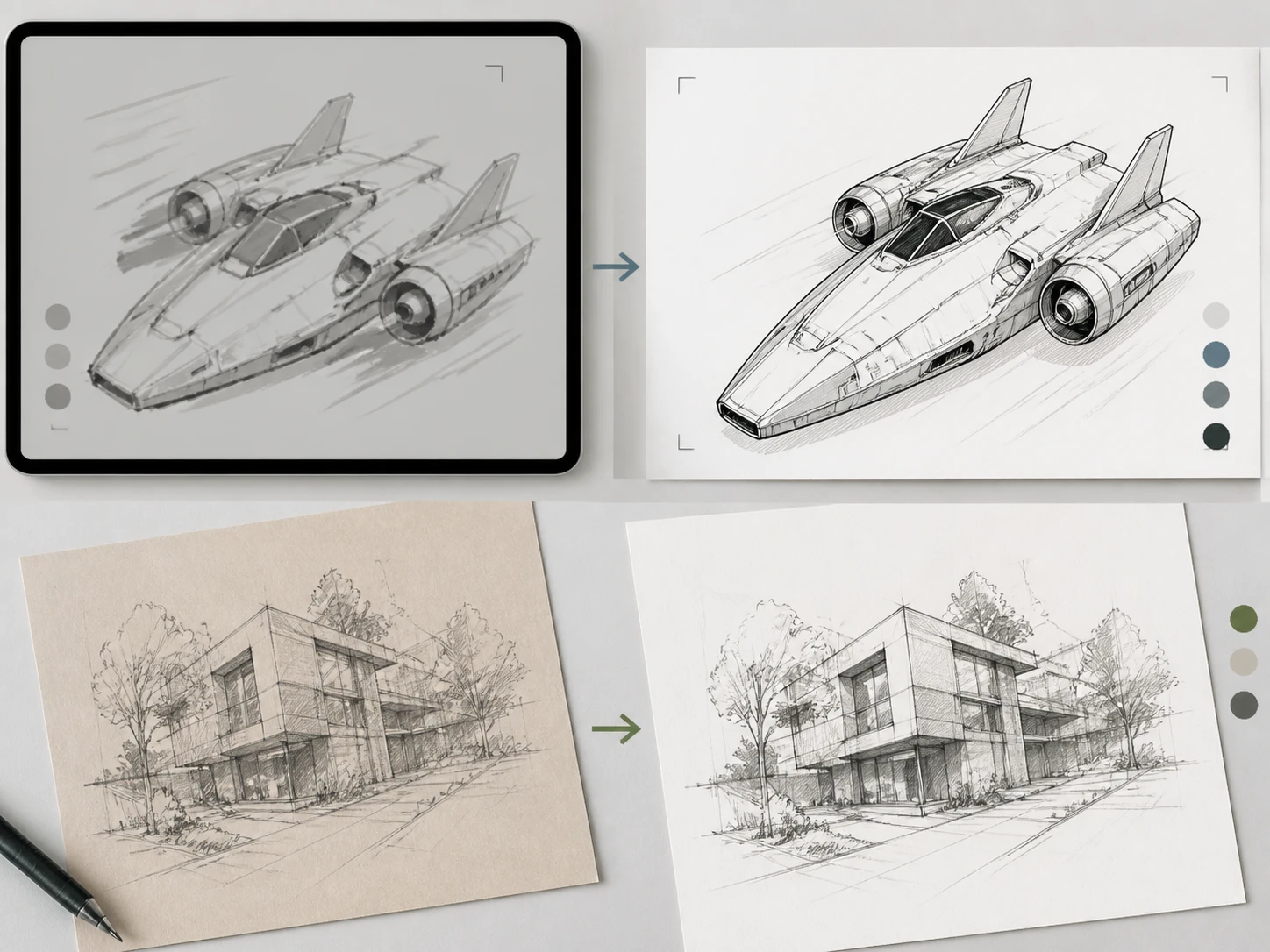
截圖與掃描件
截圖是介面縮放後重新採樣來的,掃描與翻拍件則帶著紙張紋理和手抖的模糊。系統依這兩類各自的壞法處理:截圖側重建被重採樣糊掉的字形邊緣,掃描側先把紙紋跟線條分開再重建。
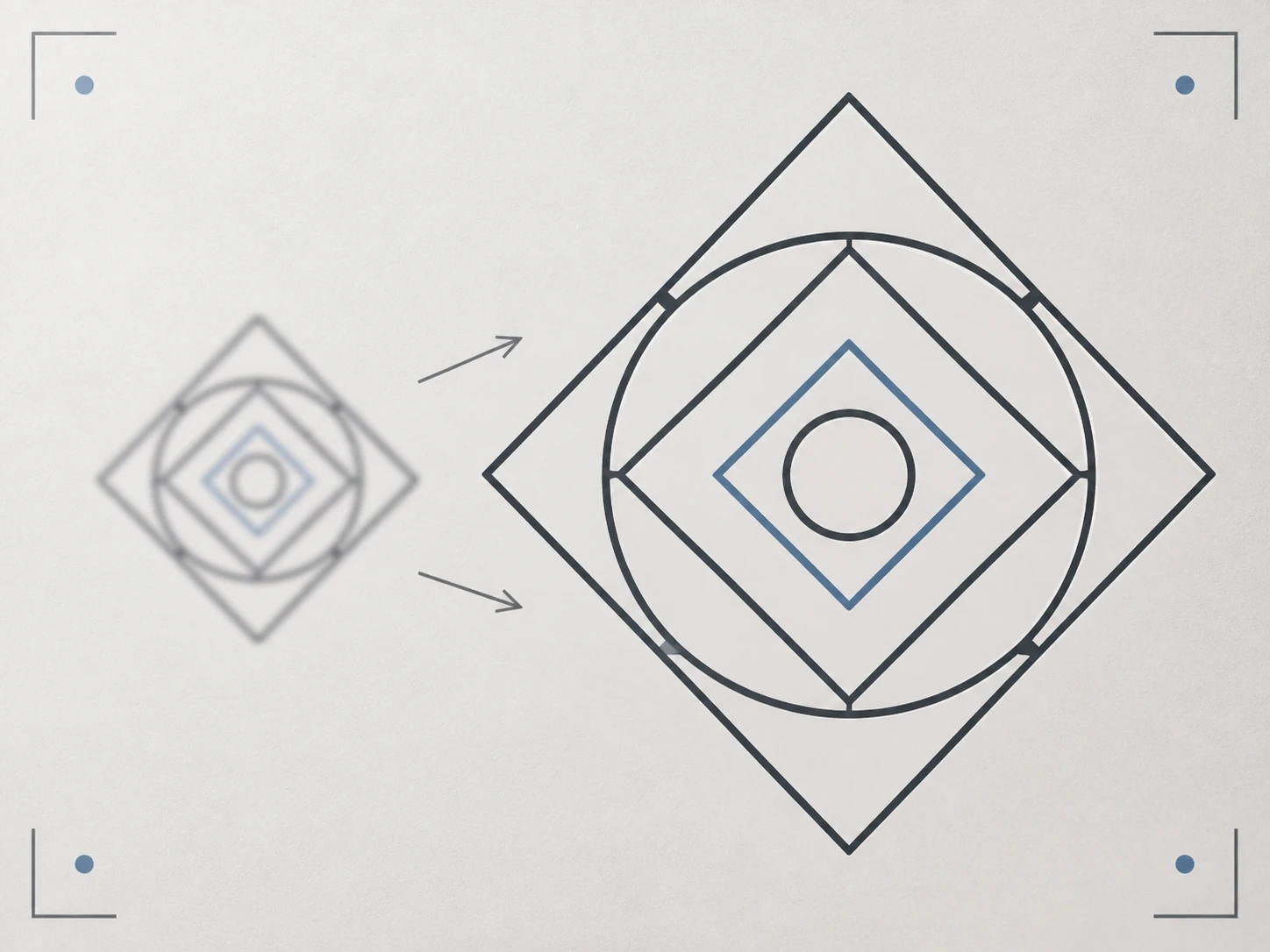
生成時就是軟的
AI 出圖與低清縮圖有個共通點:它們在生成的當下就是軟的,不是後來變糊。這一版 ai 圖形增強讓你把當初的風格提示詞貼上來,系統依那個風格補回合乎風格的細節與線條,再升採樣到你要的尺寸。
從上傳到匯出 8K
從上傳、分離偽影與線條再重建,到匯出無水印的高解析位圖,整段流程都在瀏覽器裡完成。
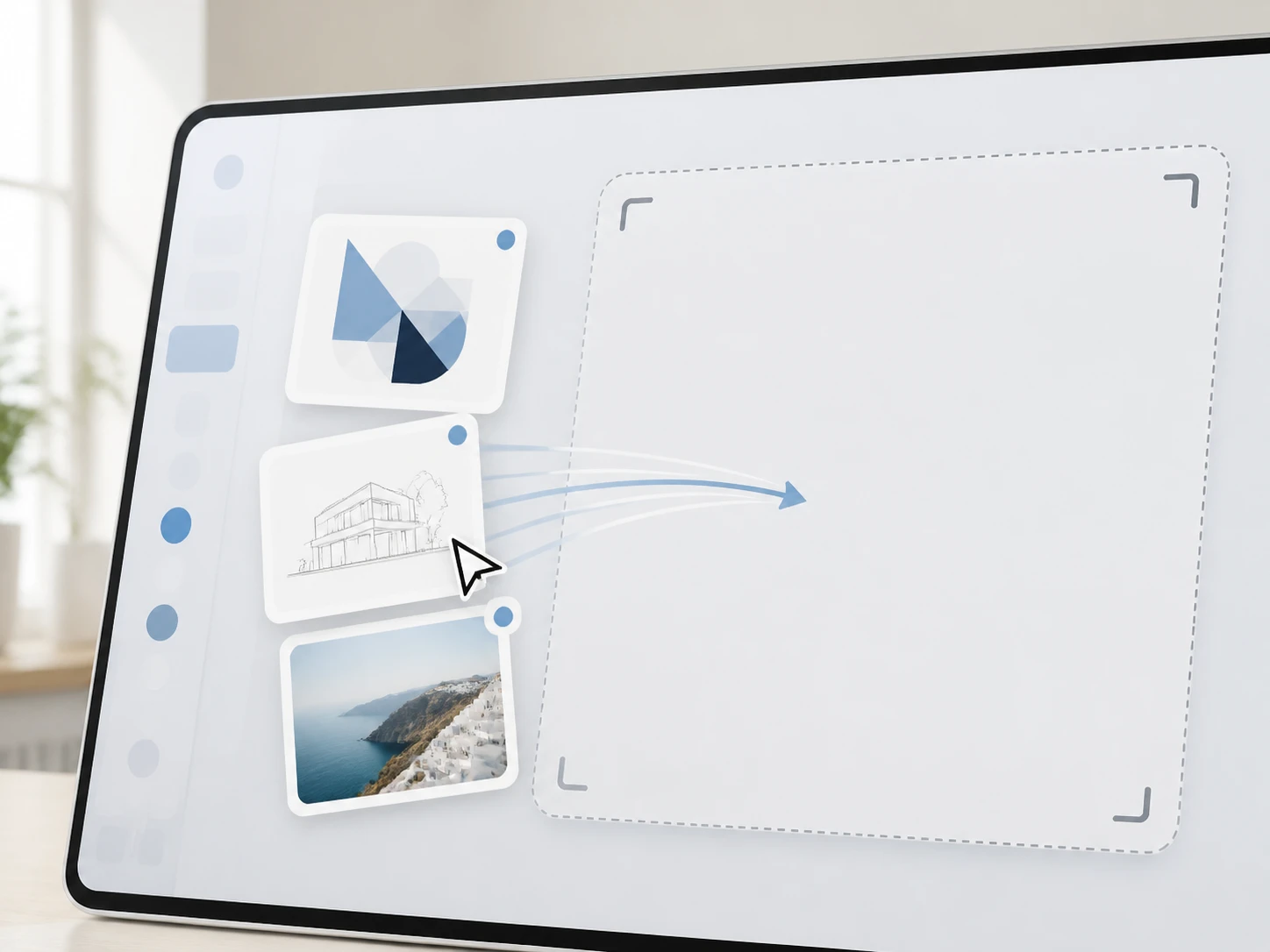
上傳手上這一版
把現在手上的圖形素材上傳進來——PDF 手冊裡另存的 logo、掃描或翻拍的手繪線稿、只剩預覽尺寸的 AI 出圖都行,支援 JPG、PNG 與 WEBP,也可以一次帶一批。說清楚它從哪來,系統會據此判斷它屬於哪一類損傷。檔案會存在你的帳號空間,之後隨時回來下載。
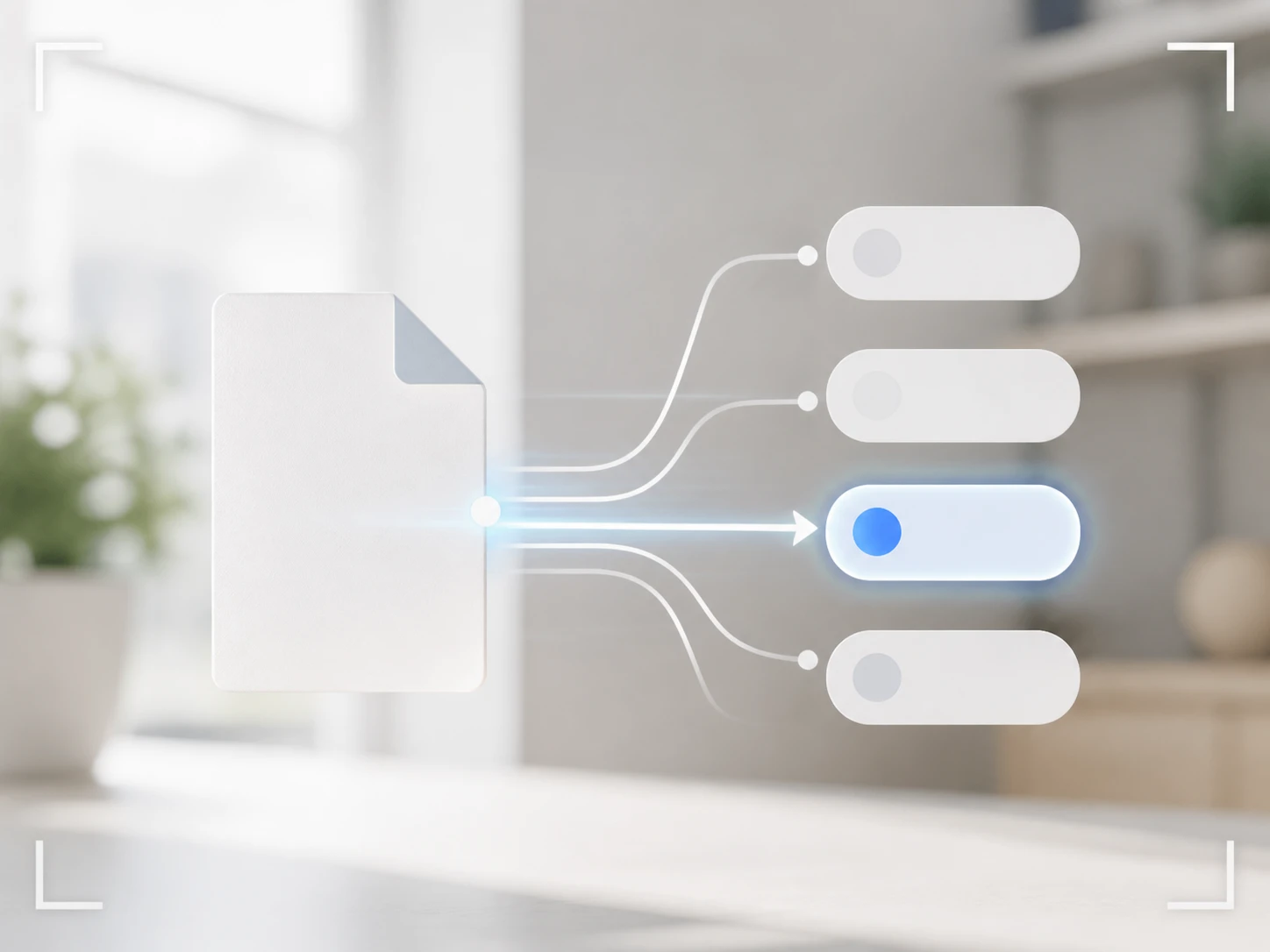
分開偽影再重建
預設全自動:系統依檔案類型與場景配對模型,先把轉存偽影、紙張紋理跟真正的線條分開,只重建判定為模糊的邊緣與字形,乾淨的色塊與配色維持不動。你也可以手動指定模型或場景,線稿與 AI 出圖這一類還能貼上一段風格提示詞引導細節,轉存後雜點偏重的素材可以調整降噪強度。
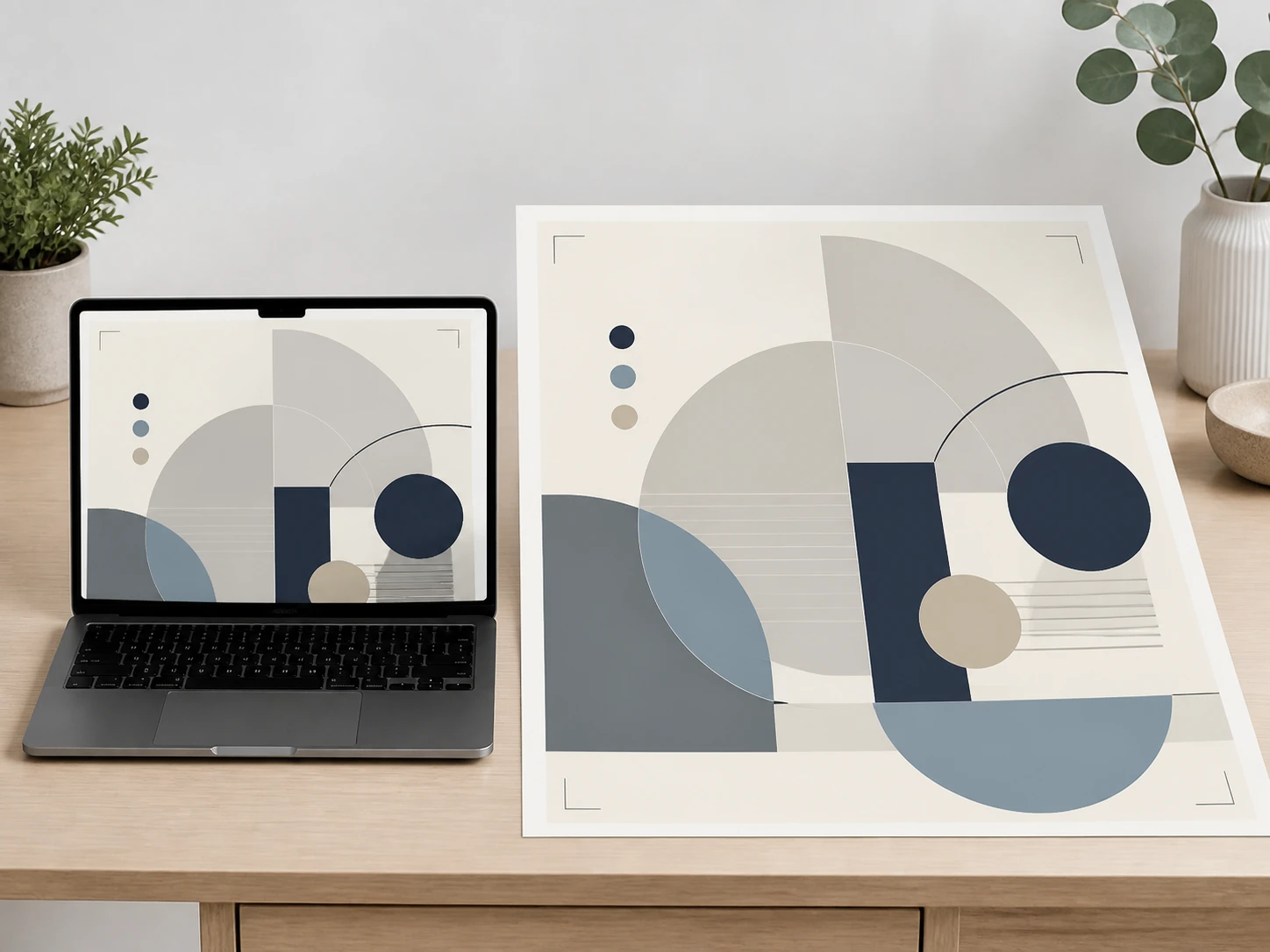
下載並接續放大
處理完就能下載,匯出的位圖不帶水印。如果分類判錯了——例如把紙的紋理誤當成線條——換個模型或場景重新處理一次即可。要拿去列印或做大版面,在同一個工作流繼續把圖放大,最高到 8K。
哪些素材適合送進來
這些都是設計交付原檔早就散落、手上只剩一版將就用的常見情況。
提案裡另存的 logo
要更新一份舊提案,結果整套物料只找得到 PDF 手冊裡另存出來的那顆 logo,放大一看邊緣全糊。把它上傳進來,系統重建糊掉的硬邊與字形,交回一份夠印的高解析位圖,配色與版面本身維持原樣。
從後台下回來的封面
自家商品或活動的封面圖,只能從平台後台把被轉碼壓過的那一版下載回來,硬邊旁貼著一圈壓縮偽影。上傳後系統把偽影跟真正的邊緣分開再重建,拿回一張乾淨、可再放大的封面。
掃描或翻拍的線稿
手繪的線稿只剩掃描檔或用手機翻拍的一張,紙張紋理跟手抖的模糊混在一起。系統會把紋理與線條區分開,只把線條這一側重建清楚,讓草圖能進到後續的數位流程裡。
只剩預覽尺寸的 AI 出圖
當初生成時就沒存大尺寸,現在手上只有一張預覽尺寸的 AI 出圖,細節本來就軟。上傳時可以把當初的風格提示詞一起貼上,引導系統依這個風格補回合乎風格的細節,再升採樣到夠用的尺寸。
關於這個工具的常見問題
把最沒把握那份送進來
挑一份你最沒底的素材——另存的 logo、轉傳糊掉的封面、只剩預覽尺寸的出圖都行,Enhancer.video 先認出它是哪一類,再重建清楚。免費 10 credits即可起步,匯出不帶水印。