
Explora más funciones de mejora
Un mismo flujo para tu video y tus fotos, con un punto claro que revisar en cada tipo de archivo.

Mejorar Calidad De Video
El metraje grabado a baja resolución sube hasta 4K, con interpolado a 60 fps y menos ruido digital de una sola vez. Abre el fotograma más flojo a tamaño real para ver bordes firmes y zonas planas limpias.

Mejorar Imagen
Tus fotos suben hasta 8K y recuperan detalle acorde al contenido, sin inventar texturas que no estaban. Amplía al 100% para juzgar bordes y grano antes de guardar el archivo.

Mejorar Rostro
Cada cara del cuadro recupera pestañas, poros y contornos, y sigue siendo la misma persona que subiste, con su detalle de vuelta. Acércate al pelo y la piel para confirmar que se ven naturales.

Mejorar Gráficos
Logotipos, ilustraciones y fotogramas de animación pasan a resolución de impresión con las líneas y los bordes intactos. Amplía para comprobar trazos limpios y zonas de color que no se rompen en bloques.
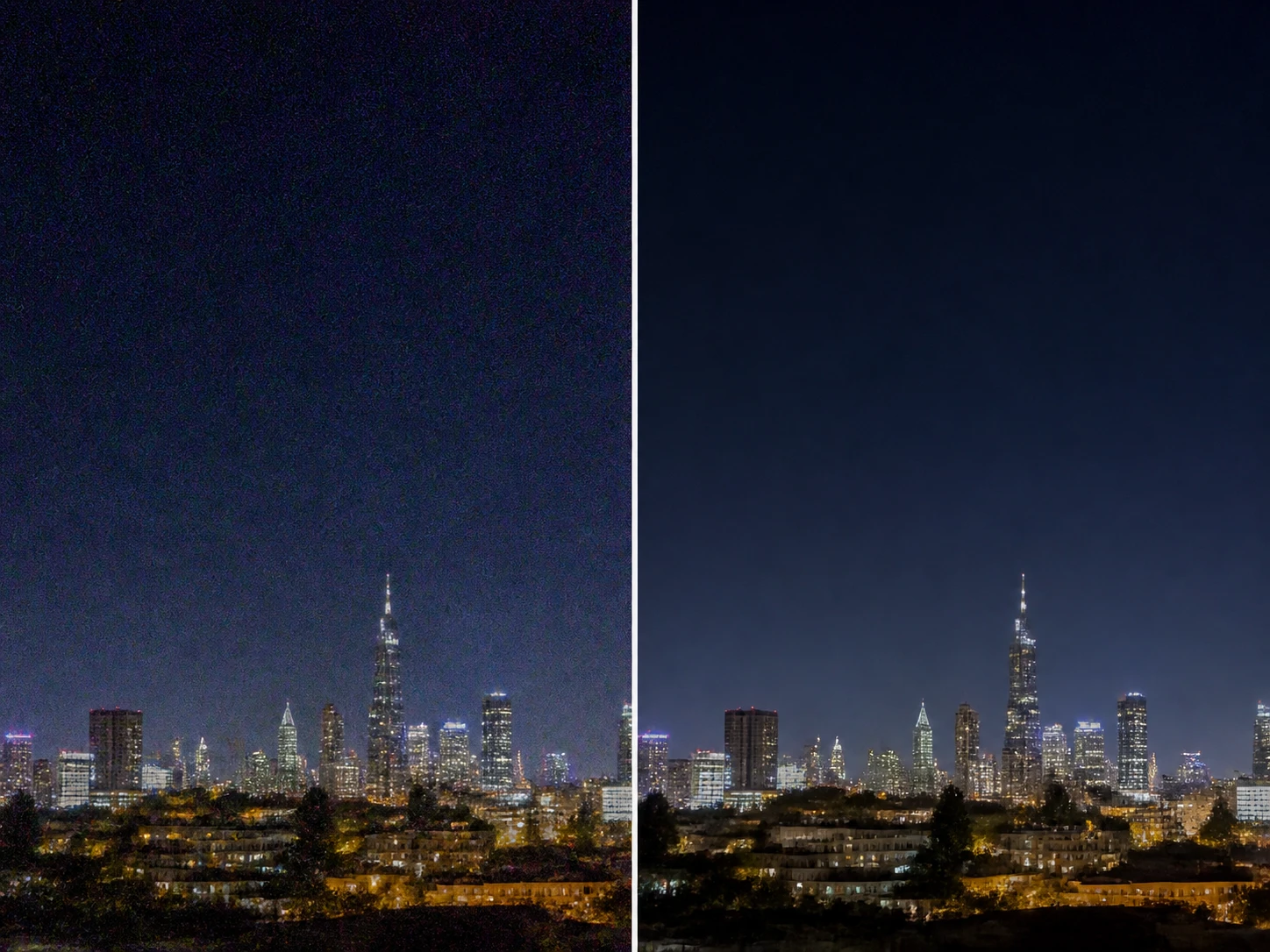
Quitar Ruido Foto
El ruido de ISO alto y los artefactos de compresión desaparecen de tus fotos, y desde ahí sigues ampliando dentro del mismo flujo. Elige una zona plana y mira que quede limpia y sin aspecto de cera.
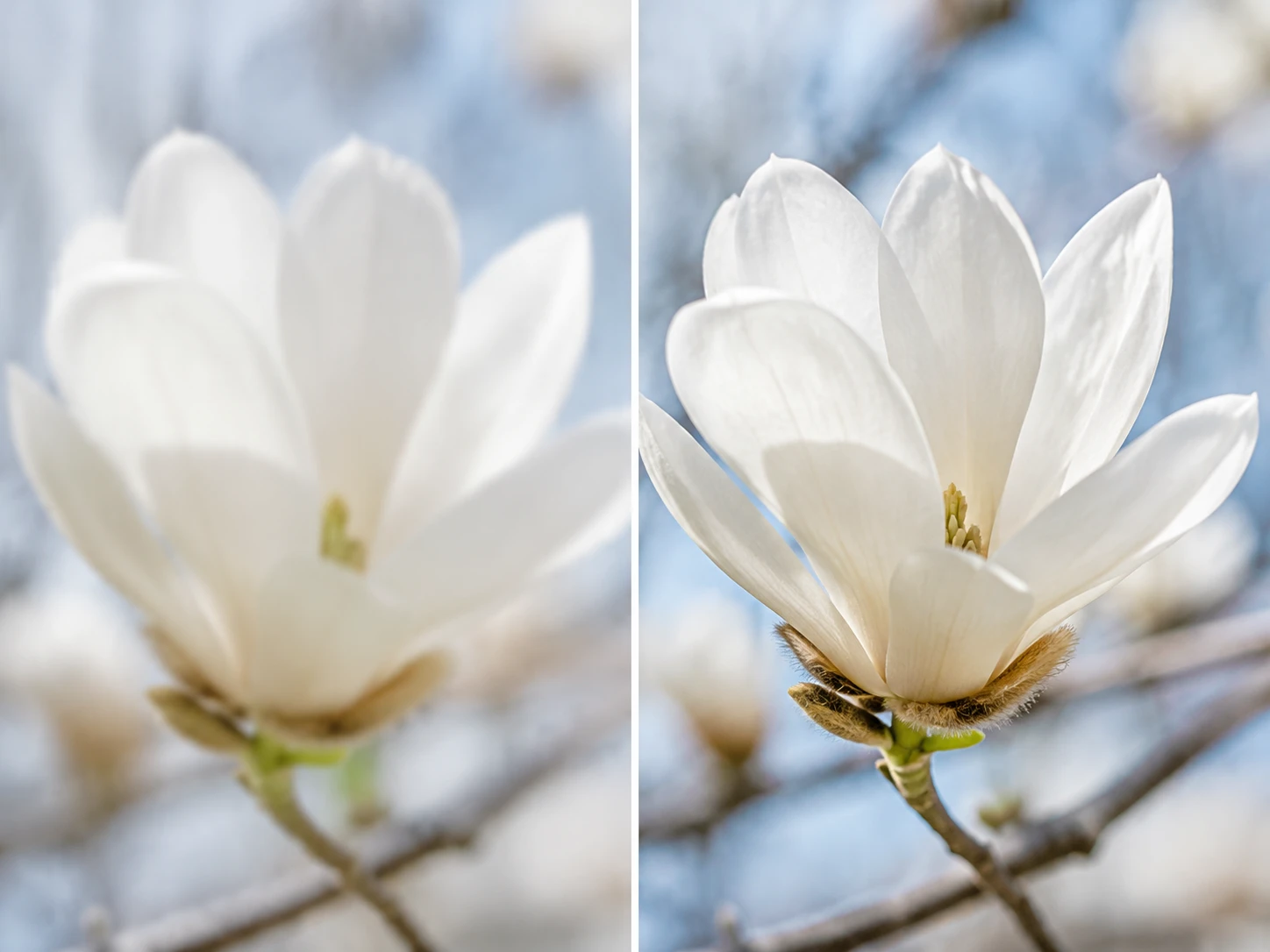
Enfocar Foto
Las tomas algo blandas, fuera de foco o con leve movimiento se reconstruyen según la causa del desenfoque, tocando solo lo que estaba flojo. Amplía para ver los bordes separados, sin halos alrededor.
Para quién resuelve esto
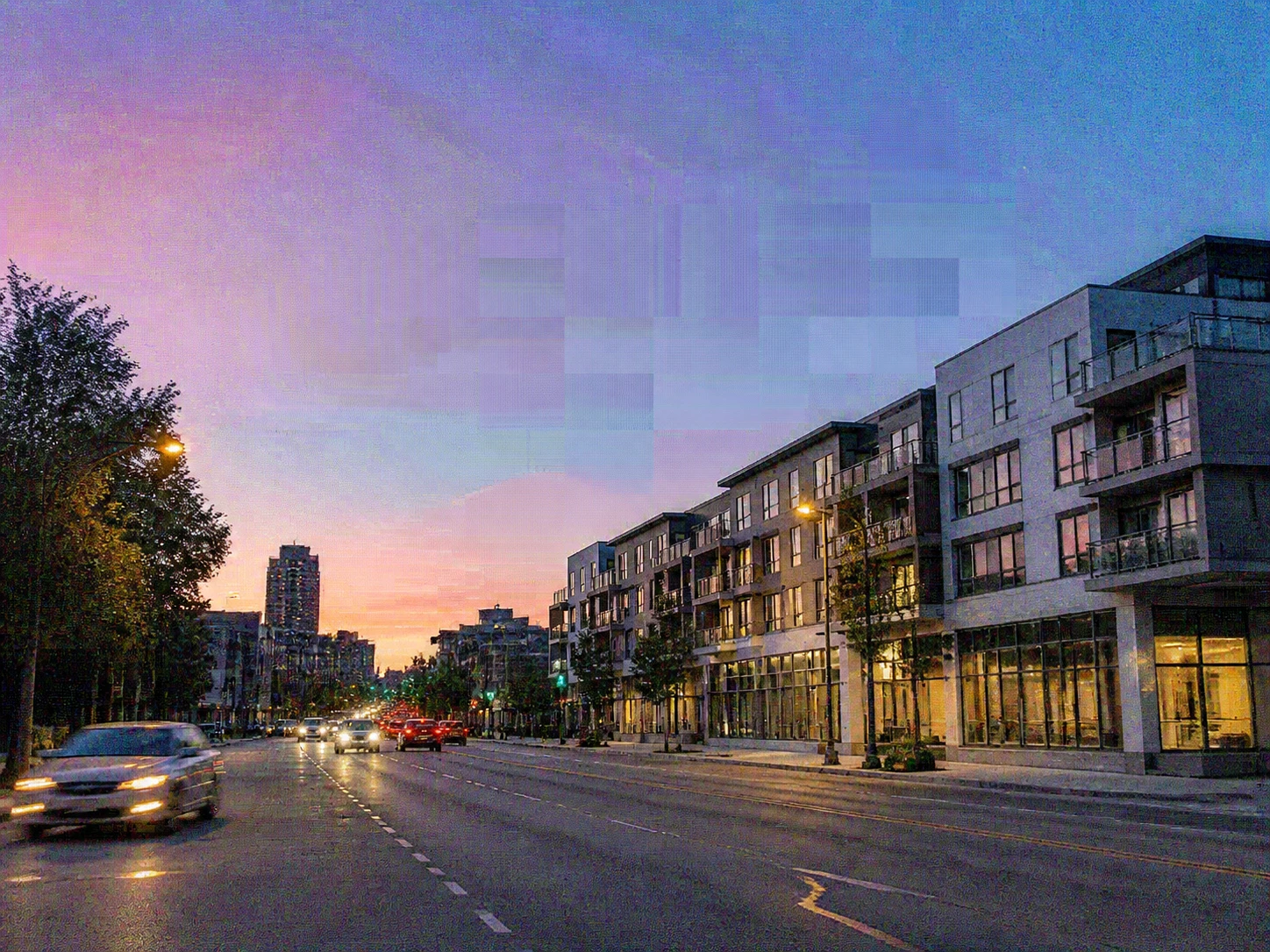
Material que pasó por varias plataformas
Si editas para redes, recibes clips donde el ruido, los bloques y la falta de foco no vienen del mismo paso. Separas cada daño antes de montar, y así sabes qué margen te queda antes de que la plataforma vuelva a comprimir el archivo.
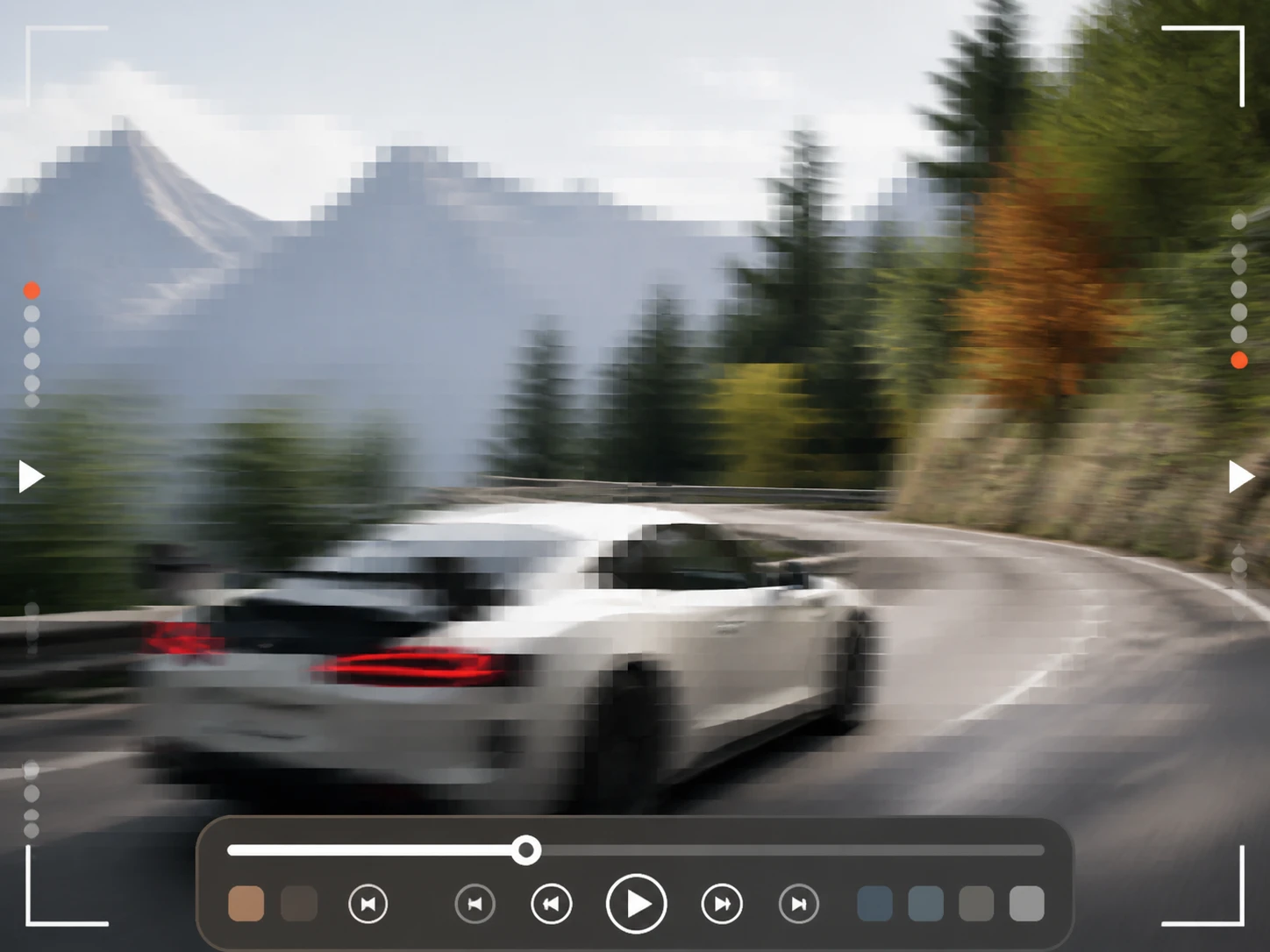
Grabaciones de juego y directos
En un gameplay el cuadro suele sobrar; lo que falla son los cuadrados del bitrate y el tirón en el movimiento rápido. Limpias esos bloques y, si lo necesitas, rellenas hasta 60fps para que la acción fluya al mejorar gráficos del juego y dejarlos legibles.
Fuentes de origen mezclado
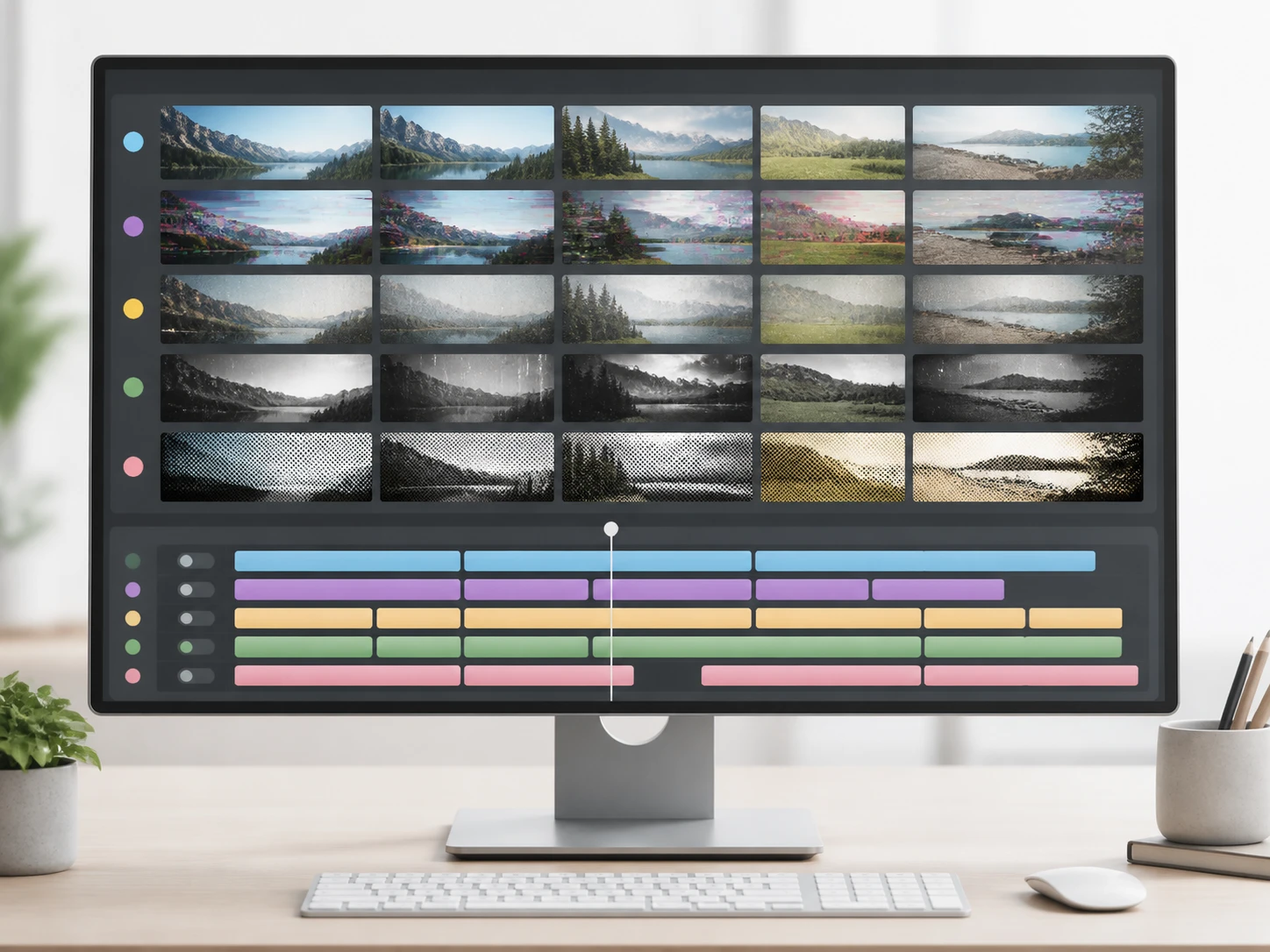
Cuando montas con material de procedencias distintas, cada clip trae su propio defecto. Ordenas cada uno por tipo de daño antes de bajarlo a la línea de tiempo, así llegas a editar con piezas parejas en lugar de pelear con cada una en pleno corte.
Lo que puedes cambiar después de grabar
Cinco cosas, dos grupos: las que quedaron fijas en la toma y las que todavía tienen margen.

Qué quedó fijo y qué no
El tamaño del cuadro y los cuadros por segundo se decidieron al pulsar grabar, pero el ruido, los bloques de compresión y los bordes blandos aún se pueden trabajar. Al mejorar la calidad de video online partes de esa división en lugar de tratar todo el clip como un solo problema.
No tienes que decidir qué ajuste activar
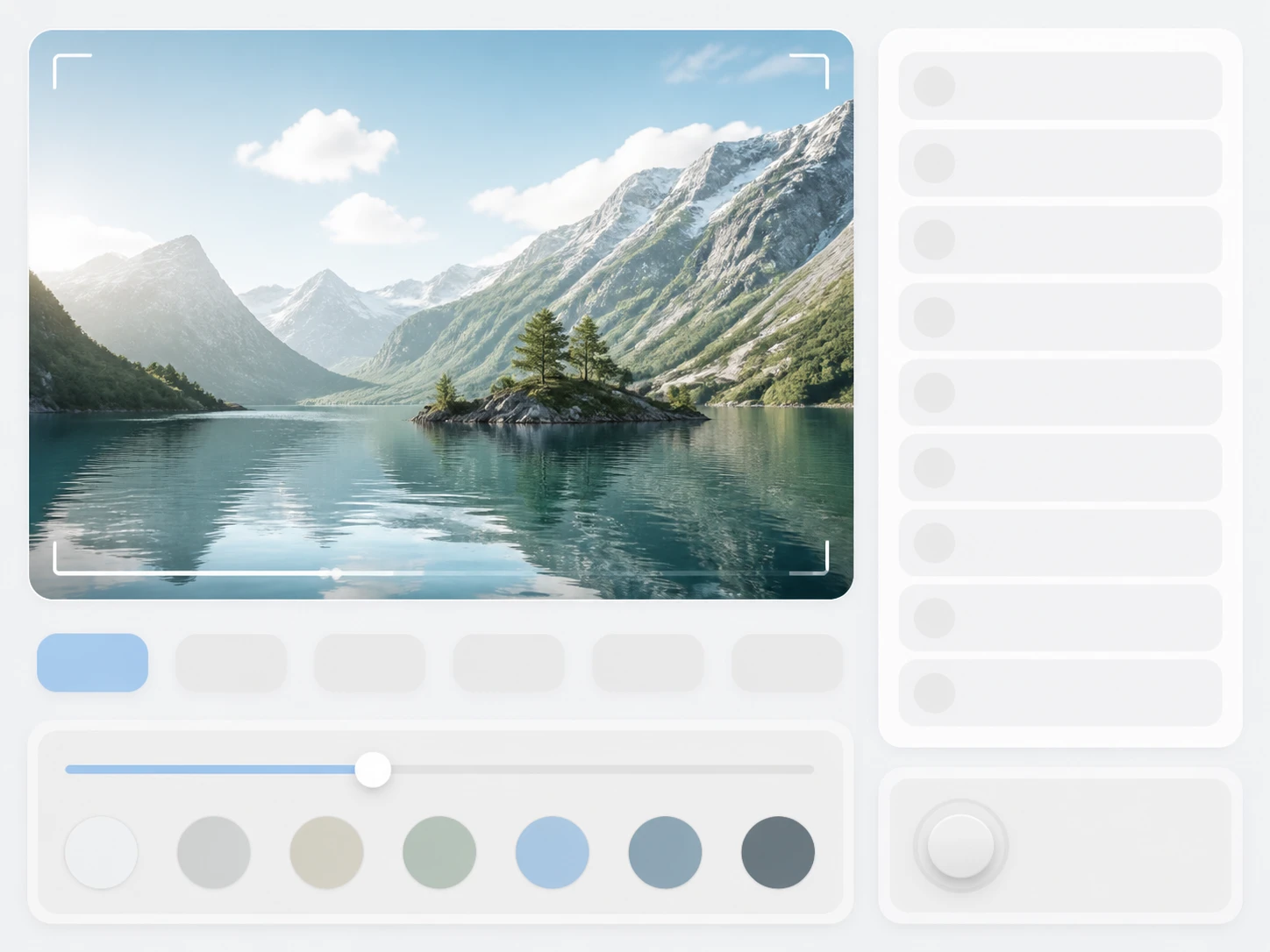
Por defecto, esta ia para mejorar videos elige el modelo que corresponde a tu fuente y deja los parámetros listos, así no tienes que saber de antemano qué opción activar. Si quieres tomar el control de este mejorador de videos con ia, cambias de modelo o eliges un escenario y afinas con los deslizadores.

Resolución baja no es lo mismo que poca información
A veces el clip tiene detalle de sobra pero el cuadro es pequeño, y otras veces el cuadro es grande pero vacío. Al mejorar resolucion de video online se reconstruye el detalle fino y no solo se estira el plano, para que un acercamiento no revele que no había nada debajo.

Ruido, bloques y falta de foco son tres cosas
Cada uno se arregla por su lado: el ruido de las sombras se separa de la textura, los cuadrados de compresión se disuelven y los bordes blandos se reponen según su causa. Cuando buscas mejorar nitidez de video conviene tratarlos aparte, y así también puedes quitar ruido de video online sin aplanar el resto.
De la toma al archivo final
Tres pasos, sin instalar nada y con tus archivos guardados en tu cuenta.
Mira qué quedó fijo y sube el clip
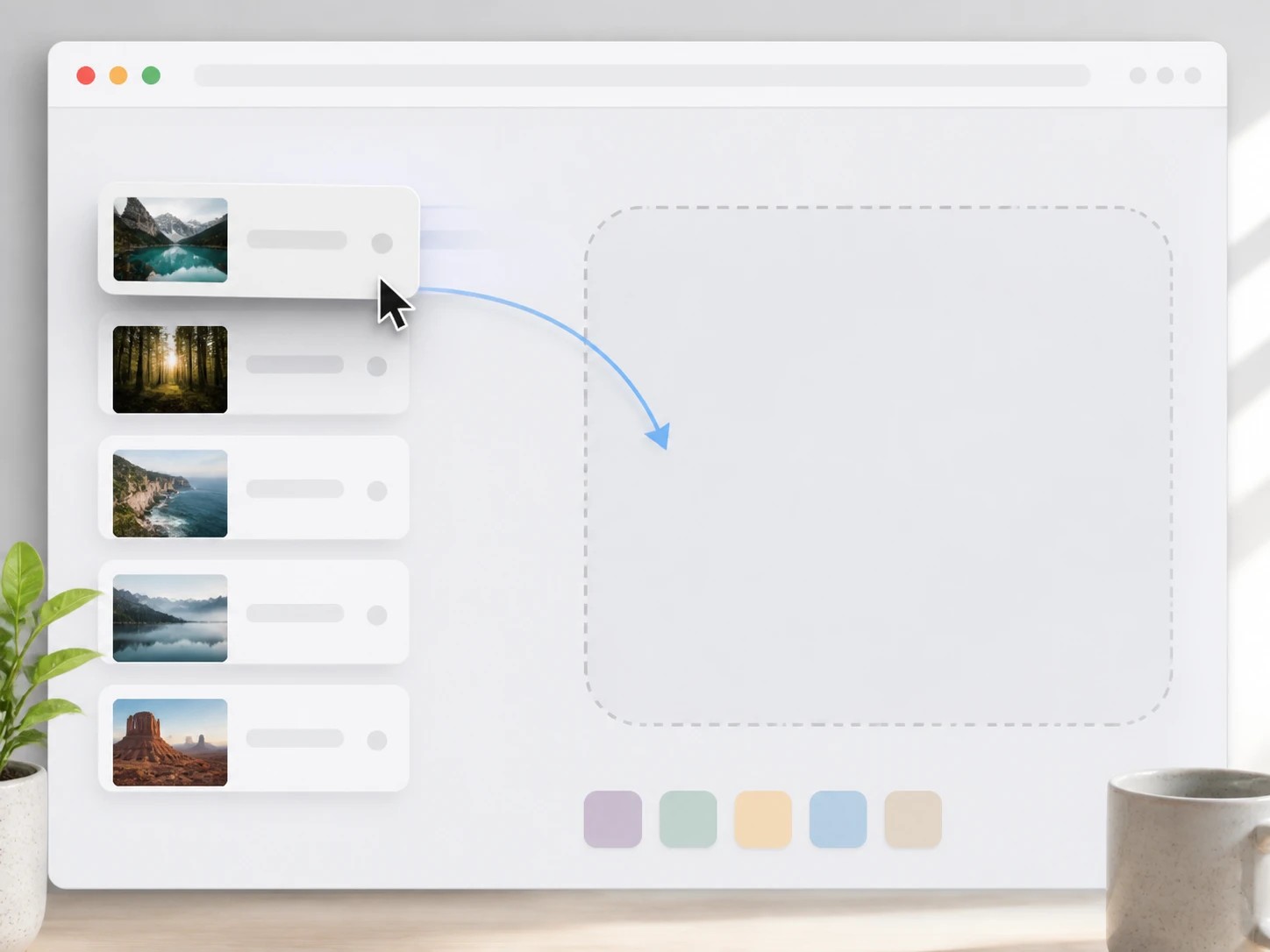
Antes de empezar, distingue lo que se fijó al grabar de lo que todavía tiene margen; luego arrastra o elige tus archivos MP4 o MOV, varios a la vez si quieres. Todo corre en el navegador, sin instalar programas ni depender de tu tarjeta gráfica.
Elige qué tocar de los cinco
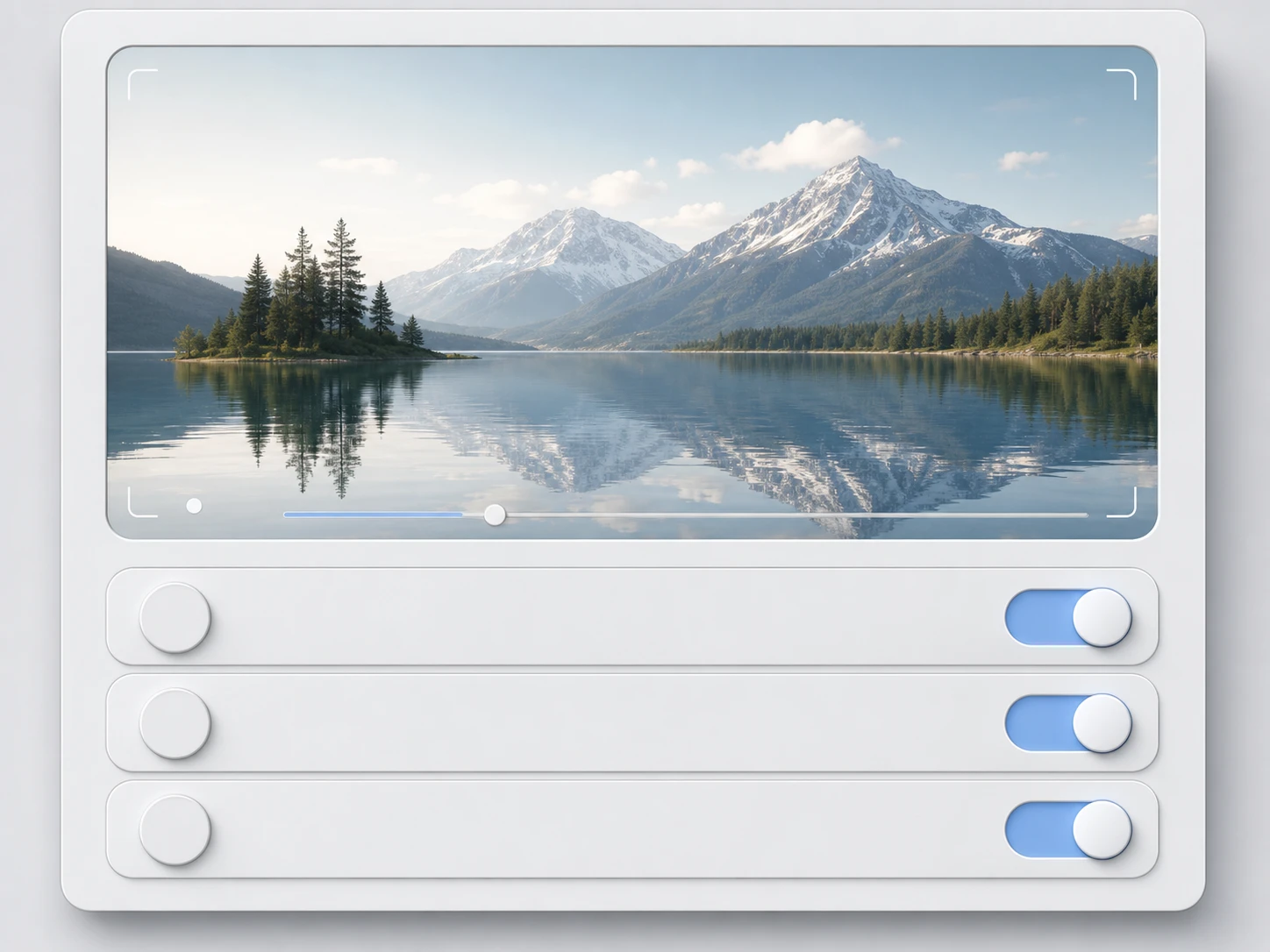
Trabaja solo lo que te interesa: la resolución, los fps, el ruido y los bloques son cada uno una decisión aparte. Si no quieres pensarlo, el modo automático deja el modelo y los parámetros configurados según tu fuente, y tú ajustas cualquier deslizador si algo no encaja.
Descarga y guarda el resultado
Cuando el resultado te convenza, lo descargas sin marca de agua en formato MP4, listo para publicar o entregar a un cliente. El archivo también queda guardado en tu cuenta, así puedes retomarlo o volver a descargarlo cuando quieras.
Qué arreglas según la toma
Cada clip llega con un daño distinto; elige el punto de partida que se parezca al tuyo.
Escalar Video A 4K
El clip se ve pequeño y sin detalle porque el cuadro quedó pequeño, no porque le falte información. Cuando confirmas que ese es el problema, Enhancer.video reconstruye la resolución hasta un máximo de 4K y te devuelve un plano más grande con bordes que se sostienen. Es el camino para aumentar resolucion de video online cuando quieres verlo en una pantalla grande.
Mejorar Videos Antiguos
En una grabación vieja se juntan tres problemas a la vez: la resolución quedó baja, hay grano en la imagen y el lente iba blando. Aquí puedes restaurar videos antiguos con ia en un solo flujo, separando el ruido real de la textura y reponiendo la nitidez. Sirve para esa cinta familiar que quieres volver a ver sin que se deshaga. La portada que ya hayas guardado aparte como foto puede entrar aquí para mejorar imagen igual que cualquier otra.
Metraje que pasó por varias manos
Un archivo reenviado y recomprimido llega con bloques cuadrados que nadie sabe en qué paso aparecieron. En lugar de adivinar, lo subes y dejas que se limpien esos artefactos de compresión mientras la textura verdadera se queda. Lo eliges cuando el original ya no existe y solo te queda la copia estropeada.
Clips marcados como HD sin serlo
Un video etiquetado como HD que en pantalla se ve turbio no tiene tanta información como promete el rótulo. Este es el caso para aumentar definicion de video reponiendo el detalle fino de los bordes en vez de solo estirar el cuadro. Úsalo cuando la etiqueta dice una cosa y tus ojos ven otra.
Dudas antes de empezar
Nombra el daño y remasteriza
Sube ese clip que te preocupa, di cuál de los cinco problemas tiene y recupera lo que todavía se puede con Enhancer.video.