
Enfocar Video
No todo lo borroso es un problema de enfoque: mejorar un video borroso empieza por saber cuál de los cuatro motivos tienes delante, porque eso decide cuánto se puede recuperar y en Enhancer.video tú conservas la última palabra sobre modelo y escena.

Para quién es esta reconstrucción
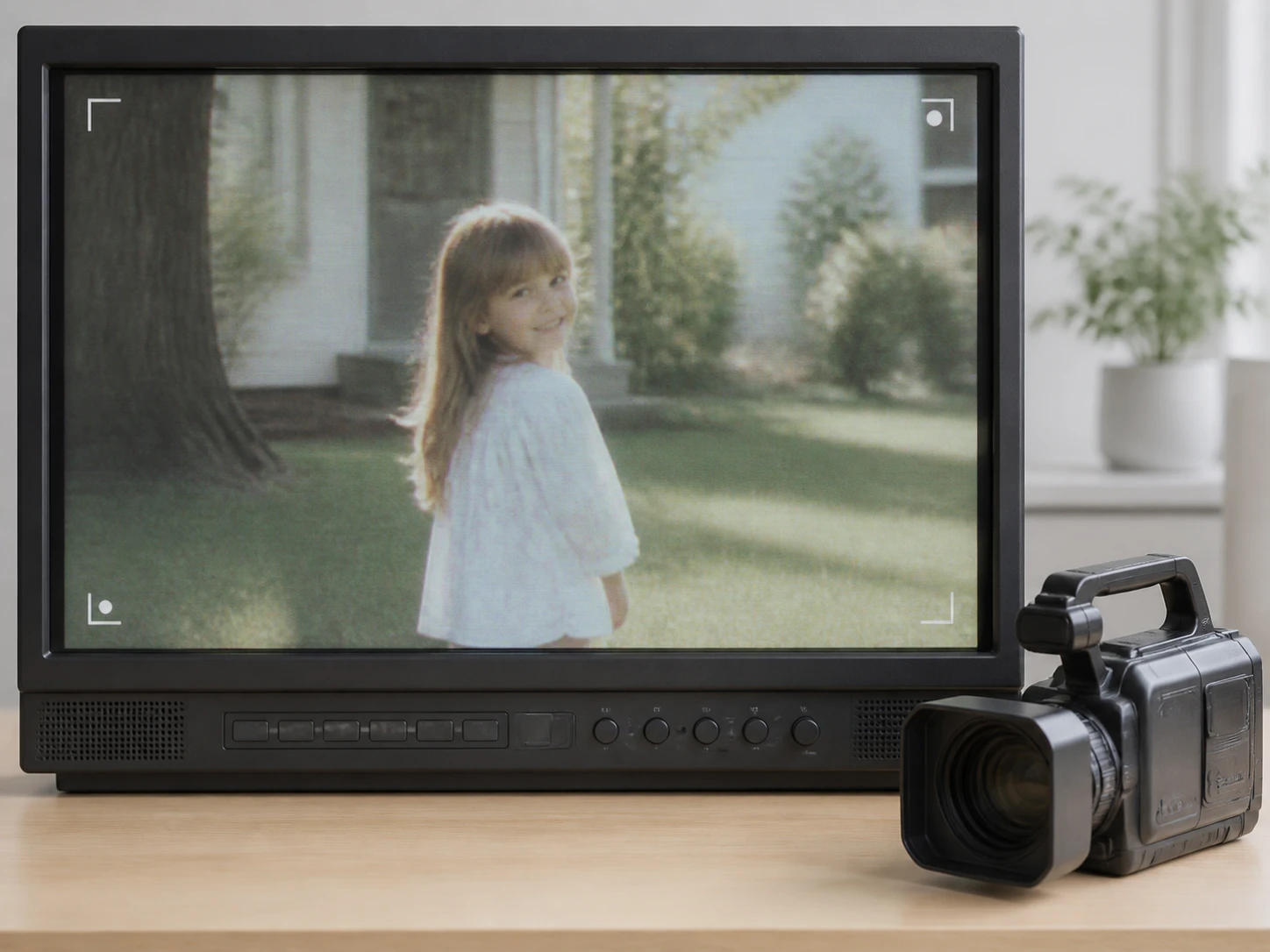
Quien digitaliza cintas y grabaciones de videocámara
En el archivo que sale de una cinta de bodas o comuniones se juntan tres problemas a la vez: la resolución ya era baja, la cinta arrastra su propio ruido y el objetivo de la videocámara era blando. Los tres dejan cantidades distintas, así que el resultado depende de cuál pese más en cada plano; el objetivo blando es el que más margen deja porque el detalle sigue ahí y solo falta contraste.
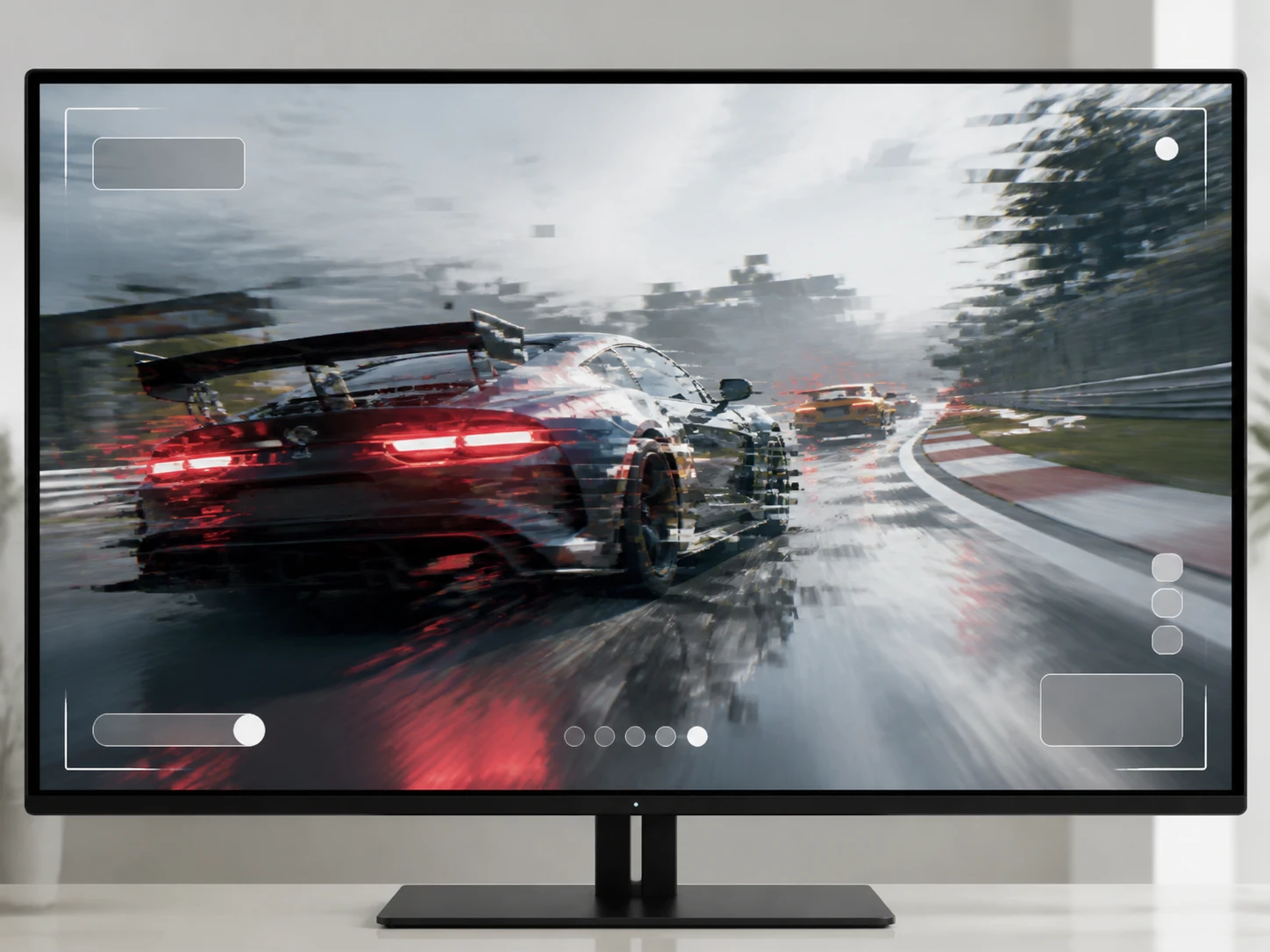
Quien graba partidas y guarda repeticiones de directos
Mientras la escena está quieta el clip se ve limpio, y en cuanto la cámara gira se rompe en bloques. Eso no es una imagen blanda: es el bitrate que no llega al movimiento, así que corregir ese video borroso pasa por limpiar los restos de compresión, no por forzar los bordes. Son dos caminos distintos y conviene no confundirlos antes de subir el material.
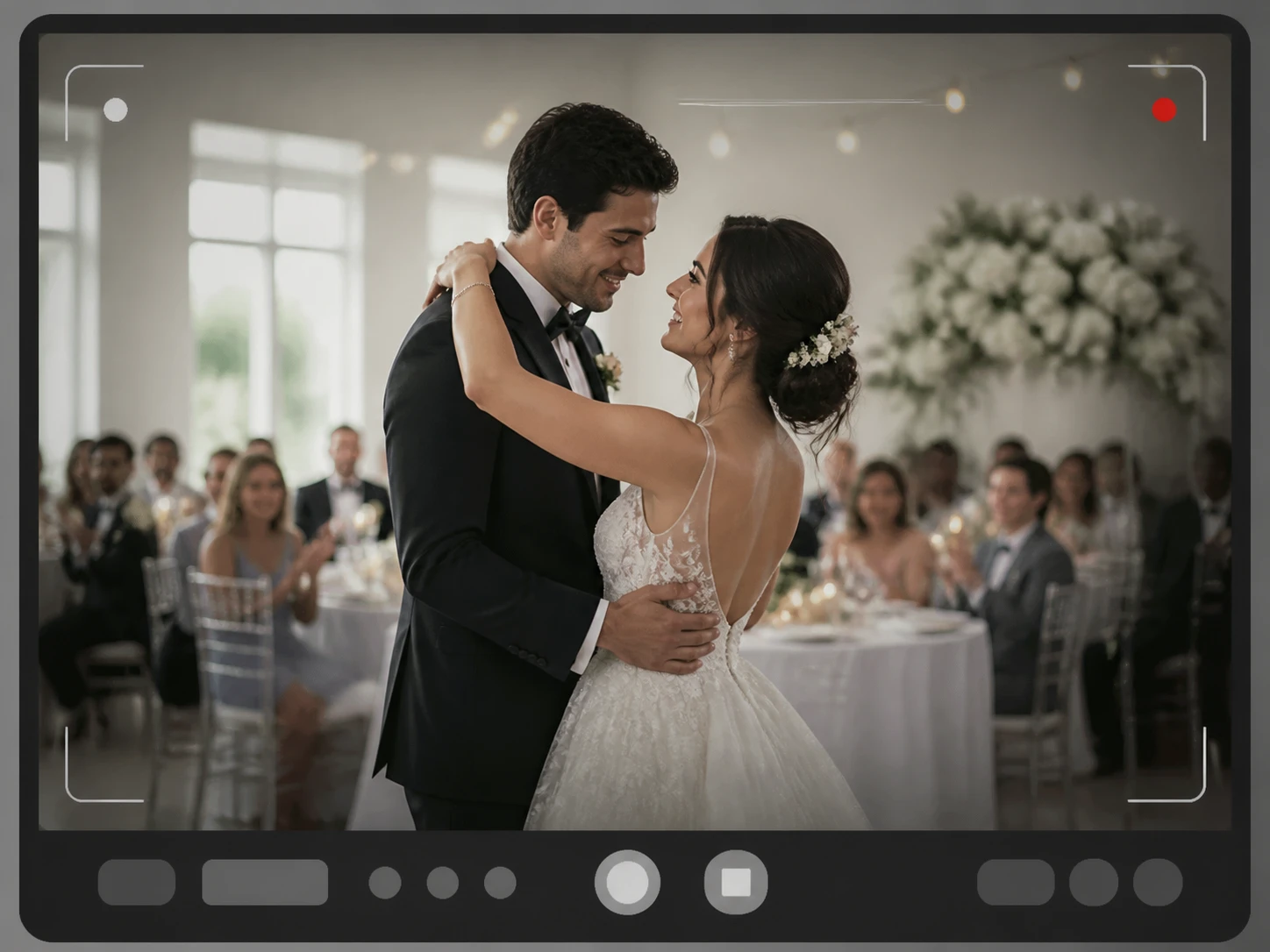
Quien graba de noche y con poca luz
En un banquete o un evento nocturno la sala da la luz que tiene y nada más. Los puntos de color que aparecen en las zonas oscuras son ruido, no falta de nitidez, y reconocerlo evita apuntar el enfoque al problema equivocado. Cuando el ruido está separado de la textura real, la imagen se ve más limpia sin inventar detalle donde la cámara no llegó a registrarlo.
Qué hace Enhancer.video con cada tipo
La nitidez de video se reconstruye siguiendo el motivo por el que se perdió, no aplicando el mismo ajuste a todo.

Cuatro motivos, cuatro márgenes
Pulso de la mano, enfoque perdido, objetivo blando y compresión repetida siguen cada uno su propio camino, y cada uno deja de entrada una cantidad distinta. Con un objetivo blando el detalle sigue ahí y lo que falta es contraste, por eso es el margen mayor; el pulso reparte ese detalle a lo largo de un trazo corto, con margen medio que empeora cuanto más dura el movimiento; el enfoque perdido nunca llegó a posar el detalle en el sensor, y ese es el margen menor. Saberlo de antemano evita esperar de un clip movido lo que solo da uno blando.

Solo la zona blanda
Un clip rara vez está borroso por completo: el sujeto se va mientras el fondo aguanta, o solo están blandos los segundos del barrido. Se localiza esa zona y solo ahí se reconstruyen los bordes y la textura, trabajando únicamente con lo que ya está en el encuadre; lo que ya se ve nítido no se toca. Así una parte concreta recupera detalle sin alterar el resto del plano.
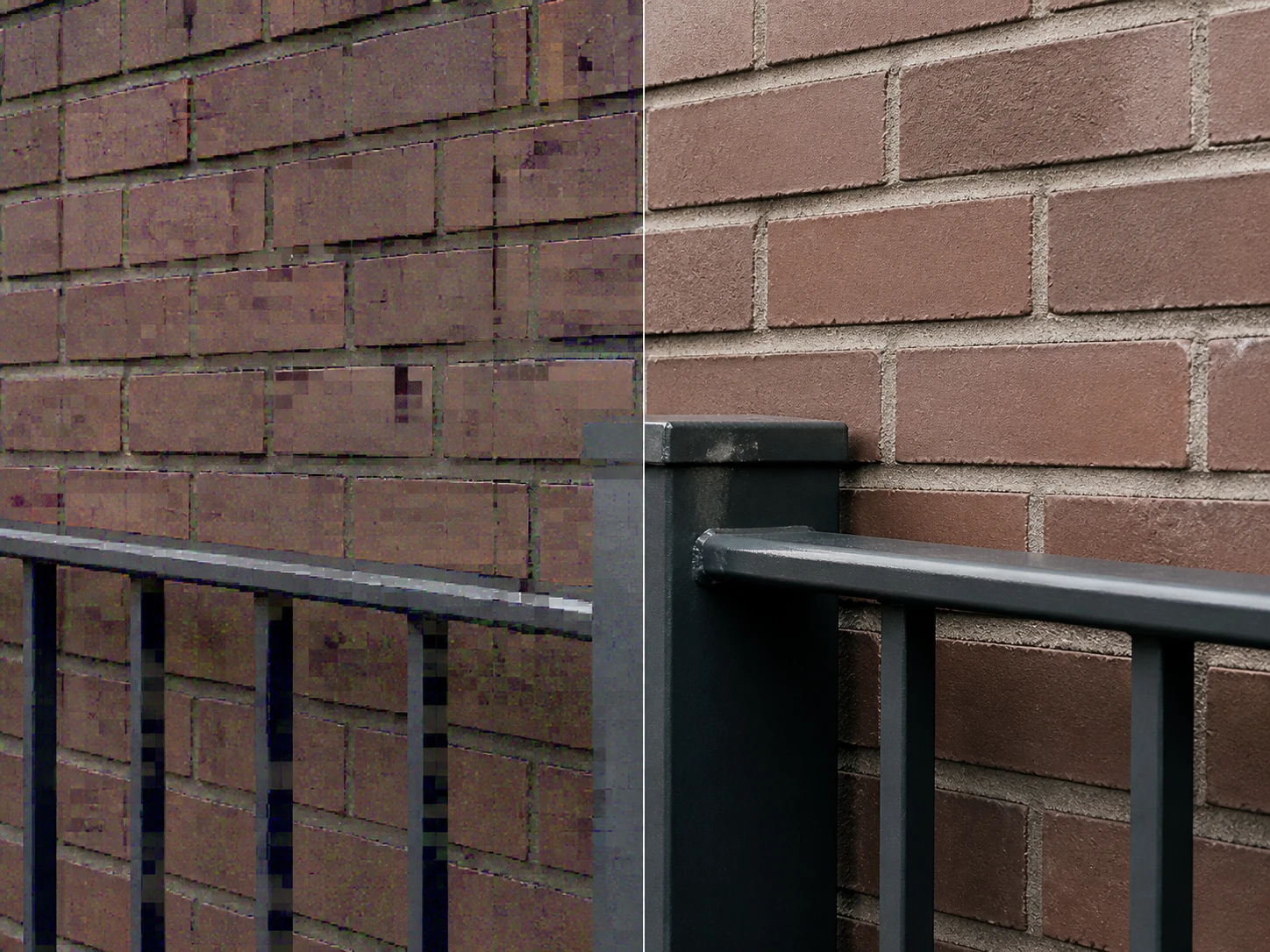
Esos puntos son ruido, no falta de nitidez
Los puntos de color por poca luz e ISO alto, y los bloques que deja guardar el archivo una y otra vez, no son falta de nitidez; apuntar la nitidez ahí solo hace el ruido más visible. En el mismo paso se quitan el ruido y los restos de compresión, separando la textura real del ruido para que un video nítido no acabe pareciendo plano. La grabación gana limpieza sin borrar el detalle que sí estaba.

Directamente en el navegador
Todo ocurre en el navegador, sin nada que instalar y sin necesidad de una tarjeta gráfica potente. Entran archivos MP4 y MOV, puedes subir varios clips a la vez y el resultado sale sin marca de agua; el trabajo terminado es tuyo, con uso comercial incluido para entregas a clientes. Los clips generados con IA pasan por De-AI para recuperar textura real, y los dibujos animados antiguos también encuentran su sitio aquí.
De un clip blando al resultado
Tres pasos para mejorar la nitidez de video sin perder el control de las decisiones.

Sube el clip más blando
Arrastra el archivo o haz clic para subirlo en MP4 o MOV, y si tienes varios clips puedes cargarlos de una vez. Todo funciona dentro del navegador, así que no hay nada que instalar antes de empezar y puedes trabajar desde el equipo que ya tienes delante.

Se lee por qué está blando
Primero se identifica dónde y por qué el clip está blando, y después se sigue el camino que corresponde a ese motivo: la zona blanda puede reconstruirse por sí sola, y el ruido y los bloques de compresión salen en el mismo paso. Si prefieres decidir tú, eliges modelo o escena y los ajustes se rellenan solos; la resolución sigue siendo una decisión aparte, porque subir el tamaño de imagen es otro camino distinto de la nitidez.

Descarga el clip terminado
Descarga el resultado sin marca de agua, es tuyo y puedes usarlo comercialmente, y queda guardado en tu cuenta para volver a él. Si la lectura falló y lo que había en realidad era ruido y no falta de nitidez, elige otra escena y vuelve a lanzarlo: es un paso normal para dar con el motivo, no un remiendo.
Clips donde esto encaja
Situaciones reales donde el motivo del desenfoque decide qué se recupera.
Cintas y videocámaras digitalizadas
Rescatas una cinta de familia y el archivo llega con resolución baja, ruido propio de la cinta y un objetivo blando, todo superpuesto. Cada capa tiene su margen, así que se va por la que más pesa y el ruido sale en el mismo paso. El recuerdo queda más limpio y legible sin fingir una nitidez que la cinta nunca tuvo.
Partidas y repeticiones de directos
Guardaste una repetición y se ve limpia mientras la escena está quieta, pero al girar la cámara se llena de bloques. El problema es el bitrate que no llegó al movimiento, no una imagen blanda, así que se limpian los restos de compresión. La jugada se sigue con claridad de principio a fin.
Banquetes y eventos de noche
Grabaste un evento con la única luz de la sala y las sombras se llenaron de puntos de color. Reconocer que eso es ruido y no falta de nitidez es lo primero, porque marca por dónde entrar. Separado el ruido de la textura, la escena nocturna se ve limpia sin aplanar la textura de la ropa.
Clips pasados por varios reenvíos
El clip que tienes ha pasado por varios reenvíos y cada nueva exportación se llevó un poco de calidad. La generación que sostienes ahora decide lo que queda, así que tener una copia menos comprimida cambia mucho el resultado. Se recupera lo que aún está presente sin prometer lo que ya se perdió.
Dudas antes de subir tu clip
Empieza por tu peor clip
Sube a Enhancer.video el que peor está, mira qué margen deja su motivo y decide desde ahí; los primeros 10 créditos entran al registrarte para probarlo.