
Ralentizar Video
Antes de convertir tu grabación en un vídeo en cámara lenta, Enhancer.video parte del material que ya tienes en la mano: con cuántos fotogramas por segundo lo rodaste, qué obturador usaste y cuánto borde queda en cada fotograma deciden hasta dónde puedes bajar la velocidad.
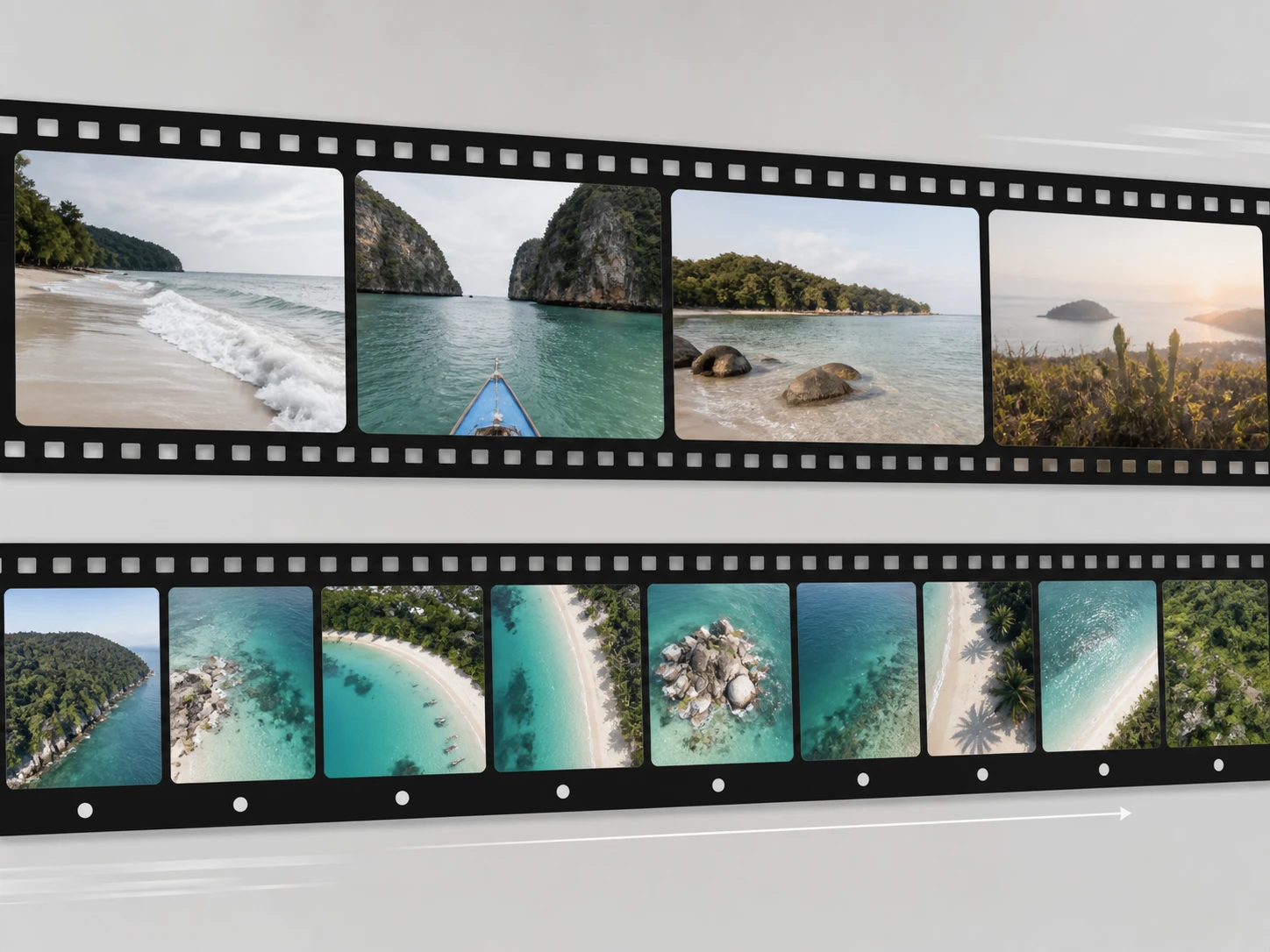
Para quién es Enhancer.video
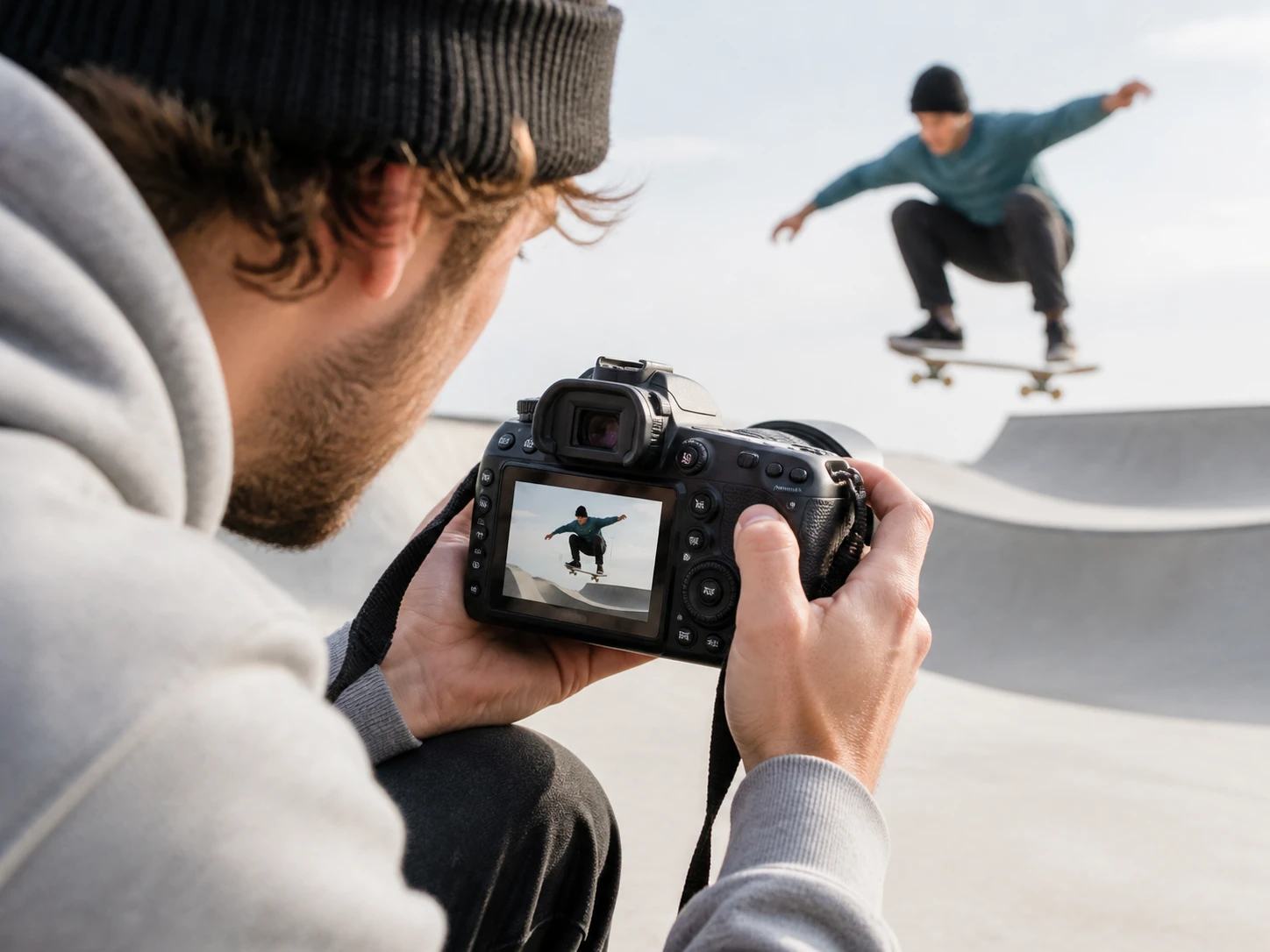
Quien rueda acción al aire libre
Ya grabas con una tasa de fotogramas alta y obturador rápido para congelar el movimiento, y esa forma de rodar es justo la que más margen deja para ralentizar. Subes la toma y decides el nivel según lo nítido que quedó cada fotograma.
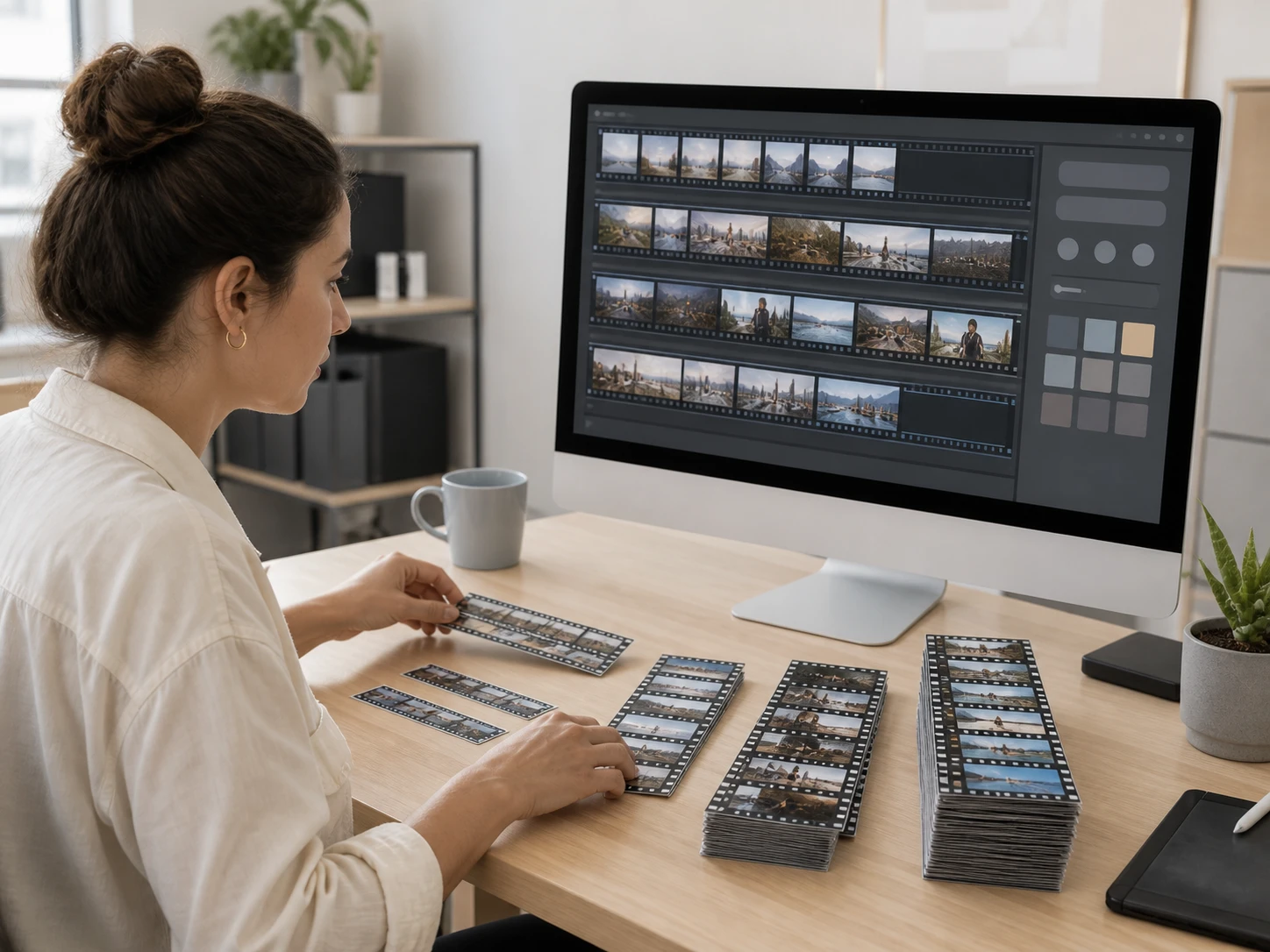
Quien graba con el teléfono
Lo que tienes en la mano suele ser un clip a velocidad normal del móvil. Antes de escoger un múltiplo, mira con cuántos fotogramas lo grabaste y si había luz suficiente: eso pesa más que la cifra. A partir de ahí, poner el vídeo en cámara lenta parte de datos reales, no de una suposición.
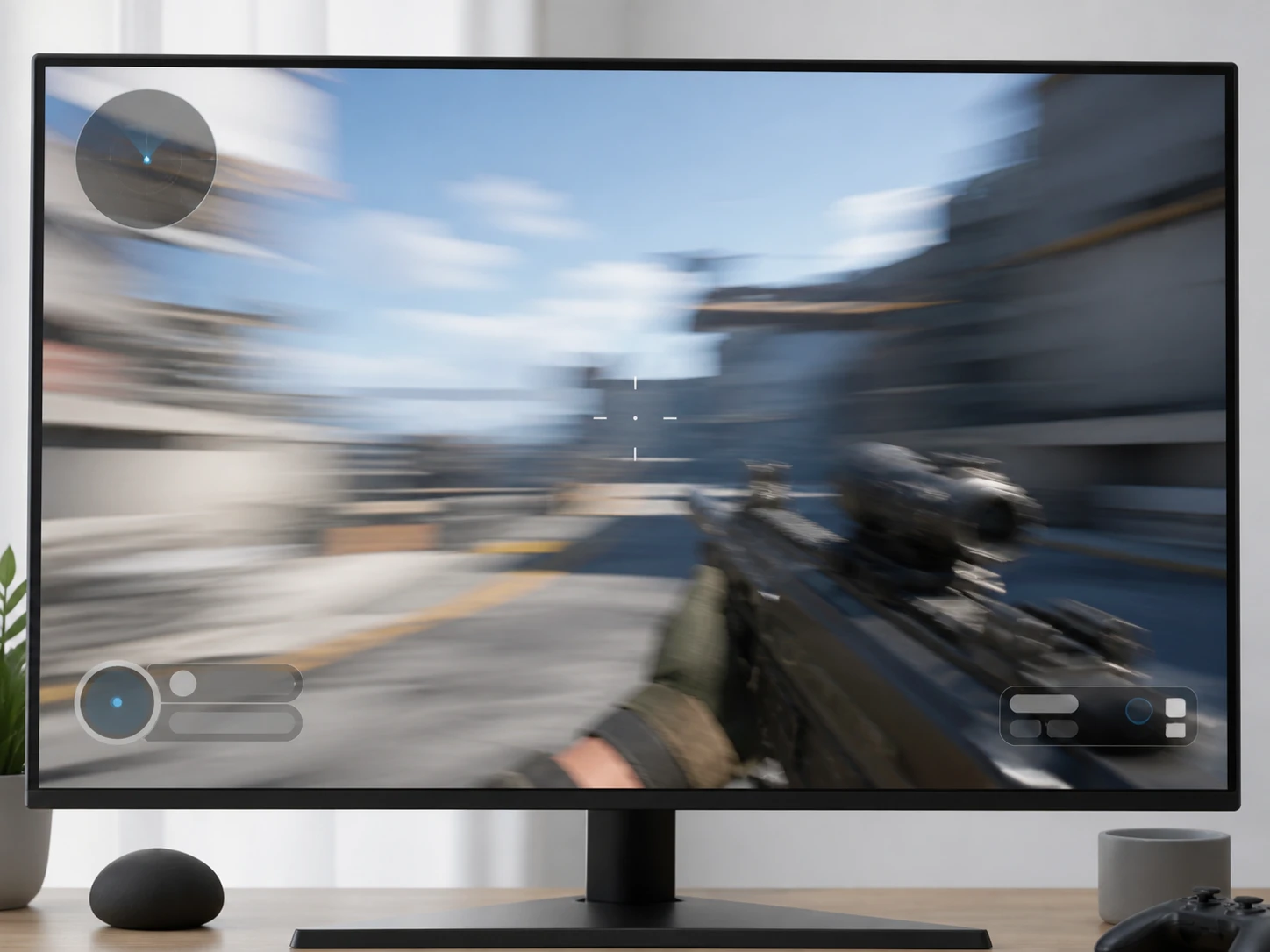
Quien captura pantalla y streams
La captura de pantalla va con una tasa de fotogramas alta y casi no arrastra desenfoque de grabación, así que es de lo más fácil de interpolar. Lo que cuesta son esos fotogramas donde la cámara gira de golpe: no es que la imagen sea mala, es que entre un fotograma y el siguiente el personaje ya se movió medio encuadre.
Qué decide cuánto puedes ralentizar el vídeo
Cuatro cosas del material de origen marcan el resultado antes de tocar la velocidad.
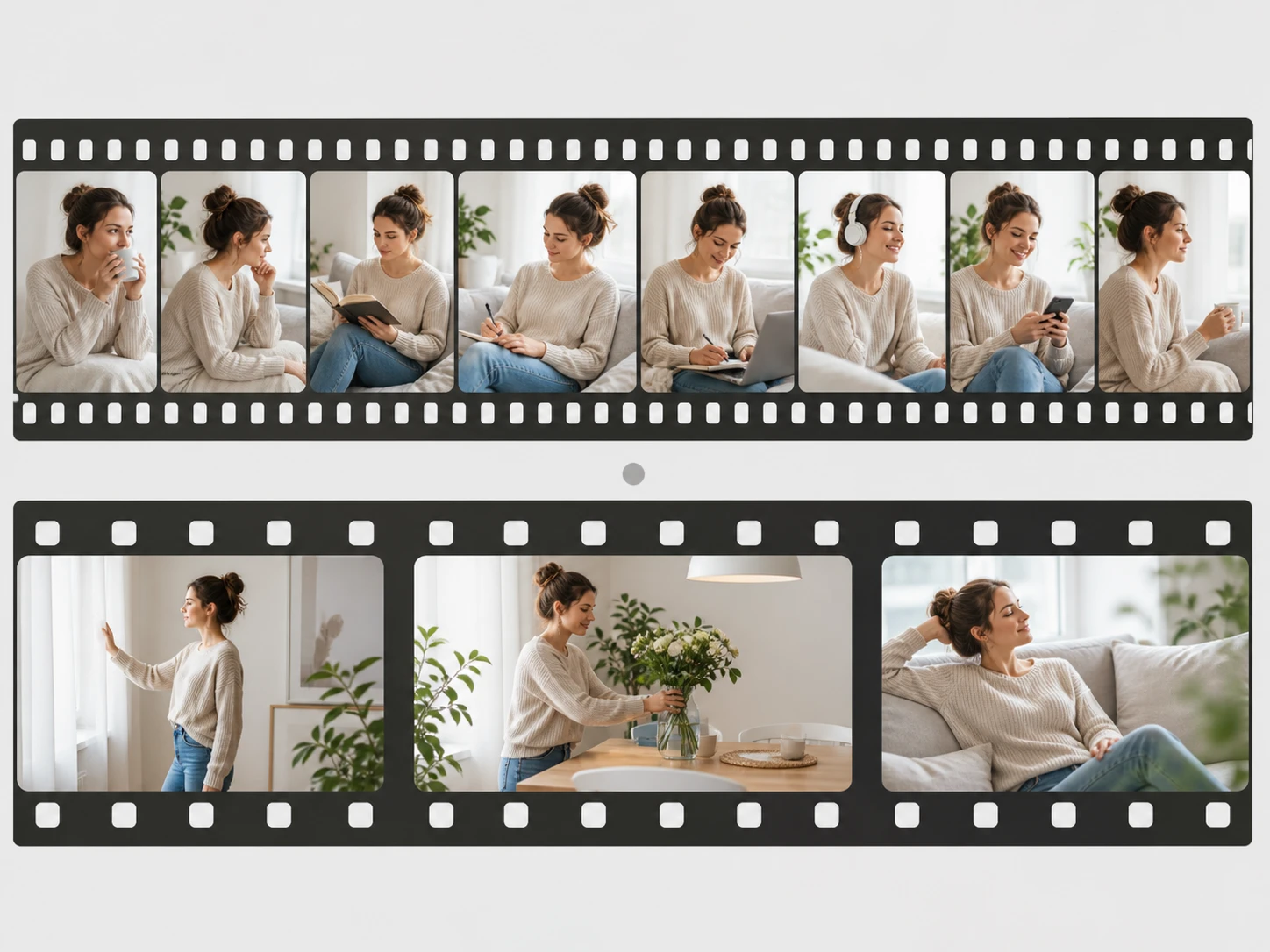
Cuántos fotogramas por segundo grabaste
Cuantas más imágenes se registran por segundo, menos hay que rellenar entre dos fotogramas; cuanta más baja es la tasa de fotogramas, con menos apoyo hay que deducir el mismo movimiento. Por eso un vídeo en cámara lenta sale más limpio cuando el origen venía cargado de fotogramas.
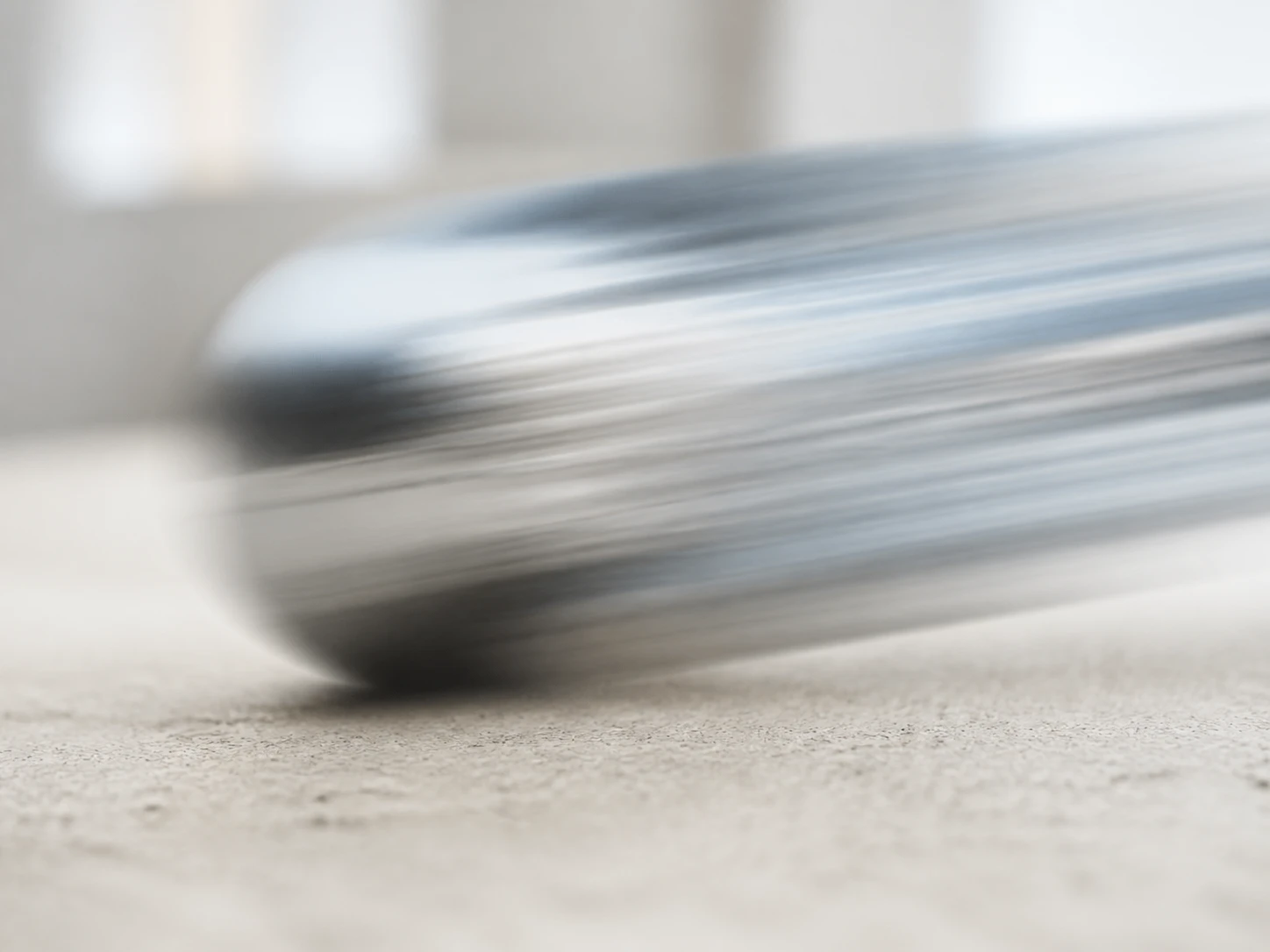
El desenfoque de grabación no se quita
Mientras el obturador estuvo abierto, lo que se movía siguió moviéndose, así que dentro de un solo fotograma ya es una estela. Eso entró al grabar, no lo provoca pasar el vídeo a cámara lenta. Interpolar fotogramas no lo saca; solo lo deja a la vista durante más tiempo.
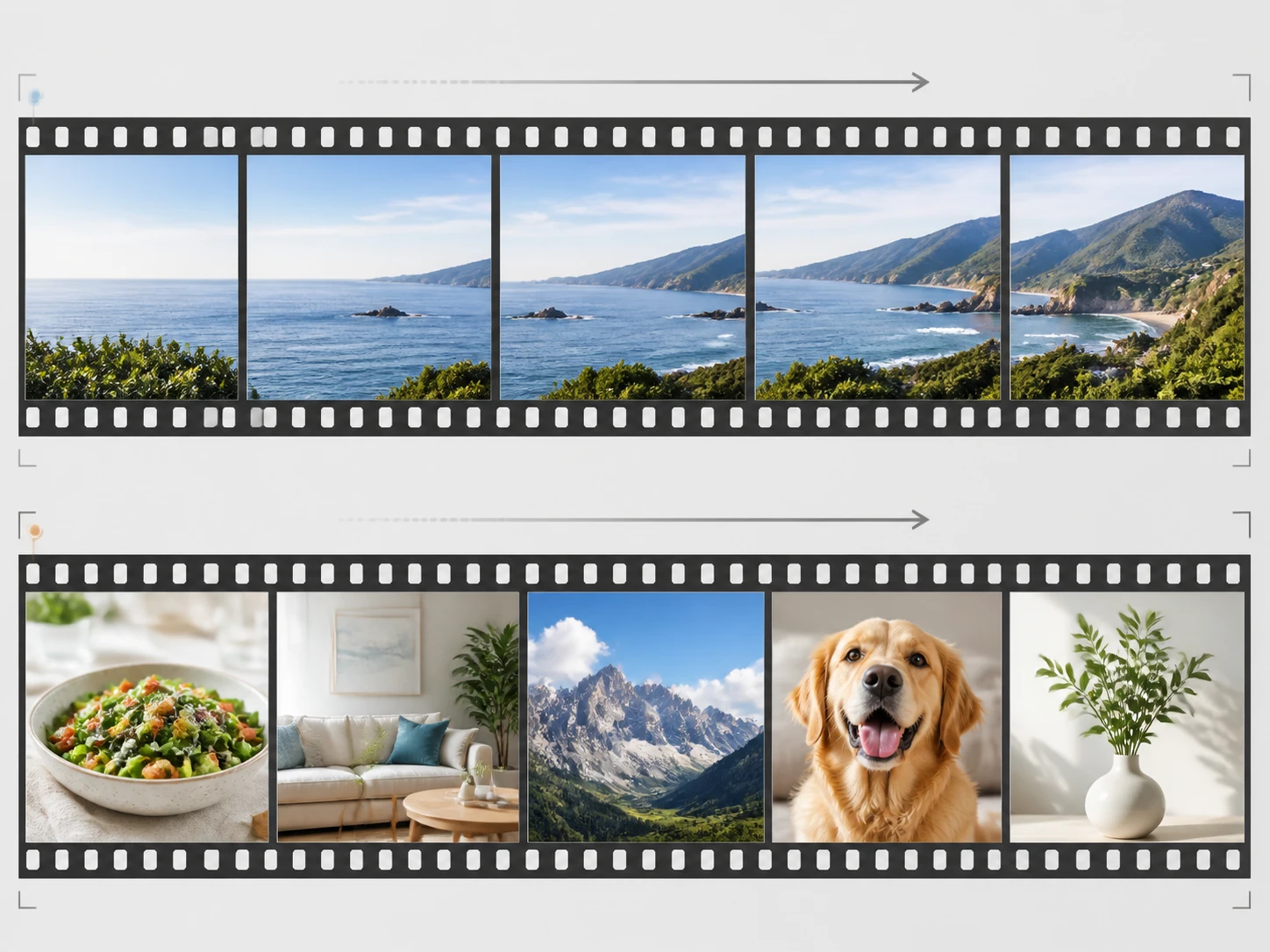
Hay material fácil y material difícil
Un paneo suave, una captura de pantalla o un gesto deportivo estable encajan fotograma con fotograma y dan apoyo a los intermedios. Una mano que se agita rápido, personas que se tapan entre sí, un objeto fino o un corte de plano rompen la correspondencia entre dos fotogramas. Convertir el vídeo a cámara lenta funciona según de cuál se trate.
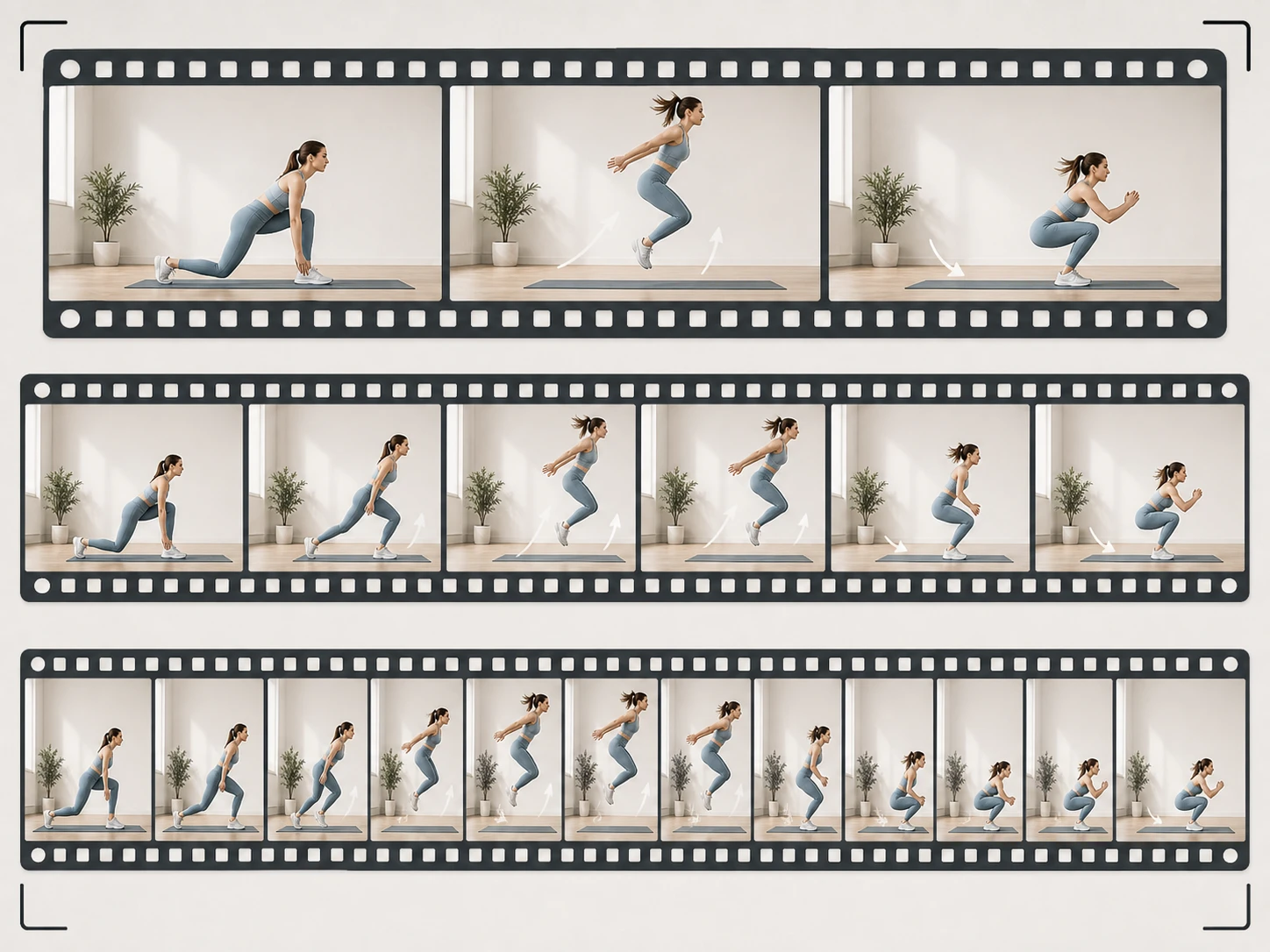
Hasta 8x, y todo en el navegador
Eliges 2x, 4x u 8x: cuanto más lo ralentizas, más fotogramas hay que rellenar y más exige del origen. Todo ocurre en el navegador, sin instalar nada ni depender de la tarjeta gráfica, así que puedes ralentizar un vídeo online y descargarlo cuando quede a tu gusto; el audio se conserva y baja de tono junto a la imagen.
Empieza mirando tu material
Primero reconoces el material que tienes; luego eliges un nivel y descargas el resultado.
Reconoce tu material
Antes de pensar en la cámara lenta, mira esta toma: con cuántos fotogramas por segundo la grabaste, si el obturador iba rápido y si la parte en movimiento todavía tiene borde dentro de un solo fotograma. Esas tres cosas deciden de qué nivel puedes partir. Cuando lo tengas claro, arrastra el archivo en MP4 o MOV, y puedes subir varios a la vez. Todo corre en el navegador, sin instalar nada.
Elige cuánto ralentizarlo
Selecciona 2x, 4x u 8x y aplícalo al vídeo entero, sin recortar ni escoger tramos. Por defecto, Enhancer.video lee el material y ajusta el modelo y los parámetros por ti; si prefieres decidir, eliges a mano el modelo o un caso de uso. Al procesar interpola los fotogramas intermedios que no existían y ralentiza el audio junto con la imagen, así que el tono baja un poco.
Descarga y ajusta si hace falta
Descarga el resultado sin marca de agua; queda guardado en tu cuenta para volver por él. Si esta toma tenía menos margen del que parecía —obturador lento, movimiento ya empastado dentro del fotograma— baja un nivel y repite: una ralentización mayor es algo que el material te da o no te da. Bajar un paso es leer bien el tipo de origen, no un remedio de emergencia.
Material que aguanta la cámara lenta
El margen para ralentizar no lo pones tú al final: lo dejó la cámara cuando se grabó.
GoPro, drones y deporte
Grabaste unos segundos de acción rápida y quieres estirar ese instante. Como para congelar el movimiento se rueda con una tasa de fotogramas alta y obturador rápido, cada fotograma conserva los bordes de lo que se mueve. Es el material con más margen: pasar ese vídeo a cámara lenta deja el gesto limpio y continuo.
El slow-mo del móvil se queda corto
Activaste el modo lento al grabar y, al revisarlo, el momento sigue pasando demasiado rápido. Como esos archivos ya vienen con muchos fotogramas por segundo y poco desenfoque de movimiento, puedes volver a interpolar y bajar aún más la velocidad sobre lo que ya era lento.
Un gesto en el escenario
En un concierto o una sala oscura la luz es la que hay, y el obturador se ve obligado a ir lento; el giro o el salto ya llega empastado dentro de un fotograma. Antes de convertir el vídeo a cámara lenta conviene sopesarlo: ese barrido entró al grabar, no lo crea el proceso. Aun así, conocer el tipo de toma te dice hasta dónde llegar.
Archivo antiguo en un montaje nuevo
Quieres meter un clip viejo en una edición de hoy y ponerlo en cámara lenta. En ese material la tasa de fotogramas y el obturador los fijó otra persona hace años, y suelen venir juntos: pocos fotogramas por segundo y, encima, el arrastre de una exposición larga. Es la combinación con menos margen, y conviene distinguirla antes de montarla.
Preguntas sobre la cámara lenta
Mira tu material y decide
Reconoce cómo se grabó tu toma y remasterízala al nivel que de verdad aguante. Empiezas con 10 créditos y el registro no pide tarjeta de crédito.