


Quitar Ruido Foto
Cada foto trae su ruido de un sitio distinto: el grano de subir el ISO en la sombra, los bloques de guardarla una y otra vez, la capa que dejó el escáner, o una imagen de IA a la que no le sobra ruido, le falta textura. Enhancer.video mira de dónde salió antes de tocar nada, y tú eliges cuánta limpieza aplicar.

Cada origen deja un ruido distinto
El margen que queda para reducir el ruido de una foto depende de dónde salió, y por eso cada clase se trata por separado.
Fotos Con Ruido
Interiores sin flash y tomas de noche son la clase con más margen: el grano se queda encima y debajo sigue estando casi toda la imagen. Subes la toma tal cual y recuperas las caras y los bordes que el grano tapaba, sin aplanar la escena.
Ruido Iso
Cuando no hay luz y subes el ISO, la cámara adivina en las sombras y deja ahí una capa de grano y puntos de color. Ese origen concreto tiene su propio camino: se retira la capa de arriba y la imagen que había debajo se mantiene.
Copias guardadas muchas veces
Una imagen que ya pasó por cinco o seis guardados llega con bloques y bordes sucios en las zonas planas, no con grano. Aquí el trabajo es otro: se rehacen esas zonas planas y los contornos que cada guardado fue comiendo, según lo gastada que llegue.
Un fotograma sacado de un vídeo
Ese cuadro que congelaste hereda todos los defectos del material del que salió, del grano al bloque de compresión. Lo tratas como la foto que ahora es y sale una imagen fija que funciona por sí sola, fuera del vídeo.
Ninguna de estas salió limpia de cámara

Sacas un fotograma de un vídeo
Congelas un cuadro para una miniatura o un póster y hereda el grano, los bloques y la falta de nitidez del clip de origen. Enhancer.video lo trata como la imagen fija que es y devuelve una foto nítida, no una captura borrosa que arrastra los defectos del material.

Recibes imágenes reenviadas mil veces
Te llegan fotos que ya pasaron por chats y descargas repetidas, y qué generación tienes en la mano decide cuánto vuelve. Sobre las que aún conservan estructura se quitan los bloques y se recomponen las zonas planas; sobre las muy gastadas, se recupera lo que quede.

Trabajas con imágenes generadas por IA
La resolución está, pero al ampliar todo se ve demasiado parejo, sin la textura fina que deja un sensor real. A estas no les sobra ruido, les falta, así que aquí se devuelve una textura acorde al contenido en vez de retirar una capa que no existe.
Distinto ruido, distinto margen
Cada tarjeta es una capacidad concreta de Enhancer.video pensada para lo que de verdad se puede recuperar de una foto con ruido.
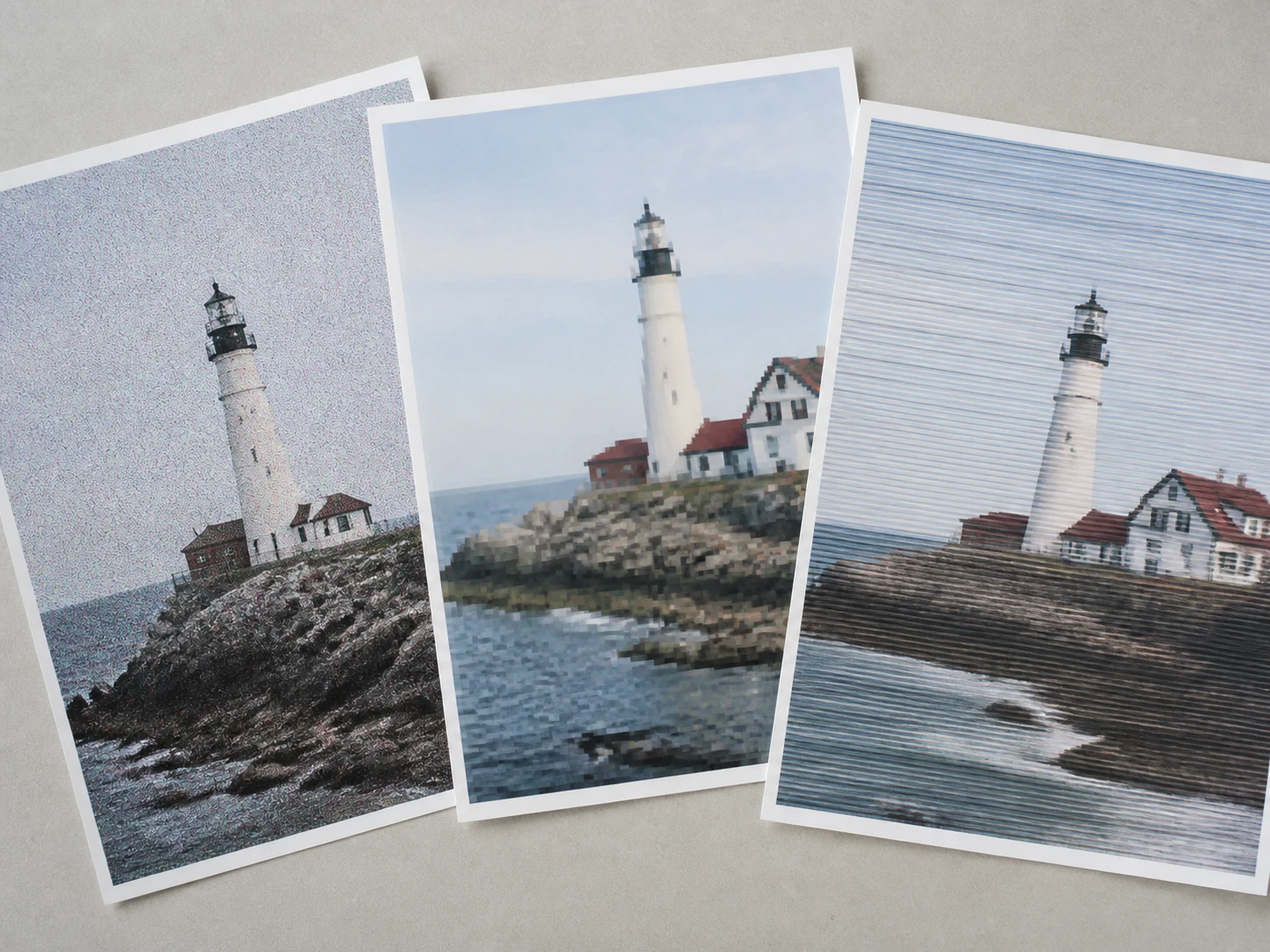
Cada origen, su camino y su margen
Para eliminar el ruido de una imagen, cada causa toma la vía hecha para ella y todo ocurre en el mismo paso: el grano de las sombras, los bloques de tantos guardados y la capa del escaneo se atienden juntos. Lo que se puede rescatar no es igual en cada caso, y el resultado lo dice con franqueza.
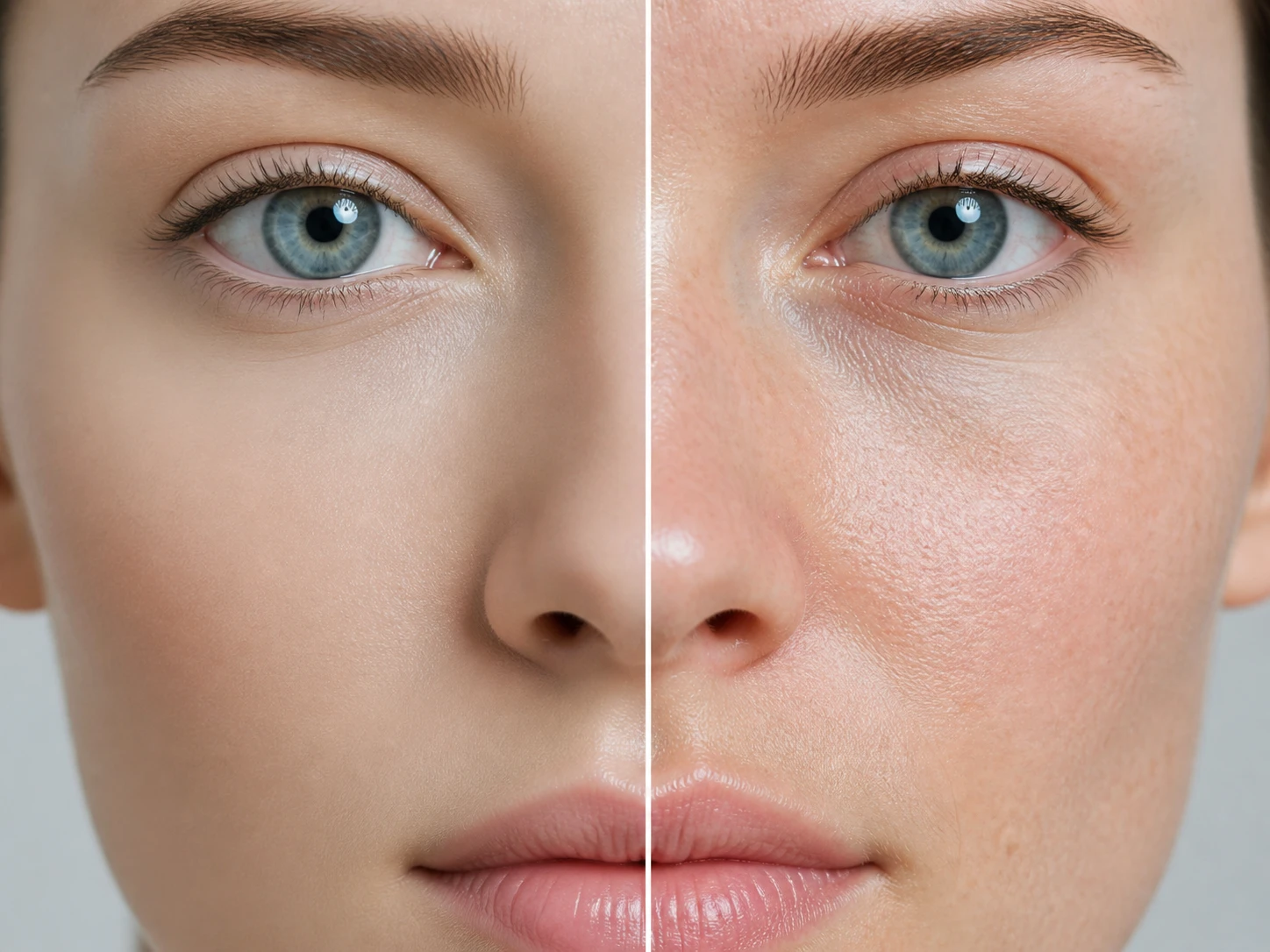
A las imágenes de IA les falta textura
Una foto real deja poros, trama de tela y una textura fina de sensor; a lo generado le falta justo eso, por eso ampliado se ve demasiado liso. Aquí se devuelve textura acorde al contenido, que es un camino distinto al de quitar grano.

El grano de ISO alto conserva más
Con poca luz la cámara adivina en las sombras y deja grano, pero la imagen sigue estando debajo. Por eso este origen es de los que más recupera: se limpia la capa y las caras y los bordes vuelven a leerse.
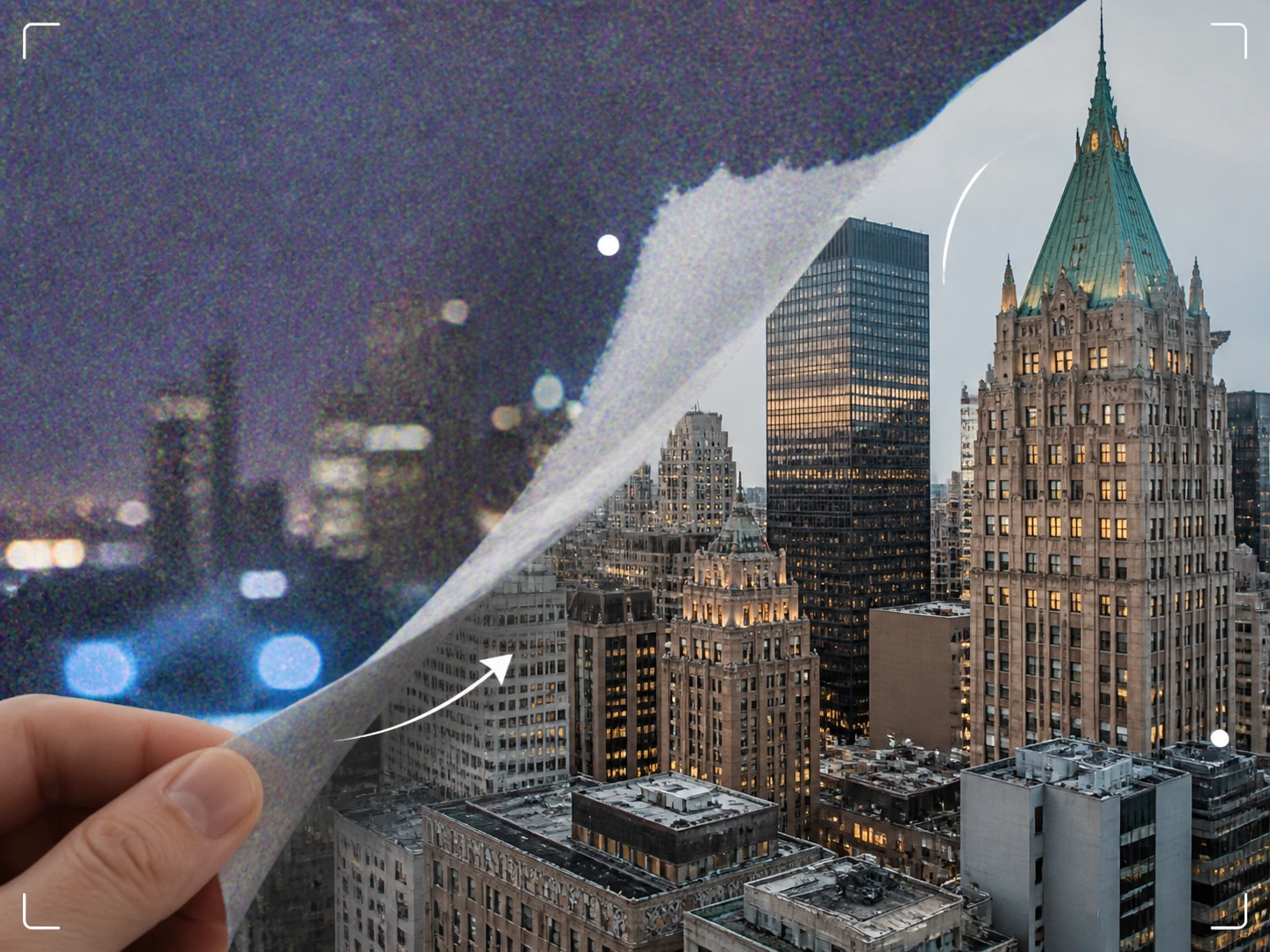
Los bloques no son grano
Cada vez que una foto se vuelve a guardar se pierde frecuencia alta, y las zonas planas caen primero en forma de bloques. El tamaño no hace falta tocarlo, se mantiene el original, y solo si la quieres mayor la amplías después hasta 8K; sale en el navegador, sin marca de agua y con uso comercial.
De la foto ruidosa al resultado
Tres pasos para eliminar el ruido de una imagen sin salir del navegador, con la parte automática y la parte que llevas tú bien separadas.

Sube la foto más ruidosa
Arrastra el archivo con más grano, en JPG, PNG o WEBP, y suelta varias a la vez si te hace falta. Todo corre dentro del navegador, así que no instalas nada ni dependes de la tarjeta gráfica que tengas.
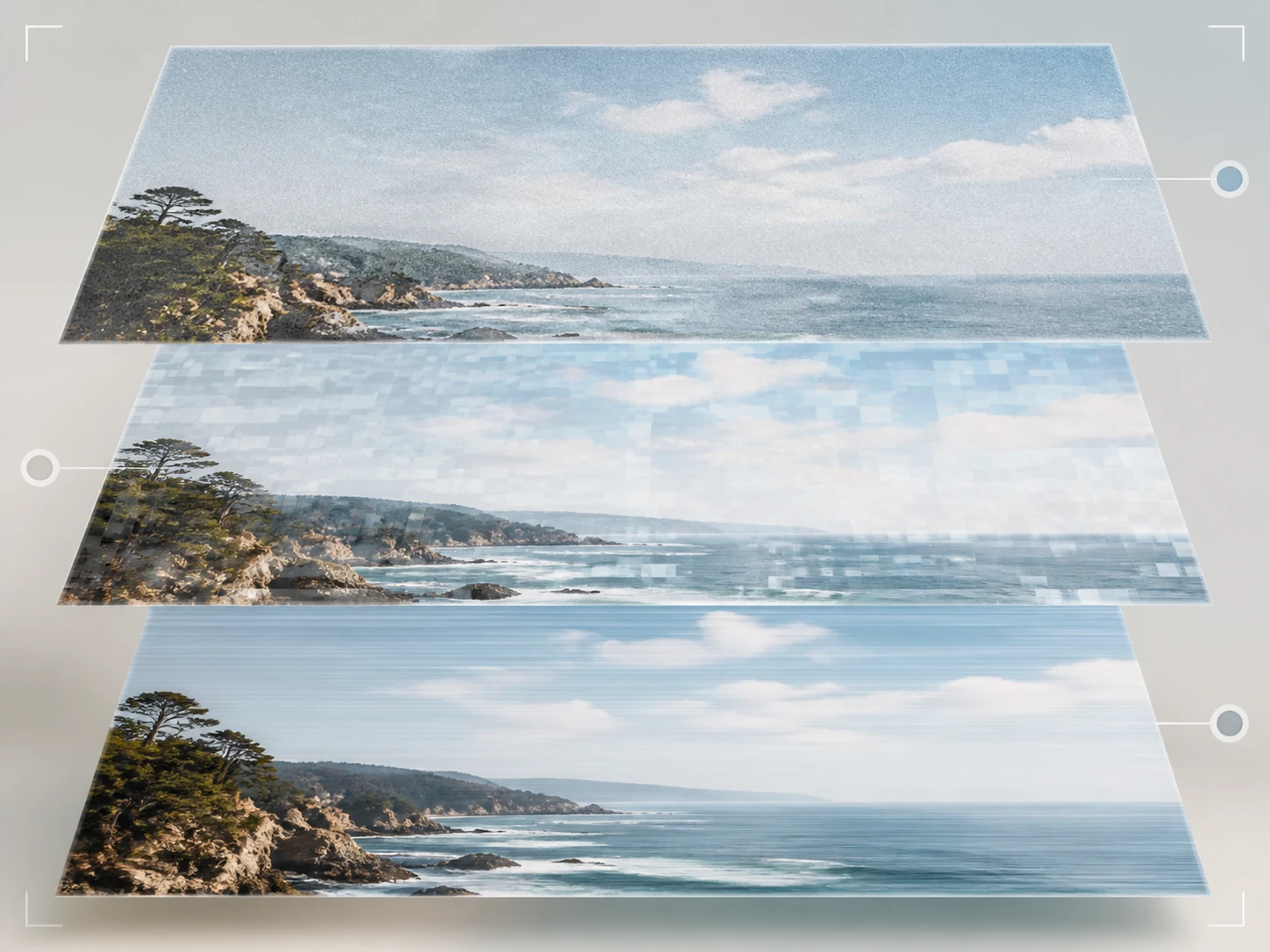
Reconoce el origen y elige tú
Primero mira qué clase de ruido trae la imagen y de dónde viene, el grano de las sombras, los bloques de tantos guardados o la capa del escaneo, y los trata todos en un mismo paso separando el ruido de la textura real. Si prefieres mandar tú, eliges modelo o escena y mueves el deslizador de intensidad; el tamaño es una decisión aparte.

Descarga y vuelve a probar si hace falta
Recoge la imagen ya sin ruido, sin marca de agua, al mismo tamaño que subiste y guardada en tu cuenta. Si el origen se leyó mal, por ejemplo una imagen de IA que no tenía exceso de ruido sino falta de textura, cambias de escena y la pasas otra vez: es un paso normal del diagnóstico, no un arreglo de emergencia.
Dudas sobre el ruido y su origen
Tu foto ruidosa, vista por su origen
Sube la imagen con más grano y deja que Enhancer.video reconozca de dónde salió antes de limpiarla; empiezas con 10 créditos y sin tarjeta al registrarte.