


Mejorar Fotos Con Ia
Cuánto puedes agrandar esta foto depende de lo que le queda ahora, no del tamaño que quieras: una foto pequeña pero limpia, una movida al disparar, una con sombras llenas de ruido, una guardada en JPG varias veces o una que ya agrandaron antes no dan lo mismo, y en Enhancer.video eliges tú qué corregir.
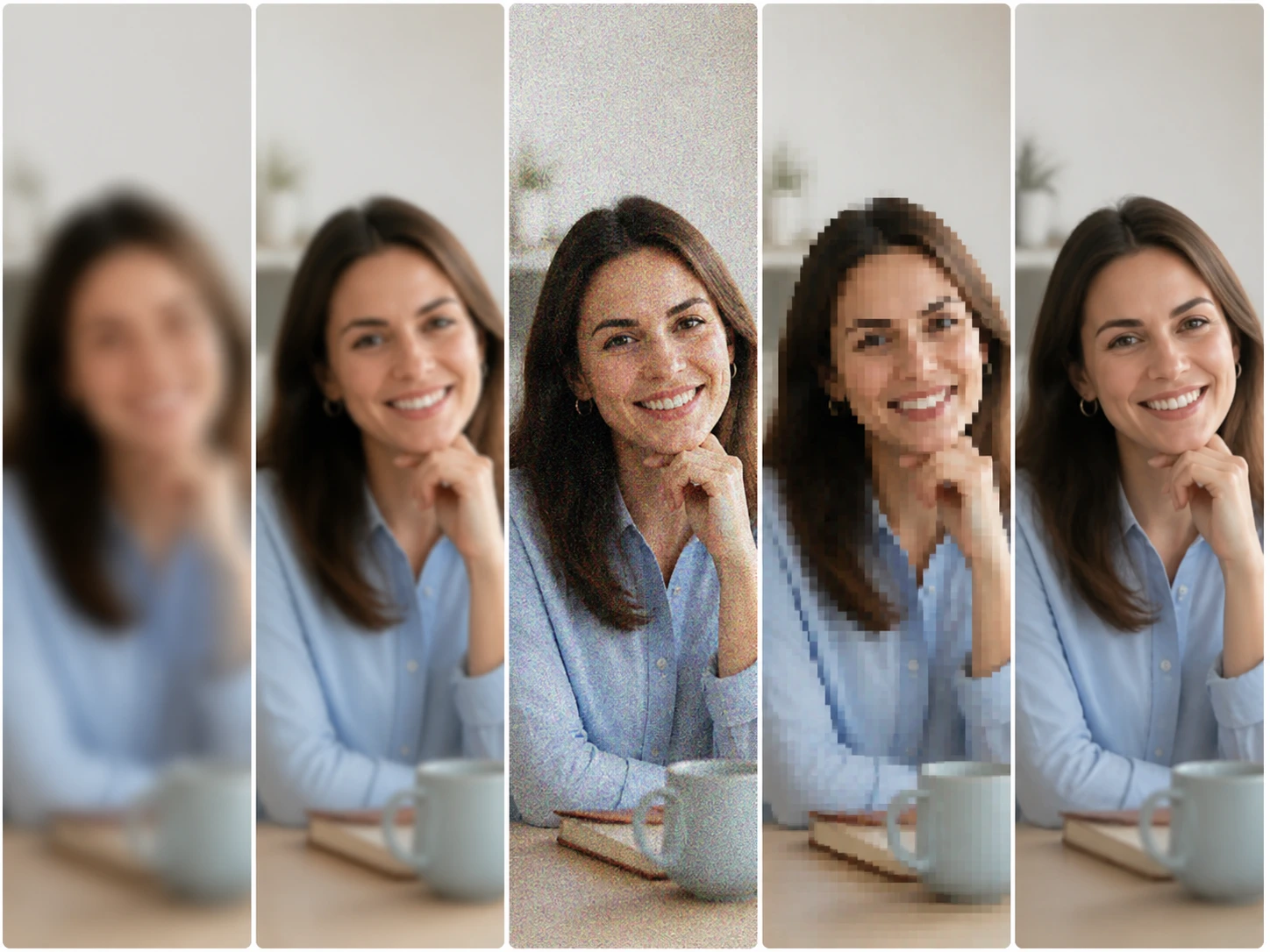
Fotos con historia distinta detrás
Cada imagen llega con un pasado propio, y ese pasado marca cuánto se le puede pedir al ampliarla.
Copias y escaneos de fotos antiguas
Tienes una foto de familia que en realidad es una foto de la foto, o un escaneo de un escaneo. El margen para restaurar esas fotos antiguas con ia no lo marca la edad del retrato, sino de qué mano viene la copia que tienes delante; con eso claro, reconstruyes detalle y quitas rayas, y la copia recupera lo que su origen todavía guardaba.
Logos y gráficos en mapa de bits
Antes de agrandar un logo pequeño en PNG, distingue si tiene líneas nítidas pero chicas o si ya lo comprimieron o lo ampliaron una vez. En el segundo caso, escalar imagen ia volvería a agrandar los bordes falsos de la vez anterior; al partir del gráfico limpio de tu marca, las líneas se mantienen firmes y el logo aguanta el tamaño nuevo.
El fotograma que ya tenías guardado
Ese cuadro que apartaste para una portada o una miniatura suele traer sus dos millones de píxeles, así que lo que falta casi nunca es resolución: es el movimiento del rodaje y los bloques que dejó el bitrate. Agrandar no arregla ninguno de los dos, y saberlo antes te ahorra pedirle a la imagen algo que no está.
La que bajaste marcada como HD
Descargaste una imagen que decía alta resolución, pero la etiqueta cuenta cuántos cuadros de píxeles hay, no cuánta información llevan dentro. Si vino de un original pequeño estirado hacia arriba, ampliar imagenes sin perder calidad ia tiene poco margen, y conviene medirlo antes de contar con ese resultado.
Para quién resuelve esto
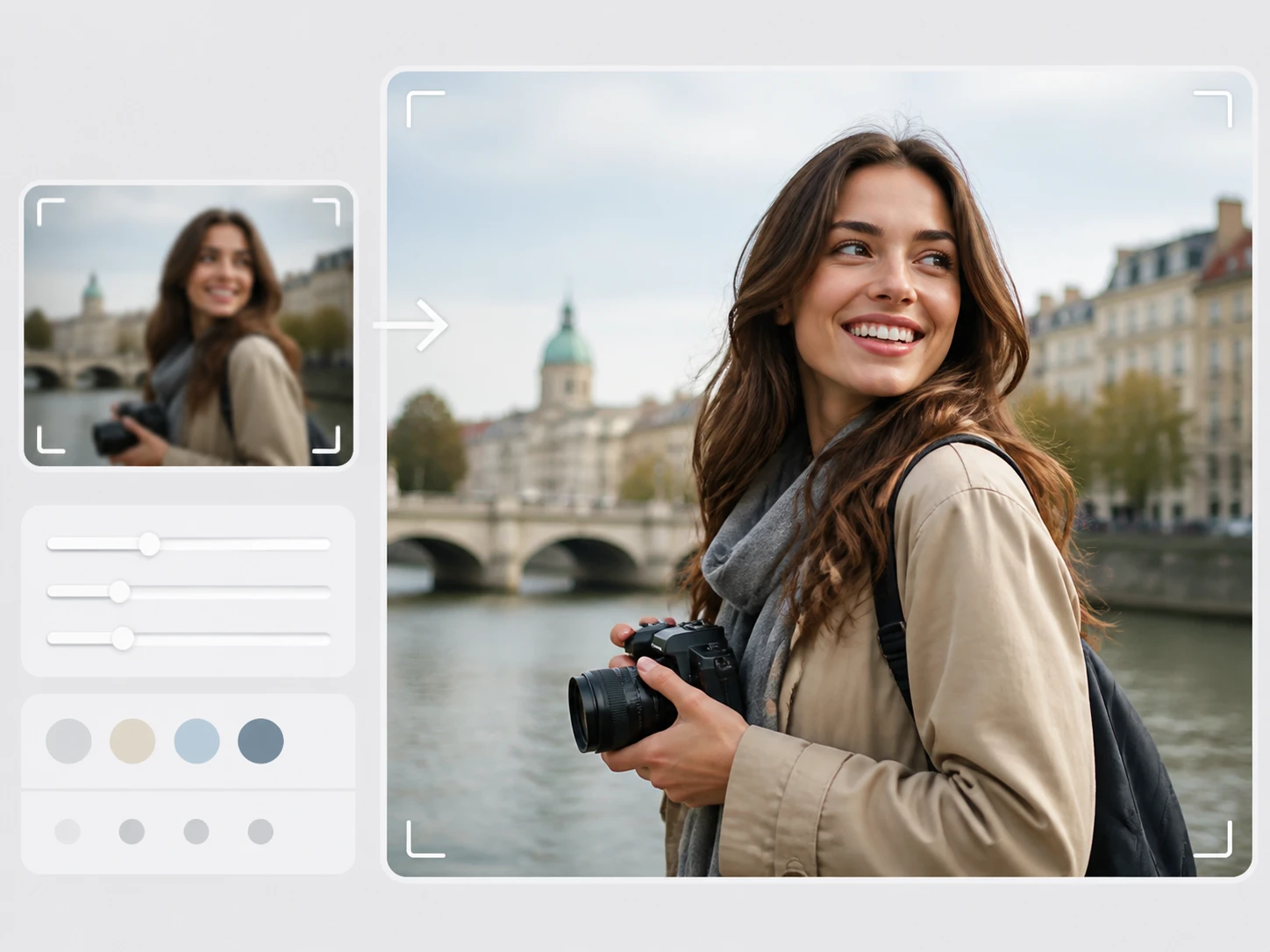
Quien saca portadas y miniaturas de su material
Trabajas con el cuadro que ya guardaste para una portada o una miniatura. El techo de esa imagen lo puso el material del que salió: si venía movido o muy comprimido, la imagen que sacaste no lo recupera por más que la agrandes, y por eso conviene juzgarla por lo que trae y no por el tamaño al que la quieres llevar.
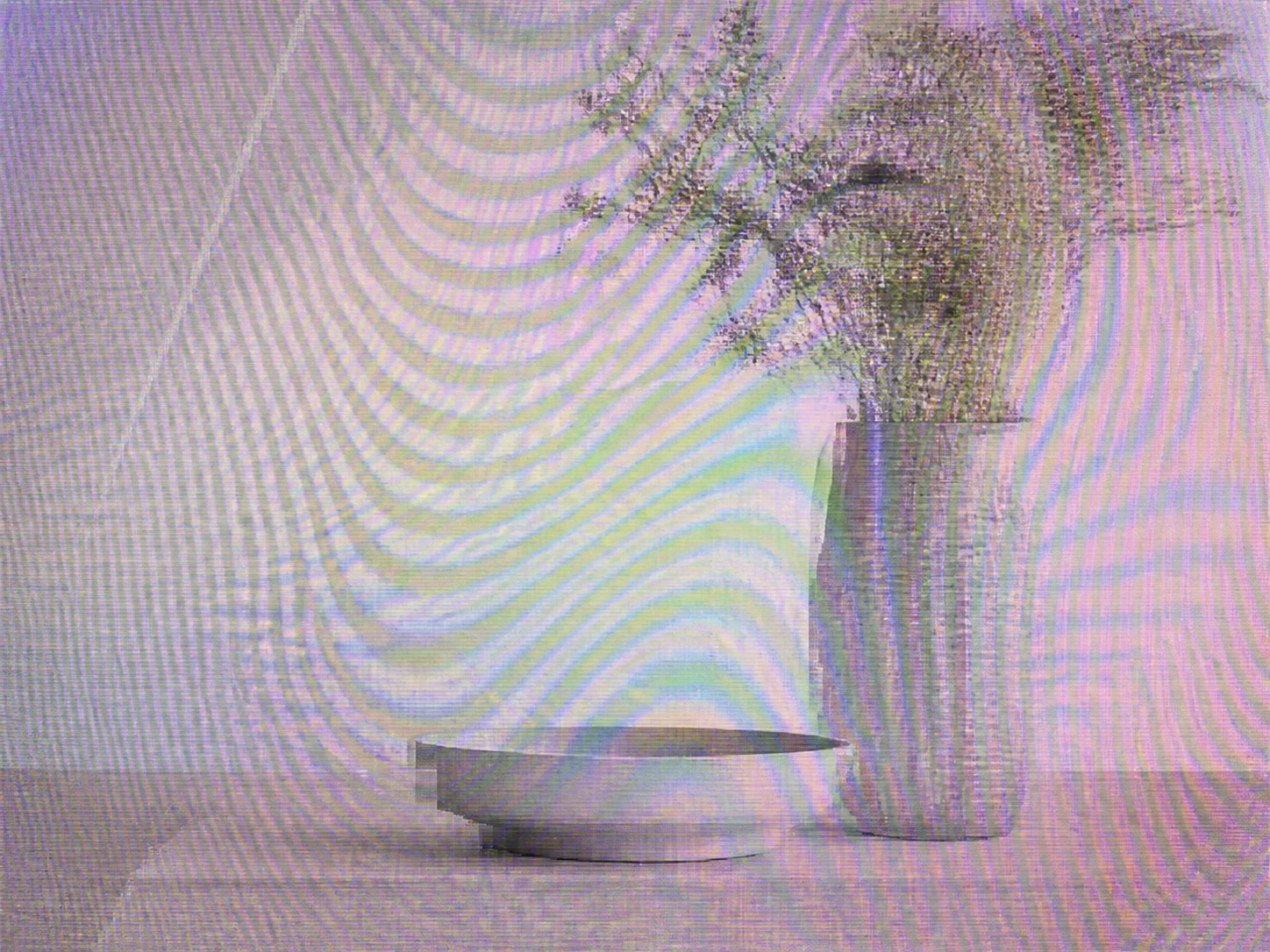
Quien tiene fotos de segunda mano
Lo que llegó a tus manos ya pasó por otras: se reenvió, se volvió a fotografiar o alguien ya la amplió una vez. Los defectos que ves ahora no vienen todos del mismo paso, así que separas cuál corregir antes de escalar imagen ia, y agrandar imagen ia deja de amontonar problemas de orígenes distintos.

Quien amplía capturas y grabaciones de pantalla
Los píxeles de una captura son nativos: lo borroso suele venir de que la escalaron, no de cómo se tomó. Es otra clase de origen que una foto, y tratarla como tal te deja usar el escalador de imagenes ia sobre lo que de verdad pasó con esos píxeles, no sobre un problema de cámara que aquí no existe.
Varias clases de foto, varios techos
Cada control hace una cosa concreta, y saber cuál usar para mejorar calidad de imagen ia depende de lo que le falte a tu foto.
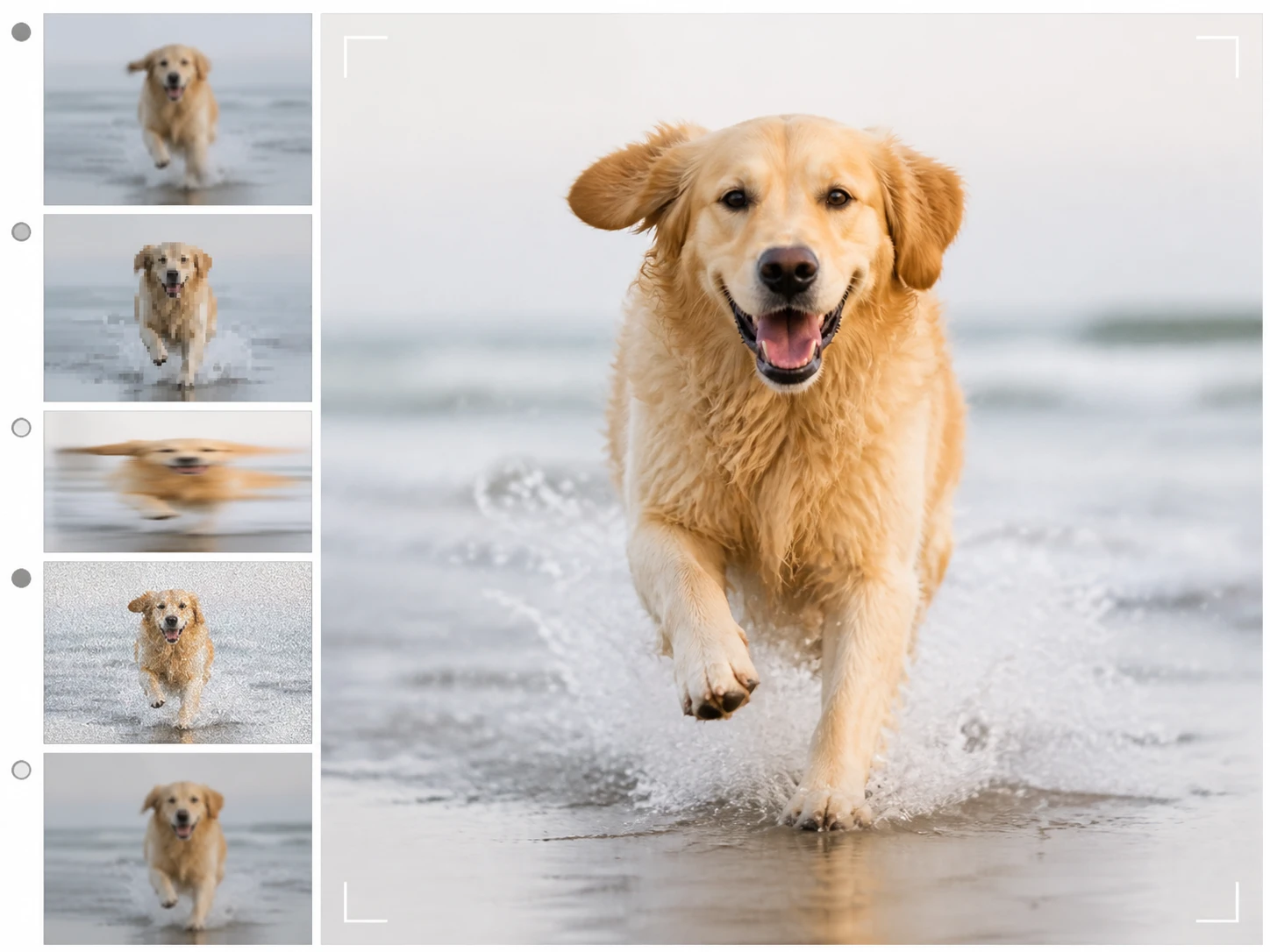
Cada origen, su propio techo
Una foto pequeña pero limpia, una movida al disparar, una con ruido en las sombras, una comprimida varias veces y una que ya agrandaron antes tienen causas distintas y caminos distintos. Cada una admite un grado de ampliación propio, y la ia para mejorar calidad de fotos toma esa ruta según lo que la imagen trae.
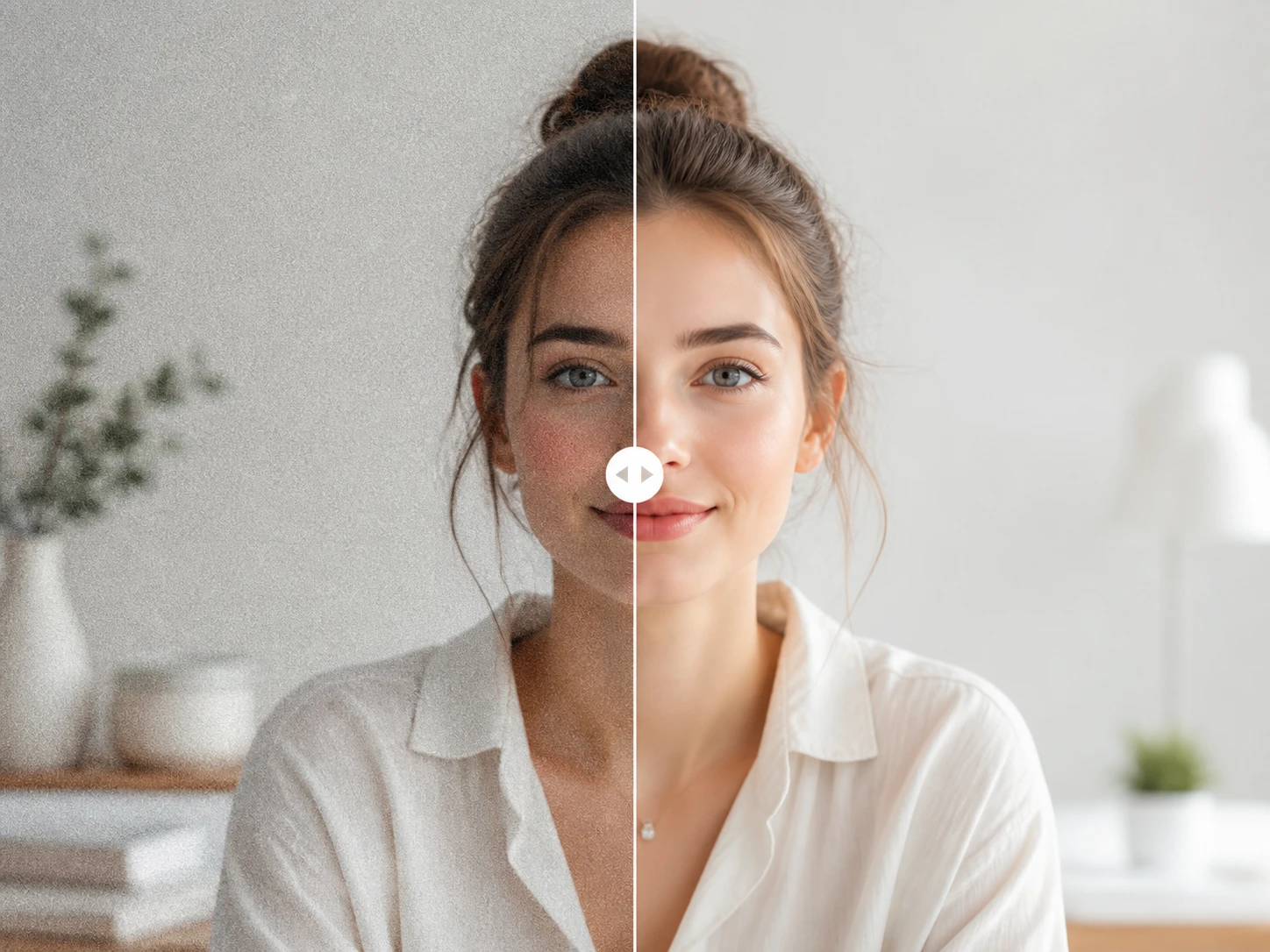
¿Más tamaño o arreglar la foto?
No siempre quieres que crezca. Si el problema es el ruido y no el tamaño, la reducción de ruido corre sola y deja la resolución de salida igual que la de entrada. Separar las dos cosas evita agrandar una imagen que en realidad solo necesitaba quedar limpia.
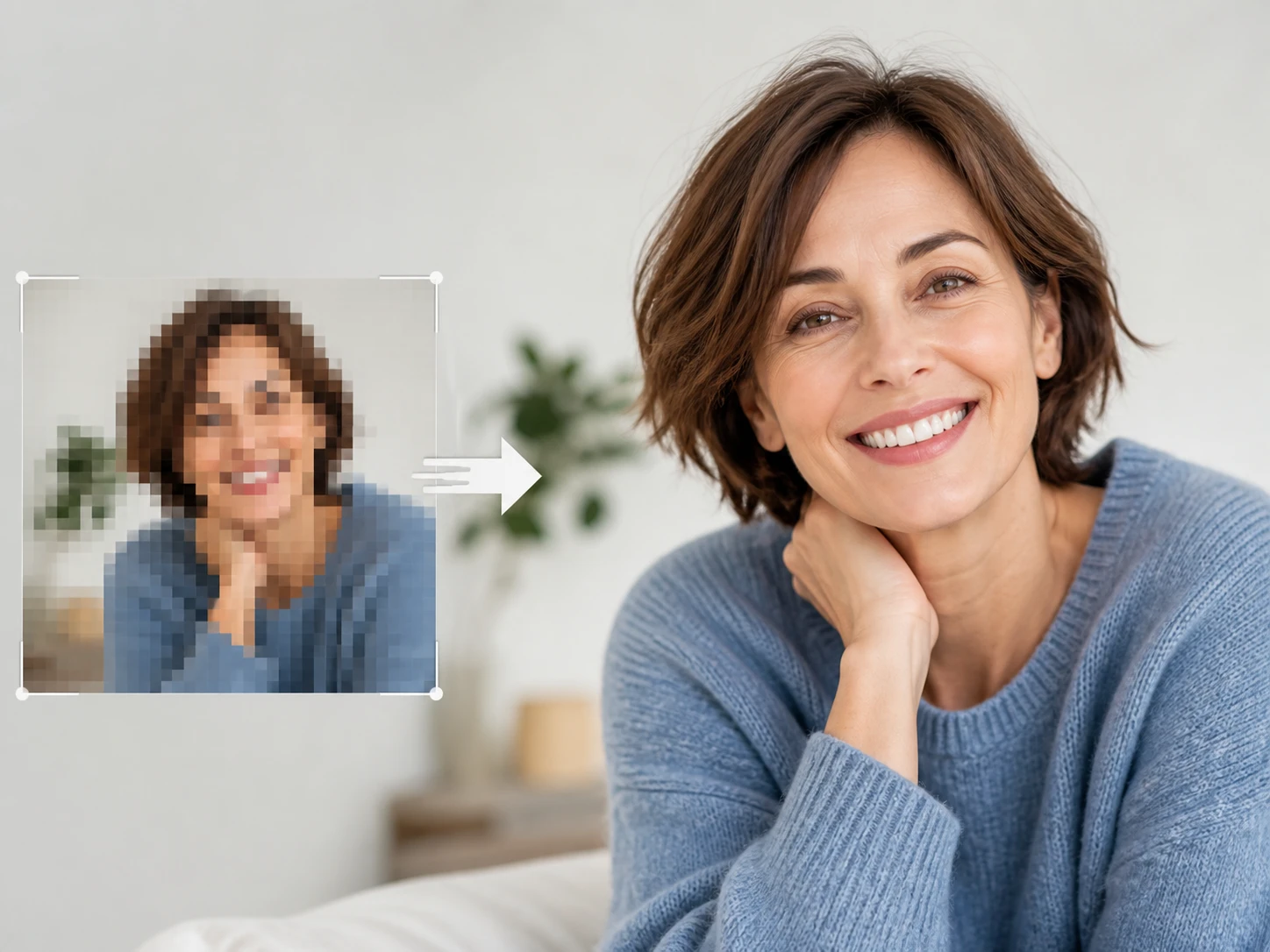
El orden importa al ampliar
Si agrandas de golpe una foto comprimida varias veces, los bloques se estiran hasta volverse una textura repetida. Por eso primero se limpian el ruido y los rastros de compresión y luego se amplía, todo dentro del mismo flujo, para aumentar resolucion de imagen sin arrastrar los defectos hacia arriba.
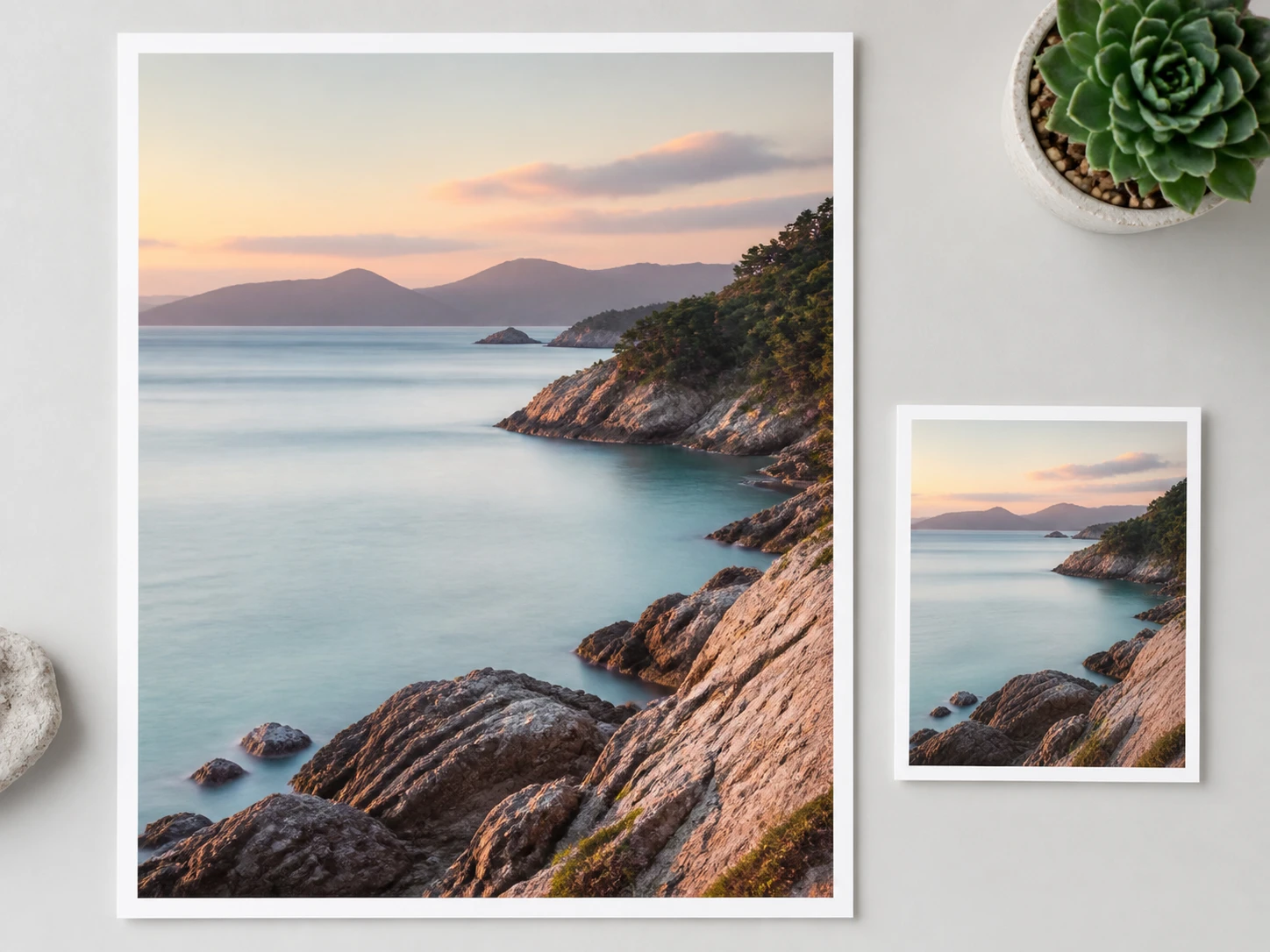
Tamaño para imprimir, color intacto
Llegas de 2x a 8x y hasta 8K, suficiente para impresión y para web, y el color y el tono se quedan como en el original: solo se reconstruyen tamaño y detalle. Las caras se recuperan una por una y siguen siendo la persona que subiste; los logos, las fotos antiguas y el anime toman cada uno su camino, todo en el navegador de Enhancer.video y con descarga sin marca de agua que puedes usar comercialmente.
De tu archivo al resultado
Tres pasos para escalar imagen con ia partiendo de lo que esta foto todavía tiene, no de una cifra fija.
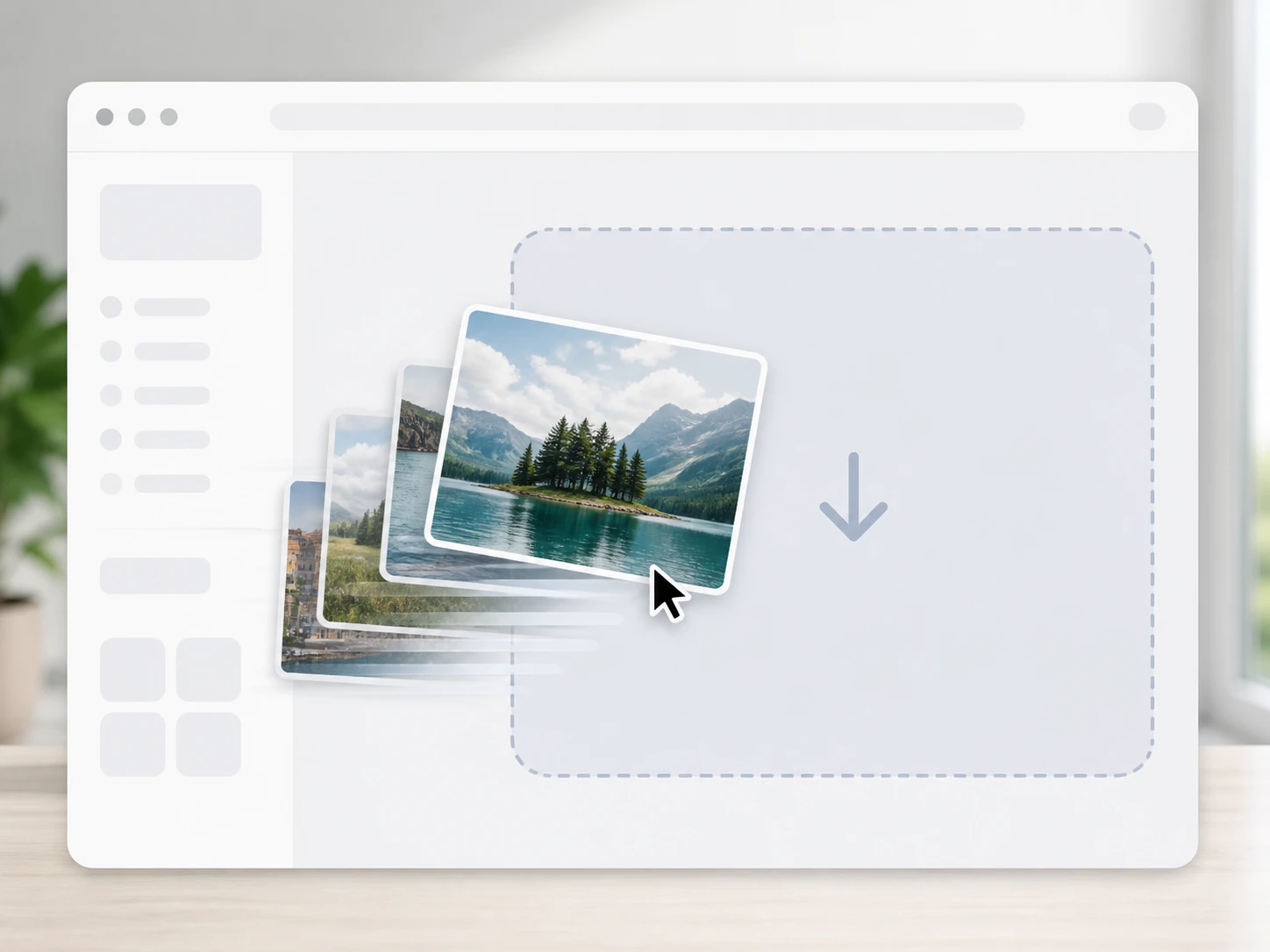
Mira qué clase de foto es
Antes de subir nada, identifica en tu propia imagen de qué tipo es el problema: solo pequeña, movida al disparar, con ruido en las sombras o comprimida varias veces. Luego arrástrala o haz clic para cargar tu JPG, PNG o WEBP; puedes soltar varias a la vez y todo corre en el navegador, sin instalar programas.
Pide solo lo que necesitas
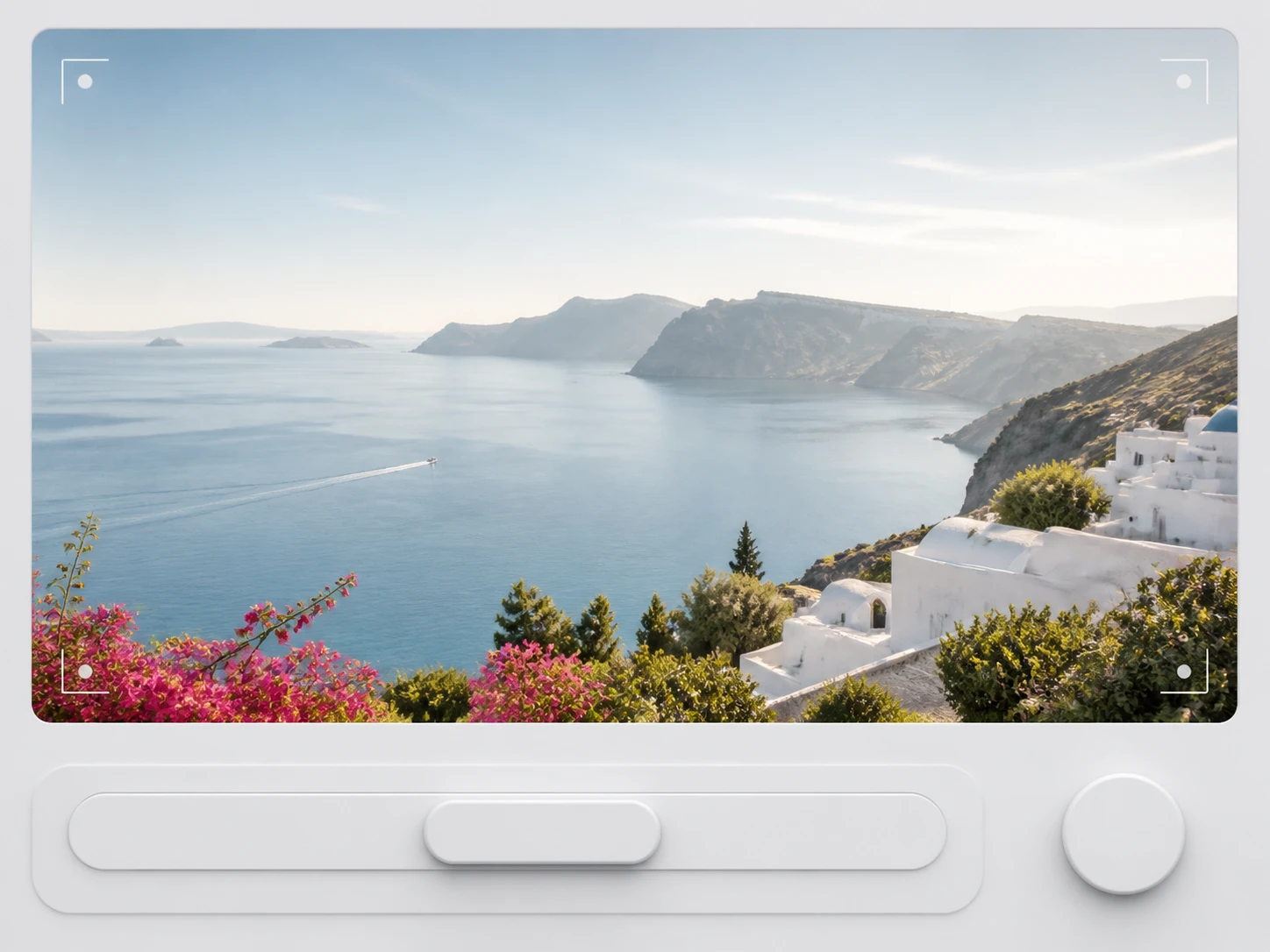
Si quieres más tamaño, elige el factor de ampliación; si solo la quieres limpia, deja que conserve el tamaño original y corre únicamente la reducción de ruido. El ruido, los bloques de compresión y las zonas blandas se tratan por separado, y de forma automática se eligen el modelo y los parámetros según el tipo de archivo, así no tienes que pensar de antemano qué opción tocar.
Descarga y guárdala en tu cuenta
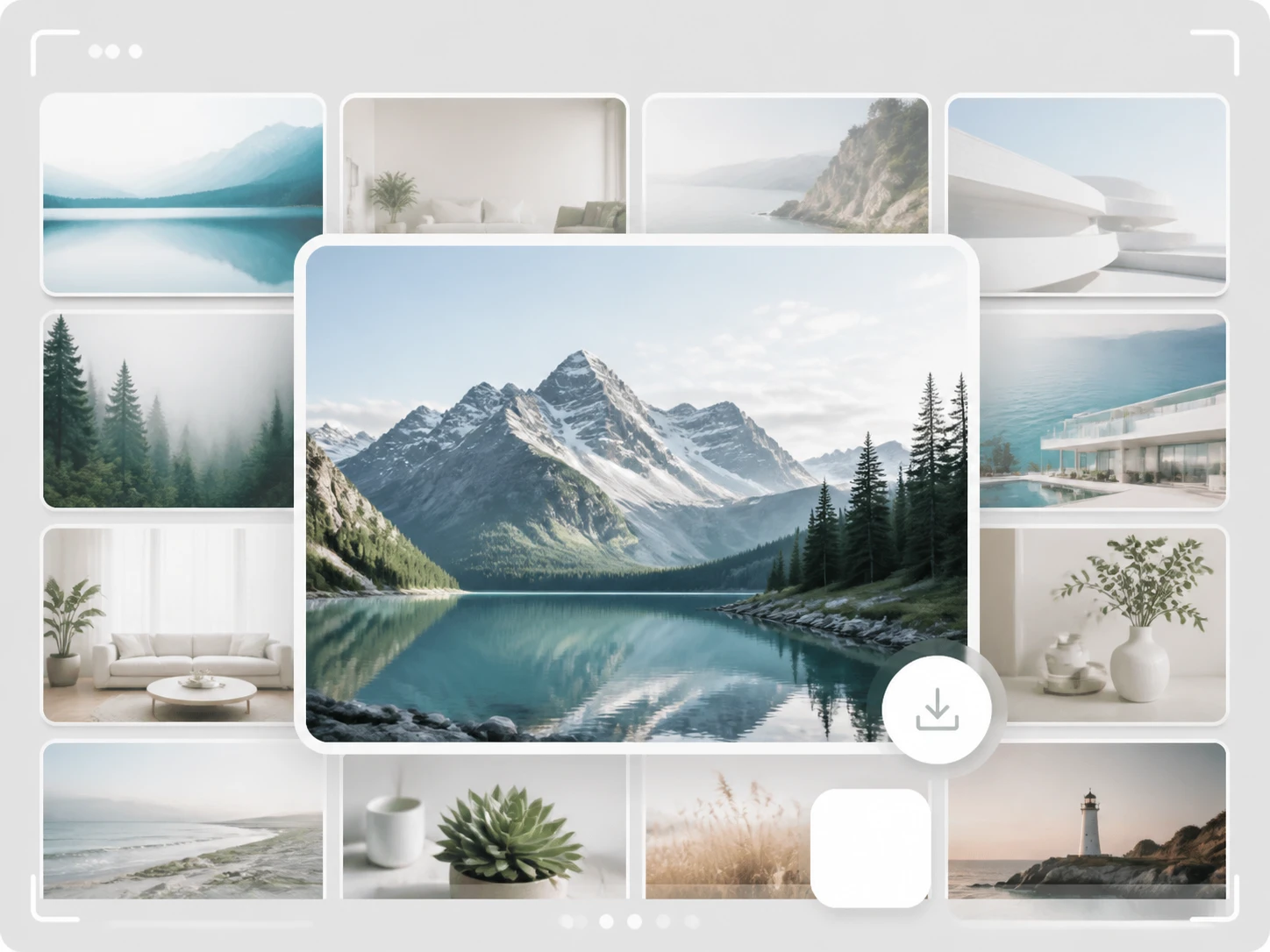
Compara el resultado con tu original y, si al principio acertaste mal la clase de foto, cambia de escena o de modelo y vuelve a correrlo: es un paso normal del diagnóstico. Cuando te convenza, descárgala sin marca de agua; queda en el espacio de tu cuenta para volver por ella cuando quieras.
Tamaño o nitidez, cual te falta
Trae la foto más dudosa
Empieza por esa de la que menos te fías, la que no sabes si aguanta el tamaño que quieres, y sal de dudas con la ia para aumentar resolucion. Tienes 10 créditos gratis en Enhancer.video y el registro no pide tarjeta.