
Video Granulado
Esa capa de puntos sobre la imagen no es una sola cosa: el grano de poca luz, los bloques de una reexportación y la capa que trae una cinta vieja son tres problemas distintos, y hasta dónde se limpia cada uno también cambia. Enhancer.video reconoce de dónde viene y tú decides cuánto interviene.

Para quién resuelve esto
Clips que pasaron por muchas manos
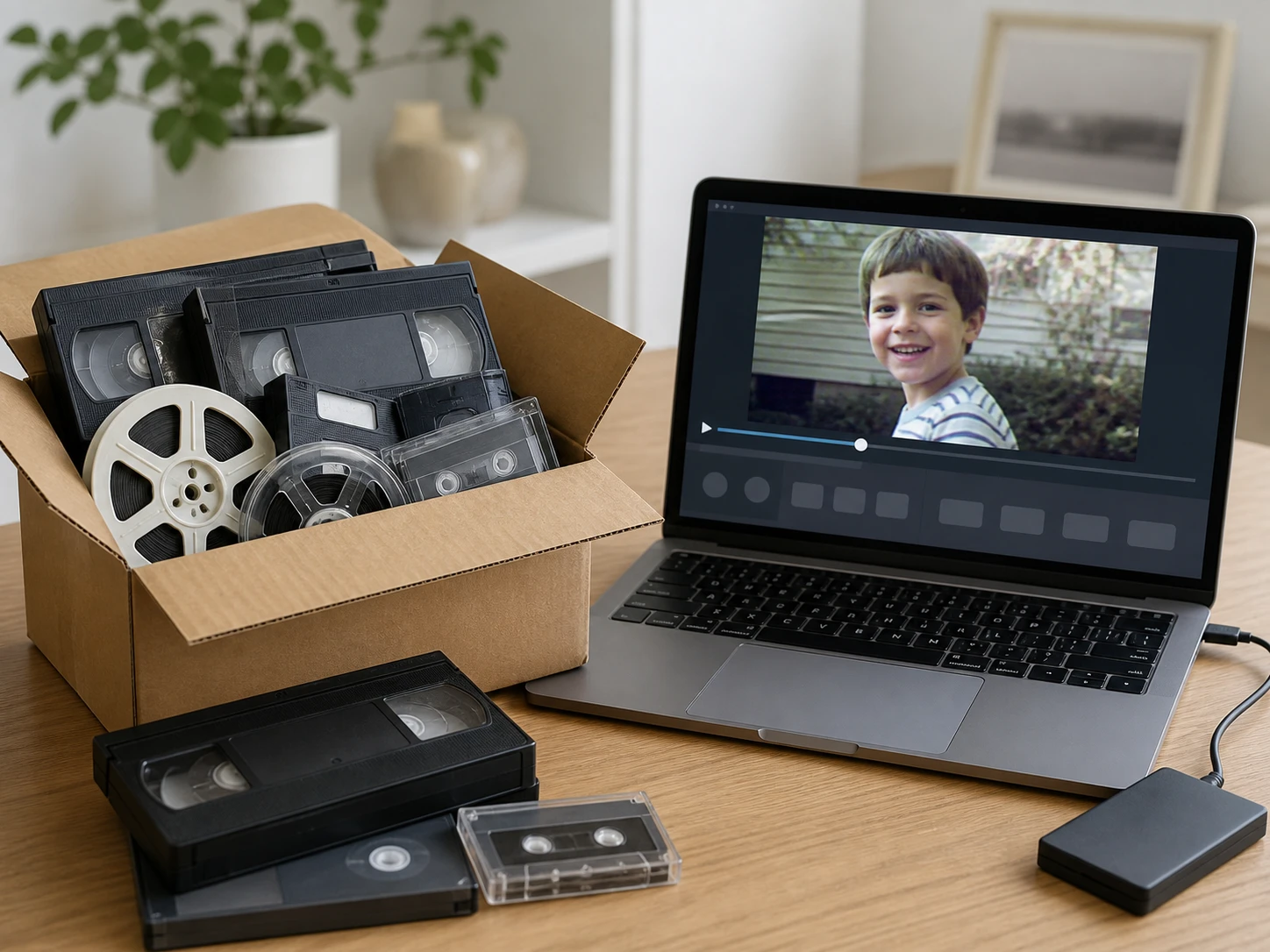
Cuando un clip llega tras varios reenvíos por WhatsApp, cada guardado nuevo dejó su marca y ya no ves granos sino bloques. Aquí importa la generación: cuánto queda por recuperar depende de por cuántas copias pasó, y sobre un video con mucho ruido de cuarta o quinta mano hay menos margen que sobre la grabación original. Enhancer.video trata esos bloques por su vía y te dice con qué se queda.

Grabaciones viejas que ya son la única copia
Tienes cintas o DV pasadas a digital y ese archivo es lo único que queda de la fiesta o el viaje. La capa que ves no es que se grabara mal: viene de la propia cinta y de los años que estuvo guardada. Para eliminar el grano del video sin borrar las caras ni la ropa, la herramienta separa esa capa analógica del detalle que sí importa y la baja sola.

Metraje de archivo que entra a la línea de tiempo
Montas un proyecto y metes material de archivo de fuentes muy distintas en la misma secuencia. Tres tipos de grano son tres trabajos y tres tiempos de proceso, no un botón único. Enhancer.video identifica en cada clip de qué tipo es antes de tocarlo, así planificas el reducir ruido video pieza por pieza en vez de aplicar lo mismo a todo.
Qué separa el grano de la imagen
Cada capa de puntos tiene un origen distinto, y por eso se trata por una vía distinta. Todo ocurre durante el mismo proceso, sin dividir el trabajo en varias vueltas.

Tres orígenes bajo la misma capa
Lo que ves como grano puede venir de tres sitios: la poca luz que subió la sensibilidad en las zonas oscuras, la compresión de tanto reexportar, o la cinta analógica de origen. Cada causa sigue su propio camino y el ruido digital video se resuelve todo junto en el mismo tratamiento, sin que tengas que separar tareas.

Esos cuadros no son grano
Cuando reexportas un clip una y otra vez, lo primero que se pierde es el detalle fino: las superficies planas y los movimientos rápidos de cámara se rompen en cuadros antes que nada. Reducir ruido de video aquí es reconstruir esas zonas, y de nuevo la generación manda: por cuántas copias pasó marca cuánto queda para recuperar.

La capa de la cinta vieja
En una grabación traspasada de cinta, esa textura no significa que se filmara con torpeza: la trae el propio soporte magnético, y cuántas generaciones lleva y los años guardada marcan cuánto se puede limpiar. Eliminar el grano del video de archivo pasa por reconocer ese origen analógico y bajarlo sin planchar lo que sí tiene contenido.
Clips de IA que quedaron planos
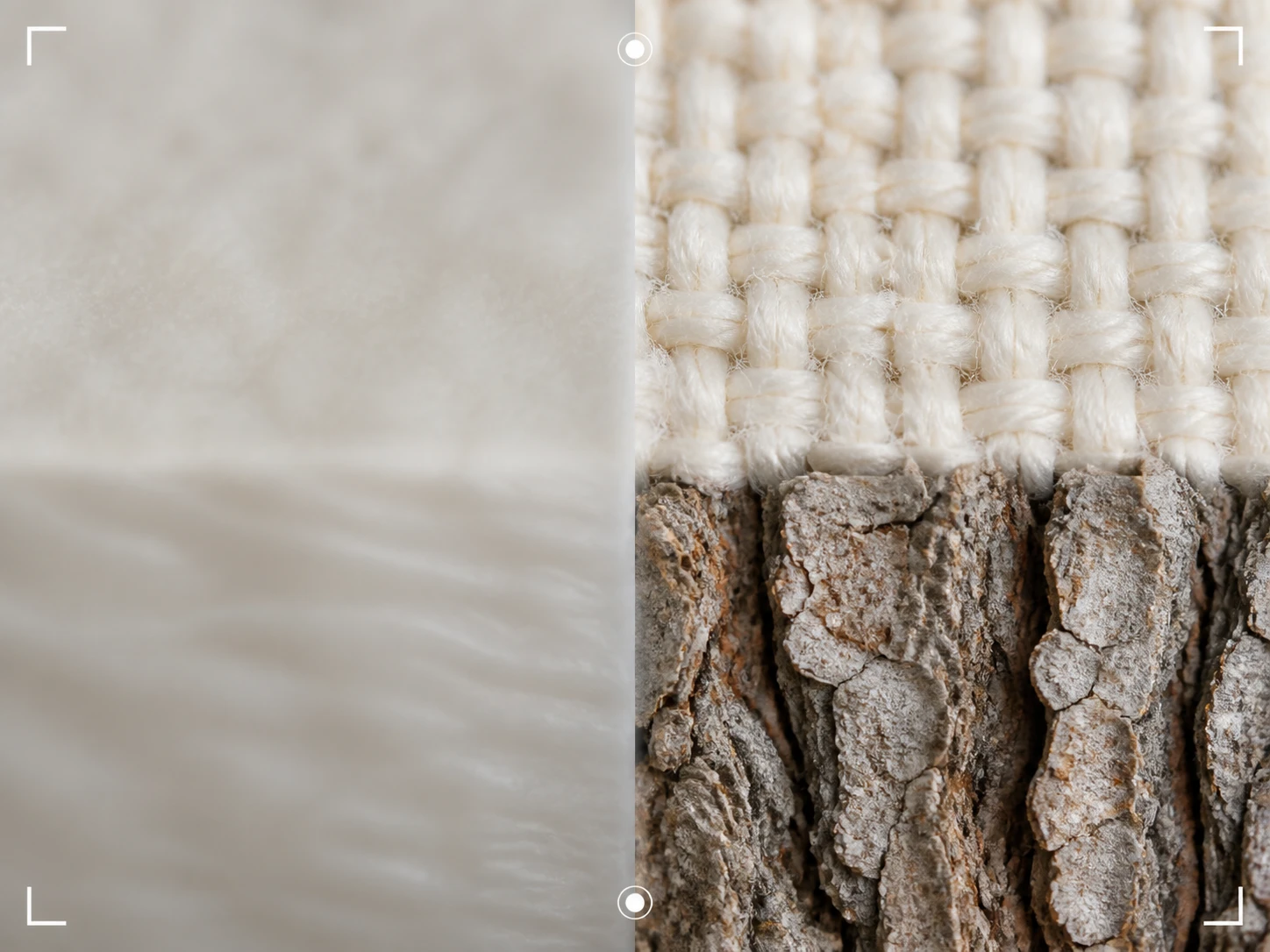
Un fragmento generado por IA no trae grano: al revés, le falta la textura fina y se ve plástico. Para eso hay una vía De-AI que devuelve detalle real en lugar de restarlo, y luego, si quieres, sigues en el mismo flujo hasta 4K sin abrir otra herramienta. Todo corre en el navegador y el resultado sale sin marca de agua, listo para uso comercial.
Cómo trabaja con tu clip
De la subida al archivo terminado, sin instalar nada y con el control en tus manos cuando lo quieras.

Sube el clip más sucio
Arrastra el archivo o haz clic para elegirlo: acepta MP4 y MOV, y puedes subir varios de una vez si tienes una tanda. Todo corre dentro del navegador, así que no instalas programas ni dependes de tu tarjeta gráfica. Empieza por el clip con más grano, que es donde mejor ves de qué es capaz.

Deja que reconozca y limpie
Primero identifica de qué tipo es el grano de ese clip y de dónde viene, y luego sigue la vía que le toca: los granos de las zonas oscuras, los cuadros de compresión y la capa de la cinta, todo en el mismo tratamiento, separando el grano de la textura que sí es real. Si prefieres mandar tú, eliges el modelo o la escena y ajustas la fuerza a mano; cambiar el tamaño de imagen es una decisión aparte.
Descarga el resultado
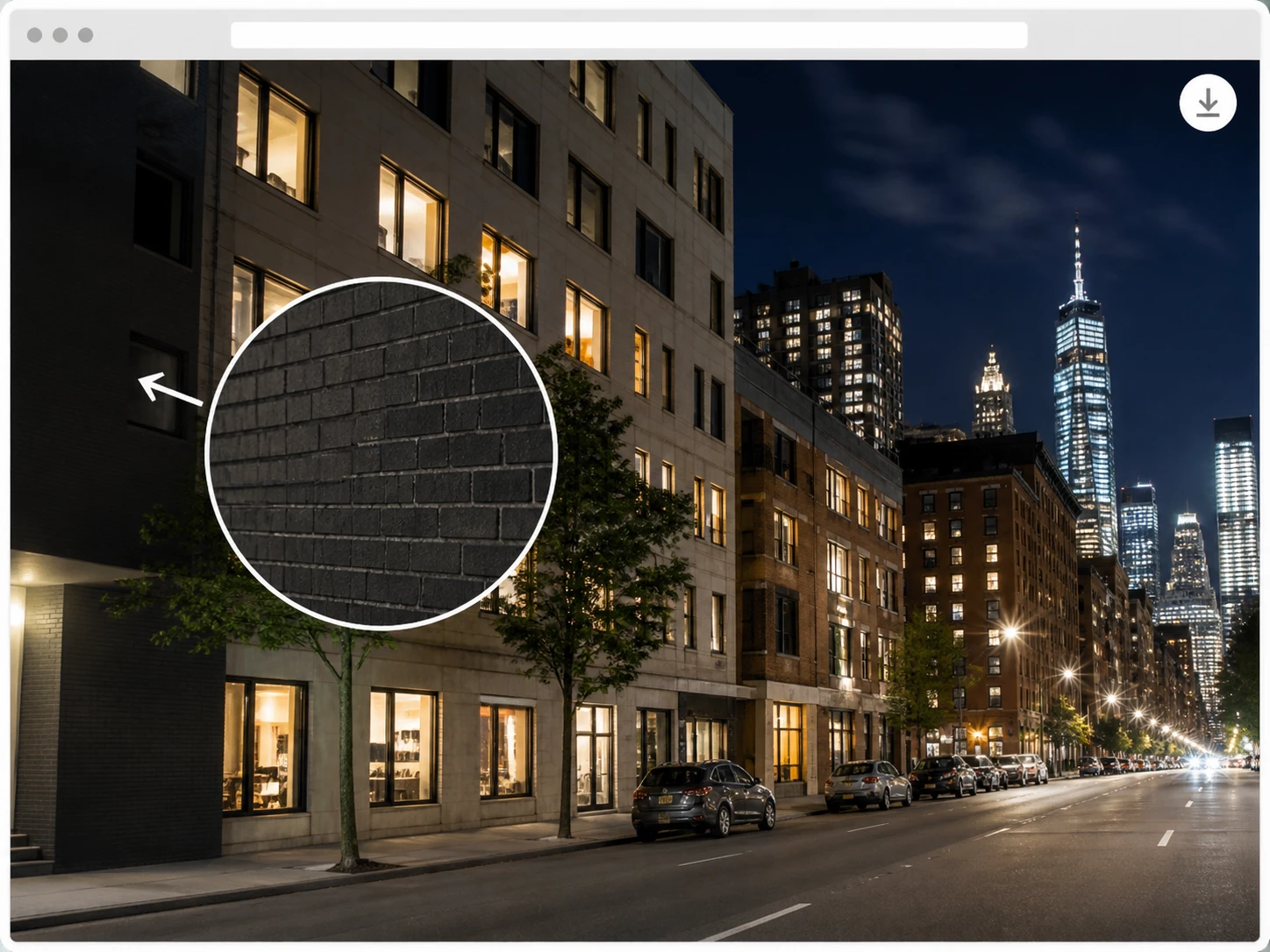
Recupera el video terminado sin marca de agua, con la misma resolución que el original y guardado en tu cuenta. Si el tipo se leyó mal —por ejemplo, aquello no era grano sino la textura falsa de un clip de IA— eliges otra escena y lo vuelves a pasar: es un paso normal del diagnóstico, no un arreglo de emergencia.
Dónde encaja limpiar el grano
Situaciones reales donde separar el grano cambia lo que puedes hacer con el material.
Video Con Ruido
Grabaste un concierto de noche o un local con poca luz y la cámara subió la sensibilidad hasta llenar de puntos las zonas oscuras. Es, de los tres tipos, el que más margen deja: sube el clip, la herramienta reconoce que es grano de baja luz y lo separa del detalle real. Recuperas caras y escenario sin ese hormigueo encima.
Video Ruidoso
Recibiste un fragmento que ya pasó por varias manos y lo que tiene no son granos sino cuadros de compresión. Lo subes y el tratamiento va por la vía de los bloques, no por la del grano fino, reconstruyendo las superficies planas hasta donde la generación del archivo lo permita. Queda utilizable para el corte.
Cintas y DV traspasados
Pasaste a digital una cinta antigua o una grabación de DV y salió con esa capa magnética encima. Como esa textura viene del soporte y no del rodaje, la herramienta la trata como origen analógico y arreglar video granulado de archivo deja las caras y los colores sin plancharlos. El recuerdo se ve de nuevo.
Capturas de juego y streams
Guardaste una repetición de directo o una captura de partida y la compresión del stream dejó bloques en las zonas de movimiento rápido. Subes el clip y quitar granulado de video por su vía limpia esas superficies sin apelmazar la interfaz ni el HUD. El vídeo vuelve a leerse con nitidez.
Dudas frecuentes sobre el grano
Empieza por tu clip con más grano
Sube el material que peor se ve, deja que Enhancer.video reconozca de dónde viene el grano y mira hasta dónde se limpia. Los primeros 10 créditos son al registrarte y el alta no pide tarjeta.