
さらに広がる高画質化機能
動画も画像も、同じ考え方で仕上げます。用途ごとに担当するツールを選び、処理したあとはどこを見ればよいかまで決めておけるので、仕上がりを感覚ではなく目で確かめられます。
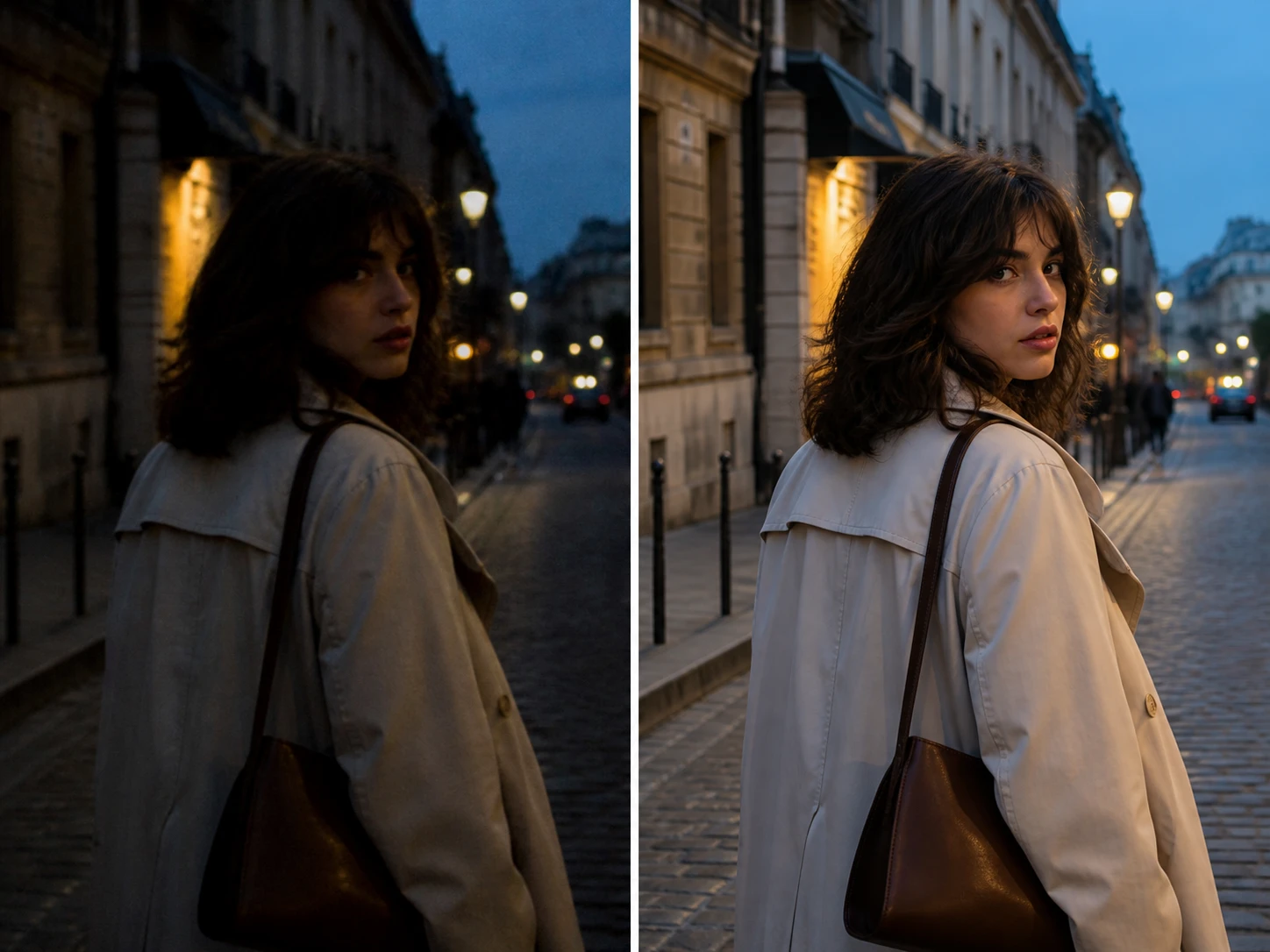
動画高画質化
このページの主役です。Enhancers Video が低画質のクリップを最大4Kまで引き上げ、毎秒60コマへ補間し、ざらつきを整えます。仕上げたら、いちばん粗い場面から一コマを抜き出して原寸で開き、輪郭が分かれ、平らな面のノイズが消えたかを確かめてください。
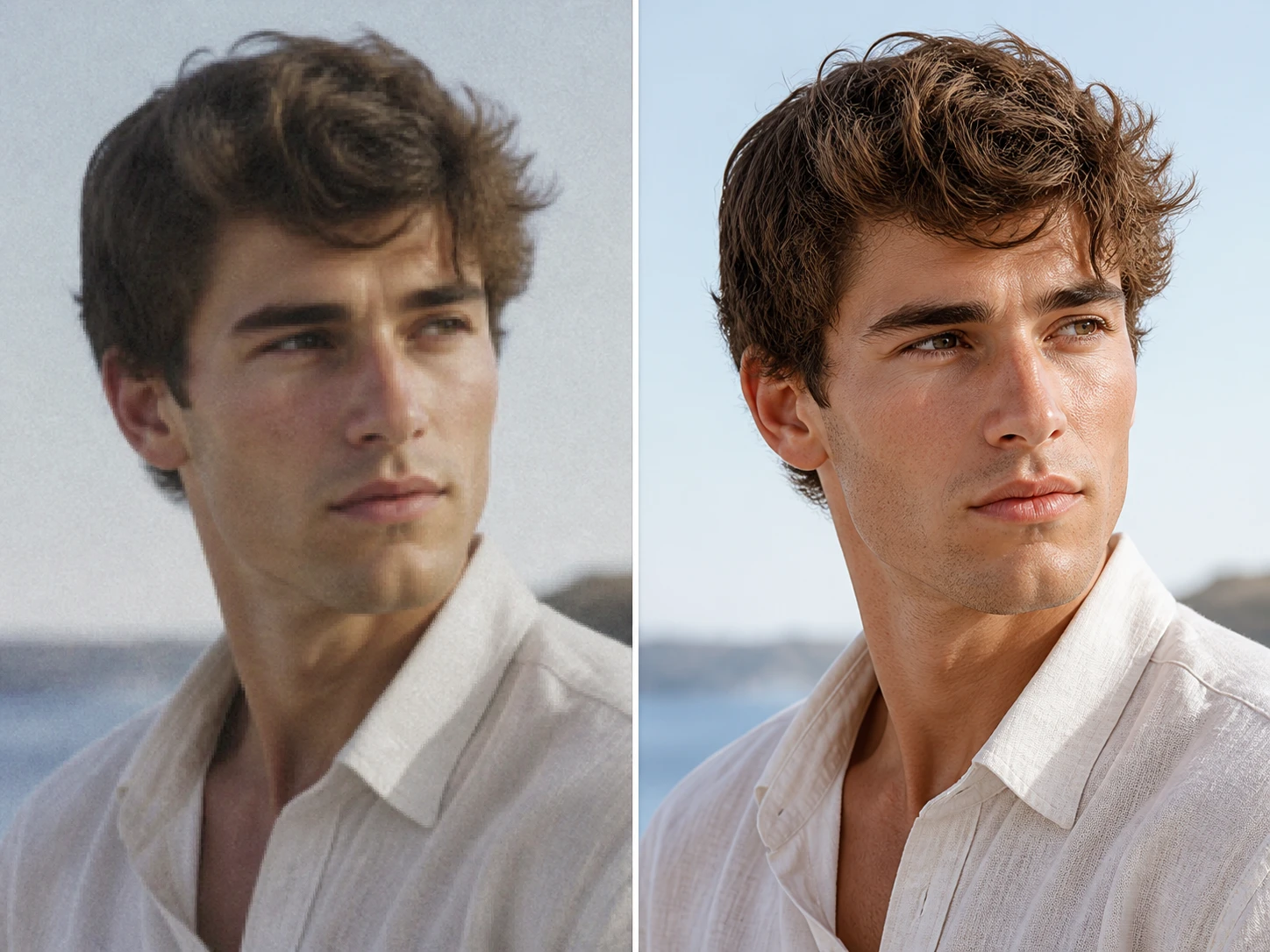
画像 高画質化
写真を最大8Kまで引き上げ、内容に合う細部を描き起こします。この上限は画像のときの話で、動画とは別枠です。仕上がりは100%まで拡大し、輪郭や表面の質感が実際の細部として立ち上がっているかを見て判断してください。
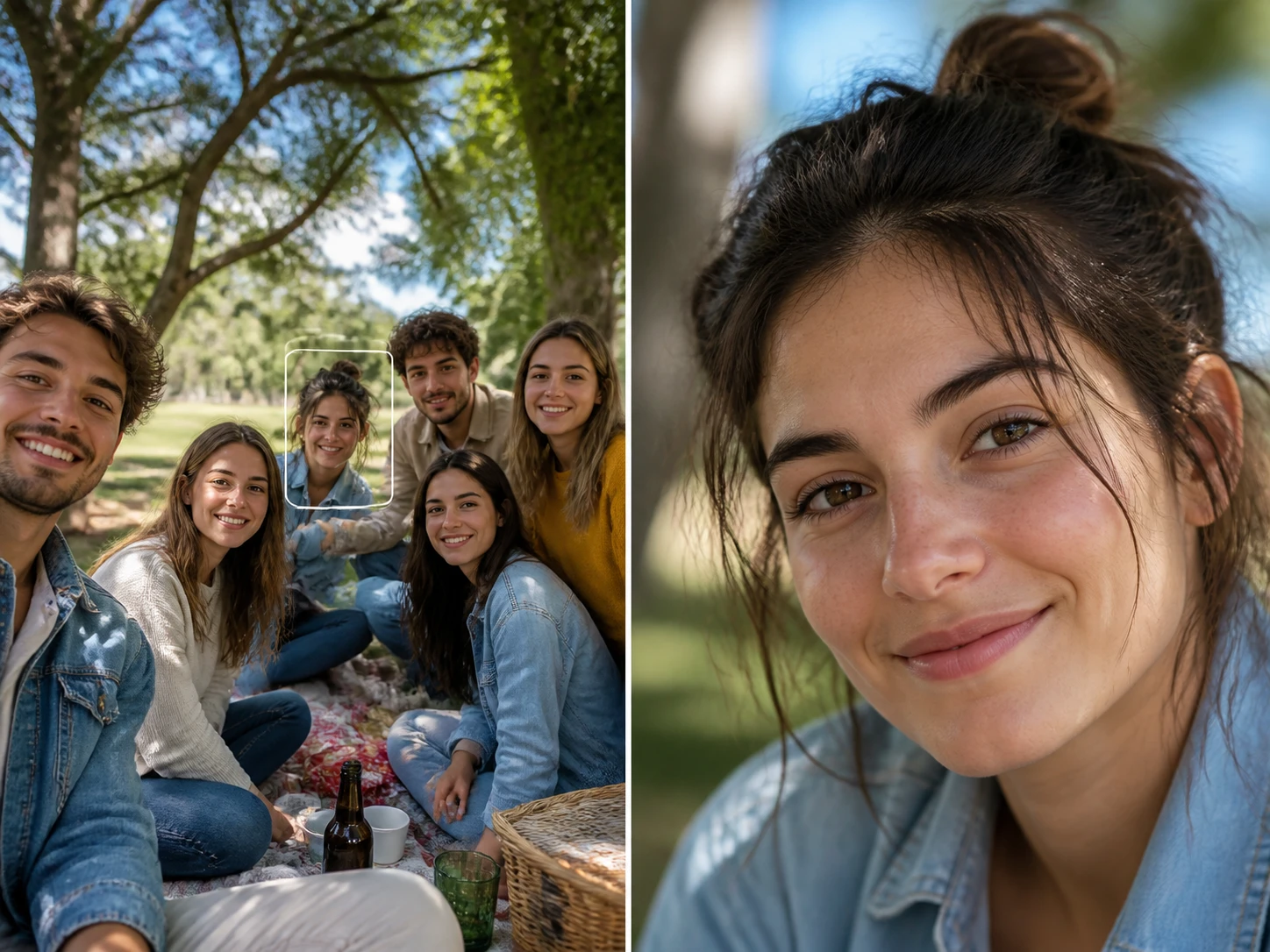
顔 高画質化
画面に写ったすべての顔について、細部を取り戻します。あくまで細部を戻すだけで、顔を入れ替えたり、新しい顔を作り出したりはしません。仕上がりは拡大して、毛髪や肌の質感が不自然になっていないかを確かめてください。
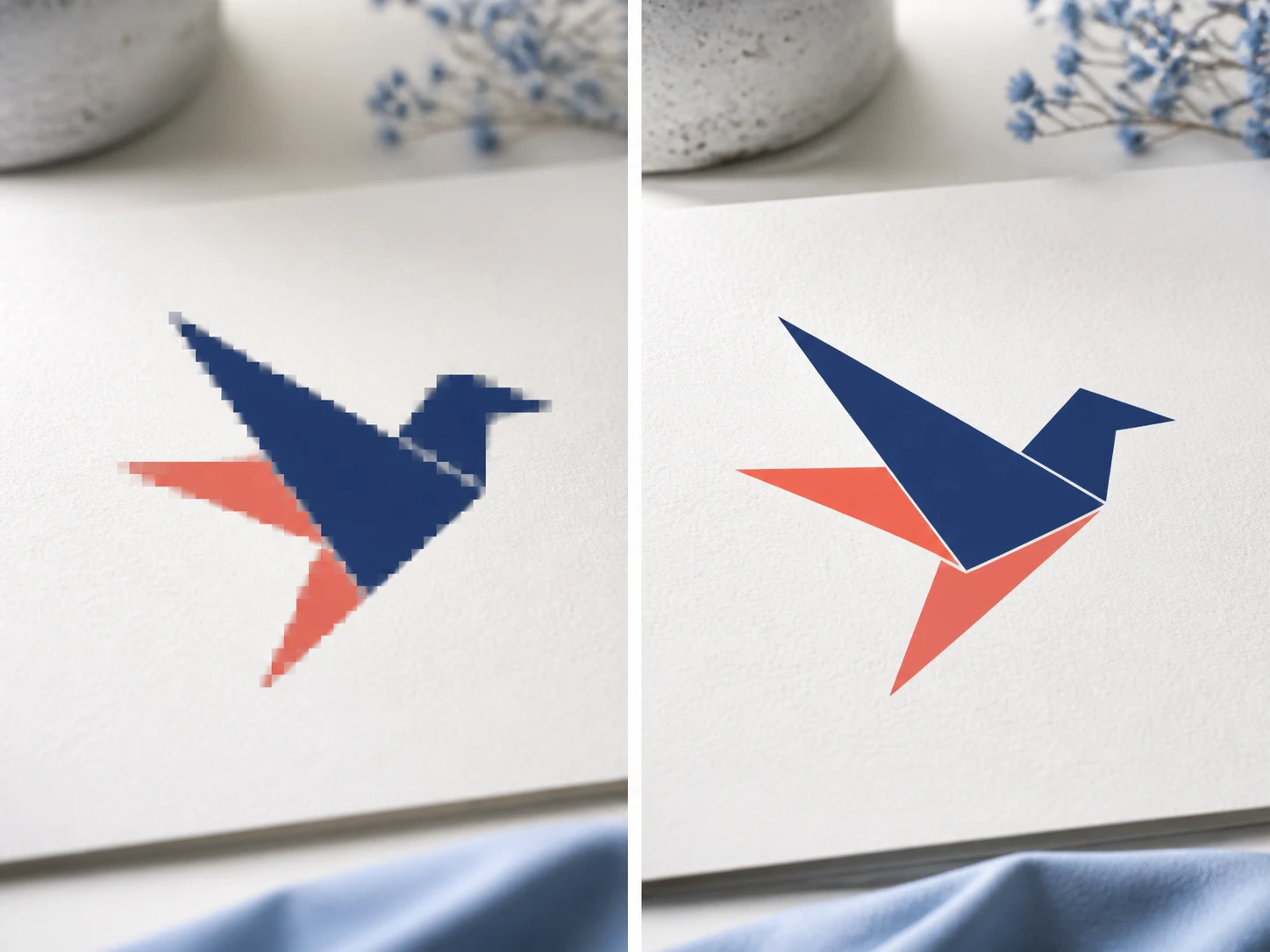
グラフィック 高画質化
ロゴやイラスト、アニメの一コマを印刷に耐える解像度まで引き上げます。写真とは違い、縁の線をぼかさず保つのが要点です。拡大して、線がにじまず残り、色面がまだらなブロックにならずに整っているかを確かめてください。
画像 ノイズ除去
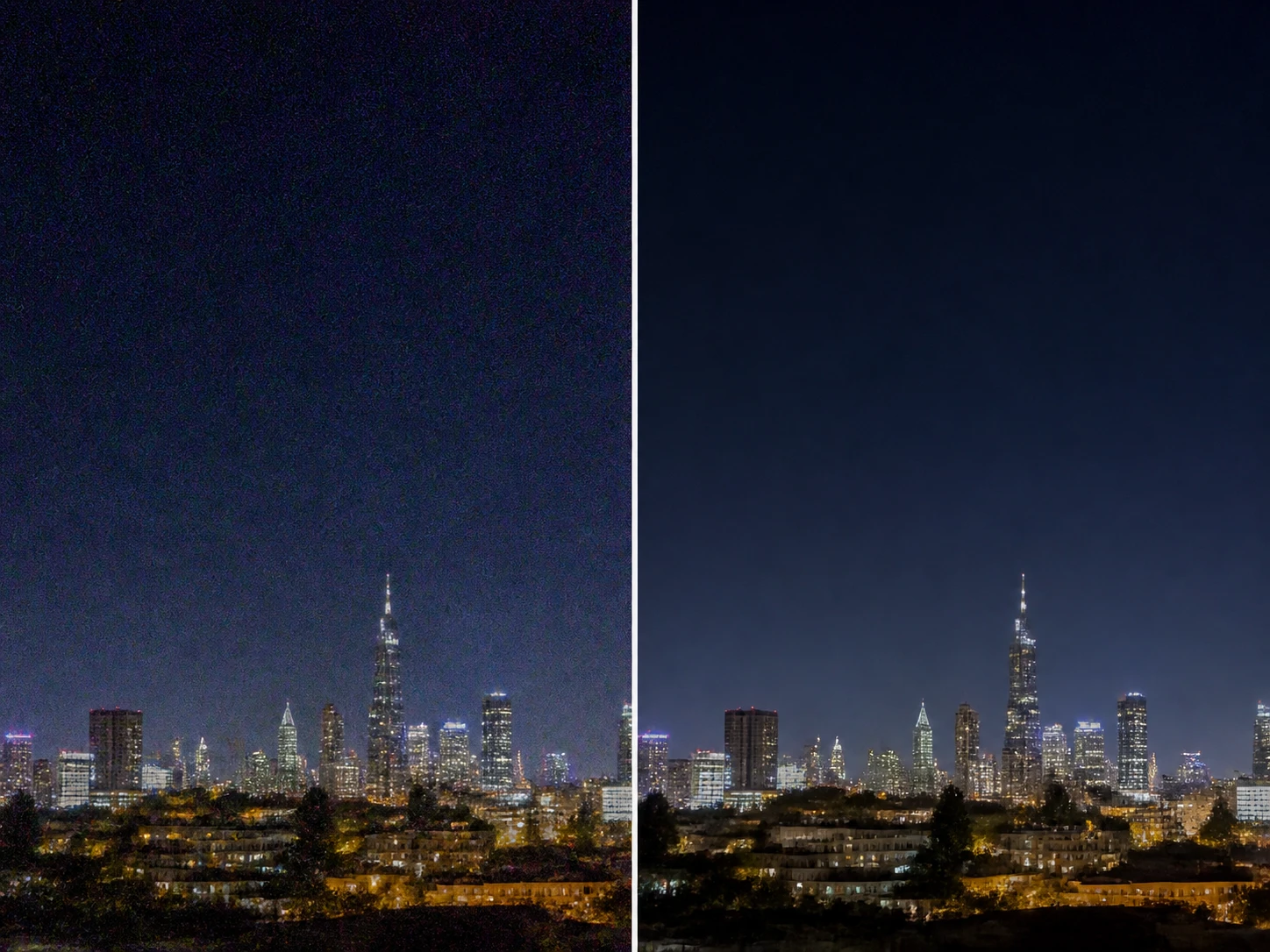
粒状のざらつき、高感度撮影のノイズ、圧縮で生まれた汚れを取り除きます。ノイズを整えたあと、同じ流れのまま拡大まで続けられます。空や壁のような平らな面を選び、汚れが消えつつ、のっぺりと蝋のようになっていないかを確かめてください。
画像 鮮明化
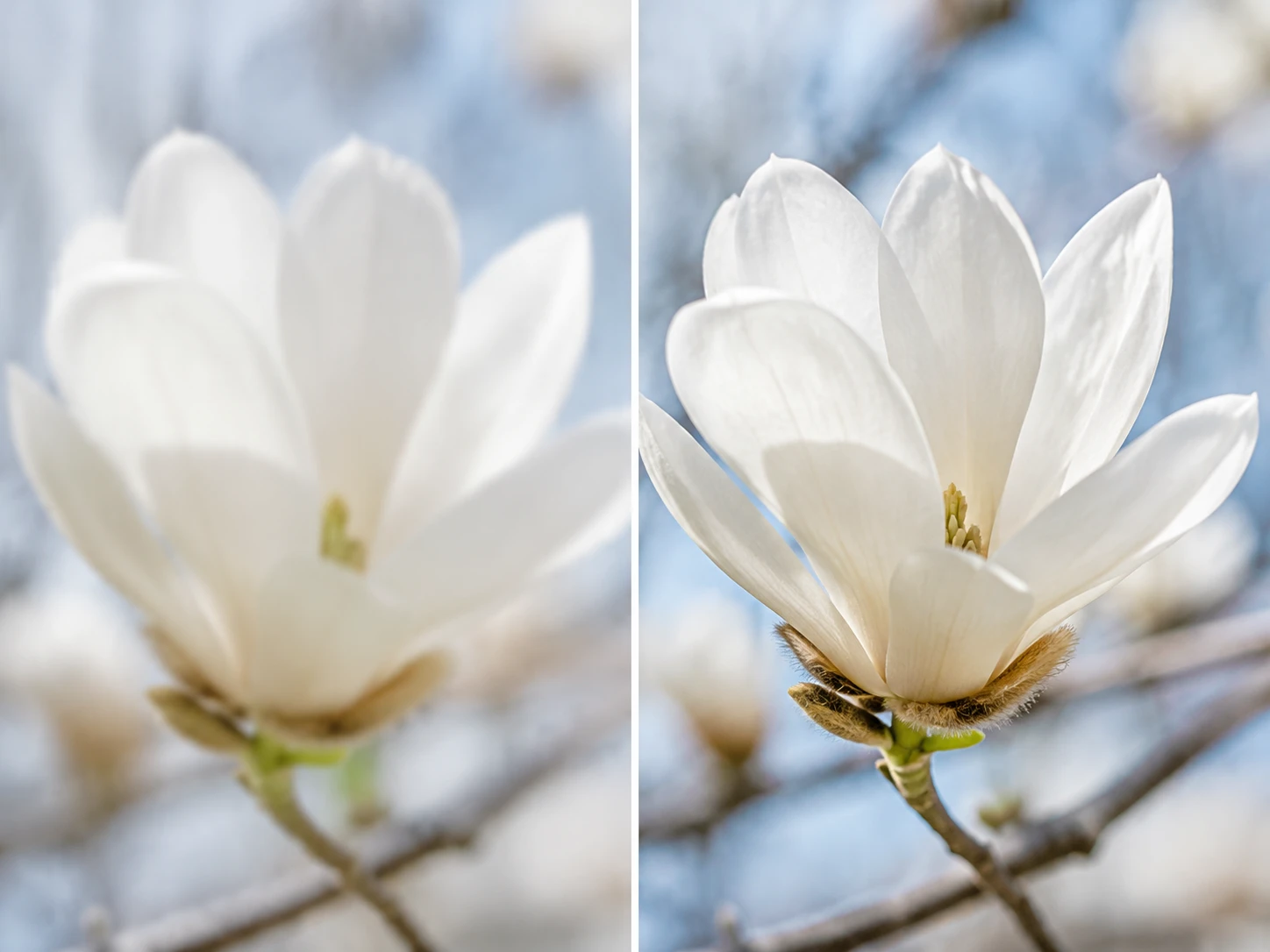
少し軟らかい写真や、わずかにピントの外れた写真を、ぼやけの原因に合わせて作り直します。手を入れるのは軟らかい領域だけです。仕上がりは拡大して、輪郭が光の輪を伴わずに、きちんと分かれて見えるかを確かめてください。
出どころ別に動画高画質化を選ぶ
同じ「画質が悪い」でも、素材の来歴で残っている余地が変わります。
古い動画 高画質化
家族のホームビデオのように、一本へ解像度・ノイズ・レンズの甘さが同時に乗っている素材です。残っている情報はそれぞれ違うので、画幅とノイズを分けて見ながら4Kまで整えます。輪郭とともに、色の濁りも落ち着きます。
昔の動画 高画質化
コピーや転送を重ねるたびに、映像は少しずつ削れていきます。何世代目の複製かで残量が変わるため、まず失われ方を見立てます。圧縮ブロックを分離しながら、アップスケール 動画の処理で見られる状態へ戻します。
スマホ動画 高画質化
手元のスマホで撮った映像は、画面サイズ自体は足りていることが多いものです。足りないのは、ビットレートと動きの滑らかさの方。ブロックを消して60fpsへ補い、動画 ai アップスケールで細部のにじみを整えます。
HD表記でも中身が薄い素材
解像度はHDと書かれていても、実際に入っている情報がそれほど多くない素材があります。ラベルの数字ではなく中身を見て、動画 4k 変換サイトとして足りない細部だけを補い、無理に拡大しすぎない範囲で仕上げます。
こんな素材を持つ方へ
何度も再アップされた素材を扱う編集者
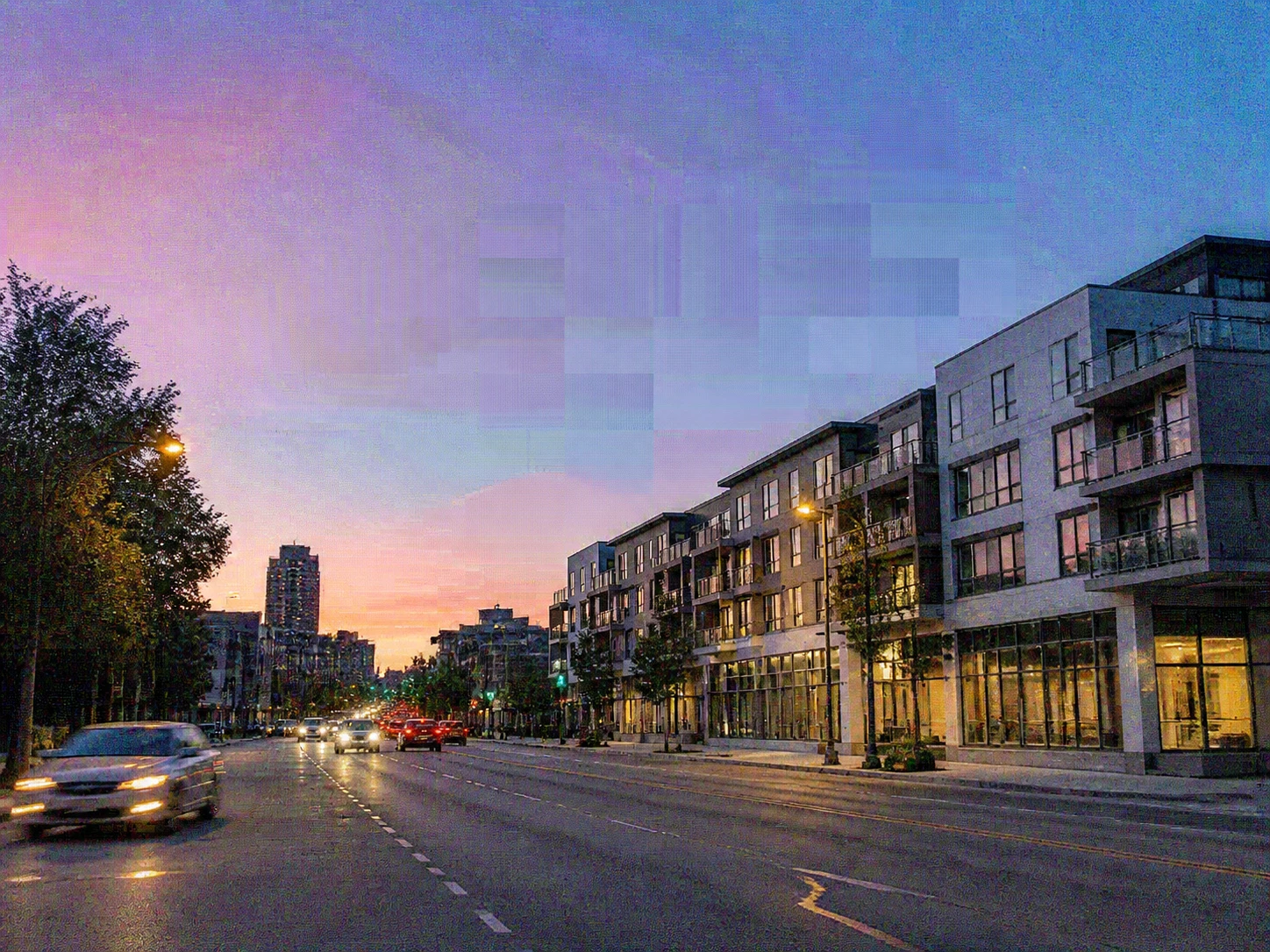
同じ画面の乱れに見えても、生まれた工程はばらばらです。転送を重ねた映像には、圧縮ブロックとぼやけが層になって残ります。まず症状を切り分けてから、動画の解像度を上げる処理とノイズ除去を必要な分だけ当てられます。
ゲーム録画や配信アーカイブの制作者
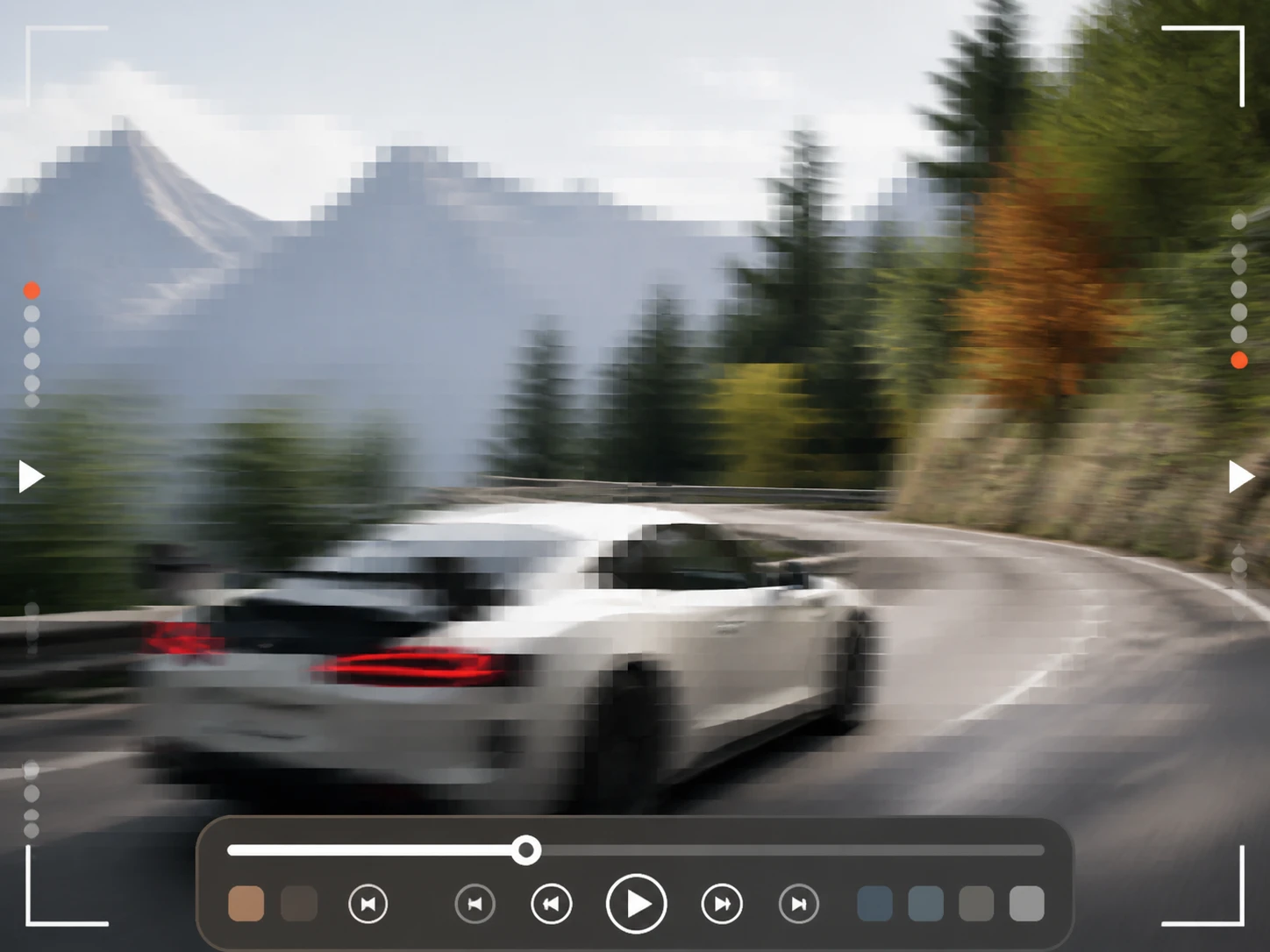
画面サイズはもとから足りています。崩れているのは、ビットレート由来の四角いブロックと、パンでのカクつきの二つです。解像度はそのままに、ブロックを消して60fpsへ補間すれば、見やすさが戻ります。
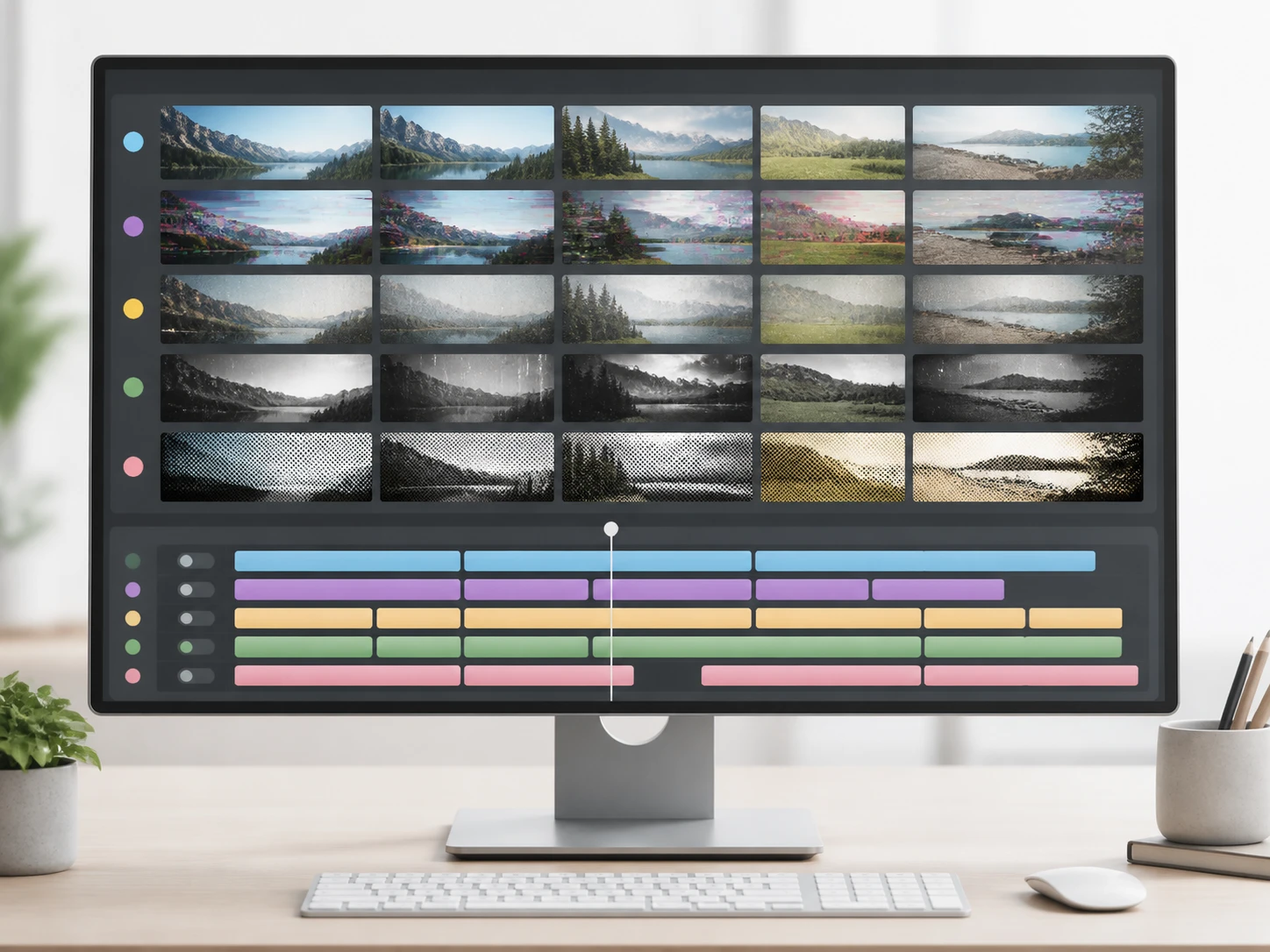
古いホームビデオや昔のスマホ素材の持ち主
一本の中に、低い解像度・色ノイズ・レンズの甘さが同時に乗っています。残っている情報はそれぞれ違うので、画幅とノイズを別々に見ながら、少しずつ4Kへ整えていきます。
足りない項目だけを動画高画質化で補う
画質が悪い、の一言では何も決まりません。原因ごとに分けて、必要な処理だけを選べます。
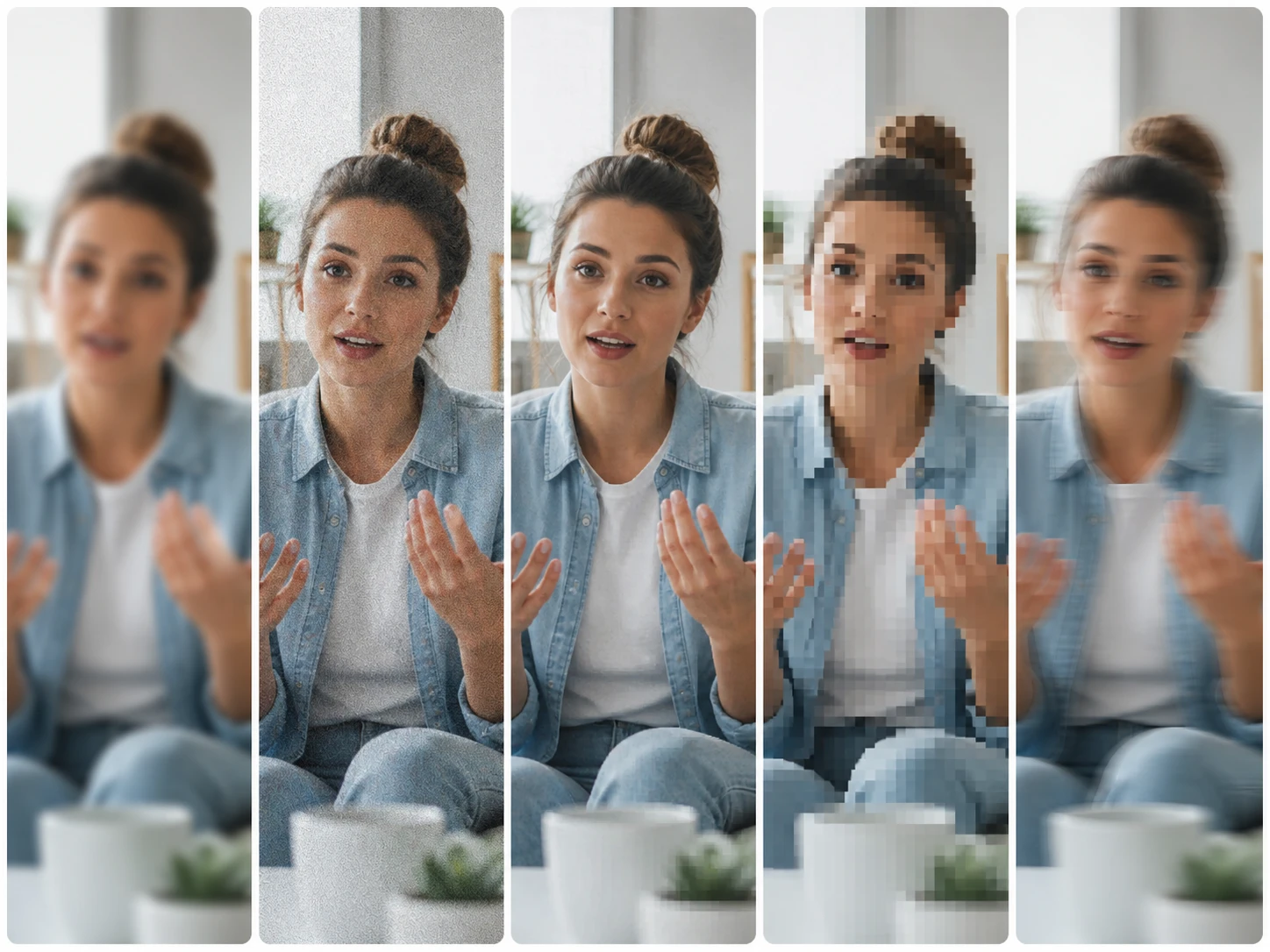
出どころで足りないものが違う
古い動画・昔の動画・スマホ動画では、欠けている項目がそれぞれ別です。動画アップスケールで画幅を広げるべき素材もあれば、画幅は足りていてビットレートだけが問題の素材もあります。まずどれが足りないかを特定してから当てます。
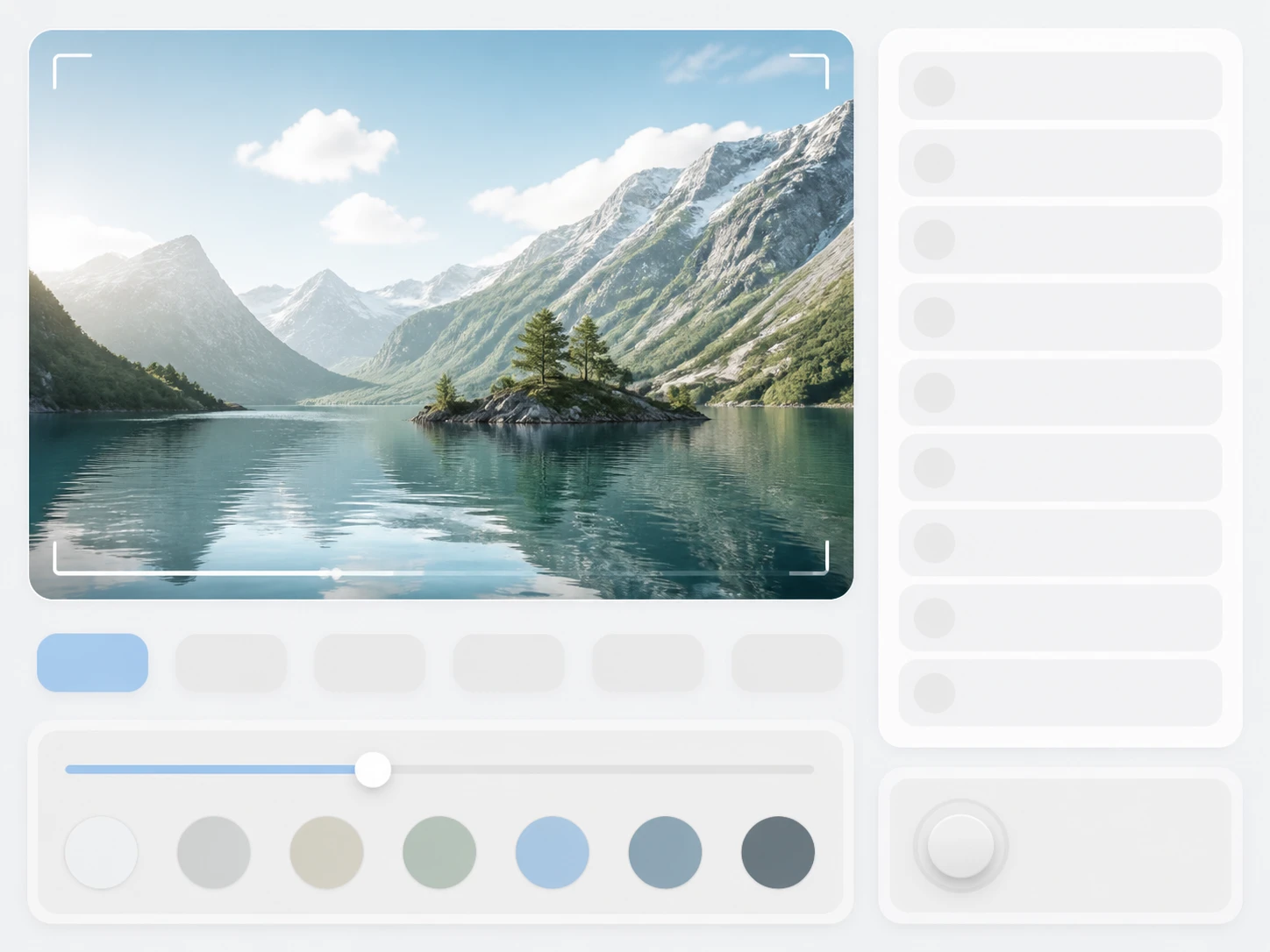
どのスイッチも先に決めなくていい
既定ではEnhancer.videoが素材に合うモデルを選び、パラメータまで整えた状態で始まります。自分で決めたいときは、モデルか用途を選ぶだけ。動画解像度を上げるかどうかも、フレームレートを補うかも、一つずつ切り替えられます。
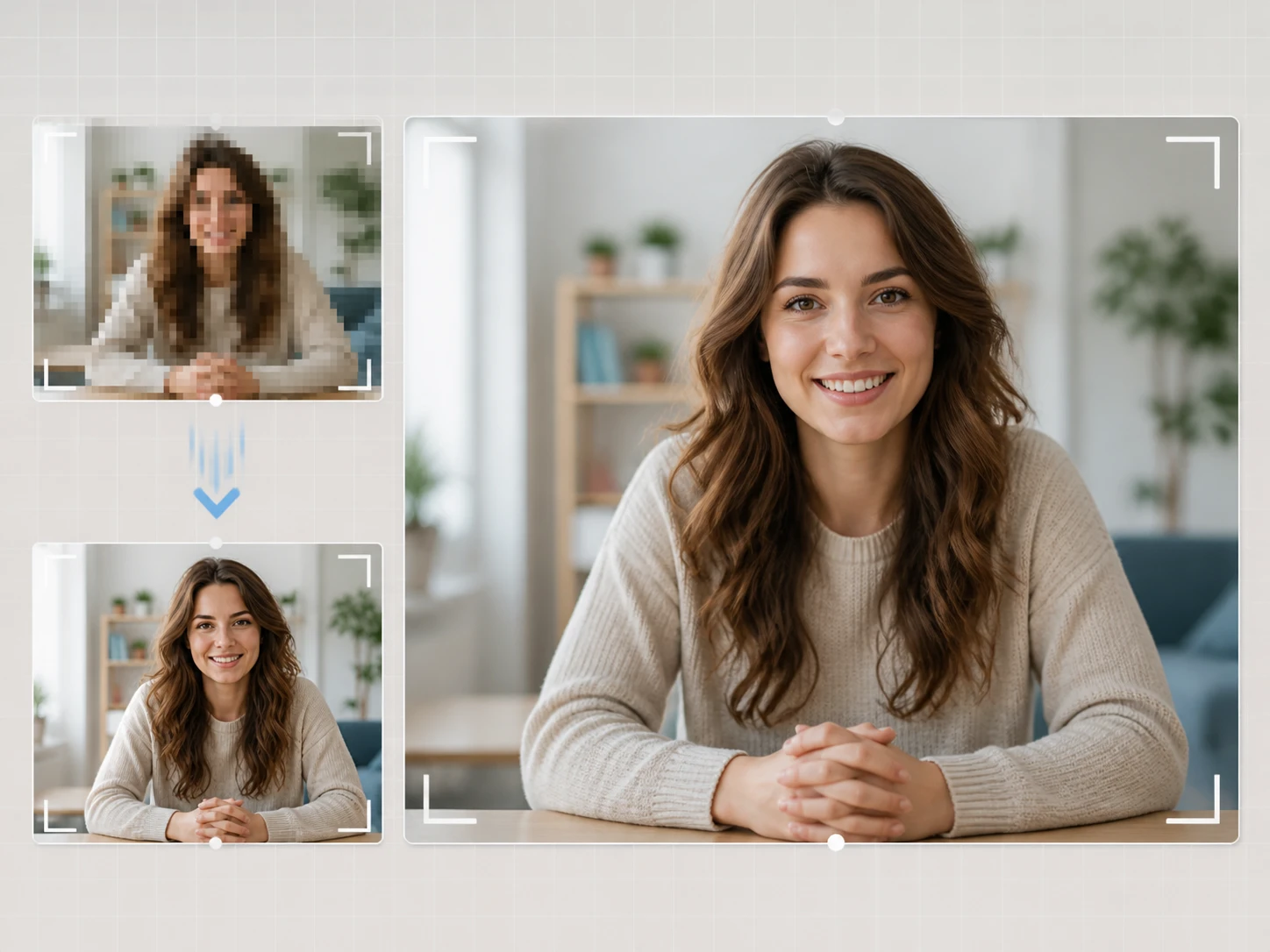
解像度が足りない ≠ 情報が足りない
画面が小さいだけの素材は、動画 4k 変換で画幅を広げれば伸びます。一方、暗部がつぶれて情報自体が残っていない素材は、拡大しても細部は戻りません。4k 動画 変換の前に、どちらなのかを見分けます。
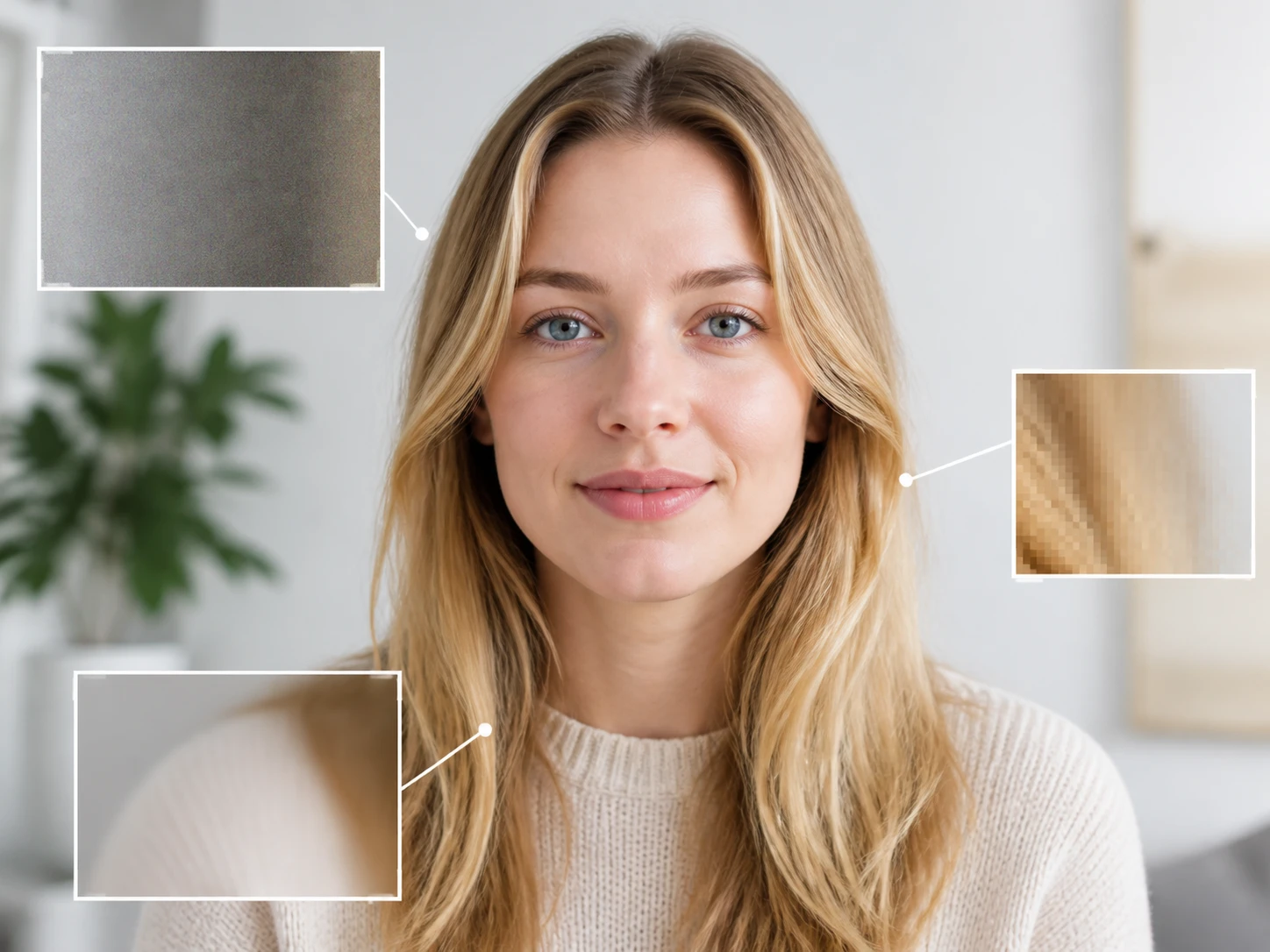
ノイズ・ブロック・ぼやけは別々の三つ
低照度や高ISOで出る色ノイズ、圧縮で生じる四角いブロック、輪郭が分かれないぼやけ。原因が違えば、当てる処理も違います。ノイズだけを消したいときは、解像度を変えずにノイズ除去だけを単独で走らせられます。
動画高画質化は三ステップで完了
アップロードから書き出しまで、ブラウザの中だけで進みます。
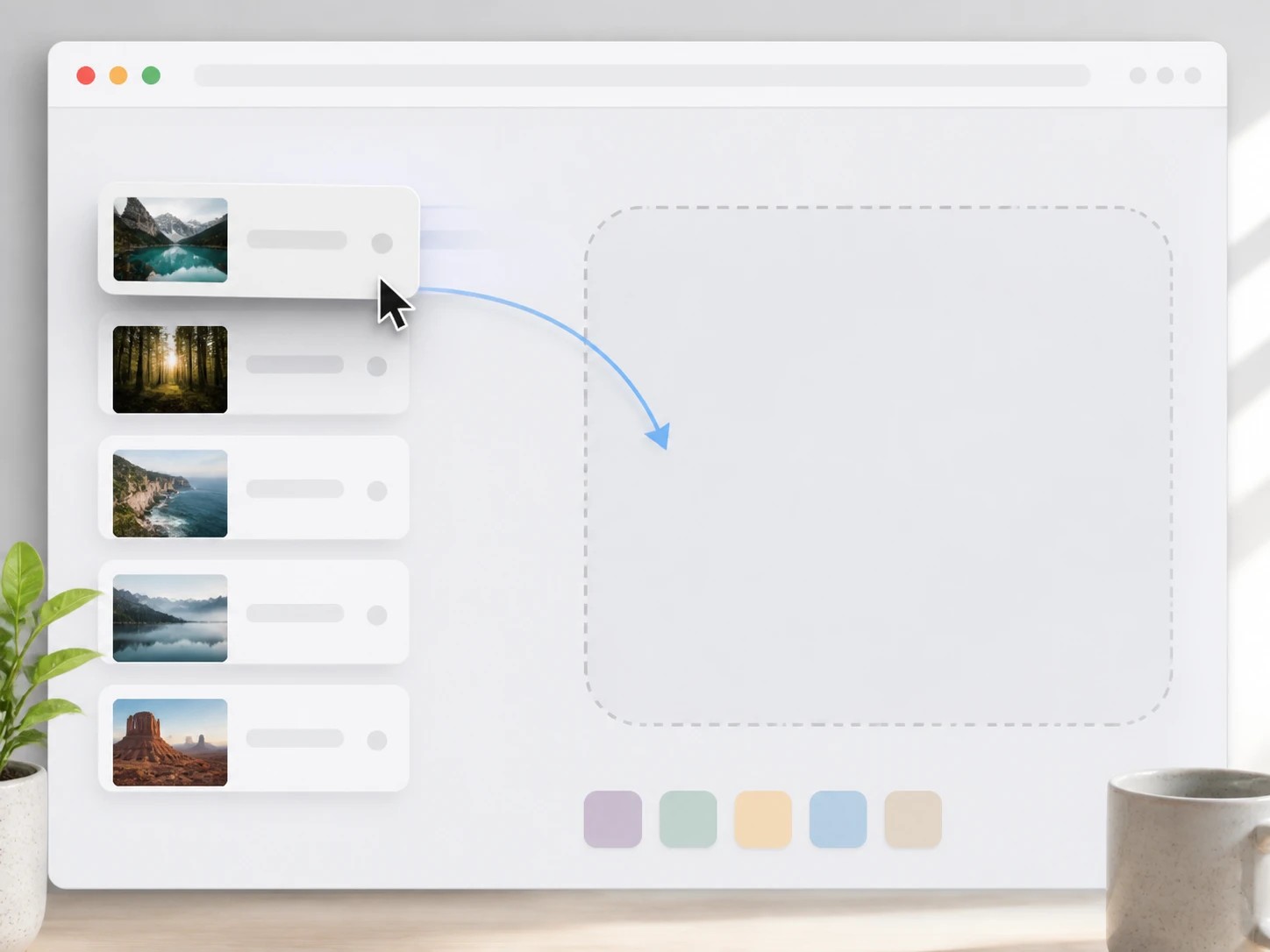
素材を見てからアップロード
まず自分の映像がどのタイプかを確かめます。次にMP4やMOVをドラッグするだけで、複数本を一度に読み込めます。インストールは不要で、動画の解像度を上げるサイトとして、そのままブラウザで動きます。
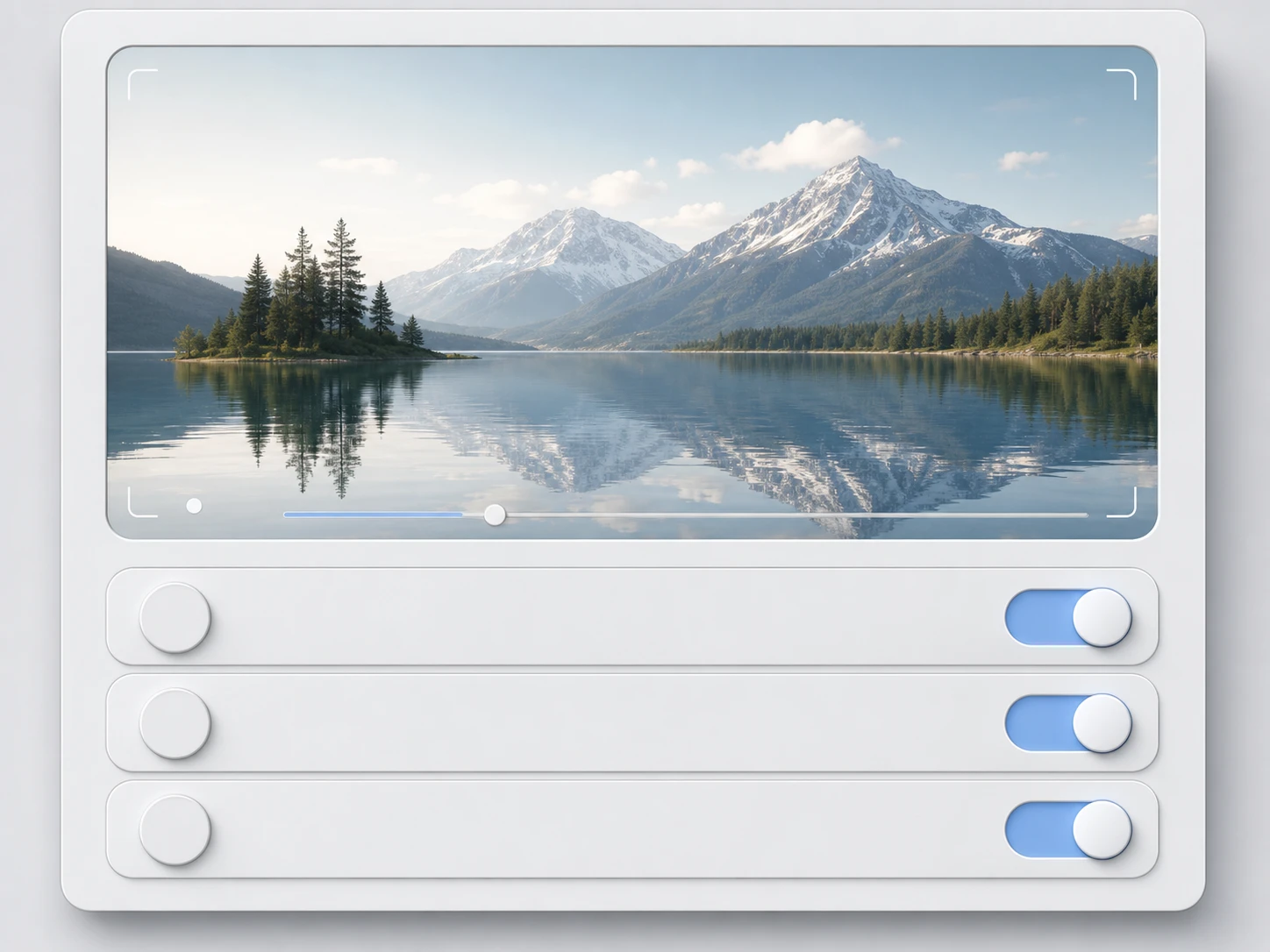
動かす項目を一つずつ決める
画面サイズ、フレームレート、ノイズとブロックは、それぞれ独立して切り替えられます。既定は全自動なので触らなくても進みますが、解像度を上げる処理だけを選び、他は元のままにする、といった指定もできます。
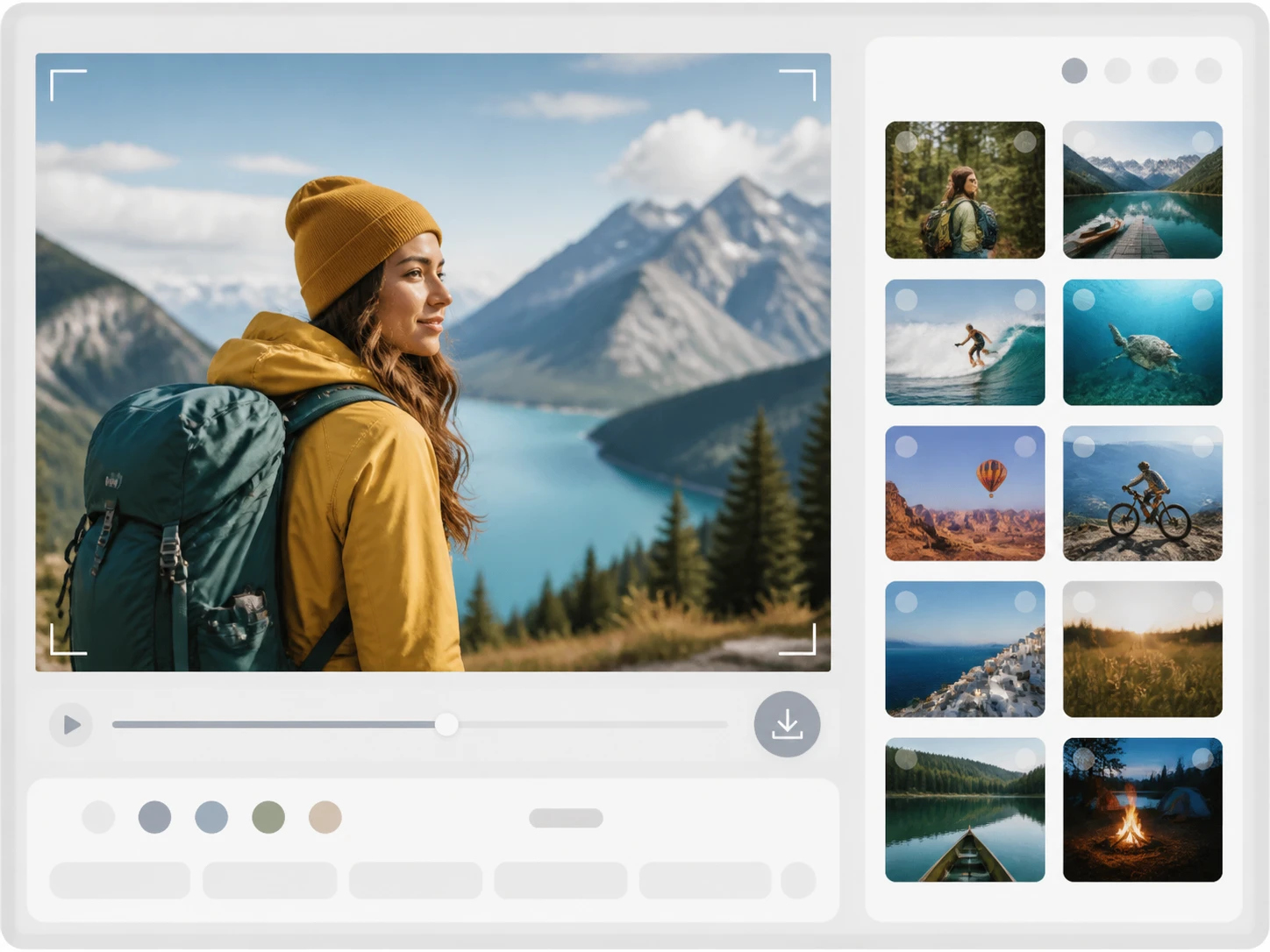
仕上がりを確認して書き出す
処理後は元の映像と照らし合わせて確かめられます。見立てが外れていたら、場面やモデルを変えてもう一度。納得できたら透かしなしで書き出せます。手元の表紙フレームやサムネイル画像を渡せば、画像 高画質化や画像 鮮明化として最大8Kまで別に整えられます。