


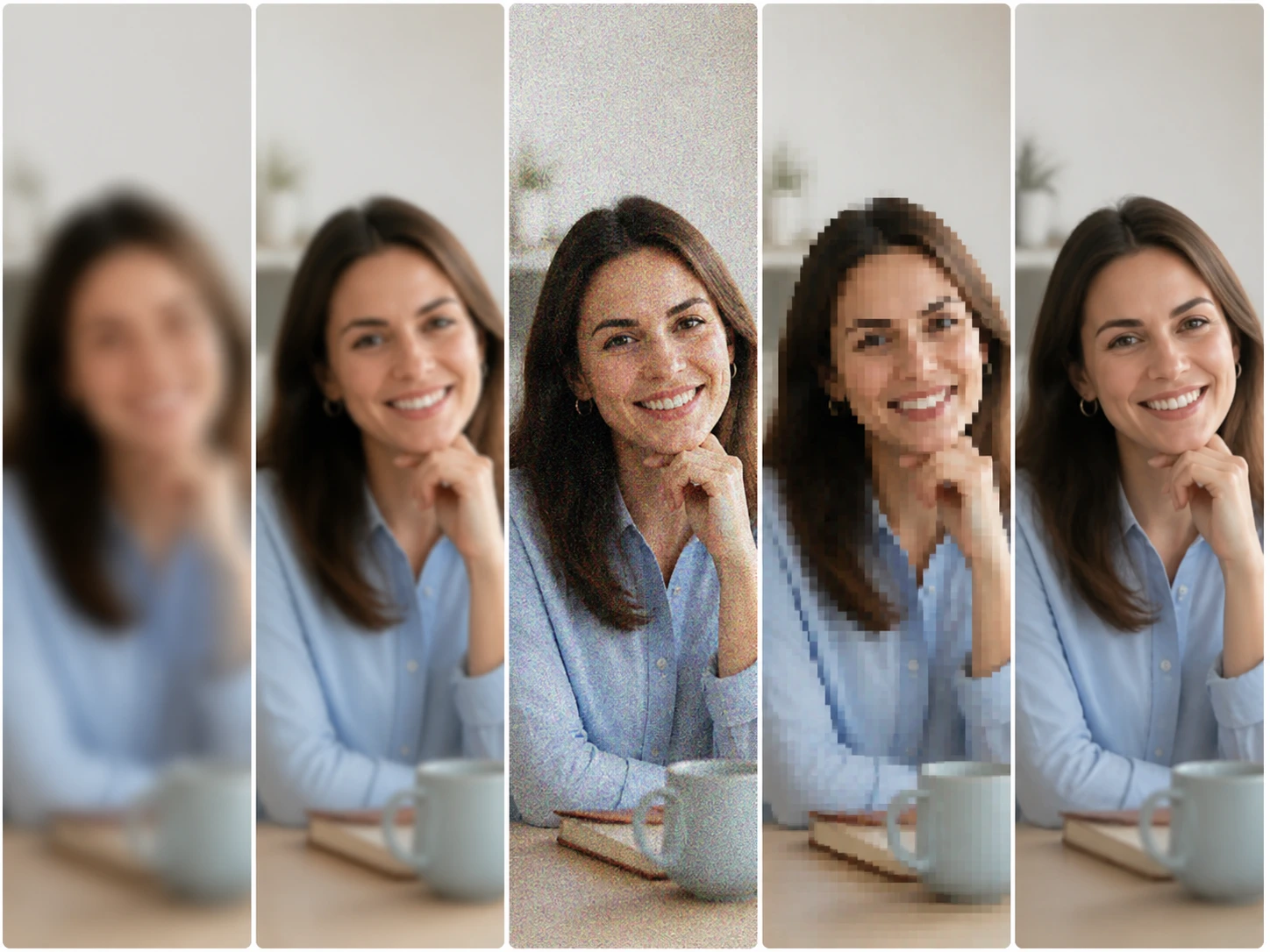
画像 高画質化が効く場面
同じ『きれいにしたい』でも、元の一枚がどんな道のりをたどってきたかで、できることは変わります。
スキャンした古い写真
アルバムから取り込んだ一枚は、写真そのものの古さより、いま手元にあるのが何度コピーを経たものかで、残っている情報が決まります。元に近い一枚を選んで取り込めば、色を保ったまま印刷向けの大きさに整えられ、粗い画像も鮮明になります。
小さなビットマップのロゴ
線がくっきりしているのに小さいだけなのか、すでに圧縮や引き伸ばしを一度経ているのかを先に分けます。前者ならイラストを拡大して綺麗なまま線を保て、後者は前回できた偽の輪郭まで一緒に大きくなってしまいます。
保存しておいた一枚のフレーム
表紙やサムネイルに使うそのコマは、足りないのが解像度とは限りません。一コマでも二百万画素はあり、多くの場合の弱点は撮影時の動きのブレとビットレートが残したブロックで、これは大きくしても補えません。
『高画質』と書かれて届いた画像
ラベルが指すのはピクセルの数で、中にどれだけ情報が入っているかではありません。小さな画像から引き伸ばされたものは、ai 画像 拡大で加えられる余地がかなり限られます。
こんな方に向いています
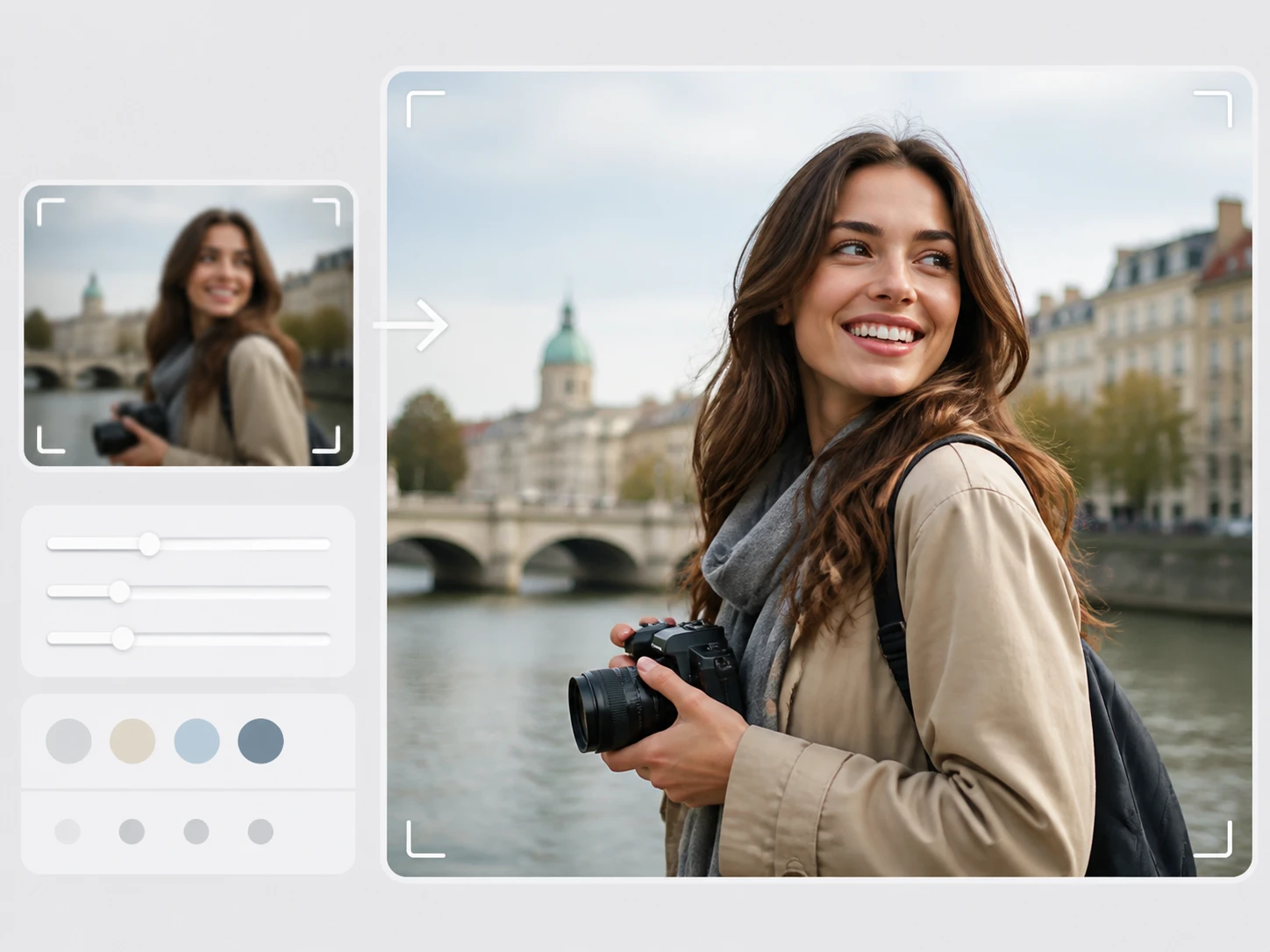
フレームから表紙を作る方
動画から保存した一枚を表紙やサムネイルに使う方へ。そのコマの上限は元の映像が決めるので、元の映像が柔らかい・圧縮が強いときは、写真の画質を良くする範囲もそこまでになります。まずどれだけ残っているかを見てから進められます。
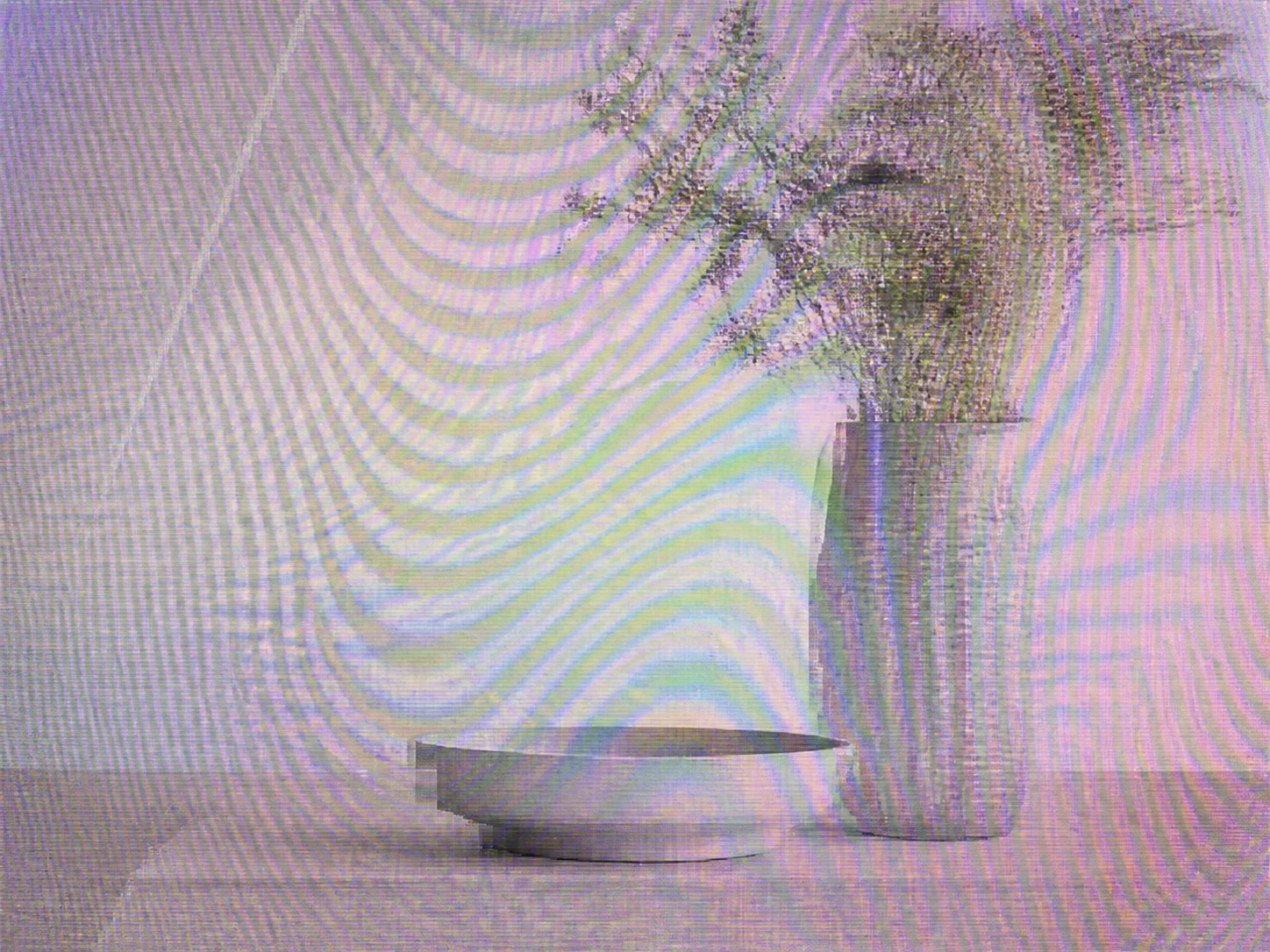
コピーを経た画像を扱う方
転送した、再撮影した、あるいは他所で一度引き伸ばされた——いま見えている粗さが、どの段階で入ったかを分けて考えたい方に向いています。低画質 高画質化を一括で叶える魔法ではなく、原因ごとに道を分けて進めます。

画面のコマを大きくする方
スクリーンショットのピクセルは原寸で、ぼやけは撮影ではなく縮小表示から来ることが多いので、写真とは別の種類の画像として扱います。Enhancer.videoはai アップスケーラーとして、原寸のピクセルから鮮明にし直します。
画像 高画質化で変わる仕上がり
同じ拡大でも、元画像の状態を見分けてから画像のアップスケールを選べば結果が変わります。
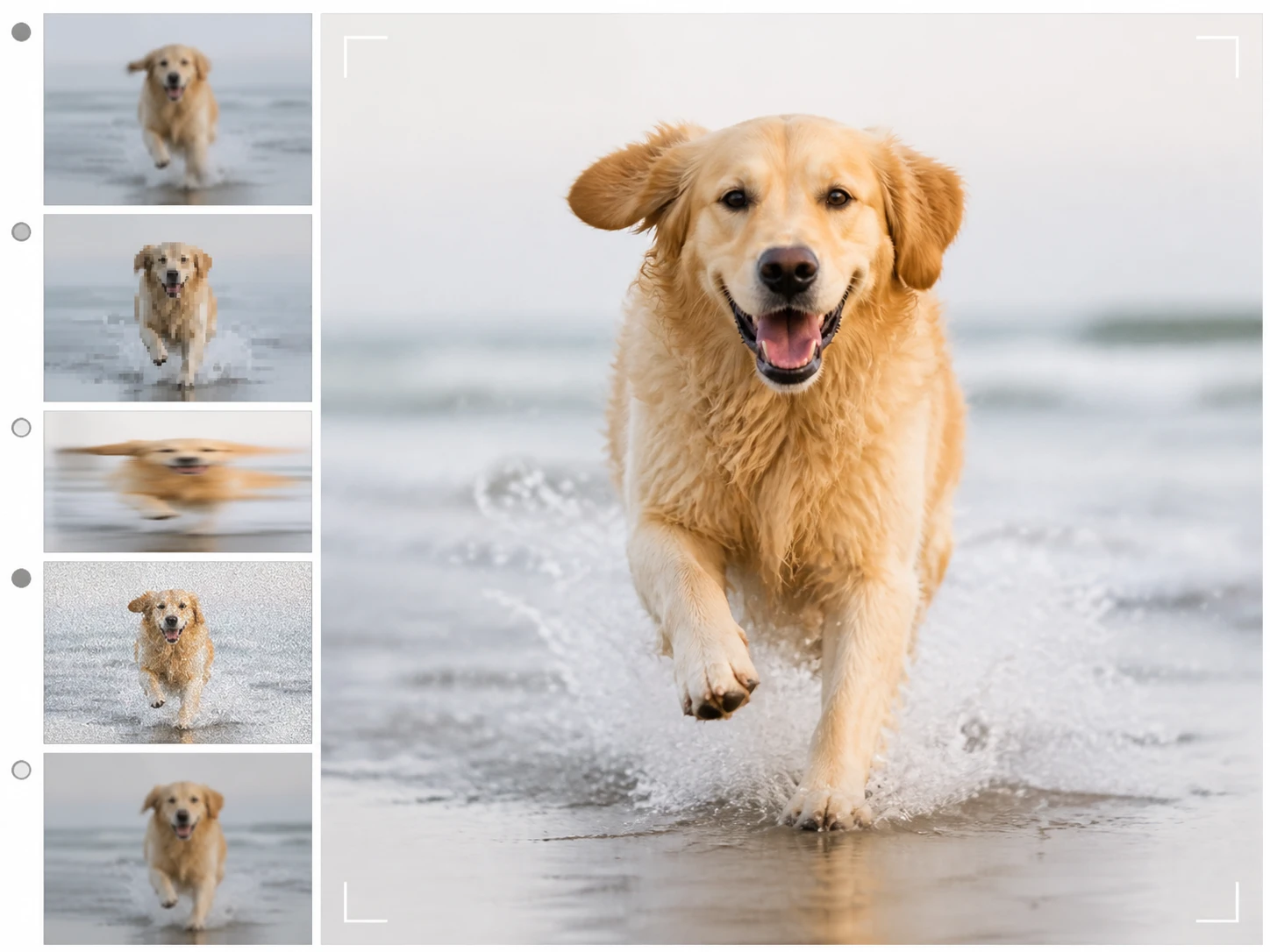
元画像のタイプで上限が変わる
元が小さいだけか、撮影時にぶれたか、暗部がノイズか、圧縮を重ねたか、すでに一度引き伸ばされたか——原因ごとに通る道も、上げられる程度も違います。写真 拡大 高画質を狙うなら、この見分けが最初の一歩です。
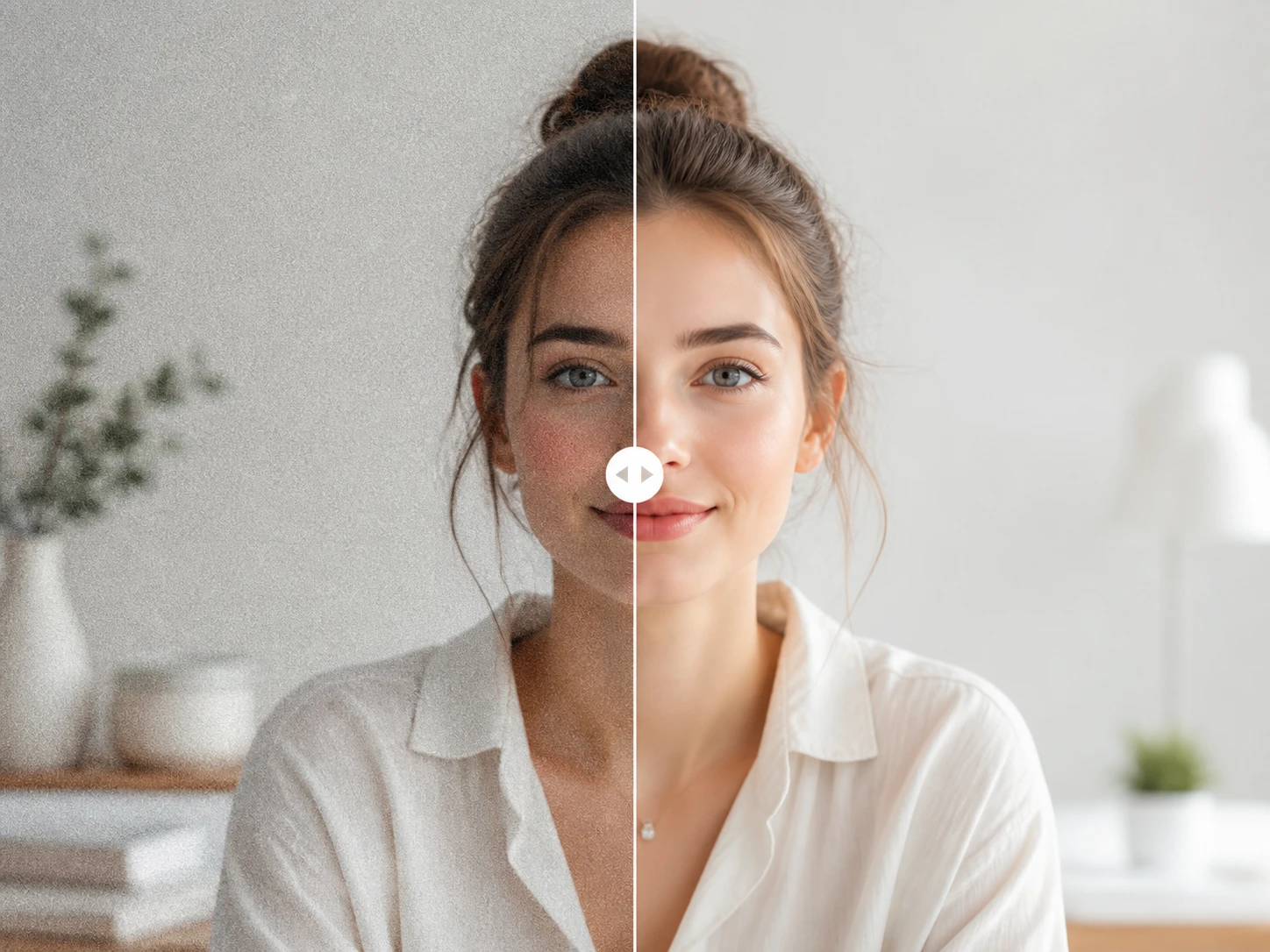
大きくするか、汚れを取るか
大きくしたいわけではなく綺麗にしたいだけなら、拡大は要りません。ノイズ除去だけを行えば、出力の解像度は元のまま、粒状感や斑点だけが減ります。画像の荒いところを綺麗にすることもできます。
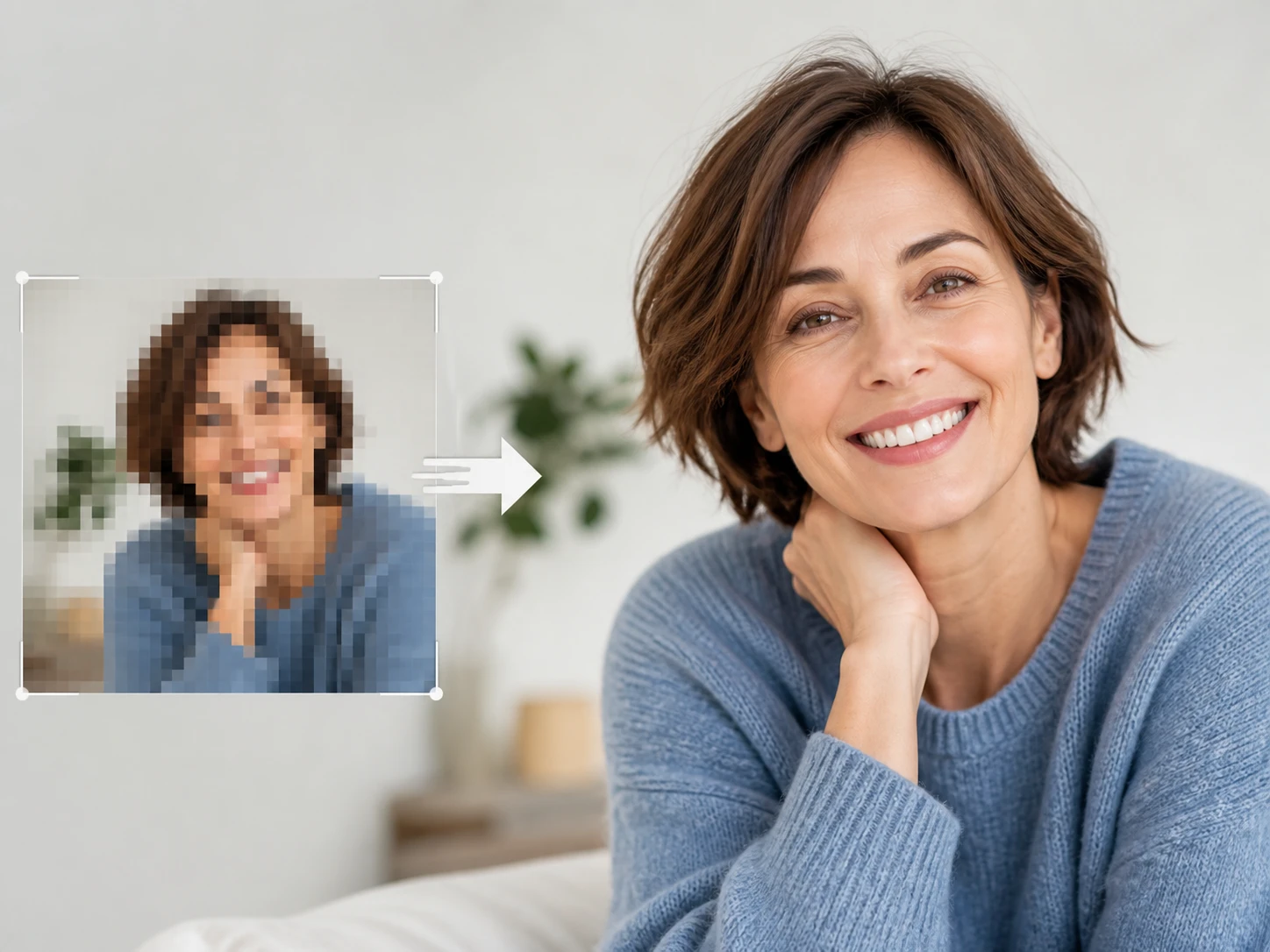
先に汚れ、それから拡大
圧縮を重ねた画像をそのまま拡大すると、ブロックが繰り返し模様になって大きく出ます。先にノイズと圧縮痕を落としてから同じ流れで進めれば、画像の拡大も綺麗に仕上がります。
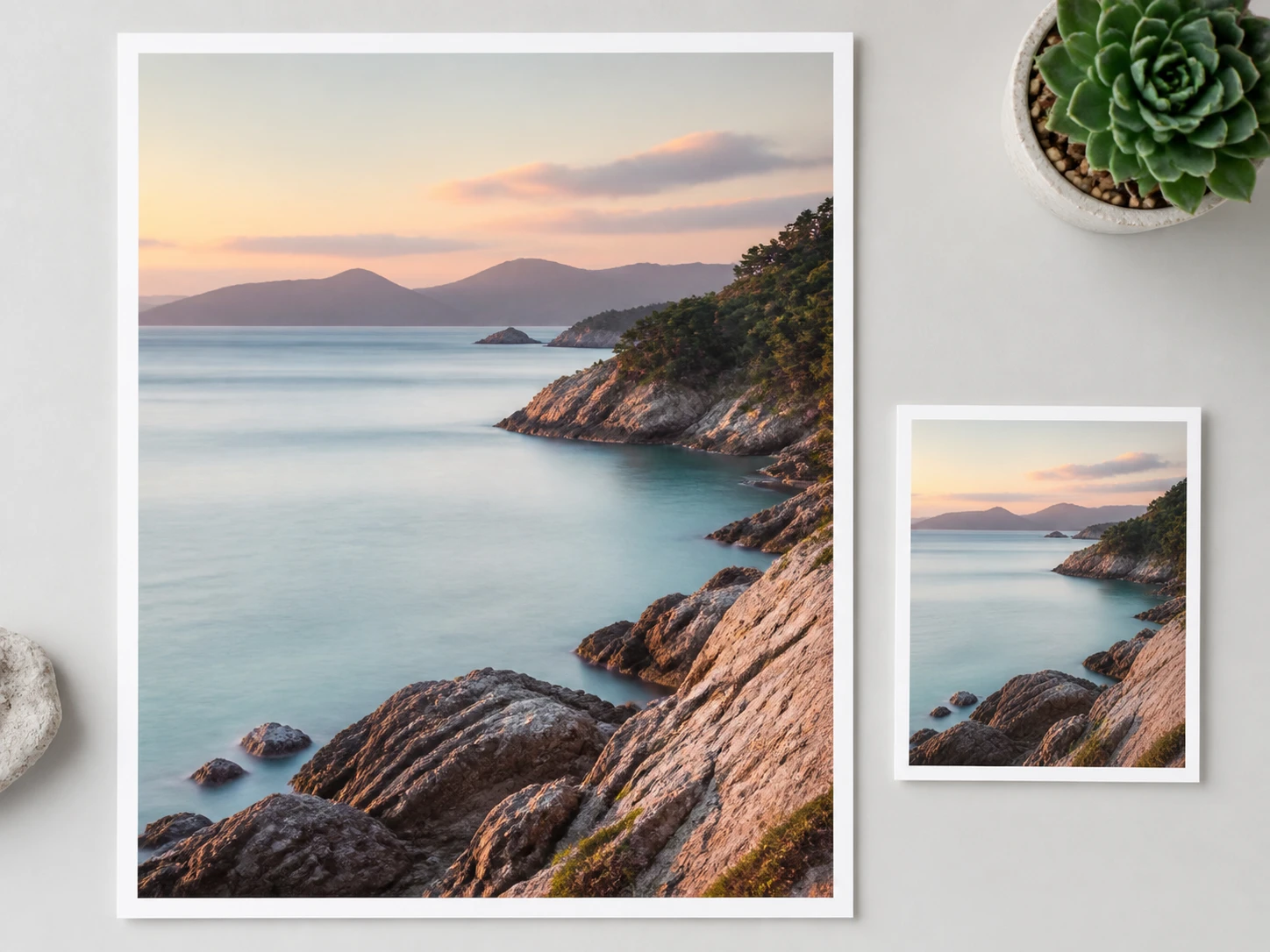
印刷に足りる大きさへ
2xから8x、最大8Kまで対応し、Enhancer.videoは印刷にもウェブにも足りる大きさに仕上げます。画像の4k変換もこの範囲で、色と階調は元のまま保たれます。
3ステップで進める流れ
アップロードから書き出しまで、Enhancer.videoは同じ画面の中で完結します。難しい判断を先に迫られることはありません。
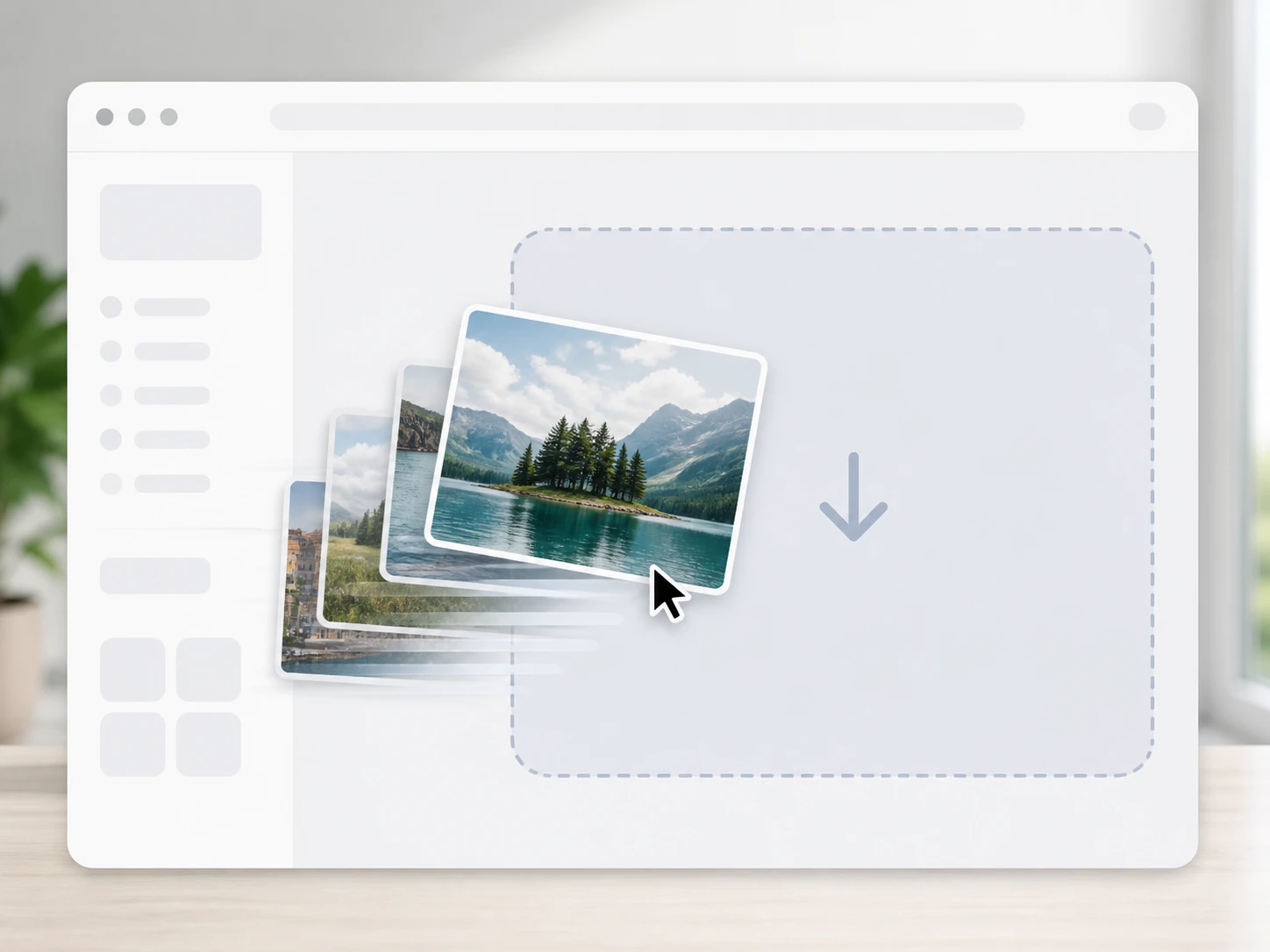
まずこの一枚を見分ける
拡大するとピクセルの四角が見えるのか、輪郭がぶれているのか——お手元の画像がどのタイプかを先に確かめてから、JPG・PNG・WEBPのファイルをブラウザにドラッグしてアップロードします。一度に複数枚をまとめて選べます。
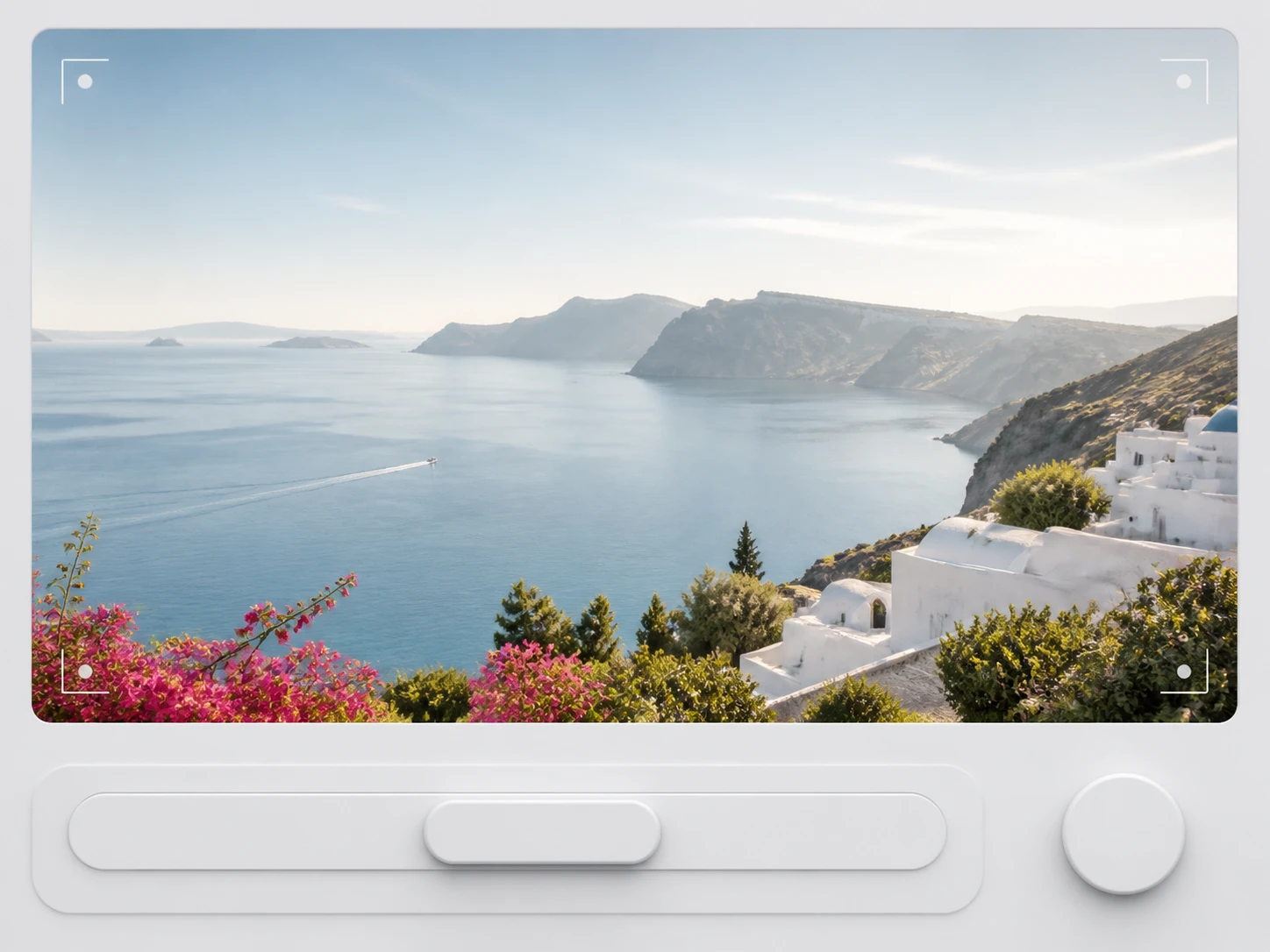
必要な項目だけを選ぶ
大きくしたいなら拡大の幅を、汚れだけ取りたいなら元のサイズのままノイズ除去だけを行います。ノイズ、圧縮ブロック、ぼやけた部分はそれぞれ独立して扱えます。標準ではファイルの種類に合ったモデルと設定が自動で選ばれます。
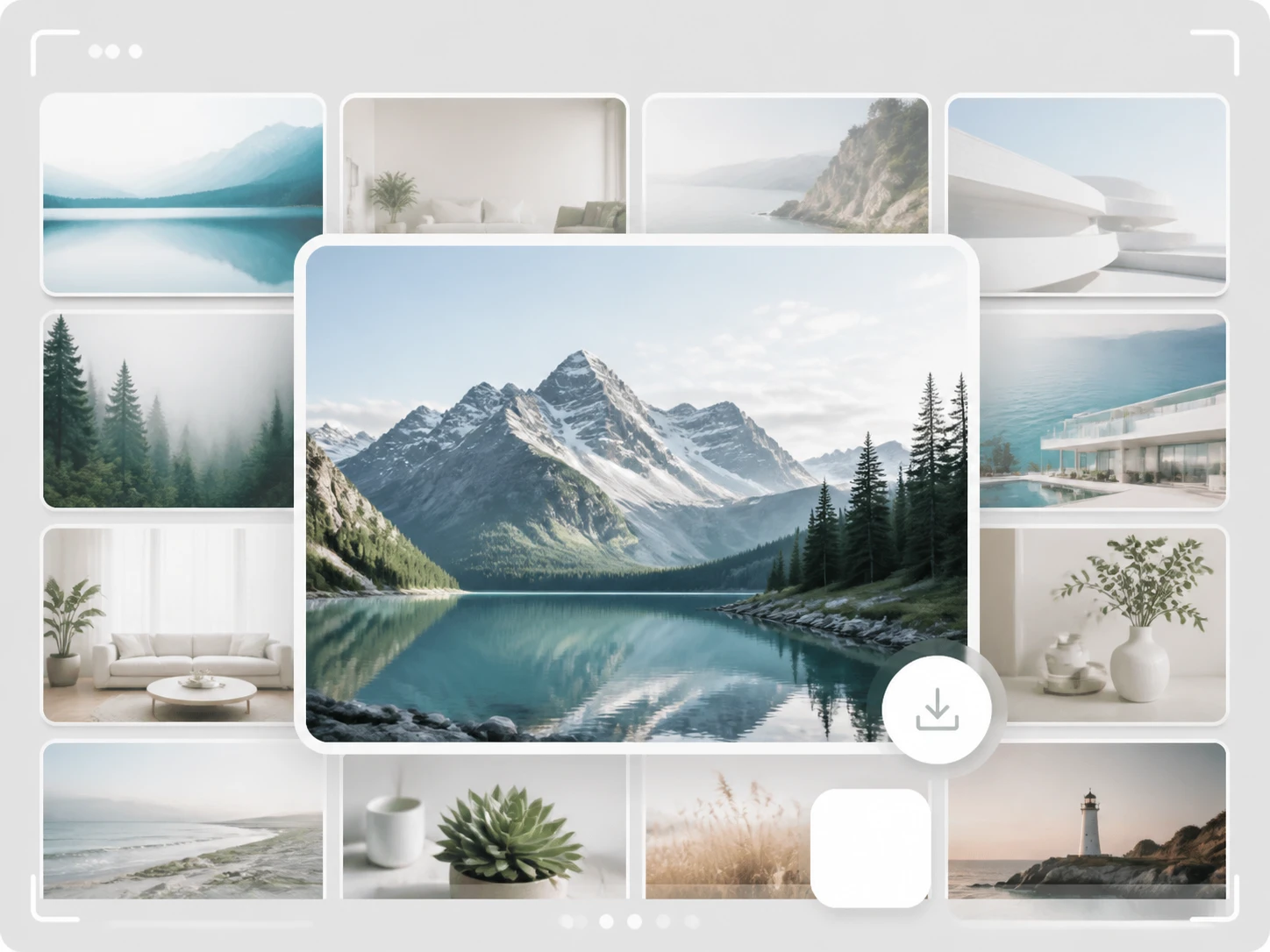
結果を受け取る
仕上がりを元の画像と見比べ、問題なければダウンロードします。書き出したファイルに透かしは入りません。処理の履歴はアカウントに残るので、あとから取りに戻れます。