


画像 鮮明化
動画なら隣のフレームから足りない輪郭を借りられますが、写真は一枚しかありません。どこまで戻せるかは、この一枚に残っている輪郭の量で決まります。Enhancer.videoなら、その余地を見てから処理を進められます。
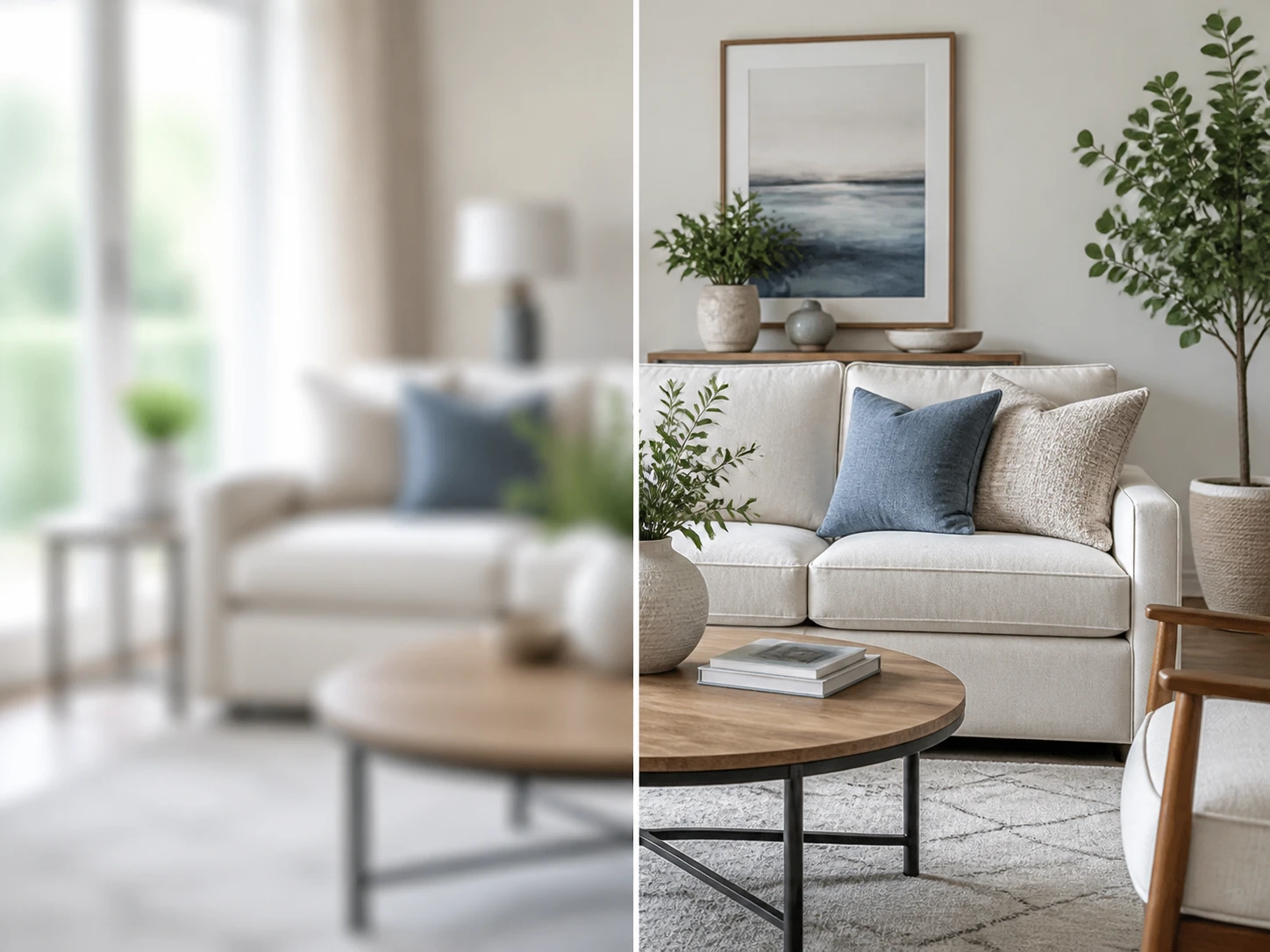
手元の一枚を読んでから処理する
認識・処理・受け取りの三段で、この一枚に残った分だけを引き出します。
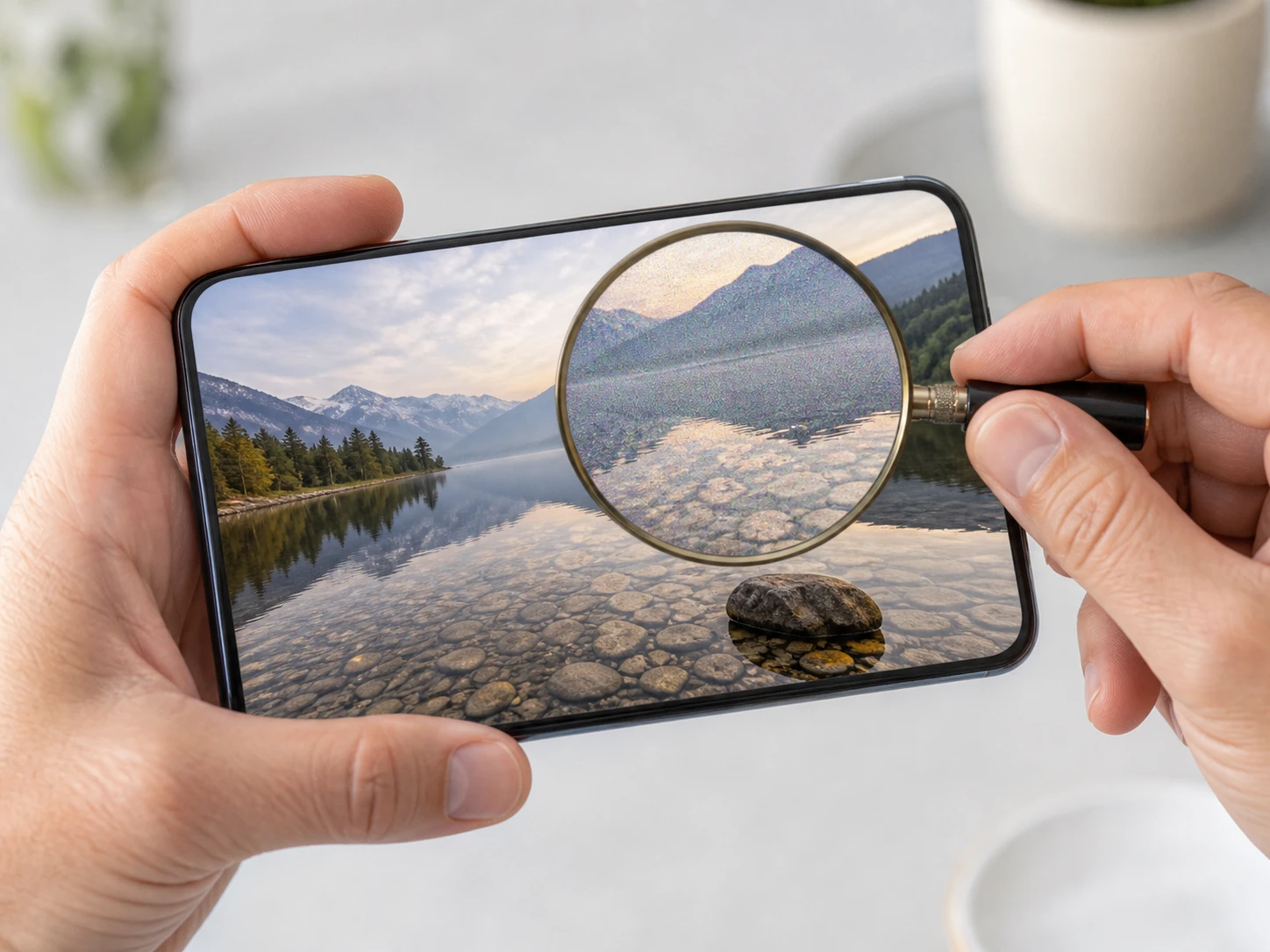
まず手元のこの一枚を読む
どれだけ崩れているか——輪郭はまだ分けられるか。ぼやけかノイズか——暗部のあの斑点はどちらか。はっきりさせたい対象がどれだけ小さいか。この三つで、この一枚を走らせる価値が決まります。読み終えたらドラッグして取り込みます。JPG・PNG・WEBPに対応し、一度に複数枚も読み込めます。ブラウザ内でそのまま動くので、何もインストールする必要はありません。
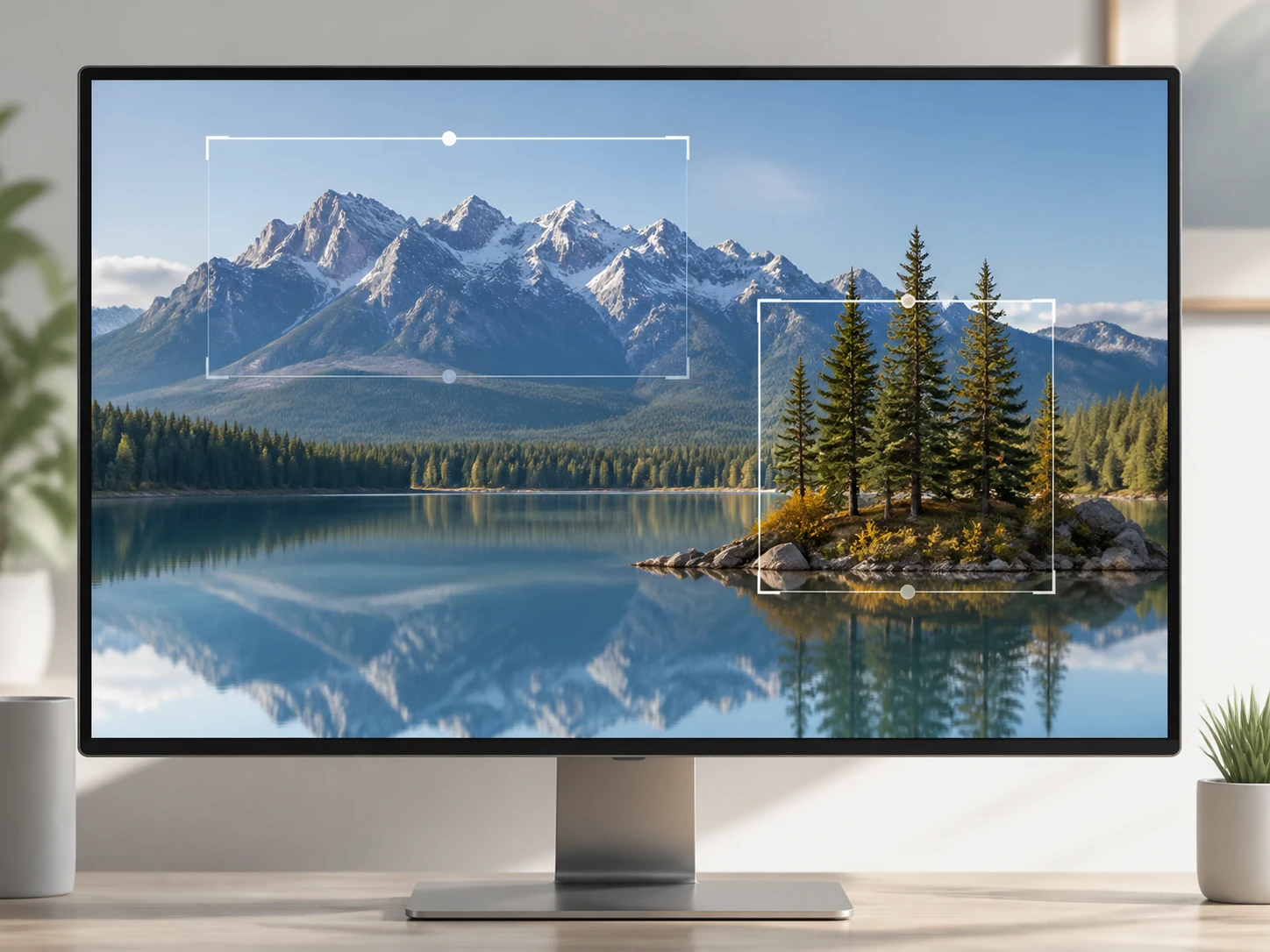
成因ごとのルートで組み直す
手ぶれや前ピン、レンズの甘さといった成因に合わせたルートで、甘い部分だけを組み直します。これが画像のシャープ化の中身で、ノイズや圧縮ブロックも一緒に取り除けます。自分で決めたいときは、モデルを手動で選ぶか、使うシーンをひとつ選んでください。より大きな画幅にするかどうかは独立した選択で、画像は最大8Kまで。手ぶれ 写真 補正も、この流れの中で扱えます。
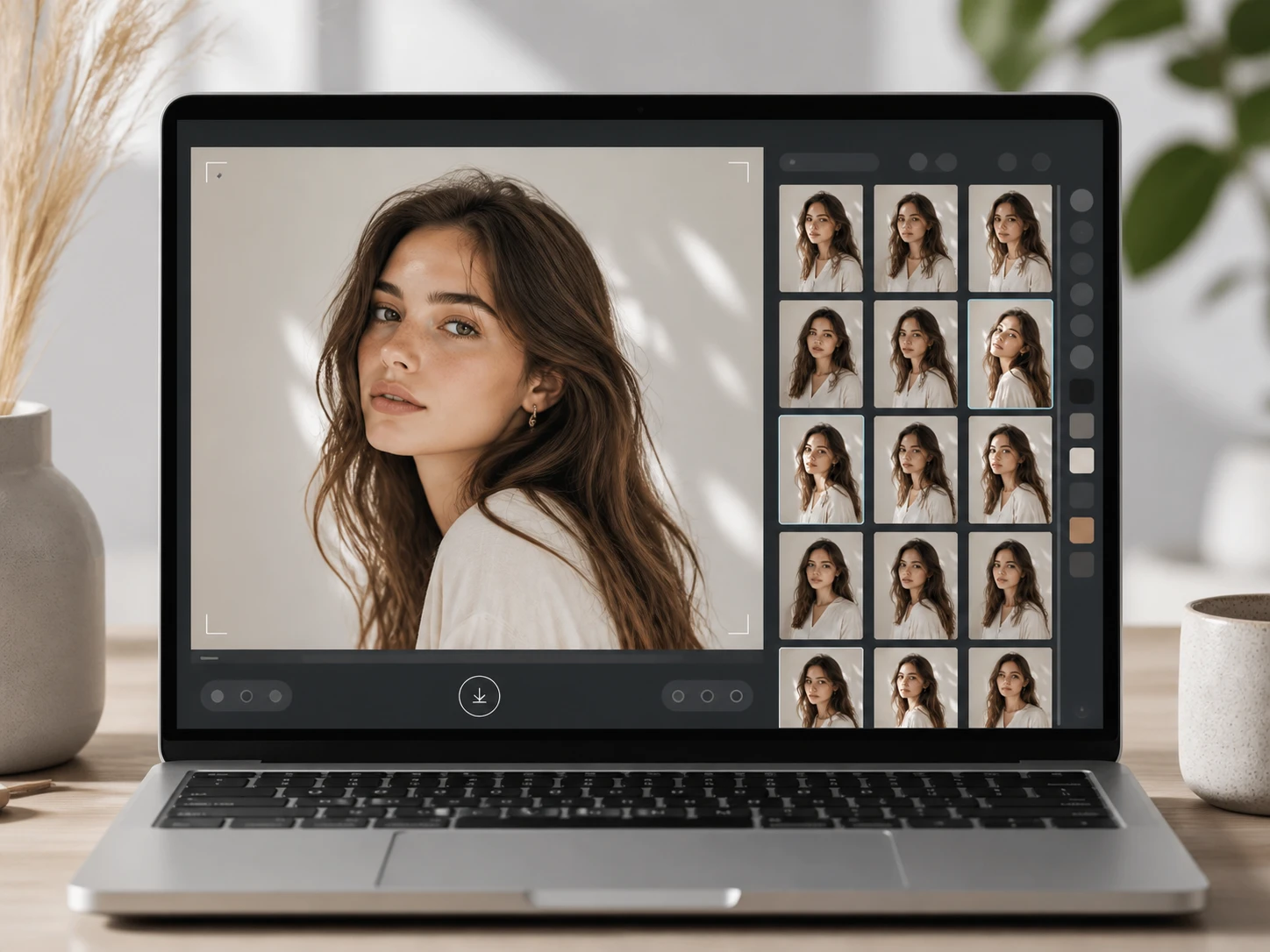
結果を受け取り、読み直す
気に入ったらダウンロードします。書き出しに透かしは入らず、結果はアカウントに残るので、いつでも取りに戻れます。もしこの一枚の戻りが見た目より浅かったら——筆画がすでにつながっている、あるいはそれがぼやけではなくノイズだったなら——それはこの一枚を読み違えていたということ。成因を選び直し、合ったルートでかけ直します。失敗の後始末ではなく、読み直しです。
こんな一枚こそ画像を鮮明化
どれにも共通するのは、残っているものからしか戻せないという点です。だからまず、この一枚に何が残っているかを見ます。
古い写真 修復
アルバムから出てきた褪せたプリントやスキャン、撮り直しのきかない一枚は、全体では見られても近くで見ると奥に写った人の顔がもう消えていることがあります。傷を消し、必要なら色を足して修復できますが、小さいものから先に消えるのは変わりません。原本・スキャン・複写と一手間ごとに甘くなるので、残っている輪郭を見てから進めるのが確実です。
文字 鮮明化
スクリーンショットや資料のスキャンを拡大するとき、欲しいのは見栄えではなく、その一行が読めることです。文字は筆画が最初に消える部分で、文字サイズが小さいほど早く溶けます。画像の文字をくっきりさせたいなら、いちばん小さい行の筆画どうしがまだ分かれているかが、この一枚を走らせる価値の分かれ目になります。
アニメ・AIアート
描き込んだイラストやAI生成の一枚を拡大するとき、鍵になるのは線です。線はテクスチャではなく構造なので、まだ残って少しにじんでいるだけなら整える余地があります。線そのものが切れていれば、そこに出てくるのは新しく引かれた線です。仕上げたいディテールの方向を、言葉で添えて誘導することもできます。
拡大して切り抜いたあとの一枚
SNSに上げようとズームやトリミングをしたあとで、思ったより鮮明でないと気づく一枚です。切り抜きがきついほど、残っている画素は少なくなります。画像を鮮明にする前に、拡大後にどれだけ輪郭が残っているかを見ておけば、写真をくっきりさせられる上限がこの一枚で分かります。
この一枚で困っている人へ
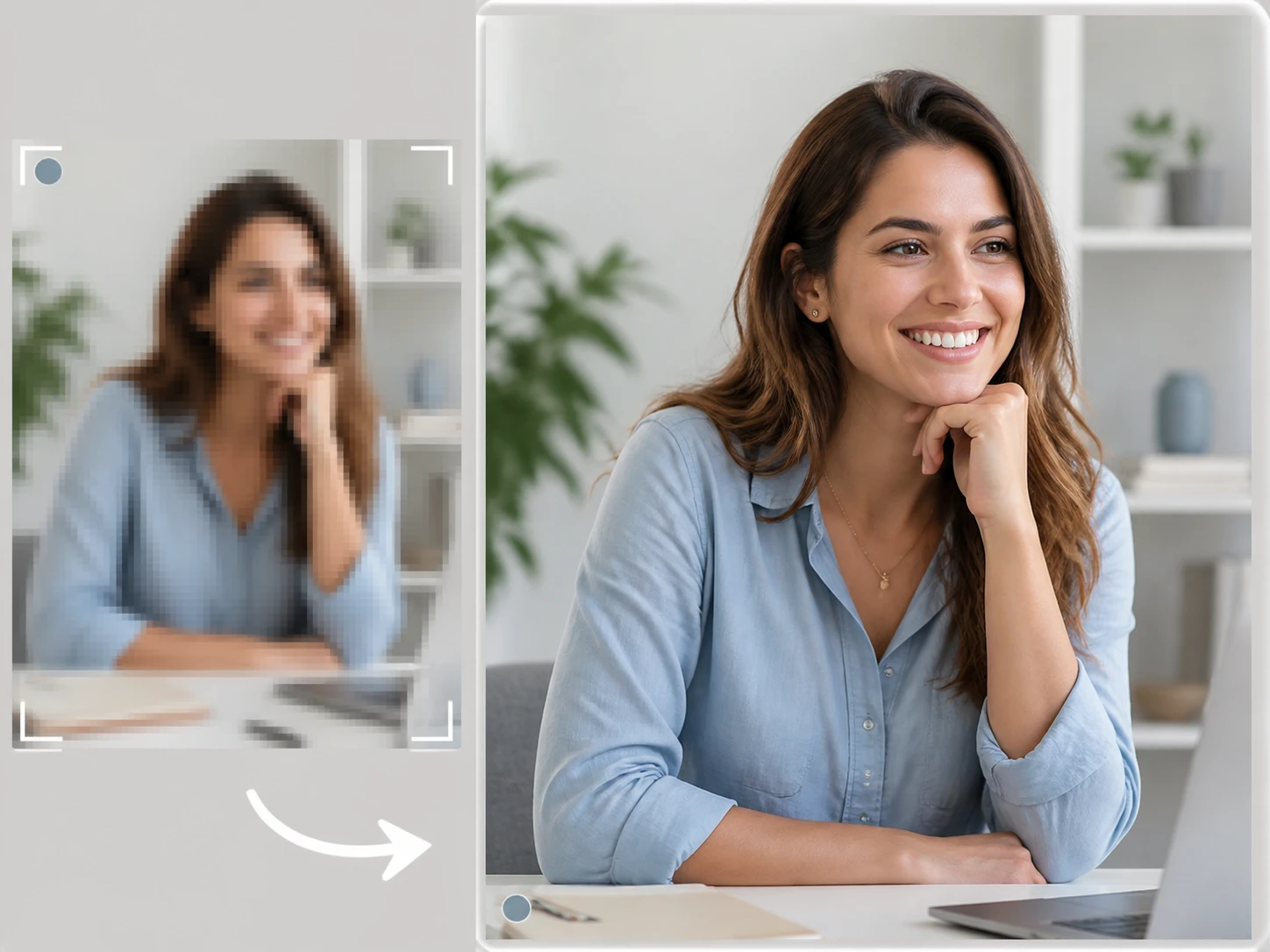
カバーやサムネイルを作る人
使いたいその一枚は映像から切り出したもので、元の映像が抱えていた甘さやノイズをそのまま引き継いでいます。それでもフィードでは、人が最初に目にするのはこの一枚です。写真として読み込んで処理し、この一枚に残っている分から鮮明さを引き出せます。Enhancer.videoなら、その入口があります。
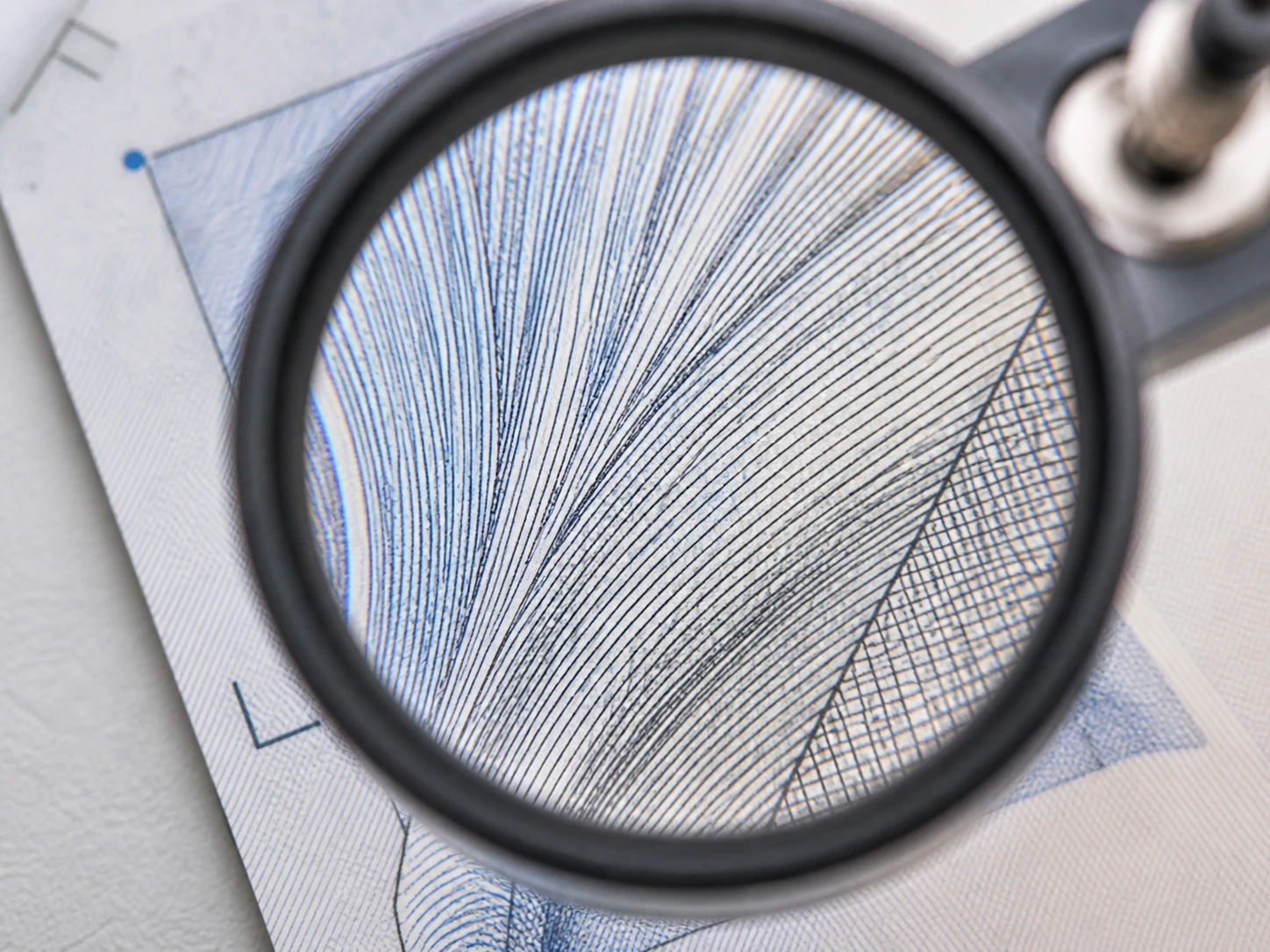
スクリーンショットや資料画像を扱う人
求めているのは見た目のよさではなく、その行が読めることです。ぼやけた画像を鮮明にしたいとき、値打ちを決めるのはいちばん小さい文字。その文字サイズの筆画がまだ分かれているかどうかが、この一枚を走らせる価値を左右します。
スマホで撮った、その一枚だけの人
連写もしておらず、選び直せる二枚目もありません。だから問題は「どれがいちばん良いか」ではなく「この一枚に何が残っているか」です。手ぶれ 写真 補正を含め、残った輪郭から引き出せる範囲を見て判断できます。
残った分だけ、画像を鮮明化する
上げられる鮮明さは、この写真にまだ残っている輪郭とノイズの量で決まります。だから処理を始める前に、この一枚に何が残っているかをまず見ます。

写真は、この一枚しかない
動画の各フレームには、前後のフレームという手がかりが隣にあります。けれど一枚の写真には、それがありません。ぼやけた画像を鮮明にするとき補えるのは、この一枚に残っている輪郭からだけです。ピンボケ補正で何が戻せるかの答えは、すべてこの一枚の中にあります。だからEnhancer.videoは、処理より先にこの一枚を読みます。
崩れ方で、残りが変わる
軽い前ピンや後ピン、レンズそのものの甘さ、圧縮でにじんだ甘さなら、輪郭は寄っているだけで分け直す余地があります。一方、筆画がつながり髪の毛が一束に溶けてしまうと、その細部はもうファイルの中に残っていません。写真の鮮明化で戻せる量は、同じぼやけでも崩れ方しだいで大きく変わります。
ぼやけと思ったら、ノイズ
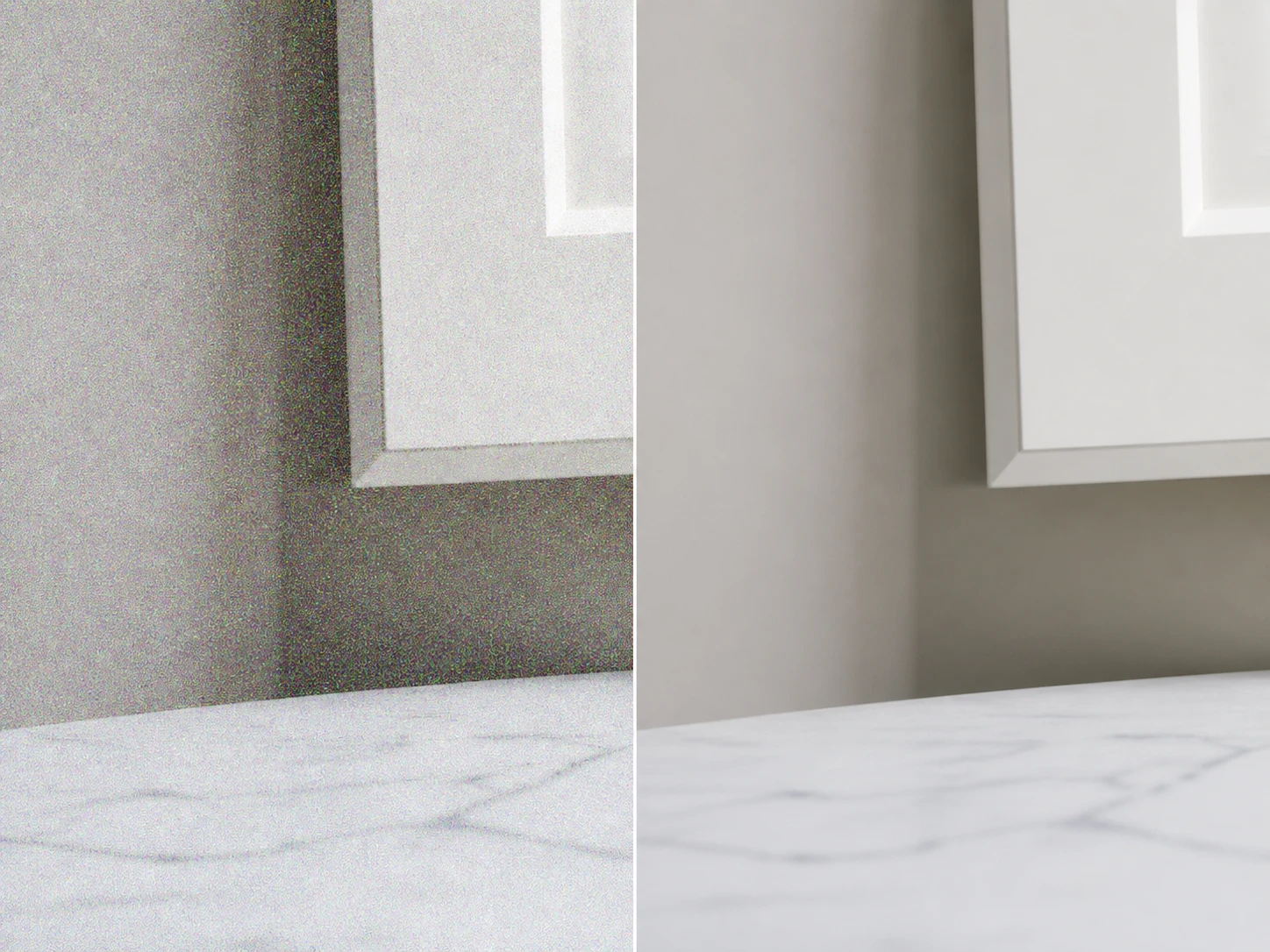
暗い場所や高ISOで撮った一枚の暗部にある色の斑点は、ぼやけではなくノイズです。何度も保存し直した一枚のブロック状の汚れは、圧縮によるもの。ピンボケ補正 ai にこの一枚を任せる前に、この見分けが要ります。鮮明化だけをかけると両者を一緒に持ち上げてしまいますし、ノイズは戻せる余地そのものを削ります。同じぼやけなら、ノイズが多い一枚のほうが残りは少なくなります。
小さいものから、先に消える
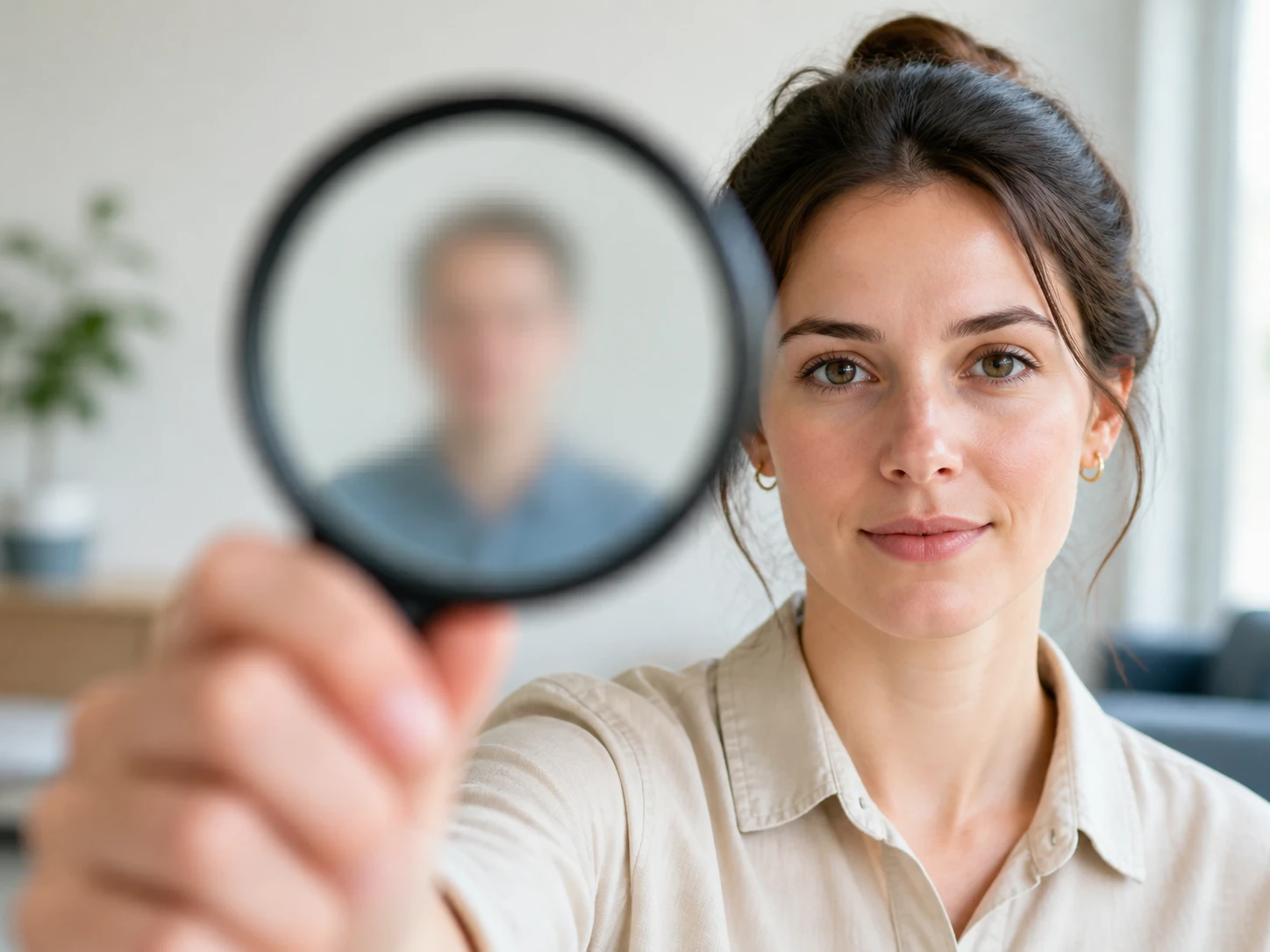
同じ一枚でも、余地は場所ごとに違います。全体では見られても、近くで見ると奥に写った顔や、いちばん小さい一行はもう消えていることがあります。はっきりさせたい対象がどれだけ小さいかは、写真全体がどれだけぼやけているかと同じくらい効いてきます。