
動画 ざらつき 除去
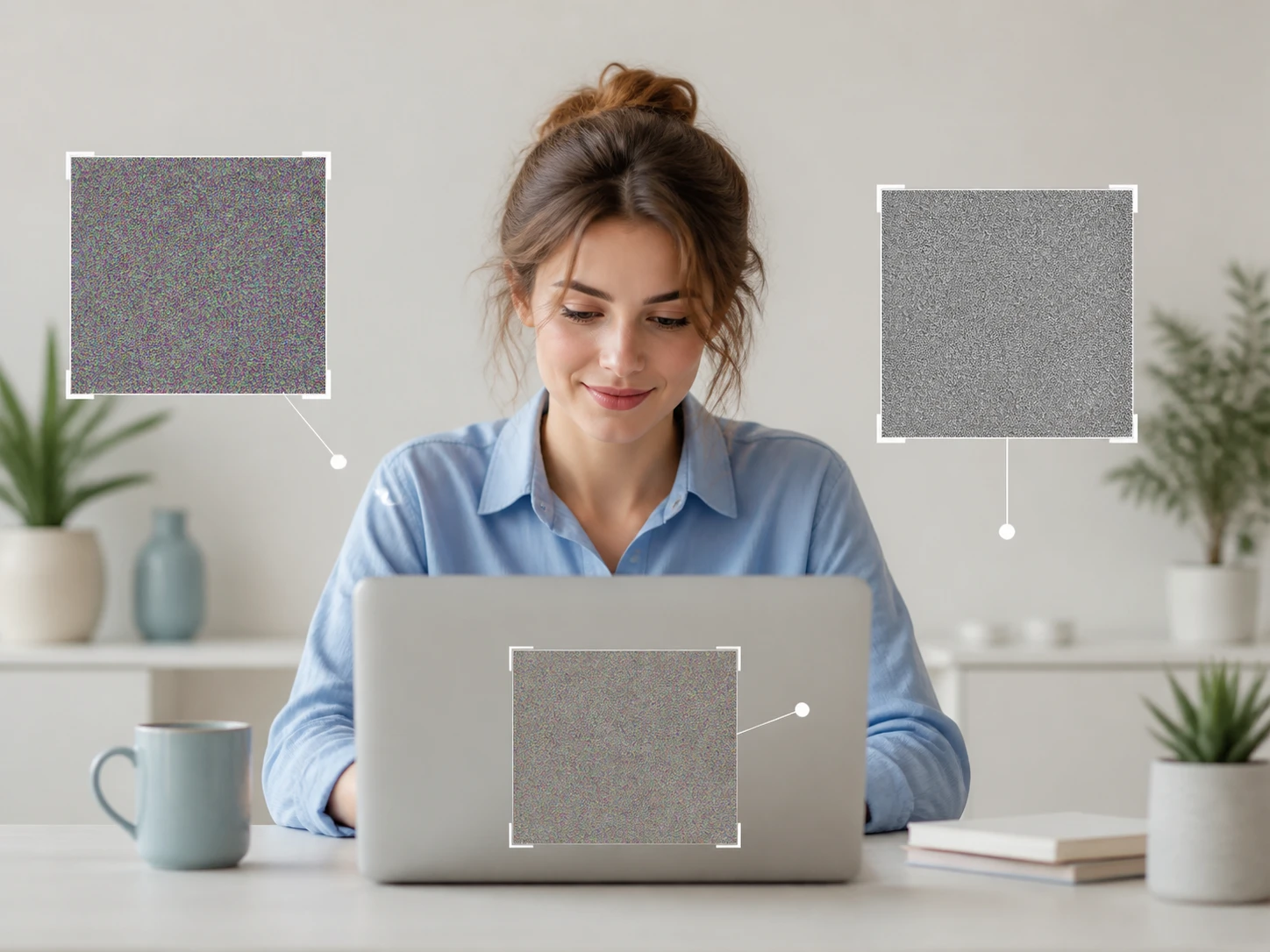
画面に乗っている点は、暗い場所で感度を上げた代償のざらつきかもしれませんし、書き出しを重ねて高い周波数が落ちたブロックノイズかもしれませんし、テープと変換の経路そのものが残したノイズかもしれません。どれなのかで、どこまで取れるかが変わります。Enhancer.video が種類を見分けて処理し、モデルや強さは途中であなたが選び直せます。
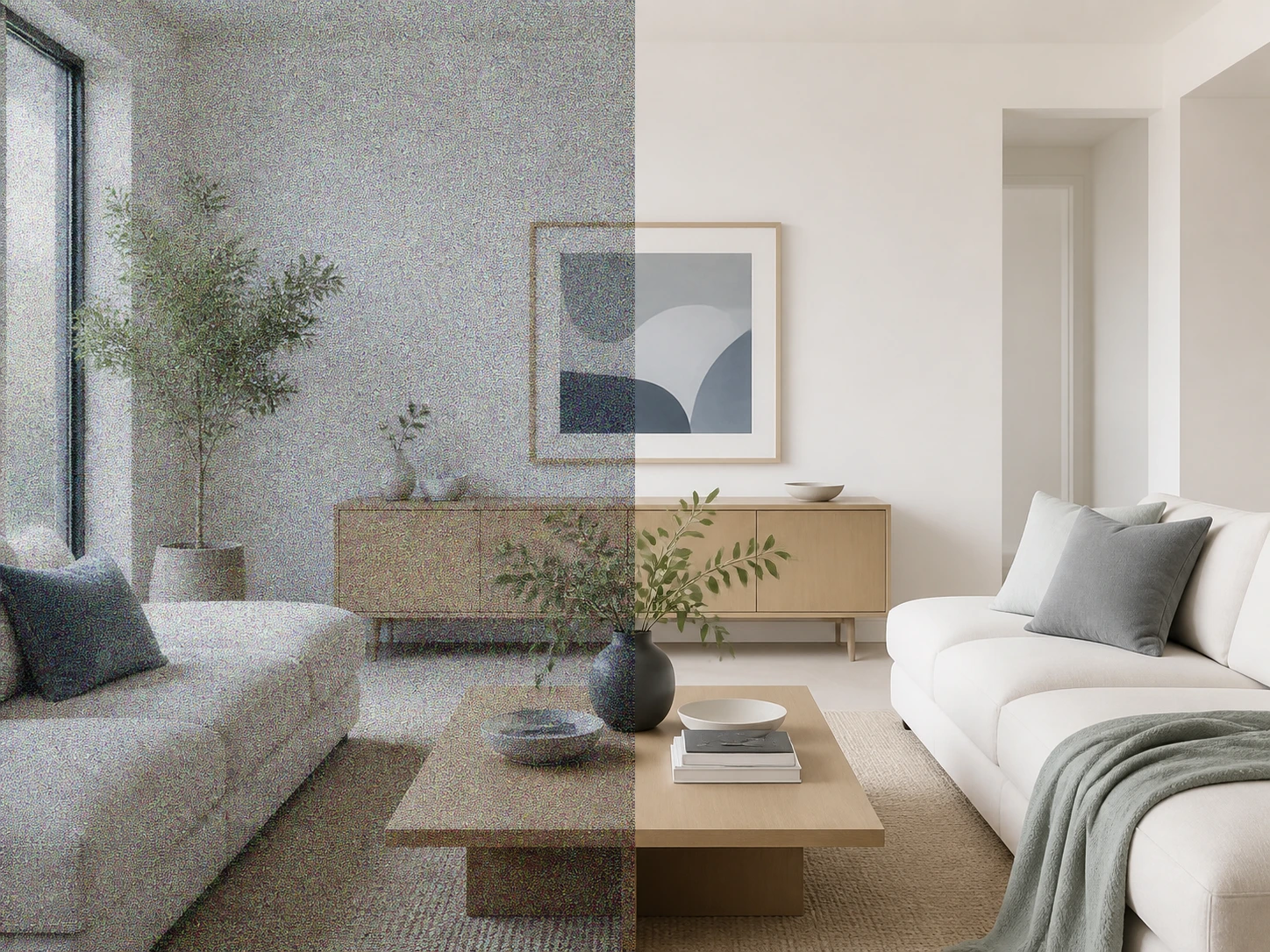
持ち込む素材はどれですか
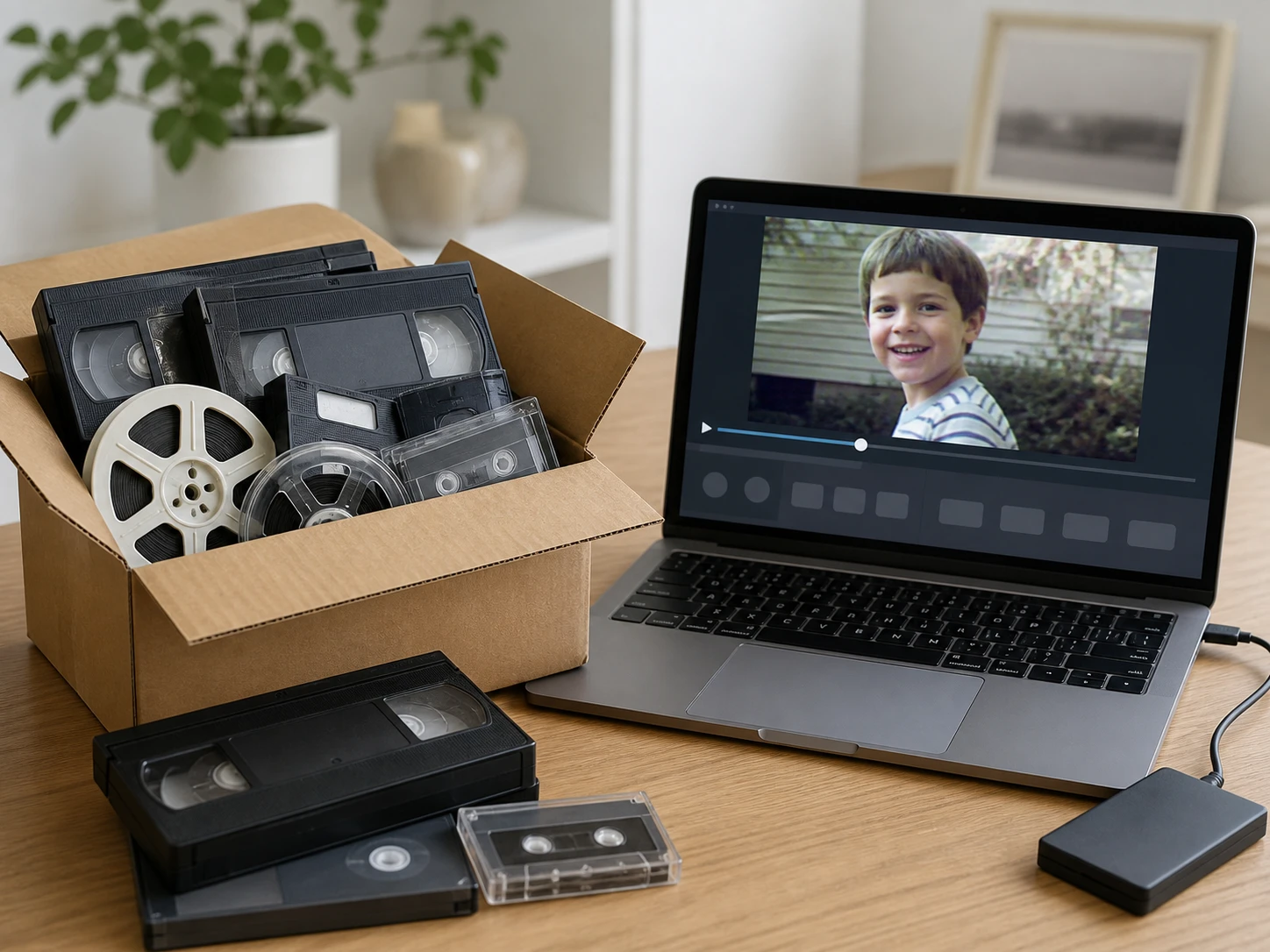
古いテープが唯一の一本という方
8mm や VHS から起こした映像は、変換したそのファイルがもう手元の唯一の一本です。テープと変換の経路が残した動画の粒状感を、撮り方のせいと切り分けて平らにします。何世代を経たかで残り方は変わりますから、まずは一番傷んだ一本から試してください。
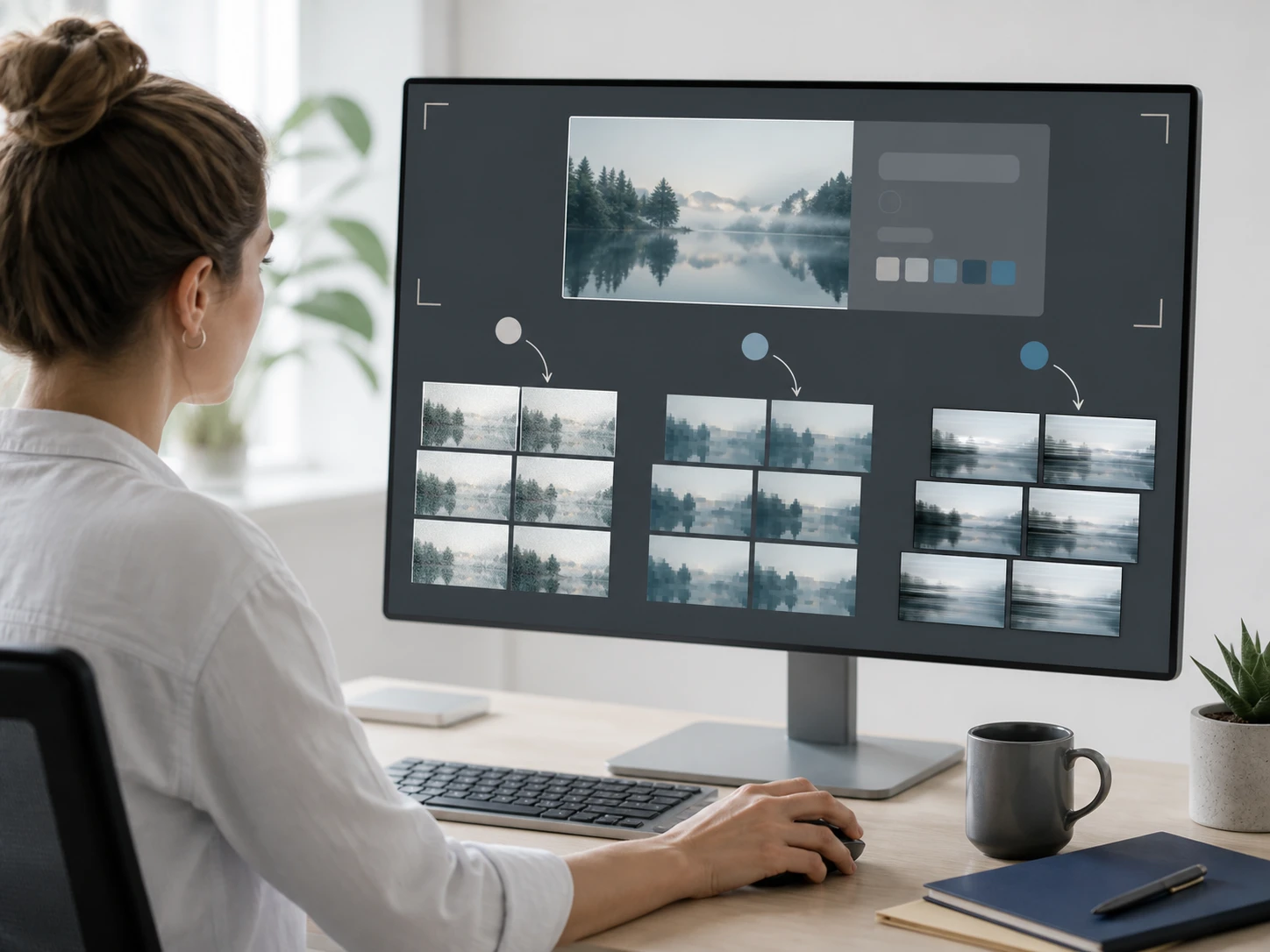
アーカイブを今の尺に入れる方
古い映像を今のタイムラインに並べると、三種類のノイズは三つの別の作業になります。暗部のざらつき、圧縮のブロック、テープ由来の粒——素材ごとに合うモデルを選び、映像のノイズ除去を一本ずつ仕上げられます。棚から出した順に投げ込めば、履歴はアカウントに残ります。
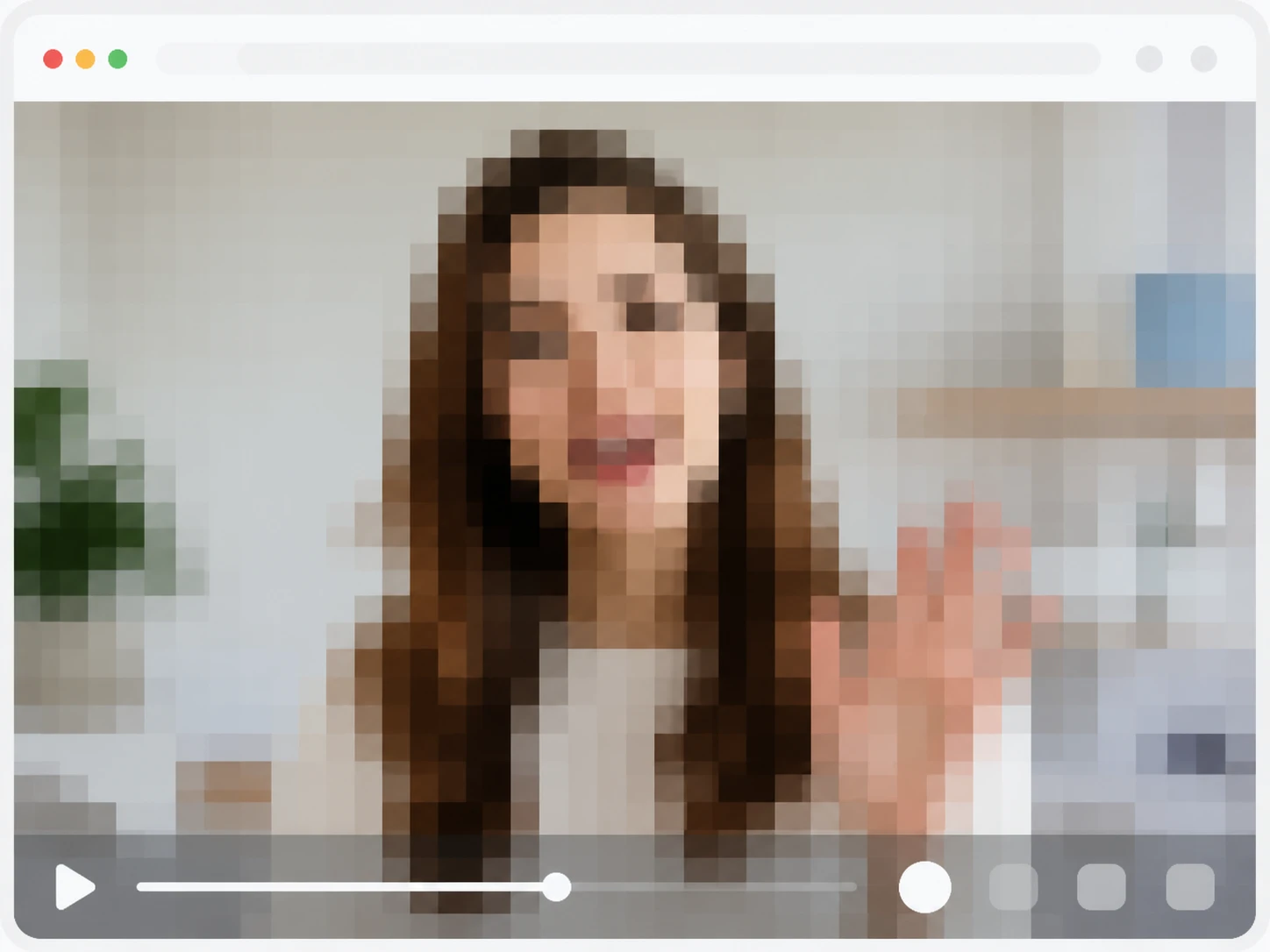
重ねて渡ってきた素材を扱う方
何度も転載を経た素材は、何世代目かで残りが決まります。書き出しのたびに細部が落ちますから、映像のざらつきが強い一本ほど、まず種類の切り分けから入ります。Enhancer.video は圧縮で崩れた輪郭とざらつきを分けて扱い、無理のない範囲で整えます。
動画のざらつきを除去する三つの道すじ
点の呼び名が違えば、たどる道も違います。ひとつずつ見ていきます。

三つの呼び名、三つの経路
暗部の粒、圧縮のブロック、テープの粒は、成因が違えば通る道も違います。映像のノイズ除去はこの三つを別々に判定しながら、同じ一回の処理の中でまとめて片づけます。分けて何度も回す必要はありません。
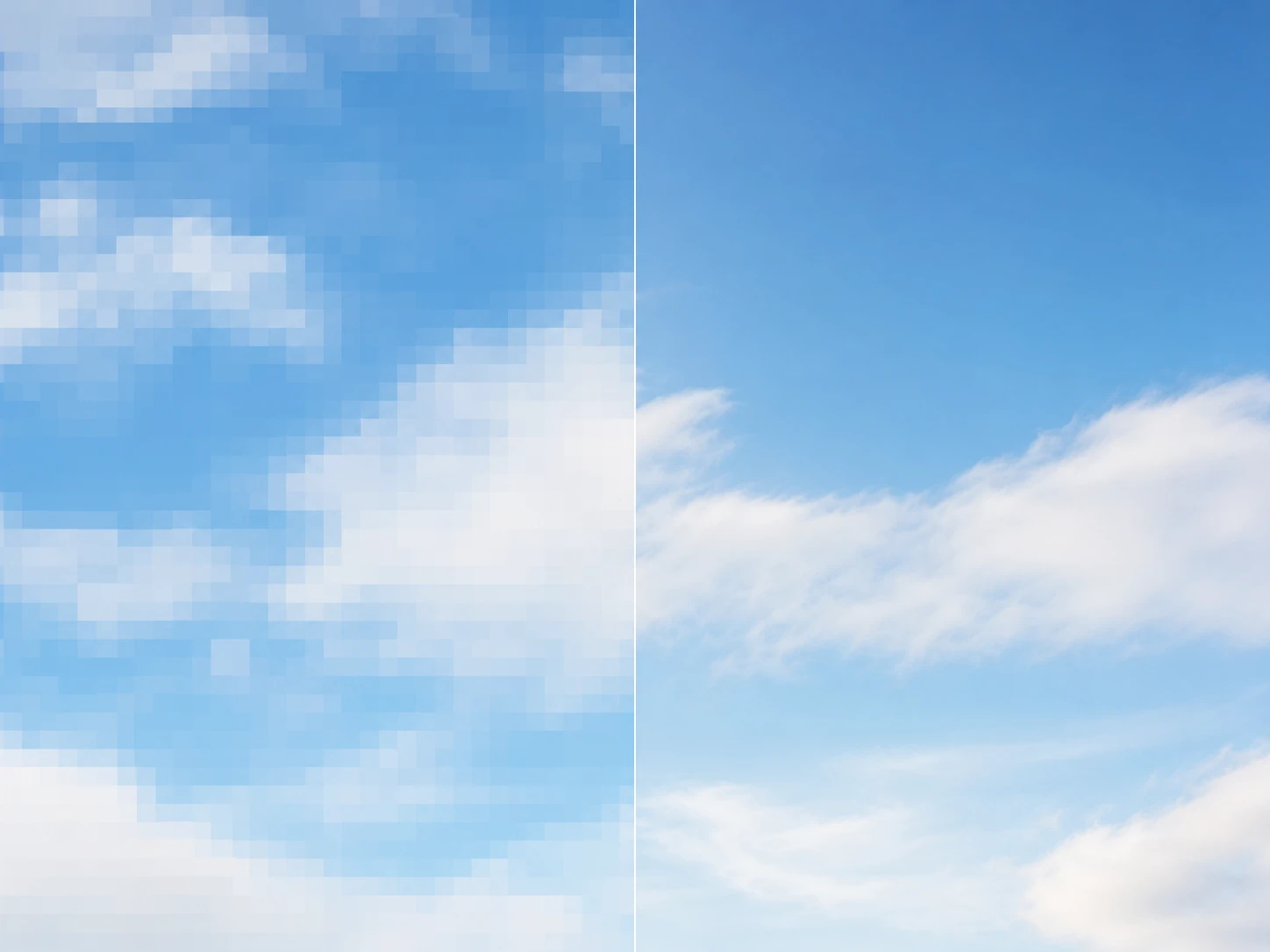
ブロックノイズは粒ではありません
書き出しを重ねるたびに高い周波数から失われ、平らな面が四角いブロックに割れていきます。動画のノイズ除去 ai は、この割れを粒と取り違えずに、崩れた輪郭を組み直します。何世代目に渡された素材かで、戻せる範囲は変わります。
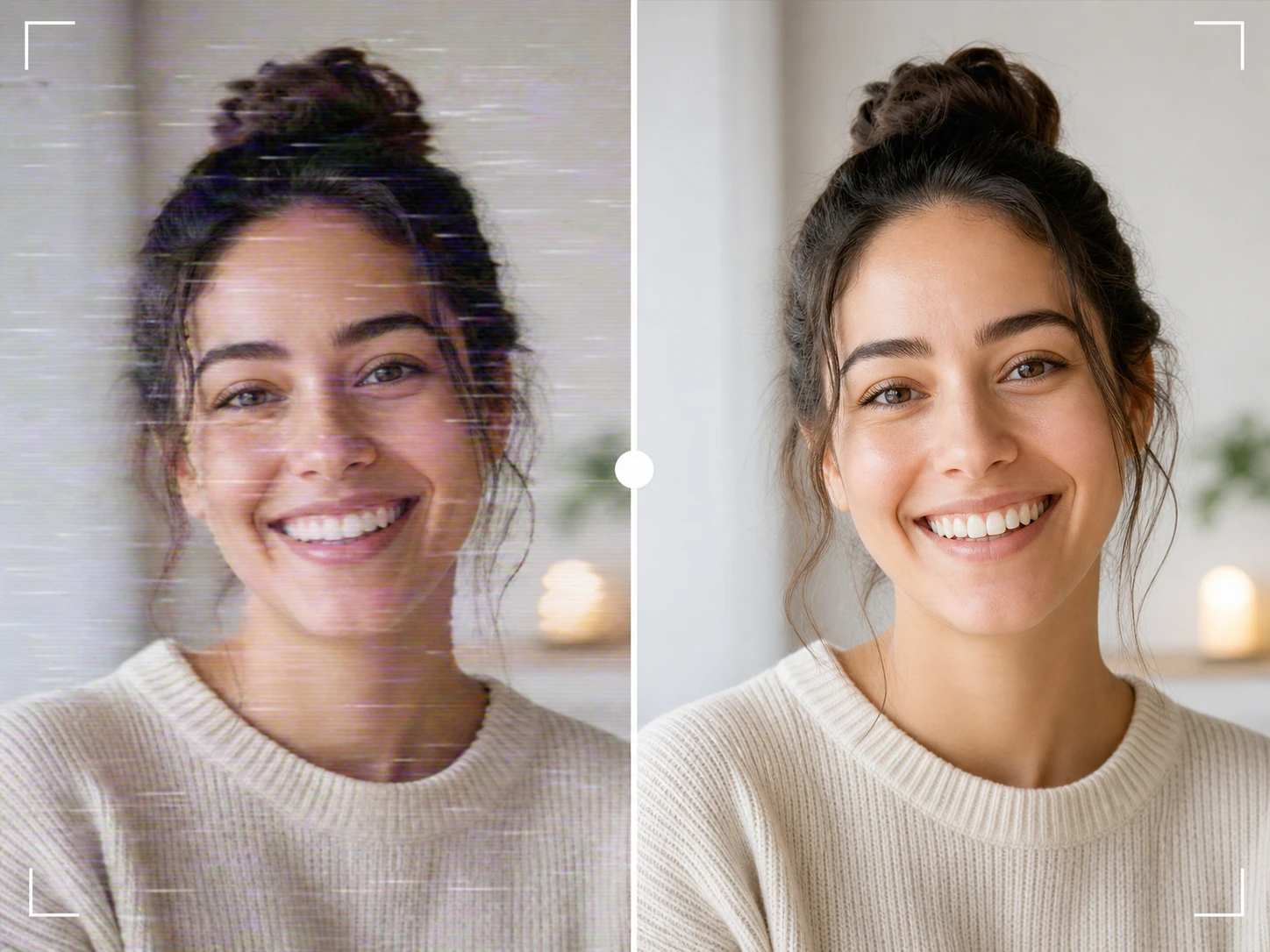
テープが残した粒は撮り方のせいではありません
テープと変換の経路そのものが残した粒は、当時の撮影が下手だったからではありません。動画のノイズを消す処理は、この由来を見込んだうえで平らな面を整え、内容に合う細部はしっかり残します。
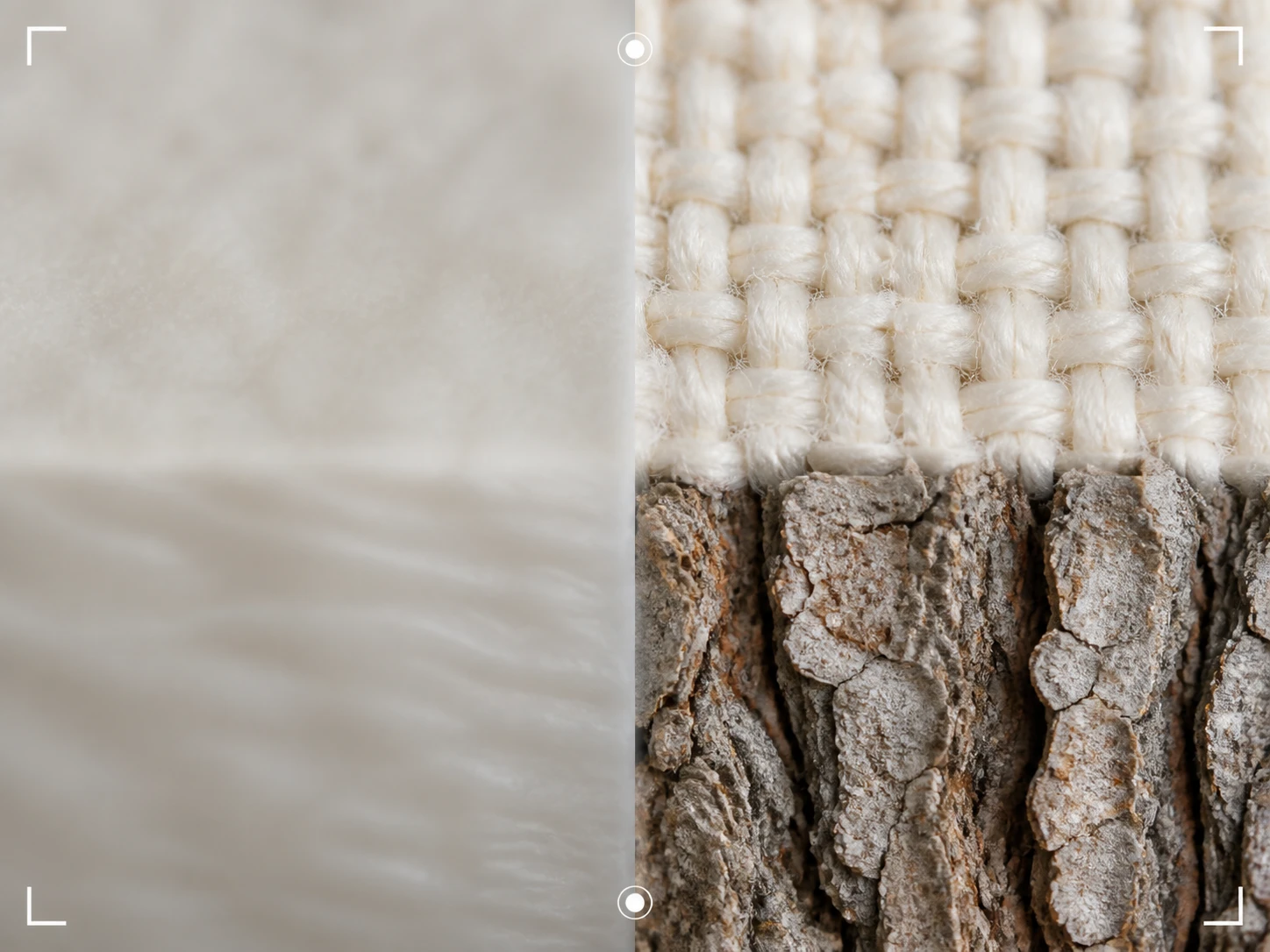
解像度はそのまま、透かしも残りません
点だけ取りたいなら解像度は原寸のままで、もっと大きな画面が要るときだけ 4K まで上げられます。処理はブラウザの中だけで進み、専用のソフトも強いグラフィックボードも要りません。書き出した映像に透かしは入らず、そのまま納品にも使えます。Enhancer.video なら AI で作った素材も、平らになりすぎた質感を De-AI で戻せます。
アップロードから仕上げまで
三つの手順で、動画のノイズ除去を一本ずつ進めます。
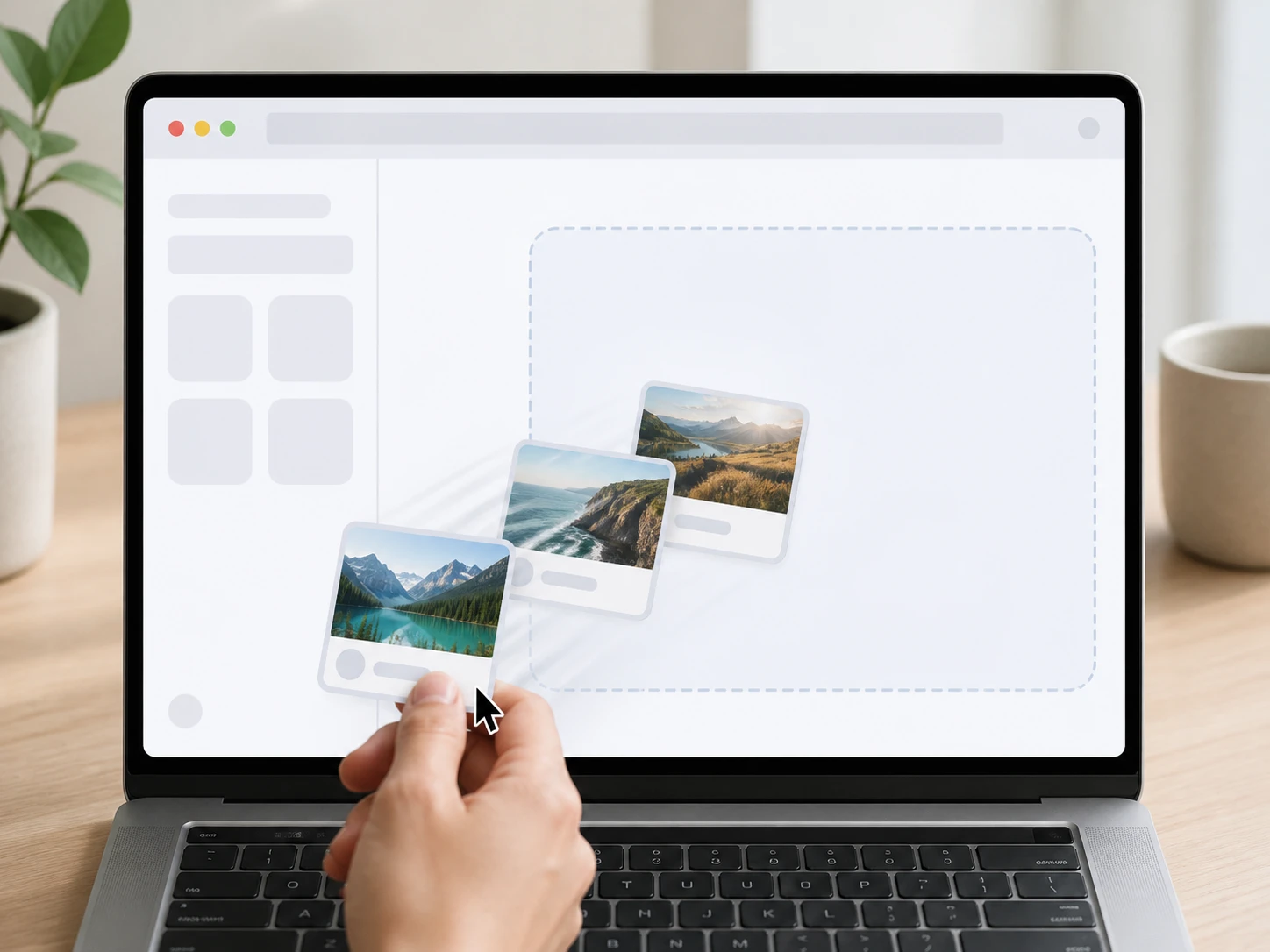
一番ざらつく一本を渡す
MP4 か MOV を、ドラッグするか選んでアップロードします。一度に複数本を入れてもかまいません。処理はブラウザの中で走りますから、ソフトを入れる必要はなく、ファイルと仕上がりはアカウントの領域に残ります。
種類を見分けて、まとめて処理
この一本の点がどの種類でどこから来たかを先に判定し、合うモデルと強さを自動で決めます。暗部の粒、圧縮のブロック、テープ由来の粒を、同じ一回でまとめて整えます。自分で決めたいときはモデルや場面を選び、強さも手で調整でき、画面を大きくするかどうかは別の選択として残ります。
仕上げて、必要なら選び直す
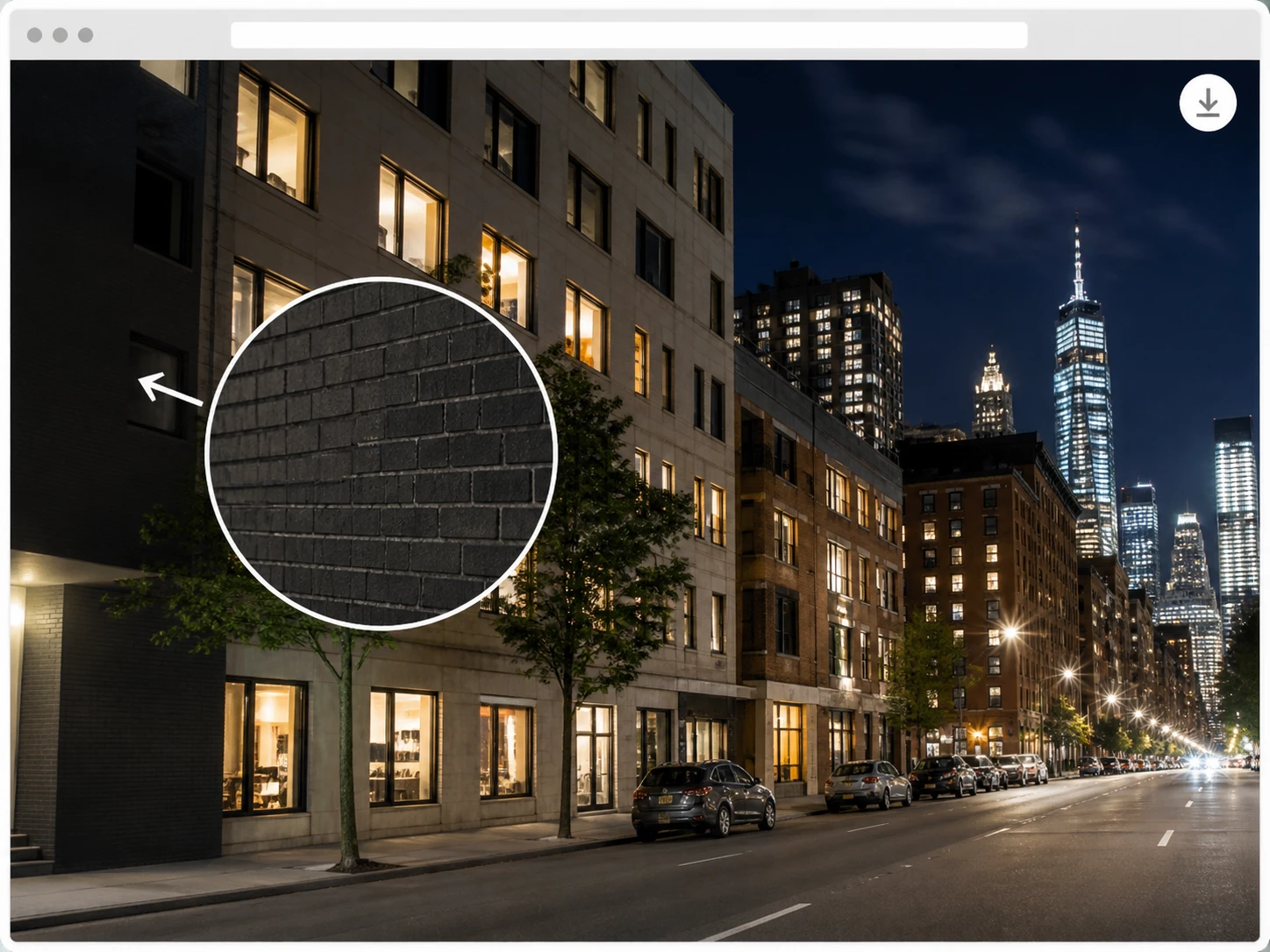
処理が終わったら、そのままダウンロードできます。種類の読みがずれていたら——たとえばそれが点ではなく AI 素材の作られた質感だったら——場面やモデルを選び直して、もう一度回します。これは診断のふつうの一歩で、失敗の後始末ではありません。透かしのない、同じ解像度の映像がアカウントに残ります。
出どころで分かれる四つの素材
素材の出どころで、残せるものが変わります。
動画 ざらつき
暗い会場やライブで撮ったクリップは、残りが一番多い種類です。感度を上げた代償の粒を平らにしながら、ステージの輪郭や表情の細部は残します。動画のノイズリダクションを一番かけたい素材が、実はここに集まります。
動画 暗い ノイズ
夜にスマホで撮った映像は、暗い部分ほど色のついた斑点が浮きます。ビデオのノイズ除去でこの斑点を落とし、街灯や空の階調をつぶさずに整えます。手ぶれのまま撮った一本でも、粒だけを狙って薄くできます。
古いビデオテープや DV の変換ファイル
棚に眠っていたテープを起こしたファイルは、変換の経路そのものの粒を抱えています。その由来を見込んで平らにするので、家族の記録のような一本でも、輪郭を残したまま今の画面で見られます。
ビットレート不足の配信アーカイブ
ゲーム録画や配信の保存は、帯域が足りずに四角いブロックが出やすい素材です。割れた面を組み直して、動きの多い場面でも見やすく整えます。テロップや UI の縁は残したまま仕上がります。