


グラフィック 高画質化
いま手元にあるのは、別名保存や転送、スクリーンショットや取り込みを経て残った一枚のロゴや線画です。硬い縁のざらつきは書き出しのたびに乗ったもの、線の太さは当時の書き出しサイズで決まっています。Enhancer.video はまず素材の種類を見極め、この一枚にどれだけ余地が残っているかを読んでから、同じ画面で8Kまで作り直します。
こんな立場の人に届く
他社のブランド資産を任された担当
自分が任されたこの一式の素材を、印刷や納品に耐える解像感へ整えたい担当の方に。手元のロゴやレイアウト素材の出どころを読ませて、縁と鮮明さだけを作り直します。配色や字体、構図には触れず、ブランドの色はそのまま保ちます。
自分の画像を管理画面から回収する人
プラットフォームの管理画面からしか自社の画像を取り戻せず、書き出した時点で再エンコードがかかってしまう方に。溜まった縁の汚れと絵柄を分けてから引き上げるので、掲載用に使える一枚へ立て直せます。
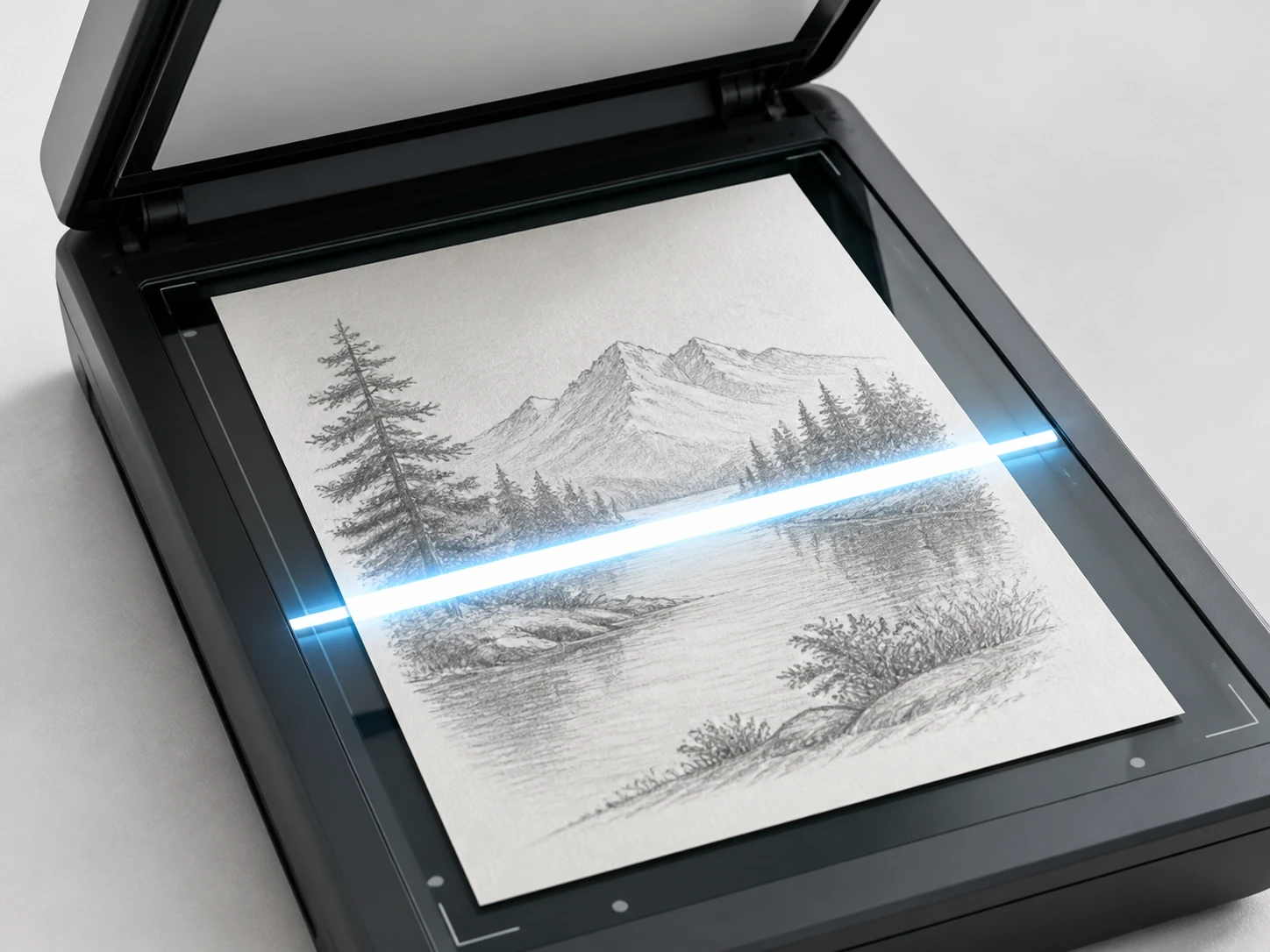
紙のものを画面に起こす人
手描きやプリントアウトなど、紙にあるものをスキャンや接写で画面に起こしている方に。紙の模様と線を切り分け、線の芯が読める状態へ整えます。データとして扱えるすっきりした一枚に作り直せます。
ぼやけの出どころ別に立て直す
ぼやけ方は素材の出どころで変わります。だから Enhancer.video は、まず何が起きた一枚かを分けてから、残った余地の範囲で作り直します。グラフィック 拡大の前に、その素材の素性を読むということです。
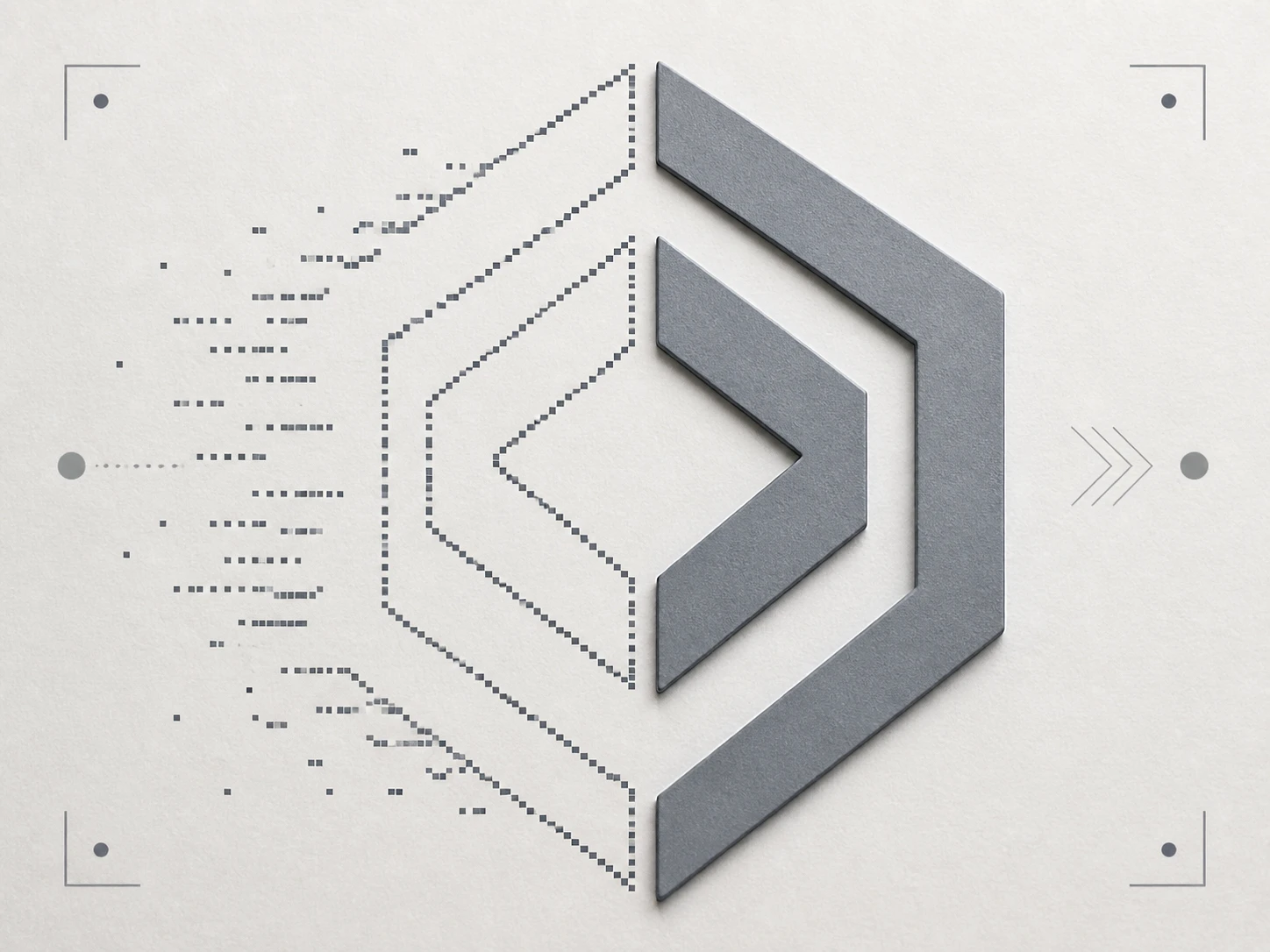
大きな寸法で書き出された記録がない
画素が失われたのではなく、そもそも大きなサイズで作られたことがない一枚です。プレビュー用に小さく書き出したロゴや図版を、風合いに沿ってディテールを補いながら引き上げます。無い情報を作り出すのではなく、素材の作りに合う形で解像感を積み直します。
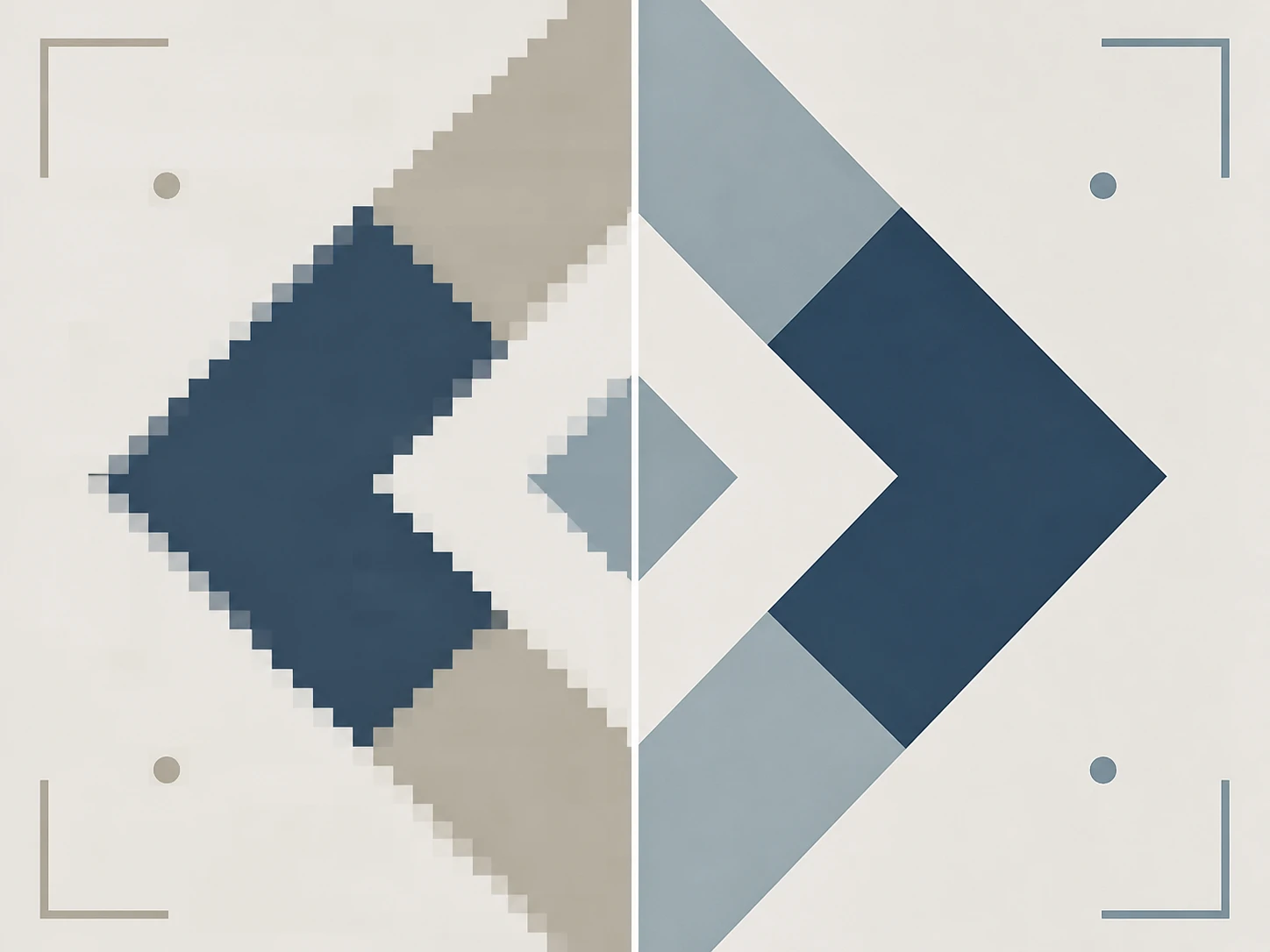
転送で溜まった縁の汚れ
何度も転送されるたびに再エンコードがかかり、硬い縁のすぐ横に圧縮のノイズがこびり付いた一枚です。まず汚れと線を切り分け、ぼやけたと判定した縁だけを整えます。きれいな色面はそのまま残すので、グラフィック 画質改善が過度な塗り替えになりません。
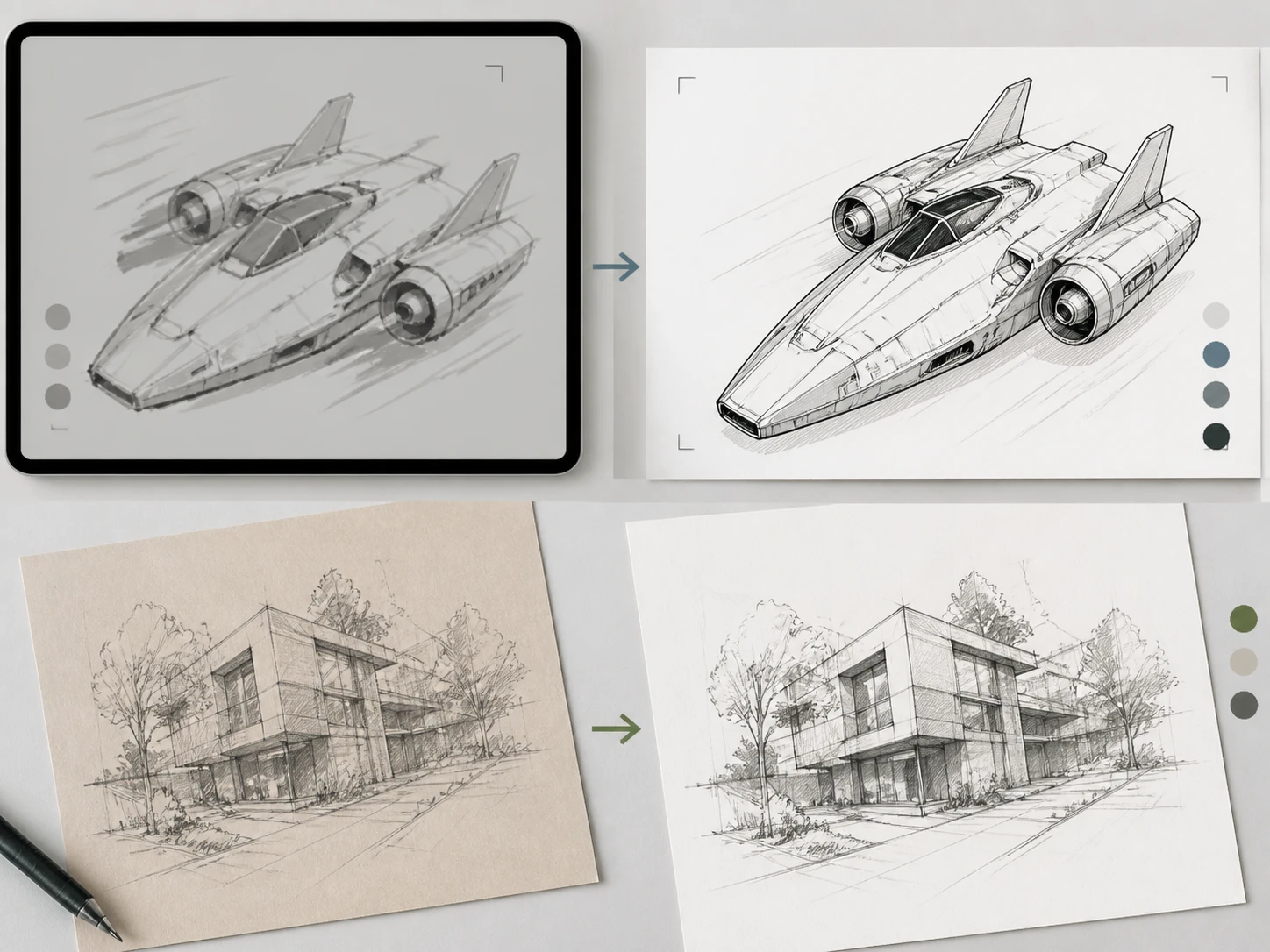
スクリーンショットと取り込みの一枚
画面表示を撮ったスクリーンショットには表示倍率の引き伸ばしが残り、紙から取り込んだ線画には紙の質感や手ブレが乗ります。素材ごとにこの二種類の癖を読み分け、線と地の模様を分けてから、線の芯が読める状態に立て直します。
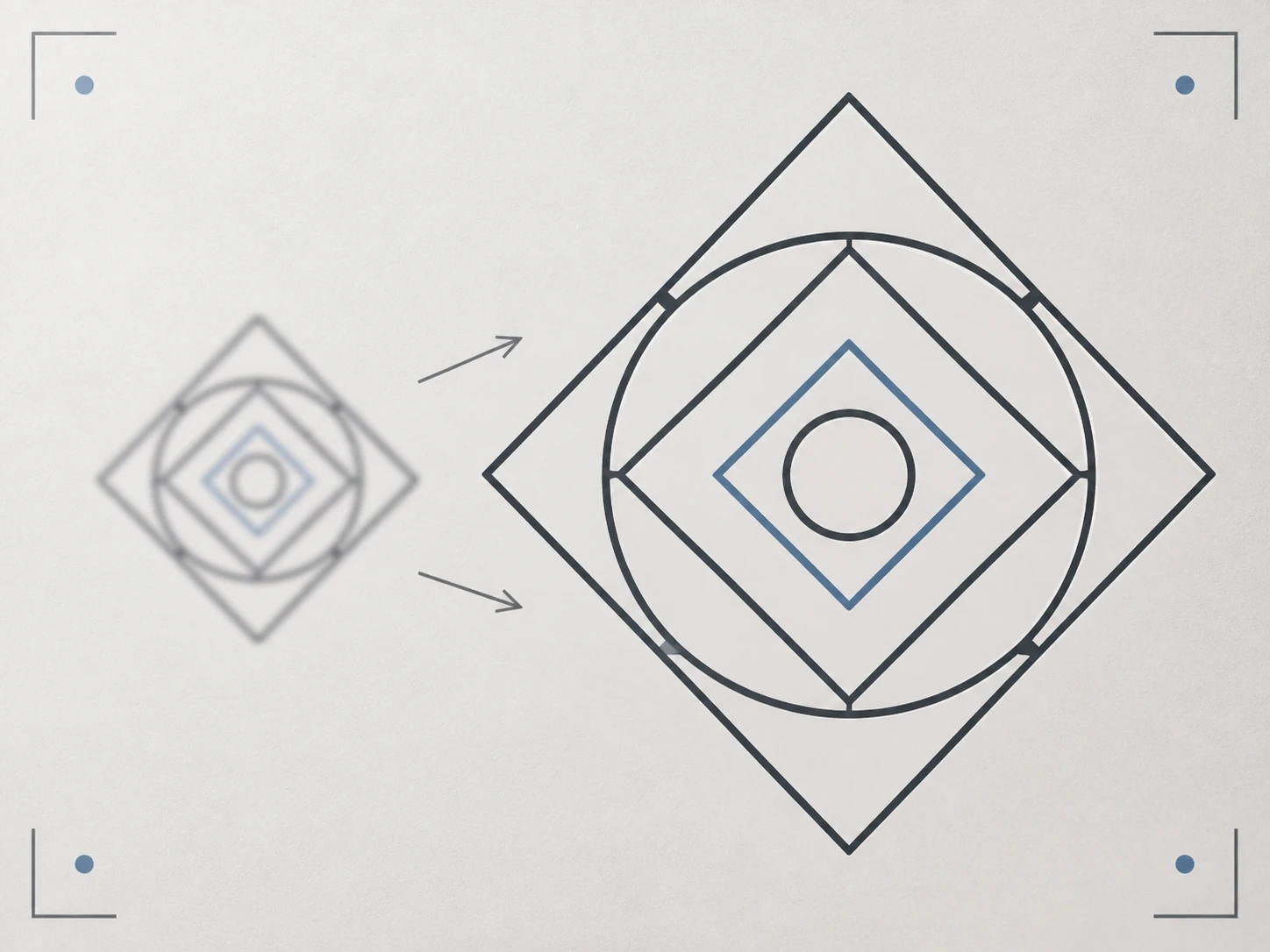
生まれた時点で柔らかい
AI で出力した図版や低解像度のサムネイルは、ぼやけが後から乗ったのではなく最初から柔らかい一枚です。ai グラフィック 高画質化では、狙いのディテールを言葉で添えられるので、線画や生成画像の場面ではプロンプトを貼って再構築の方向を導けます。
持ち込みから8Kまでの流れ
操作は既定で全自動です。ファイルの種類と場面に合わせてモデルが選ばれ、ぼやけた縁や線、字形は自動で位置が特定されます。手動で引き受けたいときだけ、モデルや場面を選び直せます。
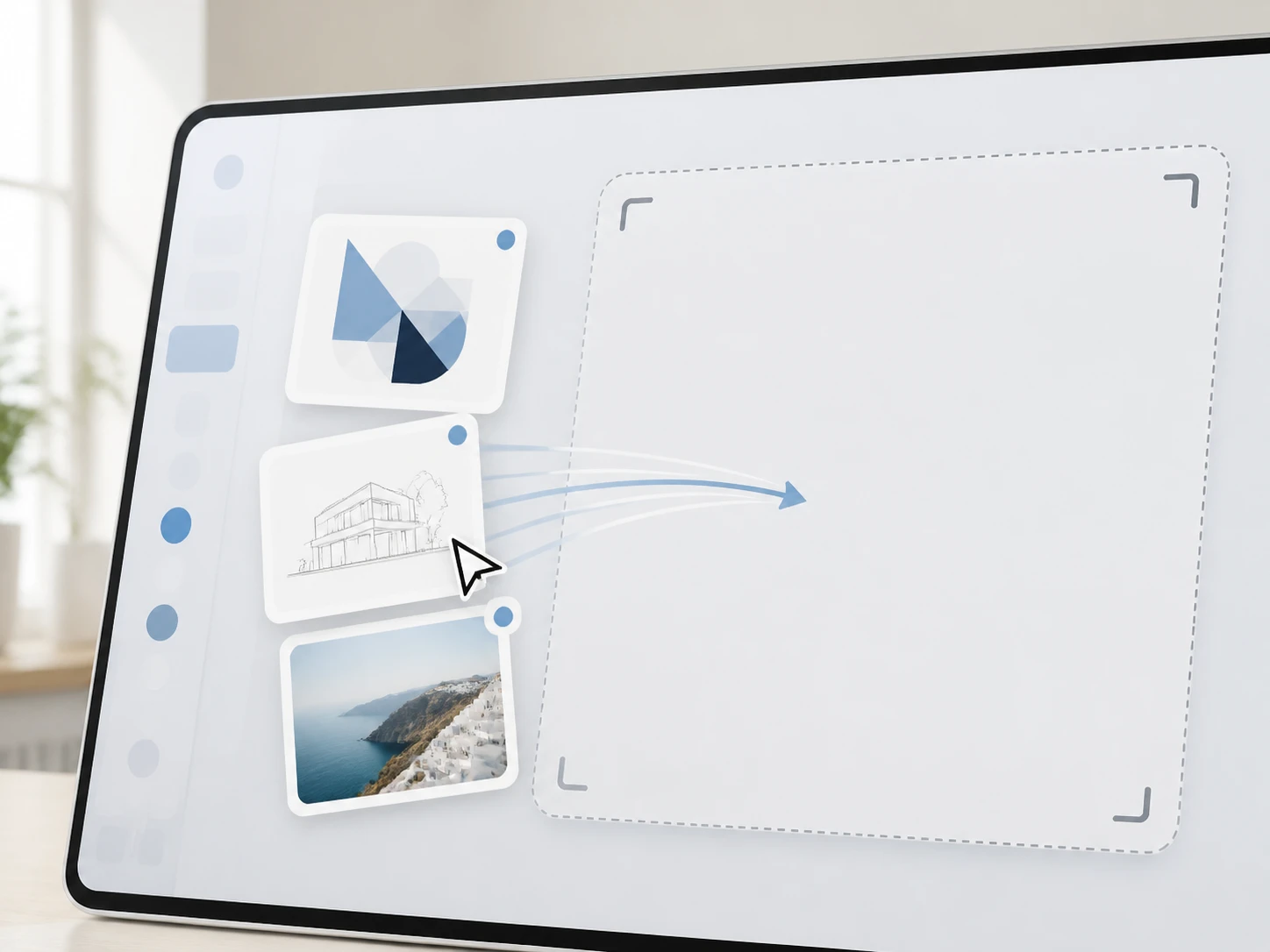
この一枚を渡す
手元のロゴ、線画やイラスト、AI 出力画像、サムネイル、レイアウト素材を、JPG・PNG・WEBP で持ち込みます。どこから来た一枚なのかが読み取りの手がかりになるので、出どころの分かるものをそのまま送ってかまいません。複数のファイルをまとめて渡せます。
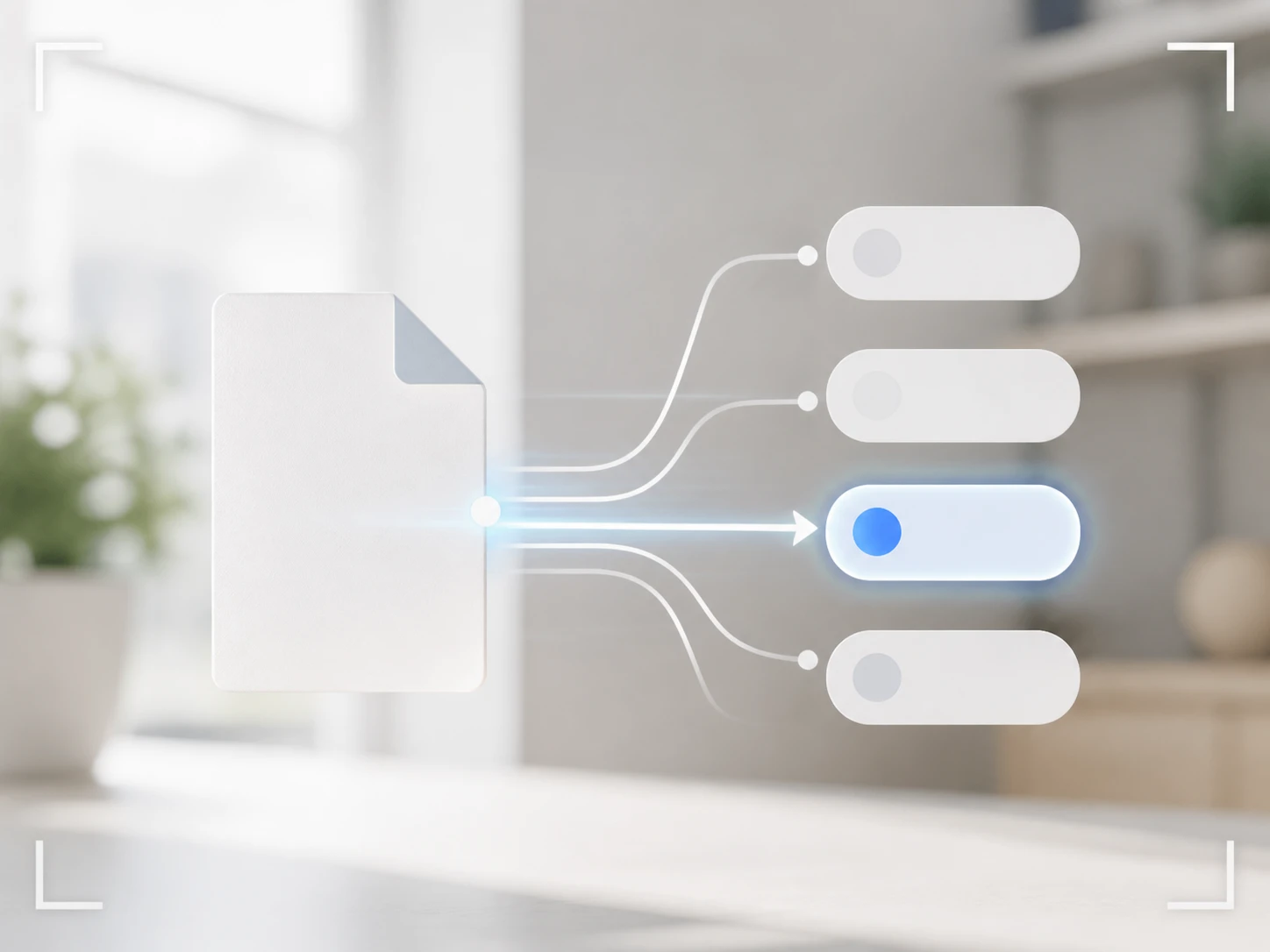
汚れと線を分けて作り直す
転送の圧縮ノイズや紙の模様と線を先に切り分け、ぼやけたと判定した領域だけを作り直します。きれいな色面と色はそのまま動かしません。既定では自動で進みますが、モデルや場面を選び、線画や生成画像ならプロンプトを添えて方向を指せます。ブラウザ内で完結し、ソフトの導入は要りません。
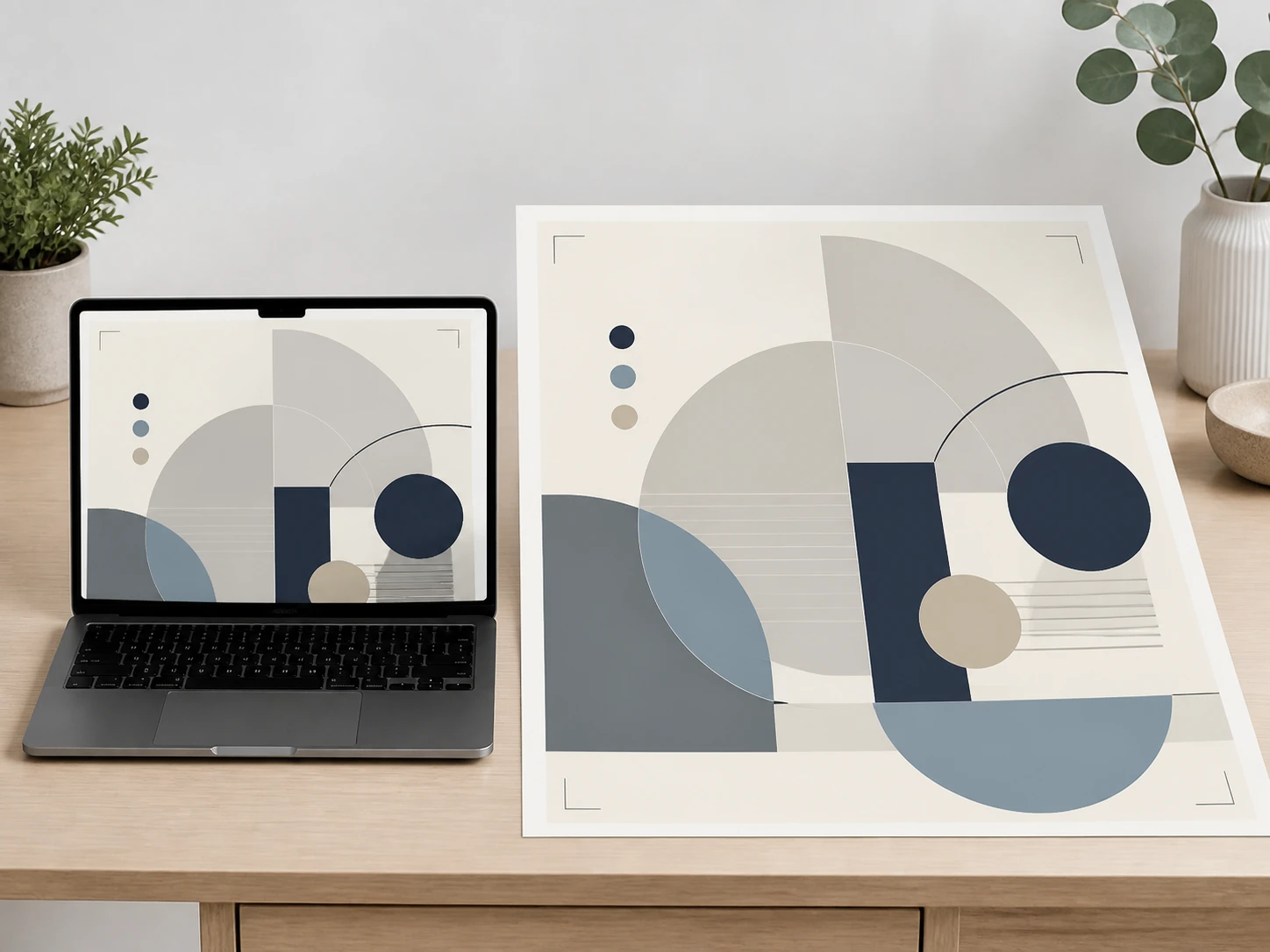
ビットマップで受け取る
仕上がりは透かしの入らないビットマップとして書き出せます。種類の読みが外れて狙いと違ったときは、モデルや場面を選び直してもう一度かけ直せます。印刷や大きなレイアウトが要るなら、同じ画面のまま最大8Kまで引き上げられます。
どんな素材が持ち込まれるか
出どころの違う四つの一枚です。どれも「もう大きく作り直せない」と諦めていたところに、残った余地の分だけ手が入ります。
資料に貼った小さなロゴ
PDF のマニュアルや提案書から別名保存したロゴが、貼った寸法のままでは縁が眠く見える。素材の出どころを読ませて縁を整え直すと、印刷や大きなレイアウトでも芯の読める一枚になります。
管理画面から取り戻した自前のサムネイル
プラットフォームの管理画面から取り戻した自社のサムネイルが、再エンコードで縁がざらついている。汚れと絵柄を切り分けてから引き上げるので、掲載用の一枚として作り直せます。
取り込んだ手描きの線画
スキャンや接写で取り込んだ手描きの線画に、紙の模様と手ブレが乗っている。地の模様と線を分けて芯を立て直すと、線画として扱えるすっきりした一枚になります。
プレビュー寸法だけの AI 出力画像
プレビュー用にしか残っていない AI 出力画像を、狙いのディテールを言葉で添えながら引き上げる。生成時の風合いを保ったまま、使える寸法へ作り直せます。
持ち込む前のよくある疑問
いちばん心もとない一枚から
手元でいちばん自信のない素材を、まず一枚だけ Enhancer.video に持ち込んでみてください。種類を読んで、残った余地の分だけ縁と鮮明さを作り直します。クレジット10で無料から始められます。